Részletesen: xerox phaser 3100 mfp barkács-javítás valódi varázslótól a my.housecope.com webhelyen.
MÁSOLÁSI KONFERENCIA INDÍTÁSA
Nyomtatók, fénymásolók, MFP-k, faxok és egyéb irodai berendezések:
javítás, karbantartás, tankolás, kiválasztás kérdései
Jó estét, van egy patron ebből a témából, egy műanyag vezetőcsap letört, https://my.housecope.com/wp-content/uploads/ext/2697/i178/1702/7a/f7136b5339f6.jpg
Mi a véleményetek a restaurálásról, ragasztó felvitelről, diklóretánról? Attól tartok, nem bírja.
A Superglue elviheti Önt..
Még többet is mondok, enélkül is megy.
Enélkül megreped és motorhibába esik
A rugós műanyag, ami lenyomja a patront, balra, a helyére?
Néhányszor helyreállítottam ezekben a patronokban a házat. de nem emlékszem a tűre.
(2) tényleg nem a patron a probléma?
boytronic (0): Mi a véleményetek a restaurálásról Opcióként (ha "elmúlik"): fúrjon lyukat és csavarja be a csavart a dobegység felőli irányban, akkor ragaszthatja.
(3) a helyére
Az (1)-et és a (4)-et a ragasztóra tettem, holnap megnézzük.
Reped, leginkább akkor, amikor a rossz minőségű fogaskerekeknél leestek a fogak a fotoértékről. Most megnéztem 2 patront, mindkettőben már nincs meg ez a tű, és mindkettő tökéletesen nyomtat.
Volt olyan eset, amikor a patronház oldalsó vezetőinek „hiánya” miatt megrepedt.
Megértettem még mi a baj, a dob tengelye, a kán műanyaga az oldalburkolaton van
És nincs jobb oldali vezető (letörve).
(9) Opcióként: vágja le a műanyag maradványokat, tegyen a tengelyre valamilyen vinilből vagy nejlonból készült gyűrűt. valahogy levágta a medigolokot a sapkáról.
(10) Vito (4): fúrjon egy lyukat, és irányból csavarja be a csavart. patron (vagy csavar)))
 |
Videó (kattintson a lejátszáshoz). |
Ezeknél a patronoknál, még az eredetieknél is, a test feltűnően omlik és megreped, még biztonságosnak tűnő helyeken is. Csak akkor, ha magába a tonerbe törik.
Mi az a Xerox 3100 és mivel eszik?
Jelenleg sok gyártó gyakorolja mások fejlesztéseinek értékesítését (teljesen legálisan, szerződéses alapon) saját védjegye alatt. A Xerox már régóta használja ezt a technikát. A Xerox nem kiskategóriás készülékeket fejleszt, hanem más gyártókkal tárgyal. Ez alól a Xerox Phaser 3100MFP / S többfunkciós gép sem kivétel. Ennek a készüléknek a Xerox Phaser 3100MFP / X-hez egy változata is létezik fax- és ADF opciókkal. Vannak információk (sajnos hivatalos megerősítést még nem találtak), hogy ez a modell a Sagem MF5462 / MF5482n klónja.
A Xerox'án kívül más cégek is érdeklődnek ennek az MFP-nek a saját védjegye alatt történő kiadása iránt. Így például a természetben vannak: Ricoh Aficio ™ SP 1000S / SP 1000SF, OKI B2500 / 2520/2540 MFP (új OKI MB260 modellek jelentek meg), Konica-Minolta pagepro 1480MF. Lehetnek más klónok is. Ezeknek az eszközöknek ugyanaz az alapja. De a különbségek nem csak a tervezésben és a szoftverben vannak. Hardverben vannak különbségek.
Itt a Xerox Phaser 3100MFP / S alapmodellt vesszük, amely az írás idején a leggyakoribb az MFP-k közül. Ez a készülék lenyűgözi viszonylag alacsony árával. A leírások nagyon jó tulajdonságokat tartalmaznak. De neki (hasonlóan testvéreinek) van egy komoly hátránya, hazai felhasználó szemszögéből: túl drága fogyóeszközök.
Ön megvásárolta ezt az egységet, kicsomagolta és elkezdte használni. Eltelt egy kis idő, és a gép panaszkodni kezdett: "Kevés a festék". Kicsit később pedig blokkolta magát a következő üzenettel: "Toner is empty" (érdekes pont: ez nem egy "ügyetlen fordítás", az angol menüben a "Toner empty" kifejezés szerepel, bár hogy lehet üres a fekete por? 🙂).
Itt kezdődik a móka. 4 módja van.
Vásároljon új eredeti kazettát.
Vásároljon eredeti tankolókészletet (festékpalack és intelligens kártya).
Vásároljon kompatibilis tonert és kompatibilis intelligens kártyát (külön megvásárolható).
Programozza át néhány memóriachipet a formázókártyán, és töltse fel újra a kazettát kompatibilis festékkel.
Az első és a második esetben Ön fenntartja a gyártói garanciát. A harmadik esetben ez a garancia kérdéses, bár a szervizek valószínűleg nem tudják bizonyítani, hogy a hiba intelligens kártya használata miatt jelentkezett. A negyedik eset egyértelműen megfosztja Önt a gyártói garanciától, mivel az eszköz elektronikus és szoftveres alkatrészeinek felnyitásához és cseréjéhez kapcsolódik.
Igaz, a Ricoh Aficio™ SP 1000S / SP 1000SF rendelkezik egy másik lehetőséggel. A készülék felhasználói menüjében letilthatja az intelligens kártya igényzárát (amely semmiképpen sem érvényteleníti a gyártói garanciát).
Az első 3 lehetőség technikai szempontból nem jelent semmi nehézséget és nem sok érdekesség a további megfontolásra :) Ha van: kíváncsiság, józan ész, eszed és "egyenes" kezed, akkor kipróbálhatod a 4. opciót. Beszélni fogunk róla.
Elméleti rész
Most menjünk végig a tartalomon. Az alábbiakban a 24C16-ból kiolvasott dump látható. Jelenleg valamelyest megfejtették. Megjegyzés: a rekord jobbról balra halad, valaminek a címe a szó elejének címét jelenti. Egy szó lehet egybájtos vagy több bájtból állhat. A hexadecimális kódoknak megfelelő karaktereknek nincs jelentésük, és különböző kódolásokban eltérően jeleníthetők meg.
0000h: 72 65 70 6D 70 6C 75 67 FF 00 00 00 00 00 00 00; repmplugя …….
0010h: 00 54 E3 09 41 00 00 00 00 00 E0 F3 44 00 00 80; .Tg.A …… aуD… Ђ
0020h: 3F 00 00 00 00 FF 00 00 00 00 00 00 00 00 54 E3; ?…. Én ……… Tg
0030h: 09 41 00 00 00 00 00 E0 F3 44 00 00 80 3F 00 00; .A …… aуD… Ђ? ...
0040h: 00 00 FC 00 00 00 00 00 00 00 00 54 E3 09 41 00; … B ……… Tg.A.
0050h: 00 00 00 00 E0 F3 44 00 00 80 3F 00 00 00 00 FF; …. ayD ... Ђ? …. Én vagyok
0060h: 83 96 83 42 00 00 00 00 54 E3 09 41 00 00 00 00; ѓ – ѓB… .Tg.A….
0070h: 00 00 F3 44 00 00 80 3F 00 00 00 00 FF 74 BD 9A; ... uD ... Ђ? …. itЅљ
0080h: 41 00 00 00 00 54 E3 09 41 00 00 00 00 00 00 F3; A… .Tg.A …… y
0090h: 44 00 00 80 3F 00 00 00 00 FF 00 00 00 00 00 00; D ... Ђ? …. Én vagyok……
00A0h: 00 00 54 E3 09 41 00 00 00 00 00 00 F3 44 00 00; … Tg.A …… уD…
00B0h: 80 3F 00 00 00 00 FF 00 00 00 00 00 00 00 00 54; Ђ? …. Én ……… T
………………………………………
0750h: 00 00 00 00 00 00 00 00 00 00 00 00 00 00 00 00; …………….
0760h: 00 00 00 00 00 00 00 00 00 00 00 00 00 00 00 00; …………….
0770h: 00 00 FF 00 00 FF 00 00 00 00 00 00 00 00 00 05; … én… én ……….
0780h: 06 00 00 76 01 00 00 00 00 00 00 6D 05 00 00 00; … V …… .m….
0790h: 00 00 00 45 00 00 00 14 00 00 00 00 00 00 00 00; … E …………
07A0h: 00 00 00 00 00 00 00 4D 00 00 00 00 00 00 00 01; …… .M ………
07B0h: 00 00 00 1A 65 03 00 00 00 00 00 00 00 00 00 00; … E …………
07C0h: 00 00 00 00 00 00 00 00 00 00 00 00 00 00 00 00; …………….
07D0h: 00 00 00 00 00 00 00 00 00 00 00 00 00 00 00 00; …………….
07E0h: 00 00 00 00 00 00 00 FF FF FF FF FF FF FF FF FF; ……. yayayayayay
07F0h: FF FF FF FF FF FF FF FF FF FF FF FF FF FF FF; yayayayayayayayayayayayayayaying
Most körülbelül 93AA46. Az alábbiakban az IC-ből kiolvasott dumpok láthatók, rövid megjegyzésekkel.
Cím.0.1.2.3.4.5.6.7.8.9.A.B.C.D.E.F
0000h: 00 00 00 00 00 00 00 00 00 25 00 05 00 00 00 00; ………% ……
0010h: 00 02 00 00 00 00 00 00 00 08 00 02 00 00 00 00; …………….
0020h: 00 00 FF FF 00 00 00 00 00 00 00 00 00 00 00 00; … Jaja …………
0030h: 00 00 00 00 00 00 00 00 00 00 00 00 00 00 00 00; …………….
0040h: 00 01 00 00 00 00 00 00 00 00 00 00 00 00 00 00; …………….
0050h: 00 00 00 00 00 00 00 00 00 00 00 00 00 00 00 00; …………….
0060h: 00 02 00 00 00 00 00 00 00 00 00 00 00 00 00 00; …………….
0070h: 00 00 00 00 00 00 00 00 00 00 00 00 00 00 00 00; …………….
Az állapotnak megfelelő tartalom: Toner üres
Cím.0.1.2.3.4.5.6.7.8.9.A.B.C.D.E.F
0000h: 00 00 00 00 00 00 00 00 00 00 00 00 00 00 00 00; …………….
0010h: 00 02 00 00 00 00 00 00 00 00 00 00 00 00 00 00; …………….
0020h: 00 00 00 00 00 00 00 00 00 00 00 00 00 00 00 00; …………….
0030h: 00 00 00 00 00 00 00 00 00 00 00 00 00 00 00 00; …………….
0040h: 00 00 00 00 00 00 00 00 00 00 00 00 00 00 00 00; …………….
0050h: 00 00 00 00 00 00 00 00 00 00 00 00 00 00 00 00; …………….
0060h: 00 00 00 00 00 00 00 00 00 00 00 00 00 00 00 00; …………….
0070h: 00 00 00 00 00 00 00 00 00 00 00 00 00 00 00 00; …………….
Állapotnak megfelelő tartalom: Toner - 100%
Cím.0.1.2.3.4.5.6.7.8.9.A.B.C.D.E.F
0000h: FF FF FF FF FF FF FF FF FF FF FF FF FF FF FF; yayayayayayayayayayayayayayaying
0010h: FF FF FF FF FF FF FF FF FF FF FF FF FF FF FF; yayayayayayayayayayayayayayaying
0020h: FF FF FF FF FF FF FF FF FF FF FF FF FF FF FF; yayayayayayayayayayayayayayaying
0030h: FF FF FF FF FF FF FF FF FF FF FF FF FF FF FF; yayayayayayayayayayayayayayaying
0040h: FF FF FF FF FF FF FF FF FF FF FF FF FF FF FF; yayayayayayayayayayayayayayaying
0050h: FF FF FF FF FF FF FF FF FF FF FF FF FF FF FF; yayayayayayayayayayayayayayaying
0060h: FF FF FF FF FF FF FF FF FF FF FF FF FF FF FF; yayayayayayayayayayayayayayaying
0070h: FF FF FF FF FF FF FF FF FF FF FF FF FF FF FF; yayayayayayayayayayayayayayaying
Ezt a hölgyet pedig a 93AA46-ból olvasták ki egy jumperrel az 1. és 4. láb közé szerelve. Ugyanez olvasható, ha mikroáramkör helyett 1-4 jumpert teszel a programozó aljzatra. Ez ismét megerősíti a fentieket: a jumper nem blokkolja az írást a 9346-ra, hanem csak a szükséges logikai szintet állítja be a mikroáramkör kimenetén.
Blokkolás feloldása tonerrel
Most figyeljünk a formázótábla másik elemére: m / s 93AA46B. Forrasz egy jumpert a mikroáramkör 1. és 4. lába közé. Ez megakadályozza, hogy a festék százalékos számlálója tovább csökkenjen, és bizonyos hibaüzenetek is elkerülhetők.
Ellenőrizzük a forrasztás minőségét (nagyítót használhat). A forrasztókarakterek hibát okozhatnak (például flash-dugó init), megsemmisíthetik a mikroáramkört vagy a kártyát. A képeken több, mint ugyanaz a mikroáramkör látható. Csak hát a különböző táblákról különböző képeket kaptak.A legsikeresebbeket ide tettem közzé. Az pedig, hogy más a jelölés, az egyik mikruha 2009. 38. hetében, a másik a 16. hetében hagyta el a futószalagot.
Ha minden rendben van, kapcsolja be a készüléket, várja meg a "Kész" feliratot. Ellenőrizzük a beolvasások/nyomatok számlálóit, a tonert (%). Ha az alábbi szemétlerakók valamelyikét használta, annak 0/0, 100%-nak kell lennie. Kikapcsoljuk a készüléket. Lezárjuk a 24C16 7. lábát a 8.-ra (lásd a fenti képet). Figyelem: a 7. lábnak nem szabad érintkeznie a táblán lévő eredeti platformjával.
Bekapcsoljuk az áramot. Nálunk pedig a következők vannak: minden számláló nulla, a festék 100%. Nyomtatást készítünk - a festék már 99%-os. Nyomtatunk, másolunk, szkennelünk... Ki/bekapcsolás: ismét minden számláló nullával, toner - 100%. A burkolatokat a helyükre helyezzük, csavarjuk be a csavarokat ...
A mai napig (eddig egyetlen) tapasztalatom van hasonló eljárásról OKI B2500MFP-n. A formázótábla ott némileg más. A 24C16 helyett 24C64 van - ugyanannyi, csak nagyobb kapacitású, és 93AA46B helyett - 93C45 (az információ szerint vannak más chipek is). Az alábbi képen az OKI B2500MFP formázókártya látható.
A "fájl revíziója" után a tábla a következő formát ölti:

A fentieken kívül: a Xerox 3100-nak van még egy testvére. A neve Konica-Minolta PagePro 1480MF. A hivatalos weboldalon nem sokat írnak róla. Ennek ellenére a sofőrök jelen vannak. Nemrég a StartCopy konferencián megjelent egy üzenet ennek az állatnak a sikeres kártyás etetéséről, majd a memóriachipek leolvasásáról. Az információt Sergey (más néven SeN) küldte. Az üzenetben jelzett szöveget adom (a megjegyzések dőlt betűvel vannak szedve). "A készülék ATMLH93616B (i2c memória) és ATMLU93846D (mikroware memória) mikroáramkörökkel rendelkezik. Egy kártya (nem eredeti) került behelyezésre, amely kézhezvétele után azonnal kikapcsolták a készüléket és beolvasták a mikroáramköröket. A 46-ot olvastuk be a statisztikákhoz. Szoftververzió v2.07d, Firmware V. 1.2 220V. Figyelembe véve azt a tényt, hogy Szergej közzétette a dumpokat egy fájltárhely-szolgáltatáshoz való nyílt hozzáférés érdekében, megengedem magamnak, hogy a projekt keretein belül megkettőzzem.
Nagyon komoly a gyanú, hogy ez a Konik egy egytől egyig Xerox 3100 (elektronikus alkatrész). Mindenesetre az emberek 24C16-ot villogtattak a Xerox szemétlerakásával, és minden működött.
pasa 2012. augusztus 03. 12:37
Rossz Mikulás Mr. Gray 09-03-08, 09:38
Alexkyahta 2012. augusztus 03. 12:39
pasa 08-03-08, 09:40


Alexkyahta 2012. augusztus 03. 12:41
Rossz Mikulás Mr. Gray 2012. augusztus 03. 12:42
pasa 08-03-08, 09:43
Rossz Mikulás Mr. Gray 2012. augusztus 03. 12:44
pasa 09-03-08, 09:50
Alexkyahta 2012. 08. 03. 12:51
pasa 2012. augusztus 03. 12:56
Alexkyahta 2012. augusztus 03. 12:57
Rossz Mikulás Mr. Gray 2012. 08. 03. 12:59
kreatív 08-03-07, 02:14
Ha a gép 2010. június 2. után gyártott kocsival rendelkezik:- A Phaser 3100S gyári alaphelyzetbe állítást igényel. Ezért,
egymás után nyomja meg a következő gombokat: lefelé mutató nyíl, *, #, OK, 1, OK, STOP (ez
megváltoztatja az SOS1 cella nyolcadik bitjét 0-ról 1-re). Ezt követően el kell készíteni
inicializálás a következő gombokkal: lefelé mutató nyíl, #, 7.
- A Phaser 3100X esetében csak a gép szoftverét kell frissítenie
2.07m verzióig
Kérjük, iratkozzon le az eredményekről!
- Kapcsolódó témák Válaszok Megtekintések Utolsó hozzászólás
- Xerox WC 3119: Jam 1
1 , 2kokubenko a fórumban Nyomtatók, MFP-k, faxok, fénymásolók A4 22 21477 kokubenko
2011. november 23. szerda 16:47 - villogott xerox 3160b firmware-rel FIX_b2580_1010079.fls nem villogott
Volodya a fórumban Nyomtatók, MFP-k, faxok, fénymásolók A4 8 6233 Volodya
2011. április 30., szombat 8:05 - Xerox 3428 „Kazetta behelyezése”
Roller-ch a fórumban Nyomtatók, MFP-k, faxok, fénymásolók A4 6 3656 SeMi
2011. augusztus 27. szombat 18:42 - Xerox Finisher 7556 „Hiba”
1 , 2v1684 a fórumban Nyomtatók, MFP-k, A3 formátumú másolók 21 369 v1684
2018. szeptember 19. szerda 16:44 - Xerox WC 3119 életjelek nélkül
MorZ a fórumban Nyomtatók, MFP-k, faxok, fénymásolók A4 3 1689 pc-porta
2014. május 29. csütörtök 12:16
A fórumot böngésző felhasználók: nincs regisztrált felhasználó és 5 vendég
Xerox Phaser 3100MFP - MFP (nyomtató, lapolvasó, fénymásoló) kis irodákhoz, fekete-fehér lézernyomtatás akár 20 oldal/perc sebességig, A4-es nyomtatás.
A Xerox Phaser 3100MFP 106R01378 és 106R01379 tintapatronokat használ.
A patron forrása 106R01378 - 2200 oldal.
A patron forrása 106R01379 - 4000 oldal.
A Xerox patronok újratöltésének költsége
Szervizközpontunk - a Xerox Phaser 3100MFP sürgős javítása Moszkvában.
Szervizközpontunk professzionális jártassággal rendelkezik a Xerox nyomtatók és MFP-k javításában és karbantartásában.
Képesek leszünk teljesíteni minőségi Xerox Phaser 3100 javítása. Cégünk 1997-ben indult, a tapasztalat és a felelősség előnyünk.Minden mérnökünk felsőfokú műszaki végzettséggel, több mint 22 éves tapasztalattal rendelkezik irodai berendezések javításában! Minden javítási munka a szabványoknak megfelelően történik, az irodai berendezések javításához csak kiváló minőségű alkatrészeket használunk.
Mérnökeink telefonon tudják elvégezni a nyomtató meghibásodásának kezdeti diagnosztikáját, és meg tudják mondani a javítás pontos költségét. Szakembereink sokéves tapasztalata lehetővé teszi a meghibásodások pontos azonosítását.
A nyomtatók javítását Moszkvában a helyszínen végezzük az ügyfél számára. Nem kell értékes időt és pénzt pazarolnia a nagyméretű berendezések műhelybe szállítására, és nem kell aggódnia a biztonságáért, mi elvégezzük az összes munkát az Ön területén. Mérnökünk gyorsan elvégzi a munkát az Ön irodájában vagy otthonában. A javítás költségét készpénzben vagy banki átutalással fizetheti. Szervizünkben mindig vásárolhat eredeti és kompatibilis festékkazettákat Xerox irodai berendezésekhez. Szállítás Moszkva egész területén.
- Xerox Phaser 3100MFProssz papíradagolás
Ha a Xerox Phaser 3100MFP-t hosszú ideig használja, nem tudja jól adagolni a papírt a tálcából. Ennek oka a papíradagoló görgő kopása. A papíradagoló görgőt egy kis minta borítja, amely működés közben törlődik a papírral való érintkezéstől. A görgő forog – csúszik a papíron, és nem adagolja az MFP-hez.
A papíradagoló görgőt ki kell öblíteni vagy ki kell cserélni. - Xerox Phaser 3100MFP papírelakadás a kijáratnál
A Xerox Phaser 3100MFP MFP készülékben a festéket egy fixáló egységben olvasztják a papírra. A rögzítés a teflon tengelyen lévő gumi tengely hőmérséklete és nyomása miatt történik. A teflonszár egy üreges fémhenger formájában készül, amely teflonnal van bevonva (mint egy teflon serpenyő). A bevonat azért szükséges, hogy a festék ne tapadjon a teflonhenger felületére. A hengeren lévő teflon bevonat idővel lekopik, és a festék hozzátapad a hengerhez, és a másolaton lévő kép elkenődhet. A papír gyakran elakad a fixáló egységben, amikor kilép az MFP-ből. A teflon tengelyt vagy a biztosítószerelvényt ki kell cserélni.
A fixáló egység cikkszáma: 126N00298. - Xerox Phaser 3100MFP szürke háttér másoláskor
Meg kell tisztítani a lapolvasó egység tárgyüvegét.
MFP javítási szolgáltatások árai cégünknél.
A Paveletskaya-i irodánkból a legközelebbi kerületekben található ügyfelek számára kedvezményt biztosítunk Xerox Phaser 3100MFP javítása... Ügyfeleink számára garantáljuk a Xerox nyomtatójavítások magas színvonalát. Várjuk Önt szervizközpontunkban, valamint telefonhívásokat kérünk részletes tanácsért a Xerox nyomtatók moszkvai javításával kapcsolatban.
A Xerox irodai berendezések sürgős javítása Moszkvában a Paveletskayán.
Xerox 3100 kazetta tankolása Szentpéterváron, Xerox 3100 patron helyreállítása, nyomtató firmware varázsló hívása
Xerox Phaser 3100MFP nyomtatók javítása Szentpéterváron, nyomtató villogtatása a Xerox nyomtató nullázása, hibák alaphelyzetbe állítása, a nyomtató beállítása és karbantartása olyan tapasztalt technikusok által, akik átestek a Xerox Phaser 3100MFP nyomtatók javítására vonatkozó engedélyes képzésen.
Xerox 3100-as patron tankolása Szentpéterváron, Xerox 3100-as patron helyreállítása Szentpéterváron, nyomtató firmware-e hívjon mestert Szentpétervárra
A patronok feltöltése Xerox SPb 106R01378 Xerox Phaser 3100MFP Xerox 106R01379 400 rubel
Alkatrészek a Xerox Phaser 3100MFP Petersburg nyomtató javításához
Hívjon nyomtatószerelőt Szentpéterváron Xerox Phaser 3100MFP
Intelligens kártya nyomtatóhoz St.
Útmutató a Xerox Phaser 3100MFP patronok újratöltéséhez - sorozatunkban a tankoláskor biztosítjuk
Milyen tonert tölthetek a Xerox Phaser 3100MFP-be?
nagyon egyszerű: csak ki kell csavarni a csavarokat a kazetta bal oldalán. Ehhez egy speciális 6 csillagos csavarhúzóra van szüksége. Ha nincs kéznél, ezekkel a csavarokkal lehet vágni egy lapos csavarhúzót. A kazetta oldalsó fedelének eltávolítása után ki kell nyitni a jól látható dugót és a tonert hozzáadni Milyen toner alkalmas a Xerox 3100MFP utántöltésére. Nem ez a fő probléma.
Mivel a közelmúltban az irodai berendezések gyártói, köztük a Xerox is, minden lehetséges módon megpróbálják megvédeni kazettáikat az újratöltéstől, az újratöltött kazetta behelyezése után a felhasználók váratlan problémával szembesülnek: a Xerox 3100MFP kijelzőjén az „Install toner card” üzenet jelenik meg. A készülék blokkolva van.
Így a felhasználó arra kéri, hogy helyezzen be intelligens kártyát, vagy cserélje ki a kazettát egy újra. Természetesen mindkettő új költségeket igényel. Van egy módja annak, hogyan kerülheti el ezt a kellemetlen pillanatot, nevezetesen: villogtassa a 24C16 mikroáramkört.
A 24C16 EEPROM a Xerox Phaser 3100MFP jobb oldalán található alaplapon található. EEPROM - elektromosan törölhető programozható, csak olvasható memória.
A hozzáféréshez el kell távolítania az MFP jobb oldali fedelét, és el kell távolítania az alaplapot fedő fémburkolatot. Maga a 24C16 mikroáramkör az alaplap alján, a központtól kissé balra található, a lapot a házhoz rögzítő csavar területén, lásd a fotót. Az első láb a bal felső sarokban van, lásd a nyíllal.
A 24c16 kivezetése vagy tű konfigurációja az alábbi ábrán látható:
EEPROM tűk számozása 24c16
Az EEPROM 24c16 kész firmware a Xerox Phaser 3100 mfp-hez Ponyprog által érthető formátumban letölthető innen: az EEPROM 24c16 firmware letöltése. Az EEPROM-ki felvillantása után készülékét nem blokkolja a festék, amíg a számláló nem számol 12 000 nyomatot, azaz. Lehetősége lesz három-négy alkalommal újratölteni a kazettát festékkártya vásárlása nélkül. 12 000 nyomtatás után a készülék ismét zárolódik. Ezután meg kell ismételnie a villogási eljárást ugyanazzal a kitöltéssel.
Amint láthatja, maga a Xerox Phaser 3100 MFP kazetta újratöltése nem túl nehéz, de őszintén szólva a 24C16 chip felvillantásának eljárása időigényes és fáradságos. Nem mindenki mer majd ilyen kísérleteket végezni meglehetősen drága készülékével. Jelenleg az eredeti Xerox Phaser 3100mfp 106R01460 tankolókészletek 3000 nyomathoz már kaphatók. Ez a készlet a következőket tartalmazza: egy tartály 3000 nyomathoz való tonerrel, egy külső matrica, egy új dugó, amely lezárja a festéktartályt, egy aktiválókártya a kazettához, valamint a Xerox phaser 3100 MFP kazetta újratöltéséhez szükséges utasítások.
Igaz, ennek a készletnek az ára körülbelül 35-40 dollár, bár ez körülbelül háromszor olcsóbb, mint egy új kazetta vásárlása. Tiéd a választás.
Ez az MFP egyedülálló módszert használ, amely észleli, hogy egy új, 3000 példányos Xerox 106r01378 kazetta van behelyezve, 106r01379 6000 példány vagy sem. A kazettán lévő chip helyett az MFP egy intelligens kártyát használ, amelyet külön kell beszerelni az MFP-be. Ezt a kártyát minden alkalommal be kell helyezni, amikor a patront újratöltik. Ezenkívül ez a kazetta nem rendelkezik a festék végét észlelő rendszerrel. Mindent intelligens kártya vezérel.
Távolítsa el a két fémcsapot, mindegyik a kazetta saját oldalán. Laposfejű csavarhúzóval vegye fel a csapot, és húzza ki az oldalvágók segítségével.
Csavarja ki a csavart egy Torx-7 típusú csavarral, és távolítsa el a négyszögletes alátéteket a patron mindkét oldalán
Csúsztassa el a kazetta egyik oldalát, és ossza kétfelé a patront.
Vegye ki a dobegységet tartalmazó részt, és egy kis csavarhúzóval távolítsa el a fémtengelyt a dobegységről a fogaskerék felől. Ez a tengely elég szoros. Ezután vegye ki a dobegységet.
Távolítsa el a töltőgörgőt, és törölje le egy speciális tisztítószerrel.
Lazítsa meg a dobtisztító kés két csavarját, és speciális porszívóval tisztítsa meg a használtfesték-tartályt.
Tegye vissza a gumibetétet a helyére, húzza meg a két csavart.
Távolítson el minden régi zsírt a töltőgörgő érintkezőiről, és kenjen be új zsírt.
Szerelje be a megtisztított töltőgörgőt.
Helyezze be a fotótekercset a kazettába.
Szerelje be a fémtengelyt a fotótekercsbe. Győződjön meg arról, hogy a tengely az ábrán látható módon van felszerelve.
A festéktartály felén jegyezze fel a fogaskerekek elhelyezkedését.
Távolítsa el a nagy fogaskereket a reteszek megnyomásával.
Távolítsa el a festékbetöltő nyílás fedelét, és távolítsa el a maradék festéket egy speciális porszívóval.
Csavarja ki a csavart, és távolítsa el a mágneses görgőtartót a hajtómű felőli oldaláról. Nyomja meg a nem műanyag kapcsokat a festékadagoló orsótartó hátulján, és távolítsa el.
Forgassa el a csavart, és távolítsa el a tartót és az érintkezőket a festékkazetta résztengelyének érintkezőoldaláról.Ehhez nyomja meg a műanyag kapcsokat a tartó hátulján, és távolítsa el. Ügyeljen arra, hogy ne veszítse el kapcsolatait.
Vegye fel és távolítsa el a fém csapágyat a festékadagoló tengely mindkét oldalán.
Távolítsa el a festékadagoló görgőt.
Csavarja ki a tisztítókést rögzítő két csavart. A kazettában lévő tisztítópenge három részből áll. A felső fémlemez, maga a tisztítópenge és az alsó fémlemez. Legyen nagyon óvatos a tisztítópenge eltávolításakor – mert könnyen megsérül.
Távolítsa el a felső fémlemezt, ügyeljen arra, hogy ne sértse meg a vezetőcsapokat. A kazetta bal oldalán lévő csapok nem elég szorosak, így arról az oldalról kezdheti el a lemez eltávolítását.
Távolítsa el a tisztítókést, emelje fel a pengét a bal oldalon, és távolítsa el. Ne sértse meg a pengét – nagyon vékony. Tisztítsa meg a pengét szöszmentes ruhával és alkohollal.
Távolítsa el az alsó fémlemezt.
Távolítsa el a maradék festéket a festékpalackból egy speciális porszívóval. Győződjön meg arról, hogy a festékhenger tiszta. Nem kell eltávolítani a festékkeverő hengert.
Szerelje be az alsó fémlemezt a szárral a patron falába és a rézérintkező alá, szerelje be a pengét a megfelelő irányba, a felső fémlemezt pedig fordított sorrendben.
Rögzítse a tisztítókést két csavarral.
Tisztítsa meg a festékhengert tiszta, száraz ruhával, ne használjon vegyszeres folyadékot. Szerelje be a festékadagoló görgőt a kazettába. A görgő hosszú tengelyét a fogaskerekek oldalára kell állítani.
Szereljen be fém csapágyakat a festékhenger mindkét tengelyére.
Szerelje be a tartót és csavarja be a kazetta fogaskerék oldalára.
Szerelje be a tartót, csavarja be a csavart, és helyezze az érintkezőt a kazetta érintkező oldalára.
Távolítsa el a régi zsírt, és vigyen fel új zsírt a festékadagoló görgő tengelyére az ábrán látható módon.
Adjon hozzá új festéket a Xerox és a Samsung festékkazettához. A Xerox 106r01378 kazettához 80 grammot (2200 példány), a Xerox 106r01379-hez pedig 150 grammot (4000 példány) kell hozzáadni.
Szerelje be a fogaskerekeket az ábrán látható módon.
Csúsztassa össze a kazetta két felét, és helyezze be a két fémcsapot a kazetta mindkét oldalára.
Szerelje be a négyzet alakú fém alátéteket és a Torx-7 csavarokat.
Ha rendelkezésre áll, helyezze fel a fotóhordó fedelét, és rögzítse színes ragasztószalagokkal.
A tesztelés után helyezze be a patront a nyomtatóba, és helyezze be a kártyát a kártyaolvasóba a kazetta inicializálásához.
Xerox festékkazetta 106r01379 Nyomtatási problémák
A Xerox 106r01378 és Xerox 106r01379 patronokat nyomtatóeszközökben használják:
XEROX PHASER 3100 MFP / X nyomtatójavítás
XEROX PHASER 3100 MFP / X nyomtató szerviz és javítás Moszkvában és a régióban.
A XEROX PHASER 3100 MFP / X nyomtató javítása
Elromlott a XEROX PHASER 3100 MFP / X nyomtatója?
Van megoldás!
Gyakran előfordul, hogy a nyomtató nem működik megfelelően, és rosszul, vagy egyáltalán nem nyomtat. Mi a teendő ebben az esetben?
A szakterületén jártas technikus segítségére van szüksége, aki diagnosztizálja és megjavítja XEROX PHASER 3100 MFP / X nyomtatóját.
Műszaki központunk éppen az ilyen meghibásodásokkal foglalkozik. A lehető leghamarabb üzembe helyezzük XEROX PHASER 3100 MFP / X nyomtatóját. Csak tárcsázzon és lépjen kapcsolatba velünk!
A XEROX PHASER 3100 MFP / X nyomtató karbantartása
A XEROX PHASER 3100 MFP / X nyomtató diagnosztikájának és javításának eljárása
Xerox nyomtatójának szervizelése csak a gyártó minőségi cserealkatrészeire vonatkozik.
A XEROX PHASER 3100 MFP nem működik, a szkenner működik, a fénymásoló és a nyomtató nem működik, a patron üres, a számítógép kéri a patron feltöltését, mit tegyek?
Ha magunk tankoltuk fel a patront, akkor vagy új patront, vegyél vagy flash nyomtatót vagy intelligens kártyát.
Mivel a közelmúltban az irodai berendezések gyártói, köztük a Xerox is, minden lehetséges módon megpróbálják megvédeni kazettáikat az újratöltéstől, az újratöltött kazetta behelyezése után a felhasználók váratlan problémával szembesülnek: a Xerox 3100MFP kijelzőjén az „Install toner card” üzenet jelenik meg. A készülék blokkolva van.
Így a felhasználó arra kéri, hogy helyezzen be intelligens kártyát, vagy cserélje ki a kazettát egy újra. Természetesen mindkettő új költségeket igényel. Van egy módja annak, hogyan kerülheti el ezt a kellemetlen pillanatot, nevezetesen: villogtassa a 24C16 mikroáramkört. De legyen óvatos ez az eljárás érvényteleníti az eszköz garanciáját. Ölj át az SC-n.
Gyakran segít a patron érintkezőinek ragasztószalaggal történő lezárása. nem minden igaz egy-kettő, próbáld ki.
- tagok
- 277 hozzászólás
- Város: Kostroma
- Név: Dmitrij
- tagok
- 1487 hozzászólás
- Város Dnyipropetrovszk
-
- Jekatyerinburg
- Jekatyerinburg / md. Koltsovo
- Berezovszkij
- Felső Pyshma
- (343) 302-02-00
- H-P: 9:00-19:00; Szo, V: 11:00-18:00
- 1905 négyzet
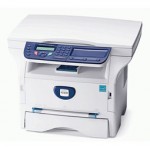 A Xerox Phaser 3100MFP / S monokróm MFP kellékkezelő rendszerrel van felszerelve. Ez a rendszer jelzi, ha a festékkazettában kifogy a festék. Üzenetek jelennek meg a készülék képernyőjén, ha a festék kevesebb, mint 10%, és akkor is, ha a festék kifogy:
TONER EACANCHIV
TONER TEL
MOVE B OKBármikor újratöltheti régi kazettáját vagy vásárolhat újat (anélkül, hogy megvárná, amíg a kazettában lévő festék végét nem tölti). Akár új patront vásárol, akár régit tölt fel, dedikált intelligens kártyával kell rendelkeznie a Xerox Phaser 3100MFP / S készülékhez. A kártya a nyomtató festékszámlálójának nullázásához szükséges.
1. Helyezze be az intelligens kártyát a nyomtatóba az ábra szerint.
EAMENITB TONER?
IGEN = OK - NEM = C3. Kattintson az OK gombra. Megjelenik egy üzenet:
NYITÁS ELSŐ TETŐ
EAMENA TONER4. Álljon a gép elé. Nyomja meg egyszerre a fedelet a jobb és a bal oldalon, húzza maga felé.
5. Helyezzen be egy új vagy újratöltött patront a számára kialakított rekeszbe (ha régi patron van a készülékben, kissé emelje fel, és vegye ki a nyomtatóból).
6. Csukja be a fedelet. Megjelenik egy üzenet:
7. Kattintson az OK gombra. Megjelenik egy üzenet:
Ekkor az intelligens kártya beolvasásra kerül. Elolvasás után egy másik üzenet jelenik meg:
Videó (kattintson a lejátszáshoz). 8. Vegye ki az intelligens kártyát a készülékből. A nyomtató ismét nyomtatásra kész.
A beígért folytatás: második próbálkozásra a módosított smart kártyát betápláltam a készülékbe, nyomtattam egy oldalt. itt vannak a rajta lévők, csíkok és egy halvány kép - kirdyk fotovalu. Csere, szerelés. Nyomtatványok. Költségek: 600 rubel kártya, 500 rubel nem eredeti tengely plusz fogaskerekek, 300 rubel tankolás. Összesen 1400 rubel csak a kiszolgáló személyzet számára.
Xerox – Nem tudok semmit.
Az intelligens kártya használata nélküli dekódoláshoz programozóra van szükség, és az eszköz egyes verzióihoz 48 láb hosszú flash-ROM mikroáramkört kell varrni (van tapasztalat ilyen mikroáramkörök forrasztásában?).
Az intelligens kártya használatával az „elszámolás” a számlálók „befagyasztására” redukálódik áthidaló forrasztással. De itt magára az intelligens kártyára van szükség.És már hangoztatja az eszköz verzióját (firmware és minibut), a firmware-módszerek erősen függenek ettől.
PS: ha otthon van a készülék és havi 100-200 lapot nyomtat, nem lenne egyszerűbb pár évente venni egy kompatibilis smart kártyát és nem bajlódni a varrással? Ha a készülék az irodában van, és egy csomag papír nem elég egy hétre, akkor a legoptimálisabb az lenne, ha ezt az örökké dicső félreértést valami hasznosabbra cserélnénk.
Ehhez a mikroáramkörhöz önmagában problémás programozót készíteni, és drága lesz pénzért, és ha veszel egy ilyen programozót, akkor olcsóbb lesz, mint egy MFP. Na most, ha régebbi lenne a készülék verziója, akkor tényleg meg lehetne csinálni egy pónival egy házi készítésű adapterrel.
Nos mit mondhatsz? Fösvény kétszer fizet.
Amúgy hogy nézi a vezetőség a készülék garanciájának elszámolás utáni elvesztését? Bár a gyártó XEROX Phaser 3100 MFP / S specifikációi szerint ez a készülék otthoni használatra készült, előfordulhat, hogy jogi személyek nem tudnak garanciális támogatást nyújtani még akkor sem, ha csak eredeti fogyóeszközöket használnak.Néhánnyal összeegyeztethető kártyázhat. Az ilyen kártyák megkülönböztető jellemzője a 24Cxx chip (általában 24C04) jelenléte a fedélzeten, de ez nem tény. A technika a következő:
1. KÉT kártyára van szüksége. a készülék megjegyzi az utoljára elfogyasztott kártya sorszámát, és a kártyaszám nem módosítható, ezért a kártyák egyenként kerülnek felhasználásra.
2. ELŐTT A kártya használatakor a 24Схх tartalmát ilyen vagy olyan módon „össze kell olvasztani”, például ki kell forrasztani, és egyszerű programozónak (ponyprognak) tekinteni a dump-ot. Ezt mindkét kártyával meg kell tenni. Ügyeljen a térképek és szemétlerakók kijelölésére - melyik szemétlerakóról, melyik térképről (nem összetévesztendő!).
3. Miután betápláltuk a kártyát a készülékbe, az előzőleg leolvasott üreget visszaöntjük 24Схх-be. A kártya újrafelhasználásra kész.2 - Telepítés, Phaser 3100mfp / x, papírszint-korlátozó - Xerox Phaser 3100MFP felhasználói kézikönyv
Papírszint stop
Állítsa be a papírvezetőt a
a dokumentum formátumától függően, hogy
ki kell nyomtatni. Ne felejts el emelni
az ütköző mozgatható részét úgy, hogy a papírlapok
nem esett ki.A készülék előkészítése működésre
1 Csatlakoztassa a telefonkábel egyik végét
a középső csatlakozót, a másik végét pedig a falhoz
telefon aljzat.2 Győződjön meg arról, hogy az ON / OFF kapcsoló be van kapcsolva
KI állásban van (O pozíció).
3 Csatlakoztassa a tápkábelt a géphez.
Csatlakoztassa a tápkábelt a fali aljzathoz.
4 Nyomja meg az ON / OFF gombot a bekapcsoláshoz
Az eszköz kezdeti beállítása
Néhány másodperc múlva, amikor a készülék felmelegszik,
funkció elindul Könnyű telepítés
telepítés), és az LCD a következőt jeleníti meg
üzenet:Funkció Könnyű telepítés segít a konfigurálásban
a készüléket az alapbeállítások elvégzése után.Ha módosítani szeretné a megjelenített beállítást,
nyomja meg a gombot rendben... Ha nem akarsz változtatni
a megjelenített beállítást, nyomja meg a gombot C... funkció
Könnyű telepítés a következő alapbeállítást jeleníti meg.1 A kimeneti nyelv megváltoztatásához nyomja meg a gombot
2 Válassza ki a kívánt nyelvet a gombok segítségével
A tápkábelt úgy használják
blokk-leválasztó eszközök
táplálás. Mértékként
óvintézkedések, aljzat
közel kell lennie
készülék, és annak is kell lennie
könnyen hozzáférhető tokban
veszély.Ha nem akarsz előadni
kezdeti beállítás, nyomja megmegerősítés. Kattintson újra
Kézi cseréhez ill
a készülék egyedi beállításai,
cm. Paraméterek / Beállítások,
40. oldal.Az MFP javító technikus ingyenes látogatása a megrendelés kézhezvételétől számított 3 órán belül.
Egy mérnök diagnosztizálja a Xerox Phaser 3100 MFP készüléket, azonosítja a hiba okát, megbecsüli a javítás költségét és idejét.
Ha úgy dönt, hogy megjavítja az MFP-t, a mérnök azonnal munkához lát. Fizetés (akár banki átutalással) történik utána befejezett javítások.
Ha valamilyen (bármilyen) okból megtagadja a javítást, akkor nem kell fizetnie semmit, mivel cégünknél a kiszállás és a diagnosztika teljesen ingyenes. Ilyen feltételeket biztosítunk a Xerox Phaser 3100 MFP javításához Moszkvában. A moszkvai régió kiszolgálása szerződéses és fizetett alapon történik.
A készülékhez Xerox Phaser 3100 megfelelő kazetták: