Részletesen: csináld magad webkamera javítás igazi mestertől a my.housecope.com webhelyhez.
A szerző által megvásárolt és a "Genius" védjegy alatt kiadott USB webkamera "Messenger 310" (1. ábra) hangcsatorna érzékenysége egyértelműen nem volt megfelelő. Az elfogadható hangerő eléréséhez legfeljebb 5 ... 10 cm távolságból kellett belekiabálni a mikrofonjába.
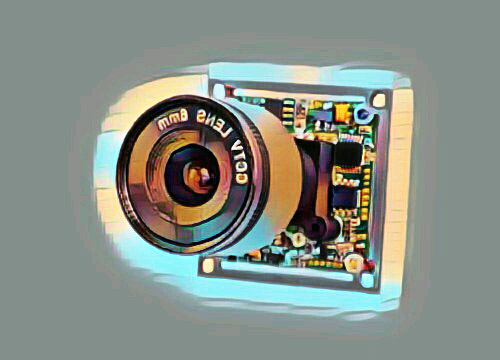
A kamera belsejébe jutás nagyon egyszerűnek bizonyult. Elég volt a hátlapot rögzítő két önmetsző csavart kicsavarni és eltávolítani. De ahhoz, hogy kivegyem a nyomtatott áramköri lapot a házból, le kellett csavarnom a lencsét is, az óramutató járásával ellentétes irányba forgatva. A lencsét vissza kell helyezni az eltávolított táblára, hogy a mögötte található fényérzékeny mátrixra ne kerüljön por. ábrán. 2 db NYÁK lencse nélkül látható.
A kamera szétszedése után megkezdődött a keresés a beépített mikrofon alacsony érzékenységének okai után. Kiderült, hogy a kamera működéséhez nem elég 5 V-os feszültséget adni külső tápról. Egy működő számítógép USB-csatlakozójához kell csatlakoztatni.
A kamera elektret mikrofonjának állandó tápfeszültsége a kapcsokon mérve nem haladta meg a 0,3 V-ot, ami egyértelműen nem elegendő az ilyen típusú mikrofonok működéséhez. Ezen kívül kiderült, hogy a rákapcsolt feszültség polaritása ellentétes a szükséges polaritással, bár a mikrofon vezetékei a tábla érintkezőfelületeire vannak forrasztva a rajta lévő rajznak megfelelően.
A mikrofon megfelelő polaritással történő forrasztása után a kapcsokon a feszültség 0,7 V-ra nőtt (mikrofon nélkül a nekik szánt érintkezőbetétek közötti feszültség eléri a 2,8 V-ot). A webkamera hangcsatorna érzékenysége kissé megnőtt, "hatótávolsága" 40 ... 50 cm-re nőtt.
 |
Videó (kattintson a lejátszáshoz). |
A webkamera hangcsatorna minőségének szabályozásához kényelmesen használható a Windows Vezérlőpultjába épített Hangok és audioeszközök elem. A Beszéd lap Beszédfelvétel mezőjében ki kell választania az USB audioeszközt (ez a webkamera) alapértelmezettként. Ezután kattintson a "Teszt" gombra, és kövesse a megnyíló "Audioeszköz-teszt varázsló" ablakban található utasításokat. Kérjük, vegye figyelembe, hogy a webkamera minden egyes leválasztása és számítógéphez történő újracsatlakoztatása után aktiválni kell a mikrofonját az ablak „Előző” és „Következő” gombjaira kattintva.
A kameralapon történő forrasztáskor ne felejtse el először leválasztani a csatlakozóját a számítógépről. Amikor a fényképezőgép a számítógéphez csatlakozik, ne érintse meg kézzel a kártya részeit és nyomtatott vezetékeit.
Genius i-look 111 webkamera Sok évig működött rendesen, aztán kb 6 hónapig nem használtam, dobozban feküdtem. Úgy döntöttem, hogy visszaállítom a rendszerbe, de nem működik... A számítógép látja, a felszerelés listája lóg: Egyéb eszközök - CIF Single Chip A fényképezőgépen világít a lámpa, a táp be van kapcsolva. 1. Újratelepítette az illesztőprogramokat a natív lemezről (megpróbálta eltávolítani és újratelepíteni), 2. Kipróbáltam az összes usb foglalatot (először az illesztőprogramokat telepítettem, majd csatlakoztattam az eszközt és fordítva) 3. Letöltöttem az illesztőprogramokat az internetről. Nem segít. Azt hittem, a kamera le van takarva. Kivettem egy laptopot, bedugtam, működik... Kiderült, hogy a kamera vagy az illesztőprogramok ütköznek valamivel a számítógépen belül? Hogyan lehet javítani? (a rendszer visszagörgetési lehetősége nem megfelelő, már eltelt 6 hónap). Sok más hibához hasonlóan a webkamerával kapcsolatos probléma lehet szoftveres vagy hardveres. A szoftverproblémák a szoftverrel – illesztőprogramokkal és hardverrel – a laptop „hardverével” kapcsolatosak. Ha a laptop webkamerája nem működik, először ellenőriznie kell a szoftverproblémával rendelkező verziót: az ilyen problémák általában önállóan is megoldhatók. Hardverrendszer esetén a laptopot meg kell javítani. Ha a laptop webkamera nem működik, először ellenőriznie kell, hogy be van-e kapcsolva. Egyes laptopokon a webkamerát az Fn billentyű és az F1-F12 funkcióbillentyűk (általában F10 vagy F6) kombinációjával lehet be- és kikapcsolni (ez általában az F10 vagy F6, ez a billentyűk melletti ikonokról vagy a laptop utasításaiból ismerhető fel. ). Lehet, hogy a laptop kamerája ki volt kapcsolva, és egyszerűen be kell kapcsolni. Ezután ellenőrizze, hogy az illesztőprogramok telepítve vannak-e a webkamerán. Például előfordulhat, hogy az operációs rendszer nem "fogja fel" az eszközt (ez történik például, ha az operációs rendszer régi verzióját telepíti egy új laptopra, amely nemrég jelent meg; az új eszköz illesztőprogramjai egyszerűen nem lehet beleágyazni). Vagy az illesztőprogram valamilyen rendszerhiba miatt megsérült. Az illesztőprogramok ellenőrzéséhez nyissa meg a Vezérlőpult Eszközkezelőjét, és keresse meg a webkamerát a listában. Ha nincs kamera, akkor a rendszer nem látja. Ha van kamera, de előtte sárga kérdőjel van, akkor el kell távolítani a drivert, majd a készüléket. Az illesztőprogram eltávolításához kattintson a jobb gombbal a webkamerát tartalmazó vonalra, és válassza a helyi menü Tulajdonságok menüpontját. A hardver tulajdonságai ablakban lépjen az Illesztőprogram fülre, és kattintson az Eltávolítás gombra. Ha a rendszer a törlés megerősítését kéri, kattintson az OK gombra. Az illesztőprogram eltávolítása után távolítsa el az eszközt (jobb gombbal kattintson az eszközre - Eltávolítás), majd indítsa újra a laptopot, és telepítse az illesztőprogramot a webkamerára. Ha a laptophoz mellékelt "natív" CD illesztőprogramokkal, megpróbálhatja telepíteni a webkamera illesztőprogramját róla. Ha nincs lemez, menjen a gyártó webhelyére, válassza ki a laptop modelljét és operációs rendszerét, töltse le és telepítse a szükséges illesztőprogramot. A drivereket a gyártó oldaláról kell letölteni, nem a gyanús warez portálokról! Válasszon kifejezetten az operációs rendszer verziójához illő illesztőprogramokat, a Windows 7 rendszeren futó Windows XP illesztőprogramok valószínűleg nem segítenek. Ha az illesztőprogramoknak több verziója is van, válassza ki a legújabbat, és kezdje el azzal próbálkozni - talán az illesztőprogram előző verziójában volt valami hiba, amelyet az új verzió javított. De néha az is előfordul, hogy éppen az új verziókban vannak olyan hibák, amelyek nem a régiekben. Ezért, ha az illesztőprogram új verziójának telepítése nem segít, próbáljon meg egy régebbit telepíteni (előtte természetesen a korábban telepített eltávolításával az egyik illesztőprogram telepítése a másikra valószínűleg nem lesz hatékony). Hogyan tudom ellenőrizni, hogy a webkamera működik-e az illesztőprogramok telepítése után? Ha az operációs rendszere Windows XP, Win7, akkor nagy valószínűséggel közvetlenül a Sajátgép ablakban találja meg a kamerát. Egyes laptopmodelleknél az illesztőprogramok telepítésekor egy speciális segédprogram is telepítve van a webkamerával való munkához, ezt a segédprogramot kell futtatnia. Ha nem talál sehol kamerát és speciális segédprogramot sem, telepítse a Skype-ot vagy bármilyen más, kamerával működő programot, és ellenőrizze vele a kamera teljesítményét. Ha az illesztőprogramok újratelepítése nem segített, akkor a laptop webkamerája nem működik hardverben. Ennek két fő oka van: ez maga a kamera vagy a kamerát az alaplappal összekötő kábel meghibásodása. Mindkét esetben ki kell nyitni a laptopot. Vagy talán könnyebb lesz külső USB webkamerát venni, mint a beépítettet megjavítani?
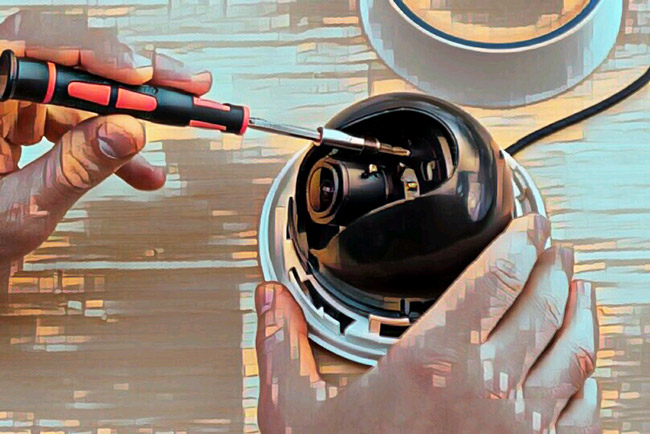
Elromlott a tévéd, rádiód, mobiltelefonod vagy vízforralód? És szeretnél ezzel kapcsolatban új témát létrehozni ezen a fórumon? Először is gondolj erre: képzeld el, hogy apádnak/fiadnak/testvérednek vakbélgyulladása van, és a tünetekből tudod, hogy ez csak vakbélgyulladás, de nincs tapasztalat a kivágásáról, ahogy a szerszámról sem. És bekapcsolja a számítógépet, felkeresi az internetet egy orvosi oldalon a következő kérdéssel: "Segíts a vakbélgyulladás kivágásában". Érted az egész helyzet abszurditását? Még ha válaszolnak is, érdemes figyelembe venni olyan tényezőket, mint a páciens cukorbetegsége, az érzéstelenítés allergiája és egyéb orvosi árnyalatok. Úgy gondolom, hogy a való életben senki nem csinál ilyet, és megkockáztatja, hogy szerettei életét bízza az internetes tanácsokkal. Ugyanez vonatkozik a rádióberendezések javítására is, bár természetesen ezek mind a modern civilizáció anyagi előnyei, és sikertelen javítás esetén mindig vásárolhat új LCD TV-t, mobiltelefont, iPAD-et vagy számítógépet. Az ilyen berendezések javításához pedig legalább szükséges a megfelelő mérő (oszcilloszkóp, multiméter, generátor, stb.) és forrasztóberendezés (hajszárító, SMD-hot csipesz stb.), sematikus diagram, nem is beszélve a szükséges ismereteket és javítási tapasztalatokat. Vegyünk egy olyan helyzetet, ha Ön kezdő / haladó rádióamatőr, aki mindenféle elektronikus eszközt forraszt, és rendelkezik a szükséges eszközökkel. Létrehoz egy megfelelő szálat a javító fórumon a „beteg tünetek” rövid leírásával, pl. például „A Samsung LE40R81B TV nem kapcsol be”. És akkor mi van? Igen, sok oka lehet annak, ha nem kapcsol be - az energiarendszer hibáiból, a processzorral kapcsolatos problémákból vagy az EEPROM memóriában villogó firmware-ből. Ennek a posztnak nem a javítóműhelyek PR-je a célja, de szeretném tudatni veletek, hogy az önjavítás néha drágább lehet, mint egy szakműhelybe vinni. Bár természetesen ez a te pénzed, és mi a jobb vagy kockázatosabb, az csak rajtad múlik. Ha ennek ellenére úgy dönt, hogy saját maga is képes megjavítani a rádióberendezést, akkor a bejegyzés készítésekor feltétlenül tüntesse fel a készülék teljes nevét, módosítását, gyártási évét, származási országát és egyéb részletes információkat. Ha van diagram, akkor csatolja a bejegyzéshez, vagy adja meg a forrás hivatkozását. Írd le, mióta jelentkeznek a tünetek, volt-e túlfeszültség a táphálózatban, volt-e előtte javítás, mit csináltak, mit ellenőriztek, feszültségmérés, oszcillogram stb. Egy alaplapról készült fotónak általában nincs sok értelme, egy mobiltelefonon készült alaplapról pedig semmi értelme. A telepaták más fórumokon élnek. A bejegyzés formátuma a következő legyen: Azonnal törlődnek a „Segíts megjavítani a Sony TV-t” című, „eltört” tartalmú topik, valamint a 7. iPhone-nal éjszaka készült pár elmosódott fotó a lecsavart hátlapról, 8000x6000 pixeles felbontással.Minél több információt tesz közzé a meghibásodásról, annál nagyobb az esélye, hogy hozzáértő választ kap. Értsd meg, hogy a fórum egy ingyenes kölcsönös segítségnyújtás rendszere a problémák megoldásában, és ha elutasítod a hozzászólásod, és nem követed a fenti tippeket, akkor a válaszok megfelelőek lesznek, ha valaki egyáltalán szeretne válaszolni. Ne feledje azt is, hogy senki ne válaszoljon azonnal vagy mondjuk egy nap alatt, ne kelljen 2 óra után azt írni, hogy „Hogy senki nem tud segíteni”, stb. Ebben az esetben a téma azonnal törlésre kerül. Ha úgy dönt, hogy tönkrement felszerelését elviszi a legközelebbi műhelybe, de nem tudja hova, akkor talán online térképészeti szolgáltatásunk is segítségére lesz: műhelyek a térképen (a bal oldalon nyomja meg az összes gombot, kivéve a „Műhelyek”). Elhagyhat és megtekinthet felhasználói véleményeket a workshopokról. Szerelőknek és műhelyeknek: felveheti szolgáltatásait a térképre. Keresse meg objektumát a térképen a műholdról, és kattintson rá a bal egérgombbal. Az „Object type:” mezőben ne felejtse el átváltani a „Berendezés javítása”-ra. Hozzáadása teljesen ingyenes! Minden objektum ellenőrzött és moderált. A szolgáltatásról szóló vita itt található. Különféle webkamerák vannak: külső, USB-n keresztül és vezeték nélkül csatlakoztatható, vagy a számítógépházba épített. A második típus viszont az alaplaphoz külön csatlakoztatott eszközökre és kamerákra oszlik, amelyek ugyanazon a vezérlőn működnek mikrofonnal. A meghibásodások a kamera típusától függően is eltérőek lehetnek. A webkamera saját maga megjavításához azonosítsa a probléma kiváltó okát. Először ellenőrizze, hogy nincs-e vírus a számítógépén, majd telepítse újra az eszközillesztőket. Most nyissa meg a vezérlőpultot, lépjen a "Programok eltávolítása és telepítése" menübe, majd távolítsa el az illesztőprogramot a listáról. Ha rendelkezik a számítógépes operációs rendszer nyilvántartásával való munkavégzéshez szükséges készségekkel, törölje ki azt a távoli szoftver összes bejegyzéséből. Egyébként nemrég találtam véleményeket a videokártyákról. Ezután töltse le az illesztőprogram frissített verzióját a webkamera modelljéhez, majd az operációs rendszer újraindítása után telepítse a számítógépére. Ha a kamera továbbra sem működik, próbálja meg megváltoztatni a portot, ellenőrizze a csatlakozóvezetékek épségét. Ha a kamera laptopba van beépítve, távolítsa el a monitor házát, ellenőrizze a vezetékeket. Vegye figyelembe azt is, hogy a mikrofon akkor működik, ha a modell konfigurációja rendelkezik egy vezérlővel a csatlakoztatáshoz. Ebben az esetben a meghibásodása belső meghibásodásnak tudható be. Ha mechanikai meghibásodást talál webkamerájában, forduljon egy speciális szervizközponthoz. Végtére is, a kamerák szétszerelését speciális szerszámkészlet nélkül nem szabad otthon elvégezni. A készülék testét csak saját kezűleg szedheti szét, az objektív megérintése nélkül ez nem ad összesített eredményt az esetleges meghibásodások elhárításában. Még ha talál is egy szervizkönyvet a fényképezőgép javításához és szétszereléséhez, ne otthon tegye meg, mert nagy valószínűséggel végleg tönkreteszi a készüléket. Ha a készülék még garanciális, cserélje ki egy újra, egyszerűen lépjen kapcsolatba a kereskedővel vagy a gyártóval. Oldalunk segít gyorsan találni egy tapasztalt mesterembert, aki bármilyen háztartási gép javítási szolgáltatást megrendelhet. Nyújtsa be kérelmét, és megbízható szakemberek felajánlják szolgáltatásaikat és áraikat. Ha a webkamera hirtelen meghibásodik egy laptopban, akkor maga az eszköz és szoftverhiba is lehet az oka. A szoftverproblémákat az illesztőprogramok újratelepítésével javíthatja. De jobb nem találgatni, hanem felvenni a kapcsolatot Moszkvában és Szentpéterváron képzett kézművesekkel, akik regisztráltak nálunk a Youdo.com crowdsourcing szolgáltatáson. A mesterek egyik tevékenysége a webkamera időben és olcsón történő javítása. Az előadók által nyújtott szolgáltatások köre a következőket tartalmazza: A modern digitális webkamera a következőkből áll: Ez az eszköz általánossá vált a hétköznapi felhasználók és a videokonferenciát vagy a hálózaton keresztüli átvitelt szervező cégek körében. A fentieket figyelembe véve a webkamera javítását kizárólag szakemberekre kell bízni. Az eszközzel kapcsolatos problémákat magának a fényképezőgépnek a károsodása és a hurok hibás működése okozhatja. Ha a kamera bekapcsolásakor nem érzékeli a számítógép, vagy fordítva, a kamerát észleli, de fekete képernyőt lát, akkor a webkamera javítása elkerülhetetlen. Az első esetben ellenőriznie kell az USB-kábelt és a kamerakártyát. A második esetben a képérzékelő nagy valószínűséggel nem működik. A webkamerák kiválasztásakor a következő jellemzőket kell figyelembe vennie: Manapság minden laptop beépített webkamerával rendelkezik. A jó hír az, hogy a fényképezőgép meghibásodása nem végzetes. Nincs szükség szükségtelenül drága javításokhoz. A laptop webkamera javításának ára a munka összetettségétől és az alkatrészek árától függ. A fényképezőgép cseréje laptopban természetesen nem egyszerű, de kivitelezhető. Ha ennek ellenére nem lehetséges az eszköz újraélesztése, például amikor folyadék kerül a mátrixba, akkor megfelelő modellel módosítható. Berendezés diagnosztika. Tegyük fel, hogy van videó megfigyelő rendszere, és négyből egy kamera leáll. Először, ellenőrizni kell, hogy az áramellátás alatt van-e. Mert legtöbbször nem maga a videokamera hibásodik meg, hanem a tápegysége. Szinte minden modern eszköz rendelkezik infravörös megvilágítással az objektív körül. A fényérzékelőt vagy a kamera előlapját a kezünkkel letakarjuk, hogy kizárjuk a fény bejutását. Beépített infravörös megvilágítás, pirosan kell világítania, ujjain keresztül is látszik. Ezenkívül a feszültség multiméterrel (teszterrel) ellenőrizhető a tápegység kimenetén, a legtöbb videokamera 12 voltot fogyaszt. Másodszor, ellenőrizze a csatornát a felvevőn (AHD / TVI / Analog esetén). A hibás kamerát a rögzítő másik csatornájához csatlakoztatjuk, előfordulhat, hogy az egyik csatorna kiégett - a DVR-t meg kell javítani. Videós térfigyelő kamera bontása, javítása. Ha te nem tárt fel semmilyen problémát - menjen a szétszereléshez. Jó, ha van egy második ugyanolyan kamera (munkapéldány). A hibásat először szétszedjük. Óvatosan nyissa ki a házat, és csavarja ki a modult / lencsét / infravörös megvilágítást rögzítő csavarokat. A berendezést szemrevételezéssel ellenőrizzük. Ellenőrizzük a modulon, hogy nincsenek-e duzzadt kondenzátorok, ha problémásakat látunk, talán a hasonlókra való forrasztásuk segít. Közvetlenül a videokamera bekapcsolása után a modulon lévő chipnek fel kell melegednie. Az olcsó vagy gyenge modulokon általában nem szerelnek fel radiátorokat. Ha a chip felmelegszik, az azt jelenti, hogy áram érkezik hozzá. Kamera még mindig nem mutat életjelet? Fogjuk a másodikat (működőt), és rátesszük a farkára – a problémásra. Elszakadt vezetékek vannak a kamera farkában. Az elemek átrendezésével megállapíthatjuk, hogy mi nem működik a kameránkon.Ha a modul kiég, teljesen kicseréljük, ha infravörös IR-Cut szűrőt, lencsét vagy IR LED világítást is lehet cserélni. A barkács javítás a hibás elem megtalálásából és cseréjéből áll. Manapság nem könnyű megtalálni őket a kiskereskedelemben. A feladatot nagyban megkönnyíti, ha van „donor”. Ha A digitális ip kamera betöltése leállt - próbálja meg "resetelni". Egyes modelleken van egy reset gomb, amelyet egy tűvel / tűvel lehet megnyomni, vagy amikor a kamera be van kapcsolva, a tápblokkon két nem használt érintkező záródik. Találkoztam olyan modellekkel is, amelyeknél a visszaállítás a farokon látható. Ha nincsenek visszaállító gombok, megpróbálhatja programozottan visszaállítani a beállításokat a webes felületen vagy a ResetTool segédprogramon keresztül. Boldog felújítást!
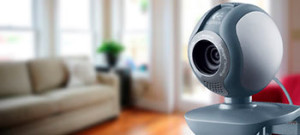
Különféle webkamerák vannak: a számítógépházba beépítve vagy külsőleg, vezeték nélküli vagy USB interfészen keresztül csatlakoztatva. Az első típus viszont az alaplapra külön csatlakoztatott eszközökre és kamerákra oszlik, amelyek ugyanazon a vezérlőn, mikrofonnal működnek. A meghibásodás típusától függően ezek is eltérőek lehetnek. Rendszeresen ellenőrizze az eszköz csatlakozóvezetékeinek épségét. Webkamera diagnosztika * Megjegyzés: a szolgáltatások költsége nem tartalmazza a pótalkatrészek költségét. A javítás teljes költségét a szoftver- és hardverdiagnosztika eredményei alapján szakértőink határozzák meg. Minden típusú javítás és ár a megrendelővel egyeztetve történik, a „tól” árkategóriát a munka összetettsége és a munka időtartama befolyásolja. Ha az árak a javítás megnövekedett bonyolultsága vagy a megnövekedett alkatrészköltségek miatt eltérnek, akkor az árat előzetesen a megrendelővel egyeztetjük. A laptop beépített webkameráját hardver- vagy szoftverhiba okozhatja. A laptop kamerájának javítása vagy a kamerát az alaplaphoz csatlakoztató kábel cseréje hosszú és nehéz feladat. Ezért mindenekelőtt meg kell győződnie arról, hogy a szoftver megfelelően működik. A webkamera egyszerűen kikapcsolható. Sok laptopban ez az Fn billentyű és az F1-F12 funkcióbillentyűk egyikének egyidejű lenyomásával történik. Előfordulhat, hogy a kamera illesztőprogramjai hiányoznak vagy nem megfelelően vannak telepítve. Az illesztőprogramok figyeléséhez nyissa meg a Vezérlőpultot, és a Rendszer és karbantartás alatt nyissa meg az Eszközkezelőt. Győződjön meg arról, hogy a webkamera szerepel a laptopon, és nincs mellette sárga kérdőjel. Ellenkező esetben az illesztőprogramokat újra kell telepíteni. Ezt a legjobban a fényképezőgéphez mellékelt lemez használatával teheti meg. A szükséges illesztőprogramokat a webkamera gyártójának hivatalos webhelyéről is letöltheti. azt kell mondanom laptop webkamera összeomlik elég ritkán. Az ok leggyakrabban a déli híd gyári hibája vagy leégése - egy mikroáramkör az alaplapon, amely a perifériás eszközökkel való interakcióért felelős. Így laptop fényképezőgép javítás jobb, ha szakemberekre bízza, ha kapcsolatba lép a Nout-911 szervizközponttal. Az elektronikus berendezésekkel való munkavégzés képességének hiányában olyan kamerát vehet fel, amelynek paraméterei nem felelnek meg az alaplapnak, vagy károsíthatja a szomszédos elektromos rádióelemeket. A legegyszerűbb esetekben azonban érdemes önállóan cselekedni. A webkamera működésképtelenségének meglehetősen gyakori oka a nyomtatott áramköri lap rögzítőinek meglazulása, amelyen található. Ennek oka a laptop fedelének számos nyitása és zárása. Próbáljon meg bármilyen kamerát használó program (például Skype) futtatásakor megnyomni a testet azon a helyen, ahol az található, és ellenőrizze a videojelet. Ha ezen manipulációk során a kamera jele instabil, húzza meg szorosabban a táblát rögzítő csavarokat.Ehhez ki kell csavarni a laptop folyadékkristályos mátrixát rögzítő csavarokat, le kell pattintani a műanyag kapcsokat, és a mátrixot maga felé kell hajlítani. Miután hozzáfért a táblához, óvatosan húzza meg a rögzítőcsavarokat, és ellenőrizze az összes érintkező megbízhatóságát. Az elmúlt 2-3 évben elképzelhetetlen volt egy új modell laptopja, amiben nincs beépített webkamera. És nagy valószínűséggel laptop vagy netbook vásárlásakor nem is sejtetted, hogy valaha is használni fogod. De eljött az idő, és a fejlődés ennek ellenére közel került hozzád, és elkezded úgy érezni, hogy szükség van a videómegosztásra. A felhasználók egyre gyakrabban használnak webkamerát a kommunikáció során. Ezt elősegíti az internetes csatornák sávszélességének növekedése, a Voip messengerek, például a Skype felhasználóinak számának növekedése, sőt egyes oldalak támogatása a videocsevegésre. A kényelem kedvéért sok felhasználó elkezdett vásárolni álló számítógépekhez csatlakoztatott webkamerákat. A haladóbb felhasználók pedig már lecserélték a régi webkamerákat újakra, így beszélgetőpartnerük tisztább képet láthat HD felbontásban. A fényképezőgépet leggyakrabban azoknak érdemes megvenni, akik az alábbi feladatokat tervezik, vagy azokhoz kötődnek: De a webkamerák, akárcsak a többi számítógépes berendezés, hajlamosak a kopásra és mindenféle meghibásodásra, és a többi számítógépes berendezéssel ellentétben nem hajlamosak az elavulásra, mivel a jövő a videotelefóniáé. Természetesen a külső webkamerák, amelyeket általában monitorra szerelnek, vagy mellé egy speciális lábra állnak, sokkal kisebb a törés veszélye, mint a laptopba vagy netbookba építetteké. Hiszen állandóan magunkkal hordunk hordozható számítógépeket, azzal a kockázattal, hogy véletlenül bútordarabokra, metróajtókra vagy valami más keményre ütjük őket. Laptopban a webkamera meghibásodása esetén javítása mindenképpen szükséges, hiszen a laptop egy olyan eszköz, amely elsősorban mobil videokonferencia lebonyolítására szolgál, és ki tudja, mikor lehet szükség videokommunikációra. Gyakran felteszik nekünk a kérdést: "Melyik webkamerák törnek a legkevésbé?" Siettünk csalódást okozni Önnek, és kijelentjük, hogy csak minden nem sikerül. Kezdve az olcsótól és befejezve a drága, sőt, úgymond profival. A kérdés teljesebb megválaszolásához levezettük a kamerákkal kapcsolatos hibás hívások statisztikáit, és ezt láttuk. A webkamera egy kisméretű digitális eszköz, amely lehetővé teszi képek vagy videók rögzítését, valamint azok interneten keresztüli továbbítását. Ez az eszköz azért vált népszerűvé, mert minden ember igyekszik kommunikálni a videó kommunikáció lehetőségével. Ezek az eszközök adások és videokonferenciák szervezését is lehetővé teszik. Beszéljünk ma a webkamera beállításáról. Nincs benne semmi bonyolult, nem igényel speciális ismereteket. Mindenki könnyedén megbirkózik ezzel a feladattal. Amit ebben a cikkben tárgyalok, az a legtöbb modern eszközre vonatkozik. Valószínűleg a webkamerája sem kivétel. A beállítás szinte mindenhol ugyanaz. Sok netbook vagy laptop rendelkezik beépített kamerával. Ilyen esetekben nincs szükség kapcsolatra. Helyhez kötött eszközökhöz pedig kábellel kell csatlakoztatni az eszközt. Általában az USB portot használják erre. Dugd be a kábelt bármelyikbe, mert nem mindegy, melyiket használod. A Windows 7 webkamera beállítása többnyire automatikusan történik. Ha a rendszer rendelkezik a szükséges illesztőprogramokkal, akkor a tálcán egy üzenet jelenik meg az eszköz sikeres csatlakoztatásáról. Ha az operációs rendszerben nincsenek illesztőprogramok, a webkamera beállítása nem történik meg magától. Ebben az esetben Önnek kell telepítenie őket (lemezről vagy letöltenie a hivatalos webhelyről). Ehhez futtassa a telepítőt bizonyos adathordozóról, és kövesse az összes utasítást és utasítást. Amikor a telepítési folyamat befejeződött, nyissa meg számítógépét az Exploreren keresztül. Ha az operációs rendszere Windows XP, akkor ott egy kamera ikont fog látni. Újabb operációs rendszerekben a fényképezőgép nem jelenik meg a számítógépen. Az illesztőprogramokhoz általában speciális szoftverek vannak telepítve. Ellenőrizheted is vele. A webkamera további konfigurálása ezeken a speciális programokon keresztül is elvégezhető. Egyes beállításokat közvetlenül is megadhat a készülékét használó speciális programokban. Ez lehet Skype vagy videohívás szolgáltatás különféle webhelyeken. A készülékhez használati útmutatót kell mellékelni. Minden szükséges ajánlást megad a webkamera csatlakoztatásához és konfigurálásához. Ha nincs ilyen kézikönyv a készletben, vagy az érthetetlen nyelven van megírva, próbálja meg beszerezni a szükségeset a gyártó hivatalos webhelyén. Most már minden vállalat gondoskodik arról, hogy a különböző országok felhasználóinak lehetősége legyen megismerkedni az ajánlásokkal. Érdemes megjegyezni, hogy egyes kamerák lehetővé teszik a megvilágítási szint beállítását, a kellemetlen villódzás eltávolítását a képről, valamint mindenféle effektus alkalmazását. Előfordulhat olyan funkció is, amely mozgó tárgy mögé fordítja a készüléket. Tetszés szerint kapcsol be és ki. Amint látja, nincs konkrét algoritmus a kamera beállításához. Minden a gyártótól, a készülék képességeitől, valamint a felhasználók kívánságától függ. Emlékszel az iskolai biológia órákra, amelyeken mikroszkóp alatt jóddal megfestett hagymasejteket néztünk? Milyen titokzatosnak tűnt akkor behatolni ebbe a titokzatos láthatatlan világba! Kiderül, hogy minden. A benzinkút minden tulajdonosa számára fontos, hogy komplexuma teljes körű autójavítási szolgáltatást nyújtson. Ha elég a gumiszereléshez felszerelés és helyiség, akkor mindenkinek. A házi füstölt húsok ökológiailag tiszták és ízletesek. Egy ilyen terméket saját kezűleg is beszerezhet. Ehhez használhatja a sokféle füstölőház egyikét. Az autók vagy bútorok festése meglehetősen összetett és felelősségteljes folyamat, melyben leggyakrabban olyan szakemberek bíznak meg, akik felszerelt kamerákkal rendelkeznek. Azonban teljesen lehetséges egy ilyen eszköz elkészítése. Ha van saját sörüzlete, ahol körülbelül 10 féle csapolt italt árulnak, akkor egy soros hűtő is elegendő, míg ha 30 fajtával van dolgunk, akkor ezt kell használni. A quadcopterek különféle módosításait kínálják a vásárlóknak a piacon. Nemcsak a paraméterekben, hanem a kialakításban is különböznek egymástól. Átlagosan a készülék hossza 25 cm. A standard modell magassága 10 cm. Vin. Manapság sokan a műholdas TV-t részesítik előnyben. Ugyanakkor szem előtt kell tartani, hogy az antennát hangolni kell.Erre a célra speciális eszközök vannak a piacon, amelyek képesek érzékelni. Egy ügyes kezekben lévő varrógép sok érdekes dolgot tesz lehetővé. A varrógép helyes beállítása minden alkatrész szinkronizált és jól összehangolt munkáját eredményezi. Kényelmesebbé teszi a munkát. Otl eljárás. A műanyag nyílászárók beépítése gyakran nem elegendő, hiszen azokat is megfelelően karbantartani kell. Nem megfelelő használat esetén problémák adódhatnak, és ebben az esetben az ablakok nem védik a helyiséget. Az elektromos áramkörökben különféle típusú kondenzátorokat használnak. Először is, kapacitásukban különböznek egymástól. Ennek a paraméternek a meghatározásához speciális mérőket használnak. A megadott eszközök legyárthatók. Általánosságban elmondható, hogy számtalan olyan helyzet van, amikor a videó megfigyelés hasznos lehet, de ha mindenki költségvetése lehetővé teszi az alkatrészek vásárlását, akkor nyilvánvalóan nem mindenki akar majd fizetni a telepítésért, és ebben az esetben a videó megfigyelés saját kezű telepítése legyen a legjobb kiút. Cikkünk bemutatja a telepítésének 5 lehetőségét, vagy inkább 5 típusú videó megfigyelést, amelyek mindenki számára elérhetőek, és amelyek ma a legnagyobb jelentőséggel bírnak, és segít megérteni ezt a látszólag nehéz kérdést - "hogyan készítsünk videó megfigyelést saját kezűleg?" Az ilyen típusú videomegfigyelések mindegyike könnyen telepíthető önállóan, de ha már eldöntötte, hogy melyik lehetőség a legmegfelelőbb az Ön számára, akkor a cikk szövege hasznos hivatkozásokat tartalmaz azokhoz a cikkekhez, amelyek részletesen ismertetik az egyes típusok telepítését. Szóval olvass tovább. Ma talán az IP-videó megfigyelés a legoptimálisabb lehetőség, természetesen olyan esetekben, amikor lehetőség van az internethez való csatlakozásra. Legfőbb előnye a kábel hiánya, ami lehetővé teszi, hogy pénzt takarítson meg egy vásárláskor, és ne fonja be mindent vezetékekkel. Lehetővé teszi IP-kamera telepítését is szinte bárhová a helyi területen / lakásban / bejáratban stb. De viszonylag távoli objektumok (ház, garázs stb.) esetén ez a fajta videó megfigyelés nyilvánvalóan nem alkalmas, mivel képek továbbítására. a kamerától a számítógépnek jó wi-fi hálózati lefedettségre van szüksége, ami azt jelenti, hogy minden kamerának rövid távolságra kell lennie az útválasztótól. De lehetőségként ilyen esetekben - egy további 3G / 4G modem vásárlása wi-fi-vel (azonban jobb, ha a kamerák telepítési helyén biztos 4G lefedettség van, különben az analógra kell korlátozódnia. kamerák), ezt követi a CCTV kamerák csatlakoztatása és a képek továbbítása az interneten. Az IP-kamerák jó választási lehetőséget kínálnak egy magánház videó megfigyelésére, ha tiszta és részletes képre van szüksége. Egy kamera készletének költsége 2000 rubeltől kezdődik. Kezdjük el saját kezűleg telepíteni az IP videó megfigyelést. 1. lépés Szoftver. Az IP-kamerákhoz általában ingyenes a szoftveres lemez, amelyet először telepíteni kell a számítógépre. 2. lépés Csatlakoztassa az útválasztót. Ha már van router, amely wi-fi-n keresztül csatlakozik a számítógépéhez, akkor lépjen a harmadik lépésre, ha nem, akkor olvasson tovább. Az útválasztót Wi-Fi-n keresztül kell csatlakoztatni a számítógéphez. Ehhez csatlakoztassa a tápegységhez, és dugja be a hálózati kábelt. Ezután csatlakoztatjuk az útválasztót a számítógéphez, és belépünk a beállításokba - a böngésző keresőablakában beírjuk a szabványos IP-címet, például 192.168.1.1.Adja meg a felhasználónevet és a jelszót (általában a felhasználónév az admin, és a jelszó is admin vagy négy vagy nyolc nulla - 0000 vagy 00000000). Ezután konfiguráljuk a wi-fi paramétereket, és vezeték nélkül csatlakozunk az útválasztóhoz a hálózati kábel kihúzásával a számítógép csatlakozójából. 3. lépés: Kamerák csatlakoztatása. A mellékelt lemezről telepítve a programot, kameránkat a tápegységre csatlakoztatjuk, és hálózati kábelen keresztül csatlakoztatjuk a routerhez. Ezután közvetlenül a számítógépre telepített teljes IP kamera programban konfiguráljuk a wi-fi hálózati paramétereket (beírjuk a kulcsot, titkosítás típusát stb.), és leválasztjuk a hálózati vezetéket. A kamera újraindítása után magától csatlakozik vezeték nélkül a routerhez, és máris megfigyelhető a kamera által továbbított kép. Ebben a cikkben nem elemezzük az IP-kamera csatlakoztatásának minden finomságát, ehhez külön cikk található a webhelyen, amely részletes leírást tartalmaz az összes lépésről. Vezeték nélküli térfigyelő kamera bekötési rajza rádiócsatornán keresztül A vezeték nélküli videofelügyelet saját kezű telepítéséhez videokamerákat kell felszerelnünk a kívánt helyekre, és csatlakoztatnunk kell őket egy áramforráshoz - ez egy tápegységen keresztül történik. Egyes kamerák akkumulátorról - "Kronu" - képesek táplálni, míg a működés időtartama 4-6 óra lehet. Ezenkívül az akkumulátor kiegészítő áramforrásként is használható. Ezután a hálózatról tápláljuk a digitális felvevőt, amelyhez egy TV-t vagy egy normál monitort csatlakoztatunk. A legtöbb videokamera beépített mikrofonnal rendelkezik, így a képen kívül hangátviteli képességgel is rendelkezik. Amikor a DVR be van kapcsolva, az összes telepített kamera képének meg kell jelennie a monitor képernyőjén. A kamerákból származó teljes videofolyamot memóriakártyára vagy külső merevlemezre rögzítjük – ha kívánja, beállíthatja a mozgással, ütemezéssel vagy folyamatos rögzítéssel. Szükség esetén lehetőség van a rögzítőhöz tűz- és biztonsági riasztó érzékelő csatlakoztatására, valamint sziréna csatlakoztatására, amely egy bizonyos ideig bekapcsol, amikor az érzékelőtől jel érkezik. Ha riasztást szeretne kapni, amikor egy szenzor aktiválódik közvetlenül a mobiltelefonjára, akkor külön beépített GSM-modullal és SIM-kártyával rendelkező GSM-riasztót kell telepítenie. Videó megfigyelés a lakásban webkamerával A webkamera kábelének korlátozott hossza miatt ez a fajta videó megfigyelés csak akkor alkalmas, ha a számítógép közvetlen közelében van, de ez a probléma részben megoldható USB hosszabbító kábel vásárlásával. Webkamera segítségével a bejáratnál saját kezűleg, a lakásban, vagy a szomszédos terület mögötti lakás ablakából vagy autóval az udvaron lehet videó megfigyelést végezni. Az ilyen videó megfigyelés talán a legegyszerűbb az ebben a cikkben javasoltak közül, mivel a webkamera számítógéphez való csatlakoztatása mindenki számára elérhető, aki tudja, hogyan kell használni. Többek között ez a leggazdaságosabb is - a webkamera költsége szó szerint néhány száz rubeltől kezdődik. Tehát nézzük meg, hogyan telepíthet videó megfigyelést saját kezűleg egy olcsó webkamera segítségével. Szokás szerint minden úgy kezdődik, hogy csatlakoztatjuk a kamerát a számítógéphez, és telepítjük a programot a kamerához csatolt lemezről. A program elindításával azonnal látni fogja a kamera által továbbított képet. Ezt követően telepítse a kívánt helyre, szükség esetén állítsa be a mozgásrögzítést, és festse át az egérrel azt a területet, amely mozgás esetén riasztás hallatszik a számítógép hangszóróiból, és egy üzenet a képpel. a kamerából küldjük el az Ön e-mail címére. A hamis triggerelés elkerülése érdekében be kell állítani az érzékenységet. Az interneten keresztüli videó megfigyelés a következő módon történhet.Vásárolunk egy normál vagy DVR videorögzítőt, és több analóg kamerát is csatlakoztatunk hozzá. A DVR költsége a térfigyelő kamerák csatlakozóitól függ - számuk növekedésével az ára exponenciálisan növekszik, mivel nagyszámú kamera jelének feldolgozásához erősebb processzorra van szükség. Az analóg kamerák a legegyszerűbb és legolcsóbb megoldás az ilyen videó megfigyeléshez. De ha nem akar a vezetékekkel bajlódni, akkor vezeték nélkülieket is csatlakoztathat. Ha CCTV kamerákról szeretne felvételt készíteni és az archívumot tárolni, akkor ehhez további merevlemezt kell vásárolnia. Tehát saját kezűleg telepítsük a videó megfigyelést az interneten keresztül. Mindenekelőtt el kell helyezni a kamerákat a helyükön, és csatlakoztatni kell a tápegységhez, valamint a vezetékeket a rögzítőhöz csatlakoztatni kell analóg videokamerák telepítése esetén. Ezután magát a DVR-t tápláljuk a hálózatról, és egy monitort csatlakoztatunk hozzá, hogy ellenőrizzük, mi történik. Ezenkívül a monitorra szükség lehet a helyi hálózathoz való csatlakozáshoz és a rögzítési paraméterek konfigurálásához. Ezután csatlakoztatnunk kell a DVR-t a routerhez, vagy csak egy hálózati kábelt kell belehelyezni. Most konfiguráljuk a hálózati paramétereket és az interneten keresztüli hozzáférést, és élvezzük az eredményt. Emellett az utóbbi időben egyre több gyártó hoz létre felhőszolgáltatásokat videó megfigyelő rendszereihez, és egy ilyen kész készlet megvásárlásával egyszerűen bedughat egy hálózati kábelt a DVR csatlakozójába, amely maga csatlakozik a gyártó szolgáltatás. Ön pedig további tamburával és különféle dedikált IP-címekkel való táncolás nélkül biztonságosan megtekintheti a kamerák videofolyamát az internethez csatlakoztatott bármely eszközön. Mini kamera ambertek-rs101 belső Micro SD tárhellyel, Vannak esetek, amikor titkos videó megfigyelésre van szükség - például a kamerák rosszindulatúak általi károsodásának elkerülése érdekében, ha azokat otthonuktól távol, például az országban telepítik. De mindenesetre a jogszabályok nem teszik lehetővé, hogy mások tudta nélkül videokamerás megfigyelést végezzünk, ezért ezen felül gondoskodni kell a figyelmeztető matricák vagy táblák elrendezéséről a térfigyelő kamerák elhelyezésére szolgáló területen - továbbra is nehéz lesz a támadók számára. Találja ki a kamerák helyét, és megvédheti magát a törvény megsértésétől. Tehát vásárolunk kamerákat és felvevőt - titkos videó megfigyelés céljából speciális mini kamerák vannak, ezeket rögzítjük és gondosan maszkoljuk. Megpróbálhatja a szokásos CCTV kamerákat is álcázni. Minden berendezést félreeső és nehezen elérhető helyre kell felszerelni, a kamerákat védeni kell a környezeti hatásoktól. Ezután az összes kameránkat vezetéken vagy vezeték nélkül csatlakoztatjuk a felvevőhöz, beállítjuk a rendszert - szükség esetén távoli videó megfigyelést, beállítjuk az interneten keresztüli átvitelt (ebben az esetben további routert és 3G / 4G modem a videó stream internetre továbbításához). Ha nincs szükség interneten keresztüli videó megfigyelésre, akkor egyszerűen beállítjuk a kamerákról a merevlemezre történő felvételt, helytakarékosság érdekében pedig mozgásrögzítést. A következő látogatás alkalmával egyszerűen megnézzük a felvett anyagot, és végül felismerjük azoknak az arcát, akik szeretnek profitálni a munkád eredményéből – ki tudja, lehet, hogy csak a szomszédodról van szó, aki a tény, hogy újra epret evett, meglepett arckifejezést tesz minden alkalommal, amikor szembesül és felemeli a kezét? Tehát ezzel befejezzük a történetet, reméljük, hogy ez a cikk hasznos lesz az Ön számára, és segít abban, hogy saját kezűleg készítsen videó megfigyelést, vagy egyszerűen elvezeti Önt néhány hasznos gondolathoz az Önt foglalkoztató kérdésről, és segít kiválasztja az esetének megfelelő videós megfigyelési lehetőséget. Sok szerencsét!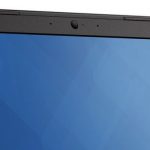 Manapság sokan használnak webkamerát. Nagyon kényelmes és olcsó kommunikálni más országokból származó rokonokkal és barátokkal. De előfordul, hogy nem hajlandó dolgozni: vagy a képpel van probléma, akkor nincs hang. Lássuk, mit tehetünk mi magunk?
A haladóbb felhasználók megtalálhatják a táblán a megfeketedett elemet, és fotót is csatolhatnak a bejegyzéshez. Ne feledje azonban, hogy ezt a rádióelemet ugyanilyenre cseréli – még nem tény, hogy a berendezése működni fog. Általában valami okozta ennek az elemnek az égését, és egy-két másik elemet is magával tudott "rángatni", nem is beszélve arról, hogy egy nem szakembernek meglehetősen nehéz megtalálni a kiégett m / s-t. . Ráadásul a modern berendezésekben szinte univerzálisan használják az SMD rádióelemeket, amelyek forrasztásakor egy ESPN-40 forrasztópáka vagy egy kínai 60 wattos forrasztópáka a tábla túlmelegedését, pályák leválását stb. Aminek későbbi helyreállítása nagyon-nagyon problémás lesz.
A bejegyzés létrehozása előtt feltétlenül használja a fórumon és az interneten található keresést. Olvassa el a vonatkozó témákat az alfejezetekben, talán jellemző a problémája, és már megbeszélték. Feltétlenül olvassa el a Javítási stratégia cikket
Minden erőfeszítést meg kell tennie annak érdekében, hogy egyedül találjon hibát, mielőtt elakadna, és úgy döntene, hogy felkeresi a fórumot. Ha felvázolja a témában a hibakeresés teljes folyamatát, akkor nagyon nagy az esélye annak, hogy egy magasan képzett szakembertől segítséget kapjon.

a NOW-911-ben
ajánlott ár >>Mindig megtudhatja az Önt érdeklő részletet a moszkvai laptopkamerák javításával kapcsolatban, ha felhívja szervizközpontunkat. Garantáltan kapunk professzionális tanácsot, és a jövőben esetleg - magas színvonalú speciális segítséget laptopjához.
- az országon kívüli rokonokkal / barátokkal való kommunikáció vágya;
- Modern cégnél dolgozol, ahol szükség van online konferenciák lebonyolítására;
- az idegen nyelv aktív tanulására, a nyelvi környezetben való elmélyülés minden lehetséges módszerének alkalmazására, akár otthon is;
- tartsa videóblogját;
- vagy csak egy szociálisan aktív ember vagy, aki szeret barátaival chatelni, ötvözi az internetkapcsolat széles lehetőségeit a legújabb technológiával.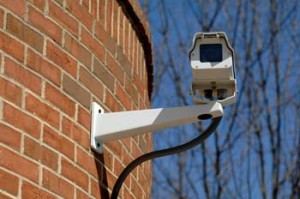 Évről évre egyre jobban elérhetővé válik a videó megfigyelés, és rohamosan nő a telepíteni vágyók száma is. Valaki belefáradt a kishuligánok elleni küzdelembe a hátsó udvarában vagy a bejáratában, valakit állandóan átszúrnak a gumik vagy megkarcolják az autót, és egyszerűen csak meg akarja ismerni ennek a gazembernek az arcát, valaki pedig otthona és vagyona további biztonságán gondolkodik. .
Videó (kattintson a lejátszáshoz).