Részletesen: csináld magad asus router javítás igazi mestertől a my.housecope.com webhelyhez.
Sziasztok kedves fórumozók!
ASUS RT-G32 WiFi router javításával kapcsolatban kérek segítséget.
A routert „nem kapcsol be” tünetekkel fogadták.
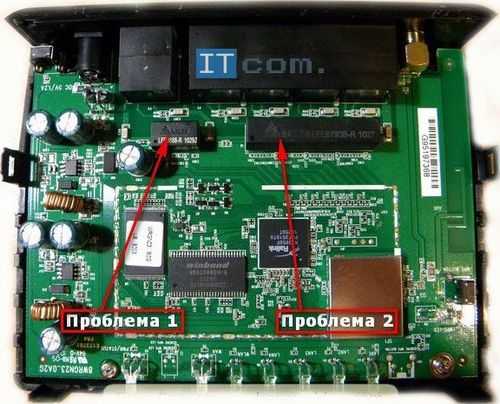
A kezdeti diagnosztika a tápegységen (a képen nem látható) szakadt áramköri feszültséget mutatott ki, v = 16v, 12V névleges érték mellett.
Ezt a körülményt a szabványos tápegység alacsony teljesítményének tulajdonították abban az értelemben, hogy terhelés alatt jelentősen le kell ereszkednie.
A készüléket 12 V-os stabilizált tápról táplálva a helyzet nem változott - a készülék életjeleket nem mutatott.
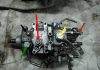
Az eszköz áramkörének vizsgálata kimutatta a tápellátás bemeneti szűrőjének jelenlétét 20 mF 35 V-os kondenzátorok formájában (a képen 1 és 2 számmal jelölve) és induktivitást (a kondenzátorok mellé szerelve, a képen nincs számozva).
A kondenzátorok bemeneti feszültséggel rendelkeznek.
Mivel nem rendelkezett az 1499-es kábelköteg nyomon követéséhez szükséges képesítéssel az áramkör helyreállítása és az 1499-es kivezetési kártya kiderítése érdekében, úgy döntöttek, hogy az eszközt külső forrásból táplálják. A külső stabilizált 3,3 V-os feszültség lehetővé tette, hogy az eszköz elinduljon, és IP-címe alapján a hálózaton találja magát, vagyis a processzor működik, a firmware nem omlott össze, és legalább egy vezetékes interfész működik.
A fentiekkel kapcsolatban kérdéseim vannak:
1) Vannak más alkatrészek, amelyek közvetlenül a 12 V-os bemeneti feszültségről táplálkoznak? (nem látom őket, és az áramkört nézve hajlamos vagyok azt hinni, hogy nem léteznek és nem is lehetnek a lehetséges tápfeszültségek széles skálája miatt, amit közvetve megerősít a bemeneti kondenzátorok nagy névleges feszültsége, de talán Tévedtem)?
2) a 3,3 V-os táp elegendő-e, vagy az 5 V-os szükséges (az a véleményem, hogy a 3,3 V és az 5 V között nincs sok különbség, mivel ezt a feszültséget, úgy látom, nem közvetlenül táplálják sehova, hanem csökkentik az átalakító által, és az 5V csak több hőt eredményez 1117-x)?
3) hol találom az 1499-es adatlapot?
 |
Videó (kattintson a lejátszáshoz). |
A router segítségével vezetékes vagy vezeték nélküli technológiával több eszközt, számítógépet, laptopot és másokat csatlakoznak az internethez, és helyi hálózatot hoznak létre ezen eszközök között. Ugyanakkor az útválasztó akadályt valósít meg az általa létrehozott helyi hálózat és az internet között. Alapvetően az útválasztók a NAT - Network Address Translation használatával működnek. Néha a szolgáltatók routereket biztosítanak a kapcsolathoz, az útválasztó lehet DSL modemben vagy kábelen belül, vagy külön vásárolható meg. De mint minden elektronikus eszköz, az útválasztók is meghibásodhatnak, és sok meghibásodás önmagában is kiküszöbölhető otthon. Tekintsük az útválasztók néhány gyakori meghibásodását és azok megszüntetésének módszereit, a d link router javítását.
Leggyakrabban a következő okok vezetnek az útválasztó meghibásodásához:
- nagy feszültséglökések a hálózatban,
- a router túlmelegedése,
- router szoftver összeomlás (firmware összeomlás),
- az elektromágneses sugárzás nagyfrekvenciás interferenciája zivatar idején (ebben az esetben a wan port leggyakrabban kiég, ha a szolgáltató nem szerel fel villámvédelmet a kábelére),
- emberi tényező.
Ha az útválasztó meghibásodik, adatcsomagokat veszíthet, az interneten dolgozik és a helyi hálózat megszakad, a firmware elvész, a router kikapcsolhat, minden jelzőfény villog.
Az útválasztó beállításainak 192.168.0.1 hálózati címén történő megadásának lehetetlenségével kapcsolatos hiba elhárítása
Ha az útválasztó hálózati címének címsorába történő beírása után nem nyílik meg a router beállítási oldala, akkor a hiba kiküszöbölése érdekében a következő műveleteket kell végrehajtania:
- Először ellenőrizze, hogy a hálózati kártya beállításaiban beállította-e az IP-cím és a DNS-cím automatikus lekérését (közvetlen kapcsolat segítségével az útválasztóval).
- Ha a hálózati kártya beállításai helyesek, akkor a Futtatás parancsot kell használnia (nyomja meg a Win + R billentyűkombinációt), majd írja be a - cmd parancsot, és nyomja meg az enter billentyűt. Most be kell írnia az ipconfig parancsot a parancssorba.
A megjelenített beállításokban meg kell nézni, hogy milyen érték található a - Alapértelmezett átjáró felirattal szemben. Ez a cím használható az útválasztó beállításainak megadására. Ha ennek a címnek az értéke nem egyezik a szabványos értékkel, akkor lehet, hogy az útválasztó egy adott hálózathoz van konfigurálva, saját követelményeivel. Ebben az esetben ezt az értéket vissza kell állítani a gyári beállításokra. Előfordulhat, hogy ez a mező egyáltalán nem tartalmazza a cím értékét, és az útválasztót is alaphelyzetbe kell állítania. Az útválasztó alaphelyzetbe állításához nyomja meg és egy ideig tartsa lenyomva a Reset gombot az útválasztón. Általában öt vagy tíz másodperc is elég. A gomblyuk kellően keskeny, így golyóstollal, tűvel vagy iratkapoccsal megnyomhatod.
Ha az útválasztó alaphelyzetbe állítása nem segít, segíthet az ISP-kábel leválasztása az útválasztóról. Húzza ki a szolgáltató kábelét az útválasztó csatlakozójából, és konfigurálja az útválasztót anélkül, hogy kábelt csatlakoztatna. Ezt követően újra csatlakoztathatja a kábelt az útválasztóhoz.
Ellenőrizze az útválasztóba telepített firmware-verziót is. Ellenőrizze a legújabb firmware-verziót a gyártó webhelyén, és szükség esetén frissítse. A hálózati kártya illesztőprogramjait a számítógépen is ellenőrizheti, és szükség esetén újratelepítheti.
Az útválasztó beállításainak el nem mentésével kapcsolatos probléma elhárításához, vagy ha a beállításokat nem lehet külön fájlból visszaállítani, megpróbálhatja végrehajtani ezeket a műveleteket egy másik böngésző megnyitásával. Ez a módszer segíthet a router egyéb hibáiban.
Az ilyen meghibásodásoknak számos oka lehet, és ezek mindegyike körülbelül egyformán gyakori. Tekintsük a fő lehetséges okokat.
Ha az útválasztó hálózata nem jelenik meg a laptopon az elérhető hálózatok listájában, akkor ellenőriznie kell, hogy a vezeték nélküli hálózati modul be van-e kapcsolva. Ezt úgy teheti meg, hogy megnézi az adapter beállításait a laptop Hálózati megosztási központjában. A vezeték nélküli kapcsolatot be kell kapcsolni. Kikapcsolt állapotban szürkén jelenik meg, és be kell kapcsolnia a vezeték nélküli kapcsolatot. Ha nem tudja bekapcsolni, akkor ellenőrizze, hogy van-e Wi-Fi kapcsoló a laptopján, és kapcsolja be.
Ha annak ellenére, hogy a vezeték nélküli kapcsolat továbbra is bekapcsolva marad, de a - Nincs kapcsolat állapotot mutatja, akkor ellenőrizze, hogy a megfelelő illesztőprogramok telepítve vannak-e a Wi-Fi adapterhez, és szükség esetén telepítse azokat. Az illesztőprogramokat a berendezés gyártójának webhelyéről kell letölteni. Ezzel elkerülhető az illesztőprogram-kompatibilitási problémák.
Ezenkívül megpróbálhatja belépni az útválasztó menüjébe, megváltoztatni az ott található beállítások értékét, és módosítani a b / g / n paramétert b / g-re. Ha ez a változtatás segít, az azt jelenti, hogy a 802.11n szabvány nem támogatott. Azt is láthatja, hogyan van megadva a vezeték nélküli hálózati csatorna ugyanazokban a beállításokban, és ha Automatikusra van állítva, akkor válasszon ki egy csatornát a listából.
Ha munka közben gyakran megszakad a kapcsolat, ajánlatos frissíteni az útválasztó firmware-jét. Sok esetben ez az eljárás megoldja a problémát.
Néha, amikor egyes internetszolgáltatókkal dolgozik a helyi erőforrások (torrentkövetők, játékszerverek) eléréséhez, statikus útvonalakat kell konfigurálnia az útválasztó beállításaiban. Az ilyen beállítások megtalálhatók az internetet biztosító szolgáltató fórumain.
Bizonyára sokan találkoztak már azzal, hogy sok router leggyengébb pontja a tápegység. Gyakran tönkremennek az elektromos hálózatban bekövetkezett nagy feszültségesések és az egyes elemek hosszú munkavégzés következtében bekövetkező meghibásodása miatt.
A hibás vagy rossz minőségű elemek, egy olyan áramkör, amelyet nem bizonyos tartalékra terveztek, szintén meghibásodáshoz vezethet. A tápegységek néhány tipikus hibája megkülönböztethető. Ebben a cikkben megfontoljuk a D-Link útválasztó tápegységének javítását. Az Asus és D-Link útválasztókhoz olyan tápegységeket használnak, mint a JTA0302D-E és hasonlók, amelyeket 5 V kimeneti feszültségre és 2-3 A maximális áramerősségre terveztek. Az ilyen tápegységek megjelenése az alábbi ábrán látható. .
Ha figyelembe vesszük a hasonló tápegységek áramkörét és kialakítását, akkor ez a hagyományos egyvégű kapcsolóüzemű tápegységek diagramja. Az ilyen áramkörökben PWM vezérlőt használnak a vezérlésre, amely a kimenetére csatlakoztatott térhatású tranzisztor működését vezérli. Ennek eredményeként a feszültség a kívánt értékre csökken, egyenirányítva, és a kimenetre kerül. Egy ilyen tápegység sematikus diagramja az alábbi ábrán látható. Ezen a diagramon a tápegység típusától függően előfordulhatnak kisebb változások az egyes alkatrészek névleges értékében. A tápegység 5 voltos feszültséget ad le. Ez a feszültség nem csökkenhet jelentősen terhelés alatt (bekapcsolt útválasztó mellett).
A tápegység javításához szükség lehet forrasztópáka, forrasztóanyag, multiméter, kés és elektromos szalag használatára. A tápegység műanyag házának kinyitásához le kell vágni a tok ragasztott varrását. Ezt a műveletet késsel is el lehet végezni, de kényelmesebb egy kis fúrógépet használni erre a célra.
Ha megnézi a 2. ábrán látható tápáramkört, láthatja, hogy a bemeneten egy 2 amperes biztosíték, egy fojtótekercs, egy termisztor és egy négy 1N4007 diódából álló egyenirányító híd van beépítve. Ha nagy feszültséglökés van a hálózatban, akkor ezek az elemek kiéghetnek. Ellenállásuk mérésével multiméterrel könnyen ellenőrizhetők. Az egyenirányított feszültség simításához a kimeneten a diódahíd után egy nagy kondenzátort helyeznek el - C1 (22 vagy 33 μF). Ennek a kondenzátornak 400 V-nak kell lennie, nem kevesebbnek. Ha nincs rendben, akkor ezt a külseje határozza meg, dagad.
Ezenkívül a diódahíd pozitív feszültsége egy PWM mikroáramkörre, jelen esetben az UC3843B-re van kapcsolva. Ez a mikroáramkör a P4NK60Z térhatású tranzisztor nyitásának és zárásának vezérlésére szolgál. Ennek a mikroáramkörnek a tápáramköre gyakran hibás működést tartalmaz. Ebben az áramkörben van egy C6 elektrolit kondenzátor és egy ZD1 zener-dióda, amelyet 20 voltos feszültségre terveztek. Ennek a kondenzátornak bizonyos kapacitásúnak kell lennie, hogy működés közben a mikroáramkört tápláló feszültség mindig a megengedett működési határokon belül legyen. Ezért a kondenzátor ajánlott kapacitása 100 μF. Ha a kondenzátor száraz, akkor a kapacitás nem lesz elegendő a mikroáramkör elindításához,
Elég nehéz külső jelekkel meghatározni egy ilyen nem működő kondenzátort. A kis méret nem engedi, hogy a fedelén valami kidudorodjon. Meg lehet mérni a kondenzátor kapacitását, de az ESR gyakran nagymértékben csökken normál kapacitás mellett. Az ESR ellenőrzéséhez speciális mérőműszerekre van szükség, ezt nem lehet normál multiméterrel vagy teszterrel ellenőrizni.
Feszültségesés esetén a Zener-dióda ZD1 meghibásodhat. Ez látható a zener dióda elsötétített (elszenesedett) testéből.
Ritka esetekben a P4NK60Z terepi vezérlő meghibásodhat. Ezt a tranzisztort 13-15 V feszültséggel látják el. a PWM kimenetről. A térhatású tranzisztor hatásfoka egy dióda teszt üzemmódba kapcsolt multiméterrel (teszterrel) ellenőrizhető. A lefolyó-forrás csatornán a feszültségesés 0,6-0,8 V.
Ha a tápegység kimenetén a feszültség 5 V, és a terhelés csatlakoztatásakor körülbelül 2 V-ra csökken, akkor valószínűleg a tápegység kimenetén lévő elektrolit kondenzátorok (C9 és C11) kiszáradtak. . Ennek a meghibásodásnak a kiküszöbölése érdekében ki kell cserélni a szárított elektrolit kondenzátorokat azonos jellemzőkkel rendelkező működőkre.
Általában a fő javítási lépések azonosíthatók.Ha nincs feszültség a tápegység kimenetén, akkor ellenőrizni kell a meghibásodást az F1, TR, egyenirányító híd ellenállásának mérésével. A kezdeti tartalék biztosításához tanácsos a 10 μF-os, 50 V-ra tervezett C6 kondenzátort használni, nem pedig 47 μF és 25 V-ra. a diagramon megszokott módon.
Abban az esetben, ha a kimeneti feszültség csökken, a tápegység instabil működése figyelhető meg, először ki kell cserélni a C1, C9, C10, C11 elektrolit kondenzátorokat.
Ezenkívül számos ajánlást javasolhat a tápegység teljesítményének javítására. A tápegység kimenetére általában egy 220 Ohm-os 0,125 W-os ellenállást szerelnek fel, amelyet speciális tömítőanyaggal töltenek meg. Ez az ellenállás a határértékein működik, ezért nagyon felforrósodik. A melegítés hatására a C9 kondenzátor kiszárad. Célszerű a 220 ohmos ellenállás helyett egy 300 ohmos ellenállást és 0,5 watt teljesítmény disszipációt tenni. Ha egy 10 V-os C9 kondenzátort telepítenek az áramkörbe, akkor jobb, ha ugyanazt helyezi el, de 16 V-ra tervezve.
Javítás után a karosszériát össze kell szerelni. De nem kell ragasztani, hanem rögzíteni kell a két felét például egy csatlakozóval, hogy a jövőben, ha javításra van szükség, könnyen újra szétszedhető legyen.
Hoztak nekem egy ASUS RT-N16 routert, melynek diagnózisa - "nem kapcsol be, de a táp működik". A vasdarab nem rossz, kidobni nem jó. Megkérdezték, hogy egyszerű-e a javítás.
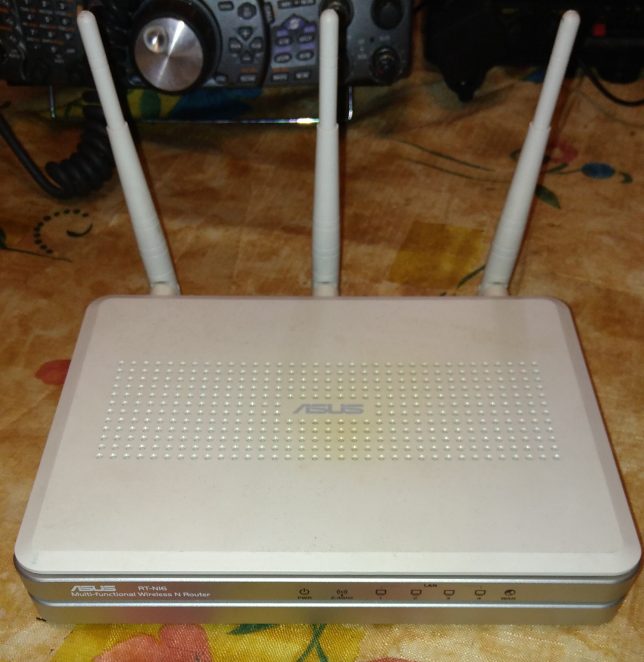
„Apróság, most kicserélem az ételtartókat és ennyi! Még unalmas is!" - Azt hittem, de nem így volt...
Az összes konténer normálisnak bizonyult, és úgy döntöttem, az internet segítsége nélkül, a képzés kedvéért, hogy kitaláljam, mi a baj.
Felületes vizsgálattal megállapítottam, hogy 3 másodlagos tápegység van a táblán. A mérések a következő feszültségeket mutatták ki: +1,3 V, +5 V és ... De a harmadiknál kiderült, hogy baj van, a kimeneten semmi. Az elektromos vezetéket ellenőrizték, nincs rövidzárlat. A kimenő L51 fojtó le volt forrasztva a vezetékről,gyenge 3,3 V jelent meg.Ez a válasz! A 3. táp 3,3 V. Laboratóriumi tápról betettem 3,3 V-ot és lám, elindult a router, megjelent a Wi-Fi hálózat.
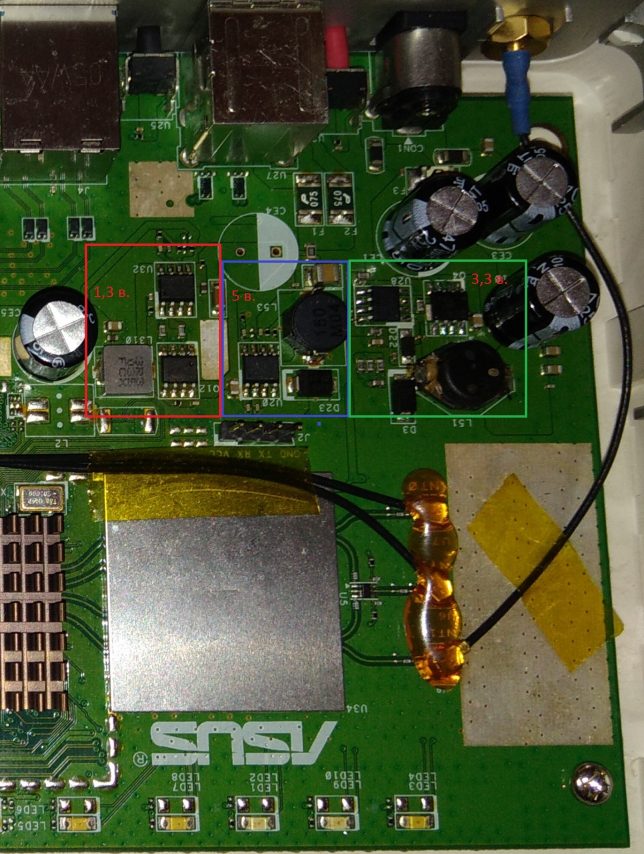
Elkezdtem ellenőrizni a tápegységet +3,3 V. Az oszcilloszkóp nem mutatott semmilyen tevékenységet a Q4 IRF7313 billentyűkön, maguk a billentyűk rendesen csengenek. Az U28-as mikroáramkörön is csak a 12 V bemeneti feszültség és a csend.
Az ítélet egyértelmű, az U28 cserére való, de nincs rajta jelölés, mikroszkóp alatt is láthatatlan. És itt az internet már segített. Találtam egy fotót a tábláról, amin látszik az U28 jelzés, ez CAT7581CA.
Ennek a mikroáramkörnek a keresése a Mitinsky rádiópiacon és más helyeken nem vezetett semmihez, minden út az Aliexpresshez vezetett. Megrendelték a mikroáramkört és egyben az összes tartályt.
3 hétbe telt, megérkezett a csomag. U28 CAT7581CA került a helyére, azonnal megjelent a +3,3 V. A router az internet megosztásán gúnyolódott. És úgy döntöttem, hogy átnézem az áramforrásokat és lefektetem a méréseket, hirtelen valaki jól jön.
A + 1,3 V-os forrás egy U32 RT8101A vezérlőchipből és Q12 FDS6982AS kulcsokból áll.
A +5 V-os forrás egyetlen U20 CAT7199CA mikroáramkörre készül.
A + 3,3 V-os forrás, valamint a +1,3 V-os az U28 CAT7581CA vezérlő mikroáramkörön és a Q4 IRF7313 kulcsokon készül.
A javítás persze sokáig tartott. Minden elem: 3 féle kapacitás (16 V 470 uF, 25 V 470 uF, 16 V 1000 uF) és egy mikroáramkör, 5-szörös méretben, tartalékba került, kevesebb mint 500 rubelbe került.
Nem drága, de egy jó dolog visszatért a ranglétrán. És még vannak alkatrészeim.
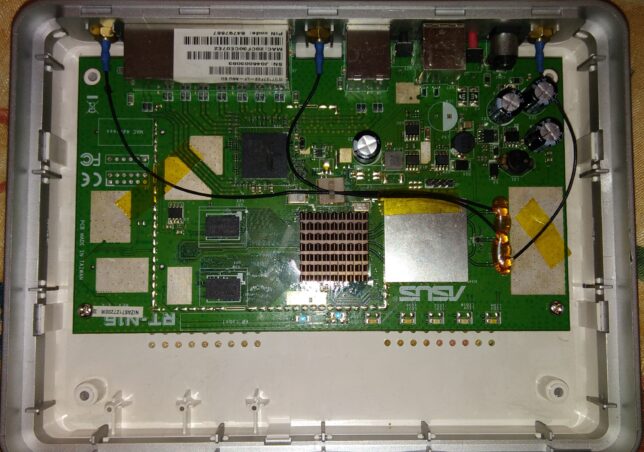
Jelzés van, a router fel van töltve és hamarosan visszakerül a tulajdonosához.
- Először is, az útválasztó mindig csatlakozik a hálózathoz. Ennek következtében a tápegység folyamatosan túlmelegszik, ami elkerülhetetlenül hálózati problémákhoz vezethet. Ha erős fűtés van, valamint az áram-feszültség jellemzői eltérnek a normától, cserélje ki a tápegységet. Természetesen, ha a router garanciális szervizben van, akkor sem a tápegységet nem lehet megjavítani, sem cserélni. Csak vigye el a hibás terméket az üzletbe.
- Másodszor, az oroszországi hálózati feszültség minősége sok kívánnivalót hagy maga után.Amint a gyakorlat azt mutatja, minden áramingadozás letiltja az áramellátást. Ha nem vásárol jó minőségű védelmet az alacsony vagy túlfeszültség ellen, könnyen meghibásodhat a router tápegysége. Ebben az esetben nem számíthat ingyenes garanciális javításra.
- Harmadszor, ne felejtsük el az elektromágneses interferenciát, valamint a légköri elektromosságot. Nagyon gyakori, amikor a router füst, égés nélkül meghibásodik - a statikus elektromosság kíméletesen "megöli" az eszközöket. Ha a gyártó megspórolta a statikus elektromosság elleni védelmet, amely időnként előfordulhat a telefonvonalon, akkor fennállhat a vezeték nélküli berendezés meghibásodása a villámlás által kiváltott nagyfeszültség közvetlen vagy közvetett hatása miatt.
- Negyedszer, az útválasztó teljes meghibásodása lehetséges a firmware-problémák miatt. Ha a routerbe épített szoftver webes felületen keresztüli frissítése során legalább enyhe hálózati feszültségesés következik be (a lámpa villogni kezd), akkor a tápcsatlakozó leválik, a hálózati kábel - a készülék mindenképpen használhatatlanná válnak. És a firmware-visszaállítás csak a szervizközpontban lesz lehetséges.
- És ötödször, mindig emlékezzen az emberi tényezőre. Nem titok, hogy a vezeték nélküli berendezésekkel kapcsolatos problémák túlnyomó részét maga a felhasználó okozza. Néhány egyedi embernek sikerül letiltania néhány LAN-portot, ha nem megfelelően csatlakoztatja azokat. Vannak olyan készülékek is, amelyek Wi-Fi-n keresztüli villogás miatt törtek el. Természetesen ezt soha nem szabad megtenni. Ez minden kézikönyvben egyszerű szöveggel szerepel. Az útválasztót csak a kábelen keresztül húzza át.
Sok felhasználó szembesül azzal a problémával, amikor az útválasztó nem hajlandó megnyitni a fő beállítási menüt. A felhasználók hiába próbálják beírni a 192.168.0.1 vagy 192.168.1.1 kódot az internetböngészőbe, de nincs eredmény. A konfigurációs felület nem érhető el. Ilyen probléma esetén a legegyszerűbb manipulációkat kell végrehajtani, nevezetesen:
- Először ellenőrizze annak a hálózati kártyának a TCP / IPv 4 beállításait, amelyet éppen használ az útválasztóhoz való csatlakozáshoz. A kapcsolókat úgy kell beállítani, hogy a hálózati kártya IP-címe és a DNS-szerver címe is automatikusan megérkezzen.
- Másodszor, ha nincsenek pozitív változások, akkor visszaállíthatja az útválasztó gyári beállításait. Ehhez egy golyóstollra van szükség, melynek rúdjának hegyével meg kell bökni a routeren a rejtett RESET gombot. Ha az útválasztó be van kapcsolva, tartsa lenyomva ezt a gombot 10-15 másodpercig. Ezen egyszerű, de hatékony manipulációk elvégzése után kapunk egy routert szabványos 192.168.1.1 hálózati címmel, egy szabványos formátumú felhasználónév és jelszó párost (admin, admin), valamint teljesen törölt beállításokat. Sajnos a törölt hálózati beállításokat újra kell konfigurálni, de ez csekély ár a router életre keltésének képességéért.
Az internet-hozzáférés nélküli helyi hálózat a leggyakoribb probléma a TP-Link vezeték nélküli útválasztókon. Amint azt a gyakorlat mutatja, a probléma a router gyári firmware-jének tökéletlenségében rejlik. A probléma megoldása egy új firmware-verzió telepítésében rejlik, ahol a fenti szoftverhiba teljesen megszűnik. Egyszerűen keresse fel a technika gyártójának webhelyét, keresse meg a vezeték nélküli berendezés modelljét, és lépjen a kézikönyvek és szoftverek letöltési részébe. Ezután egyértelműen meg kell határoznia az útválasztó verzióját. Kérjük, vegye figyelembe, hogy az azonos kialakítású útválasztók hardverükben jelentősen eltérhetnek. Ezért, ha az útválasztót rossz firmware-rel frissítette, először is elveszíti az útválasztóra vonatkozó garanciát, másodszor pedig hibás eszközt kap. A firmware helyreállítása természetesen megtörténik, de ez egy meglehetősen specifikus és időigényes eljárás. Ezért legyen rendkívül óvatos. Magát a firmware-eljárást csak akkor szabad elvégezni, ha 100%-ban biztos a hálózati feszültség minőségében, az érintkezők megbízhatóságában és a kábelek minőségében.A legjobb úgy villogni, hogy az útválasztót nem közvetlenül a konnektorhoz, hanem egy szünetmentes tápegységen keresztül csatlakoztatja.

Android-eszközökhöz készült alkalmazás, amely lehetővé teszi, hogy kapcsolatban maradjon barátaival Oroszország és a FÁK leglátogatottabb közösségi hálózatán. A Vkontakte alkalmazás ugyanazokkal a funkciókkal rendelkezik.
Háttér Szia! Egyszer önként jelentkeztem, hogy segítsek egy iskolának egy kompromisszumok nélküli Linux-élmény létrehozásában. Az első beszélgetésnél maga ennek az iskolának az igazgatója nem igazán tudott elmagyarázni semmit, vagyis.
Egy nap egy ismerős vállalkozó azzal a kéréssel fordult hozzám, hogy korlátozzam az Internet rossz dolgait, arra hivatkozva, hogy kollégái sok időt töltenek epernézéssel. Azt mondtam, megteszem.
Az Explay Sky Plus-t csak az analóg TV-vevő jelenléte különbözteti meg a többi olcsó okostelefontól. Nem is olyan régen szinte minden készülékben jelen volt hasonló funkció, ha úgy tetszett.
Mielőtt továbblépnénk, meg kell ismerkednünk a PIC mikrokontrollerek integrált fejlesztőrendszerével. Az IDE lehetővé teszi a programok fejlesztését és írását, mint egy nyelven.
Az utolsó bejegyzésben telepítettük és kicsit módosítottuk a tintahalat. Ebben a bejegyzésben megvizsgáljuk, hogyan lehet a squid proxyszerverrel csak meghatározott időpontokban elérni a webhelyeket. Például.
Gyenge Wi-Fi jel, lassú letöltési sebesség, nincs router kapcsolat? Valószínűleg konfigurálnia vagy javítania kell az eszközt.A C1-Technology mérnökei örömmel segítenek megoldani az ASUS hálózati berendezéseivel kapcsolatos problémákat, és visszaállítani az eszközt a korábbi működéséhez.
A hálózati berendezések meghibásodásának spektruma igen széles, a csatlakozók vagy antennák mechanikai sérülésétől, az áramellátás meghibásodásán át a Wi-Fi modul meghibásodásáig, például a készülékbe por vagy egyéb tárgyak bekerülése miatt. Ne feledje, hogy csak az Asus által hitelesített szakemberek garantálják, hogy kiküszöbölik a készülék meghibásodását és meghosszabbítják élettartamát.
Elvégezzük az ACS hálózati berendezések javítását, valamint a készülék használata során keletkezett üzemzavarok elhárítását.
Úgy döntöttem, hogy utasításokat készítek a firmware vészhelyzeti helyreállításához az ASUS útválasztókon. Ha egy sikertelen firmware vagy más művelet után az útválasztó nem kapcsol be, minden jelzőfény villog, folyamatosan világít, vagy csak a tápellátás jelzőfénye villog. Ezenkívül, ha a firmware meghibásodik, lehetetlen megadni az ASUS útválasztó beállításait. Egyszerűen fogalmazva, ha az útválasztó bekapcsolása után nem működik, nem ping és nem tudja megnyitni a vezérlőpultot, akkor van esély a visszaállítására.
Úgy gondoltam, hogy helytelen lenne utasítást írni anélkül, hogy mindent a saját tapasztalataim alapján ellenőriznék. Szerencsére nem volt ASUS routerem a flash firmware-rel. De sajnos végül egy gyakorlatilag új ASUS RT-N12 +-hoz kötöttem, amit úgy döntöttem, hogy téglává alakítom és helyreállítom. Mindent a kísérlet tisztaságáért Habozás nélkül úgy döntöttem, hogy az RT-N12 +-emet egy másik modell firmware-ével felvillantom, hogy kikapcsoljam. Letöltöttem a firmware-t az RT-N12VP B1-ről, de nem lett telepítve. A router nem "halott"! Több firmware-t próbáltam, de nem lettek telepítve. Aztán a bevált módszer mellett döntöttem: elindítottam egy szoftverfrissítést, és körülbelül 15%-kal kikapcsoltam a tápfeszültséget. Bekapcsoltam a routert, de már nem indult el. A tápellátás jelzőfénye folyamatosan világított, a többi visszajelző lassan, körülbelül 2 másodperces időközönként villogott. Csak később jöttem rá, hogy automatikusan helyreállítási módba vált. Most van egy betegem, helyre tudom állítani.
Ennek az utasításnak minden többé-kevésbé új ASUS routerhez megfelelőnek kell lennie: RT-AC51U, RT-N10, RT-G32 stb. Nem teszteltem, de ez a módszer alkalmas az eredeti ASUS firmware visszaállítására is a DD telepítése után -WRT.
Egy kis diagram a tetteinkről:
- Töltse le a firmware-t és a Firmware Restoration segédprogramot a hivatalos webhelyről. Szigorúan a mi router modellünkhöz.
- Telepítse a Firmware Restoration segédprogramot.
- Csatlakoztassuk az ASUS útválasztót a számítógéphez, és állítsuk helyreállítási módba.
- Indítsuk el a helyreállítási folyamatot a segédprogramon keresztül.
- Várjuk meg, amíg a firmware visszaáll és a router újraindul.
Mielőtt folytatná ezt a nem túl egyszerű eljárást, azt tanácsolom, hogy állítsa vissza az útválasztót, és próbálja meg belépni a vezérlőpultjára. Talán más oka van, és nincs szüksége erre az egészre.
Először is le kell töltenünk a Firmware Restoration segédprogramot és a routerünk firmware-jét. Mindez letölthető az ASUS hivatalos weboldaláról. Azon az oldalon, amely kifejezetten a mi útválasztónknak van szentelve. Ezért először meg kell találnunk az útválasztó modelljét. Ehhez nézze meg a készülék alján található matricát. Nekem ASUS RT-N12+ van.
Kövesse a linket, és írja be az útválasztó modelljét a keresősávba. Például „RT-N12”. A keresési eredmények között megtaláljuk a modellünket (fontos, hogy a modell pontosan egyezzen), és mellette kattintsunk a „Drivers and utilities” linkre.
Ezután válassza ki a számítógépére telepített Windows verziót. Nyissa meg a „Segédprogramok” lapot, és töltse le az „ASUS Firmware Restoration” segédprogramot a „Globális” hivatkozásra kattintva. Elmentjük a számítógépre.
Ezután nyissa meg a „Firmware” lapot, és töltse le az első firmware-t a listából a routerünkhöz.
Két archívumnak kell lennie a számítógépünkön. A firmware-t ki kell bontani az archívumból, hogy a .trx kiterjesztésű fájl a mappában vagy az asztalon legyen.
A Firmware Restoration segédprogrammal rendelkező mappa is kibontható az archívumból.
Következő kell telepítse a Firmware Restoration segédprogramot... Ehhez futtassa a Setup.exe vagy a Rescue.exe fájlt a mappában. A telepítés nagyon egyszerű, csak kövesse az utasításokat. A befejezés után a varázsló felajánlja a segédprogram futtatását. Egyetérthet, mivel a parancsikon nem jelenik meg az asztalon. A későbbi indításhoz pedig a Start menüben kell keresnie.
A firmware letöltése megtörtént, a segédprogram telepítve van. Folytathatod.
A számítógépen a hálózati adapter tulajdonságai között statikus IP-címet kell regisztrálnia.
Kattintson a jobb gombbal a kapcsolat ikonra, és válassza a „Hálózati vagy megosztási központ” lehetőséget. Ezután kiválasztjuk az „Adapter paramétereinek módosítása” lehetőséget.
Kattintson a jobb gombbal az adapterre „Helyi kapcsolat” vagy „Ethernet” (ez a Windows 10 rendszerben van), és válassza a „Tulajdonságok” lehetőséget. A TCP / IPv4 tulajdonságokban írja fel a 192.168.1.10 IP-címet és a 255.255.255.0 alhálózati maszkot.
Kapcsolja be az adaptert, ha végzett.
Csatlakoztassa az útválasztót egy számítógéphez vagy laptophoz hálózati kábellel.
További figyelem!
- Kapcsolja ki az útválasztó áramellátását. Kihúzhatja az adaptert a konnektorból, dughatja a routerből, vagy kikapcsolhatja a gombot. Most húztam ki a dugót a routerből.
- Nyomja meg és tartsa lenyomva a "RESET" gombot. Általában „WPS / reset” feliratú.
- A "RESET" gomb elengedése nélkül kapcsolja be az útválasztót.
- Tartsa lenyomva a gombot, amíg az ASUS útválasztón a tápellátás jelzőfénye lassan villogni nem kezd.
Az én esetemben a tápfeszültség jelző folyamatosan égett, és az összes többi jelző lassan villogott. De minden rendben volt, a router helyreállítási módban volt.
Ha ez történt Önnel, az azt jelenti, hogy az útválasztó helyreállítási módba lépett. Ha nem, próbálkozzon újra.
Messzebb futtassa a Firmware Restoration segédprogramot (ha nem fut neked). Kattintson a "Tallózás" gombra, és válassza ki a letöltött firmware-t. A kezdéshez kattintson a "Letöltés" gombra.
Ha minden sikeres, akkor a következő állapotnak kell megjelennie: „Rendszer-visszaállítási fájl betöltése. “.
Továbbá az automatikus rendszer-helyreállítás állapota.
Várjuk a router újraindítását. Mindent testre szabhatunk és felhasználhatunk.
Ez a hiba már a legelején megjelenhet, amikor a Firmware Restoration program nem tudja felismerni az útválasztót helyreállítási módban.
Ebben az esetben először magát az útválasztót kell ellenőriznie. Függetlenül attól, hogy helyreállítási módban van-e. Ez a mutatók viselkedéséből érthető meg. Erről fentebb írtam. Próbáljon meg mindent bezárni, indítsa újra a számítógépet, ellenőrizze az útválasztó csatlakozását, és indítsa újra ebben a módban.Tiltsa le a víruskeresőt és a tűzfalat is.
Ha ez a módszer nem segített, akkor az interneten találtam egy videót, amely egy másik érdekességet mutat, és a megjegyzésekből ítélve az ASUS útválasztó visszaállításának működő verzióját:
Úgy tűnik, az ASUS útválasztókat nem lehet szoftveresen megölni. És ha a probléma nem magában a hardverben van, akkor mindig van esély a router javítására. Mivel rossz firmware-rel nagyon nehéz áttörni (és meg is néztem), kiderült, hogy leggyakrabban akkor repül a firmware, amikor a szoftverfrissítéskor elmegy az áram. A cikk miatt megszenvedett Asus RT-N12 +-em most jól működik. És pár perce még be sem indult.
Írja le eseteit a megjegyzésekben, ossza meg tippjeit és tegyen fel kérdéseket. mindenkinek válaszolok!
Elromlott a tévéd, rádiód, mobiltelefonod vagy vízforralód? És szeretnél ezzel kapcsolatban új témát létrehozni ezen a fórumon?
Először is gondolj erre: képzeld el, hogy apádnak/fiadnak/testvérednek vakbélgyulladása van, és a tünetekből tudod, hogy ez csak vakbélgyulladás, de nincs tapasztalat a kivágásáról, ahogy a szerszámról sem. És bekapcsolja a számítógépet, felkeresi az internetet egy orvosi oldalon a következő kérdéssel: "Segíts a vakbélgyulladás kivágásában". Érted az egész helyzet abszurditását? Még ha válaszolnak is, érdemes figyelembe venni olyan tényezőket, mint a páciens cukorbetegsége, az érzéstelenítés allergiája és egyéb orvosi árnyalatok. Úgy gondolom, hogy a való életben senki nem csinál ilyet, és megkockáztatja, hogy szerettei életét bízza az interneten keresztül.
Ugyanez vonatkozik a rádióberendezések javítására is, bár természetesen ezek mind a modern civilizáció anyagi előnyei, és sikertelen javítás esetén mindig vásárolhat új LCD TV-t, mobiltelefont, iPAD-ot vagy számítógépet. Az ilyen berendezések javításához pedig legalább szükséges a megfelelő mérő (oszcilloszkóp, multiméter, generátor stb.) és forrasztóberendezés (hajszárító, SMD-forró csipesz stb.), sematikus diagram, nem megemlíteni a szükséges ismereteket és javítási tapasztalatokat.
Tekintsünk egy helyzetet, ha Ön kezdő / haladó rádióamatőr, aki mindenféle elektronikus eszközt forraszt, és rendelkezik a szükséges eszközökkel. Létrehoz egy megfelelő szálat a javító fórumon a „beteg tünetek” rövid leírásával, pl. például „A Samsung LE40R81B TV nem kapcsol be”. És akkor mi van? Igen, sok oka lehet annak, ha nem kapcsol be - az energiarendszer hibáiból, a processzor problémáiból vagy az EEPROM memóriában villogó firmware-ből.
A haladóbb felhasználók megtalálhatják a táblán a megfeketedett elemet, és fotót is csatolhatnak a bejegyzéshez. Ne feledje azonban, hogy ezt a rádióelemet ugyanilyenre cseréli – még nem tény, hogy a berendezése működni fog. Általában valami okozta ennek az elemnek az égését, és egy-két másik elemet is magával tudott "rángatni", nem is beszélve arról, hogy egy nem szakembernek meglehetősen nehéz megtalálni a kiégett m / s-t. . Ráadásul a modern berendezésekben szinte mindenhol SMD rádióelemeket használnak; Aminek későbbi helyreállítása nagyon-nagyon problémás lesz.
Ennek a posztnak nem a javítóműhelyek PR-je a célja, de szeretném tudatni veletek, hogy az önjavítás néha drágább lehet, mint egy szakműhelybe vinni. Bár természetesen ez a te pénzed, és mi a jobb vagy kockázatosabb, az csak rajtad múlik.
Ha ennek ellenére úgy dönt, hogy képes önállóan megjavítani a rádióberendezést, akkor a bejegyzés létrehozásakor feltétlenül tüntesse fel a készülék teljes nevét, módosítását, gyártási évét, származási országát és egyéb részletes információkat. Ha van diagram, akkor csatolja a bejegyzéshez, vagy adja meg a forrás hivatkozását. Írd le, hogy mióta jelentkeznek a tünetek, volt-e túlfeszültség a táphálózatban, volt-e előtte javítás, mit csináltak, mit ellenőriztek, feszültségmérés, oszcillogram stb.Az alaplapról készült fotónak általában nincs értelme, a mobiltelefonon készült alaplapról pedig semmi értelme. A telepaták más fórumokon élnek.
Mielőtt bejegyzést hozna létre, feltétlenül használja a keresést a fórumon és az interneten. Olvassa el a vonatkozó témákat az alfejezetekben, talán jellemző a problémája, és már megbeszélték. Feltétlenül olvassa el a Javítási stratégia cikket
A bejegyzés formátuma a következő legyen:
Azonnal törlődnek a „Segíts megjavítani a Sony TV-t” című, „eltört” tartalmú témák, valamint a 7. iPhone-nal éjszaka készült pár elmosódott fotó a lecsavart hátlapról, 8000x6000 pixeles felbontással. Minél több információt tesz közzé a meghibásodásról, annál nagyobb az esélye, hogy hozzáértő választ kap. Értsd meg, hogy a fórum egy ingyenes kölcsönös segítségnyújtás rendszere a problémák megoldásában, és ha elutasító a hozzászólásod, és nem követed a fenti tippeket, akkor a válaszok megfelelőek lesznek, ha valaki egyáltalán szeretne válaszolni. Azt is vegye figyelembe, hogy senki ne válaszoljon azonnal vagy egy napon belül, mondjuk nem kell 2 óra után azt írni, hogy „Hogy senki nem tud segíteni”, stb. Ebben az esetben a téma azonnal törlésre kerül.
Mindent meg kell tennie annak érdekében, hogy egyedül találjon hibát, mielőtt elakad, és úgy dönt, hogy felkeresi a fórumot. Ha felvázolja a témában a hibakeresés teljes folyamatát, akkor nagyon nagy az esélye annak, hogy egy magasan képzett szakembertől segítséget kapjon.
Ha úgy dönt, hogy elviszi törött felszerelését a legközelebbi műhelybe, de nem tudja hova, akkor talán online térképészeti szolgáltatásunk segít Önnek: műhelyek a térképen (bal oldalon nyomja meg az összes gombot, kivéve a „Műhelyek”). Elhagyhat és megtekinthet felhasználói véleményeket a workshopokról.
Szerelőknek és műhelyeknek: felveheti szolgáltatásait a térképre. Keresse meg objektumát a térképen a műholdról, és kattintson rá a bal egérgombbal. Az „Object type:” mezőben ne felejtse el átváltani a „Berendezés javítása”-ra. Hozzáadása teljesen ingyenes! Minden objektum ellenőrzött és moderált. A szolgáltatásról szóló vita itt található.
Az ASUS RT-AC68U mega router egyik fő jellemzője egy kész vpn-szerver a dobozból. Ez azt jelenti, hogy ha van otthon egy jó internetes csatornája, akkor megoszthatja (terjesztheti / megoszthatja) bárhol máshol, például a munkahelyén. Természetesen, ha az otthon és a munkahely ugyanazon a hálózaton belül vagy összekapcsolt hálózatokban van, és szürke címük van egy közös térben. Például 10.x.x.x. Egy közepes és nagyvárosban, ahol a szolgáltatók egy LAN-ban egyesültek, ez általános helyzet. Tehát ha otthon a 30 Mbps használhatatlan napközben, és a munkahelyeden csak 1 Mb-tal ülsz, és amikor megpróbálsz letölteni valamit, elégedetlen felkiáltásokat hallasz a szomszédos irodákból (milyen fügelevél nem nyílik meg), akkor nyugodtan fekhetsz. egy VPN alagutat, és nyugodtan csatlakozzon a hálózathoz a saját otthoni útválasztóján keresztül.
A második eset az otthoni erőforrásokhoz való hozzáférés. Például a router merevlemezére (lásd a képeket vagy dobd ki a telefonról, indítsd el a videót stb.). Ehhez a VPN is nagyon hasznos, mivel biztonságos alagutat szervez a számítógéptől a szerverig (router).
Az ASUS RT-AC68U egy VPN nevű lappal rendelkezik a VPN-kiszolgáló elindításához. OpenVPN-re és PPTP-re oszlik. Érdeklődünk a PPTP iránt, mert az ilyen típusú Windows összes verziója további szoftverek telepítése nélkül működik, és az asztali Linux is.
Valójában itt már minden be van állítva:
Alapértelmezés szerint minden beállítás helyes, már csak a szolgáltatások aktiválása van hátra. Amikor az ügyfél csatlakozik, látni fogja a „csatlakozva / leválasztva” állapotát.
Nem kell további beállításokat megadnia, ha nem kell módosítania vagy korlátoznia a titkosítás típusát:
Amint a képernyőképen látható, alapértelmezés szerint bármely titkosítással és titkosítás nélküli kliens csatlakozhat a szerverhez. Itt konfigurálhatja a csatlakoztatott ügyfelek számára kiadott helyi címeket is.
Itt van leírva, hogyan kell konfigurálni a vpn klienseket Windowsból.
Linux alatt ez még egyszerűbb.A modern disztribúciók jó kapcsolatokkal rendelkeznek a PPTP-szerverhez való interfésszel. Xubuntu (Ubuntu) példa:
Az átjáró itt a router otthoni ip-címe. Szerencsém volt, mivel a hálózatomban a címek dinamikusak, azaz változnak, a szolgáltató egyedi domaint rendelt az előfizetőhöz, amit átjáróként jelezek.
Az útválasztóhoz csatlakoztatott vagy otthoni hálózaton található merevlemezhez való hozzáférés sambán (smb, samba) keresztül történik. A Windows gyárilag működik vele, Linuxhoz további csomagok szükségesek (az alapértelmezett Xubuntu káromkodott valamin).
Magának az útválasztónak a merevlemezén aktiválnia kell az smb-kiszolgálót:
Könnyen csatlakozik egy közös csoporton vagy egy lan-ip routeren keresztül (Xubuntu példa):
Hálózati átviteli sebesség PPTP-n és SMB-n keresztül:
5-10 megabájt másodpercenként, figyelembe véve a protokollok, a média, a kliens hibák és a hálózati torlódások korlátait.
|
Videó (kattintson a lejátszáshoz). |
Összefoglalni:
Az ASUS RT-AC68U viszonylag alacsony költséggel (az ár/teljesítmény és a méretek aránya) nem csak otthon, hanem átlagos hálózati terhelésű irodákban is használható, helytakarékosan, különféle hardvereken (mint pl. szabály szerint régi számítógépekből és Linuxból) és elektromosságból állnak össze. A router firmware-je jó (a régi asus firmware-ére nem lehet szakadás nélkül visszaemlékezni), a beállításokat félig-meddig bökéssel csinálják. A legfontosabb dolog, amit Asus és Oleg elért, az igazi kényelem, különösebb tamburin táncok nélkül.