Részletesen: csináld magad videokártya-javítás geforce 9500 gt egy igazi varázslótól a my.housecope.com webhelyhez.
Tapasztalta már, hogy a grafikus kártyája leállt? Adja Isten persze, hogy ez soha ne forduljon elő, de akkor is! Mi a teendő, ha például azt hallja, hogy a számítógép elindul, de nincs kép a monitoron (fekete képernyő)?
Amit ilyenkor szoktunk tenni: cseréljünk ki egy ismert működő videókártyát (vagy váltsunk integrált videóra) és győződjünk meg arról, hogy a grafikus adapterrel van-e probléma. De mi a teendő ebben az esetben? Vállalhatjuk magunk a videokártya javítását?
A jó hír az, hogy a videokártya barkácsolása teljesen lehetséges! A rossz az, hogy egy ilyen javítás után nincs garancia arra, hogy az így helyreállított videokártya sokáig fog működni. Valamint maga a javítás is sikertelenül végződhet, ha nem tartunk be bizonyos szabályokat. De beszéljünk mindent sorban! 🙂
Tehát van egy nem működő videokártyánk az Nvidiától, a GeForce 9500 GT modell. Mint ez:
Mi a baj? A videokártya sokáig működött zord hőmérsékleti körülmények között, ami túlmelegedéshez vezetett. Ennek eredményeként egy meglehetősen tipikus (ilyen esetekben) dolog történt: a videokártya BGA chipjének "lerakása".
Ne ijedj meg a „lerakás” szótól, ott nem esett le semmi 🙂 A BGA golyós tömbnek a hosszan tartó túlmelegedés következtében fellépő elektromos érintkezését a kártya nyomtatott áramkörével csak így hívja a nép. Általában ez a jelenség egy kis hidegforrasztási szakasz jelenléte miatt következik be, amelyet hosszan tartó és erős melegítésnek vetnek alá.
 |
Videó (kattintson a lejátszáshoz). |
Ez nem azt jelenti, hogy ez a gyártó 100%-os házassága: elég sok bádoggolyó lehet a tömbben, és akár az egyik érintkezésének megsértése (vagy oxidációja) teljes (ill. részleges) a kártya teljesítményének elvesztése. Tehát a túlmelegedés, legyen az videokártya vagy központi processzor, nagyon kellemetlen dolog. Próbáld meg minden lehetséges módon elkerülni!
Ebben a helyzetben pedig nincs más dolgunk, mint saját kezűleg, önerőből megpróbálni megjavítani a videokártyát. Tehát mindenekelőtt ügyelnünk kell arra, hogy a kártya hátoldalán található összes műanyag dugót, matricát (matricát) eltávolítsunk a kártyáról. A grafikus chip területén bármi megolvadhat.
Igen igen! Jól hallottad: elolvadni. Hiszen a videokártyát melegítéssel megjavítjuk, és minden „feleslegeset” el kell távolítani, csak minden tűzoltónak. Persze lehet, hogy semmi ilyesmi nem fog megtörténni, de csak legyen szokásod – jól fog jönni 🙂
A ventilátort és a hűtőrendszert is el kell távolítanunk. Ezt azzal tesszük, ami számunkra kényelmesebb. Személy szerint ezt a csavarhúzót használom cserélhető fúvókákkal:
Kicsavarjuk a ventilátort rögzítő csavarokat, levesszük a fémburkolatot és a következő képet kapjuk:
Mint látható, a hűtőrendszer alapos tisztítást igényel, maga a ventilátor pedig megelőző karbantartást igényel, mivel a lapátokra tapadt vízkő és a csapágyba zsúfolt por miatt csökkent a hatékonysága.
A következő lépés a GPU hűtőbordájának eltávolítása. Úgy tűnik: mi olyan nehéz itt? De ahogy egy filmhős mondta egy filmben a különféle gonosz szellemekről: "Mindenhol van egy fogás!" Ez abban rejlik, hogy gyakran (főleg, ha a chipet szigorú hőmérsékleti viszonyok között üzemeltették), a hőpaszta szárazon szorosan összeragasztja a kristályt és a hűtőbordát.
Ebben az esetben erősen ellenjavallt hősies erőt alkalmazni, és magára húzni az ügyet, vagy ahogy a tapasztalat tévesen sugallja, felkapni valamit! Ez károsíthatja a kristályt! Létezik egy egyszerűbb és elegánsabb megoldás is: veszünk egy normál háztartási hajszárítót, és lassan felmelegítjük a kuplung területét.
Egy idő után (5-10 másodperc) elkezdjük enyhén rázni a radiátort egyik oldalról a másikra, mint a fenti képen. A hőmérséklet hatására lágyuló hőpaszta lehetővé teszi számunkra ezt. Kicsit még felmelegítve a radiátorunkat könnyen leválaszthatjuk a kristályról:
Próbálja meg a lehető legteljesebben és a lehető leggondosabban megtisztítani mind a radiátor "alapját", mind magát a kristályt a régi szárított hőpaszta maradványaitól. Ugyanakkor ne karcolja meg a radiátor fémfelületét (ez csökkenti a hőátbocsátási tényezőt). Ne kaparjuk, jobb külön felmelegíteni, és letörölni a régi pasztát.
A kristállyal is a lehető legóvatosabb: ha nem sikerült eltávolítani a paszta egy részét (például az enyémet), akkor jobb, ha hagyjuk. Bármi, ami törölve van - feltétlenül törölje! Ellenkező esetben a hőpaszta a hőmérséklet hatására, ahogy mondani szokás, „megsül”, és akkor nagyon nehéz lesz eltávolítani anélkül, hogy a magot károsítaná (feltörné).
Mielőtt elkezdené a videokártya saját kezű javítását, nézzük meg közelebbről a grafikus chipet.
Miért emeltem ki néhány területet a fenti képen? Lásd, a nagyobb terület maga a grafikus kártya chipje, a kisebb terület pedig a GPU kockája (GPU - grafikus feldolgozó egység). A kristály kerülete mentén fehér tömítőanyagot (vegyületet) látunk, amely több funkciót is ellát: megóvja a kristályt a portól, hogy az alá kerüljön, és az aljzathoz rögzíti.
Mi a "trükk" itt, és miért lehet sikertelen a videokártya saját kezű javítása, függetlenül attól, hogy milyen erőfeszítéseket teszünk? A BGA forrasztógolyók területe (tömbje) nem csak maga a chip és a PCB textolit között van, hanem a kristály és a hordozó között is grafikus kártya!
Érzed, hova tartok? A durva valóság az, hogy a videokártyát magunk javíthatjuk (ha még mindig szerencsénk van) csak akkor, ha a NYÁK és a hordozó között közvetlenül a golyók érintkezései sérülnek. Ha a „lerakás” a kristály alatt történt, akkor aligha tehetünk ellene. Még egy olyan művelet sem, mint az újragolyózás (a golyók tömbjének teljes cseréje stencil segítségével) ebben az esetben nem fog megmenteni, mivel ezt az eljárást csak a teljes chip „aljára” hajtják végre, de a kristályra nem!
Szóval, remélem, megtanultuk a szükséges elméleti minimumot? Továbblépni! A videokártya otthoni javításához szükségünk van egy folyasztószerre és egy eldobható fecskendőre. Én a szokásos GFR-t (alcohol-canint) használom, amit „GFR-flux”-nak hívnak.
Az anyagot egy fecskendőbe gyűjtjük (körülbelül egy kocka). Ha megmarad, akkor vissza lehet üríteni.
jegyzet: Bármilyen más inaktív (ideális esetben semleges) fluxust használhat. Például "F1" vagy "F3". Az eredeti LTI-120 is megfelelő. Bár az LTI-vel nem minden olyan egyszerű: hagyd a végső megoldást 🙂
Óvatosan felvisszük a tű hegyét az aljzat szélére, megdöntjük úgy, hogy a fecskendőből kinyomott fluxus a forgács alá kerüljön. Pumpálás után, ha szükséges, kissé döntse meg a kártyát, hogy jól elterüljön a golyók között. Ideális esetben olyan hatást szeretnénk elérni, ahol a folyadék minden oldalról egy kicsit megjelenik.
Tanács: használat után öblítse ki a fecskendőt (csak vegyen ki néhányszor vizet a csapból, és nyomja ki a tűn keresztül). Ha ez nem történik meg, a tűben lévő gyanta kiszárad és eltömíti. Hosszú ideig tart a tisztítás vagy a kidobás.
Most már biztosak lehetünk benne, hogy felmelegítve a fluxus betölti a funkcióját. Miért van szükség a fluxusokra, mik ezek és hogyan kell helyesen használni őket, külön cikkben tárgyaltuk, ezért nem ismételjük meg magunkat.
Ezt követően közvetlenül folytathatjuk a videokártya saját kezű javítását! Ehhez úgy helyezzük el, hogy szabadon hozzáférjünk a GPU-hoz felülről és alulról, és egy forrasztóállomás segítségével elkezdjük felmelegíteni a hordozót a kerület mentén.
jegyzet: semmilyen körülmények között ne melegítse magát a kristályt! Lehet, hogy nem sikerül!
Hogy csinálom, jobb, ha megmutatom videó formátumban, mert itt nem lehet csak fotókkal egyértelműen illusztrálni.

Most pedig kommentáljunk egy kicsit ehhez a videóhoz. Amikor alulról (chip alól) melegíted a videokártyát, próbáld a hajszárítót merőlegesen tartani a NYÁK síkjára, különben nem sikerült egyszerre lőni és melegíteni. Ügyeljen arra is, hogy a hátoldalon található kisméretű kártyaelemek ne tágítsanak ki (az alatta lévő meleg forrasztás miatt könnyen elmozdíthatók).
A fenti videóban nem mutattam be a teljes eljárást, amint érted. Az alját elég hosszú ideig (3-5 percig) kell melegíteni, hogy a fluxus füstje, amit észrevehetett, elég intenzíven elkezdjen felszállni a tábla fölé (ez a bizonyíték arra, hogy a tábla jól felmelegedett). Az első szakasz a fluxus „forralása” és buborékolása lesz - ez normális.
Ezenkívül ne habozzon felmelegíteni a kristály alatti helyet (ezt megteheti a táblán keresztül). A legfontosabb dolog: ne tartsa a hajszárítót egy helyen - simán mozgassa át a területen (a felület helyi túlmelegedésének kizárása érdekében). Tartsa a hajszárító tölcsérét 2-3 centiméter távolságra a kezelendő felülettől. A légáramlást személy szerint átlagos értékre állítottam be, az a hőmérséklet, amit a forrasztóállomás egyszerre mutat 420-450 Celsius fok. A második érték a "Ya Xun 880D" határértéke.
A hőmérséklet terjedését itt az okozza, hogy maga az érzékelője közvetlenül a hőlégpisztoly markolatában található, és a levegő hőmérséklete a hőlégpisztoly kimeneténél már más (alacsonyabb). Ráadásul itt hozzáadható az elkerülhetetlen hőveszteség, amely a kezelt felület hőelnyelési és -elvezetési képessége, a szoba hőmérséklete, a hajszárító fűtött területhez való közelsége, a légáramlás erőssége stb. . Éppen ezért csak empirikusan lehet majd kiválasztani az üzemi hőmérséklet (termikus profil) pontos értékét egy adott forrasztóállomáshoz.
Milyen állapotba kell bemelegíteni? Itt ismét vannak közvetett táblák, amelyek alapján eligazodhatunk. Az egész eljárás körülbelül 5-8 percet vesz igénybe. Az idő elterjedése a fent felsorolt tényezőknek köszönhető. Ez függ a felhasznált folyasztószer minőségétől is, hogy milyen forrasztóanyagból készül a BGA tömb hordozóra (ólom vagy ólommentes). Az erős melegítés során a folyasztószernek meglehetősen tisztességesen el kell párolognia (füstölnie).
Szintén fontos jelző lehet a forrasztóanyag olvadásának vizuális észlelése a szerszám körüli chipen elhelyezkedő elemeken (általában kis SMD kondenzátorok sorozata). Amikor "ráragyog" rajtuk a forrasztás, az biztos jele annak, hogy az aljzat golyói elérték az olvadáspontjukat, amire pontosan szükségünk van! A nagyobb magabiztosság érdekében szabad kezedbe foghatod a csipeszt, és megpróbálhatod kissé mozgatni magát a chipet: finoman tolja oldalra (szó szerint egy milliméterrel), és látni fogja, hogyan „remeg” és a felületi erők hatására. Az olvadt golyók alulról történő feszültsége a helyükre pattan. Ezt követően nyugodtan leállítható a fűtés!
jegyzet: egyes mesteremberek állomás helyett rendes építési hajszárítót használnak, vagy saját kezűleg javítják meg a videokártyát, háztartási sütőben „sütik”, fóliába tekerve! Őszintén szólva nem vagyok híve az ilyen radikális "javítási módszereknek", bár (ha a srácoknak minden sikerül), akkor miért ne? 🙂
A fűtési eljárás során a felületi hőmérsékletet termoelemmel vagy pirométerrel (infravörös hőmérővel) ellenőrizheti. Ez segít a jövőben jobban eligazodni a megfelelő hőprofil kiválasztásában.
jegyzet: a videokártya (és bármely más elem) hűtésekor ne használjunk kényszerlevegőt - ventilátort stb. Hagyja az alkatrészt természetesen kihűlni, nem kell "illeszteni". Ugye nem kell a mikroáramkör ahhoz, hogy hősokkot (sokkot) kapjunk?
Így javíthat saját kezűleg egy videokártyát! Hogy sikeresek voltak-e vagy sem, még ellenőriznünk kell. Ehhez meg kell tennünk néhány kötelező dolgot. Megszokásból megtisztítom (ahol lehetséges) a táblát a folyasztószer maradványoktól. Ebben az esetben az alkoholos komponens elpárolgása után visszamaradó gyanta. A gyanta semleges (nem lép kölcsönhatásba a tábla alkatrészeivel), és elméletileg nem kell lemosni, hanem a rend kedvéért kefével és tisztítószerrel alaposan vessük át.
Többé-kevésbé lemostuk (a gyanta feloldódott), hagytuk megszáradni és friss hőpasztát kentünk a kristályra ("KPT", "AlSil" vagy "Zalman" - tiszteletem):
Most visszarakjuk az egész "konstruktort" (rögzítjük a hűtőbordát, rácsavarjuk a hűtőt, rákötjük a táblán lévő csatlakozóra).
Mielőtt behelyeznénk a kártyát a rendszeregységbe, menjünk (minden esetre) egy gumiszalaggal a Pci Express csatlakozó tűire, és ennyi – az alaplapra tud-e egy komponenst telepíteni, hogy megnézzük, mi van?
De kiderült, mint látjuk, még csak nem is rossz minden. Kép van a monitoron! Csináld magad videokártya javítás! Természetesen a teljes biztosság érdekében telepítenünk kell az operációs rendszert (nem volt kéznél), telepítenünk kell a videokártya illesztőprogramját, és ideális esetben le kell futtatnunk valamilyen stressztesztet a stabilitás érdekében, ami a végén megmutatja, magunknak sikerült megjavítanunk a videokártyát vagy nem?
jegyzet: Az ingyenes és könnyen használható "FurMark" eszköz nagyon jól használható ehhez a teszthez.
Ellenkező esetben bármi megtörténhet: a videokártya működik, de az illesztőprogram nincs telepítve, vagy nem megy át a stabilitási teszten. Illetve, mint érti, az ilyen típusú "javításra" nem tudunk garanciát vállalni, és nem tudjuk, meddig fog működni a készülék? De ahogy mondják, másrészt „átpumpáltuk a videokártyák otthoni javításának készségeit”, és az ügyfél kapott egy ideiglenesen működő számítógépet. Megtettük, amit tudtunk, aztán lesz, aminek történnie kell!
Mint mindig, most is várom észrevételeiket, visszajelzéseiket, építő kritikáikat a cikk alatt 🙂
Statikus az, amikor egy nagyfeszültségű ív áttör körülbelül 1000 volton vagy annál nagyobb (ez nem konkrét információ 
). Egyszerűen nem volt közös földelés a két eszköz között. Mindkettőben van kapcsolóüzemű táp, melyben a "forró" és a normál tömeg között van egy kondenzátor. Ezen keresztül lép be a 115 V-ig terjedő váltakozó feszültség a szokásos tömegbe (személyesen ellenőriztem). Így kiderül, hogy a készülékek között 115 voltos különbség van, és amikor össze vannak kötve, a feszültségek kiegyenlítődnek. Ha először megérinti a corus gumikat, akkor semmi szörnyű nem történt volna, de ebben az esetben a feszültségkiegyenlítés átment a jel-lapkakészlet-tömeg láncon. Így égett ki a lapkakészlet.
PS: Volt olyan eset, amikor vártam, hogy valami testet varrjanak, majd a széken ficánkoltam, és úgy döntöttem, hogy kinyújtom a lábam (kiderült az akkumulátor irányába). és a kezében tartott valamit, yusb kábelen keresztül csatlakoztatva. Hát hozzáérintett a radiátorhoz oda, ahol nem volt festék - aztán a lábamon-test-karomon keresztül úgy elbasztam, hogy egy székkel átrepültem az iroda másik végébe (+ a meglepetés bevált). Hogyan tegyük szét a lábunkat 
A videochip újraindítása haszontalan – vagy működik, vagy nem. Nincs harmadik. Ha a tárgyak eltűnnek, ez haláltusa. A videochip kristályt legfeljebb 360 fokos hőmérsékleten és legfeljebb 5 percig melegítheti fel. Utána még élni fog egy ideig. A videochip 2-3 ilyen bemelegítést kibír, majd teljesen elhal.
Csak akkor erősítsd fel őket, ha a donortól kell ellátni, vagy ha némi víz után elakadt a laptop, és a legtöbb esetben vagy bemelegítéskor, vagy újra cserélve.
Sajnos ezek nem telefonok. Milliomos lettem volna, ha reball segít. minek korcsolyázni ott ilyen lépéssel? 
Akár hiszi, akár nem, a 440GTS sokat dobott az akkumulátoron, eltávolította a radiátort a magról, egy öngyújtóból (hát érted, mire gondolok) 40-50-szer megismételve közvetlenül a radiátorba lőtt egy piezo csapással, majd ilyen kísérletekkel „ajándékozta” a memóriát, az eredmény az, hogy hogyan működött és működött is (garanciához „beállítva”).
Ilyen probléma elindítom a játékot (Doom 3, Two worlds, stb.) és rövid idő után elsötétül a képernyő, pl.a videokártya le van vágva és újra kell indítani. Megpróbáltam drivert cserélni, DirecX 11-et (talán emiatt).
CPU-típus Négymagos Intel Core 2 Quad Q9400, 2666 MHz (8 x 333)
Gigabyte GA-P31-S3G alaplap (3 PCI, 3 PCI-E x1, 1 PCI-E x16, 2 DDR2 DIMM, Audio, Gigabit LAN)
Intel Bearlake P31 alaplapi lapkakészlet
Rendszermemória 2048 MB (DDR2-800 DDR2 SDRAM)
DIMM1: Samsung M3 78T2863RZS-CF7 1 GB DDR2-800 DDR2 SDRAM (6-6-6-18 @ 400 MHz) (5-5-5-15 @ 333 MHz) (4-4-4-12 @ 266 MHz)
DIMM3: Samsung M3 78T2863RZS-CF7 1 GB DDR2-800 DDR2 SDRAM (6-6-6-18 @ 400 MHz) (5-5-5-15 @ 333 MHz)
Videó adapter NVIDIA GeForce 9500 GT (512 MB)
Acer AL1916W monitor [19″ LCD] (6250C9B14010
Hőmérséklet (Everest): a GPU dióda hőmérséklete 68 (játékokban meredeken 80-86-ra emelkedik, és talán nem is mért tovább), a CPU hőmérséklete 42, 32, 42, 40 mindegyiknél négy mag (játék közben pár fokkal emelkedik).
A számítógép új (tavaly év elején vettem) és nemrég kezdődött az egész, korábban nem volt megfigyelhető.
A Csináld magad számítógép-javítás oldal gyakorlati információkat kínál a számítógépek és a Windows saját kezű javításáról, beállításáról. Itt tippeket találhat arra vonatkozóan, hogyan lehet saját maga kijavítani ezt vagy azt a számítógép-hibát. A Windows telepítése és konfigurálása. Emellett az oldal rendszeresen közöl érdekes híreket és cikkeket.
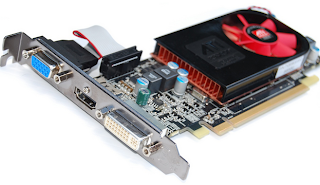
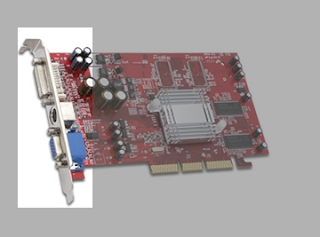
Itt találhatók a videokártya kimenetei. Felhívjuk figyelmét, hogy szinte minden bővítőkártya nyíláspanelje elérhető a PC házának kívülről. Ezért minden szükséges bemenet és kimenet rajta található.
A számítógép egy digitális gép, ezért a számítógép digitális formátuma "natív", jobb, ha monitort csatlakoztat a videokártyához. A modern kijelzők hosszú utat tettek meg az első katódsugárcsövektől (CRT) a folyadékkristályos kijelzőkig (LCD). A katódsugárcsöves monitorok analóg jellegűek, így számukra a digitális jelet a videokártyán található digitális-analóg konverter (DAC) segítségével analóggá alakítják. A folyadékkristályos kijelzők megjelenésével megszűnt a DAC igénye, de ez a komponens továbbra is jelen van az analóg CRT monitorok csatlakoztatásakor.

Kompozit videó kimenet „cinch”, más néven RCA (Radio Corporation of America) csatlakozó.

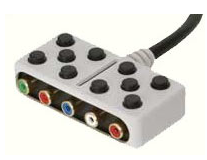
Az alkatrészek kimenetei túl nagyok ahhoz, hogy elférjenek egy grafikus kártyán, ezért szinte mindig adaptert használnak. Általában az adapter komponens videót (az első három csatlakozó) és hangot (az utolsó két csatlakozó) biztosít. Ez a szabvány három különálló cinch csatlakozót biztosít: „Y”, „Pb” és „Pr”. Külön színinformációkat biztosítanak a HDTV-hez (High Definition Television). Ez a fajta csatlakozás számos digitális kivetítőn is megtalálható. Bár a jelet analóg formában továbbítják, minősége nagyon hasonló a nagyfelbontású VGA interfészéhez. A komponens interfészen keresztül nagy felbontású (HD) videó továbbítható.
A HDMI a „High Definition Multimedia Interface” rövidítése. HDMI – jövőbeli szabvány, a HDMI teljes leírása. Ez az egyetlen interfész, amely egyetlen kábelen keresztül biztosítja a video- és hanginformációk átvitelét. A HDMI-t televízióhoz és filmekhez fejlesztették ki, de a számítógép-felhasználók a HDMI-re támaszkodhatnak a nagyfelbontású videók megtekintéséhez.
Grafikus kártya interfészek
Interfész részével a videokártya a számítógép alaplapjába kerül. Valójában ez egy nyílás, amelyen keresztül a számítógép és a videokártya információt cserél. Mivel az alaplapon általában egyféle foglalat található, fontos, hogy olyan videokártyát vegyünk, ami illik hozzá. Például egy PCI Express grafikus kártya nem működik AGP foglalatban.
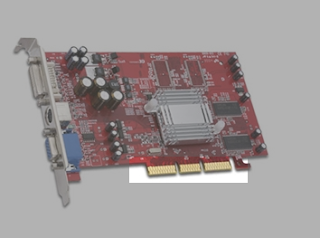
A PCI interfész a legtöbb bővítőkártya modern szabványa, de a videokártyák egy időben a PCI interfészről az AGP szabványra (később a PCI Expressre) kerültek. Egyes számítógépeken nincs AGP vagy PCI Express bővítőhely a grafikus frissítéshez. Az egyetlen lehetőség számukra a PCI interfész, de a videokártyák ritkák hozzá, drágák, teljesítményük pedig sok kívánnivalót hagy maga után.
PCI-X A „Peripheral Component Interconnect - Extended” rövidítése, vagyis 64 bites buszunk van, amelynek sávszélessége a frekvenciától függően akár 4266 MB / s. PCI-X (nem tévesztendő össze a PCI Expressszel!) A PCI Express busz első nagysebességű frissítése, ugyanakkor számos szervertérben hasznos funkciót kapott. A PCI-X busz nem túl gyakori a hagyományos PC-kben, a PCI-X grafikus kártyák pedig nagyon ritkák.A PCI-X kártyát normál PCI foglalatba helyezheti, ha az támogatja a szabvány legújabb verzióját (PCI 2.2 vagy újabb), de nem PCI-X kompatibilis a PCI Express szabvánnyal.
AGP - Kifejezetten grafikus kártyákhoz tervezett nagy sávszélességű interfész. A PCI specifikáció 2.1-es verzióján alapul. Az AGP interfész több verzión ment keresztül, a legújabb pedig az AGP 8x volt 2,1 GB/s sebességgel, ami nyolcszor gyorsabb, mint a kezdeti AGP szabvány 266 MB/s (32 bit, 66 MHz). Az új alaplapokon az AGP átadja helyét a PCI Expressnek, de az AGP 8x (és még az AGP 4x is) továbbra is elegendő sávszélességet biztosít a modern videokártyák számára. Minden AGP 8x kártya működhet AGP 4x és AGP 8x foglalatokban is.
Az ISA-val, PCI-vel és AGP-vel ellentétben a PCI Express soros, nem párhuzamos. Ezért a kapcsolatfelvételek száma jelentősen csökkent. A párhuzamos buszokkal ellentétben minden eszközhöz rendelkezésre áll a szükséges sávszélesség. Míg például a PCI esetében a sávszélesség megoszlik a használt kártyák között.
PCI Express lehetővé teszi több vonal kombinálását a sávszélesség növelése érdekében. A PCI Express x1 bővítőhelyek rövidek és kicsik, miközben 250 MB/s kombinált sebességet biztosítanak mindkét irányban (az eszköz felé és onnan vissza). A PCI Express x16 (16 sávos) 4 GB/s sávszélességet biztosít egy irányba, vagy összesen 8 GB/s sávszélességet. A kisebb méretű PCI Express bővítőhelyek (x8, x4, x1) nem használhatók grafikus megjelenítéshez. Megjegyzendő, hogy mechanikailag a slot megfelelhet x16-os vonalaknak, de logikailag kevesebb köthető rá. Sok olyan alaplap van, amelyen két PCI Express x16 foglalat található, amelyek x8 módban is futhatnak, ami lehetővé teszi két videokártya (SLI vagy CrossFire) telepítését.
A grafikus kártyák annyi energiát fogyasztanak (és így felszabadítanak), mint egy 150 wattos izzó. Ez a hőmennyiség, amely egyetlen szilícium chip felületén keletkezik, könnyen elégetheti a szerszámot. Ezért a hőt időben el kell vezetni stabil és erős hűtők segítségével. Hűtőrendszerek nélkül a grafikus processzor vagy a memória túlmelegedhet, ami a számítógép lefagyásához, legrosszabb esetben akár a videokártya meghibásodásához is vezethet.
A hűtés történhet passzívan hővezető anyagok és radiátorok segítségével, és aktívan, ha a ventilátor jár. De az utóbbi esetben meg kell elégednie a megnövekedett zajszinttel.
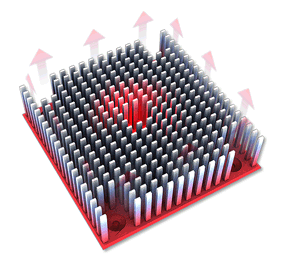
A hűtőbordát általában passzív hűtés alatt értik. A hűtőborda csökkenti annak a chipnek a hőmérsékletét, amelyhez csatlakozik azáltal, hogy eltávolítja a hőt és növeli a hőcserélő területet levegővel. Erre a célra a radiátorok általában bordákat használnak. GPU-kon és memóriachipeken is megtalálhatóak.
Itt leírtam a problémámat -> kattints
Úgy döntöttem, veszek egy új videokártyát, mégpedig az eredeti modellt (9700). Itt találtam valamit. Ez normális, vagy tudtok ajánlani másik terméket (ugyanabból a modellből)?
Megjegyzés: Ez a bejegyzés átkerült a Laptop frissítése és frissítése témakörből. Áthelyezve: reylby
Megjegyzés: Ez a bejegyzés átkerült a Laptop frissítése és frissítése témakörből. Áthelyezve: reylby
brsgvrn,
Tudsz parancsot adni az „NVFLASH”-hoz? 9500M GS és 8600M GT közötti flashhez.
Megjegyzés: Ez a bejegyzés átkerült a Laptop frissítése és frissítése témakörből. Áthelyezve: reylby
Megjegyzés: Ez a bejegyzés átkerült a Laptop frissítése és frissítése témakörből. Áthelyezve: reylby
Megjegyzés: Ez a bejegyzés átkerült a Laptop frissítése és frissítése témakörből. Áthelyezve: reylby
Ezen kívül a következőket tudom javasolni. Gondosan nézze meg a BIOS matrica (U3) alatt, hogy melyik mikroáramkör van ott. Ha a cég ATMEL, és a videokártyák száma (matrica a chip felett) 7A-rel kezdődik. A 7B. ábrán ezek a mikroáramkörök nincsenek villogva. Csak azok helyettesítése más cégekkel. Én személy szerint programozóval varrtam.
Megjegyzés: Ez a bejegyzés átkerült a Laptop frissítése és frissítése témakörből. Áthelyezve: reylby
2008 nyarán az Nvidia bejelentette következő, játékosoknak szánt kreációját, kiadva a GeForce kilencedik sorozatú videokártyát, miközben megoldásként pozícionálta olcsó otthoni vagy irodai számítógépekhez. A videokártya az Nvidia GeForce 9500 GT nevet kapta. Technikailag a grafikus kártya többféle változatban érkezik: 256, 512 és 1024 MB videomemóriával.
Az adapter építészeti közelségét a korábbi Nvidia GeForce 8500 GT modellhez a GPU ugyanaz a modellje magyarázza, de néhány továbbfejlesztett paraméterrel, például 550 MHz-ig megnövelt órajellel és 55 nm-es folyamattechnológiával.
Az alaplaphoz való csatlakozás interfésze az előző modellhez hasonlóan a PCI-E 16x 2.0 verzión keresztül történik. A videokártya maximális felbontása 2560x1600 pixel, míg két monitor egyidejű fizikai csatlakoztatása támogatott. A RAMDAC frekvencia 400 MHz-en belül van.
A grafikus feldolgozó egység (GPU) órajele 550 MHz, a shader egységek frekvenciája 1400 MHz. A videomemória típusa és mennyisége az egyes gyártóknál a következő opciókban különbözik:
- 256 és 512 MB GDDR3 memóriával 128 bites memóriabusszal;
- 1024 MB (a GIGABYTE fejlesztőtől) GDDR2 memóriatípussal és ugyanazzal a 128 bites memóriabusszal.
A videomemória frekvenciája a GDDR2-vel ellátott verzióban 1000 MHz-re becsülhető (ami pontosan 200 MHz-cel magasabb, mint az előző 8500 GT mutatói), a GDDR3 verzióban pedig 1400 MHz.
Az Nvidia GeForce 9500 GT specifikációi a következők:
- univerzális videokártya processzorok száma: 32;
- TMU-k (textúra egységek) száma: 16, a shader 4.0-s verziójának támogatásával, ami még valósághűbbé teszi a játékmenetet;
- a ROP-szám 8;
- maximális FSA fokozat: 16x;
- támogatott szabványok DirectX 0 verzió (elavult szabvány), Open GL 3.2, bár a modern videokártyák 4-es és újabb verziókat használnak;
- támogatott technológiák NVIDIA PhysX, CUDA, Direct Compute0.
Egy másik nyilvánvaló előny a többi videokártya-modellhez képest az SLI / CrossFire csatlakozási mód támogatása - az úgynevezett Multi GPU. Ez azt jelenti, hogy a felhasználó egy speciális MIO csatlakozón keresztül összekapcsolva két egyforma videokártya erejét kombinálhatja, hogy minden tekintetben többszörösen is a legmagasabb teljesítményt érje el.
A gyártó ugyanakkor megjegyzi, hogy a szükséges tápegység fenntartásához legalább 550 W-os számítógépes tápegységre van szükség.
Az eredeti feliratokkal ellátott, kiegészítő tápcsatlakozó nélküli nyomtatott áramkör a 8500-as videokártyához hasonló kompakt stílusban készült. A hűtő alatt egy monolit hűtőradiátor található, amely magas hővezető képességet biztosít.
A GeForce 9500 GT videokártya normál hőmérséklete alacsony grafikus és multimédiás terhelés mellett 45-60 fok. Nagy GPU-terhelés esetén akár 70 vagy több is lehet.
A túlhajtás a videokártya egyes mutatóinak maximálisra való növelését jelenti a legnagyobb teljesítmény érdekében, bár figyelembe véve a megnövekedett energiafogyasztást és a GPU magas melegítését.
Ehhez ajánlott az ingyenes Nvidia Inspector szoftver vagy analóg MSI AfterBurner használata, amely lépésről lépésre növeli a processzor frekvenciáját (GPU órajel értéke), a memória frekvenciáját (Memory Clock) és a shader egységek frekvenciáját (Shader Clock).
Megállapítást nyert, hogy a DDR2 memóriatípussal és 512 MB RAM-mal rendelkező Nvidia GeForce 9500 GT túlhajtása a következő értékekig lehetséges:
- GPU órajel: 620 MHz;
- Memória órajel: 600 MHz;
- Shader órajel: 1500 MHz.
Bármely videokártya túlhajtásának alapszabálya a fokozatosság. Minden egyes értéket több MHz-cel kell növelni, és az eredményeket tesztelni kell a játékban. A megengedett értékek túllépése esetén az adapter visszaállítja az értékeket a normál értékekre, és a számítógép lefagyhat, ami rendszer újraindítást igényel, vagy műtermékek jelennek meg a képernyőn.
Ha a szabványos paraméterek szerint egyes játékok nem tudják előállítani a kívánt grafikus beállításokat, akkor az Nvidia GeForce 9500 GT videokártya túlhajtása több százalékkal, de legfeljebb 40 százalékkal növeli a kártya potenciálját. Győződjön meg arról is, hogy a hűtőhűtő megfelelően működik, és hogy van-e hőpaszta, hogy ne sérüljön meg a videokártya.
Példaként nézzük meg a GeForce 9500 GT túlhajtását az Nvidia Inspector program (1.9-es verzió) használatával:
- Elindítjuk a programot.
- Az ablak alján kattintson a "Túlhúzás megjelenítése" gombra. A program megjelenít egy megerősítési kérést, egyetértünk - kattintson az "Igen" gombra.
- Az Nvidia Inspector ablaka további beállításokkal és naprakész információkkal bővül a processzor frekvenciájáról, a memória frekvenciájáról és a shader frekvenciájáról.
- A csúszka mozgatásával vagy a gombok (+1, +10, +20) használatával a GPU órajelét 550 MHz-ről több ponttal növeljük, például 580 MHz-re.
- Ugyanezt a műveletet hajtjuk végre a Memory Clock értékekkel (a maximum 50%-kal növelhető, de nem több) és a Shader Clock értékekkel.
- Kattintson az "Óraszámok és feszültség alkalmazása" gombra a módosítások alkalmazásához. Ezután ellenőrizzük a játékban elért teljesítményt.
Ne feledje, hogy amikor kikapcsolja vagy újraindítja a számítógépet, a túlhajtási programon keresztül beállított értékek visszaállnak a fejlesztő által beállított alapértelmezett értékekre. Ennek elkerülése érdekében az Nvidia Inspector ablakában kattintson a "Create Clocks Dhortcut" elemre. Ezt követően a program létrehoz egy parancsikont az asztalon, amelyre kattintva automatikusan beállítja az elmentett túlhajtási értékeket.
Egyes felhasználók videokártyát használnak, hogy kriptográfiai valutát keressenek az interneten, bár ajánlott ehhez a grafikus kártyák modernebb verzióit használni, amelyek támogatják a nagy sávszélességet.
A mai mércével mérve viszonylag régi 9500 GT a NiceHash szolgáltatáson keresztül bányászható, ami kevésbé igényli a videokártya teljesítményét. Ha összehasonlítjuk az áramfogyasztást és a kapott bevételt, amely lehetővé teszi legalább egy internetszolgáltató szolgáltatásainak igénybevételét, akkor a 9500 GT-n való bányászat nem célszerű. Ehhez jobb egy új típusú videokártya használata.
A 2008-2010 előtt kiadott, viszonylag nem igényes játékok közepes, sőt magas sebességgel futnak, és jó FPS-értéket tartanak fenn (az FPS a képernyőn másodpercenkénti képkockák száma).
A később kiadott, igényesebb játékok is beindulnak, de nem fognak tudni nyugodtan játszani. Ezenkívül a videokártya nem támogatja a DirectX 12-t és az Open GL 4-et.
A GeForce 9500 GT játékok tesztje jó eredményeket mutatott, amelyeket az alábbi táblázat jelez. Az első oszlop a játékok neveit tartalmazza, a második és az azt követő - a másodpercenkénti képkockák számát (FPS) az oszlopban megadott képernyőfelbontásban. Minél magasabb az FPS, annál stabilabb a játékmenet.
DIY modding - alexgo módosítása
Ebben a bejegyzésben arról szeretnék beszélni tapasztalatom videokártyák sütése (bemelegítése), valamint sikertelen példák a videokártyák mások általi pörkölésére. Még egyszer megismétlem, hogy minden személyes tapasztalaton alapul. Ezért feltételezéseim és következtetéseim tévesek lehetnek. Ennek ellenére szinte minden videokártya, amit bemelegítettem, a mai napig működik.
Ez a bejegyzés nem útmutató a cselekvéshez. Én, mint szerző nem vállalok felelősséget a saját hülyeségedből, vagy elferdült kezeidből adódó "hardvered" sérüléséért.
Akkor miért melegednek fel a videokártyák? A videokártyák felmelegednek, ha egy videochip vagy memóriachipek leesnek. Nem abban az értelemben esett le, hogy leesett a tábláról (a NYÁK-ról), hanem abban, hogy a chip és a tábla között bizonyos pontokon megszűnt az érintkezés.
Miért történik ez? Itt nem tudok pontos választ adni, de csak azt feltételezhetem, hogy a chipek vagy a memória (sokkal ritkábban) leesnek az alaplapról a hosszan tartó magas hőmérséklet hatására. És talán a viszonylag éles "meleg-hideg-meleg" hőmérséklet-változások miatt is. Így vagy úgy, a kapcsolat a chipen lévő érintkező és a kártya érintkezője között megszűnik. A forrasztógolyók vagy a chipen, vagy a táblán maradnak. Több érintkező nem működik, és a videokártya hibás működését okozza.
Ez általában a "forró" (azaz nagy hőleadású) videokártyákban található, és általában egy-két év használat után jelenik meg. Például a jól ismert videokártya-sorozat GeForce 8800GTSGTX (mind az első "forró" G80 chipen, mind a későbbi "hidegebb"). De az én gyakorlatomban voltak hidegebb videokártyák is, például nVidia GeForce 6600GT, GeForce 8600GT, Radeon x1600Pro.
Milyen tünetei vannak a chip "kidobásának" (kontaktus elvesztésének)? A tünetek a következők: műtermékek - függőleges színes csíkok a képernyőn, színes zabkása (egy rendetlenség, ahogy egyesek nevezik). Illetve többször előfordult, hogy a következővel találkoztunk: a telepített driverek nélkül a kép normálisan megjelent, a driverek telepítésével vagy műtermékek voltak, vagy BSOD-ba ("blue screen of death") ment a rendszer.
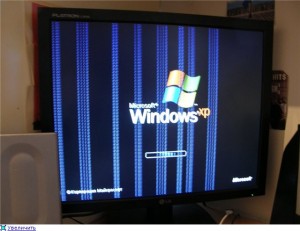
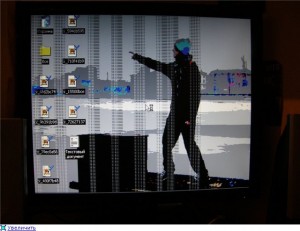
(Mintafotók készültek ezt a bejegyzést .)
Hogyan kell kezelni egy ilyen betegséget? Valójában itt érkezünk el a legfontosabb dologhoz - a videokártya pörköléséhez.
Először arról fogok beszélni mások sikertelen példái videokártyák sütése. Tehát a videokártyák bemelegítésének legáltalánosabb módja az sütés a sütőben... Igen, egy közönséges gáz (vagy elektromos) tűzhely sütőjében. Ez a módszer nagyon népszerű, valószínűleg az erőforrásnak köszönhetően az övétől Személyes oldalak , ahol példákat találhatsz a videokártyák bemelegítésére. Nem véletlenül emeltem ki ezt a módszert a sikertelen példák közül. Rossz dolognak tartom a grafikus kártyák sütőben való sütését.
Miért rossz, kérdezed. Ugyanis ilyenkor az egész videókártya felmelegszik, pl. a hatás a videokártya összes alkatrészére vonatkozik. Amit nem tartok elfogadhatónak. A legegyszerűbb dolog, ami megtörténhet, az a műanyag olvadékból készült elemek. Például videocsatlakozók DVI, VGA és mások, valamint tápcsatlakozók. A naiv felhasználók azt hiszik, hogy ha fóliába csomagolják ezeket az elemeket, az megmenti őket az olvadástól. Ahogy a gyakorlat azt mutatja, ez nem így van. Akár fóliába csomagoljuk, akár nem, megolvadnak, hiszen a videókártya egyenletesen melegszik fel a sütőben, a fólia csak lassítja ezt a folyamatot. De az enyhén megolvadt csatlakozók nem jelentenek problémát. Problémák merülhetnek fel, ha a videokártya más elemei túlmelegednek - különféle elektronikus alkatrészek, amelyek maximális megengedett hőmérséklete sokkal alacsonyabb, mint a chip felmelegedésének hőmérséklete. Egyszerűen meghiúsulnak, és végre hozzáadjuk a videokártyát.
Ezen tények alapján megtehetünk néhányat következtetéseket... Ugyanis:
- A videokártya bemelegítésének pontszerűnek kell lennie, pl. csak a chip és a memória mikroáramkörök melegedjenek fel, és nem az egész tábla egésze.
- Tapasztalataim szerint a hőmérséklet nem haladhatja meg a 220 Celsius fokot, hogy felmelegítse a chipet.
- A felmelegítést egyenletesen kell végrehajtani, nagyon kívánatos a fűtési hőmérséklet fokozatos emelésével.
- A felmelegedési idő nem haladhatja meg az 5 percet egy viszonylag gyors felmelegedésnél, és a 10 percet egy simább melegítésnél.
- A videokártyának simán le kell hűlnie, nem kell ráfújni.
- Sütés közben és után erősen tanácsos, hogy a videokártyát ne mozdítsa el, ne mozdítsa el és ne rázza meg. Ellenkező esetben ezeknek a műveleteknek az eredményeként a forrasztóanyag megolvadása miatt a chip közelében található kis alkatrészek elmozdulhatnak vagy leeshetnek.
Most a videokártyák sütésével kapcsolatos tapasztalataimról. Amikor először úgy döntöttem, hogy ilyen módon "javítom" a videokártyákat, azonnal felhagytam a sütőben való sütéssel. És speciális eszközök hiányában meg is tette az égő fölött (kerámia és elektromos csempét is használnak), i.e. nyílt tűzön. 
Ennek a módszernek vannak előnyei és hatalmas hátrányai is. Előnye, hogy a videokártyát pontszerűen tudjuk melegíteni, simán melegítve és hűtve. Hátrányok - nyílt tűz, a videokártya elsötétítésének lehetősége vagy a videokártyára ragasztott papírmatricák (matricák) égetésének lehetősége. Ennek ellenére kidolgoztam egy bizonyos bemelegítési stratégiát magamnak - a videokártya 20-25 cm-rel magasabb volt a tűznél, nem maradt sokáig a helyén (simán mozgatta, egyenletesen felmelegítette a chipet és a memóriát) . Ily módon sok videokártyát meggyógyítottak. 😉 Például az én számítógépemben az ingyenes GF 8800GTS 640Mb még mindig "él" és jól működik (kb. fél évig) overclocking módban.
A következő lépésem a videókártyák sütési módszerrel történő javításának minőségének, megbízhatóságának és biztonságának javítása felé az volt hajszárító használata... Én például egy Bosch hajszárítót használok. Kényelmes abban, hogy digitális vezérléssel rendelkezik, több üzemmóddal rendelkezik, és lehetővé teszi a kívánt hőmérséklet, valamint a légáramlás teljesítményének (sebességének) beállítását.Épületi hajszárítóval dolgozva, javításkor körülbelül három percet vesz igénybe, hogy felmelegítse magát, és néhány percig a videokártya sima természetes (további fújás nélküli) hűtése.
A hajszárító használata a legoptimálisabb módja a videokártyák sütésének.
Holivarokat lehet rendezni abban a témában, hogy érdemes-e videokártyákat melegíteni vagy sem. Ha egy videokártyával kapcsolatban hasonló tünetekkel fordul egy szervizhez, valószínűleg azt tanácsolják, hogy dobja ki. Tudom, hogy az SC mesterei kategorikusan ellenzik az ilyen "javítást". Valójában abban igazuk van, hogy a videokártya ilyen módon történő megjavítása után nem tudnak garanciát vállalni a munkálatok idejére.
Egyébként a videókártya sütés utáni időtartamáról. Attól függően, hogy ki milyen hőmérsékleten melegítette fel a videokártyát, mennyi ideig melegedett, és a videokártya normál működési ideje is eltér. Ez több naptól, hettől, hónaptól, akár több évig terjedhet (legjobb esetben).
Most nézzünk meg néhány példát a videokártyák sütésére, sikeresen és sikertelenül.
Jó példa. A videókártyám GF 8800GTS 640Mb. A képen sütés előtt. Pörkölés után sajnos nincs fotó, helyesebben van, csak a chips oldala. Sütés után semmi sem olvadt rá az égőre, csak a le nem húzható matricák sötétedtek meg. A videokártyát többször is meg kellett sütni. Nagyon régen volt utoljára, már nem emlékszem. Most a videokártyát az SVO hűti, így nincs probléma a túlmelegedéssel.
Az Overclockers.ru személyes oldalain számos példát találhat az ilyen videokártyák pörkölésére. És szinte mindegyik sütővel készül.
Íme egy másik példa az XFX GTX 280 grafikus kártya sütése sütőben ... A videokártya elvileg működött, de a műanyag elemek egy része megolvadt.
És akkor teljesen sikertelen példa a videokártya sütésére a sütőben. Tárgy Palit 8600gt 256mb sonic +.
Mint látható, az illető "kissé" túlzásba vitte. Ennek eredményeként megölte a videokártyát. Nemcsak az elektrolit kondenzátorok, hanem a szilárdtest-kondenzátorok is (melyek jól bírják a magas hőmérsékletet) duzzadnak a videókártyától. A kristály körüli chipen lévő védőkeret, a DVI csatlakozók és a ventilátor tápcsatlakozója is megolvadt.
Nem sokkal ezelőtt egy ember a kiváló 9800GTX + videókártyát is leváltotta. De mondtam neki, hogy ne melegítse fel a sütőben. Eh, elnézést a vidyushkuért. Fénykép sajnos nincs. Talán így lesz.
Tehát mindenki maga dönti el, hogy felmelegíti-e a videokártyát vagy sem. Ha úgy gondolja, hogy megéri, akkor azt tanácsolom, hogy keressen fel egy tapasztalt személyt, akinek van raktáron megfelelő szerszáma.
Ezenkívül szeretném elmondani, hogy a hatékonyabb, helyes pörköléshez folyékony folyasztószert kell használni, amelyet a chip alá vezetnek be.
Ebben a bejegyzésben nincs leírva minden finomság és árnyalat, mivel ez nem cselekvési útmutató, hanem egy bevezető cikk.
Javaslom erre figyelni cikk a videokártyák sütéséről .
|
Videó (kattintson a lejátszáshoz). |
UPD Javaslom a cikk elolvasását Problémák az nVidia chipekkel .