Részletesen: csináld magad laptop videochip-javítás igazi mestertől a my.housecope.com oldalra.
Ez az útmutató a chips otthoni felmelegítésére összpontosít. Ez a művelet gyakran segít azokban az esetekben, amikor a laptop megtagadja a bekapcsolást, vagy más súlyos problémákat tapasztal a chipkészlettel vagy a videokártyával.
Ez az intézkedés egy adott chip meghibásodásának diagnosztizálására szolgál. Ideiglenesen lehetővé teszi a chip működésének visszaállítását. A probléma megoldásához általában ki kell cserélni magát a chipet vagy az egész táblát.
A lapkakészlet működésével kapcsolatos problémák (a lapkakészlet egy vagy két nagy mikroáramkör az alaplapon) a különböző portok (USB, SATA stb.) hibás működésében és a laptop bekapcsolásának megtagadásában nyilvánulnak meg. A videokártyával kapcsolatos problémák általában képhibákkal, a videochip gyártójának webhelyéről származó illesztőprogramok telepítése utáni hibákkal, valamint a laptop bekapcsolásának megtagadásával járnak.
Hasonló problémák nagyon gyakoriak a hibás videokártyákkal rendelkező laptopoknál. nVidia 8-sorozatvalamint chipkészletekkel nVidia... Ez elsősorban a lapkakészletre vonatkozik MCP67amelyet laptopokban használnak Acer Aspire 4220, 4520, 5220, 5520, 7220 és 7520.
Mi értelme a bemelegítésnek? Valójában nagyon egyszerű. A chipek hibás működésének oka gyakran a chip és a tábla közötti érintkezés megsértése. Amikor a chipet 220-250 fokra melegítik, a chip érintkezései a hordozóval és a hordozó az alaplappal forrasztva vannak. Ez lehetővé teszi a chip működésének ideiglenes visszaállítását. Az „átmenetileg” ebben az esetben nagyban függ az adott esettől. Lehetnek napok és hetek, vagy hónapok és évek.
Ez az útmutató azoknak szól, akiknek a laptopja már nem működik, és általában nincs vesztenivalójuk. Ha laptopja működik, akkor jobb, ha nem zavarja, és zárja be ezt a kézikönyvet.
 |
Videó (kattintson a lejátszáshoz). |
1) A leghelyesebb módja a forrasztóállomás használata. Főleg szervizközpontokban használják őket. Ott pontosan szabályozható a hőmérséklet és a légáramlás. Így néznek ki:
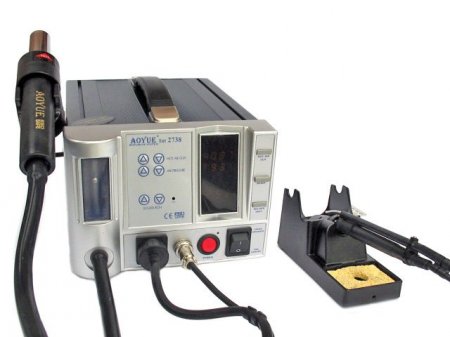
Mivel az otthoni forrasztóállomások rendkívül ritkák, más lehetőségeket kell keresnie.
Hasznos dolog, olcsó, gond nélkül megvásárolható. A forgács felmelegítése építési hajszárítóval is lehetséges. A fő kihívás a hőmérséklet szabályozása. Éppen ezért a chip felmelegítéséhez hőmérséklet-szabályozóval ellátott hajszárítót kell keresnie.
3) Melegítse fel a chipseket hagyományos sütőben. Rendkívül veszélyes módszer. Jobb, ha egyáltalán nem használja ezt a módszert. A veszély az, hogy a tábla nem minden alkatrésze bírja jól a hőt. Nagy a veszélye a tábla túlmelegedésének is. Ilyenkor nem csak a tábla alkatrészeinek teljesítménye sérülhet, hanem azok is triviálisan leforraszthatók róla és leeshetnek. Ilyen esetekben nincs értelme a további javításoknak. Új táblát kell vásárolnia.
Ez az útmutató a chip otthoni, hajszárítóval történő fűtésére vonatkozik.
1) Hajszárító építése. Alacsonyak a követelmények vele szemben. A legfontosabb követelmény a kilépő levegő hőmérsékletének zökkenőmentes beállítása legalább 250 fokra. A helyzet az, hogy a kilépő levegő hőmérsékletét 220-250 fokra kell állítanunk. A lépcsős állítású hajszárítókban gyakran 2 érték található: 350 és 600 fok. Nem illenek hozzánk. 350 fok már sok a melegítéshez, a 600-ról nem is beszélve. Én ilyen hajszárítót használtam:
2) Alumínium fólia. Gyakran használják főzéshez, sütőben való sütéshez.
3) Hőpaszta. A hűtőrendszer visszaszereléséhez szükséges. A régi termikus interfészek újrafelhasználása nem megengedett.Ha a hűtőrendszert már eltávolították, akkor visszaszereléskor el kell távolítani a régi hőzsírt és újat kell felvinni. Itt lesz szó arról, hogy milyen hőpasztát vegyen: Laptop hűtés. A ThemalTake, Zalman, Noctua, ArcticCooling és mások termikus pasztáit ajánlom, mint például a Titan Nano Grease. A KPT-8-at eredetileg fémcsőbe kell venni. Gyakran hamisítják.
használtam Titan nano zsír:
4) Csavarhúzókészlet, szalvéta és egyenes karok.
Figyelmeztetés: A forgács felmelegítése nehéz és veszélyes művelet. A műveletek megváltoztathatják a laptop állapotát „kissé nem működő” állapotról „egyáltalán nem működik”. Ezenkívül a laptop további javítása a szervizközpontban egy ilyen beavatkozás után gazdaságilag kivitelezhetetlen lehet. A túlzott hőség, a statikus elektromosság és más hasonló dolgok tönkretehetik a laptopot. Azt is szem előtt kell tartani, hogy nem minden komponens tolerálja jól a magas hőt. Néhányuk fel is robbanhat.
Ha kételkedik képességeiben, akkor jobb, ha nem veszi fel a chip fűtését, és ezt a műveletet a szervizközpontra bízza. Mindent, amit a jövőben tesz, saját veszélyére és kockázatára tesz. A kézikönyv szerzője nem vállal felelősséget az Ön cselekedeteiért és azok eredményeiért.
Mielőtt elkezdené felmelegíteni a chipseket, világos elképzeléssel kell rendelkeznie arról, hogy mely chipseket kell felmelegíteni. Ha videokártyával van probléma, akkor a videochipet kell felmelegíteni, ha chipkészlettel, akkor az északi és/vagy déli hidat (ha pl. MCP67 Az északi és déli hidak egy mikroáramkörben vannak kombinálva). A Laptopjavítási útmutató és ezek a fórumtémák segítenek ebben a kérdésben: A laptop és a videokártya nem kapcsol be.
Ha többé-kevésbé elképzeli, hogy melyik forgácsot kell felmelegíteni, akkor magára vállalhatja a fűtést. A laptop szétszerelésével kezdődik. A laptop szétszerelése előtt feltétlenül vegye ki az akkumulátort, és húzza ki a laptopot a tápegységből. A laptopmodell szétszerelésére vonatkozó utasításokat a témakör első oldalán találja: Utasítások laptopokhoz.
Így nézhetnek ki a chipkészlet mikroáramkörök és videochipek:
A fenti képen a déli híd mikroáramköre a bal alsó sarokban, az északi híd mikroáramköre a központ jobb felső sarkában, a processzor csatlakozója balra található.
Például egy laptop alaplap Acer Aspire 5520G:
Itt az északi és déli híd mikroáramkörei egyesülnek egyben - MCP67... A kép közepén található, közvetlenül a processzorfoglalat felett.
A videokártyák eltávolíthatók:
Tehát az alaplapba forrasztva.
A bemelegítés megkezdése előtt jó lenne gondoskodni a chipet körülvevő elemek hővédelméről. Hiszen nem mindegyik viseli jól a 200 fok feletti fűtést. Ehhez kell a fólia.
Figyelmeztetés: A fólia kezelése nagymértékben növeli az alkatrészek statikus elektromosság miatti károsodásának kockázatát. Ezt emlékezni kell. Az antisztatikus védelemről itt olvashat bővebben
Vegyünk egy darab fóliát, és vágunk bele egy lyukat a kontúr mentén:
Kis táblák formájában lévő videokártyák bemelegítése esetén egyszerűen fóliára helyezheti őket.
Erre már nagyobb szükség van, hogy megvédjük az asztalt a túlzott felmelegedéstől. A chippel ellátott fűtött táblát szigorúan vízszintesen kell elhelyezni.
Most körülbelül 220-250 fokra kell beállítania a hajszárító hőmérsékletét. A 300-350 fokos és magasabb opció nem megfelelő, mivel fennáll annak a lehetősége, hogy a forrasztóanyag a chip alatt erősen megolvad, és a forrasztás légáram hatására elmozdul. Ebben az esetben nem nélkülözheti a szervizközpontot.
Néhány percet vesz igénybe a felmelegedés. A hajszárítónak körülbelül 10-15 cm-re kell lennie a chiptől. Így néz ki ez a folyamat a videóban:
Itt van egy másik videó a hajszárítóval való bemelegítésről: letöltés / letöltés (a videochip bemelegítése. Minden részletesen látható) letöltés / letöltés és letöltés / letöltés (a videokártya felmelegítése háztartási hajszárítóval)
Egy ilyen bemelegítés után a páciens (HP Pavillion dv5) életre kelt és dolgozni kezdett
Bemelegítés után összeszereljük a laptopot, és ne feledkezzünk meg a hőpaszta újra cseréjéről (A hőpaszta cseréje laptopban).
Arra kérlek benneteket, hogy tegyetek fel minden kérdést a chipek melegítésével kapcsolatban ebben a fórumtémában: Videokártya, chipset és egyéb chipek bemelegítése. Mielőtt kérdéseket tenne fel, kérem, hogy olvassa el a témát.
Tisztelettel, az anyag szerzője Andrey Tonievich. Ezen anyag közzététele csak a forrásra való hivatkozással és a szerző megjelölésével engedélyezett
Tapasztalta már, hogy a grafikus kártyája leállt? Adja Isten persze, hogy ez soha ne forduljon elő, de akkor is! Mi a teendő, ha például azt hallja, hogy a számítógép elindul, de nincs kép a monitoron (fekete képernyő)?
Amit ilyenkor szoktunk tenni: cseréljünk ki egy ismert működő videókártyát (vagy váltsunk integrált videóra) és győződjünk meg arról, hogy a grafikus adapterrel van-e probléma. De mi a teendő ebben az esetben? Vállalhatjuk magunk a videokártya javítását?
A jó hír az, hogy a videokártya barkácsolása teljesen lehetséges! A rossz az, hogy egy ilyen javítás után nincs garancia arra, hogy az így helyreállított videokártya sokáig fog működni. Valamint maga a javítás is sikertelenül végződhet, ha nem tartunk be bizonyos szabályokat. De beszéljünk mindent sorban! 🙂
Tehát van egy nem működő videokártyánk az Nvidiától, a GeForce 9500 GT modell. Mint ez:
Mi a baj? A videokártya sokáig működött zord hőmérsékleti körülmények között, ami túlmelegedéshez vezetett. Ennek eredményeként egy meglehetősen tipikus (ilyen esetekben) dolog történt: a videokártya BGA chipjének "lerakása".
Ne ijedj meg a „lerakás” szótól, ott nem esett le semmi 🙂 A BGA golyós tömbnek a hosszan tartó túlmelegedés következtében fellépő elektromos érintkezését a kártya nyomtatott áramkörével csak így hívja a nép. Általában ez a jelenség egy kis hidegforrasztási szakasz jelenléte miatt következik be, amelyet hosszan tartó és erős melegítésnek vetnek alá.
Ez nem azt jelenti, hogy ez a gyártó 100%-os házassága: elég sok bádoggolyó lehet a tömbben, és akár az egyik érintkezésének megsértése (vagy oxidációja) teljes (ill. részleges) a kártya teljesítményének elvesztése. Tehát a túlmelegedés, legyen az videokártya vagy központi processzor, nagyon kellemetlen dolog. Próbáld meg minden lehetséges módon elkerülni!
Ebben a helyzetben pedig nincs más dolgunk, mint saját kezűleg, önerőből megpróbálni megjavítani a videokártyát. Tehát mindenekelőtt arra kell ügyelnünk, hogy a kártya hátoldalán található összes műanyag dugót, matricát (matricát) eltávolítsunk a kártyáról. A grafikus chip területén bármi megolvadhat.
Igen igen! Jól hallottad: elolvadni. Hiszen a videokártyát melegítéssel megjavítjuk, és minden „feleslegeset” el kell távolítani, csak minden tűzoltónak. Persze lehet, hogy semmi ilyesmi nem fog megtörténni, de csak legyen szokásod – jól fog jönni 🙂
A ventilátort és a hűtőrendszert is el kell távolítanunk. Ezt azzal tesszük, ami számunkra kényelmesebb. Személy szerint ezt a csavarhúzót használom cserélhető fúvókákkal:
Kicsavarjuk a ventilátort rögzítő csavarokat, levesszük a fémburkolatot és a következő képet kapjuk:
Mint látható, a hűtőrendszer alapos tisztítást igényel, maga a ventilátor pedig megelőző karbantartást igényel, mivel a lapátokra tapadt vízkő és a csapágyba zsúfolt por miatt csökkent a hatékonysága.
A következő lépés a GPU hűtőbordájának eltávolítása. Úgy tűnik: mi olyan nehéz itt? De ahogy egy filmhős mondta egy filmben a különféle gonosz szellemekről: "Mindenhol van egy fogás!" Ez abban rejlik, hogy gyakran (főleg, ha a chipet szigorú hőmérsékleti viszonyok között üzemeltették), a hőpaszta szárazon szorosan összeragasztja a kristályt és a hűtőbordát.
Ebben az esetben kategorikusan nem ajánlott hősies erőt alkalmazni és magára húzni az ügyet, vagy ahogy a tapasztalat tévesen sugallja, felkapni valamit! Ez károsíthatja a kristályt! Létezik egy egyszerűbb és elegánsabb megoldás is: veszünk egy normál háztartási hajszárítót, és lassan felmelegítjük a kuplung területét.
Egy idő után (5-10 másodperc) elkezdjük enyhén rázni a radiátort egyik oldalról a másikra, mint a fenti képen. A hőmérséklet hatására lágyuló hőpaszta lehetővé teszi számunkra ezt. Kicsit még felmelegítve a radiátorunkat könnyen leválaszthatjuk a kristályról:
Próbálja meg a lehető legteljesebben és a lehető leggondosabban megtisztítani mind a radiátor "alapját", mind magát a kristályt a régi szárított hőpaszta maradványaitól. Ugyanakkor ne karcolja meg a radiátor fémfelületét (ez csökkenti a hőátbocsátási tényezőt). Ne kaparjuk, jobb külön felmelegíteni, és letörölni a régi pasztát.
A kristállyal is a lehető legóvatosabb: ha nem sikerült eltávolítani a paszta egy részét (például az enyémet), akkor jobb, ha elhagyod. Bármi, ami törölve van - feltétlenül törölje! Ellenkező esetben a hőpaszta a hőmérséklet hatására, ahogy mondani szokás, „megsül”, és akkor nagyon nehéz lesz eltávolítani anélkül, hogy a magot károsítaná (feltörné).
Mielőtt elkezdené a videokártya saját kezű javítását, nézzük meg közelebbről a grafikus chipet.
Miért emeltem ki néhány területet a fenti képen? Lásd, a nagyobb terület maga a grafikus kártya chipje, a kisebb terület pedig a GPU kockája (GPU - grafikus feldolgozó egység). A kristály kerülete mentén fehér tömítőanyagot (vegyületet) látunk, amely több funkciót is ellát: megvédi a kristályt a portól, és rögzíti az aljzathoz.
Mi a "trükk" itt, és miért lehet, hogy a videokártya saját kezű javítása sikertelenül végződhet, bármilyen erőfeszítést is teszünk? A BGA forrasztógolyók területe (tömbje) nem csak maga a chip és a PCB textolit között van, hanem a kristály és a hordozó között is grafikus kártya!
Érzed, hova tartok? A durva valóság az, hogy a videokártyát saját magunk (ha még szerencsénk van) csak akkor tudjuk megjavítani, ha a NYÁK és a hordozó között közvetlenül a golyók érintkezései sérülnek. Ha a „lerakás” a kristály alatt történt, akkor aligha tehetünk ellene. Még egy olyan művelet sem, mint az újragolyózás (a golyók tömbjének teljes cseréje stencil segítségével) ebben az esetben nem fog megmenteni, mivel ezt az eljárást csak a teljes chip „aljára” hajtják végre, de a kristályra nem!
Szóval, remélem, megtanultuk a szükséges elméleti minimumot? Továbblépni! A videokártya otthoni javításához szükségünk van egy folyasztószerre és egy eldobható fecskendőre. Én a szokásos GFR-t (alcohol-canint) használom, amit „GFR-flux”-nak hívnak.
Az anyagot egy fecskendőbe gyűjtjük (körülbelül egy kocka). Ha megmarad, akkor vissza lehet üríteni.
jegyzet: Bármilyen más inaktív (ideális esetben semleges) fluxust használhat. Például "F1" vagy "F3". Az eredeti LTI-120 is megfelelő. Bár az LTI-vel nem minden olyan egyszerű: hagyja a végső megoldást 🙂
Óvatosan felvisszük a tű hegyét az aljzat szélére, megdöntjük úgy, hogy a fecskendőből kinyomott fluxus a chip alatt legyen. Pumpálás után, ha szükséges, kissé döntse meg a kártyát, hogy jól elterüljön a golyók között. Ideális esetben olyan hatást szeretnénk elérni, ahol a folyadék minden oldalról egy kicsit megjelenik.
Tanács: használat után öblítse ki a fecskendőt (csak vegyen többször vizet a csapból, és nyomja ki a tűn keresztül). Ha ez nem történik meg, a tűben lévő gyanta kiszárad és eltömíti. Hosszú ideig tart a tisztítás vagy a kidobás.
Most már biztosak lehetünk benne, hogy felmelegítve a fluxus betölti a funkcióját. Miért van szükség a fluxusokra, mik ezek és hogyan kell helyesen használni őket, külön cikkben tárgyaltuk, ezért nem ismételjük meg magunkat.
Ezt követően közvetlenül folytathatjuk a videokártya saját kezű javítását! Ehhez úgy helyezzük el, hogy szabadon hozzáférjünk a GPU-hoz felülről és alulról, és egy forrasztóállomás segítségével elkezdjük felmelegíteni a hordozót a kerület mentén.
jegyzet: semmilyen körülmények között ne melegítse magát a kristályt! Lehet, hogy nem sikerül!
Hogy csinálom, jobb, ha megmutatom videó formátumban, mert itt nem lehet csak fotókkal egyértelműen illusztrálni.

Most pedig kommentáljunk egy kicsit ehhez a videóhoz. Amikor alulról (chip alól) melegíted a videokártyát, próbáld a hajszárítót merőlegesen tartani a NYÁK síkjára, különben nem sikerült egyszerre lőni és melegíteni. Ügyeljen arra is, hogy a hátoldalon található kisméretű kártyaelemek ne tágítsanak ki (az alatta lévő meleg forrasztás miatt könnyen elmozdíthatók).
A fenti videóban nem mutattam be a teljes eljárást, amint érted. Az alját elég hosszú ideig (3-5 percig) kell melegíteni, hogy a fluxus füstje, amit észrevehetett, elég intenzíven elkezdjen felszállni a tábla fölé (ez a bizonyíték arra, hogy a tábla jól felmelegedett). Az első szakasz a fluxus „forralása” és buborékolása lesz - ez normális.
Ezenkívül ne habozzon felmelegíteni a kristály alatti helyet (ezt megteheti a táblán keresztül). A legfontosabb dolog: ne tartsa a hajszárítót egy helyen - simán mozgassa át a területen (a felület helyi túlmelegedésének kizárása érdekében). Tartsa a hajszárító tölcsérét 2-3 centiméter távolságra a kezelendő felülettől. A légáramlást személy szerint átlagos értékre állítottam be, az a hőmérséklet, amit a forrasztóállomás egyszerre mutat 420-450 Celsius fok. A második érték a "Ya Xun 880D" határértéke.
A hőmérséklet terjedését itt az okozza, hogy maga az érzékelője közvetlenül a hőlégpisztoly markolatában található, és a levegő hőmérséklete a hőlégpisztoly kimeneténél már más (alacsonyabb). Ráadásul itt hozzáadható az elkerülhetetlen hőveszteség, amely a kezelt felület hőelnyelő és -elvezetési képessége, a szoba hőmérséklete, a hajszárító fűtött területhez való közelsége, a légáramlás erőssége stb. . Éppen ezért csak empirikusan lehet kiválasztani az üzemi hőmérséklet (termikus profil) pontos értékét egy adott forrasztóállomáshoz.
Milyen állapotba kell bemelegíteni? Itt ismét vannak közvetett táblák, amelyek alapján eligazodhatunk. Az egész eljárás körülbelül 5-8 percet vesz igénybe. Az idő elterjedése a fent felsorolt tényezőknek köszönhető. Ez a felhasznált folyasztószer minőségétől is függ, hogy milyen forrasztóanyagból készül a BGA tömb hordozóra (ólom vagy ólommentes). Az erős melegítés során a folyasztószernek meglehetősen tisztességesen el kell párolognia (füstölnie).
Szintén fontos jelző lehet a forrasztóanyag olvadásának vizuális észlelése a szerszám körüli chipen elhelyezkedő elemeken (általában kis SMD kondenzátorok sorozata). Amikor "ráragyog" rajtuk a forrasztás, az biztos jele annak, hogy az aljzat golyói elérték az olvadáspontjukat, amire pontosan szükségünk van! A nagyobb magabiztosság érdekében szabad kezedbe foghatod a csipeszt, és megpróbálhatod kissé mozgatni magát a chipet: finoman tolja oldalra (szó szerint egy milliméterrel), és látni fogja, hogyan „remeg” és a felületi erők hatására. Az olvadt golyók alulról történő feszültsége a helyükre pattan. Ezt követően nyugodtan leállítható a fűtés!
jegyzet: egyes mesteremberek állomás helyett rendes építési hajszárítót használnak, vagy saját kezűleg javítják meg a videokártyát, háztartási sütőben „sütik”, fóliába tekerve! Őszintén szólva nem vagyok híve az ilyen radikális "javítási módszereknek", bár (ha a srácoknak minden sikerül), akkor miért ne? 🙂
A fűtési eljárás során a felületi hőmérsékletet termoelemmel vagy pirométerrel (infravörös hőmérővel) ellenőrizheti. Ez segít a jövőben jobban eligazodni a megfelelő hőprofil kiválasztásában.
jegyzet: a videokártya (és bármely más elem) hűtésekor ne használjunk kényszerlevegőt - ventilátort stb.Hagyja az alkatrészt természetesen kihűlni, nem kell "illeszteni". Ugye nem kell a mikroáramkör ahhoz, hogy hősokkot (sokkot) kapjunk?
Így javíthat saját kezűleg egy videokártyát! Hogy sikeresek voltak-e vagy sem, még ellenőriznünk kell. Ehhez meg kell tennünk néhány kötelező dolgot. Megszokásból megtisztítom (ahol lehetséges) a táblát a folyasztószer maradványoktól. Ebben az esetben az alkoholos komponens elpárolgása után visszamaradó gyanta. A gyanta semleges (nem lép kölcsönhatásba a tábla alkatrészeivel), és elméletileg nem is kell lemosni, de a rend kedvéért kefével és tisztítószerrel alaposan menjünk át rajta. .
Többé-kevésbé lemostuk (a gyanta feloldódott), hagytuk megszáradni és friss hőpasztát kentünk a kristályra ("KPT", "AlSil" vagy "Zalman" - tiszteletem):
Most visszarakjuk az egész "konstruktort" (rögzítjük a hűtőbordát, rácsavarjuk a hűtőt, rákötjük a táblán lévő csatlakozóra).
Mielőtt behelyeznénk a kártyát a rendszeregységbe, menjünk (minden esetre) egy gumiszalaggal a Pci Express csatlakozó érintkezőire, és ennyi - az alaplapra tud-e egy komponenst telepíteni, hogy megnézzük, mi van?
De kiderült, mint látjuk, még csak nem is rossz minden. Kép van a monitoron! Csináld magad videokártya javítás! Természetesen a teljes biztosság érdekében telepítenünk kell az operációs rendszert (nem volt kéznél), telepítenünk kell a videokártya illesztőprogramját, és ideális esetben le kell futtatnunk valamilyen stressztesztet a stabilitás érdekében, ami a végén megmutatja, magunknak sikerült megjavítanunk a videokártyát vagy nem?
jegyzet: Az ingyenes és könnyen használható "FurMark" eszköz nagyon jól használható ehhez a teszthez.
Ellenkező esetben bármi megtörténhet: a videokártya működik, de az illesztőprogram nincs telepítve, vagy nem megy át a stabilitási teszten. Illetve, ahogy Ön is tudja, az ilyen típusú "javításra" nem tudunk garanciát vállalni, és nem tudjuk, meddig fog működni a készülék? De, ahogy mondják, másrészt „átpumpáltuk az otthoni videokártyák javításának ügyességét”, és az ügyfél kapott egy ideiglenesen működő számítógépet. Megtettük, amit tudtunk, aztán lesz, aminek történnie kell!
Mint mindig, most is várom észrevételeiket, visszajelzéseiket, építő kritikáikat a cikk alatt 🙂
Szentpétervár Bolsoj Prospekt Petrogradskaya Storona épület 100 iroda 305 telefon (812) 922-98-73
A videoadapter vagy a laptophíd bemelegítése átmeneti javítás, de vannak esetek, amikor vissza kell állítania a laptop működését egy ideig. Ebben az esetben a mikroáramkörök fűtése segít.
A munkák listája - Melegítse fel a chipet
A videokártya kristályán lévő hőhatás után az életre kel és a videokártya működik, a laptop elindul. Viszont a munkaidő egy ilyen javítással egy órától egy hónapig tart.(És mondanom sem kell, hogy bemelegedtem, és évek óta minden működik nekem, ez nem igaz). Ami az asztali számítógépekhez készült videokártyákat illeti, itt a bemelegítés segít, a kártya sokkal tovább fog működni, de csak olyan módban, amely messze nem áll meg a chip számára megengedett maximális értéktől. Működik, de ha a térképet a legteljesebb mértékben szeretnéd betölteni, akkor egy döcögés vár rád.
Munka költsége - Az árak a laptop szét- és összeszerelését figyelembe véve kerültek feltüntetésre
A chip felmelegítése laptopon indokolt, ha:
- Adatokat kell átvinnem
- Nincs pénz a javításra, a chip cseréjének költsége 4000 rubel
Vegye figyelembe, hogy amikor a chip felmelegszik, meg kell tisztítani a hűtőrendszert és ki kell cserélni a hőre lágyuló műanyagot, így amikor a videokártya felmelegszik nálunk, a tisztítás költsége benne van a felmelegítés költségében
A nagy fogyasztás miatt a laptop megbízható tápegységet igényel, ami "minőségi" wattot termel. Ez azt jelenti, hogy az univerzális tápegységek nem egészen alkalmasak egy "játékos" generációs videokártyával rendelkező laptophoz. Javasoljuk, hogy jó minőségű tápegységeket használjon. Egy nem licencelt blokk jelentősen csökkentheti a laptop és különösen a videokártya élettartamát.
Hűvösebb teljesítmény
Furcsa módon mindig hiányzik, és a túlmelegedés a rossz hűtés következménye volt.Ezért a laptopok tulajdonosainak erősen ajánlott a hőre lágyuló műanyag időben történő cseréje és a hűtőrendszer tisztítása. A meghibásodás leggyakoribb oka a GPU BGA szféra. Vannak olyan esetek, amelyekben lezárt vagy meghibásodott memória mikroáramkör van, de meglehetősen ritkán.
Az elemek nagyon felforrósodnak, és mivel a fizika törvényei szerint a fém a hőmérséklet emelkedésével kitágul, számos fűtési és hűtési ciklus éppen a fő mikroáramkörök érintkezőinek kiforrasztásához vezet. A meghibásodások számának rekordere a videochip. A videoadapter meghibásodására utaló jelek azonnal láthatóak – ezek elsősorban a játékokban előforduló műtermékek, kellemetlen sokszínű hullámok vagy akár lila csíkok a képernyőn. Lehet, hogy még rosszabb is - a jel egyszerűen nem jelenik meg a monitoron. Ha ez megtörténik, nem kell kidobnia laptopját, és elrohannia a boltba újért.
A kártyák tönkremenetelének oroszlánrésze annak tudható be, hogy a kristály megreped, és természetesen a fizika törvényei szerint, amikor a lemezt felmelegítik, a kristályok összefolynak, de egy ideig. Lehetetlen száz százalékos garanciával megállapítani, hogy mi történt, forgácslerakás vagy kristálytörés. Abban az esetben, ha a hősokk segített, és minden esetben segít, ha a kristály megrepedt, a chip több napig, legfeljebb egy hónapig működik, és ha forrasztási dump történik, akkor megfelelő melegítés mellett a chip működik sokkal hosszabb. Ne felejtse el, hogy bármilyen fűtés jelentősen csökkenti a mikroáramkör élettartamát, átlagosan 100 000 üzemórára tervezték. A fűtés 5 százalékkal csökkenti az erőforrást, a helytelen fűtés 50 százalékkal. Az amatőr bemelegítés letiltja az alaplapot.
A szervizesek profik, kiforrasztják a GPU-t és összeszerelik egy új GPU-val. A régi chipjét megkapja, ilyen munkáért 6500 rubelt kérnek. Munkájukra hat hónap garanciát vállalnak. A tapasztalat azt mutatja, hogy egy ilyen javítás a legproduktívabb, a laptop videokártya, az összes ajánlásnak megfelelően, hosszú ideig és hatékonyan fog működni.
Vegyünk egy forrasztó- vagy építési hajszárítót, állítsa be a hőmérsékletet körülbelül 170 fokra, és küldje el a videó adapterre. A hajszárítót ebben az állapotban 9-10 percig tartjuk, majd lehűtjük és teszteljük a teljesítményét. Munka előtt eltávolítjuk az eboksidkát, ha van, leöblítjük.
Figyelem!
A közelben apró elemek vannak, nem kell arra gondolni, hogy csak úgy ott vannak, ezek különféle áramkörök elemei, olyan sérülések, amelyek a laptop működésképtelenségéhez vezetnek. A túlzott hősokk hatására leválás következik be, a jellegzetes pamut elvezeti Önt, és a melegítés helyén buborék képződik. Az esetek 95% -ában a testet meg kell változtatni.
Az infravörös lámpát kifejezetten a forgácsok kiforrasztására használják, lehetővé teszi a munkafelület kívánt területének és hőmérsékletének beállítását. Helyezzen két fémdarabot a chip és az alaplap közé, mivel a GPU nehéz, és amikor a magas hőmérséklet megolvasztja a BGA golyókat, a gravitációs erő hatására szétterülhetnek, ami teljes működésképtelenséghez vezet.
Figyelem!
A fémlemezt úgy kell elhelyezni, hogy ne érjen hozzá a BGA érintkezőihez, ugyanakkor szorosan a GPU és az alaplap közé feküdjön. Ellenkező esetben a fém egyszerűen forrasztható az érintkezőkhöz. Ha hajszárítónak teszi ki a chipet, nem szükséges lemezeket használni, a hajszárító viszonylag alacsony, 170 fokos üzemi hőmérséklete nem teszi lehetővé az érintkezők teljes megolvadását. Arra azonban fel kell készülni, hogy a magas hőmérséklet miatt a készülék egyéb elemei - kondenzátorok vagy diódák - kiforraszthatnak és "lebeghetnek".
Egyes kézművesek infravörös lámpa hiányában közönséges sütőt használnak ehhez - ez egy ilyen sajátos, kézműves javítási módszer. Ebben az esetben azonban nagy a veszélye annak, hogy a készülék többi elemének érintkezői kiforrasztanak, és apró tranzisztorok lebegnek a helyükről.
Az eredetik azt tanácsolják, hogy a sütő és más extrém módszerek helyett egyszerűen nyomja meg erősebben az érintkezőket egy másik hűtőrendszerrel, szorosabban húzva meg a rögzítőcsavarokat. A siker csak akkor garantált, ha 100%-ig biztos abban, hogy a probléma pontosan a GPU padokban van.
A BGA golyót nem szükséges újraforrasztani, mert egyszerűen eltávolodott a NYÁK-tól, és ha erősen megnyomod, akkor a helyére pattan, és a tábla újra normálisan fog működni. Ez olyan egyszerű, mint a körte héja – csak helyezzen távtartókat a forgács és a hűtőrendszer felülete közé, majd csavarja szorosan a deszkához. Ez a módszer viszonylag biztonságos, mivel nem fejt ki hőhatást a táblára és a chipre, hanem egyszerűen megnyomja a chipet, miközben a hűtőrendszert "korszerűsíti".
Egy ilyen műveletnek az a veszélye, hogy a kristályt tönkreteheti, ha túlnyomja vagy meghajlítja a táblát, aminek következtében az egyszerűen megreped. A javítási folyamat biztosan nem lesz lehetséges.
Bármilyen szomorúan is hangzik, ha a készülék nem működik, az azt jelenti, hogy az ideje már lejárt. A fenti műveletek elvégzése után a chip élettartamát csak egy bizonyos ideig tudja meghosszabbítani - nem ismert, hogy mi fog ezután történni. Mindazonáltal lehetséges, hogy hosszabb ideig létezzen és stabilan működjön, ha a javítás után betartja az egyszerű szabályokat:
Rendszeresen tisztítsa meg a hűtőrendszert A laptop ház falai egy igazi hődobozt alkotnak, amelyben a megfelelő hűtés nélküli alkatrészek hőmérséklete megemelkedik, ami az alaplap állapotát is negatívan befolyásolja. Harmadszor, felejtsd el a teljesítmény "túlhúzását". Ma már játékokhoz is elegendő modern laptopkártya van. De a "túlhúzás" néhány extra FPS hozzáadásával könnyen tönkreteheti a kártyát. A magon megnövekedett feszültség és a megnövekedett órajel-frekvenciák hatására a chip jobban felmelegszik, aminek következtében az érintkezők ismét leszakadhatnak.
Van még kérdése? Keressen minket telefonon: +7 (812) 922 98 73
Szervizbe adtak egy régi RoverBook Voyager V551L-t, de nem működőt, kép sem volt. Egyszerű tesztek során világossá vált, hogy maga a bükk él, de nem jelenít meg képet. Természetesen nem volt 100% -os bizonyosság, de úgy döntöttem, hogy megkockáztatom (hehe, csak 1000 rubel), és rendeltem egy új videochipet, de nem ugyanazt a G86-603-A2-t, hanem a G86 fórumon található értékelésekből vettem. -631-A2. Stabilabbnak, kicsit termelékenyebbnek tűnik, kevésbé melegszik. Bár mire gondolok, itt van egy ősi bükk ősvassal 🙂
Szinte hibátlan állapotú, nincs repedés, a mellékletek MINDEN ép, a ház vastag és strapabíró, bluetooth, wifi, 56k modem (olol), kamera és mikrofon, három USB port, kártyaolvasó, még az akku is nem kopott (bár egy füge vele percen keresztül le van vágva). A 15.4-es kijelző örömet okoz, a munkafelbontás 1280 × 800, kellemes lágy színek. De van egy jelentős hátránya - az ötödik ponton keresztül történő hűtés van megvalósítva, a viduha, az északi és a déli hidak esetében ez általános és passzív. Ennek eredményeként a munka t vidyahi 70 fok. A Core2Duo T5500 intelligens a neten való böngészésre, de nagyon felforrósodik, és a hőmérséklete azonnal megváltozik: még csak 80 volt, most 65. Xs, megfogant... Mindezek mellett semmi sem lassít és fut fürgén. Csak az 1Gb-os memóriáért kár, valaki már kihúzta a rudat. A csavar szintén nem jött be, be kellett raknom a sajátomat.
A chip cseréje.
Előtte egy 150W-os halogén reflektort vásároltak, ezeket már nehéz megtalálni, csak LED-eket. Egy kis platformot úgy építettem, hogy az alaplap a széleivel ráfeküdjön, és ne magára a reflektorra feküdjön. Csináltam két próba öntözést egy halott alaplapról. Aztán letette a roverről, rátette a chipet az ülésre, és egyszerűen nem akar lefeküdni. Kiderült, hogy rosszul tisztította meg a betétet a forrasztástól. Át kellett mennem a forrasztópákán.
Ezután acetonnal letörölte az ülést és a chipet, majd bekente vékony réteg RMA-223-UV fluxussal. Feltettem és középre helyeztem a chipet, felkapcsoltam a reflektort, és hagytam, hogy a tábla felmelegedjen pár percig.
Aztán elkezdte körben melegíteni a chipet egy 300 g-os forrasztó hajszárítóval és átlagos áramlási sebességgel. Pár percen belül simán leült.Fogpiszkálóval enyhén meglöktem és figyeltem, hogy "lebegjen" a forgács. Minden. Lekapcsolta a reflektort, és hagyta kihűlni. Gondoskodtam arról, hogy a chip minden oldalon pontosan lefeküdjön.
Összegyűjtötte és telepítette a rendszert. Úgy tűnik, minden rendben van.
A kollektív gazdaságom hátrányai.
- Szó sincs hőprofilról és általában a hőmérséklet szabályozásról, hogy ne sérüljön meg még egyszer a mikruhi, és ne deformálódjon el a tábla. Legalább hőérzékelős multiméterrel lehetne szabályozni a hőmérsékletet, de nem volt ideje megérkezni, szemmel kellett csinálnom.
- Milyen minőségű a vásárolt chip? Azt mondják, ma már szinte lehetetlen megtalálni az eredetit.
- Úgy tűnik, hogy az ottani folyasztószerhez más, vastagabb és ólommentes kell.
py.sy. Egy hetest tettem fel bekapcsolt fóliával. A fenébe, hogy repül. Csak az emlékezet nem elég neki, egy bárt kell keresnie. Ez az első tapasztalat a cserével.
Csináld magad laptopjavítás. A beépített grafikus kártya elromlott.
Manapság egyre többen használnak laptopot. Nagyon kényelmesek, de sajnos nem olyan megbízhatóak, mint az asztali számítógépek, és szeretném megosztani a problémámat, vagy inkább annak megoldását.
A régi laptopomban (Rover Voyager V554WH) a monitor képernyője időnként elkezdett grafikus műtermékeket megjeleníteni a monitoron, és lefagyott, majd mindig elkezdte felosztani a monitor képét 6 egyforma részre - vagyis 6 kis asztali számítógép volt a monitoron. monitor stb., mind a 6-ban volt egy csúnya 16 bites kép és csíkok.
Miután feltérképeztem az internetet, hogy megoldást keressek a problémámra, rájöttem, hogy a problémám nagyon gyakori, különösen az nVidia videochippel rendelkező integrált videokártya tulajdonosai körében. Ezt a videochipet nemcsak a Rover Voyager V554WH laptopban használják, hanem a különböző gyártók más modelljeiben is. A meghibásodás oka a laptop magas hőmérséklete, ami nem elég magas ahhoz, hogy a processzort eltörje, de elég ahhoz, hogy a videochip eltörjön. Csak ne szidd a laptopgyártókat, ez valójában nem az ő hibájuk, bár ők felelősek érte.
Az a helyzet, hogy az nVidia kiadott egy rossz videochipet, ez egy BGA-ba van zárva - az a ház, amely fél a hőmérséklet változásával járó lineáris tágulástól, fél a rázkódástól. sissy általában, de túl későn jött rá.
Tehát az én helyzetemben a laptop meghibásodásának fő problémája a magas hőmérséklet és a halott videochip.
A beépített videókártya kiéghet, az érintkezői szétrepedhetnek, vagy a forrasztás elment (olvastam, hogy valamiért ólommentes).
Átkutattam az egész internetet, hogy megoldást keressek a problémára, de csak olyan cikkekre bukkantam, amelyekben a szervizek és a szerelők azt írták, hogy egy ilyen meghibásodást NEM lehet otthon megjavítani, és még megfelelő felszerelés esetén is egy személy, aki nem a szükséges képesítések nem fogják tudni megjavítani.
A leírt javításként 3 lehetőség szerepelt:
1) A régi chip kiforrasztása és az új forrasztása:
-az új chipet csak döglött laptopról lehet kapni, gyárilag rendelésre nem, alaplapot csak összerakva lehet vele venni, de ez kb 11.000 rubel. - azaz egy laptop akkori árának fele. és tekintettel arra, hogy most ő munkás BUSHNY reklámok 5000-be fognak kerülni, akkor persze semmi ok a javításra.
2) A régi chip kiforrasztása és visszaforrasztás (újragolyózás):
- ez lehetővé teszi, ha a chip működik (általában ez így van), a várakozásoknak megfelelően újraforrasztja a chip összes tűjét (lábait); általában a chipnek nincsenek lábai. ez egy szilícium négyzet, amelyben fémpontok vannak - következtetések, semmi köze egy közönséges forrasztópákhoz; egy csomó kis forrasztógolyót speciálisan feltekerünk és a tábla mélyedéseibe helyezzük, ráhelyezzük egyenletesen a chipet és infra hajszárítóval felmelegítjük, a forrasztógolyókat a forrasztóanyag megolvasztja alatta; ez általában egy speciális sablon segítségével történik (ha saját kezűleg csináltad, meg kellett írnia megrendelésre)
3) A chip melegítése infravörös hajszárítóval, hogy az alatta lévő forrasztóanyag megolvadjon és helyreállítsa a chip érintkezését a lappal - a módszer becslések szerint 50% -os megbízhatóság, mivel nincs garancia arra, hogy a chip forrasztásra kerül, és aki nem mozgatja a lovakat, ha még él.
Természetesen mindenki számára világos, hogy ez itthon szinte lehetetlen.
Személy szerint megpróbáltam pénzért átadni a szerviznek (a garancia lejárt), de amikor meghallottam az árat 8000 rubel. és meggondolta magát.
Elmentem egy elektronikai szervizbe, 10 000 rubelt törtek el nekem. És amikor arra kérték, hogy csak melegítsék fel a chipet (3. módszer), eltörtek 5000 rubelt (és az esélye, hogy működni fog 50%), azzal érvelve, hogy fizetett szétszerelésük van, és diagnosztika nélkül nem csinálnak semmit, ami szintén fizetett.
Persze rájöttem, hogy a laptop javítása nem költséghatékony, és fél évre megfeledkeztem róla. Egyszer persze eszembe jutott, és úgy döntöttem, hogy egyszer mégis a szemetesben van, akkor miért ne próbálhatnám meg saját maga összeszedni.
Amikor először szétszedtem, 2 nap kellett és néhány papírlap, amire felvázoltam, hogy melyik vezetékek merre mennek, hogy össze tudjam szedni
Kivettem a táblát és megtaláltam a chipet, egy barátomon keresztül találtam meg, aki beleegyezett, hogy 500 rubelért felmelegítse. chip (szomszédos városban), elhozta a táblát és megmutatta hol kell melegíteni, otthon összerakta és minden működött 🙂
A laptop körülbelül egy hónapig működött, amíg a barátai fel nem hívták, hogy játsszanak velük a hálózaton keresztül. A laptop egész éjjel rendesen működött és minden játékot játszott, a SpeedFan program szerint 92-98 fok volt a hőmérséklet a laptopon való játék közben. Amikor hazaértem, reggel a laptop ismét 6 képernyőt adott a monitoron.
Persze a javítás után már nem lehetett túlmelegedni a laptopon, de szokás szerint reménykedtem a "talán".
Nem lehetett újra bemelegíteni, hiszen akinek infra hajszárítója volt, az már bezárta a cellajavító cégét és eladta a forrasztóállomást.
Aztán arra gondoltam, hogy lehet, hogy a chip 15-30 másodpercig felmelegszik 400 fokos hőmérsékleten érintkezés nélkül egy hajszárító tartozék segítségével, ami a chipet melegíti fel, és nem mindent.
Természetesen egy új gondolat jutott eszembe - megmérni egy erős forrasztópáka hőmérsékletét. Egy 65-ös vattás forrasztópákát csatlakoztattam a LATR-en keresztül a feszültség és ezáltal a hőmérséklet beállításához. A forrasztópáka hegyét a multiméteres készletben lévő hőelemmel mértem (mindenhol fújják a tesztereket, de megvolt, mértékkel rajongtam a rádióelektronikáért). A hőmérséklet alig haladta meg a 400 fokot.
Habozás nélkül lelapítottam egy darab 8 mm-es rézcsőből egy forrasztópákához való fúvókát, ami ruhacsipeszszerűen takarta a hegyet, lekerekített végekkel úgy, hogy a hegyével való érintkezési felület magasabb legyen, illetve a hőátadás.
A munkafelületre reszelővel és reszelővel a chip méretének megfelelő négyzetet faragtam, simára úgy, hogy a chipen lévő fúvóka laposan feküdjön.
Óvatosan felmelegítettem, eleinte érintés nélkül, hogy felmelegítse a chipet, majd egy percig mozdulatlanul a chipen tartottam. Ebben a pillanatban jobb, ha nem mozog, lehetőség van a lapkakészlet eltolására. Szerencsére az én esetemben ez nehezen kivitelezhető, mivel a kis tábláján van, és a szélei körül elöntöttek.
Összeszerelés után a laptop ismét működött. Úgy döntöttem, teszek valamit a hűtéssel. A támogató oldalakon azt írták, hogy az nVidia kiadott egy programot a későbbi gyártók notebookjaihoz, amivel a hűtő mindig teljes gőzzel működött.
Nem találtam ilyen programot, de másokat kipróbálva rájöttem, hogy a hűtő forgási sebessége nem programozottan szabályozott, a programok nem hatnak a hűtőre (például álló számítógépen mind a 4 hűtő szabályozott).
Habozás nélkül újra kinyitottam a laptopot, és elkezdtem manuálisan rövidre zárni a hűtőkimeneteket. Van 3 érintkező, tápegység és látszólag egy vezérlő a sebesség beállításához. Arra már nem emlékszem, hogy melyik párokat tudtam leégetni a hűtőbeállításról, amikor megfordultam, de úgy általában, hajrá, nem fog eltörni. A Cooler mindig teljes ételen kezdett dolgozni.
A hűtő egyébként továbbra sem mentette meg a házat, a játékok indulásakor nem tudta kellőképpen lehűteni a laptopot, a videochip ennek ellenére 90 fok fölé melegedett, és lassan kialudt.
Ha megjavítod a laptopodat, ne erőltesd meg jobban a játékok grafikájával, használd az internetet, filmeket, de ne játssz, különben ismét túlmelegszik.
Lefényképeztem egy válogatást, nem voltam lusta újra kiválogatni
A billentyűzetet általában lapos csavarhúzóval távolítják el, a szélek mentén lévő reteszeken tartják, és elég óvatosan kifeszíteni és megkovácsolni a billentyűzetet. A billentyűzet alatt több hurok található, amiket le kell kötni, és célszerű vázlatosan lerajzolni, hogyan kötötték össze, felírni a vezetékek színét. Lehetnek rögzítőcsavarok is, amelyek a helyén tartják az alaplapot.
Az akkumulátort ki kell venni. A hátlapon csavarja ki az összes látható csavart, és távolítsa el a fedeleket.
Ezután kivesszük a bal felső sarokban lévő merevlemezt és a ventilátort. A ventilátort 3 csavar tartja, a többit egy fémlemez tartja, ami a ventilátor része és nem kell eltávolítani. Ne felejtse el kihúzni a ventilátor vezetékeit a sorkapocsból, és ezzel egyidejűleg az összes többi sorkapcsot, amelyet lát. Csak nagyon ügyes. Írtam arról, hogy párban zárjuk rövidre a ventilátor sorkapcsait, hogy teljes erővel bekapcsoljuk, az előző képen ez a terminál látható 🙂 Bekapcsolt állapotban kell rövidre zárni a táblán lévő pult terminálon, csak csináld ne tedd túl a laptopot, ne melegítsd túl, burkolat nélkül nem hatékony a hűtés.
Az összes kivezetés leválasztása és az összes csavar kicsavarása után (ne felejtse el, hogy a végén is legyen), óvatosan távolítsa el az optikai meghajtót, egyszerűen húzza ki (ennél a laptopnál csak 1 csavar van a fedélben). Vedd le a burkolatot, mindenbe fog kapaszkodni, de szerintem kibírod, csak ha sehogyan sem lehet eltávolítani, akkor nem vetted észre az összes csavart (a táblát és a tokot tartó összes csavar fekete, kivéve a 2 ezüst az akkumulátor oldalán).
Ahol a képen a pislogás van - ez ugyanaz a videó chip, egy ezüst fém radiátorlemez alatt volt. A lemez eltávolításakor találjon rajta helyenként gumiszalagokat - ezek a forgácsok és a hűtőborda közötti hőkapcsolatot szolgálják, a jobb érintkezés érdekében. Amikor felébredsz, hogy visszahelyezd a radiátort, jobb, ha lehúzod a gumiszalagokat, és bekened hőpasztával (bármely elektronikai boltban kapható).
Ideális esetben nem szükséges bütykölni a forrasztópáka fúvókáját, alaposan megtisztíthatja a hegyét, de mégis jobb, ha maximalizálja az érintkezési felületet és a lehető legegyenletesebben, és így a pákát merőlegesen tarthatja a chipet, és csökkenti annak kockázatát, hogy leválik a chipről, és károsíthatja a környező elemeket.
Én KPT-8 termopasztát használtam, csak fecskendőben találtam, de ha van választásod, vegyél fém tubusban. Azt mondják, a fecskendőkben gyakran találkoznak hamisítványokkal, egy ilyen paszta nem biztos, hogy megfelelő hővezető képességgel rendelkezik.
3) csavarja ki az összes csavart, amit látunk, azok feketék
4) húzza ki az összes hurkot és vezetéket
5) vegye ki az optikai meghajtót, távolítsa el a füleket és vegye ki a merevlemezt
6) kapcsolja ki a ventilátort, csavarja ki a 3 csavart és óvatosan vegye ki a réz radiátor alól
7) vegye ki a maradék kábeleket, és távolítsa el a fedelet
8) csavarja le a hűtőlemezt
9) a chipet a legpontosabban felmelegítjük, hogy a forrasztópáka vagy a fúvókával ellátott forrasztópáka ne csússzon el
Ha fúvókát készít, ami előnyösebb, akkor ügyeljen arra, hogy ne repüljön le a forrasztópáka hegyéről. Én személy szerint U-alakúan kaptam palack formájában, a forrasztópákát felülről szúrással, rézcsíkkal, ahonnan a hegyét meghajlították, a tapétától a szúrás teljes hosszában az oldalak meg vannak hajlítva. szög mentén, hogy jobban megfogja a csípést. És az alsó rész négyzet alakúvá válik - maga a chip méretére. Nagyobb forgácsot ne készítsünk, nehogy kiforrasszanak a körülötte nyitott üvöltő részek. Személy szerint egy 65 W-os forrasztópákát vettem, 30-40 perc alatt stabilan felmelegedett 380-400 rádiós fúvókával (ehhez ne legyen hosszú a fúvóka, minél kisebb, annál jobb, hogy ne hűtse le a forrasztópákát a levegőben)
10) hozza a forró forrasztópákát a forgács közelébe, és tartsa szinte hozzáérve, hagyja egy kicsit felmelegedni. Ezután érintse meg a forrasztópákával a chipet, és tartsa körülbelül 60 másodpercig, ügyelve arra, hogy ne csússzon el oldalra, és ne sértsen meg valamit.
11) Hagyja a táblát 5 percig hűlni, és fordított sorrendben szerelheti össze
Kenje be a chipet hőzsírral és helyezze vissza a hűtőborda lemezt, majd helyezze be és csavarja be a táblát a laptop felső részébe, tegye fel az összes kábelt, óvatosan tegye rá az alsó fedelet anélkül, hogy megsértené a megmaradt hurkokat, majd csavarja fel mindent és csatlakoztassa ez volt. Helyezze be a hűtőt, a merevlemezt, a nappalit, az akkumulátort, a billentyűzetet és kapcsolja be.
A szakértők szerint a chip bemelegítése 50% esélyt ad arra, hogy a chip bemelegítés után működni fog (bármilyen chip, ha működik). Személy szerint a laptopom háromszor kelt életre, és minden alkalommal meghalt, amikor újra elindítottam rajta a játékot és túlmelegedett. És addig a pillanatokig a hőmérséklet általában játék nélkül működött a hűtő maximális sebességén, körülbelül 70-80 fokos maximális felbontás mellett.
Megjegyzés azoknak, akiknek a laptopja működik, de túlmelegszik és kikapcsol
Ha a laptop túlmelegszik, és egy idő után kikapcsol, előfordulhat, hogy eltömődött a radiátor.
A laptop ventilátora nem egy adott chipre fúj, hanem egy fém hűtőbordára, ami viszont hozzáér (lehűti) a szükséges chipeket. A radiátornak az a része, ahol a ventilátor fúj, a laptop kimenete, ha ráteszi a tenyerét, meleg levegőáramot fog érezni. Így sokaknál egy vagy több éves működés után a hűtő annyira eltömődik, hogy úgy néz ki, mint egy porréteg, mint a filc, és nem fújja ki a meleg levegőt a laptopból, ami túlmelegedéshez és a processzor hőmérséklet-figyelő rendszerének letiltásához vezet. , vagy a videokártya kikapcsolása, majd az egész laptop lefagyása és kikapcsolása...
Távolítsa el a hátlapot, és óvatosan távolítsa el a port.
Gyakran felhalmozódik a por azokban, akik nem az asztalon, hanem a hason, a kanapén, az ágyon szeretik működtetni a laptopot. általában ott, ahol az elektronikus barát az alján lévő nyílásokon keresztül levegőt szív az anyagból, mint egy porszívó. Ráadásul egy laptopban nem mindent hűt radiátor, amelyen a hűtő fúj, a forgácsokon gyakran van egy hullámos radiátorlemez, amit a gravitáció, a levegő fúj be, ami az alján lévő réseken keresztül szívódik be, ami az ágy kanapéján fekszik stb.
|
Videó (kattintson a lejátszáshoz). |
Ha nem asztalon használja, akkor ügyeljen arra, hogy laptopja "légútjai" szabadok legyenek.