Részletesen: hp c4283 tintasugaras nyomtatók saját kezű javítása egy igazi mestertől a my.housecope.com webhelyre.
Egy hibás HP Photosmart C4283 javításra érkezett, és a következő üzenettel: elakadt a készülék kocsija. helyettes kocsiban; a kazetta sérült vagy hiányzik.
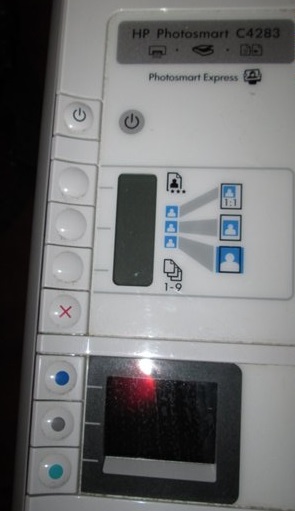
A „patron sérült vagy hiányzik” üzenet csak a HP C4283 nyomtató felhasználójának gúnyja. Valójában a HP Photosmart C4283 szoftver fejlesztői új kazetta vásárlására akarják kényszeríteni a felhasználót. A kazetta állapotát a szervizmenüben végrehajtott visszaállítással ellenőrizheti.
Kapcsolja be az MFP-t, nyomja meg a „Mégse” gombot (X), majd a bekapcsológombot, és engedje el mindkettőt.
Lépjen a HP Photosmart C4283 szervizmenüjébe. A nyomtató kódot kér.
Nyomja meg a Kék, Zöld, Szürke gombokat és lépjen be az almenübe. Következő A szürke gomb görgeti a menüt, a zöld pedig kiválasztja.
Görgessen az Információs menühöz, válassza a lehetőséget, görgessen az újrazárolási adatok ellenőrző összegéhez, válassza a lehetőséget. Megjelenik egy kód. Megerősítjük. Ezután nyomja meg az X gombot 3-szor.. A képernyőn megjelenik az „igazítási oldal nyomtatása” üzenet, hagyja jóvá, és várja meg a befejezést.
A nyomtató elkezdi a nyomtatást.
Második nem tesztelt módszer:
A fenti módszer szerint belépünk a szerviz menübe, válasszuk a Resets menüt, abban Részleges visszaállítás és OK. Ha nem segít, menj vissza a Resets (Visszaállítások) menübe, válaszd ki a Semi Full Reset (Félig teljes visszaállítás), majd az OK elemet. Ezután ismét Resets menü, Partial Reset és OK.
Ha az MFP azt írja ki, hogy „Elakadás az eszköztartóban. helyettes a kocsiban”, akkor javítás szükséges, ami a szétszereléssel kezdődik.
Utasítás. Először távolítsa el az oldalsó burkolatokat a 4 csavar kicsavarásával.
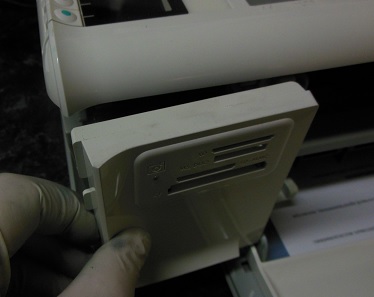
Felemeljük a szkennert, leválasztjuk a kábeleket.
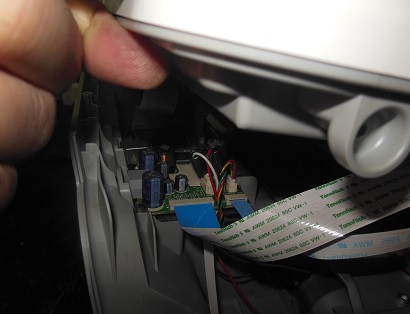
A kocsi elakadását gyakran a rossz hajtótengely fogaskereke okozza.
 |
Videó (kattintson a lejátszáshoz). |
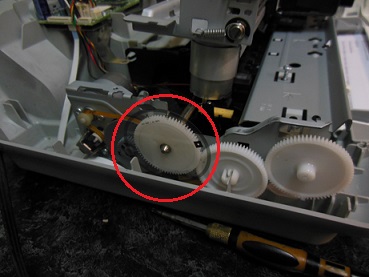
Cseréljük a fogaskereket és visszaszereljük az MFP-t.
Az MFP orosz nyelvre váltásához el kell végeznie a Nyelv/Ország visszaállítását (Nyelv alaphelyzetbe állítása).
Ehhez lépjen be a szervizmenübe a fent jelzett módon, válassza a Reset Menu menüpontot, válassza a Nyelv / Ország visszaállítása lehetőséget, nyomja meg a zöld gombot. Ezután kapcsolja be a nyomtatót, és kérni fogja, hogy válassza ki a nyelvet és a régiót, válassza ki az orosz nyelvet és Európát.
Nyomtatójavítás saját kezűleg – mit lehet tenni otthonspórolni a varázsló felhívásán vagy a nyomtatóeszköz szervizbe küldésén? Nem minden problémát lehet egyedül megoldani, de vannak dolgok, amiket maga is diagnosztizálhat. Ne felejtse el azonban, hogy a súlyos meghibásodást csak nagy tapasztalattal rendelkező szakember és a megfelelő munkavégzéshez speciális eszközzel tudja azonosítani és kijavítani. Nyomtatók javítása szervizközpont mérnökei által YauzaOrgService garantálja a magas színvonalú és gyors szolgáltatást túlfizetés nélkül. De mit lehet találni otthon?
• A legtöbb a nyomtató meghibásodásának gyakori oka, legyen az Canon, HP, Epson, Oki, Samsung, Ricoh, Brother vagy Xerox, rendszeresen tisztítani kell a gépet. Egyszerűen fogalmazva, ez egy szemétség. Emiatt gyakran előfordul a ház kiegyensúlyozatlansága, működés közben zajok jelennek meg, vagy leáll a papírrögzítés. Ezért javasolt a nyomtató berendezés tisztítása rendszeres időközönként, és csak akkor, ha a berendezés ki van kapcsolva. De tudnia kell az alkohol használatának tilalmáról - a törléshez csak közönséges desztillált vizet, új szivacsot és vattacsomókat veszünk.
• Ellenőrizzük a helyes működést: a nyomtatót be kell dugni, a tálcát erősen be kell nyomni a legvégéig, a lapvezetők be vannak állítva, a patronok megfelelően vannak behelyezve, és nincs idegen tárgy a készülékben.
• Ne féljen megvizsgálni a berendezés belsejét, hogy nincs-e benne papírmaradvány vagy szakadt darab, kiömlött festék, vakolat, homok vagy víz.
• Ellenőrizze, hogy a kazetta tele van-e, hogy kifogyott-e.
• Ha a nyomtató meghibásodása hibaként jelenik meg a számítógép monitorán, ne felejtse el leírni a kódot, számot vagy információt a képernyőn, hogy továbbítsa a varázslónak.
• Ügyeljen a dokumentumok nyomtatási minőségére, hogy vannak-e további csíkok vagy foltok, milyen színűek.
• Figyelje a papírelakadások gyakoriságát.
• Nyomtatás közben figyeljen idegen hangokra, reccsenésekre, zajokra.
Figyelembe véve a fenti árnyalatokat, amelyek gyakran a nyomtató működésének leállításához vezetnek, felgyorsíthatja a hiba elhárításának folyamatát, a javítási eljárást megelőzéssel helyettesítheti, és pénzt takaríthat meg a szakember látogatásán. A berendezés teljesítményének felmérése, a probléma pontos megfogalmazása és a felmerült problémák felsorolása lehetővé teszi, hogy a mester a lehető leggyorsabban válaszoljon a kérésre, mivel előre bemutatja a munkakört. Ha ez nem súlyos meghibásodás, és a helyzet lehetővé teszi az alkatrészek javítását, az alkatrészek cseréjét vagy a működés gyors helyreállítását - nyomtató javítás a diagnosztikai szakaszban elvégezhető. A telefonszám felhívásával vagy a weboldalon keresztüli kéréssel YauzaOrgService – A segítségnyújtás minden típusú műveletre és szolgáltatásra garanciát vállal.
Katona
Csoporttagok
Hozzászólások: 7
Felhasználói szám: 8991
Bejegyzés:
11-október 14
Szakértő
Csoport: Admin
Hozzászólások: 8645
Felhasználói szám: 3904
Bejegyzés:
14-szeptember 10
Katona
Csoporttagok
Hozzászólások: 7
Felhasználói szám: 8991
Bejegyzés:
11-október 14
Szakértő
Csoport: Admin
Hozzászólások: 8645
Felhasználói szám: 3904
Bejegyzés:
14-szeptember 10
Katona
Csoporttagok
Hozzászólások: 7
Felhasználói szám: 8991
Bejegyzés:
11-október 14
Szakértő
Csoport: Admin
Hozzászólások: 8645
Felhasználói szám: 3904
Bejegyzés:
14-szeptember 10

Téma letöltése/nyomtatása
Töltse le a témát különböző formátumokban, vagy tekintse meg a téma nyomtatható verzióját.
A HP PhotoSmart C4283 egy MFP (szkenner, fénymásoló, nyomtató), és sok modern eszközhöz hasonlóan számlálóval rendelkezik, amely számolja a kinyomtatott oldalak számát, ami után bizonyos típusú hibákat kezd kiadni, beleértve a „tonner ki, cserélje ki” patron".
A probléma megoldásához nem szükséges újakat vásárolni, elég, ha az összes patront újratöltjük tintával, visszahelyezzük és visszaállítjuk a nyomtató beállításainál.
Ez általában több gomb és néhány nyomtatóleállás kombinációja, amely után a többfunkciós nyomtató újra látja a patronokat, és színes fényképeket nyomtat. A nyomtatási minőség javításaként a fúvókák tisztítását is elvégezheti (ez a beállítások között történik).
Ma már szinte minden családnak van otthoni nyomtatója, amellyel dokumentumokat nyomtathat és fényképeket készíthet anélkül, hogy elhagyná otthonát. De mint tudják, minden irodai berendezés időről időre karbantartást és szükség esetén kisebb javításokat igényel. Ezért ebben a cikkben elmondjuk, hogyan javíthatja ki a nyomtató meghibásodását saját kezűleg, otthon anélkül, hogy sok pénzt költene és időt veszítene. Vegyünk például egy jól ismert márkát - a HP-t.
Mint tudják, a Hewlett Packard márka nagyon népszerű Oroszországban. Ennek a márkának a nyomtatóeszközei megtalálhatók otthon és vállalkozásokban és irodákban egyaránt. A nagy népszerűség a nyomtatók kedvező árának és munkájuk megbízhatóságának köszönhető. De minden, még a legszerényebb eszköz is néha karbantartást igényel.
Kezdésként nézzük meg a HP tintasugaras nyomtatók aktív használata során felmerülő tipikus problémákat és azok megoldását.
A lehetséges meghibásodások első oka az a nyomtató belső szennyeződése, ami a mozgó alkatrészek kiegyensúlyozatlanságához, működés közbeni zaj kialakulásához és a kocsi mozgása során kopogáshoz vezet.
Még egy átlagos felhasználó is meg tudja oldani ezt a problémát, nem kell szétszerelnie a nyomtatót - csak vásároljon egy speciális kenőanyagot, amelyet elektronikai üzletekben árulnak, és dolgozzon fel minden mozgó mechanizmust.
A nyomtató belső szennyeződésektől való megtisztításához jobb, ha közönséges desztillált vizet használ, az alkohol e célra történő használatát a gyártó ellenjavallt.
Ha a szöveg oldalra mozdul nyomtatás közben, vagy a kocsi nekiütközik a tok széleinek, ennek oka lehet a pozicionálás „uralkodójának” porosodása vagy törése, amely mentén a kocsi a térben orientálódik.
Az első esetben elég lesz egyszerűen szétszedni a nyomtató hátulját, odaérni a tengelyhez és levenni a vonalzót, majd meleg vízben leöblíteni, száraz szivaccsal áttörölni és megszárítani, majd mindent visszaszerelni. fordított sorrendben (emlékezzen a vonalzó eredeti elhelyezkedésére) Kapcsolja be a nyomtatót és ellenőrizze a teljesítményét. Ha a vonal megszakad, jobb, ha kapcsolatba lép egy speciális szervizközponttal.
Van egy másik probléma is - a kocsi nem tapad a fogaskerék fogaihoz, a motor üresjáratban van. A hiba oka egyszerű - a hajtószíj rossz feszessége. A problémát az ékszíj fogaskerekes tartóján lévő feszítőrugó ellenőrzése és kijavítása oldja meg. Lehet, hogy rosszul van rögzítve, vagy egyszerűen ki kell cserélni.
A következő probléma az szaggatott kocsimozgásamitől a nyomtató elszakítja a papírt. Ez egy súlyos meghibásodás, amely a nyomtatási mechanizmus kiegyensúlyozatlanságához kapcsolódik - a nyomtató tengelye elvesztette eredeti helyes helyzetét. A hiba elhárításához szét kell szerelni a nyomtatót - távolítsa el a kocsit, vonalzót, tengelyt, fogasszíjat, tisztítsa meg az összes mechanizmust meleg vízben öblítve, szárítsa meg és szerelje össze mindent az eredeti állapotában, kenje meg a kocsi összes súrlódási pontját. és szabadjátékának beállítása.
Ha a nyomtatónk nem veszi fel a papírt, érdemes megtisztítani az alsó tálcában lévő gumigörgőket, valamint beállítani a papírt a görgőhöz nyomó kis rugót.
Ha a nyomtató csíkot ad ki a nyomtatott lapokon, akkor nyugodtan kijelentheti, hogy a kazetta hamarosan kifogy, és a probléma ideiglenes megoldásához csak vegye ki, majd rázza meg egyik oldalról a másikra.
Ha több vízszintes csík jelenik meg, saját maga is megtisztíthatja a transzrollert (fekete görgő a patron alatt). Könnyen kihúzható, de lehetőleg ne érintse meg a kezével. A görgőt vattakoronggal vagy puha kendővel tisztíthatja; izopropil-alkohol is megengedett.
Összegezve megállapíthatjuk, hogy a legtöbb nyomtató meghibásodása kiküszöbölhető a szennyeződéstől való megtisztítással és a beállítási mechanizmusokkal akár otthon is. Ehhez elég az elemi technikai készségek és a türelem.
kosmas » 2012. március 19. hétfő, 22:36
hajlító » 2012. március 20. kedd 8:37
kosmas » 2012. március 20. kedd 9:04
kvg » 2012. március 20. kedd 10:07
Serg007 » 2012. március 20. kedd 10:13
kvg » 2012. március 20. kedd 10:24
kosmas » 2012. március 20. kedd 10:47
kvg » 2012. március 20. kedd 11:12
xCooLx » 2012. március 20. kedd 11:14


kosmas » 2012. március 20. kedd 11:48
kvg » 2012. március 20. kedd 12:13
Serg007 » 2012. március 20. kedd 12:15
xCooLx » 2012. március 20. kedd 12:43
kosmas » 2012. március 20. kedd 14:29
armphantom » 2012. március 21. szerda 12:11
- Kapcsolódó témák Válaszok Megtekintések Utolsó hozzászólás
- A CLP-365 nem veszi fel a papírt vagy „elfáradt mágnesszelep”
zkart a fórumban Nyomtatók, MFP-k, faxok, A4-es fénymásolók 3 2227 Mikhail Nikolaev
2018. január 17. szerda 19:20 - Ricoh SP C420DN – Nem látja a festéket, azt írja ki: "Add toner"
masterchip a fórumban Nyomtatók, MFP-k, faxok, fénymásolók A4 4 2075 masterchip
2013. november 08. péntek 12:37 - A HP Deskjet F2423 félig kihúzza a papírt, és hibát jelez
Sveterkom a fórumban Tintasugaras nyomtatók 9 4682 kokubenko
2014. június 23., hétfő 11:41 - Kyocera FS-9530 DN - a sütő után rágja a papírt harmonikával
1 , 2STRONTIUM a fórumban Nyomtatók, MFP-k, A3-as fénymásolók 21 11586 Andreyak777
2017. április 03. hétfő 19:49 - A HP P2035 a lap második felétől kezdve gyűri a papírt
Sveterkom a fórumban Nyomtatók, MFP-k, faxok, fénymásolók A4 13 2637 sergey1986
2016. szeptember 07. szerda 4:24
A fórumot böngésző felhasználók száma: nincs regisztrált felhasználó és vendég: 16
MÁSOLÁS KONFERENCIA INDÍTÁSA
Nyomtatók, fénymásolók, MFP-k, faxok és egyéb irodai berendezések:
javítás, karbantartás, tankolás, kiválasztás
Jó napot, ezt a modellt a javításhoz szükséges szétszedni, hogy a váltóhoz jussunk, ami elromlott, de az oldalburkolatok lecsavarásánál nem ment tovább. Mondja meg, van-e útmutató vagy esetleg utasítás, videó vagy fotó a készülék szétszereléséhez?
(0)
Kezdésként egy kis agnosztikus - eljut a sebességváltóig, de valójában mivel és hogyan javítja meg (a sebességváltót)?
És a szétszerelés során gyakorlatilag nincsenek nehézségek. Négy csavar az “oldalon”, és még egy pár (amennyire emlékszem) “felül”. Továbbra is világos lesz.
Tehát itt van, ami nem világos. megváltoztatom.
(2)
Mi az, ami érthetetlen? Kiszedted a felső csavarokat?
Kicsavarva, de a mechanizmust nem távolították el, és pont ott, ahol a sebességváltót valami megállította.
Remélem előbb eltávolítottad a kocsikalauzt??
Ezt az MFP-t én vettem néhány éve rájöttem. A patronok utántöltési lehetősége miatt döntöttem ennél a modellnél. Speciálisan vásárolt HP178 újratölthető patronkészlet (megvásárolták ITT), valamint egy OCP tintakészletet (vásárolt ITT). A HP B110B MFP összbenyomása kiváló. DE. Nem tudom, hogy a hétköznapi felhasználók hogyan használják, állandó problémáim vannak a javítással. Egyszer be is fordultam a műhelybe – mondták, hogy dobjam ki. Már vagy egy éve kidobom. A szupermesterek még pénzért sem akarnak dolgozni.
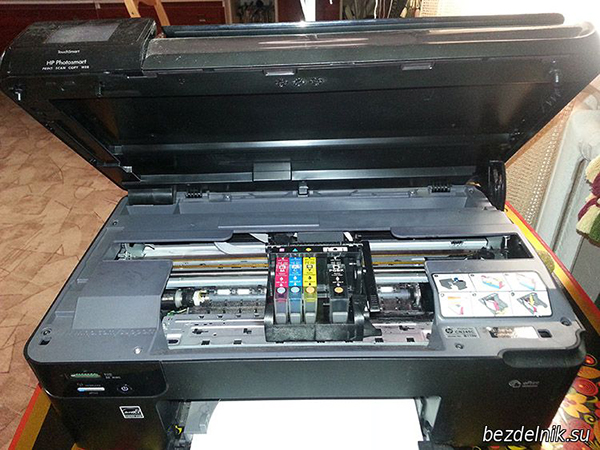
A HP B110B MFP fő meghibásodása a kocsihurkok érintkezőinek elvesztése és a patronok beszerelési helyén lévő érintkezők megszakadása. A nyomtatás költsége egy fillér. A nyomtatási minőség olcsó tintákkal is kiváló. Többször próbáltam új MFP-t vásárolni, de ......
Az első javítás a nyomtatófej cseréje volt. Oroszországban nem találtam fejet, és Kínából rendeltem. Kinek kell fejprés ITT. A fej felszerelése is egy tamburával táncolt. A lényeg: továbbra is működik, és nagy valószínűséggel a régi fej is jó volt, de a probléma a kocsin lévő vonatokban van.
Elmondom, hogyan lehet gyorsan szétszerelni a HP B110B MFP-t.
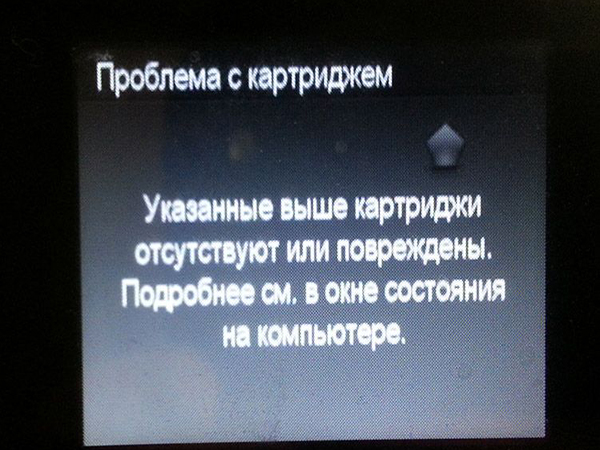
A szétszerelés oka: A HP B110B MFP NEM LÁT A FEKETE KATRONT.
Emelje fel a HP B110B MFP fedelét, a fej nyitott fedél állásban parkolt.
Kicsavarunk 6 csavart és itt az első meglepetés. Két csavart nem lehet csak úgy kicsavarni - a LAPOLVASÓ EGYSÉG burkolata útban van.
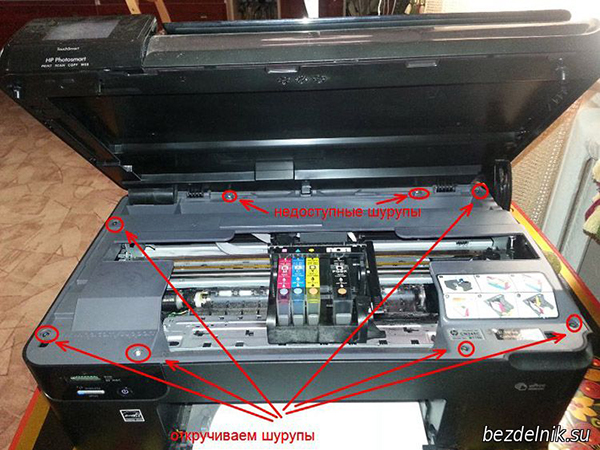
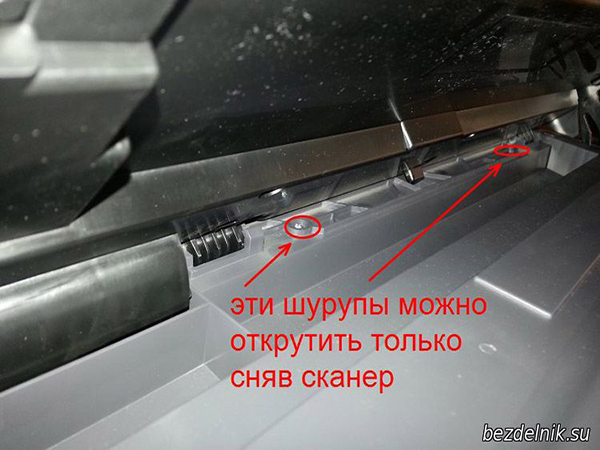
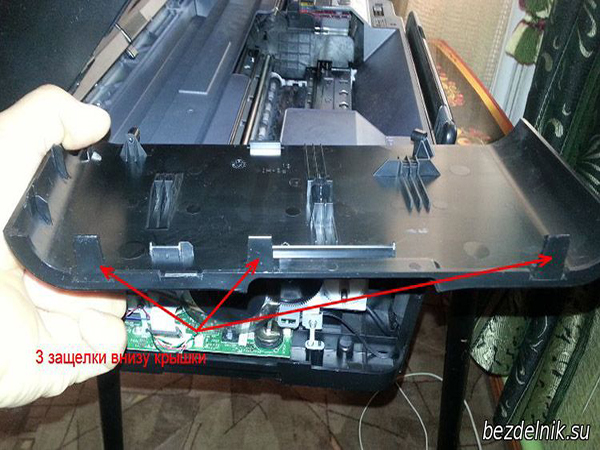
Az oldalsó burkolatok a csavarokon kívül további 3 reteszre ülnek a nyomtató alján.
A bal oldalon a burkolat eltávolítása után húzzon ki 2 fehér és fekete kábelt.
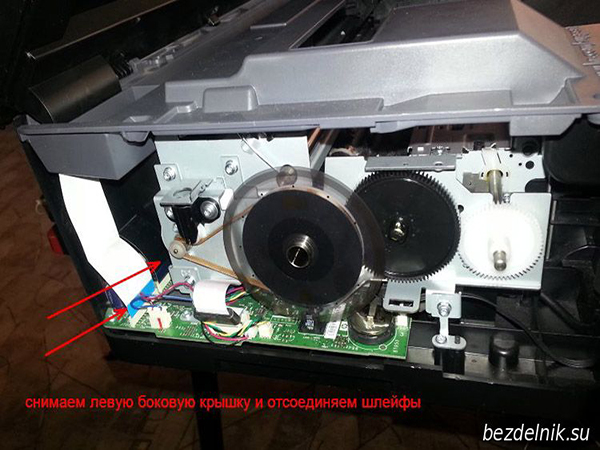
A jobb oldalon csavarja ki a határolót rögzítő csavart.
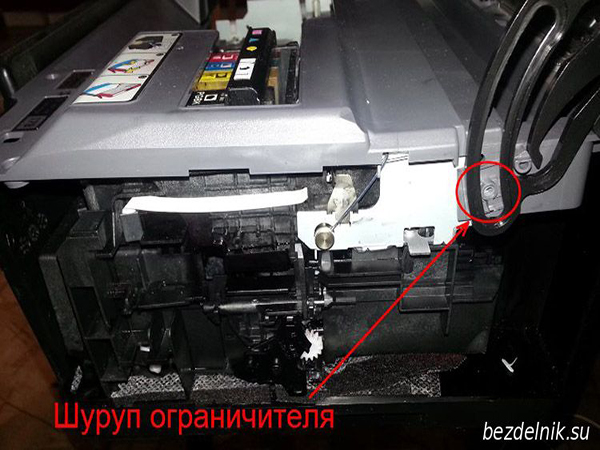
Emelje fel, távolítsa el a szkennert, és tegye félre. Még nincs rá szükségünk.
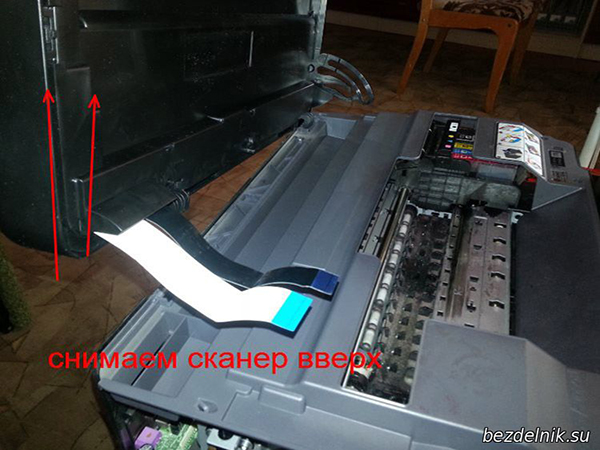
Most 2 problémás csavarhoz férünk hozzá. Megcsavarjuk és levesszük a fedelet.
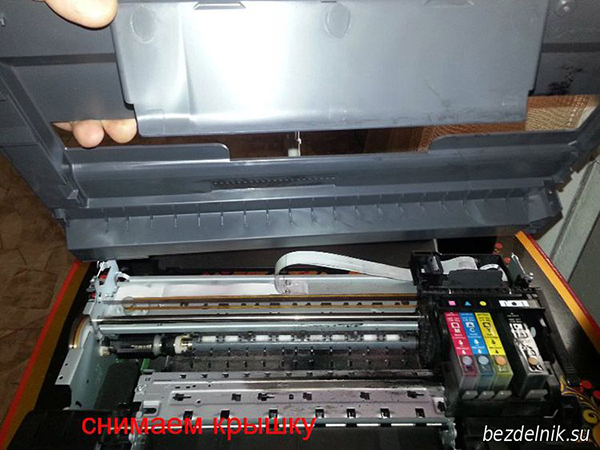
Így néz ki felülről a HP B110B MFP. A fej, a kocsi és a töltények már rendelkezésünkre állnak.
Ha a probléma a hurokban van, akkor már hozzáférünk hozzájuk. Többször visszahelyeztem ezeket a hurkokat, és némi munka után ismét elmentek.
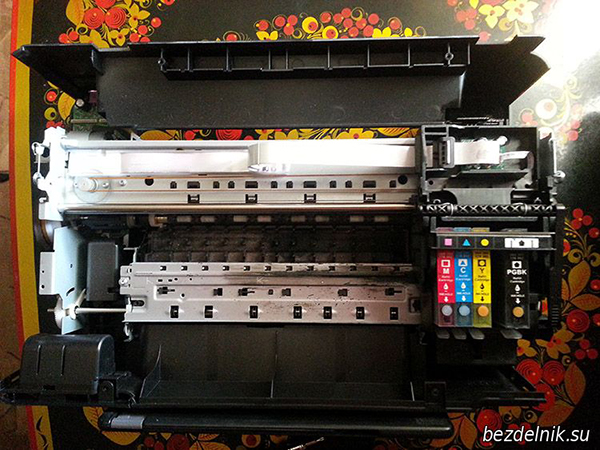
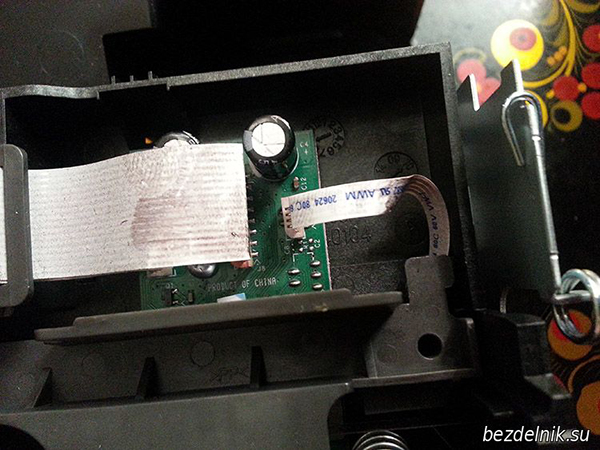
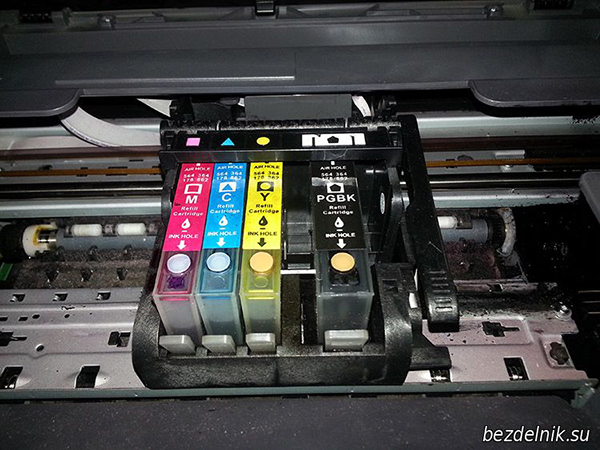
Ha a probléma nem a kábelekben van, akkor folytatjuk a HP B110B MFP elemzését. Kivesszük a patronokat. Nem hagyjuk őket sokáig nyitva. Nem használok fedőt, mert már csukott szemmel dolgozom a szétszerelésen és nincs idejük kiszáradni nekem. Ugyanez vonatkozik a fejre is.
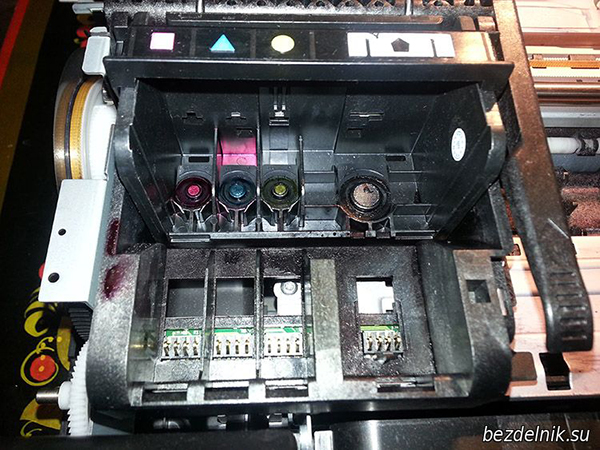
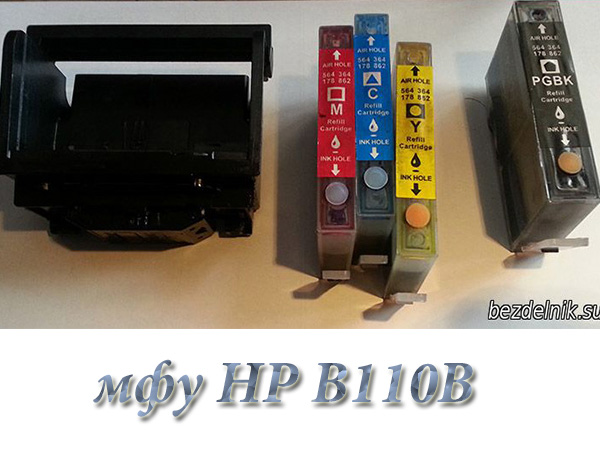
Ha eltávolítja a fejkábelt, ne feledje, hogy a kábel alatt mozgatható szilikon ütköző található. Elfelejtettem lefotózni róla.
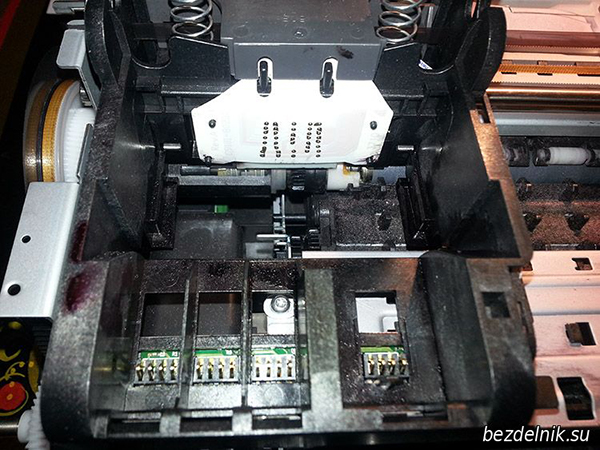
A kocsi eltávolításához lazítsa meg a fogazott szíjfeszítőt.
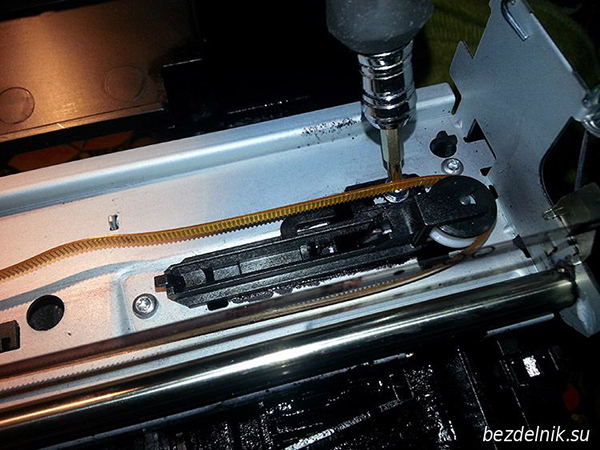
Távolítsa el a kocsi tengelyét rögzítő bal és jobb sasszeget.
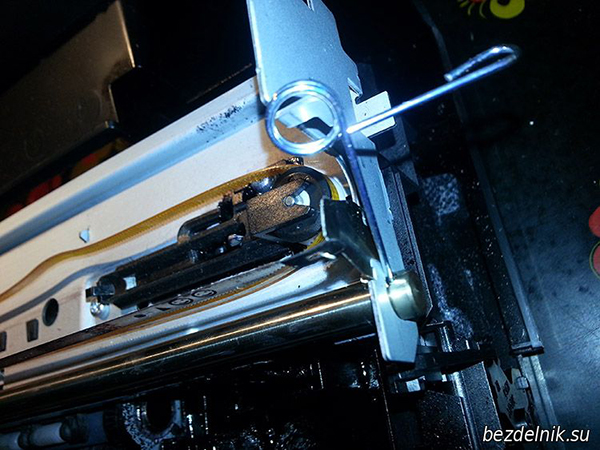
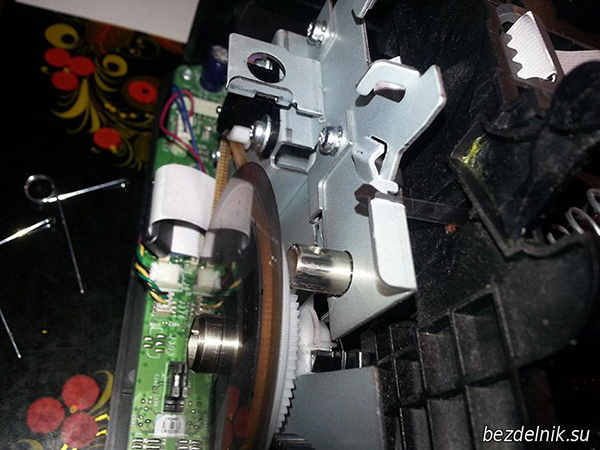
Távolítsa el a tengelyt jobbra húzva.
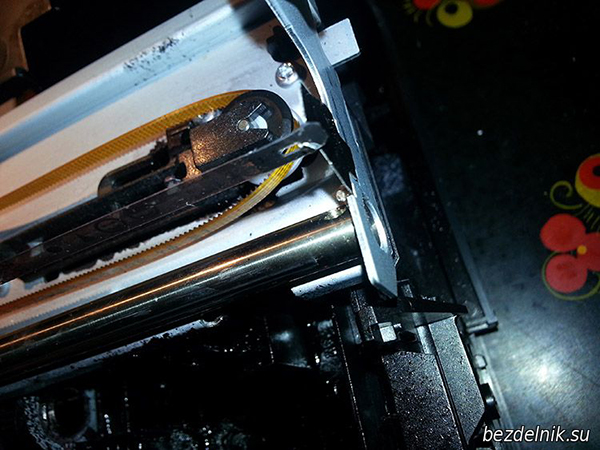
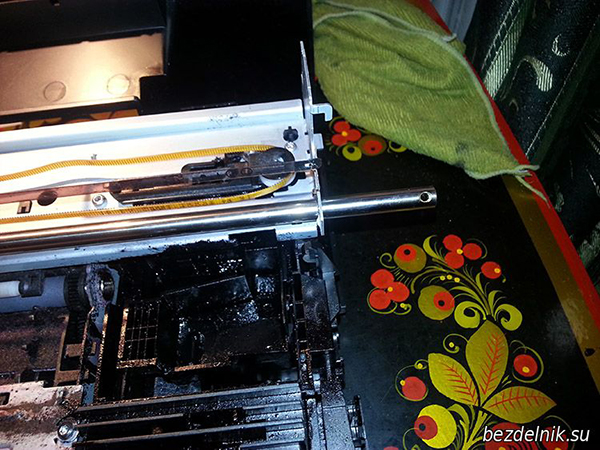
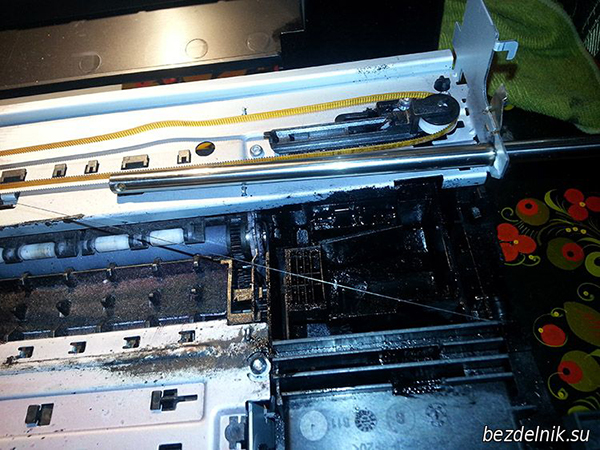
Most már emelhetjük a kocsit. Teljes cselekvési szabadság.
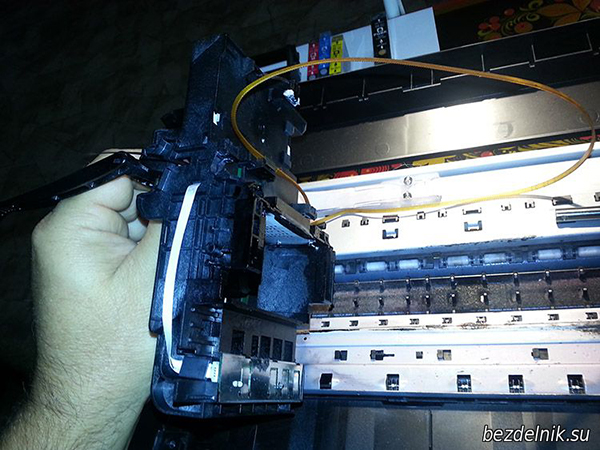
A tintapatronok ellenőrzése
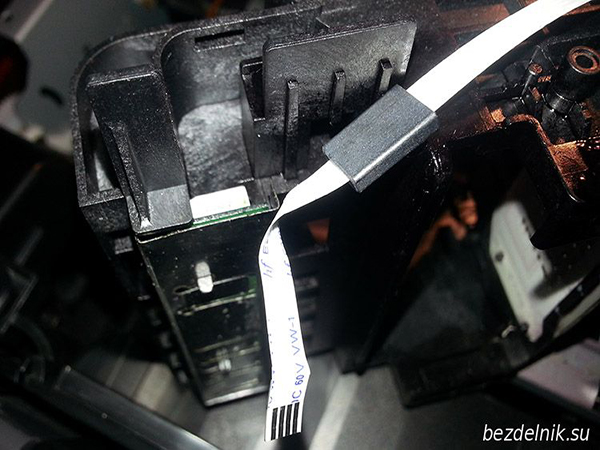
Szétszedjük a kocsit. Ehhez engedje el a fejtartót - távolítsa el a 2 rugót.
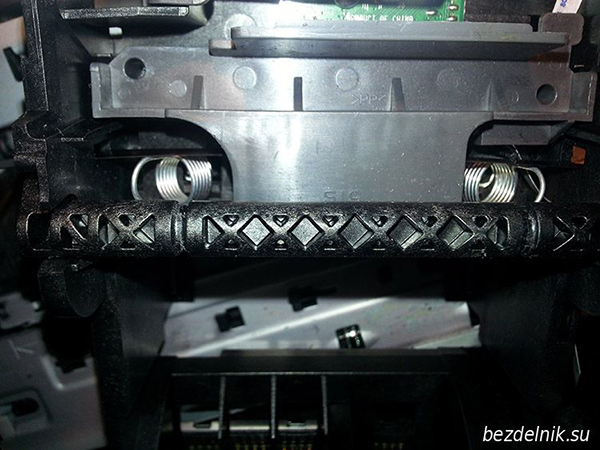
Távolítsa el a táblát fedő fedelet. 2 retesszel rendelkezik, és csavarhúzóval könnyen levehető.
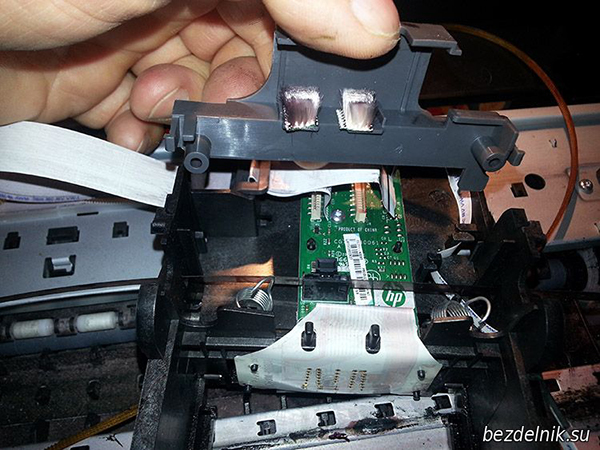
A nyomtatott áramköri lapot rögzítő 1 csavart kicsavarunk. És töltünk.
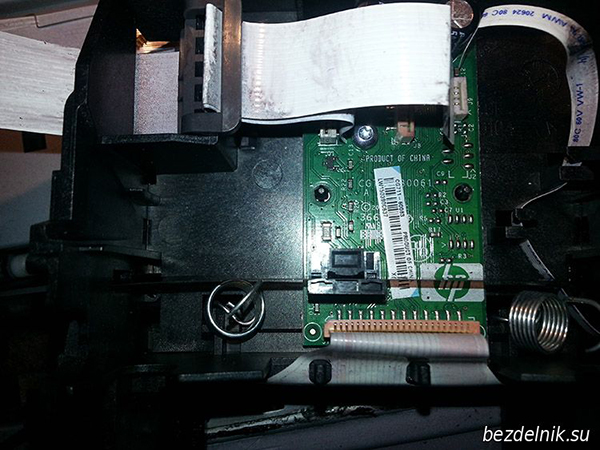
Vizsgáljuk meg a táblán mikrorepedéseket
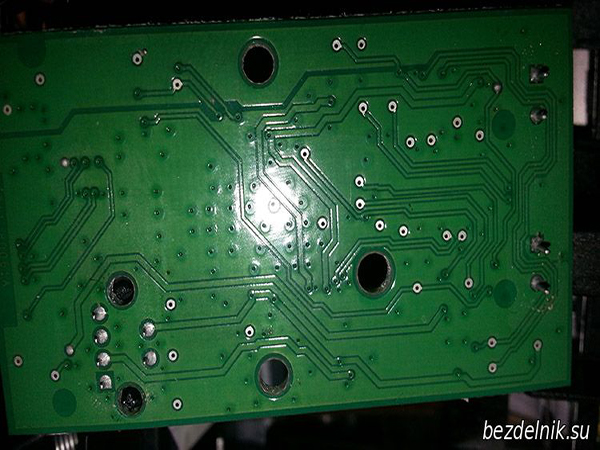
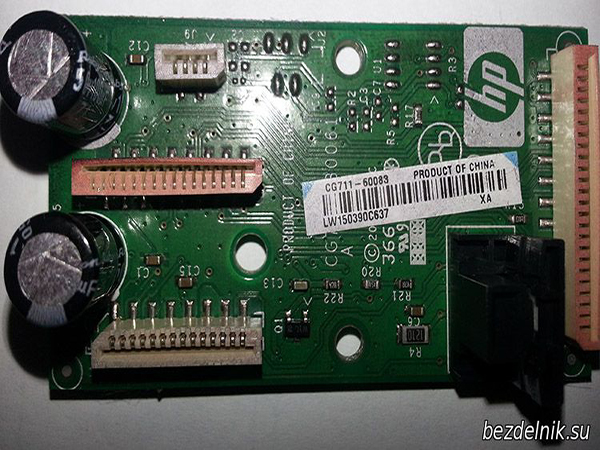
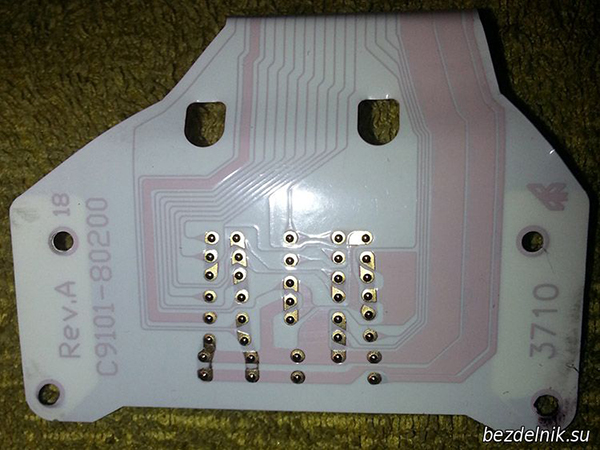
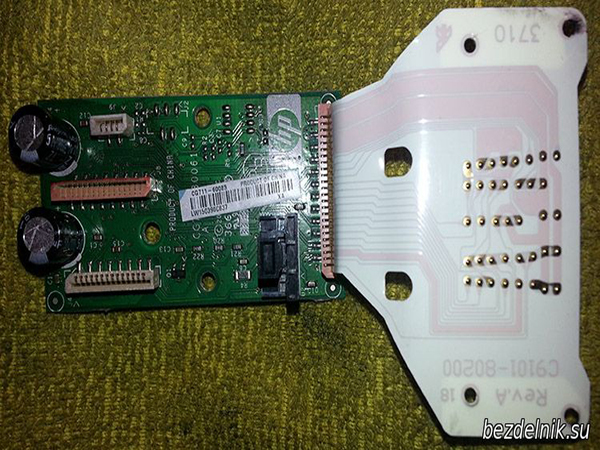
Most távolítsa el a kazetta érintkezőkártyáját. Összesen 6 retesz található, mindkét oldalon 3. A tányér rugós, ezt tartsd szem előtt.
Hozzáférünk a patron érintkezőkártyájához. Az én esetemben az ok pontosan ebben a táblában van. Tisztítjuk az érintkezőket
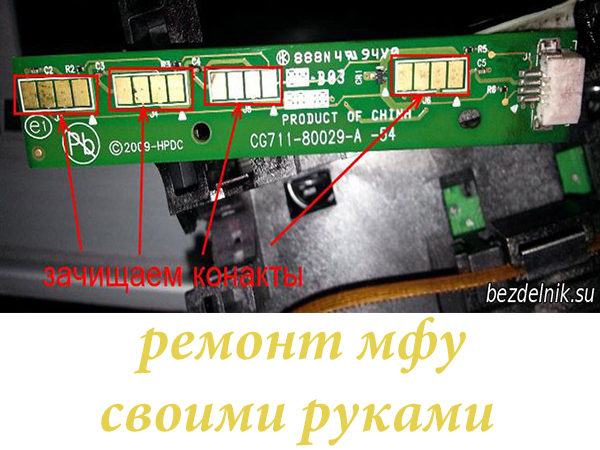
Ellenőrizze a mozgó érintkezőket. Könnyen cserélhetők.
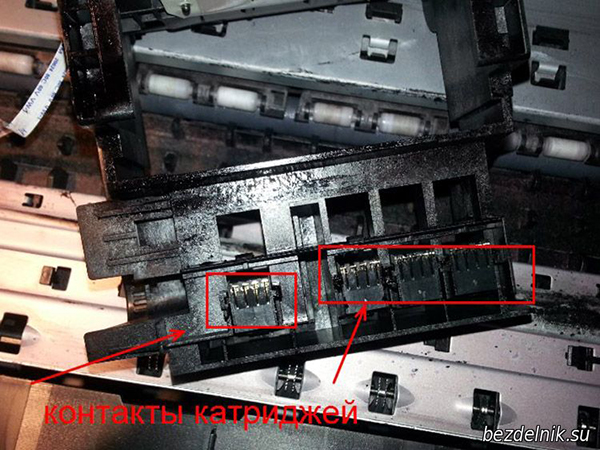
Az összeszerelés fordított sorrendben történik. Ennek az összeállításnak az a hátránya, hogy a kábelek semmilyen módon nincsenek rögzítve. Így felesleges gondot okoznak a HP B110B MFP tulajdonosának.
Ez az összeszerelés – a szétszerelés akkor is segít, ha különféle tintarendszer-hibák jelennek meg:
0x19a0013
0x19a0003
0xc19a0020 és így tovább.
A felszerelés visszarakása: 
A tengelyre való visszahelyezés előtt a hajtómű belsejét bekenjük ragasztóval (ez elősegíti a terhelés egyenletesebb elosztását): 
Helyretesszük a fedelet, bekapcsoljuk a készüléket és örülünk, hogy minden működött: 
Ha további kérdései vannak, felteheti őket visszajelzési űrlapunk segítségével.
Futunk
Konica Minolta bizhub c224e; Konica Minolta bizhub 4020; Epson SureColor SC-T3200;
HP DesignJet T120; HP DesignJet T520;
Konica Minolta Bizhub C353/C353P; Ricoh Aficio C242dn; Kyocera TK; Samsung MLT bármilyen modell; Brother TN-3330; Brother TN-3380; Brother TN-3390; HP CP5525 (Bk/C/M/Y); Xerox Phaser 4600/4620; Xerox WC5325/5330/5335; Panasonic KX-FAT400A7, KX-MB1500/1520; Samsung MLT-D101S ML-2160/2165/2165W, SCX-3400/3400F/3405/F/W/FW; Samsung MLT-D103L ML-2955ND/2955DW/SCX-4728FD/4729FD; Xerox 106R02181 Phaser 3010/WC 3045, PC-110E (PC-110H, PC-110); PANTUM P2000/P2050; OKI C310/C330/C510/C530, OKI C321/C322, OKI C610, OKI C3450, OKI C810; HP CF280A/CF280X(80A/80X) LaserJet Pro M401a/M401d/M401dn/M401dw MFP M425dn/M425dw, Xerox Phaser 6000/6010; Xerox Phaser 6500/6505, Brother TN-2235/2275
és egyéb patronok
Varrunk
Samsung SL-C460 (SL-C460W, SL-C460WF), CLX-3300/3305/3307 (minden eszközverzió), SF-650, SF-760P, CLP-360/365 (minden eszközverzió),
DELL-1130N/1133/1135N, Xerox 3100MFP, beleértve a 2,07 m-es és 2,07 tonnás változatokat, Philips 6020/6050/6080, OKI MB260, KM PagePro 1480/1490MF, Samsung SCAN, Samsung SC43-2300, Samsung SCX-3200, Samsung ML-1670/1671/1675/1676/1677, Samsung ML-2580/2580N, Samsung ML-3310ND, Samsung ML-3710ND, Samsung CLX-3185fn, CLP-620ND
és egyéb eszközök
Mi igen
Epson/Canon nyomtatók nyomtatófejének áztatása bármilyen állapotból; pecsétek és bélyegzők, valamint bármilyen nyomtatott termék expressz gyártása; CISS telepítése Epson/Hp/Canon/Brother nyomtatókra/MFP-kre; laptopok és netbookok javítása és karbantartása,
és még sok más
Eladjuk
Kompatibilis patronok Xerox MFP 3100/S és Xerox WC 3210/3220 készülékekhez;
ink OCP, InkTec, InkMate – beleértve az Epson Pro vonalat is; CISS Epson S22/SX125/SX420W/SX425W;
univerzális kompatibilis patronok a HP CB278A/CB285A/CB436A/CB435/Canon 728 készülékekhez; kompatibilis kazetták Canon FX10; az InkTec (Korea) által gyártott Canon/Brother/Epson tintasugaras patronok teljes választéka; utántöltő készletek Hp/Canon/Brother/Epson tintasugaras patronokhoz
és még sok más
Információkat találhat a telepítési, konfigurációs és használati problémák hibaelhárításáról.
Sok probléma fordul elő, ha a készüléket USB-kábellel egy számítógéphez csatlakoztatják, mielőtt a géphez tartozó szoftvert telepítették volna a számítógépre. Ha a készülék számítógéphez volt csatlakoztatva, mielőtt a szoftver telepítési képernyőjén erre felszólította, kövesse az alábbi lépéseket.
1. Húzza ki az USB-kábelt a számítógépből.
2. Távolítsa el a szoftvert (ha már telepítve van).
3. Indítsa újra a számítógépet.
4. Kapcsolja ki a készüléket, várjon egy percet, majd kapcsolja be újra.
5. Telepítse újra a programot.
Ne csatlakoztassa az USB-kábelt a számítógéphez, amíg a szoftvertelepítési képernyő erre felszólítja.
Ha a telepítési eljárás nem fejeződött be, vagy ha az USB-kábelt a megfelelő telepítői üzenet megjelenése előtt csatlakoztatta a számítógéphez, előfordulhat, hogy el kell távolítania, majd újra kell telepítenie a szoftvert. Ne távolítsa el kézzel a programfájlokat a számítógépről. Mindenképpen törölje a fájlokat a szoftverrel együtt telepített eltávolító segítségével.
1. A Windows tálcáján kattintson a Start menü Beállítások, Vezérlőpult parancsára.
2. Kattintson duplán a Programok hozzáadása/eltávolítása elemre.
3. Válassza ki, majd kattintson a Módosítás/Eltávolítás gombra.
Kövesse a képernyőn megjelenő utasításokat.
4. Válassza le az eszközt a számítógépről.
5. Indítsa újra a számítógépet.
Előtte le kell választani a készüléket
indítsa újra a számítógépet. Ne csatlakoztassa a készüléket számítógéphez, ha a szoftver nincs telepítve.
6. Helyezze be a CD-t a CD-ROM meghajtóba, és futtassa a telepítőt.
7. Kövesse a képernyőn megjelenő utasításokat, valamint a készülékhez mellékelt telepítési útmutató utasításait.
Amikor a szoftver telepítése befejeződött, a Digital Imaging Monitor ikon megjelenik a Windows rendszertálcáján. Kattintson duplán a HP Szolgáltatóközpont ikonra az asztalon a szoftver megfelelő telepítésének ellenőrzéséhez. Ha a fő ikonok (Kép beolvasása és Dokumentum beolvasása) megjelennek a HP Szolgáltatóközpont ablakban, a szoftver megfelelően telepítve van.
Használja ezt a részt a hardvertelepítés során felmerülő problémák megoldására.
Ok: A gép nincs megfelelően csatlakoztatva az áramforráshoz.
Győződjön meg arról, hogy a tápkábel megfelelően csatlakozik a készülékhez és a hálózati adapterhez. Csatlakoztassa a tápkábelt egy elektromos aljzathoz vagy túlfeszültségvédőhöz.
Ha a gép túlfeszültség-védőhöz van csatlakoztatva, győződjön meg arról, hogy a szűrő be van kapcsolva. Vagy csatlakoztassa a gépet közvetlenül a konnektorhoz.
Ellenőrizze, hogy az aljzat működik-e. Ehhez csatlakoztasson rá egy ismert jó eszközt, és ellenőrizze, hogy működik-e. Ha a készülék nem működik, előfordulhat, hogy a konnektor hibás.
Ha a gépet kapcsolóval csatlakoztatja a konnektorhoz, győződjön meg arról, hogy az be van kapcsolva. Ha be van kapcsolva, de a gép nem működik, előfordulhat, hogy a konnektor hibás.
Ok: Bekapcsolt gomb. túl gyorsan megnyomták.
Megoldás: Előfordulhat, hogy a készülék nem reagál, amikor megnyomja a Be gombot. túl gyors. Nyomja meg a Be gombot. egyszer. A bekapcsolása eltarthat néhány percig. Ha ekkor megnyomja a Be gombot. ismét kikapcsolhat a készülék.
Ok: Az USB-kábel a szoftver telepítése előtt volt csatlakoztatva. Ha az USB-kábelt a megfelelő felszólítás előtt csatlakoztatja, gyakran előfordulnak hibák.
Megoldás: Az USB-kábel csatlakoztatása előtt telepítenie kell a készülékhez mellékelt szoftvert. A szoftver telepítése közben ne csatlakoztassa az USB-kábelt, amíg a megfelelő üzenet meg nem jelenik a képernyőn.
A szoftver telepítése után nagyon egyszerű a számítógép csatlakoztatása a géphez USB-kábellel. Csatlakoztassa az USB-kábel egyik végét a számítógép hátulján lévő csatlakozóhoz, a másik végét pedig a készülék hátulján lévő csatlakozóhoz. A kábelt a számítógép hátulján található bármely USB-porthoz csatlakoztathatja.
A szoftver telepítésével és az USB-kábel csatlakoztatásával kapcsolatos további információkért lásd a készülékhez mellékelt Üzembe helyezési útmutatót.
A gép nem nyomtat
Megoldás: Ha nincs kapcsolat a készülék és a számítógép között, tegye a következőket.
Ellenőrizze a Be jelzőt. a gép elején. Ha a jelzőfény nem világít, a gép ki van kapcsolva. Győződjön meg arról, hogy a tápkábel megfelelően csatlakozik a készülékhez, és dugja be a konnektorba. Nyomja meg a Be gombot. hogy bekapcsolja a gépet.
Győződjön meg arról, hogy papír van betöltve az adagolótálcába.
Győződjön meg arról, hogy nincs papírelakadás a készülékben.
Ellenőrizze, hogy a kocsi nincs-e blokkolva.
Nyissa ki a patron fedelét, hogy hozzáférjen a kocsihoz. Távolítson el minden, a kocsit akadályozó elemet, beleértve a csomagolóanyagokat is. Kapcsolja ki, majd be a gépet.
Győződjön meg arról, hogy a készülék nyomtatási sora nincs szünetre (Windows) vagy leállításra (Mac) állítva. Ha igen, válassza ki a megfelelő lehetőséget a nyomtatás folytatásához. A nyomtatási sor elérésével kapcsolatos további információkért tekintse meg a számítógépére telepített operációs rendszer dokumentációját. Ellenőrizze az USB-kábelt. Ha régi kábelt használ, az hibás lehet. Az USB-kábel működésének ellenőrzéséhez csatlakoztassa egy másik eszközhöz. Probléma esetén előfordulhat, hogy az USB-kábelt ki kell cserélni. Ügyeljen arra, hogy a kábel hossza ne haladja meg a 3 métert.
Győződjön meg arról, hogy számítógépe támogatja az USB interfészt. Egyes operációs rendszerek, például a Windows 95 és a Windows NT, nem támogatják az USB interfészt.
Ellenőrizze a kapcsolatot a gép és a számítógép között. Győződjön meg arról, hogy az USB-kábel megfelelően csatlakozik a készülék hátulján található USB-porthoz. Győződjön meg arról, hogy az USB-kábel másik vége csatlakozik a számítógép USB-portjához. A kábel megfelelő csatlakoztatása után kapcsolja ki, majd be a gépet.
Ha a készülék USB-hubon keresztül csatlakozik, győződjön meg arról, hogy a hub be van kapcsolva. Ha a hub engedélyezve van, csatlakoztassa a gépet közvetlenül a számítógéphez.
Keressen más nyomtatókat vagy szkennereket. Előfordulhat, hogy más eszközöket le kell választania a számítógépről.
Próbálja meg az USB-kábelt a számítógép másik USB-portjához csatlakoztatni. A csatlakozások ellenőrzése után indítsa újra a számítógépet. Kapcsolja ki, majd kapcsolja be újra a készüléket.
Ha a gép nem reagál a parancsokra, kapcsolja ki, majd be. Indítson el egy nyomtatási feladatot.
Ha szükséges, telepítse újra a gép szoftverét.
Ha a papír elakadt a készülékben, először nyissa ki a hátsó ajtót. Ha nincs elakadt papír a hátsó görgőkben, nyissa ki az elülső ajtót.
Papírelakadás megszüntetése a hátsó ajtóból
1. Nyomja meg a hátsó ajtó bal oldalán található fület, hogy kioldja a reteszekből. Távolítsa el az ajtót úgy, hogy elhúzza a géptől.
2. Óvatosan húzza ki a papírt a görgőkből.
Ha a papír elszakad, amikor kihúzza a görgőkből, távolítson el minden elszakadt papírt a gép belsejében lévő görgőkről és kerekekről. Ha a leszakadt darabok a készülékben maradnak, az ismét papírelakadást okoz.
3. Helyezze vissza a hátsó ajtót. Finoman nyomja meg az ajtót, amíg kattan.
4.Az aktuális feladat nyomtatásának folytatásához nyomja meg a Fekete-fehér másolás indítása vagy a Színes másolás indítása gombot.
1. Ha szükséges, csúsztassa le az adagolótálcát a kinyitáshoz. Engedje le a bejárati ajtót.
2. Óvatosan húzza ki a papírt a görgőkből.
Ha a papír elszakad, amikor kihúzza a görgőkből, távolítson el minden elszakadt papírt a gép belsejében lévő görgőkről és kerekekről. Ha a leszakadt darabok a készülékben maradnak, az ismét papírelakadást okoz.
3. Csukja be az ajtót.
4. Nyomja meg a Fekete-fehér másolás indítása gombot az aktuális feladat nyomtatásának folytatásához.
naprakész információk és szakértői segítség forrása, amely az alábbi lehetőségeket biztosítja:
Gyors hozzáférés a képzett támogatási szakemberekhez.
Szoftver- és illesztőprogram-frissítések.
Hasznos információk a gépről és a leggyakoribb problémák hibaelhárításáról.
Proaktív eszközfrissítések, támogatási figyelmeztetések és hírlevelek elérhetők regisztrációkor. 3. Hívja a támogatást.
Időről időre mindannyian szembesülünk egyik vagy másik technika meghibásodásával. Sokaknak még személyes tapasztalatuk is van a kisebb hibák önálló kijavításában. Ez a cikk a nyomtató meghibásodásának lehetséges okait és azok megoldását tárgyalja.
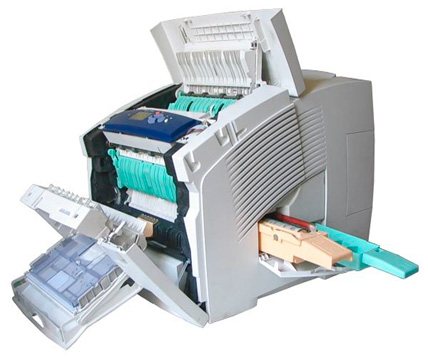
Nagyon gyakran a meghibásodás oka lehet szoftverhiba vagy enyhe mechanikai eltérés, amely könnyen, saját erőből, a szerviz szakember segítsége nélkül kiküszöbölhető. Természetesen nem lehet minden meghibásodást egyedül megszüntetni. Bizonyos esetekben fel kell vennie a kapcsolatot egy speciális szervizközponttal, mert vannak olyan meghibásodások, amelyeket csak speciális felszereléssel és képesítéssel lehet diagnosztizálni és kijavítani (a nyomtatók és egyéb irodai berendezések javításával kapcsolatos további információkért lásd a hivatkozást.) De mégis, a legtöbb esetben a nyomtatók tipikusak és önmagukban „kezelnek”.
Nem mindegy, hogy melyik cégtől származik a nyomtatója: Samsung, Epson, HP, Lexmark, Sharp, Ricoh, ezek nagyjából ugyanazok.
- Először is ellenőrizze az összes csatlakozást. A nyomtatót be kell kapcsolni és csatlakoztatni kell a számítógéphez. Ügyeljen arra, hogy a tálca szorosan le van-e zárva, van-e benne papír, illetve hogy kifogyott-e a tintapatron. Ügyeljen arra, hogy a papírlapokat elakadtak-e a papírhatárolók.
- Ellenőrizze a szoftvert, előfordulhat, hogy szoftverhiba történt, és újra kell telepíteni. Ha a nyomtató használatakor egy hibaszámmal ellátott ablak jelenik meg a monitor képernyőjén, írja le egy lapra, és keresse meg az interneten, hogy mit jelent, és hogyan lehet javítani. Előfordul, hogy néhány dll fájl leesett, és elég csak újratelepíteni. Részletes telepítési utasításokat is ott talál.
- A meghibásodás leggyakoribb oka a nyomtató mechanikus részeinek szennyeződése. Először húzza ki a nyomtatót, nyissa ki a fedelet, vegye ki a patront, és ellenőrizze az összes rendelkezésre álló mechanizmust és fogaskerekeket, hogy nincs-e benne idegen tárgy. Lehetséges, hogy a papírlapot megrágták, és amikor eltávolították, papírdarabok maradtak. Ha szennyeződés van, vegyen vattakorongokat, és enyhén nedvesítse meg vízzel, óvatosan távolítsa el a szennyeződéseket. A nehezen elérhető helyek tisztításához a fülpálcikák segítenek. Soha ne használjon tisztítószert vagy alkoholtartalmú folyadékot.
- A nyomtató működése közben nem lesz felesleges hallgatni a külső zajokat, ez bármely alkatrész vagy felszerelés elhasználódását jelezheti.
A legtöbb esetben a meghibásodás a fent felsorolt okokhoz kapcsolódik, és egymástól függetlenül javítható. Még ha a meghibásodást önerőből nem is lehet kijavítani, önazonosításuk pénzt és időt takarít meg a diagnosztikán.És a mester már nagyjából megérti, mi a probléma, és magával tudja vinni az összes szükséges eszközt és alkatrészt.
Ha megtörtént, hogy a HP PhotoSmart C4283 nyomtató meghibásodott, ne rohanjon hívni a varázslót, és ne vigye el a berendezést egy szervizközpontba. A "Rapid" cég csodálatos szolgáltatást kínál. Teljesen díjmentesen telefonos tanácsot adunk ügyfeleinknek, és sok éves tapasztalatunknak köszönhetően lehetőség szerint meg tudjuk határozni a problémák okait, megoldási javaslatokat. Ezenkívül a mester határozza meg a javítás költségeit és a feltételeket. Általában a megjavított nyomtatók nem állnak szolgálatunkban három napnál tovább (ha vannak pótalkatrészek). Ebben az esetben telefonon ingyenesen megkapja a HP PhotoSmart C4283 nyomtatódiagnosztikát.
Nyomtatás típusa - színes
Nyomtatási technológia - Tintasugaras
Javítási tanácsadás - INGYENES!
A Rapid futárszolgálatot kínál azoknak, akiknek nyomtatószállításra van szükségük. A jelentkezési lap kitöltését követően a futár a lehető legrövidebb időn belül, mégpedig az igénylés napján, legrosszabb esetben másnap megérkezik Önhöz. A fizetés a megrendelés teljesítésével történik.
Ár:
500 rubeltől.
A nyomtatódiagnosztika a nyomtató meghibásodásának meghatározása és a meghibásodás okainak feltárása, illetve a jövőben a javítás. Sok múlik a helyes diagnózison. Először is, a nyomtató további teljesítménye. Másodszor, az apparátusba fektetett pénzeszközök meghatározása. Harmadszor, pénzt takaríthat meg a szükségtelen (helytelen) javításoktól. Ezért van szükség a HP PhotoSmart C4283 nyomtató kezdeti diagnosztikájára, amit mestereink tapasztalataik alapján könnyedén elvégezhetnek. Nálunk végzett nyomtatójavítás esetén a diagnosztika ingyenes. A nyomtató javításának célszerűtlensége esetén a diagnosztika fizetendő. A diagnosztika akkor is fizetendő, ha az ügyfél a jövőben megtagadja a nyomtató javítását.
Ár:
· 300 dörzsölje.
A nyomtató megelőzése más, mint az alkatrészek és görgők kenése, a papírút és egyéb alkatrészek tisztítása és kenése, a lapolvasó üveglapjának és az ADF-nek (ha van ilyen) tisztítása. A nyomtató karbantartásának költsége a bonyolultságtól függően eltérhet a beállított kezdeti ártól. A HP PhotoSmart C4283 nyomtató megelőző karbantartását céltudatosan, azaz külön-külön vagy egyidejűleg is végezheti abban az esetben, ha a nyomtatót javításra adta át.
Ár:
tisztázza
A HP PhotoSmart C4283 nyomtató javítása, megrendelheti a fekete patron utántöltését HP 140, 140XL fekete. Újratöltéskor a patron nyomtatófejét megtisztítják, majd a patront újratöltik.
Ár:
'200 rubel.
Patron utántöltés
A HP PhotoSmart C4283 nyomtató javításakor megrendelheti a színes patron utántöltését HP 141, 141XL szín. Újratöltéskor a patron nyomtatófejét megtisztítják, majd a patront újratöltik.
Ár:
'200 rubel.
Öblítőfolyadék vásárlása után saját maga is megtisztíthatja a HP 141, 141XL, HP 140, 140XL patronokat anélkül, hogy elhagyná otthonát, így rengeteg pénzt takaríthat meg a javításon. FONTOS! - Ha nem rendelkezik nyomtatójavítási ismeretekkel, ne próbálja meg javítani az interneten keresztül. Igen, vannak megoldások, de általánosságban, és minden meghibásodás mindig egyedi minden nyomtatónál.
Űrtartalom: 100 ml.
Ár:
˻300 rubel.
A tinta megvásárlása után saját maga is újratöltheti a HP 140, 140XL patronokat anélkül, hogy elhagyná otthonát, így rengeteg pénzt takaríthat meg az utántöltésen. Űrtartalom: 100 ml.
Ár:
˻300 rubel.
A tinta megvásárlása után saját maga is újratöltheti a HP 141, 141XL patronokat anélkül, hogy elhagyná otthonát, így rengeteg pénzt takaríthat meg az utántöltésen. Űrtartalom: 100 ml.
Ár:
˻300 rubel.
A HP 141, 141XL patronok vásárlása után saját maga is újratöltheti anélkül, hogy elhagyná otthonát, így rengeteg pénzt takaríthat meg az utántöltésen.Térfogat: 100 ml.
Ár:
˻300 rubel.
A HP 141, 141XL patronok vásárlása után saját maga is újratöltheti anélkül, hogy elhagyná otthonát, így rengeteg pénzt takaríthat meg az utántöltésen.Térfogat: 100 ml.
Ár:
˻300 rubel.
|
Videó (kattintson a lejátszáshoz). |
HP nyomtató tápegység 0950-4401, 0950-4491, 0957-2178, 0950-4491, 0957-2094, 0950-4401, 0957-2146, 0957-2176, 0957-2176, 0957-2176, 32v-70mA, 32v-70mA
Ár: 1000 rubel.