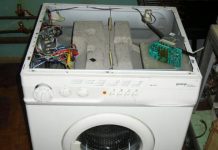
Mi a teendő, ha a patron megszáradt? Helyreállítási technikánk kivétel nélkül minden tintasugaras nyomtató-tulajdonos számára hasznos lesz.
De először nézzük meg, hogyan lehet megérteni, hogy a patron kiszáradt, és nem fogyott ki?
Kipróbálhatja az alábbi módszerek egyikét vagy azok kombinációit bármilyen kombinációban és sorrendben.
Ez egy egyszerű szabványos eljárás (és az egyetlen, amelyet a gyártó engedélyez). A „Vezérlőpult” → „Eszközök és nyomtatók” → „Nyomtató tulajdonságai” → „Karbantartás” fülről indítható el. És ott már válassza ki a tisztítási lehetőséget.
Ne feledje, hogy a patron ilyen tisztításával megnövekszik a tintafogyasztás, mivel a fúvókákon keresztül erőteljesen szívódik be egy szivattyú segítségével.
Ha a kazetta csíkozni kezdett, vagy teljesen leállt a nyomtatás, akkor egy speciális patronmosóval tisztítható, amelyet a három recept egyike szerint készítenek el:
Mielőtt újraélesztene egy megszáradt patront ezzel az összetétellel, gondosan meg kell szűrni bármilyen elérhető módszerrel.
Ha az egyik „csókolási” típus nem működik, próbáljon ki egy másikat.
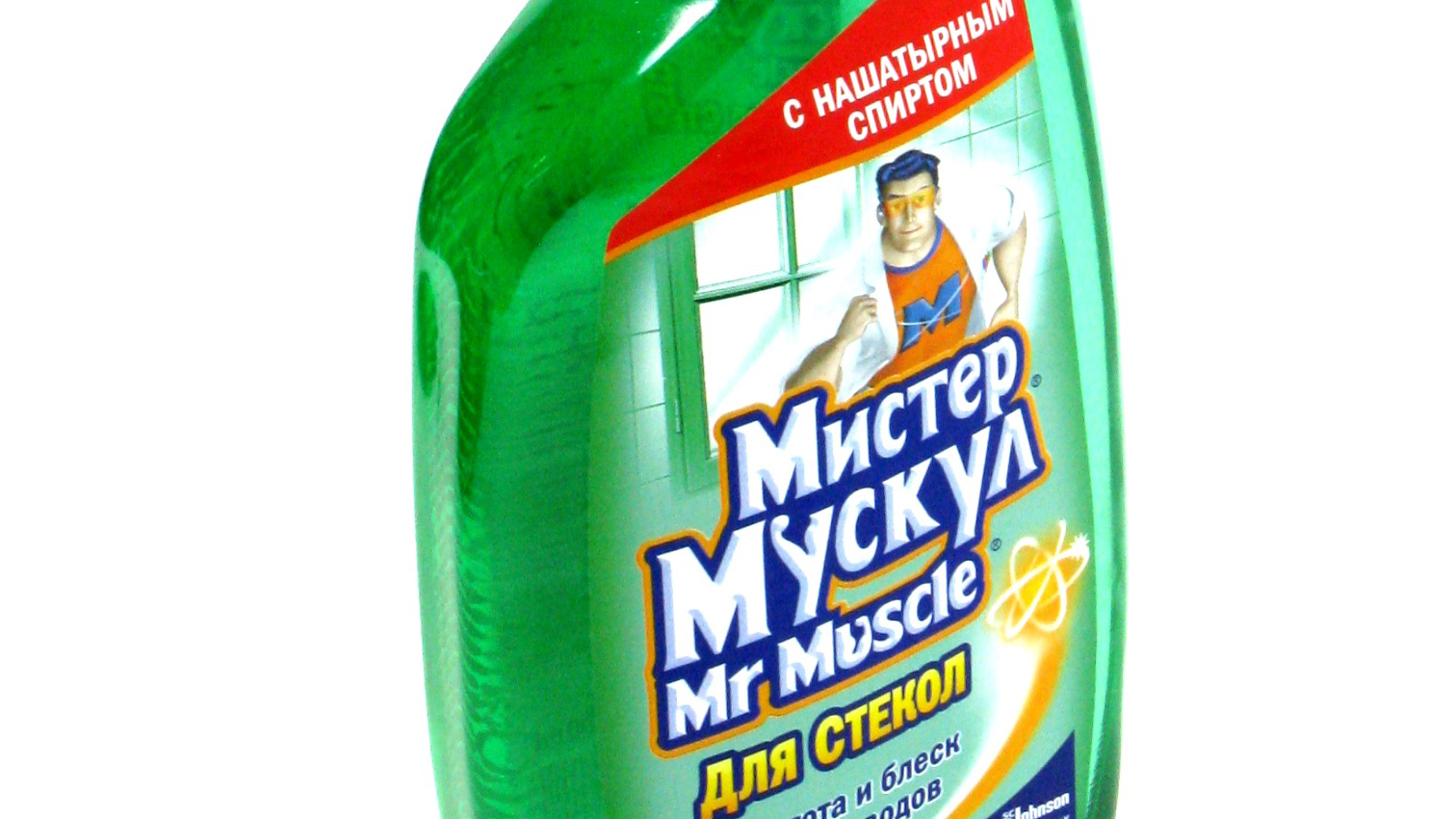
Kiváló eredmény érhető el, ha a zöld „Mister Muscle”-t használjuk a poharak mosására mosófolyadékként (az ammóniás).
Mr. Muscle-t dist. vizet 1:1 arányban, és mosószerként használjuk.
Hogyan lehet még otthon mosni a nyomtatófejet? Mr. Musk helyett vehetsz olcsóbb üveg- és tükörtisztítót „Minden nap”:
A különböző gyártók nyomtatóinak patronjait különböző módon kell mosni. Az Epson tintasugaras nyomtató fejének mosásáról a továbbiakban szó lesz. Addig is kezdjük a legelterjedtebbekkel – Hewletekkel, Lexmarkokkal, Canonokkal és hasonlókkal.
Öntse bőven a mosogatórongyra, és közvetlenül helyezze rá a patront a fúvókákkal.
Ügyeljen arra, hogy a szalvéta mindig bőven legyen nedves! Töltsön fel folyadékot, amint megszárad.
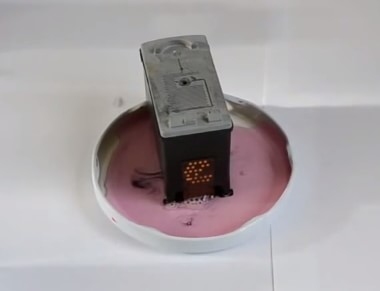
Ha a patron üres és nagyon száraz, akkor közvetlenül az oldatba egészében beleteheti (habgumi patronoknál nem!), majd öntse bele és hagyja állni 1-3 napig.
Extrém esetben a fejet teljesen szétszerelheti, és fúvókákkal 1 cm-rel a kompozícióba merítheti, majd válassza ki a fejtisztítást a menüből (párszor). Utána, ha jó a patron, el kell kezdenie a nyomtatást.
Ebben a videóban érdekes megbeszéléseket talál a mosófolyadék összetételéről és a Canon és a HP patron otthoni áztatásáról:
Nos, a patronok legegyszerűbb öblítése a tiszta desztillált víz. A következő két módszer csak ennek használata lesz.
Tegyük fel, hogy a tintája kiszáradt a nyomtatóban. Mi a teendő? A magas hőmérsékletű gőzölési módszer segít. A patron nem lehet üres. Ha ez nem így van, akkor legalább részben fel kell tankolni.
Bekapcsoljuk a vízforralót, megvárjuk, amíg a víz felforr, kinyitjuk a fedelet, és a fúvókákkal lefelé tartjuk a patront 30 másodpercig. Ezután eltávolítjuk és puha ruhával töröljük le a fúvókákat.
Ismételje meg az eljárást annyiszor, ahányszor szükséges.
Ha ez nem segít, van egy radikálisabb módszer - forrásban lévő vízbe merítés. Ehhez öntsön egy tányérba éppen felforrt desztillált vizet, hogy kb. 1 cm-es réteg legyen, és helyezze oda a patront a fúvókákkal lefelé. Hagyja ott feküdni 20-30 másodpercig. Ha szükséges, ismételje meg.
Így még a száz éve kiszáradt töltényeket is újra életre lehetett kelteni.
Most arról fogok beszélni, hogyan lehet megjavítani egy kiszáradt tintasugaras nyomtatópatront nyers erő segítségével. Pontosabban a víz ereje. A túlnyomásos víz képes átnyomni minden szennyeződést, és a patron ismét olyan lesz, mint az új.
Csak akkor használja a módszert, ha az összes többi már nem segít (tehát nem lehetett otthon semmivel átitatni a patront).
Mivel nincs hova menni, közönséges csapvizet kell használnia. Ehhez kimegyünk a fürdőbe, nyissuk ki a csapot forró vízzel, hogy folyamatos áramlásban, fröccsenés nélkül folyjon. Minél magasabbra esik a víz, annál jobb.
Szerencsétlen töltényünket kicseréljük a sugár alá, és egy ideig ott tartjuk. Időnként kihúzzuk a napvilágot, és ellenőrizzük, hogy sikerült-e elérni a kívánt eredményt.
Enyhe szennyeződés esetén a rázási módszer jól működik.
Ehhez veszünk egy patront, átmegyünk a fürdőszobába, és a patront a fürdő fölé tartva éles mozdulattal „lerázzuk” a fúvókáját. A mozdulatoknak pontosan ugyanolyanoknak kell lenniük, mintha egy higanyhőmérőt ráznánk le.
Erősen ajánlom, hogy ezt ne egy szobában tedd, mert a szülők nem biztos, hogy értékelik a tapéta gyönyörű tintafoltjait.
A lényeg az, hogy a tinta a centrifugális erő hatására kinyomja az eltömődést a fúvókákban, és utat tör magának.
Az eredmény azonnal látható lesz – a repülő tintacseppeket nehéz kihagyni.
Ez a módszer nagyon hatékony, és lehetővé teszi, hogy még egy nagyon száraz patront is könnyedén mosson otthon.
A szivattyúzás gumiadapterrel ellátott fecskendővel történik. Erre a célra ideálisak egy régi nyomtatóból származó puha gumi tapadókorongok (általában erre vannak). Így néznek ki:
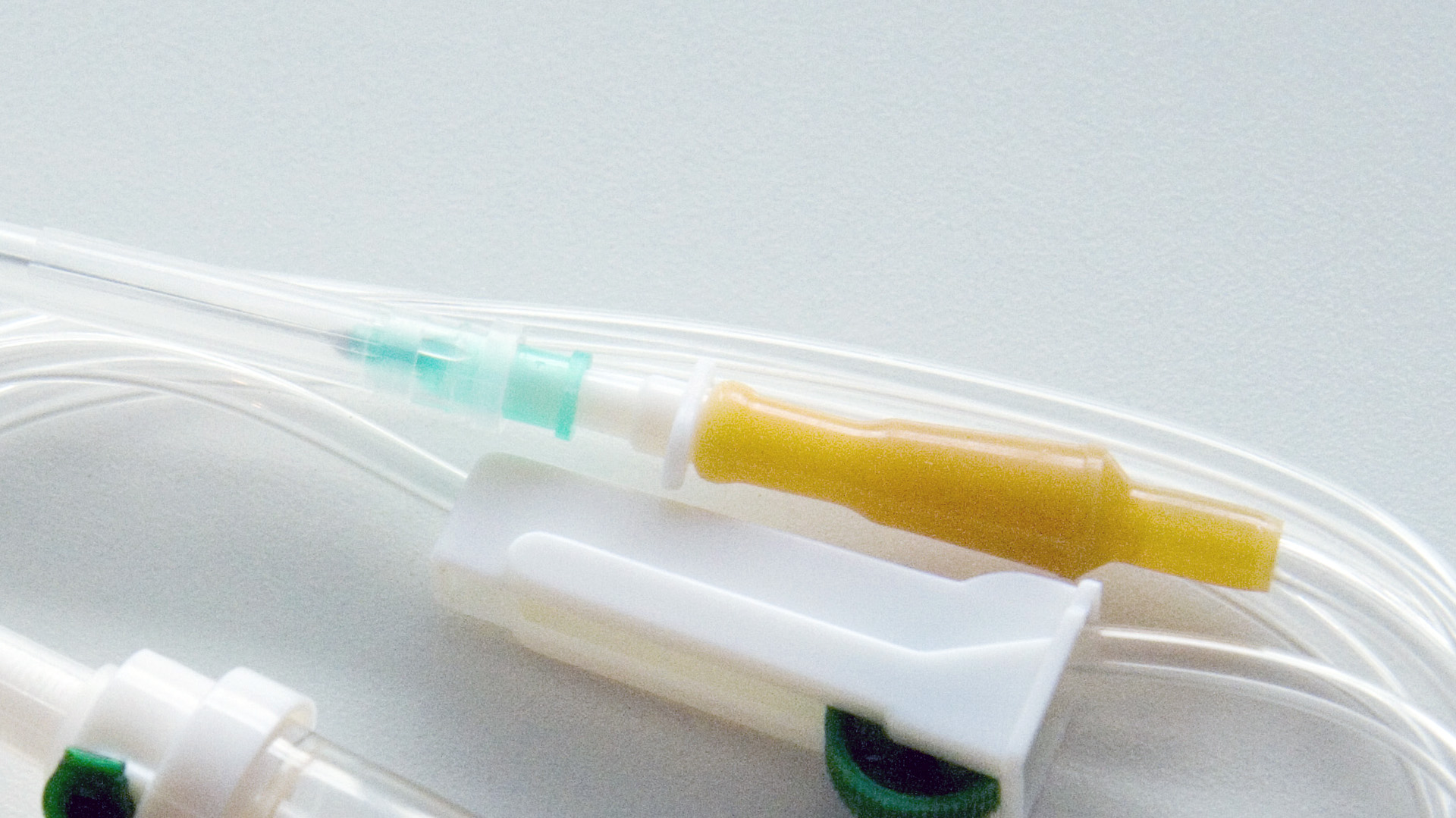
De egyszerűen kivehet egy gumi alkatrészt egy cseppentőből, és feltehet egy fecskendőfúvókát. Ez sárga:
A gumiszalag közel hajlik a fúvókákhoz, és a fecskendőt pumpaként használva mindkét irányba szívja a patront. Nézze meg a videót, hogy megtudja, hogyan csinálják a profik:
VIDEO
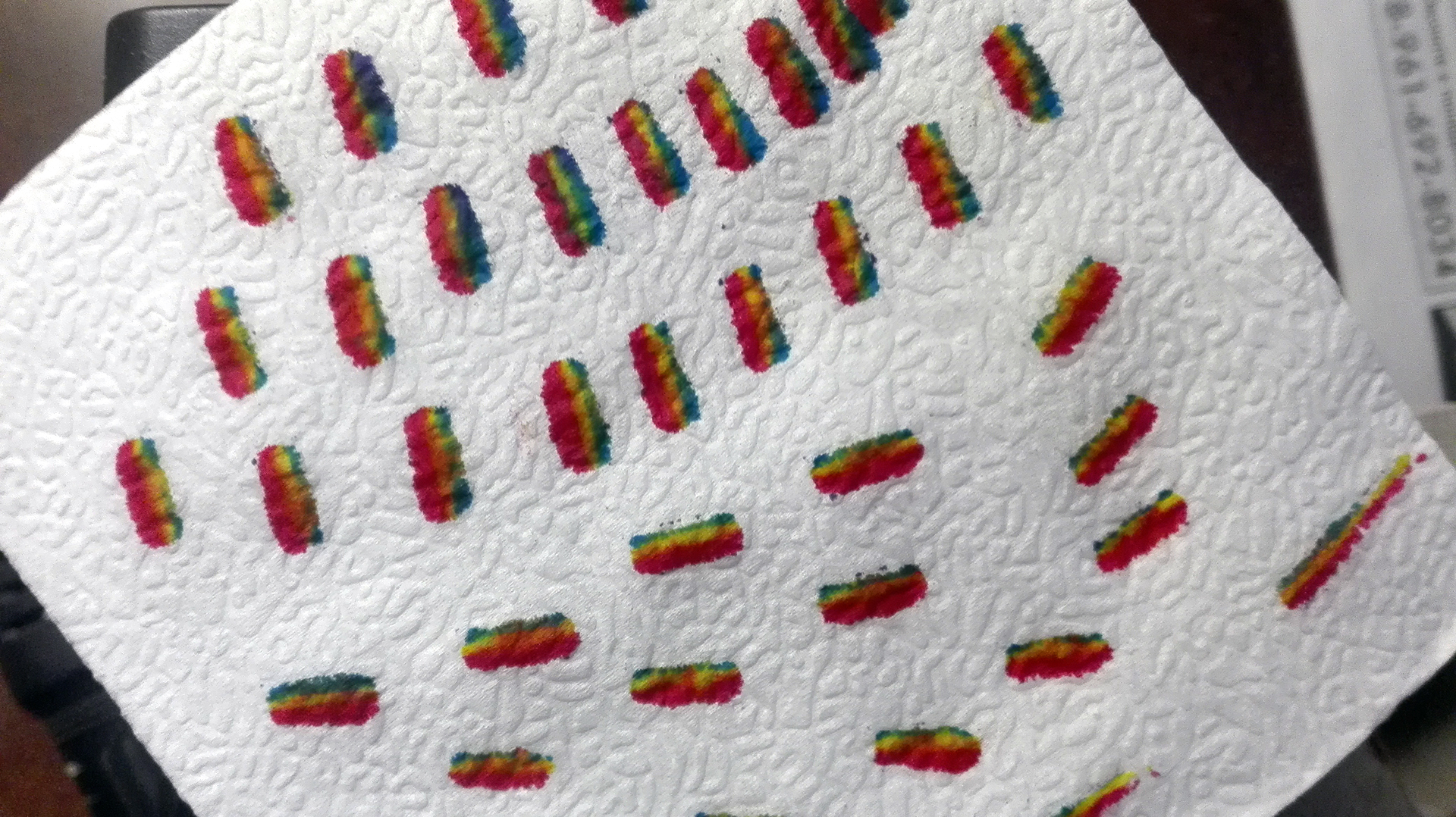
A jól kimosott és újratöltött patron körülbelül a következő nyomokat hagyja a szalvétán:
Ebben a cikkben az egyik tankolási módot mutatunk be.
Most már mindent tud a tintasugaras nyomtatópatronok mosásáról a Canon, Epson, HP és mások számára. Használja ezt a tudást a maga javára!
Manapság 200 rubelért vásárolhatunk használt tintasugaras nyomtatót kiszáradt patronokkal, helyreállíthatjuk, majd eladhatjuk. Számos ilyen módon felújított nyomtatót adtam el.
P.S. Van egy másik módszer - a patron tisztítása ultrahangos fürdőben . De szerintem ha lenne egy ultrahangos fürdő, már tudná, hogyan kell használni. Egyébként én személy szerint nagyon nem ajánlom ezt a módszert, mivel a nyomtatófej erős rezgésével hajtókarok jönnek (a fúvókák tönkremennek), és nulla érzés a gyenge rezgéstől.
Ebben a cikkben egy tintasugaras nyomtatót fogunk javítani, és nagy örömmel mutatom be honlapunkon egy új szerzőt! Ismerje meg Yarpen Zigrin-t (a szerző kérésére). Szakember bármely irodai és egyéb ipari berendezés javításának területén, különböző szintű és bonyolultságú.
A kapcsolattartási e-mail címét hagyomány szerint a cikk alján adom meg, de egyelőre ismerkedj meg egy olyan ember cikkével, aki joggal mondhatja el magáról a következő mondatot: „hozz nekem valamit, ami füstöl, és megteszem. működjön!”. A képen látható biciklit egyébként Yarpen maga szerelte össze 🙂
Tehát kezdjük a tintasugaras nyomtató javításával. A Canon MP160 többfunkciós eszközét (MFP) javítjuk.
Közvetlenül ennek a tintasugaras nyomtatónak a javítása előtt vizuálisan észleljük a problémát: a készülék nyomtatófejei nem helyezhetők el (a nyomtató hiába mozgatja őket többször előre-hátra a vezető mentén, majd az eredeti helyzetükbe állítás nélkül megkezdi a nyomtatást , parkol vissza eredeti helyzetükbe).
Következtetés: feltehetően a nyomtató pozicionálójával van probléma. Javítanunk kell a tintasugaras nyomtatót (szétszedni és megkeresni a valódi okot). Lássunk neki. Elkezdjük lazítani a testet.
A nyomtató oldalsó borításait rögzítő csavarokat is így csavarjuk ki.
A tintasugaras nyomtató szétszerelésének ebben a szakaszában a képünk így néz ki:
Itt már el is érkeztünk a „parkolt” nyomtatópatronokhoz. De ez nem elég. Teljesen el kell távolítanunk MFP-nk szkennerét. Folytatjuk a „javítást” 🙂 Elengedjük a rögzítőket, leválasztjuk a jel- és tápkábeleket:
Szkenner nélkül a nyomtatónk így néz ki:
Távolítsa el a felső műanyag fedelet.
Így eljutottunk a nyomtató pozicionálóhoz. Nagyítsuk ki egy kicsit a képet az áttekinthetőség kedvéért.
Itt pirossal van jelölve. Ha alaposan megnézi, láthatja, hogy a teljes hosszában elkenődött az idővel felgyülemlett patronokból származó tintával. A pozicionáló egy rugalmas, könnyen hajlítható szalag, amelyen rendszeres időközönként mikrokockázatokat helyeznek el, amelyektől a nyomtató automatika pozícionálja a nyomtatófejeket.
Nézzük meg közelebbről a töredékét:
Mint látható, szinte teljesen be van fedve a megszáradt fekete festékkel, ami a karcok nagy részét elrejtette.
A lényeg itt nem trükkös: vesszük a „Mr. Muscle-t”, (ne reklámnak vedd:)) egy tálba öntjük, és éjszakára beletesszük a pozícionáló szalagunkat. Hagyja, hogy nedves legyen.
Figyelem! A tisztításhoz csak izopropanolt vagy tiszta izopropil-alkoholt tartalmazó termékeket használjon, különben megsértheti a fólián lévő foltokat. Ezenkívül ne alkalmazzon túlzott erőt a pozicionáló törlésekor.
Másnap reggel jövünk és látjuk, hogy nem hagyott cserben a széles körben reklámozott tisztítószer! Megvizsgáljuk a szalagot a fény felé.
Amint látja, az összes festékfolt eltűnt!
Nos, a tintasugaras nyomtató javítási eljárása lényegében véget ért. Most már csak össze kell szerelni a nyomtatót, rá kell kötni a tápfeszültséget és meg kell győződni arról, hogy a nyomtatófejek pozicionálása megfelelően működik-e (gyorsan és elsőre), és maga a készülék megfelelően nyomtatja ki a tesztoldalunkat 🙂
Most ígéretemnek megfelelően meghagyom a cikk szerzőjének elérhetőségét. Tanácsot kér. A tintasugaras nyomtatók javítása csak töredéke annak, amit tud és tud. Ez az ember mindent meg tud javítani. vagy majdnem mindet
A cikk szerzőjével itt lehet kapcsolatba lépni:
Nyomtatójavítás saját kezűleg – mit lehet tenni otthon spórolni a varázsló felhívásán vagy a nyomtatóeszköz szervizbe küldésén? Nem minden problémát lehet egyedül megoldani, de vannak dolgok, amiket maga is diagnosztizálhat. Ne felejtse el azonban, hogy a súlyos meghibásodást csak nagy tapasztalattal rendelkező szakember és a megfelelő munkavégzéshez speciális eszközzel tudja azonosítani és kijavítani. Nyomtatók javítása szervizközpont mérnökei által YauzaOrgService garantálja a magas színvonalú és gyors szolgáltatást túlfizetés nélkül. De mit lehet találni otthon?
• A legtöbb a nyomtató meghibásodásának gyakori oka , legyen az Canon, HP, Epson, Oki, Samsung, Ricoh, Brother vagy Xerox, rendszeresen tisztítani kell a gépet. Egyszerűen fogalmazva, ez egy szemétség.Emiatt gyakran előfordul a ház kiegyensúlyozatlansága, működés közben zajok jelennek meg, vagy leáll a papírrögzítés. Ezért javasolt a nyomtató berendezés tisztítása rendszeres időközönként, és csak akkor, ha a berendezés ki van kapcsolva. De tudnia kell az alkohol használatának tilalmáról - a törléshez csak közönséges desztillált vizet, új szivacsot és vattacsomókat veszünk.
• Ellenőrizzük a helyes működést: a nyomtatót be kell dugni, a tálcát erősen be kell nyomni a legvégéig, a lapvezetők be vannak állítva, a patronok megfelelően vannak behelyezve, és nincs idegen tárgy a készülékben.
• Ne féljen megvizsgálni a berendezés belsejét, hogy nincs-e benne papírmaradvány vagy szakadt darab, kiömlött festék, vakolat, homok vagy víz.
• Ellenőrizze, hogy a kazetta tele van-e, hogy kifogyott-e.
• Ha a nyomtató meghibásodása hibaként jelenik meg a számítógép monitorán, ne felejtse el leírni a kódot, számot vagy információt a képernyőn, hogy továbbítsa a varázslónak.
• Ügyeljen a dokumentumok nyomtatási minőségére, hogy vannak-e további csíkok vagy foltok, milyen színűek.
• Figyelje a papírelakadások gyakoriságát.
• Nyomtatás közben figyeljen idegen hangokra, reccsenésekre, zajokra.
Figyelembe véve a fenti árnyalatokat, amelyek gyakran a nyomtató működésének leállításához vezetnek, felgyorsíthatja a hiba elhárításának folyamatát, a javítási eljárást megelőzéssel helyettesítheti, és pénzt takaríthat meg a szakember látogatásán. A berendezés teljesítményének felmérése, a probléma pontos megfogalmazása és a felmerült problémák felsorolása lehetővé teszi, hogy a mester a lehető leggyorsabban válaszoljon a kérésre, mivel előre bemutatja a munkakört. Ha ez nem súlyos meghibásodás, és a helyzet lehetővé teszi az alkatrészek javítását, az alkatrészek cseréjét vagy a működés gyors helyreállítását - nyomtató javítás a diagnosztikai szakaszban elvégezhető. A telefonszám felhívásával vagy a weboldalon keresztüli kéréssel YauzaOrgService – A segítségnyújtás minden típusú műveletre és szolgáltatásra garanciát vállal.
Ebben a cikkben a többfunkciós készülékekkel kapcsolatos gyakori problémákat és azok megoldási módjait tekintjük át. A javítási tippek szinte minden MFP-modellre vonatkoznak – HP, Canon, Epson, Xerox, Brother, Samsung, Ricoh, Toshiba és mások.
Ha a lapolvasó egység elromlik az MFP-ben, akkor valószínűleg nem lehet otthon megjavítani. Ehhez szükség lehet a háttérvilágítás vagy a lapolvasó fej cseréjére.
Elvileg az MFP beolvasó részének meghibásodását az elektronikus rész meghibásodása okozhatja: ellenőrizni kell a kondenzátorok duzzadását, meg kell gyűrűzni a tápáramkört multiméterrel, és meg kell győződni arról, hogy nincsenek égett részek. ki elemeket.
Ha problémák vannak a nyomtatóegységgel, akkor a javítás általában nem nehéz otthon.
A papír nem adagolható . Ellenőrizni kell a patron helyes behelyezését (ez vonatkozik a tintasugaras és lézeres MFP-kre is), vannak olyan helyzetek, amikor idegen tárgy elakad a papír útjában. El kell távolítani, és ellenőrizni kell, hogy nem okozhat-e fizikai sérülést a készülékben.
Előfordulhat, hogy a lézeres MFP nem tud nyomtatni a következők miatt patron chip nincs visszaállítva . Ez megtörténhet tankolás után. Ebben az esetben fel kell vennie a kapcsolatot a szervizközponttal a chip cseréje érdekében, vagy új patront kell vásárolnia. A chipet saját maga is kicserélheti. Ehhez meg kell találnia és vásárolnia kell egy új chipet (30 és 150 rubel között van), és be kell helyeznie a régi helyére. Ehhez azonban meg kell győződnie arról, hogy van-e festék a kazettában, különben értelmetlen a chip cseréje.
Csíkok a lapokon (lézeres MFP) . Ebben az esetben meg kell tisztítani a dobegységet. Távolítsa el a kazettát az MFP-ből, és óvatosan csúsztassa el a védőkupakot (egyes modelleken előfordulhat, hogy nincs). Ne érintse meg kézzel a fényvezetőt! Vegyen egy tiszta, száraz, szöszmentes rongyot, és törölje le a használt festéket a dobról. Ezután helyezze vissza a patront.
Nyomtatási problémák (tintasugaras MFP) . A fehér foltok, a hiányos színvisszaadás és egyéb hibák mind gyakoriak a tintasugaras MFP-ken.Először meg kell próbálnia a szoftverproblémák elhárítását: a fúvókák tisztítását, a nyomtatófej kalibrálását. Ha ezek a lépések nem segítenek, vásároljon tintasugaras fúvókatisztítót, és tisztítsa meg vele. Semmi esetre se használjon csapvizet, közönséges alkoholt és egyéb háztartási termékeket! Csak még rosszabb lesz.
Reméljük, hogy hasznosnak találja ezeket a javítási tippeket. Ha igen, hívjon, a tanácsadás ingyenes!
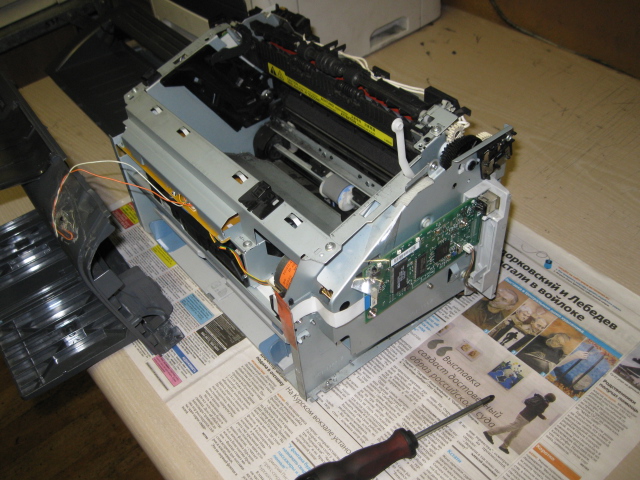
A Mester titka megosztja sikeres tapasztalatait a HP LaserJet 1010 lézernyomtató javításában.Az utasítás az 1000-1200-as sorozatú HP LJ nyomtatókhoz alkalmas.A történet egyszerű, a használtan (1000 rubelért) vásárolt nyomtató egy darabig működött. évben, és ostobán megsérült egy gemkapoccsal ellátott lap, csíkozott és susogni kezdett - elszakadt a hőfólia. A hőfólia sérülése könnyen ellenőrizhető egy cserepatron behelyezésével. A szervizzel való kapcsolatfelvétel azt jelentette, hogy a javításért legalább egy új nyomtató vásárlásához hasonló áron kellett fizetni. A nyomtatóhoz hőfólia keresését is ösztönözték, az eladók irreális áron, akár 1500 rubelért (ez piros ár) felajánlották, hogy hőfóliát vásárolnak.
100 rubel), plusz az eladók trükkjei a javítókészletben lévő hőzsír hiányában és ennek az alkatrésznek az értékesítése javításra, szintén túlzott áron.
A hőfóliát egy hónapig keresték, és 300 rubelért (2013) vásárolták meg hőzsírral együtt. A javításhoz egy egyszerű szerszámra van szükség:
A javítási sémát lépésről lépésre hajtják végre a következő sorrendben.
lépés: 1. Ellenőrizze a fólia integritását és a hőzsír jelenlétét. Húzza ki a patront a nyomtatóból. Húzza ki a tápkábelt.
1. lépés Húzza ki a tápkábelt
1. lépés: Vegye ki a patront a nyomtatóból
lépés: 2. A patron fedelét a szár tartja. A szárat a műanyag szegecs belső szélének megnyomásával kell leválasztani a burkolatról. Tartsa a szegecset leválasztás közben.
Lépés: 3 Fordítsa a nyomtató hátulját maga felé, és egy Phillips csavarhúzóval távolítsa el a három csavart a fém burkolatból, két csavart a bal oldalon és egy csavart a jobb oldalon. Lásd a fényképet.
3. lépés Csavarja ki a csavart a bal oldalon
3. lépés Csavarja ki a csavarokat a jobb oldalon
lépés: 4 Távolítsa el a nyomtató oldalfalait. A kötegeket műanyag reteszek tartják a helyükön felül, alul és hátul. A gombok nélküli fedél a legerősebb. A titkos zárak a képen láthatók.
4. lépés: Fali reteszek gombokkal
4. lépés: Fali reteszek gombok nélkül
Lépés: 5 Emelje fel a kazetta ajtaját, és távolítsa el a két rögzítőcsavart. Távolítsa el a fedelet.
lépés: 6 Laposfejű csavarhúzóval feszítse le a fém hátlap jobb alsó szélét, és távolítsa el.
6. lépés Csavarhúzóval csavarja le a fedelet
lépés: 7. A tápegység a tápcsatlakozó oldalán található. A tábla tetején négy különböző csatlakozó található, húzza ki őket. A fehér vastag vezetékekkel ellátott csatlakozó csak a retesz megnyomása után válik le, lásd a fényképet. A hátsó falon lévő piros vezetéket is le kell választani. Csak húzd fel. Ne feledje, hogyan kell rögzíteni egy rugóval előfeszítve. Távolítsa el a vezetékeket a szervezőkről.
7. lépés: A tápegység csatlakozói
7. lépés: Negyedik csatlakozórögzítő
7. lépés Csatlakoztassa a piros vezetéket
7. lépés Piros vezetékcsatlakozó
7. lépés: A vezetékek felszabadultak
Lépés: 8. Így eljutottunk a tűzhelyhez. A tűzhely három csavarral van rögzítve. Lásd a fényképet. Csavarja ki a csavarokat. Lazítás közben tartsa a csavarokat.
8. lépés. Az első csavar a tűzhely rögzítéséhez
8. lépés A második csavar a tűzhely rögzítéséhez
8. lépés. A harmadik csavar a tűzhely rögzítéséhez
Lépés: 9. Megfogjuk a kályhát a jobb szélénél, és kihúzzuk.
lépés: 10 Csavarja ki a tűzhely felső fedelét rögzítő két csavart. Távolítsa el a fedelet oldalra húzva.
10. lépés: Az első fedőcsavar
10. lépés Második fedél csavar
10. lépés Távolítsa el a sütő fedelét
11. lépés Most látjuk a hőfólia megsemmisülését. Emlékezzünk a hevederek helyzetére rugóval és karral! A kályha oldalain rugók találhatók, a rugókat alulról hosszú fogóval akasztjuk ki. Mindkét oldalról eltávolítjuk a fémcsíkokat és a rögzítő műanyag karokat. Ne keverje össze őket összeszereléskor!
11. lépés Karrögzítő rugó
11. lépés Távolítson el minden rugót
12. lépés: Oldja ki a fehér vezetékeket a kapcsokról, és távolítsa el a hőfólia dobját. Csak felfelé megy.
12. lépés Távolítsa el a termikus dobot
12. lépés: A hődob eltávolítása
13. lépés: Saját kezünkkel eltávolítjuk a műanyag hegyet arról az oldalról, ahol vékony vezetékek jönnek ki a dobból. A sapkát klipek tartják.
14. lépés Távolítsa el a sérült hőfóliát, és nedves ruhával törölje le a fémfelületet és a hőelemet a régi zsírtól és szennyeződéstől.
14. lépés Távolítsa el a hőfóliát
15. lépés: Vigyen fel új hővédő zsírt a tűzhely felületére. Óvatosan szerelje fel a hőfóliát. A henger végét az ellenkező műanyag hegyre kell rögzíteni. gondosan szerelje fel a megfelelő hegyet is. Hasznos a kiálló hőzsír eltávolítása.
15. lépés: Vigyen fel Thermal Grease-t
15. lépés. Helyezze fel a hőfóliát
15. lépés: Távolítsa el a felesleges hőzsírt
lépés: 16 Szerelje össze a tűzhelyet fordított sorrendben. A lécek helyes elhelyezkedése a képen.
16. lépés Fedő felszerelve
Lépés: 17 Helyretesszük a tűzhelyet, és három csavarral rögzítjük. Megtöltjük és csatlakoztatjuk az összes vezetéket a csatlakozókhoz. Helyezze be megfelelően a piros vezetéket.
Lépés: 18 Szerelje fel a hátsó és a felső fedelet. A kályha műanyag zászlóit beépítéskor felhúzzuk. hogy a burkolat megfelelő barázdáiba essenek.
19. lépés Tesztoldal nyomtatása
Lépés: 19 A nyomtató összeszerelése után ellenőrizzük, hogy nincsenek-e benne felesleges alkatrészek. Csatlakoztatjuk a hálózati kábelt. Bekapcsoljuk a nyomtatót. Először adjuk ki a papír nélküli adagolás parancsot, majd a zöld gombot egy kicsit tovább nyomva nyomtatunk egy tesztoldalt. Az első néhány oldalon elkenődési nyomok jelenhetnek meg a szélein. A munka lassan egy óra alatt elkészült. Az ilyen munkából származó megtakarítás több mint 100 000 rubel havi fizetésnek felel meg.
Az ilyen meghibásodásokat saját maga javítsa ki!
Ő maga cserélt több tucat hőfóliát a hp-hez – tanúbizonyságom szerint – helyesen van megírva.
És hogyan lehet becsapni egy xerox 3140 lézernyomtatót, van egy problémám, vettem hozzá patront, kifogyott a tinta, elkezdtem önteni az új port és akkor azt írja, hogy állítólag nincs patron és leállt a nyomtatás, piros dióda be van kapcsolva, és ennyi / Hogyan mondhatod, hogy becsapjam?
Az alábbi cikkben egy szabványos utasítást adunk a Canon tintasugaras nyomtatók nyomtatófejeinek tisztításához, amelyet egyes szervizközpontokban sikeresen alkalmaznak.
Az a tény, hogy a legtöbb Canon modell rendelkezik pigmentcsatornákkal és csatornákkal a vízben oldódó tinta számára. A normál vízkóros öblítés eltömíti a pigmentcsatornát, esetleg véglegesen. Ezért speciális öblítőfolyadékokat kell használni. A gyártók általában nem írnak elő SG öblítési eljárást, ha a szokásos tisztítószerek nem segítenek. Ezért az öblítőfolyadékokat a kompatibilis fogyóeszközök gyártóitól kell keresni, vagy bevált "népi" gyógymódokat kell használni.
A szakértők ezen a területen javasolják egy bizonyos összetételű "Mr. Muscle" üvegtisztító használatát a Canon PG mosásához. Van "Mr. Muscle", amely az ammóniát és az izopropil-alkoholt is tartalmazza. Vannak olyanok, amelyek csak izopropilt tartalmaznak.
víz,
izopropil-alkohol,
Felületaktív anyagok (felületaktív anyagok),
szerves oldószerek,
ecetsav,
illat,
festék - (azaz a szín bármilyen lehet).
Újra: pigmenthez (és Canon PG-hez) javasolt a Mister Muscle használata, ami izopropil-alkoholt, felületaktív anyagot tartalmaz, de ammóniát nem tartalmaz.
Figyelem! Szeretném még egyszer megjegyezni, hogy a szakértők véleménye eltérő. Nem szükséges ezt az eszközt használni, a lényeg az összetétel követése. Üvegtisztítókat használnak, mert. sokkal olcsóbbak, mint a speciális eszközök, és a hatás hasonló. Olvassa el a "Pigment Ink Washes" című részt a forrás webhelyén.
Először is fel kell készítenie a munkahelyet. Ehhez takarjunk le egy asztalt vagy bármilyen más felületet papírral, újsággal, hogy ne kerüljön rá a tinta;
készítsen orvosi gumikesztyűt, hogy megvédje a kezét a festékfestéktől (elég nehéz lemosni);
szalvéták vagy WC-papír - szöszmentes;
maga a nyomtatófej;
bármilyen kényelmes tartály, amelyben a fej található;
Mosófolyadék az Ön tintatípusához. Vízben oldódó tinták esetében desztillált víz szolgálhat öblítő folyadékként;
pigmentfestékhez - víz nem használható;
fecskendők 20-50 ml;
A tartályt körülbelül 3-4 mm mosófolyadékkal meg kell tölteni, majd a nyomtatóból eltávolított fejet le kell engedni bele, rögzíteni kell olyan helyzetbe, hogy a fej teljes alsó része elmerüljön a folyadékban és hagyja el. ebben a helyzetben 3-4 órán keresztül. Fecskendővel csepegtessen annyi öblítőfolyadékot a tintafúvókákra, hogy elegendő legyen a kiszáradás elkerüléséhez.
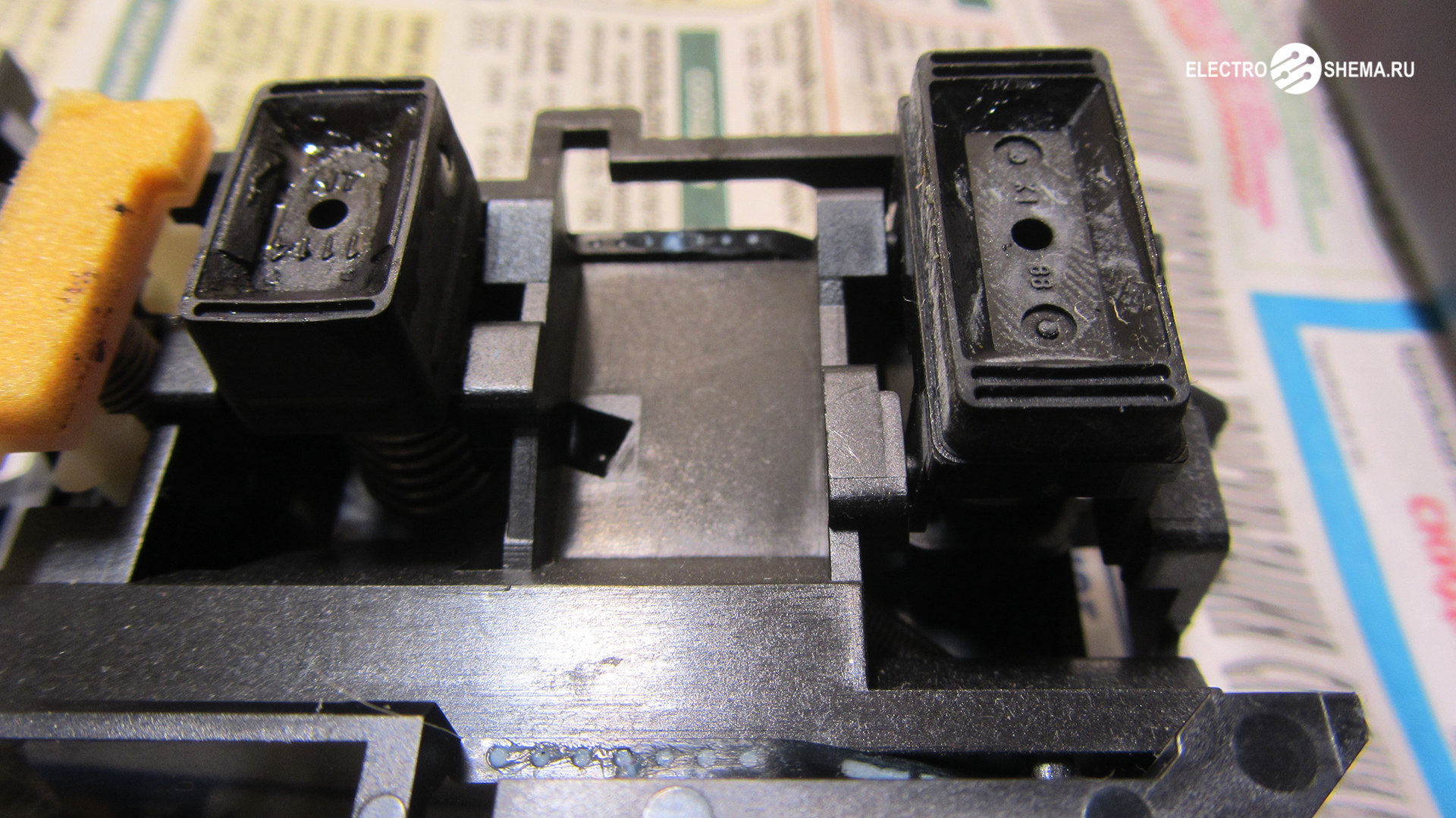
Felváltva helyezzen egy gumiadaptert az egyes szerelvényekre (bármilyen gumicsőre vagy a vérátömlesztő rendszer részeire – csepegtetők szolgálhatnak). A pigmentcsatornához (ez a legnagyobb a szerelvények közül) a PVC csőtől 2-3 cm-re lévő vágást használhat.
A fejnek az öblítőfolyadékban kell maradnia mindaddig, amíg világossá nem válik, hogy a csatornák kitisztulnak, és a folyadék mindkét irányba el tud mozogni.
Teljesen összeszereljük a nyomtatót: helyezzük bele a fejet és a patronokat, végezzünk nyomtatási tesztet. Néha pihentetni kell a nyomtatót néhány óráig, majd meg kell próbálni újra kinyomtatni a próbalapot.
Ha azonban a nyomat rossz minőségű, akkor meg kell határozni ennek okát:
a tinta nem megfelelő (csak eredeti patronokon javasoljuk a tesztelést);
a nyomtatófej nincs elég jól mosva (javasoljuk, hogy ismételje meg a mosási eljárást);
a fej hibás (például a hőelemek kiégtek). Ebben az esetben az egyetlen ajánlás az, hogy cserélje ki a fejet egy újra.
A szünetmentes tápegység (UPS) gyorsan kikapcsol, vagy teljesen leáll? Ez valószínűleg a blokkban lévő akkumulátor miatt van. Olvass tovább…
A Mac OS Lion rendszerben többféleképpen is visszaállíthatja (megváltoztathatja) a jelszavát. Ma egy érdekes módról fogok beszélni, amely lehetővé teszi fiókbeállításainak visszaállítását (jelszó megváltoztatását) a Mac újraindítása nélkül. Olvass tovább…
Az alábbi táblázatok segítségével a számunkra ismertebb értékeket milliméterekre konvertálhatja:
Időről időre mindannyian szembesülünk egyik vagy másik technika meghibásodásával. Sokaknak még személyes tapasztalatuk is van a kisebb hibák önálló kijavításában. Ez a cikk a nyomtató meghibásodásának lehetséges okait és azok megoldását tárgyalja.
Nem mindegy, hogy melyik cégtől származik a nyomtatója: Samsung, Epson, HP, Lexmark, Sharp, Ricoh, ezek nagyjából ugyanazok.
Először is ellenőrizze az összes csatlakozást. A nyomtatót be kell kapcsolni és csatlakoztatni kell a számítógéphez. Ügyeljen arra, hogy a tálca szorosan le van-e zárva, van-e benne papír, illetve hogy kifogyott-e a tintapatron. Ügyeljen arra, hogy a papírlapokat elakadtak-e a papírhatárolók.
Ellenőrizze a szoftvert, előfordulhat, hogy szoftverhiba történt, és újra kell telepíteni. Ha a nyomtató használatakor egy hibaszámmal ellátott ablak jelenik meg a monitor képernyőjén, írja le egy lapra, és keresse meg az interneten, hogy mit jelent, és hogyan lehet javítani.Előfordul, hogy néhány dll fájl leesett, és elég csak újratelepíteni. Részletes telepítési utasításokat is ott talál.
A meghibásodás leggyakoribb oka a nyomtató mechanikus részeinek szennyeződése. Először húzza ki a nyomtatót, nyissa ki a fedelet, vegye ki a patront, és ellenőrizze az összes rendelkezésre álló mechanizmust és fogaskerekeket, hogy nincs-e benne idegen tárgy. Lehetséges, hogy a papírlapot megrágták, és amikor eltávolították, papírdarabok maradtak. Ha szennyeződés van, vegyen vattakorongokat, és enyhén nedvesítse meg vízzel, óvatosan távolítsa el a szennyeződéseket. A nehezen elérhető helyek tisztításához a fülpálcikák segítenek. Soha ne használjon tisztítószert vagy alkoholtartalmú folyadékot.
A nyomtató működése közben nem lesz felesleges hallgatni a külső zajokat, ez bármely alkatrész vagy felszerelés elhasználódását jelezheti.
Videó (kattintson a lejátszáshoz).
A legtöbb esetben a meghibásodás a fent felsorolt okokhoz kapcsolódik, és egymástól függetlenül javítható. Még ha a meghibásodást önerőből nem is lehet kijavítani, önazonosításuk pénzt és időt takarít meg a diagnosztikán. És a mester már nagyjából megérti, mi a probléma, és magával tudja vinni az összes szükséges eszközt és alkatrészt.
Értékelje ezt a cikket:
Fokozat
3.2 választók:
84

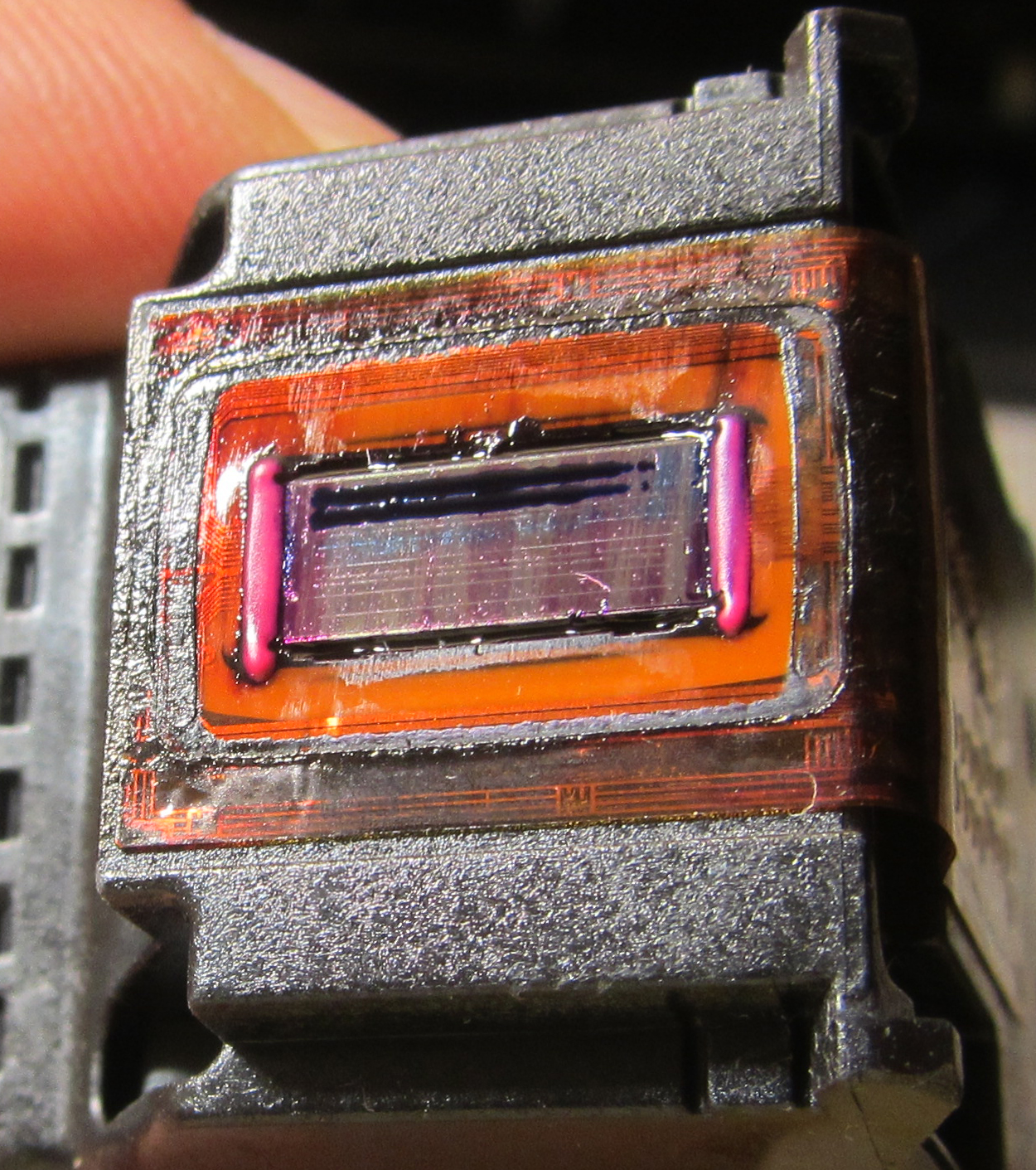

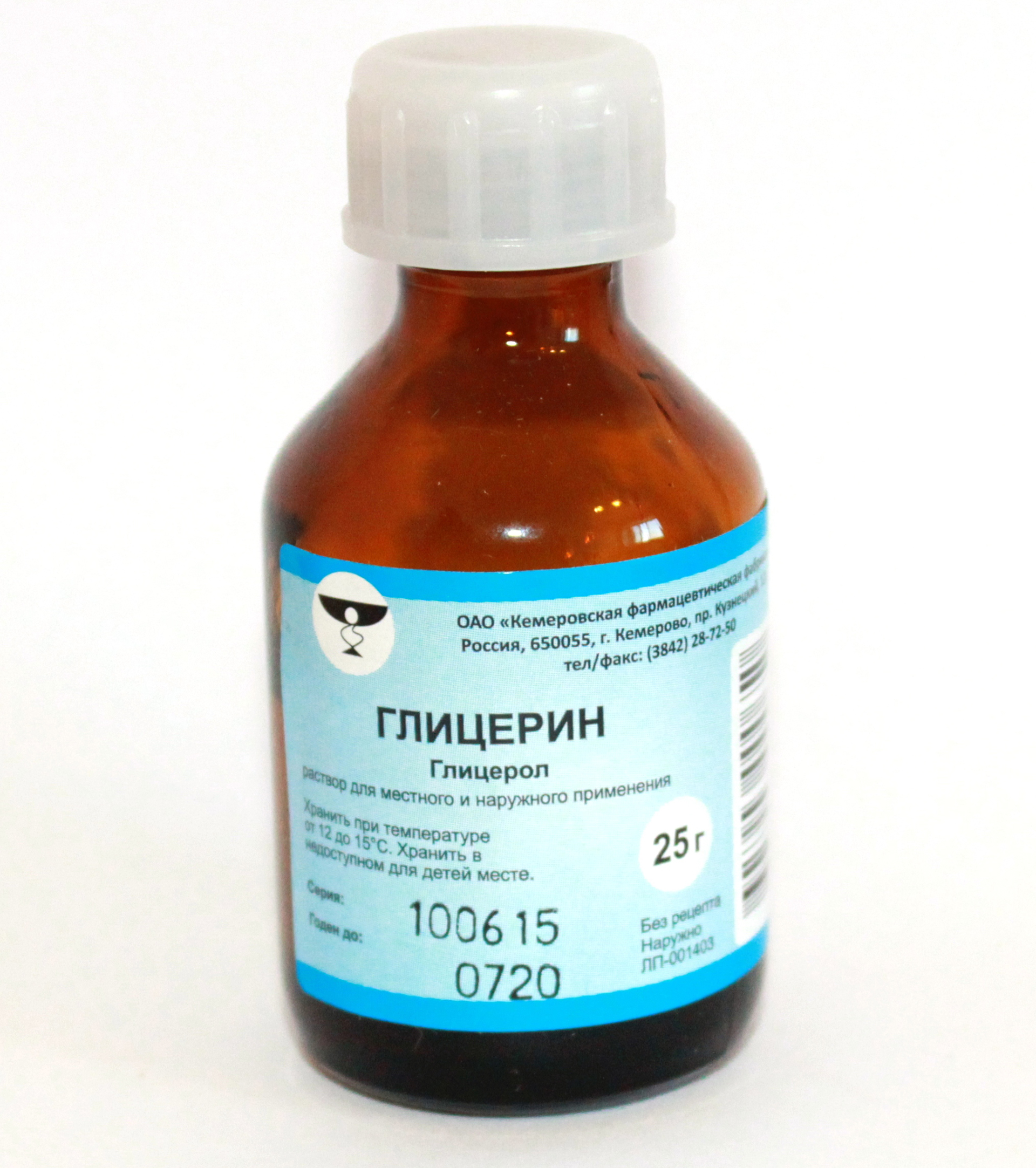 sav (HP színes patronok): 10% ecetsav esszencia, 10% alkohol, 80% desztillált víz;