Részletesen: csináld magad rendszeregység-javítás igazi mestertől a my.housecope.com webhelyen.

A számítógépek folyamatosan működnek, a rendszer és a programok frissülnek. Cselekedeteink, programhibák, esetleg vírusok következményei miatt a rendszer meghibásodhat. Természetesen szinte minden probléma megoldható valaki segítségével vagy önerőből.
Sokan szeretnének saját számítógép-javítást végezni, de van 5 dolog, amit jobb, ha nem tesz meg, ha nincs tapasztalata, vagy legalább 100%-ban pontos útmutatása a helyes elvégzéshez. A felmerült probléma megoldása helyett még rosszabbra fordulhat. Az interneten rengeteg különféle információ található, cikkek és lépésről lépésre videó utasítások formájában. De a számítógép összetett eszköz, ezért néhány dolgot csak a műveletek helyességében való teljes bizalommal szabad elvégezni.
- A rendszerleíró adatbázis szerkesztése... A Windows Registry egy összetett, hierarchikus információs adatbázis. Az operációs rendszer, a telepített programok és berendezések összes beállítását és paraméterét tárolja. A rendszer stabil és helyes működése közvetlenül függ a rendszerleíró adatbázistól. A rendszerleíró adatbázis sérült vagy helytelen adatai a rendszer összeomlásához vezethetnek. Ha a beállításjegyzék manipulálása után a Windows leáll, vagy rosszabbul kezd működni, használja az ellenőrzőpontok helyreállítását.
- Fájlok eltávolítása a rendszermappákból... Általában a Windows figyelmeztet, hogy rendszermappákba lép be, és alapértelmezés szerint ezek tartalma nem jelenik meg (a szabványos Explorer használata esetén). De néha törölnie kell vagy módosítania kell fájlokat egy adott probléma megoldásához. De speciális ismeretek vagy helyes és részletes utasítások nélkül jobb, ha nem megy oda. Nagy a veszélye annak, hogy meghibásodik a rendszer, és előfordulhat, hogy a visszaállítási pontok nem segítenek.
- Ne ásson bele a rendszeregységbe... Nem arról beszélek, hogy semmi esetre se nyissa ki a rendszeregységet. Csak meg kell tisztítani a portól, hozzáadni egy memóriasávot vagy ki kell cserélni a videokártyát. De vannak, akik megpróbálják kicserélni az alaplapot vagy a hűtőrendszert a központi processzoron vagy a videokártyán, aztán sírnak, hogy semmi sem működik. A számítógép-alkatrészek nagyon törékeny és szeszélyes dolgok, amelyek félnek a statikus stressztől és a kínos mozgásoktól. Lépj balra, jobbra és a kijáratnál van egy nem működő számítógép, vagy akár dohányozunk. Ha a számítógép nem kapcsol be, kipróbálhatja, amiben biztos, a többit pedig bízza a szakemberekre.
- Ne játssz a BIOS-szal... Az operációs rendszeren kívül a számítógépnek van egy másik "mini-operációs rendszere", amely a Windows rendszerindítása előtt vezérli a számítógépet. A BIOS vezérli a CPU-t, a ventilátorokat, a merevlemezeket és egyéb eszközöket, és tárolja működési módjuk paramétereit. A BIOS-beállítások helytelen módosítása a rendszer teljes működésképtelenségéhez, vagy kisebb problémákhoz vezethet, mint például a lassú működés vagy egyes eszközök elérhetetlensége. Szükséged van rá?
- Parancssoros manipuláció... Amint azt sokan tudják, a parancssor hatékony eszköz az operációs rendszer és más programok viselkedésének szabályozására, de csak ügyes használat mellett. Ha a parancssort futtatja, és elindítja a parancsok végrehajtását, különösen a fájlrendszer vagy más adatok módosításával kapcsolatos parancsokat, akkor biztosnak kell lennie abban, hogy mindent jól csinál. Ellenkező esetben a korábbinál komolyabb problémával találhatja szembe magát. És ez nagyon rossz.
 |
Videó (kattintson a lejátszáshoz). |
Ne javítsa saját maga a számítógépet, ha nem érti vagy nem rendelkezik pontos utasításokkal.Jobb, ha kevés pénzért kérj segítséget egy baráttól, számítógép-szerelőtől, vagy legalább megbízható információforrásokat használj! Kezdő felhasználók számára azt tanácsolom, hogy nézzen meg egy videót a programról a számítógép teljesítményének optimalizálása és a problémák megoldása érdekében.

Ma már szinte minden otthonban van személyi számítógép. Minden felhasználó saját kezűleg elvégezheti a számítógép javítását.
A technika meglehetősen megbízható, különösen ügyes kezekben. Emellett a megbízhatóságot, vagy jobban mondva az élettartamot egy túlfeszültség-védő vagy UPS (szünetmentes tápegység) adja hozzá, mert senki előtt nem titok, hogy az elektromos hálózatban időszakonként megugrik a feszültség.
Ez a jelenség különféle tényezőkhöz kapcsolódik, magában a hálózatban vagy egy transzformátordobozban, három vízforraló, két hajszárító és egy pár fűtőelem beépítése egy konnektorba, erős szél játszik a vezetékekkel, nos, és így tovább. A számítógép egyes elemei pedig nemcsak a hálózat ugrásától félnek, hanem egyszerűen az emberi bőr statikus elektromosságától. Mielőtt tehát bemásznánk a számítógépbe, nem a fejünket fogjuk, hanem az akkumulátorra tesszük a kezünket, ami után saját kezűleg, úgymond szorosan hozzálátunk a számítógép javításához.
Tehát az első probléma - a számítógép nem kapcsol be. Először általában megnézzük, hogy benne van-e a hálózatban, majd tízszer ismét megnyomjuk a gombot. Ha nem segít, akkor kezdődik a pánik. Nem szabad pánikba esni, ellenőrizni, hogy van-e áram a házban. Ha igen, akkor több hiba is lehet. A leggyakoribb probléma a hibás tápegység.
Önmagában úgy néz ki, mint egy doboz, benne ventilátorral. Ezt megtudhatja, ha a számítógépet más tápegységgel csatlakoztatja. De kevesen rendelkeznek ilyennel. A számítógép hálózatról való leválasztása után is leválaszthatja a tápegységet az alaplapról (széles csatlakozó, gyakrabban fehér, ne feledkezzünk meg a második kisebb csatlakozóról sem). Amikor az összes vezetéket leválasztották, most újra csatlakoztatjuk a számítógépet a hálózathoz. A tápegység széles csatlakozóján két érintkezőt kell lezárnunk: zöld és fekete (bármilyen fekete). Ha nem indul el, akkor megyünk a boltba újért.
Széles tápegység csatlakozó
Nagyon ritkán az ok a bekapcsológomb meghibásodásában rejlik. Ez is könnyen ellenőrizhető. Az alaplapon találunk két tűt, amik mellé PWD SW van írva.
Tápcsatlakozók az alaplapon
Ennek legegyszerűbb módja, ha követi a vezetéket a gombtól. Eltávolítjuk a gombos csatlakozót, és csavarhúzóval lezárjuk. Ha nem indul el, akkor nem az ő problémája. Ez ismét egy rendkívül ritka eset, és valószínűleg az ok a tápegységben van. Hiszen egy hibás alaplap is bekapcsol, akár egy másodpercre is, de a hűtőventilátorok működnek.
Egyébként a hűtőventilátorok a fő bűnösök a számítógépház belsejében felgyülemlett hatalmas mennyiségű por miatt. Minden elektronika fél a portól. Különösen nehéz. Ezért rendszeresen tisztítjuk és kifújjuk a számítógépet. Ezt egy kannával sűrített levegővel megteheti, ebben a kérdésben sokat segít nekünk a porszívó, az akvarell ecset, bevallom, a rókát jobban szeretem.
A második probléma az, hogy bekapcsol, majd azonnal kikapcsol. Többször találkoztam ezzel a gyakorlatom során. Vagy az alaplap, vagy a processzor hibás. Menjünk sorban. Az alaplapon sok feszültség-egyenirányító kondenzátor található. A túlmelegedés miatt idővel elveszítik kapacitásukat és meghibásodnak. Ezért ügyeljen arra, hogy a számítógép ne melegedjen túl. De ne rohanjon kidobni az alaplapot. Az alaplap fokozatosan meghibásodik a túlmelegedés miatt. Ez a számítógép lefagyásával jár együtt, nagyon gyakran ugyanazzal a „Blue Screen of Death”-el. Tehát az "anyát" nem takarják el azonnal, de előtte még több hónapig borzolja az idegeit.
Processzor és hőpaszta felhordása rá
Ha spontán történt.
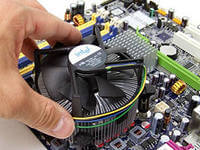
Valószínűleg a processzor a hibás, vagy inkább az elégtelen hűtés. És még annak a lehetősége is megvan, hogy ép. Mit csinálunk? Ne felejtse el az akkumulátorra tenni a kezét. Válassza le a számítógépet a hálózatról. Távolítsa el a ház fedelét. El kell jutnunk a processzorhoz. A legnagyobb hűtőborda alatt található, amely viszont az alaplap legnagyobb ventilátora alatt található (általában helyes, ha a számítógépben egy ilyen ventilátort "hűtőnek" nevezünk). Látható, hogy egy vezeték jön a hűtőből, vagy inkább három vezeték általában feltekeredett. Válassza le őket. Most eltávolítjuk a hűtőt a radiátorral. Nem sietünk a csavarhúzó megragadásával. Szinte minden modern alaplapon a modern radiátorokat kapcsokkal rögzítik, és kézzel távolítják el / szerelik fel.
Lehet, hogy trükközni kell. Mindenekelőtt ne fejtsen ki erőt teljes karjával vagy testtömegével. Csak finoman és csak az ujjaival. Miután eltávolítottuk ezt a „konstrukciót”, egy kis fémdobozt látunk (a modern számítógépeken). A fedelet a fémfül felemelésével lehet kinyitni. Kinyitottuk a fedelet és nagyon óvatosan kivettük a processzort. Nem fogod látni, hogy leégett, hacsak nem dobod a tűzbe. Először nézze meg azt a helyet, ahol a processzort telepítették. Sok-sok kis mancs van. Nézze meg alaposan, hogy egy vagy több nem hajlott-e meg. Ha meg van hajlítva, akkor a lélegzetet visszatartva megpróbálhatod egy tűvel kiegyenesíteni, de nem tanácsolom. Ezt az eljárást végső esetben elhalasztjuk. Ezután hőpasztára van szükségünk. Megvásárolhatja egy számítógépes boltban. A hőpaszta segít a hőnek a processzorról a hűtőbordára való átvitelében. Hiszen ha felületük síkjai között a legkisebb szög is be van zárva, akkor ott is van rés. A hőpaszta, ahogy sejthető, megszünteti ezt a rést.
Termikus paszta extrudálása a processzorra
Fel kell vinni a processzorra, miután előzőleg megtisztította a régi, szárítotttól. Miután a processzort az őt megillető helyre helyeztük, behelyezzük a hűtőbordát a hűtővel. Csatlakoztatjuk a hűtőt. Bekapcsoljuk a számítógépet. Ha minden ugyanaz, akkor valószínűleg ki kell cserélni a processzort. Az új processzorra hőpasztát is kenünk.
Harmadik eset. A számítógép bekapcsol, és hangjelzést ad további indítás nélkül, vagy akár a monitor bekapcsolása nélkül is. És mindannyian hozzászoktunk ahhoz, hogy minden alkalommal egy rövid nyikorgást hallunk, amikor bekapcsoljuk. Ez azt jelzi, hogy a kezdeti teszt befejeződött, és minden alkatrész jó állapotban van. De amikor valami dallamszerű hangot csipog, az már valamilyen komponens meghibásodását jelzi. Ezeknek a dallamoknak a készlete meglehetősen tisztességes, az egyes dallamok jelentése a BIOS cégétől és modelljétől függ. Megtudhatja, ha megtalálja az alaplapon található BIOS chipet.
BIOS chip az AMIBIOS-tól
Ha AMI van ráírva, akkor az alábbi táblázatot nézzük, ha Award, akkor a második táblázatot még lejjebb nézzük, és ha nem mindkettő, akkor elmegyünk egy baráthoz, szomszédhoz, bekapcsoljuk a számítógépet és megyünk a Google-be: my.housecope.com/wp -content / uploads / ext / 1717. Keresés a BOIS neve alapján.
Ezt a jelenséget ebben a cikkben korábban említettük. Az alaplap túlmelegedése okozhatja. De nem csak ez lehet az oka. A videokártya túlmelegedése is kék képernyőt eredményez. Figyelje a videoadapter hűtőjének állapotát. És ahogy már elhangzott, nem szabad erőforrás-igényes játékokat játszani a nyári melegben. De ez a jelenség maga az operációs rendszer kernelének végzetes hibájához kapcsolódik. Ha a kernelben futó bármely program vagy illesztőprogram érvénytelen parancsot próbál végrehajtani, ez a hiba lép fel. Az egyetlen mód az újraindítás.
Ötödik eset. A számítógép zúg, mint egy traktor. Ez a hűtőrendszernek köszönhető, nevezetesen a hűtőknek (ventilátoroknak). Idővel a hűtőcsapágy műanyag tömítése elhasználódik, eltömődik a portól. Ez rezgéséhez és zümmögéséhez vezet. A probléma megoldásának legegyszerűbb módja annak meghatározása, hogy melyik hűtő zúg, és cserélje ki egy újra. Általánosságban elmondható, hogy ezt nagyon könnyű azonosítani.A tápegység hűtője szinte soha nem zúg. A videokártya és a processzor hűtője zúghat. Hadd áruljak el egy kis titkot. Vannak hűtők, amelyek szétszedhetők, és vannak, amelyek nem. Ha a zümmögés megszüntetése mellett döntenek, akkor a régi hűtő már nem kár. Kivesszük a radiátorból, ehhez csavarhúzóval kell csavarni. Szükségünk van egy kis keresztre. Tehát itt fekszik előttünk az asztalon.
A vezetékek kivezetésének helyét általában ragasztószalaggal borítják. Eltávolítjuk ezt a filmet és megnézzük. Ha szét tudod szedni, akkor szedd szét. A burkolat egy kis lapos csavarhúzóval eltávolítható. Ezután szabadon távolítsa el a szirmokkal ellátott tengelyt a hűtőházból. Valószínűleg egy törtfehér műanyagdarabot fog látni – ez a tömítés maradéka. Gyufával, vattával, kölnivel meg kell tisztítani a tengelyt és a behelyezési helyet. Új tömítés készítése nem nehéz. Vegyünk egy irodai kést, keressünk egy felesleges hélium toll utántöltőt, és óvatosan vágjunk le egy vékony gyűrűt. Ez lesz az új szalag. Kenőanyagként - akár napraforgóolajat is. Helyretesszük a tengelyt, rögzítjük ezt a tokot egy dugóval. És íme, a hűtő olyan halkan működik, mint az új.
Hatodik eset. A számítógép bekapcsol, a rendszer elindul (de nagyon lassan). Úgy tűnik, minden működik, de ismét csaknem egy percre megnyílik a "Dokumentumoim" mappa. Stb. A merevlemez meghibásodásának tipikus esete. A merevlemez nagyon fél a portól. Próbáld jól kifújni. Ne próbálja meg szétszerelni. Le kell zárni. Ha nem segít, úgy tűnik, újat kell vásárolnia. Ha ilyen helyzet áll elő, jobb, ha nem habozik a vásárlással. Bármelyik pillanatban végre feladhatja. Az eredmény helyrehozhatatlan adatvesztés. Itt szeretném elmondani, hogy az adatok biztonsági másolata biztosítás arra, hogy ne veszítse el azokat. Vásároljon magának egy külső merevlemezt, amely USB-n keresztül csatlakozik a számítógépéhez.
Az Ön számára kedves fényképeket és egyéb személyes fájlokat a legjobb optikai lemezen tárolni. Megfelelő tárolás esetén, vagyis dobozban, polcon ez a legmegbízhatóbb módja. Íme néhány példa a személyes gyakorlatomból. Volt egy nyolc gigabájtos USB flash kártyám. Rengeteg dokumentum volt, mindenféle program és egyéb apróságok. Egy barátom kérte, hogy dobják le a víruskeresőt. Előfordulhat, hogy az USB-port nem szolgáltatja a megfelelő feszültséget. A hibás alaplap a hibás. Egy ilyen USB-porton volt az a sors, hogy a flash meghajtóm kedvére tegyen. Azonnal kiégett. Senki nem adja vissza az Ön adatait, de a program vagy az operációs rendszer újratelepítése legfeljebb tizenöt perc kérdése.
Szeretnék néhány általános tippet adni a személyi számítógép használatával kapcsolatban.
Elrontott Lyser lemez
És legjobb esetben a meghajtó szétszedésének, a lemeztörmeléktől való megtisztításának és az összeszerelésnek a borzasztóan unalmas folyamatához. Ez egy egyszerű eljárás, de nem mindenki tudja kezelni. A saját kezűleg végzett számítógép-javítás végül is bizonyos ismereteket és készségeket igényel.
Befejezésül elmondom, hogy nem egyszer végeztem számítógép-javítást saját kezemmel. A barátok, ismerősök gyakran kérdeznek erről. Az összes főbb pontot kifejtettük. Nincs értelme a többi hibát javítani.Ami elromlott a számítógépben, azt speciális oktatás és felszerelés nélkül nem lehet megjavítani. Semmi sem tart örökké, minden számítógép-összetevőnek megvan a maga erőforrása. A többség egyébként még abban a pillanatban sem fogy ki ebből az erőforrásból, amikor teljesen elavulnak. Van egy régi számítógépem, több mint tizenhárom éves. Ezalatt csak a hűtők cserélődtek benne, túl hangos volt a berregés. Valamikor drága és nagyon érdemes vásárlás volt, de mostanra, annyi év után, legtöbbünknek időnként erősebb a mobiltelefonja, mint az a számítógép.
Nagyon hálás lennék, ha megosztaná ezt a cikket barátaival a közösségi hálózatokon és a blogokon, nagyon hasznos lesz, ha segíthetne blogom fejlődésében:
Egyetlen technika sem örök, még a legdrágább sem. Ezért bármilyen szomorúan hangzik is, mindenesetre a számítógép egy nap meghibásodik. Nem, valahogy be tud kapcsolni és működni, de nem akarunk percenként lefagyó és lelassuló PC-n dolgozni? A problémát kezelni kell. Egyébként, ha még van garanciális ideje, és biztos abban, hogy Ön nem járult hozzá a meghibásodáshoz, további habozás nélkül adja át a garanciális berendezést. Ellenkező esetben nézze meg a cikket, amelynek köszönhetően megtudhatja hogyan lehet saját kezűleg megjavítani a számítógépet.
Először is, nem kell azonnal keresni a mechanikai sérüléseket. Lehetséges, hogy számítógépe lefagy vagy nem működik túl jól, kizárólag a rosszindulatú programok miatt (a felhasználók nagyon gyakran találkoznak ilyen kellemetlenséggel). Ezenkívül az ok bizonyos illesztőprogramokban is lehet, amelyek nem alkalmasak a rendszeréhez. Vagy azért, mert telepítette a program néhány fontos, de licenc nélküli verzióját. Mindenesetre először győződjön meg arról, hogy nincsenek vírusok a számítógépen; ezt megteheti a Kaspersky vagy egy egyszerűbb segédprogram - DrWeb Cureit - segítségével. Ezután tisztítsa meg számítógépét a különféle szükségtelen fájloktól a népszerű program - Ccleaner - segítségével. Ez a számítógép súlyos lefagyását okozhatja.
Figyelem! Ha szét kell szerelni a rendszeregységet, semmi esetre sem szabad ezt megtenni, amíg ki nem kapcsolja. Ez nagyon egyszerű - csak ki kell húzni a tápkábelt. Ha teheted, javaslom, hogy vegyél egy ESD csuklópántot. Biztonságosabb lesz vele dolgozni, de ez az elem nem kötelező.
Számítógép tápegység - egy nagyon "sebezhető" dolog, ami a legalkalmatlanabb pillanatban is megbukhat. A helyzet az, hogy éppen ez szabályozza a táplálkozást, stabilizálja azt váratlan változások esetén. De ha hirtelen a feszültség folyamatosan ugrik, akkor ez a stabilizátor egyszerűen kiég. Hogyan ne nézzünk szembe egy ilyen problémával? Ne használjon megbízhatatlan áramforrást. Vásároljon egy "Pilot"-ot, amely vezérli a tápegységet, és biztosítékként működik túlfeszültség esetén. A rossz időjárás, nevezetesen a zivatar nemcsak az áramellátásunkat tönkreteheti, hanem az összes többi, hálózatra kapcsolt eszközön is "átsétálhat". Tehát ilyenkor feltétlenül kapcsolja ki a számítógépet. De ha van laptopod és offline is dolgozol vele ilyen időben, akkor nincs ok az aggodalomra.
Egyes esetekben a RAM cserbenhagyhat bennünket. Ennek ellenőrzésére természetesen van egy speciális program (MemTest), de ne hagyatkozzon teljes mértékben az ellenőrzési eredményekre. Ha 100%-os garanciával szeretné ellenőrizni a memória teljesítményét, akkor telepítsen egy másik memóriasávot, amely biztosan működik. Így egy, vagy jobb esetben több deszka birtokában biztosan megbizonyosodhatunk arról, hogy melyik működik és melyik nem.
A merevlemez természetesen nem törik el olyan gyakran, de még mindig olyan problémával, mint merevlemez helyreállításminden felhasználó találkozhat. Nagyon könnyű megérteni, hogy a számítógép meghibásodásának oka a HDD-ben van.Amikor bekapcsolja a számítógépet, figyeljen arra, hogy a BIOS milyen "értesítéseket" ad nekünk. Például, ha a merevlemez nem működik, akkor a számítógép bekapcsolásakor a következő figyelmeztetést fogjuk látni: "Válassza ki a megfelelő rendszerindító eszközt". Néha előfordulhat, hogy nincsenek értesítések, de a meghibásodás külső jelei „az arcon” lesznek. A merevlemez néha túl furcsa hangokat ad ki, bizonyos esetekben leáll, majd újra működik. Üzemzavar esetén a felhasználó olyasmiket is hallhat, mint a reccsenés, reccsenés stb. Ha a lemeze működik, de ilyen külső jeleket észlel, sürgősen másolja át az összes adatot az adathordozóra, mert hamarosan nem fog hozzáférni a HDD-hez. Nem fogunk bajlódni egy ilyen alkatrész javításával. Szóval nyugodtan menj el a boltba és vegyél új lemezt, és azt tanácsolom, hogy az SDD-re figyelj, ne a HDD-re. Az ilyen típusú merevlemez sokkal gyorsabban működik, és ami a legfontosabb, ez a munka nem vonja el a figyelmét a zajával.
Bármilyen hülyén is hangzik, de még a számítógép be- és kikapcsolására használt legáltalánosabb gomb miatt is előfordulhat, hogy meghibásodást tapasztal. Az a tény, hogy ha az érintkezők enyhén sérültek, vagy a gomb túl közel van ezekhez az érintkezőkhöz, a rendszer felismeri a számítógép leállítási és leállítási jelét. Így a felhasználó szétszedheti az egész számítógépet, és nem is sejtheti, hogy a meghibásodás oka a szeme előtt van. Ezért győződjön meg róla, hogy minden rendben van ezzel az alkatrészrel (ellenőrizze az érintkezőket).
Valóban komoly problémáink lesznek a PC-vel abban az esetben, ha az alaplap "repül". És itt még a meghibásodás sem magában a táblában lesz, hanem a digitális pályákban ezen a pótalkatrészen. Itt fontos az alaplap összeszerelése. Például nagyon gyakran a kártya nem közvetlenül csatlakoztatható a processzor hűtőbordáihoz, ahogy kellene, hanem egy külön csatlakozó segítségével. És amikor a PC-t diagnosztizálják (minden évben meg kell tenni), folyamatosan "vissza kell nyomni" a radiátort, és ezt nem könnyű megtenni. Természetesen ilyen erőfeszítésekkel a tábla elhasználódik. Apró és észrevehetetlen repedések jelennek meg. Most a gyártók már meglehetősen komolyan veszik a tábla védelmét, de ennek ellenére mindegyikük szembesülhet ilyen problémával. Ebben az esetben nincs más hátra, mint egy új alaplap vásárlása. Mert garanciálisan nem fogadnak el tőlünk egy ilyen PC-t, mert a táblát valóban mi rontottuk el.
Ha hirtelen a blokk elemzésekor azt látja, hogy ilyen helyzet áll fenn az alaplapról, akkor ezt a rögzítést ki kell cserélni a hűtőborda és az alaplap közvetlen csatlakoztatásával.
Amikor bekapcsolja a számítógépet, halk, de elég hangos hang hallható (bios jelek). Sok felhasználó úgy gondolja, hogy ez "éppen olyan, amilyennek lennie kell", és ez a hang nem mond nekünk semmit. De a valóságban, ha egy jelet hallunk, akkor a PC-vel minden rendben van, az egész rendszer megszakítás nélkül működik, és a számítógéppel való munka során sem lehet gondunk. Ezt az ellenőrzést egy speciális beépített program végzi el.
Mi van, ha egy sor jel egyszerre szólal meg? Vagy volt egy, de nagyon hosszú. Ezt a jelet, amelyet egyébként a BIOS bocsát ki, egyszerűen lehetetlen nem észrevenni. Ebben az esetben egyértelműen vannak problémáink a szoftverrel, de hogy melyek, azt próbáljuk meg kitalálni.
Alapvetően a gyártók a két BIOS-verzió egyikét helyezik el a közönséges számítógépeken: vagy AMI-t vagy Awardot. A két verzió jelei megegyeznek, de ezeknek a hangoknak az okai teljesen eltérőek. Tehát először ki kell találnia, hogy milyen BIOS-unk van. A Windows elindulása előtt megjelenik egy kis ablak, aminek az aljára lesz írva, hogyan indítsuk el a BIOS-t. A legtöbb esetben meg kell nyomnia az F2 billentyűt vagy a Törlés billentyűt.
Amint a megadott gomb megnyomása után bejutottunk a BIOS-ba, a következő jelenik meg előttünk:
Fent a BIOS-unk verziója azonnal felkelti a figyelmet. Amint látja, van egy díjam.
Ne feledje továbbá, hogy a számítógép javításának megkezdése előtt tanácsos megtisztítani a benne felgyülemlett portól. Néha ezen egyszerű eljárás után a számítógép új életet kap, és nem kell javítani. De még ha számítógépünk továbbra is különféle problémákkal küzd, el kell ismernie, hogy a tiszta rendszeregységgel való babrálás sokkal kellemesebb.
A számítógép belsejében lévő por és szennyeződés gyakran a működési problémák forrása, és néha az egész rendszer teljes meghibásodását okozza. Nehéz ajánlást adni a tisztítás gyakoriságára vonatkozóan, mivel ez erősen függ a környezeti feltételektől és a PC rendszeregység kialakításától. Azt javaslom, hogy évente legalább egyszer távolítsa el a fedelet, és nézzen be a rendszeregység belsejébe. A portól való tisztításhoz célszerű mindkét fedelet kinyitni.
Az eltávolításhoz a burkolatokat kissé hátra kell tolni. A számítógép belseje csak szárazon tisztítható kis kefével és porszívóval. A kefe mérete nem haladja meg a 20 mm-t, és jobb, ha lapos munkarésszel és 30-40 mm hajhosszúsággal használja, hogy szabadon áthatoljon a ventilátorlapátokon.
A rendszeregységet egy asztalra vagy a padlóra kell helyezni, először húzza ki a tápkábelt a tápcsatlakozóból. A többi vezeték leválasztható, de nem szükséges, ha a hosszuk megengedi. A portól való tisztítás során mindenekelőtt a hűtőrendszerre és a processzorventilátorra kell figyelni, mivel a radiátor nagyon gyakran eltömődik porral, szennyeződéssel, gyapjúval, ez a processzor túlmelegedését okozhatja. Az alaplapot és az összes ventilátort és hűtőbordát is meg kell tisztítani.
Egy másik döntő hely a videokártya, amelyek közül sok saját axiális ventilátorral rendelkezik. Néha annyi kosz kerül alá, hogy emiatt elakad és kiég, és nagy valószínűséggel a videokártya is így fog menni. Jobb eltávolítani és alaposan megtisztítani.
Néha az operációs rendszer hibáinak oka a memóriamodulok szennyeződése is, különösen a processzorhoz közelebb eső modulok szennyeződése.
Felejthetetlen, hogy működés közben hatalmas mennyiségű por halmozódik fel a tápventilátorban. Még a tápegységet is célszerű lecsavarni, a fedelet lecsavarni és kefével, porszívóval megtisztítani, majd össze- és visszaszerelni. De ha fél a kapcsolástól, akkor egyszerűen hajtsa be a tápegységet a vezetékekre, és távolítsa el a fedelet.
Ha lusta a fáradozáshoz, akkor a szellőzőnyílásokon keresztül legalább egy porszívóval maximális teljesítményen kiszívhatja a port.
Soha ne törölje le a rendszeregység belsejében lévő port ruhával, különösen akkor, ha az nedves. Ne használjon éles tárgyakat, és ne veszítsen semmit, különösen a rendszeregység belsejében lévő különféle fémtárgyakat.
Sokan van egy nagy fekete doboz a számítógép asztalán, amelyet személyi számítógépes rendszeregységnek neveznek. Nyissuk ki, és foglalkozzunk a szerkezetével és a töltelékével.
A központi feldolgozó egység vagy CPU minden számítógép vagy laptop szíve. Ő hajtja végre a felhasználó vagy az operációs rendszer által küldött összes parancsot, feldolgozza az összes információt és vezérli a számítógép összes eszközét.
Leírjuk az alaplap felépítésének és működésének elveit. A cikkből megtudhatja, hogy milyen csatlakozók vannak az alaplapon, hogyan ellenőrizheti és megtudhatja, hogy pontosan mi a probléma, valamint néhány titkot az alaplap saját kezű javításáról.
CPU-Z - egy program, amely részletes információkat tár fel a számítógépben elérhető processzorról, memóriáról, gyorsítótárról és alaplapról.
Könnyű helyreállítás - merevlemezek és egyéb adatok helyreállításához és diagnosztikájához
Az egyes felhasználóknak nehézséget okoz a hagyományos számítógépes rendszeregység csatlakoztatása.Néha a csatlakozási hibák vagy a rosszul behelyezett csatlakozó miatt a számítógép egyáltalán nem működik. Általánosságban elmondható, hogy a rendszeregység csatlakoztatásának művelete egyáltalán nem nehéz, de vannak olyan konkrét pontok, amelyekben könnyű hibát elkövetni.
A számítógépben lévő processzornak és videokártyának biztosítani kell a minőségi hűtés feltételeit, különösen a forró nyári napokon. A jó hűtés amellett, hogy a forró levegőt hűtőn keresztül távolítja el, egy termikus interfész segítségével is létrejön, ami egyben hőpaszta is.
A legegyszerűbb módja annak, hogy megbizonyosodjon arról, hogy a tápegység működik, ha kicseréli egy hasonlóra, hogyan kell ezt megtenni, majd hogyan kell megjavítani a régit, ezt a cikket elolvasva megtudjuk.
A személyi számítógép tápegységét úgy tervezték, hogy a teljes rendszeregységet és annak összes alkatrészét megszakítás nélkül táplálja. Ezért ennek az egységnek a meghibásodása teljesen feszültségmentesíti a számítógépet, és általában leáll. A számítógép hibás tápegysége a különböző „lefagyások”, kék képernyők, valamint az operációs rendszer és más programok hibáinak fő oka, ezért mindenekelőtt ellenőriznie kell ezt az egységet. A laptop portól való megtisztításának algoritmusa némileg eltér, de ezt saját maga is megteheti.
A rendszeregységben lévő videokártyát grafikával való együttműködésre tervezték, azaz ellátja a képek feldolgozásának és megjelenítésének funkcióit a monitor kijelzőjén. A modern videokártya saját RAM-mal, grafikus processzorral és interfész busszal rendelkezik, amelyen keresztül adatcsere történik a központi processzorral és a számítógép RAM-jával.
A BIOS a Basic Input Output System rövidítése, ami angolul Basic Input Output System-et jelent. A BIOS fő feladata a számítógép vagy laptop hardverének megfelelő működésének biztosítása az operációs rendszer vezérlése mellett. A BIOS funkcionális firmware-készlet, amely egy speciális, nem felejtő memória CMOS chipben található.
Ahhoz, hogy egy laptop vagy számítógép optimálisan és gyorsan működjön, a laptop rendszeres szoftveres karbantartása szükséges. A szolgáltatás ebben az esetben speciális segédprogramok és programok használatát jelenti.
Kódok dekódolása a következő gyártók BIOS-aihoz: AMI BIOS (AMIBIOS8), Award BIOS, Phoenix BIOS és mások
A laptop vagy számítógép karbantartásának és szoftverjavításának nagyon fontos pontja a Windows rendszerleíró adatbázis tisztításának ismerete és készsége, amely az operációs rendszer beállításainak és különféle paramétereinek hierarchikus adatbázisa. A rendszerleíró adatbázis egy olyan hely, ahol a hardver és a szoftver beállításairól és konfigurációiról, felhasználói profilokról és előre beállított értékekről, valamint a telepített segédprogramokról és azok változásairól szóló információkat tárolnak. A registry ábrázolható könyvtárként, amely röviden leírja, hogy mit, hol és hogyan tárolunk, milyen paraméterekkel rendelkezik, és mindez hogyan kölcsönhatásba lép egymással.
A számítógépek és laptopok javítása során gyakran végeznek megelőző tisztítást a portól és kicserélik a régi hőpasztát. Néha a megszáradt hőzsír rátapad a hűtőbordára. Kiderült, hogy azt tervezte, hogy eltávolítja a hűtőbordát a hőpaszta cseréje érdekében, de a processzorral együtt eltávolítják.
Ha a 2 éve vagy tovább működő számítógépe vagy laptopja hirtelen meghibásodni vagy lefagyni kezdett, akkor érdemes megvizsgálni az alaplapon, hogy nem duzzadt-e meg a kondenzátor. Ebben a cikkben megpróbálunk válaszolni az alaplap kondenzátorainak helyes cseréjére vonatkozó kérdésre, és milyen esetekben kell ezt megtenni?
Milyen egyszerű megjavítani egy számítógépes egeret. Sok év kemény munka és intenzív munka után az A4tech X-710F kézi számítógépes rágcsálóm úgy döntött, hogy visszavonul.De nem volt, nem akartam pénzt költeni, és nem csak azért, mert nem volt, hanem azért is, mert egyszerűen megszoktam.
A tintasugaras nyomtatók meghibásodásának és problémáinak okai nagyon gyakran nem olyan meghibásodások, amelyek a szervizmérnök beavatkozását és a nyomtató szétszerelését igénylik, és egy egyszerű felhasználó erőfeszítéseivel jól kiküszöbölhetők. A tintasugaras nyomtató meghibásodásának tünetei nagyjából két csoportra oszthatók.
Helyi hálózat létrehozásához vagy az internethez való csatlakozáshoz hálózati kábel segítségével csatlakoztatnia kell a számítógépek és a kapcsolóeszközök hálózati kártyáit. És a kábel speciális RJ45 csatlakozókkal csatlakozik a hálózati adapterhez, amelyeket csavart érpárral szerelnek fel a hálózati kábelre.
Üdvözlöm, kedves olvasók a blogon my.housecope.com/wp-content/uploads/ext/654
A személyi számítógépen végzett munka során kevesen gondolnak a műszaki állapotára. A felhasználó korántsem azon gondolkodik, hogy a csatlakoztatott készülékekhez elegendő-e a tápellátás, a bővítőkártyák biztosan be vannak-e csavarozva, és az elemi megelőzésen.
Minden attól a pillanattól kezdődik, amikor egy személyi számítógép meghibásodik. Ez hirtelen és a megfelelő időben történik, amikor sürgősen ki kell nyomtatnia a legfontosabb dokumentumot, a számítógép nem hajlandó bekapcsolni. A vészhelyzetekre való felkészüléshez és a nehézségek lehető legrövidebb időn belüli megoldásához szükséges a hibaelhárításhoz kapcsolódó alapvető technikák elsajátítása. A hiba okának lokalizálása érdekében számos műveletet kell végrehajtani.
1. Ellenőrizze a tápkábel csatlakozásait a hálózathoz és a rendszeregységhez.
2. Ellenőrizze a monitor csatlakozásait a rendszeregységhez és az elektromos hálózathoz. Ha hálózathoz csatlakozik, és a számítógép ki van kapcsolva, a monitor jelzőfényének világítania kell.
3. Ha a számítógép nem kapcsol be sikeresen, akkor minden eszközt ki kell kapcsolni, amennyire csak lehetséges, csak a monitort, a billentyűzetet és az egeret hagyva. Ha nem jelenik meg kép a kijelzőn, és úgy tűnik, hogy a számítógép be van kapcsolva, pl. a rendszeregység házán lévő jelzőfények villognak, és a ventilátorok és egyéb eszközök jellegzetes ismerős hangjai hallhatók, akkor számos műveletet kell végrehajtani. Válassza le az áramellátást. Távolítsa el a rendszeregység bal oldali fedelét. Távolítsa el a videoadaptert. Egy radír segítségével tisztítsa meg az érintkezőket, és helyezze vissza a videokártyát a PCI-Ex nyílásba. Ha nincs pozitív képkimenet a monitoron, akkor távolítsa el a videoadaptert az alaplapról, és csatlakoztassa a monitor interfész kábelét az integrált videokártyához. Ha a bekapcsolás után ismerős rendszerindítási kép jelenik meg a monitoron, akkor ideje kicserélni (vagy frissíteni) a videokártyát.
4. Abban az esetben, ha a tápfeszültség bekapcsolása után a rendszerventilátorok forogni kezdenek, és az alaplap kis hangszórója jellegzetes nyikorgást ad ki, akkor a probléma valószínűleg a RAM-ban van. Ha egynél több csík van beszerelve az alaplap nyílásaiba, akkor a lehető legtöbbet el kell távolítani, hagyva egyet. Hasznos lehet az érintkezők radírral történő tisztítása. A brute-force módszerrel könnyű lesz azonosítani a nem működő RAM-sávot.
5. Elég gyakori eset, hogy a személyi számítógép nem reagál a bekapcsológomb megnyomására. Az események alakulásának több lehetséges forgatókönyve van. Nem érintkezik a hálózattal (a dugó nincs jól bedugva), vagy a tápkábel elszakadt, vagy meghibásodott a tápegység. Az áramellátás meghibásodása a rendszeregység gyakori reakciója a túlfeszültségekre, valamint a meglévő tápegység jellemzőiben meghatározott több energiát fogyasztó eszközök csatlakoztatására. A modern gyakorlat azt mutatja, hogy a leírt elem cseréje gazdaságosabb és megbízhatóbb lehetőség, mint a javítás.
6.Ha a személyi számítógép bekapcsol, de a működési héj instabil, az induló alkalmazások lassúak, akkor a megoldás valószínűleg nem a hardverben rejlik. A merevlemezen elérhető adatokat, mint minden eszközt, meg kell akadályozni. Az adatok rendszeres töredezettségmentesítése, a rendszerleíró adatbázis tisztítása és még az operációs rendszer újratelepítése sem lesz felesleges. Ha rászán egy kis időt a megelőző intézkedésekre, megkímélheti magát a rendszeres rendszerlefagyásoktól és a számítógépe leterhelésétől. A személyi számítógép alapvető elemeinek jellemzőinek megértésével könnyedén megoldhatja a felmerülő nehézségeket, vagy akár megelőzheti azokat.
Egyelőre mindenkinek ennyi, és az újabb érdekes találkozásokig.
Videó: