Részletesen: csináld magad hálózati kártya javítás igazi mestertől a my.housecope.com oldalra.
A hálózati kártya hibás működése
A vezetékek rövidre zárása a hálózati kábelben nemkívánatos jelenség, ami néha a hálózati kártya meghibásodásához vezet. Bár ilyen záródás ritkán fordul elő. Gyakrabban ez a szennyeződés vagy nedvesség miatt történik, amely eltömődött a csatlakozóban, és rövidzárlatot okozott az érintkezők között. A hálózati kártya lehetséges meghibásodása zivatar során. Ezenkívül az áramkimaradások, az MP, a tápegység meghibásodása is okozhatja a hálózati kártya meghibásodását.
Az is előfordulhat, hogy hiba lép fel, ami hibás működéshez vezet az automatikus érzékelő rendszer működésében.
A számítógépek lassú működésének oka egyes esetekben az illesztőprogram helytelen telepítése vagy a rossz illesztőprogram használata a hálózati kártyákhoz.
Nem kizárt az az opció sem, amikor a hálózati kártya átmegy a teszteken, de a számítógép továbbra sem látja a hálózatot. Ez annak a ténynek köszönhető, hogy a különböző gyártók kissé eltérő módszerekkel rendelkeznek a csatlakoztatott eszközök sebességének automatikus észlelésére (Nway). Próbálja meg erőltetni a szükséges kapcsolati sebességet a hálózati adapter illesztőprogramjában. Ha hubhoz csatlakozik, félduplex módot kell használnia.
Ügyeljen a hálózati kártya fizikai címére (MAC-címére). Meg kell egyeznie a matricán jelzettel.
Ha a hálózat nem működik, először ellenőriznie kell a hálózati elosztó áramellátását. Ha a visszajelző LED-ek nem világítanak, akkor valószínűleg a tápegység hibás, vagy a tápegység érintkezője eltávolodott a hálózati elosztótól. Ha az összes hub csatlakozik a hálózathoz és működik, akkor ellenőrizze a jelkábelek csatlakozásait - hogy az összes vezeték be van-e dugva a hubba, és hogy a csatlakozók teljesen be vannak-e dugva a hubba és a számítógép hálózati kártyájába . Ezután ellenőrizze, hogy a kábel eltörött-e, nincs-e összenyomva vagy lapítva.
 |
Videó (kattintson a lejátszáshoz). |
Ha a hálózati kapcsolatok jók, akkor a számítógép beállításaival kapcsolatos probléma lehet az oka a hálózat hiányának. Ellenőrizze a hálózati kártya beállításait és magát a hálózati kártyát.
Annak ellenőrzésére, hogy van-e fizikai kapcsolat a számítógépek között, a ping parancsot használjuk, ehhez futtassuk: Start 4 Futtatás - és a parancssori ablakba írjuk be a PING parancsot, majd a parancs neve után a számítógép IP-címét a hálózat. A parancs így fog kinézni: Ping 192.168.52.7. IP-cím helyett megadhatja annak a számítógépnek a nevét, amelyen a hálózathoz csatlakozik.
Ha a számítógép normálisan ping, ellenőrizze a hálózati beállításokat.
Ha a hálózati nyomtató nem látható a hálózati környezetben, annak számos oka lehet. Győződjön meg arról, hogy a nyomtatómegosztás be van állítva, és ha be van állítva, akkor az aktuális felhasználó rendelkezik-e hozzáférési jogokkal. Lehetséges, hogy a számítógép, amelyhez a hálózati nyomtató csatlakozik, ki van kapcsolva. Az is előfordulhat, hogy a nyomtató nincs megfelelően telepítve. Győződjön meg arról, hogy a megfelelő nyomtató-illesztőprogramot telepítette. Ellenőrizze a kábelt, hogy a nyomtató csatlakozik a számítógéphez.
Jó napot kedves fórumozók!
Kérem, mondja meg a teáskannának, hogy miért táncoljon egyik vagy másik hálózati kártya meghibásodása esetén? Valójában általában nem bomlanak le teljesen, de olyan problémák jelentkeznek, mint a csomagok egy részének elvesztése; nem működik 100Mb/s, hanem csak 10Mb/s.
Csak az informatikai szakterületen végzett több éves munka során meglehetősen sok hálózati kártya halmozódott fel, legalább néhányat szeretnék visszaállítani.
Olvastam a fórum ezen szálát, használtam a keresést, de nem találtam semmit, ami aktívan megvitatta volna a hálózati kártya javítási módszertanát.Elvileg megértem, hogy az alkatrész "fillér", kidobtam és vettem egy újat, de úgymond vonz a művészet iránti szeretet.
Különféle setevushki vannak, de leginkább a Realtek 8139 és az Intel Pro / 100.
Vegyünk egy konkrét példát: Realtek 8139: nem működik 100Mb/s-on - a csomagok 100%-a elveszik. Ha az illesztőprogramban 10 Mb / s-ra vált, akkor az jól működik veszteségek és hibák nélkül. Mik a gondolatok?

A könyv a személyi számítógépek otthoni vagy irodai javításával kapcsolatos gyakorlati kérdésekkel foglalkozik.
Elolvasása után megismerheti a gyakori számítógépes problémák hibaelhárítási módszereit, megtudhatja, hogyan ellenőrizheti a teljesítményét, azonosíthatja a nem működő eszközöket, és kiválaszthatja a megfelelő cserét. A kiadvány oldalai ajánlásokat tartalmaznak a problémák megelőzésére és a számítógép egészségének megőrzésére. Az anyag egyszerű és érthető formában kerül bemutatásra, így még a kezdő felhasználó is megértheti.
A vezetékek rövidre zárása a hálózati kábelben nemkívánatos jelenség, ami néha a hálózati kártya meghibásodásához vezet. Bár ilyen záródás ritkán fordul elő. Gyakrabban ez a szennyeződés vagy nedvesség miatt történik, amely eltömődött a csatlakozóban, és rövidzárlatot okozott az érintkezők között. A hálózati kártya lehetséges meghibásodása zivatar során. Ezenkívül az áramkimaradások, az MP, a tápegység meghibásodása is okozhatja a hálózati kártya meghibásodását.
Az is előfordulhat, hogy hiba lép fel, ami hibás működéshez vezet az automatikus érzékelő rendszer működésében.
A számítógépek lassú működésének oka egyes esetekben az illesztőprogram helytelen telepítése vagy a rossz illesztőprogram használata a hálózati kártyákhoz.
Nem kizárt az az opció sem, amikor a hálózati kártya átmegy a teszteken, de a számítógép továbbra sem látja a hálózatot. Ez annak a ténynek köszönhető, hogy a különböző gyártók kissé eltérő módszerekkel rendelkeznek a csatlakoztatott eszközök sebességének automatikus észlelésére (Nway). Próbálja meg erőltetni a szükséges kapcsolati sebességet a hálózati adapter illesztőprogramjában. Ha hubhoz csatlakozik, félduplex módot kell használnia.
Ügyeljen a hálózati kártya fizikai címére (MAC-címére). Meg kell egyeznie a matricán jelzettel.
„Imádom a zivatart május elején” egy híres költő, egy klasszikus sora. De nem szeretem a június eleji zivatarokat, mert zivatar után gyakran jönnek ilyen „hullák”. Az ügyfél hozta, és panaszkodik, hogy egy vihar után szeretett barátja nem kapcsol be. Kár, hogy senki nem figyelmeztette, hogy zivatar idején az összes kábelt ki kellett húzni a konnektorból.
A kliens szerint a számítógép nem reagál teljesen a bekapcsológombra, nem világítanak a lámpák, nem pörögnek a hűtők. Nos, majd kitaláljuk. Mint legutóbb, itt is látható, hogy a processzor ventilátora eltömődött a portól. Rossz, de nem a legrosszabb. Meg kell értenünk, miért nem működik az alaplap. Mindig külső vizsgálattal kezdjük. Megvizsgáljuk, hogy nem duzzadtak-e kondenzátorok, leégett ellenállások, lyukak az alaplapon. Itt minden rendben van, így folytatjuk a 2. lépést.
Ellenőrizzük az áramellátást. Ennek érdekében az összes tápcsatlakozót leválasztottuk a számítógépről, nehogy valami rossz történjen. Már beszéltünk arról, hogyan lehet elindítani a tápegységet anélkül, hogy számítógéphez csatlakoztatnánk, de most nem foglalkozunk ezzel. Elindítjuk az egységet - látjuk, hogy a ventilátor forog, ellenőrizzük a feszültséget. 3,3V, 5V, 12V - minden normális.
Tesztelünk tovább. Behelyezzük a PCI analizátorunkat, kigyullad a lámpa. Megpróbáljuk bekapcsolni a számítógépet - nem működik.
Itt is van egy kis trükk. Ha ismert, hogy a számítógép vihar közben leégett, akkor valószínűleg a hálózati kártya vette át a csapást. Sőt, ha megérinti az ujjával a mikroáramkört, érezheti, hogy csak forró. Igen, a hálózati kártya kiégett.
Mi a teendő ebben az esetben? A hálózati kártya BIOS-ban történő letiltása nem fog semmit tenni, mivel a kártya árammal kiég, és továbbra sem engedi bekapcsolni a számítógépet. Próbáljuk meg forrasztani a chipet.
Az alaplapot leszereljük a rendszeregységből. Itt az ideje a chip forrasztásának. Ezt célszerűbb légszárítóval vagy infravörös állomással megtenni, de ha mindez nincs meg, akkor a forrasztópákával is leforraszthatja a chipet. Kész. A mikroáramkör eltávolítása után célszerű a síneket kis teljesítményű forrasztópákával megtisztítani, hogy ne legyen rövidzárlat.
Megpróbáljuk bekapcsolni a számítógépet. Hurrá, sikerült. Csatlakoztatjuk a monitort és a perifériákat a rendszeregységhez, és azt látjuk, hogy az operációs rendszer megfelelően töltődik be, ami azt jelenti, hogy a javítás véget ért.
Amint látja, ebben az esetben nem volt semmi nehéz, azonban a szervizben legalább 40 dollárt kértek a javításért. És most a tulajdonosnak csak új hálózati kártyát kell vásárolnia.
A hálózati kártya eltávolításához a következőket kell tennie: kapcsolja ki a számítógépet, húzza ki a tápkábelt, távolítsa el a ház fedelét, csavarja ki a rögzítőcsavart és óvatosan távolítsa el a hálózati kártyát, két kézzel tartva. A kártya eltávolításakor az erőfeszítéseket csak felfelé kell irányítani, anélkül, hogy egyik oldalról a másikra lengetné.
Hálózati kártya beszerelésekor célszerű távolabb helyezni a videokártyától, hogy ne rontsa az utóbbi szellőzését.
A hálózati eszközök átfogó és magas színvonalú professzionális ellenőrzéséhez hasznos a ProLAN hardver és szoftver diagnosztikai komplexumok használata.
Az ilyen megoldások több lehetőséget biztosítanak, és lehetővé teszik az összetett problémák, szűk keresztmetszetek, valamint a hálózati kártyák rejtett hibáinak azonosítását, bár nem vezetnek nyilvánvaló problémákhoz a hálózatban, de szoftverhibákat és akár „Time Out” hibát is okozhatnak.
A hálózati adapterekhez szükséges programokat és segédprogramokat gyakran a gyártó által a hálózati kártyával együtt szállított szoftvercsomag tartalmazza. Lehetővé teszik a felmerült problémák megoldását, az adapter diagnosztizálását. Ha nincsenek segédprogramok a lemezeken, akkor letöltheti azokat a hálózati kártya gyártójának webhelyéről.
A NetBench egy program a hálózati kártya teljesítményének értékelésére. A NetBench csomag lehetővé teszi a hálózati adapterek és fájlszerverek teljesítményének pontos értékelését. A NetBench a Windows 32 bites verziói alapján teszteli a fájlszerver feldolgozási sebességét a kliensrendszerektől érkező I/O kérések esetén. A program megjeleníti a szerver sávszélességét és válaszidejét. A NetBench futtatásához le kell töltenie és telepítenie kell a program kliens és szerver (Windows NT/2000/XP alapú fájlszerver esetén) részét is.
AdapterWatch kártya, a használt szerver IP/WINS-címei és DNS-e, valamint teljes statisztika az összes elérhető adatátviteli protokollról (TCP, IP, UDP és ICMP). Ezenkívül az AdapterWatch lehetőséget biztosít a forgalom számlálására.
Az IP-Tools segédprogramok készlete a TCP/IP-vel egy programban történő munkavégzéshez. 15 segédprogramot tartalmaz, amelyek lehetővé teszik, hogy információkat szerezzen a számítógép egészéről, annak összes portjáról, NetBIOS-protokoll-információkat a helyi és távoli számítógépekről, ping-eljen egy tartományt vagy egy címlistát, figyelje a gazdagép állapotát, ellenőrizze a TCP-portokat stb. Ezenkívül az IP-Tools valós idejű grafikonokat jelenít meg a bejövő, kimenő, hibás csomagok számáról TCP, UDP, ICMP protokollokhoz. A program által kiadott összes információt, ha szükséges, szöveges vagy HTML fájlokban rögzítjük.
A Windows XP operációs rendszerbe beépített parancssori segédprogramok tesztelik a TCP/IP-verem működését. Minden segédprogram felelős a TCP/IP-verem egy meghatározott részének állapotának ellenőrzéséért.
Windows parancssori segédprogramok TCP/IP teszteléshez
A vezetékek rövidre zárása a hálózati kábelben nemkívánatos jelenség, ami néha a hálózati kártya meghibásodásához vezet. Bár ilyen záródás ritkán fordul elő. Gyakrabban ez a szennyeződés vagy nedvesség miatt történik, amely eltömődött a csatlakozóban, és rövidzárlatot okozott az érintkezők között. A hálózati kártya lehetséges meghibásodása zivatar során. Ezenkívül az áramkimaradások, az MP, a tápegység meghibásodása is okozhatja a hálózati kártya meghibásodását.
Az is előfordulhat, hogy hiba lép fel, ami hibás működéshez vezet az automatikus érzékelő rendszer működésében.
A számítógépek lassú működésének oka egyes esetekben az illesztőprogram helytelen telepítése vagy a rossz illesztőprogram használata a hálózati kártyákhoz.
Nem kizárt az az opció sem, amikor a hálózati kártya átmegy a teszteken, de a számítógép továbbra sem látja a hálózatot. Ez annak a ténynek köszönhető, hogy a különböző gyártók kissé eltérő módszerekkel rendelkeznek a csatlakoztatott eszközök sebességének automatikus észlelésére (Nway). Próbálja meg erőltetni a szükséges kapcsolati sebességet a hálózati adapter illesztőprogramjában. Ha hubhoz csatlakozik, félduplex módot kell használnia.
Ügyeljen a hálózati kártya fizikai címére (MAC-címére). Meg kell egyeznie a matricán jelzettel.
Ha a hálózat nem működik, először ellenőriznie kell a hálózati elosztó áramellátását. Ha a visszajelző LED-ek nem világítanak, akkor valószínűleg a tápegység hibás, vagy a tápegység érintkezője eltávolodott a hálózati elosztótól. Ha az összes hub csatlakozik a hálózathoz és működik, akkor ellenőrizze a jelkábelek csatlakozásait - hogy az összes vezeték be van-e dugva a hubba, és hogy a csatlakozók teljesen be vannak-e dugva a hubba és a számítógép hálózati kártyájába . Ezután ellenőrizze, hogy a kábel eltörött-e, nincs-e összenyomva vagy lapítva.
Ha a hálózati kapcsolatok jók, akkor a számítógép beállításaival kapcsolatos probléma lehet az oka a hálózat hiányának. Ellenőrizze a hálózati kártya beállításait és magát a hálózati kártyát.
Annak ellenőrzésére, hogy van-e fizikai kapcsolat a számítógépek között, a ping parancsot használjuk, ehhez futtassuk: Start 4 Futtatás - és a parancssori ablakba írjuk be a PING parancsot, majd a parancs neve után a számítógép IP-címét a hálózat. A parancs így fog kinézni: Ping 192.168.52.7. IP-cím helyett megadhatja annak a számítógépnek a nevét, amelyen a hálózathoz csatlakozik.
Egy laptop hálózati kártya nem kritikus, de meglehetősen kellemetlen meghibásodása lehet. Csak a helyi és internetes erőforrások elérhetőségét érinti, a fő laptoprendszerek működését nem érinti.
A meghibásodások okai mind a hardverben, mind a használt szoftverben lehetnek. A leggyakoribb nem hardveres problémák a következők:
- nem eredeti hálózati kártya-illesztőprogramokat használnak. A javításhoz meg kell találnia az interneten, és telepítenie kell az eredeti szoftvert a berendezés gyártójától;
- egyes gyártók (ami ma már ritka) eltérő módszerekkel határozhatják meg a csatlakoztatott eszközök sebességét. A probléma megoldásához be kell állítania a megfelelő kapcsolati sebességet a hálózati kártya illesztőprogramjának indításakor;
- Néha hiba történik a fizikai cím (MAC-cím) meghatározása során. Ennek kiküszöböléséhez össze kell hasonlítani a specifikációban feltüntetetteket és a hálózati kártya működése közben mutatottakat, eltérés esetén helyesen;
- Az is előfordulhat, hogy helytelen hálózati kártya csatlakozási beállításokat adtak meg, amelyek befolyásolhatják a helyi vagy internetes erőforrásokhoz való hozzáférést, vagy blokkolhatják annak működését;
- Egyes gyártók speciális biztonsági kódokat vezetnek be a mikroáramkörökbe, amelyek hibás Biosa firmware esetén letiltják a hálózati kártyát. Ebben az esetben csak az eredeti firmware visszaküldése segít.
A vassal kapcsolatos problémák szélesebbek. Alapvetően akkor fordulnak elő, ha az érintkezők megsérülnek, áramproblémák vagy maga a hálózati kártya sérült. Például:
- A hálózati kártya csatlakozójának károsodása, ha a patch kódot nem megfelelően csatlakoztatta. Gyakran előfordulhat olyan helyzet, amikor a kábelt hibásan vagy hirtelen húzzák ki, valamint akkor, ha magát a kábelt hibásan préselték (ha nem szakember végezte). Ez a probléma csak a csatlakozó cseréjével oldható meg, amelyet saját maga is megtehet, ha van tapasztalata a forrasztópáka terén, és rendelkezik a laptop megfelelő szétszerelésével az alaplaphoz való hozzáférés érdekében;
- A laptop tápellátásának problémája (valamint a hálózati kártya) megoldható az áramkör elemeinek cseréjével: csatlakozó vagy tápegység, akkumulátor;
- Magának a hálózati kártyának a károsodása, amely áramszünet (zivatar, interferencia, munka), hibás laptop tápellátás és egyéb problémák következtében léphet fel. Ebben az esetben helyesebb lenne a hálózati kártyát újakra cserélni, mint a laptop hálózati kártyáját megjavítani és kiégett áramkörök után kutatni.
Ennek elkészítése meglehetősen egyszerű:
- A laptopot szét kell szerelni a hátlapon lévő összes rögzítőcsavar (vagy retesz) eltávolításával;
- Válassza le a zavaró elemeket (DVD-meghajtó, szellőzőelemek stb.), hogy közvetlenül hozzáférjen a hálózati kártyához;
Nagyon óvatosan húzza ki a régi hálózati kártyát az érintkezők sérülése nélkül, helyezzen be egy újat, és fordított sorrendben szerelje össze a laptopot.
A hálózati kártya hibás működése
A vezetékek rövidre zárása a hálózati kábelben nemkívánatos jelenség, ami néha a hálózati kártya meghibásodásához vezet. Bár ilyen záródás ritkán fordul elő. Gyakrabban ez a szennyeződés vagy nedvesség miatt történik, amely eltömődött a csatlakozóban, és rövidzárlatot okozott az érintkezők között. A hálózati kártya lehetséges meghibásodása zivatar során. Ezenkívül az áramkimaradások, az MP, a tápegység meghibásodása is okozhatja a hálózati kártya meghibásodását.
Az is előfordulhat, hogy hiba lép fel, ami hibás működéshez vezet az automatikus érzékelő rendszer működésében.
A számítógépek lassú működésének oka egyes esetekben az illesztőprogram helytelen telepítése vagy a rossz illesztőprogram használata a hálózati kártyákhoz.
Nem kizárt az az opció sem, amikor a hálózati kártya átmegy a teszteken, de a számítógép továbbra sem látja a hálózatot. Ez annak a ténynek köszönhető, hogy a különböző gyártók kissé eltérő módszerekkel rendelkeznek a csatlakoztatott eszközök sebességének automatikus észlelésére (Nway). Próbálja meg erőltetni a szükséges kapcsolati sebességet a hálózati adapter illesztőprogramjában. Ha hubhoz csatlakozik, félduplex módot kell használnia.
Ügyeljen a hálózati kártya fizikai címére (MAC-címére). Meg kell egyeznie a matricán jelzettel.
Ha a hálózat nem működik, először ellenőriznie kell a hálózati elosztó áramellátását. Ha a visszajelző LED-ek nem világítanak, akkor valószínűleg a tápegység hibás, vagy a tápegység érintkezője eltávolodott a hálózati elosztótól. Ha az összes hub csatlakozik a hálózathoz és működik, akkor ellenőrizze a jelkábelek csatlakozásait - hogy az összes vezeték be van-e dugva a hubba, és hogy a csatlakozók teljesen be vannak-e dugva a hubba és a számítógép hálózati kártyájába . Ezután ellenőrizze, hogy a kábel eltörött-e, nincs-e összenyomva vagy lapítva.
Ha a hálózati kapcsolatok jók, akkor a számítógép beállításaival kapcsolatos probléma lehet az oka a hálózat hiányának. Ellenőrizze a hálózati kártya beállításait és magát a hálózati kártyát.
Annak ellenőrzésére, hogy van-e fizikai kapcsolat a számítógépek között, a ping parancsot használjuk, ehhez futtassuk: Start 4 Futtatás - és a parancssori ablakba írjuk be a PING parancsot, majd a parancs neve után a számítógép IP-címét a hálózat. A parancs így fog kinézni: Ping 192.168.52.7. IP-cím helyett megadhatja annak a számítógépnek a nevét, amelyen a hálózathoz csatlakozik.
Ha a számítógép normálisan ping, ellenőrizze a hálózati beállításokat.
Ha a hálózati nyomtató nem látható a hálózati környezetben, annak számos oka lehet. Győződjön meg arról, hogy a nyomtató meg van osztva, és ha igen, akkor az aktuális felhasználónak van-e engedélye a hozzáféréshez. Lehetséges, hogy a számítógép, amelyhez a hálózati nyomtató csatlakozik, ki van kapcsolva. Az is előfordulhat, hogy a nyomtató nincs megfelelően telepítve. Győződjön meg arról, hogy a megfelelő nyomtató-illesztőprogramot telepítette. Ellenőrizze a kábelt, hogy a nyomtató csatlakozik a számítógéphez.
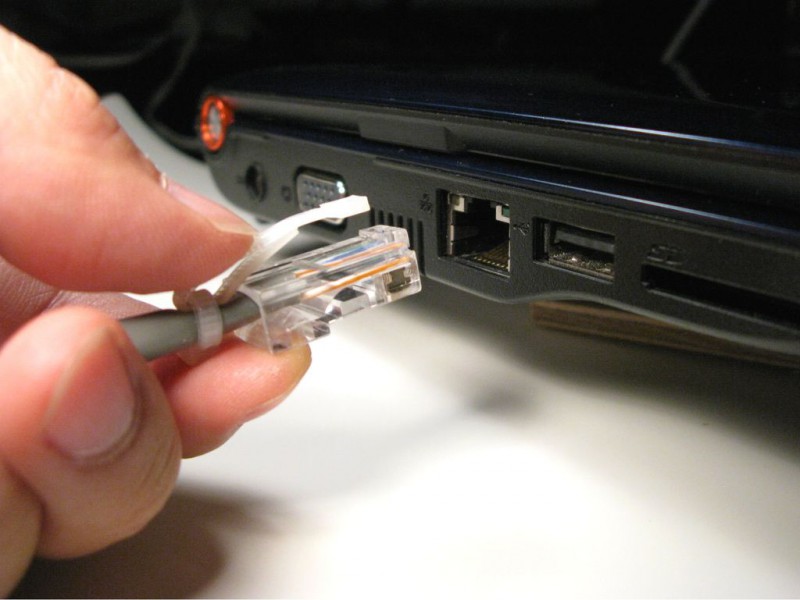
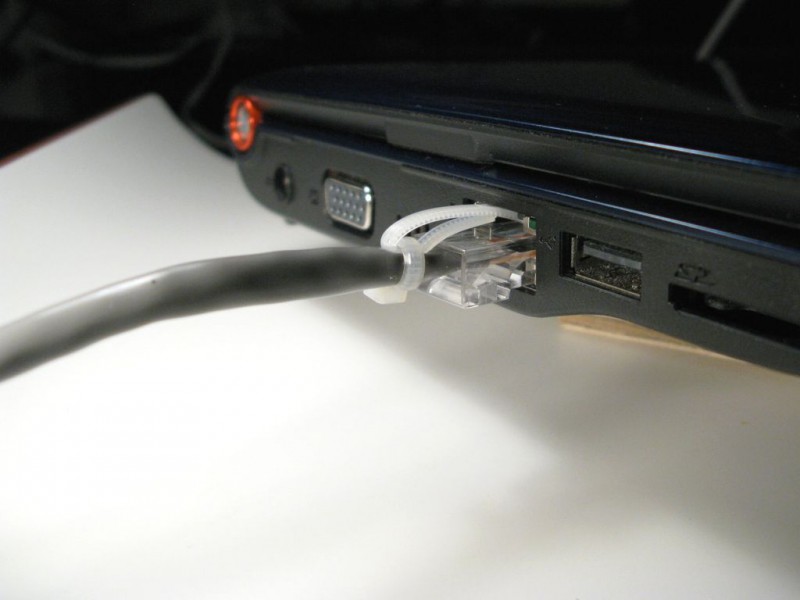
Javítsa meg a törött RJ45 csatlakozót csináld magad nagyon könnyű. Cseréljük le egy egyszerűre házi, amely két műanyag kötőanyagból áll majd.
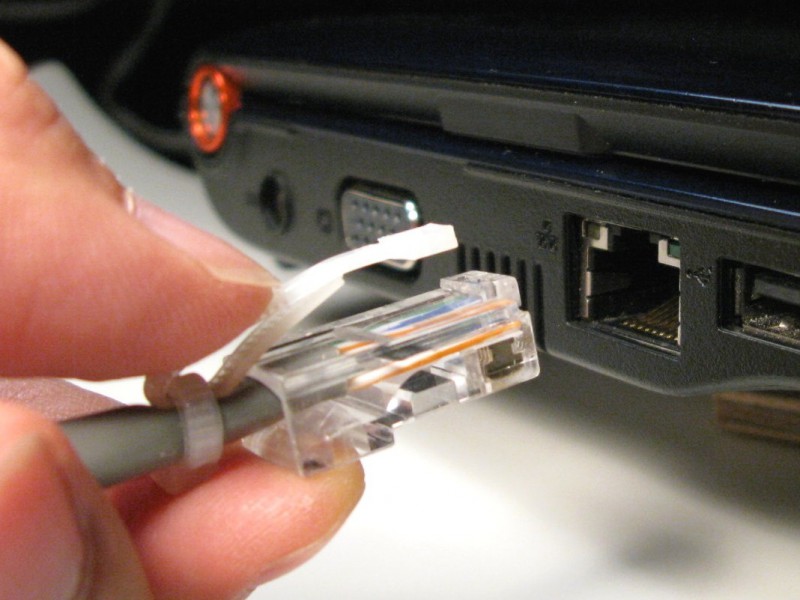
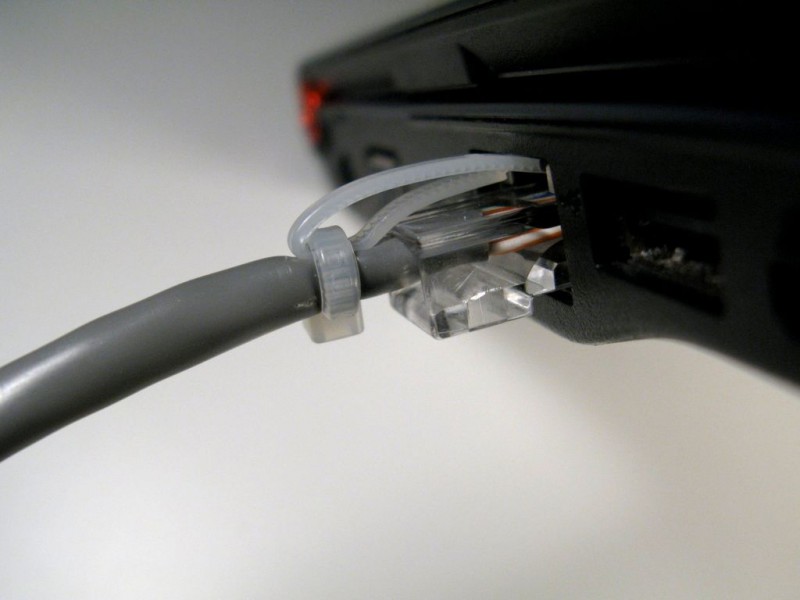
Mindig és mindenkinek van legalább egy kábele az internetkapcsolathoz, ha elromlott a dugózár. Nem?
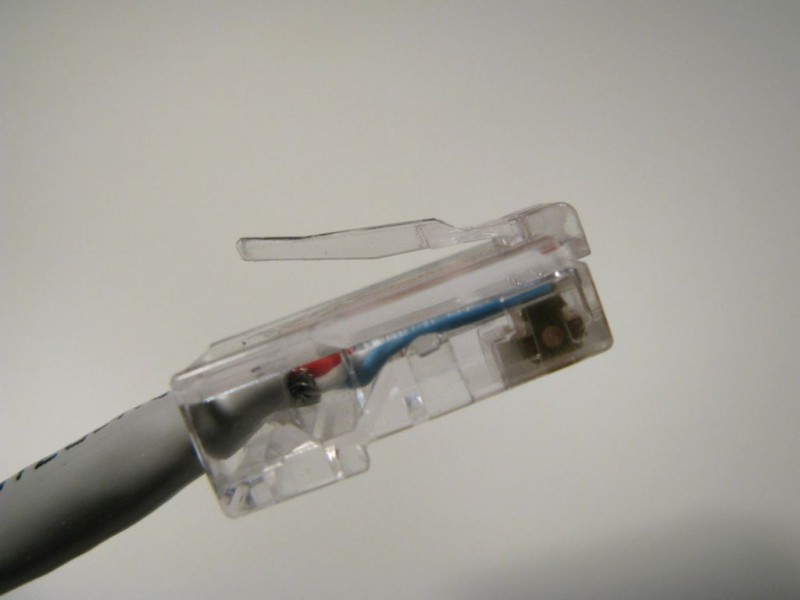
Ha ilyen dugót használ, a csatlakozás nem lesz megbízható. Határozottan bedugja az aljzatba, de elfelejti, hogy semmi sem rögzített, és a következő kínos mozdulattal elveszíti a kapcsolatot...
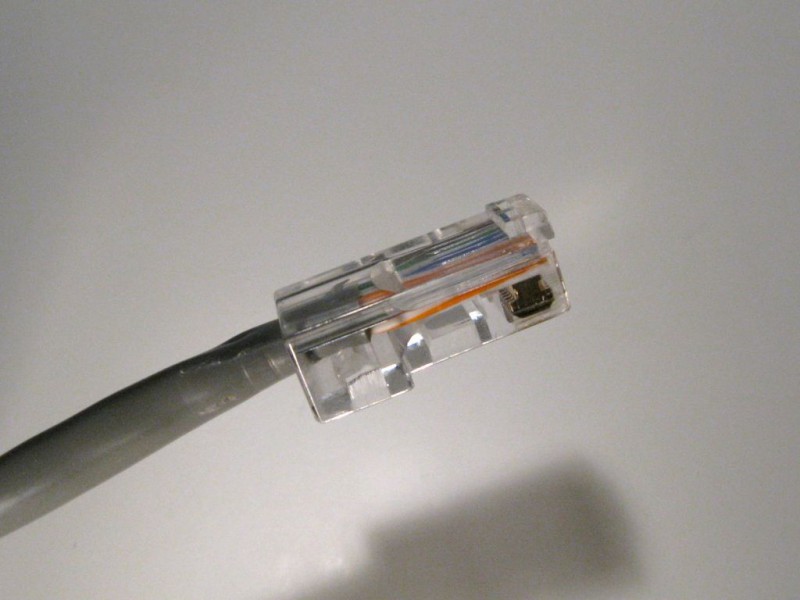
És most itt az ideje, hogy egy krimpelőszerszámot használjon a dugó cseréjéhez. De itt van a balszerencse, vagy nem, vagy nincs kéznél a csatlakozó. Mit kell tenni?
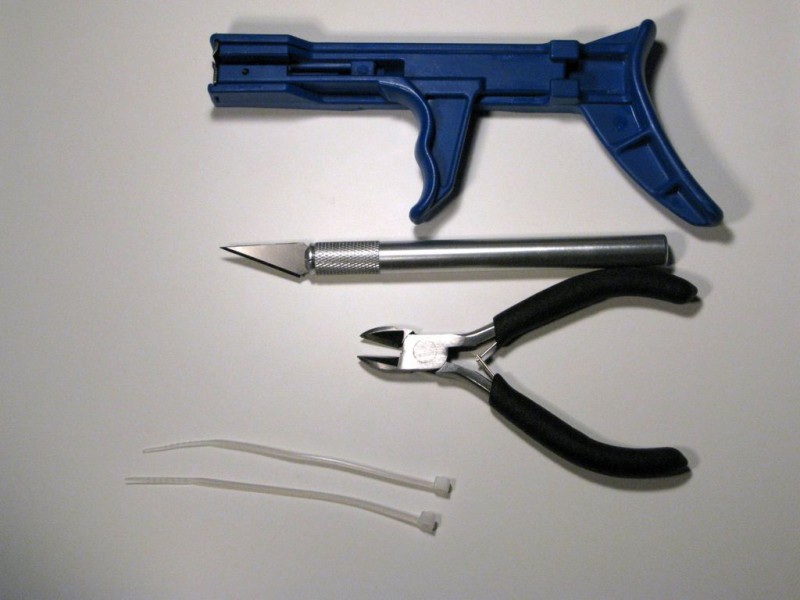
Eszközök:
- Pisztoly műanyag kötözőkhöz (opcionális);
- Éles kés;
- Drótvágók.
- Két kis kábelkötegelő.
A kábelkötegelő „fejének” megfelelő szélességűnek kell lennie, hogy beleférjen a foglalatba és könnyen kihúzható legyen.
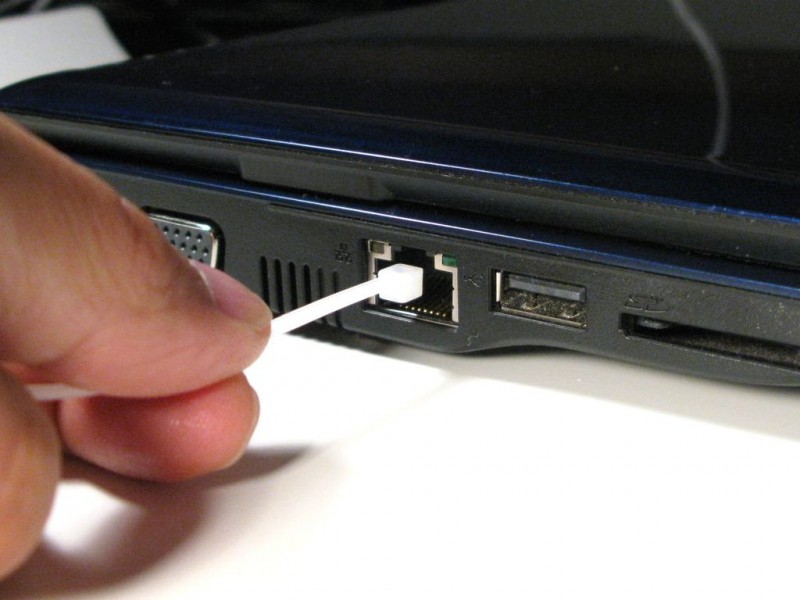
Az ellenőrzéshez helyezze be az aljzatba az ábrán látható módon.
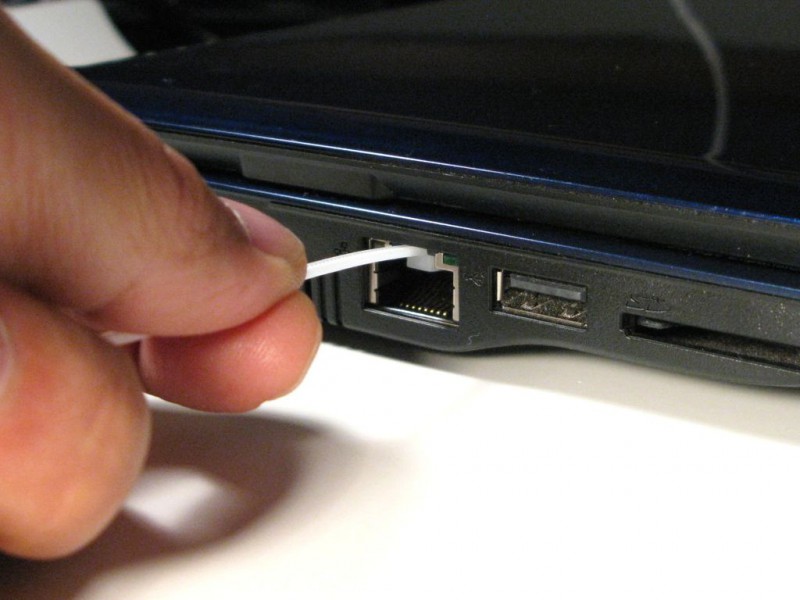
Ezután óvatosan húzza meg a kábelt. Éreznie kell némi ellenállást.
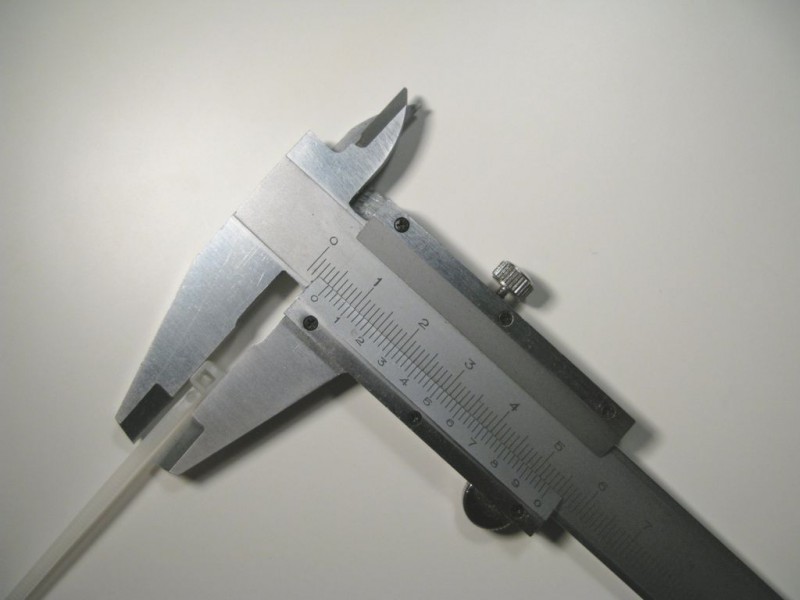
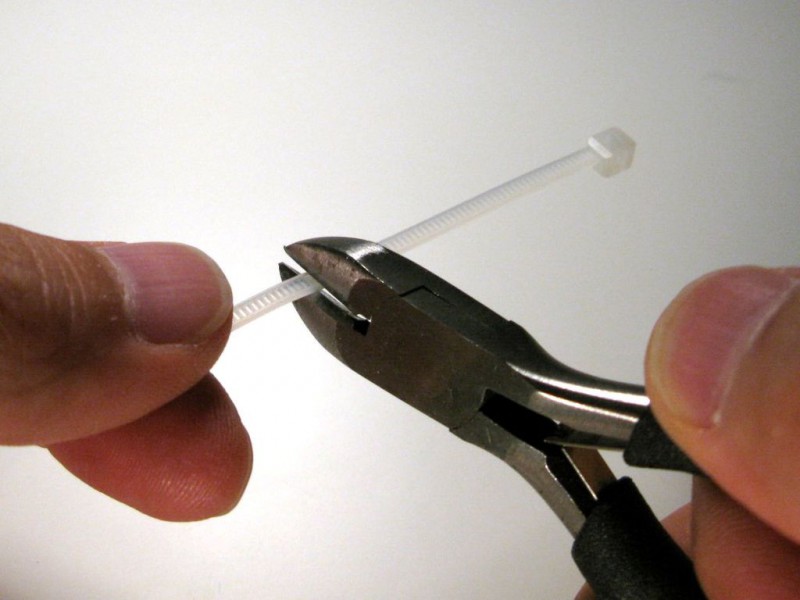
Vágja le körülbelül 4,5 cm-t.
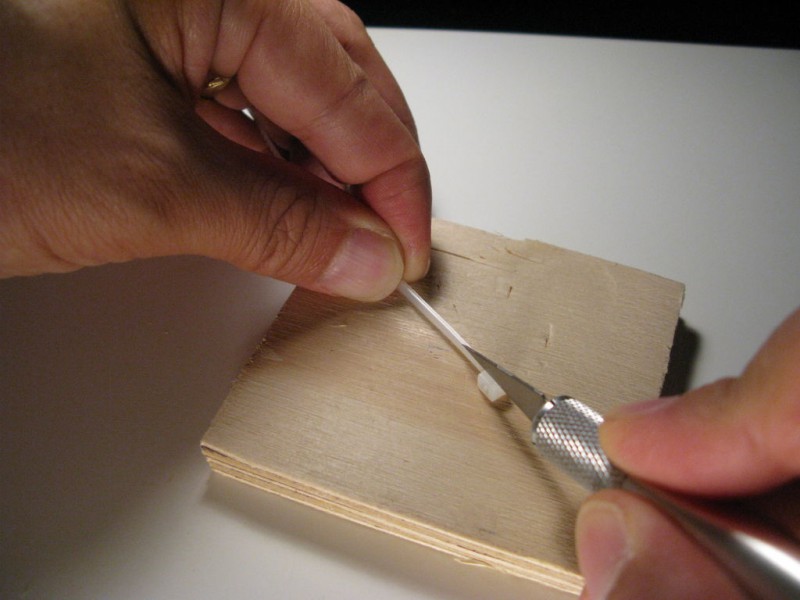
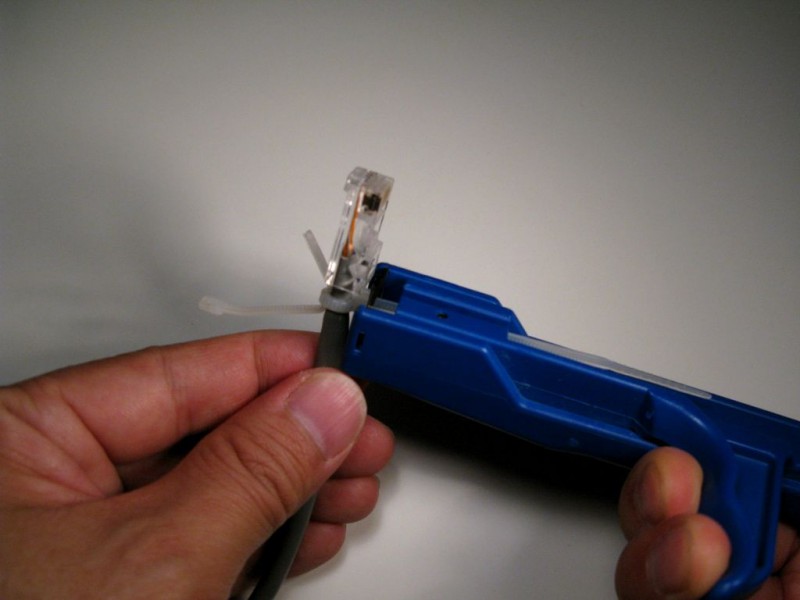
Éles késsel és kemény, lapos felülettel vágja le a reteszt, hogy lapos legyen.
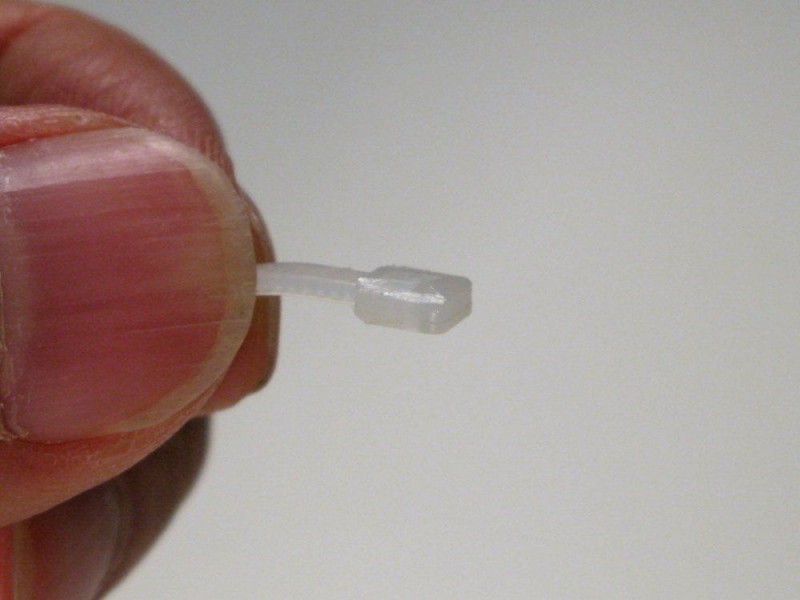
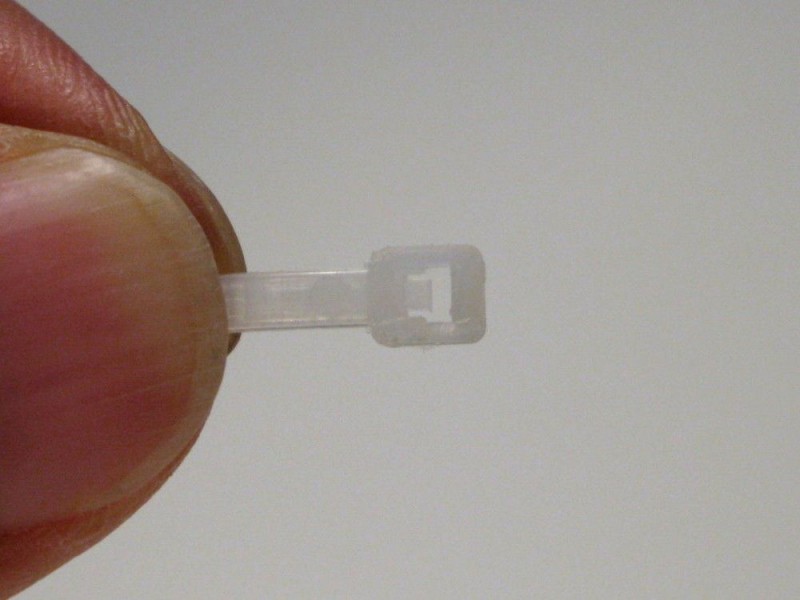
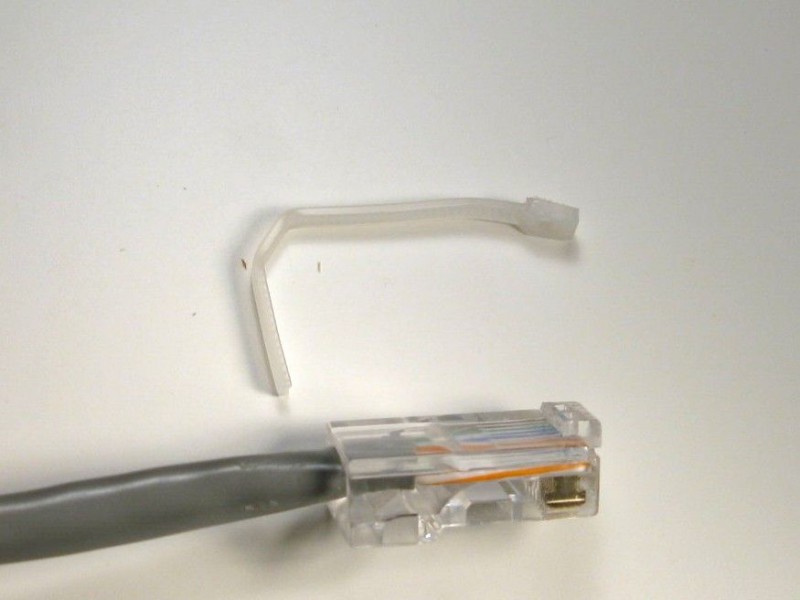
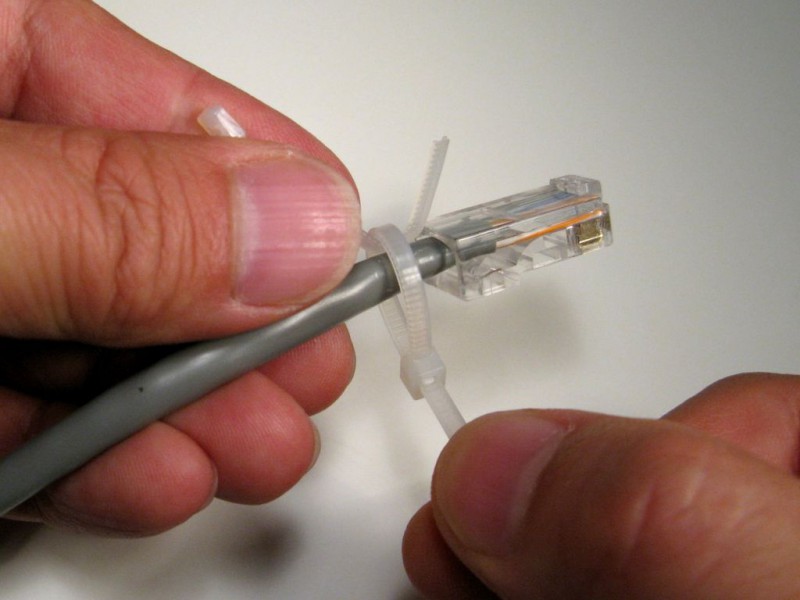
A második kábelkötegelővel húzza meg az elsőt.
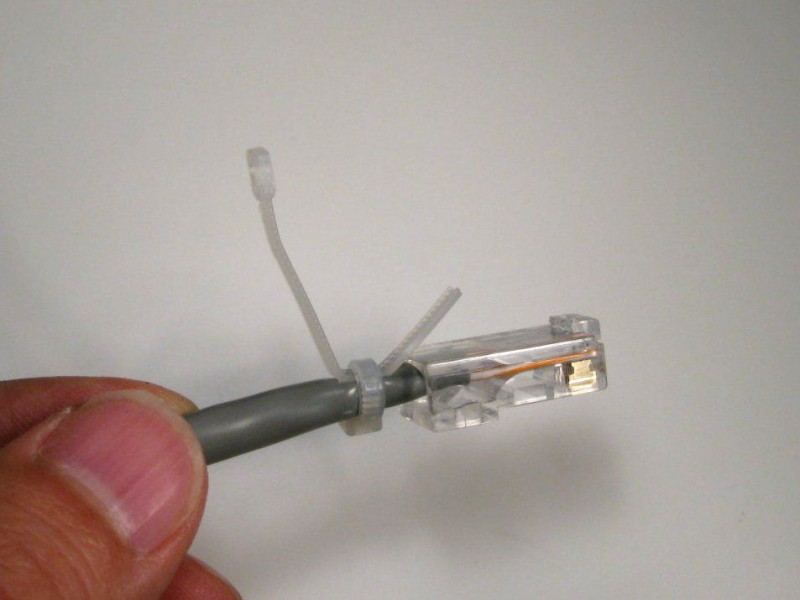
Viccesen néz ki. Működni fog?
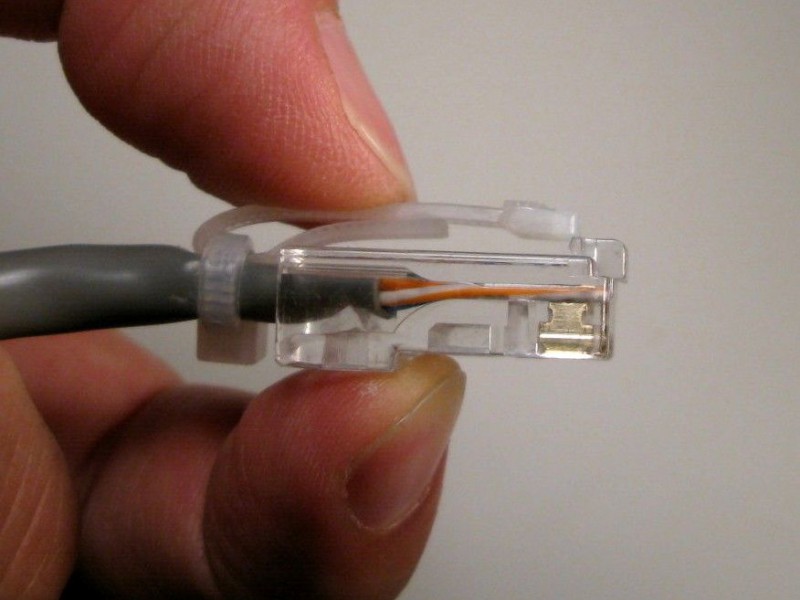
Állítsa be az 1. kábel íveit úgy, hogy rugóként működjön.

- FIGYELEM! Agy segítségre van szükség! – 2017.11.08
- Tökéletes megoldás egy Halloween-partihoz - 2017.10.31
- Limitált kiadás: Fekete Limonádé - 2017.10.31
- Isaac Clarke költségvetési sisakja a Dead Space univerzumból - 2017.10.29.
- Vacsoraparti a Bruce Wayne birtokon - 2017.10.28
- Ki bújik a farsangi maszk mögé? – 2017.10.27
- Mosolytól derűsebb a borongós nap... - 2017.10.26
- Hogyan lehet legyőzni az idegenektől való félelmet? – 2017.10.25
- Hozza ki a legtöbbet fúrógépéből – 2017.10.24
- Lovaggá válni teljesen egyszerű! – 2017.10.23
- Fantasztikus történet az elf királynő koronájáról - 2017.10.21
- 45 Jövedelmező otthoni gyártás üzleti ötletek 2. rész – 2017.10.19
- 10 professzionális famegmunkálási trükk – 2017.10.18
- Házi készítésű Halloweenre (MozgoChiny 2017) - 2017.10.17.
- 45 Jövedelmező otthonteremtési üzleti ötletek 1. rész – 2017.10.17
Az RJ45 legegyszerűbb javítása apa 7-8 cm-es rugós drót o,3-1mm, PVC villanyszalag, fogó segítségével.
1. A drótot félbe hajlítjuk,
2. KÖZÉPÉTŐL 7-10 mm-re (rugós nyelv) a kiindulási helyzethez képest 20-30 fokos szöget behajlítjuk - kapjuk a rugót REVERSE NATIVE,
3. A meghajlított huzal többi részét 2-3 cm-re elektromos szalaggal szorosan rögzítjük a csatlakozóhoz és a kábelhez úgy, hogy az új rugó az ujjal a helyére nyomva az aljzatba kerüljön. Az aljzatba való beszerelés előtt a rugó általában nem engedi be a csatlakozót a helyére, így beszereléskor meg kell nyomni az ujjával.
4. A jel, hogy a kábel nincs csatlakoztatva, eltűnik.
Sikeres munkát mások javára az interneten!
EGY KOMPLEXEBB RJ45 JAVÍTÁSI LEHETŐSÉG a név alatt
« RJ45 JAVÍTÁS UTÁN, MINT ÚJ»
Segítségével: a "donorról" levágott retesz - új RJ45, második ragasztó, vékony pengéjű kés, lapos reszelő.
1. ELŐKÉSZÍTÉS: a) nyílt lángon felhevített késpengével óvatosan vágja le a reteszt a "donornál" - az új RJ45-nél, a késpengét a retesz alatti csatlakozóterületen végigvezetve a csatlakozó végéig. A ragasztáshoz T-alakú rögzítőt kapunk.
b) ugyanígy forró késpengét használunk a törött retesszel rendelkező csatlakozón, ami a kábelünkön van - eltávolítjuk a törött retesz maradványait - a csatlakozó hegyére platformot kapunk a retesz ragasztásához .
2. RAGASZTÁS: miután megnézte, hogy hova és melyik oldalra kell felvinni a fixálót, lassan második ragasztóval kenje be a PLATFORMOT és a RAGASZTÁSI HELYET helyesen alkalmazza, majd 10-20 másodpercig nyomja. Ha a retesz megfelelően van behelyezve, a ragasztási helyet oldalról is bekenheti ugyanazzal a második ragasztóval. Pár perc múlva már újként használhatod. Tűreszelővel távolítjuk el a sorját.
Megjegyzés az ilyen vékony RJ45 csatlakozóreteszek gyártói számára:
A RETESZ hasonló technológiával gyártható és rögzíthető a csatlakozóra RUGALMAS FÉMBŐL!
Sikeres munkát mások javára az interneten!
Az ötlet klassz.De az én időmben van készletem csatlakozókból, ezek egy részmunkaidős rendszergazdai állás idejéből hazudnak.
Egy új csatlakozó a boltban egy fillérbe kerül.Vékony csavarhúzóval csomagolja vissza a kábelt és krimpelő fogó nélkül 5 percet vesz igénybe. És keresd ezeket a bilincseket, aztán kerítsd be a várost...) nem éri meg
Az újraindítás nem mindig lehetséges. A kábelrögzítő belsejében polimerrel töltött csatlakozók találhatók (lásd a gyári patch kábeleket). Ezekre az esetekre a módszer 100%-ban megfelelő. Köszönet a bejegyzés szerzőjének. fegyvert fogok. ))
Igen, nafig! Vágja le ezt az elárasztott csatlakozót, és tömörítse újra. Bármi, ami megbízhatóbb és tartósabb.
Tetszett a szerző ötlete. Jómagam szoktam újra krimpelni egy törött csatlakozót, talán ezt az elegáns ötletet igyekszem hasznosítani, tisztelet a szerzőnek!
prozriv. Kiugrott a 3. szem. terem opciók nélkül. ilyen vipadkában egy csavarral újat nyomtak. ale schob még
Az eredeti megoldás, ha az újratömörítés nem lehetséges :)
Az Ön böngészője nem támogatja a vászont.



Conan Doyle ihlette potpourri. Az eredeti jellemző a Toleráns viktoriánusság (Sherlock Holmes egy kis állat).
Lyap". a véletlenszerű rock akaratából. ”- leírjuk a nyelves GG-t, az oxfordof nem ért véget.
A "természetközeli" nemzeti íze - még mindig villával él.
Merimee egyértelmű anakronizmus.
Ez egy csodálatos szatíra. Az oximoronok szerelmeseinek ajánljuk.
P.S. És mindig szemtelen – Dr. Moreau.
A fájl hibás. házasságot kiadó. A kiadó a tördelés során három oldalt vesztett a negyedik fejezetből. A hiányzó szövegrész Divov LiveJournaljában olvasható.
Valószínűleg ez az egyetlen Korcsevszkij-könyv, amit agyi erőltetés nélkül is el lehet olvasni. Egy ilyen kalandos regény történelmi környezetben. Nos, végül is senki sem követeli meg a történelmi pontosságot „Quentin Dorwardtól”, vagy „Három testőrtől”.
unalmas, reméltem, hogy tovább fog szétesni.
sajnos csak rosszabb lett.
nos, törlöm
csontvázas gondolkodás
a szerző rágördül -
egy holttér martalócnál
a testen, a táskában GG talál: órák, gyűrűk, medálok.
blya és ez egy csillag-űr civilizációban?!
inkább egy Fritz képe a második világháborúról szóló szovjet könyvekből.Még mindig tej, tojás, disznózsír.
ez a fickó azt hiszi, hogy sci-fit ír, ez fantasztikus szemét.
PhilippS Gromykóval kapcsolatban:
Jó! Szóval ez egy trilógia. 🙂 Nos, nézzétek meg, ha még nem olvastátok: a „True Enemies” is elég olvasmányos!
Nagyon friss ötlet - Japán és a Szovjetunió az USA ellen. Japán nyert. Hajók és repülőgépek szegecsei és a szerző nyilvánvaló ellenszenve az amerikaiak iránt, ezek is pindók és baromságok. Valószínűleg nem kaptak vízumot.
A szöveg tiszta baromság.
Ebben a témában megfontoljuk a számítógép frissítését, a hálózati kártya telepítését. Hálózati kártyát használnak a számítógép internethez való csatlakoztatására, valamint több számítógép helyi hálózatra történő csatlakoztatására, valamint sokféle periféria csatlakoztatására, amelyek a helyi hálózaton keresztül lesznek elérhetők. A helyi hálózat nagyon kényelmes az irodákban, sőt otthon is, ha több számítógépe van, hálózatba kapcsolódhat fájlmegosztáshoz, közös játékhoz és még sok máshoz.
A hálózati kártya cseréje 300 dörzsölje.
Az információtovábbítás során az adatok csomagadatokra bontódnak, amelyek viszont elhagyják az egyik eszközt, és egy másikon gyűjtik össze.
Külső - ez a fajta hálózati kártya szükséges a hordozható számítógépek tulajdonosainak, ha valamilyen oknál fogva nincs beépítve, vagy erősebb hálózati kártyára van szüksége, ebben az esetben külső hálózati kártyát kell vásárolni.
Belső - az ilyen típusú kártyákat helyhez kötött számítógépekre vagy szerverállomásokra telepítik az adatcsere sebességének növelésére vagy csak frissítésre.
Beépített - az ilyen típusú hálózati kártyákat a gyártók már beépítették az alaplapba, nem mindig jó minőségű és gyors, de otthoni számítógéphez megteszi.
Hálózati kártya alaplapra szereléséhez először le kell venni az oldalsó fedelet, hogy hozzáférjen a ház belsejéhez. Továbbá az oldalsó burkolat eltávolítása után egy alaplap lesz benne perifériákkal, de a hálózati kártya beszereléséhez figyeljen a fotóra, PCI csatlakozó interfész kell, ez a foglalat minden alaplapon megtalálható, hacsak nincs már telepítve olyan berendezés, mint például a régi hálózati kártya, amelyet ki szeretne cserélni.
Először is helyet kell készítenünk, ha a hálózati kártya eleve be van szerelve, először győződjön meg arról, hogy a kártyahely szabad-e, majd a ház hátuljáról ki kell venni a csatlakozókat, a kupacokban kicsavarják, és egyszerűbb esetekben kitörnek. Ezután helyezze be a hálózati kártyánkat egy szabad nyílásba. Figyelje meg ezt a fotót, 4 helyen lehet hálózati kártyát telepíteni, speciálisan készítettünk pár képet a különböző alaplapokról, hogy megértsük, kettőnél több slot is lehet a telepítéshez.
Akkor a tok hátán így kell kinéznie.
Ezenkívül a folyamat befejezése után a Windows első indításakor telepítenie kell az illesztőprogramot a lemezről, általában hálózati kártyával vannak ellátva. Ha nem találta ezt a lemezt a készletben, telepítse manuálisan a feladatkezelőn keresztül, elindítva a hálózati kártya illesztőprogramjának automatikus keresését és telepítését.
Valamint, ha nehézségei adódnának az önálló számítógép összeszerelésben, akkor mesterembereink szívesen jönnek és segítenek Önnek ebben a problémában, illetve megrendelésre számítógép összeállítást is megrendelhet.
Hálózati hálózati adapterek - miniatűr tápegységek különféle elektronikus háztartási berendezésekhez. Antennaerősítők, rádiótelefonok, töltők táplálására szolgálnak. A kapcsolóüzemű tápegységek aktív bevezetése ellenére a transzformátorokat továbbra is aktívan használják, és alkalmazást találnak a felhasználó életében.
Nem ritka, hogy ezek a transzformátoregységek meghibásodnak.
Ha az adapter elromlik, kicserélheti egy újra, költségük alacsony. De miért adná oda nehezen megkeresett pénzt, ha a legtöbb esetben 15-30 percen belül saját maga is megoldhatja a problémát, és megkímélheti magát a cserekeresettől és a pénzköltéstől?
A javítóasztalra került egy 12V-os és 0,1A áramerősségű adapter az antennaerősítőből.
A képen az adapter látható a javítás után.
Milyen alkatrészekből áll a hagyományos transzformátor adapter?
Ha szétszereli a hálózati adaptert, akkor belül találunk egy transzformátort (1) és egy kis elektronikus áramkör (2).
transzformátor (1) a 220 V váltakozó hálózati feszültség 13-15 V szintre történő csökkentésére szolgál.
Az elektronikus áramkör a váltakozó feszültség egyenirányítására (állandó feszültséggé alakítására) és 12V-os stabilizálására szolgál.
Mint látható, a klasszikus transzformátor alapú tápegység meglehetősen egyszerű. Mi törhet el egy ilyen egyszerű készülékben?
Vessünk egy pillantást a koncepcióra.
Egy kapcsolási rajzon T1 Ez egy lecsökkent transzformátor. A transzformátor tipikus meghibásodása a primer vezeték kiégése vagy szakadása (Ⅰ), és ritkábban másodlagos (Ⅱ) tekercsek. Általános szabály, hogy az elsődleges, hálózati tekercs hibás (Ⅰ).
A szakadás vagy kiégés oka egy vékony vezeték, amely nem képes ellenállni a hálózati túlfeszültségeknek és túlterheléseknek. Mondjuk hála a kínaiaknak, gazdaságos srácok, nem akarnak vastagabb drótot tekerni...
A transzformátor állapotának ellenőrzése meglehetősen egyszerű. Meg kell mérni az elsődleges és a szekunder tekercs ellenállását. Az elsődleges tekercs ellenállásának több egység kiloohmnak kell lennie (1 kOhm = 1000 Ohm), a szekunder tekercsnek több tíz ohmnak kell lennie.
A transzformátor ellenőrzésekor az elsődleges tekercs ellenállása egyenlőnek bizonyult 1,8 kOhm, ami az integritását jelzi. Nincs szünet.
A szekunder tekercsnél az ellenállás volt 25,5 Ó, ez is rendben van. A transzformátor megfelelő volt.
A helyes tekercsellenállás leolvasásához be kell tartania a következő szabályokat:
Méréskor csak a multiméter érzékelőivel érintse meg a kivezetéseket. Elfogadhatatlan, hogy a szondák áramvezető részeit két kézzel vegyük és méréseket végezzünk, mivel a multiméter leolvasása hitetlenek! Már részletesen elmondtam, hogyan kell helyesen mérni az ellenállást egy multiméterrel.
Ne feledje, hogy az emberi testnek is van ellenállása, és söntöli az Ön által mért ellenállást. Ebben az esetben ez a tekercsek ellenállása. Ez a szabály igaz bármilyen ellenállás mérésére.
Ki kell zárni más alkatrészek ellenállásának hatását. Mit jelent? Ez azt jelenti, hogy az alkatrészt el kell szigetelni az áramkör többi részétől, pl. tábláról forrasztva, letiltva.
Az adapter javítása esetén a szekunder tekercs ellenállásának mérése előtt ajánlatos az elektronikus áramkörhöz vezető vezetékeket kiforrasztani. Ez segít kiküszöbölni az elektronikus áramkör ellenállásának a mért ellenállásra gyakorolt hatását.
A VD1-VD4 diszkrét diódákon lévő diódahíd a szekunder tekercs váltakozó áramának egyenirányítására szolgál. A diódahíd gyakori meghibásodása egy vagy több dióda „lebomlása”, amelyből áll. Ilyen meghibásodás esetén a dióda közönséges vezetővé válik. A diódák ellenőrzése meglehetősen egyszerű, nem is forraszthatja őket a tábláról, hanem külön méri meg az egyes diódák ellenállását. Ha a dióda elromlott, akkor a multiméter nagyon alacsony ellenállást mutat (0 vagy ohm egység).
Annak érdekében, hogy az áramkör más elemei ne keverjék össze a multiméter leolvasását, jobb, ha eltávolítja az egyik dióda vezetékét az áramkörből. Ellenőrzés után ne felejtse el visszaforrasztani.
A C1 és C2 kondenzátorok a feszültség szűrésére szolgálnak, és a stabilizátor segédelemei 78L12. A 78L12 beépített stabilizátor 12V stabilizált feszültséget biztosít a tápegység kimenetén.
Ellenállás áramkör R1 és LED VD5, a készülék működésének jelzésére szolgál. Ha az áramkör bármely része hibás, például egy transzformátor vagy egy stabilizátor egy 78L12 chipen, akkor nem lesz feszültség a tápegység kimenetén, és a VD5 LED nem világít. Ragyogása alapján azonnal megállapíthatja, hogy mi a probléma. Ha világít, akkor a csatlakozó vezeték nagy valószínűséggel megszakadt. Nos, ha nem, akkor a tápegység elektronikus feltöltése hibás lehet.
Leggyakrabban az aktív antennák transzformátoros tápegységei meghibásodnak a 78L12 chip stabilizátorának kiégése miatt.
A tápegység javítása során a következő műveletsort kell követni:
Ha van jelzés (a LED világít), meg kell keresni a hibás működést a vezetékekben, amelyeken keresztül a táplált eszköz feszültséget kap. Elég a vezetékeket multiméterrel „csengetni”.
Ha nincs jelzés, akkor meg kell mérni a transzformátor primer tekercsének ellenállását. Ezt könnyű megtenni, még a tápegységet sem lehet szétszerelni, hanem megmérjük a tekercs ellenállását a tápcsatlakozó érintkezőin keresztül.
A tápegységet szétszedjük, külső vizsgálatot végzünk. Figyelünk a rádióalkatrészek körül elsötétült területekre, a teljesítménystabilizátor (78L12 vagy azzal egyenértékű) házain lévő chipekre, repedésekre, a szűrőkondenzátorok duzzadására.
Az aktív antenna hálózati adapterének javítása során kiderült, hogy a 78L12 stabilizátor chip hibás. A C1 elektrolit kondenzátort (100 uF * 16 V) szintén nagyobb kapacitású - 470 uF (25 V) - kondenzátorra cserélték. A kondenzátor cseréjekor figyelembe kell venni az áramkörbe való beépítésének polaritását.
|
Videó (kattintson a lejátszáshoz). |
Nem szükséges tudni a 78L12 stabilizátor csapok kivezetését (helyét és rendeltetését). De emlékeznie kell, fel kell vázolnia vagy le kell fényképeznie a hibás mikroáramkör helyét a nyomtatott áramköri lapon.Ebben az esetben, ha elfelejti, hogyan forrasztották a mikroáramkört a nyomtatott áramköri lapra, akkor már lesz rajza vagy fényképe, amely alapján könnyen meghatározhatja az elem helyes beszerelését az áramkörbe.