Részletesen: a xerox phaser 6000 nyomtató saját kezű javítása egy igazi varázslótól a my.housecope.com webhelyen.
Phaser 6000/6010 színes nyomtató
Ha a nyomatokon üres foltok vagy foltok vannak egy vagy több helyen
színek, meg kell tisztítani a LED ablakokat a következő utasítások szerint.
Ha a festék a bőrére vagy a ruhájára kerül, ne távolítsa el meleg vízzel vagy
tisztító oldószerek. Meleg víz használatakor a festék
ragad - akkor nehéz lesz eltávolítani. Ha a festék a bőrére vagy a ruhájára kerül,
kefével távolítsa el, fújja le vagy mossa le hideg vízzel és szappannal.
Helyezzen néhány papírlapot a nyomtató jobb oldalára, hogy összegyűjtse a festéket.
Nyissa ki a festékkazetta fedelét.
Csúsztassa felfelé a festékkazetta reteszt (lásd az ábrát).
Ne tegye ki a belső teret erős fénynek.
nyomtató alkatrészek. A fénynek való kitettség általában nem
haladja meg az öt percet.
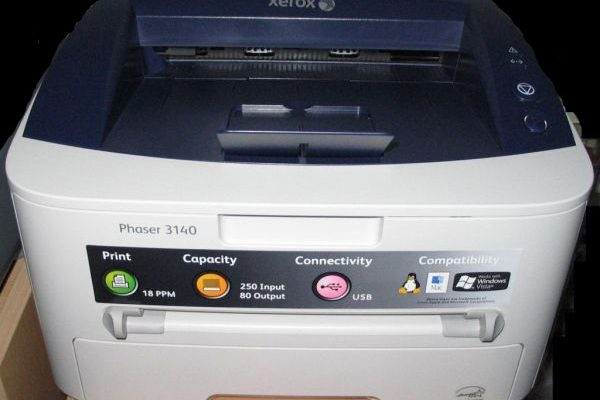
A Xerox Phaser 3140 nyomtató egy számítógépes periféria, amely sok felhasználó számára a gyakorlatban bizonyította hasznosságát. Néhány hiba azonban, amelyekkel időnként szembesülni kell, rontja ennek a nyomtatóberendezésnek a színes életét. Az egyik ilyen hiba a dokumentumnyomtatás leállása a pálya felénél, valamint a papíradagolási útvonal megnövekedett „kattanó” zaja.
A nyomtató beépített automatizálása érdekes módon reagál egy ilyen meghibásodásra. A felső panelen lévő állapotjelző lámpa narancssárgán világít (papírelakadást jelezve), és mindaddig égve marad, amíg a felhasználó ki, majd újra be nem kapcsolja a Xerox Phaser 3140 készüléket.
A gép ismételt bekapcsolásakor a riasztás törlődik, a nyomtatás folytatódik, de az első papírlap után egy második (üres) lap jelenik meg a kilépési alagútban. Ugyanakkor teljesen tiszta a papíradagolás útja, vagyis szó sincs papírelakadásról. Hogyan lehet ilyen helyzetben lenni?
 |
Videó (kattintson a lejátszáshoz). |
A probléma megoldására több lehetőség is kínálkozik:
- kezdje el a nyomtatást úgy, hogy egyszerre csak egy papírlapot helyez a tálcába;
- küldje el a nyomtatót a műhelybe javításra;
- saját kezűleg javítsa meg a készüléket.
Nyilvánvaló, hogy a hibás nyomtató üzemeltetésének első lehetősége rendkívül kényelmetlen a felhasználó számára. A második lehetőség pénzügyi szempontból indokolatlanul drága.
A harmadik lehetőség kizárja az elsőt és a másodikat is, de bizonyos ismereteket igényel a mechanika területén. Különösen tudnia kell a Phaser 3140 nyomtató szét- és összeszerelését, de a szervizkönyv mindig segít ebben a kérdésben.
A készülék szétszerelésének célja ebben az esetben az, hogy hozzáférjenek a nyomtató működő részeihez, amelyeket "szolenoidoknak" neveznek. Ebből kettő van a nyomtatóban.
Az első mágnesszelep a papíradagolási műveletet vezérli, a második mágnesszelep a papírfelszedő műveletet.
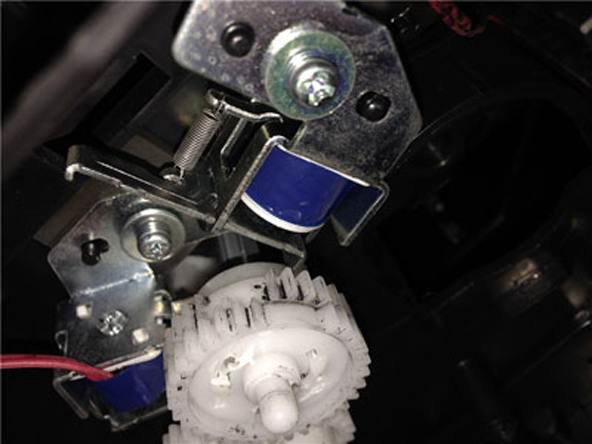
A nyomtató mágnesszelepe egy elektromos mágneses indító miniatűr mása. Amikor feszültséget kapcsolunk a tekercsre, a fémlemezt mágneses tér vonzza
Ennek a két szerkezeti elemnek a meghibásodása miatt jelentkezik a jelzett meghibásodás. A mágnesszelepek normál működésének megzavarását pedig lágyító párnák segítik elő, amelyeket a gyártó a karlemez felületére helyez (lengéscsillapítóként).
Idővel a tömítések anyaga elveszti rugalmasságát, és ragadós anyag tulajdonságait nyeri el. Amikor a mágnesszelep kiold, a kar lemezét a mágnes vonzza, és ugyanazt a tömítést érinti a felületével.
A visszapattanás pillanatában a ragadós betét nem "engedi el azonnal" a lemezt, aminek következtében a mágnesszelep működési ciklusa, és ennek következtében a nyomtató egészének működése megszakad. Ugyanaz az "alulnyomott" hiba jelenik meg.
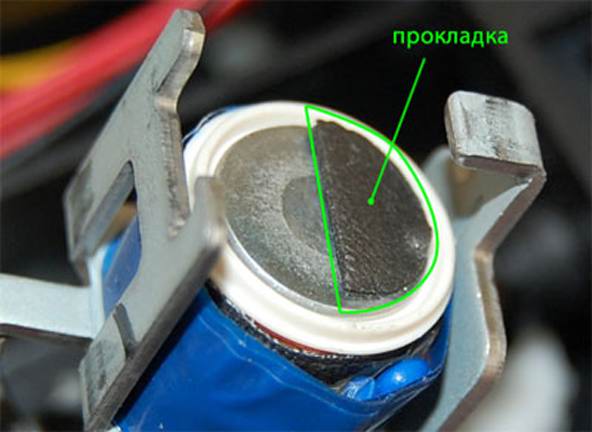
A nyomtató mágnesszelepein lévő puha tömítések idővel elveszítik rugalmasságukat, lebomlanak, ragacsos masszává válnak
A mágnesszelepek barkácsolása viszonylag egyszerű lépésekkel jár.El kell távolítani a mágnesszelepeket, eltávolítani (tisztítani) a lengéscsillapító tömítéseket a mágneslemezek felületéről, és óvatosan le kell törölni a helyüket etil-alkohollal.
Ezután szerelje vissza a mágnesszelepeket, és fordított sorrendben szerelje össze a nyomtatót. Már csak a Xerox Phaser 3140 nyomtató normál működésének tesztelése van hátra, amely több mint egy évig szolgálja majd ki a felhasználókat.
A Xerox Phaser 3140 modell nyomtatóinak javítása mellett nem lesz felesleges elemezni a kapcsolódó Phaser 6000 modell javítását.
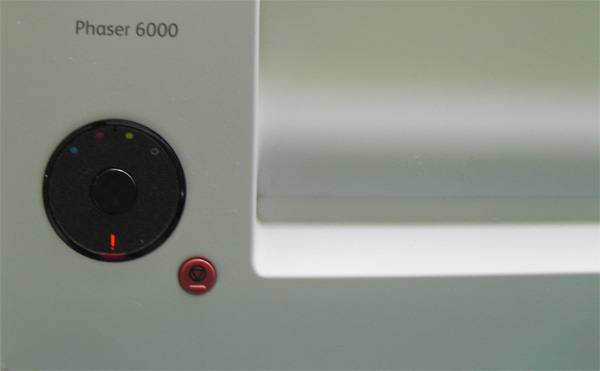
Ugyanazon cég nyomtatója, de egy másik, fejlettebb modellé, szintén nem problémamentes a működésben. A hibák egy része hagyományosan megjelenik a vezérlőpanelen.
Ez a nyomdagép tökéletesebb kialakításnak tűnik az előzőhöz képest. Tökéletessége ellenére azonban a felhasználók nem tudják elkerülni a nyomtatási hibákat.
Tekintsük a leggyakrabban előforduló hibák hagyományos listáját.
A felkiáltójel probléma ebben az esetben egyszerűen megoldható két közönséges vattakorong segítségével. A felhasználónak fel kell nyitnia a Xerox Phaser 6000 nyomtató hátsó fedelét, és alaposan meg kell vizsgálnia az adagoló mechanizmus falát.
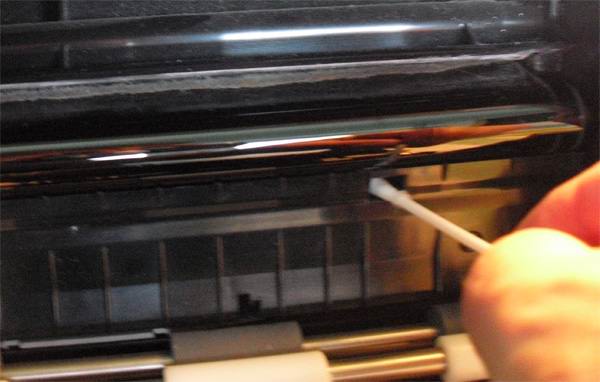
Meg kell találnia a dob ablakát, óvatosan helyezzen be egy vattacsomót, majd körkörös mozdulatokkal, nyomás nélkül tisztítsa meg az ablak belsejét a festéktől
Keresési cél - két téglalap alakú lyuk (dob ablak). Miután megtalálta, amit keres, óvatosan mélyítse el a vattakorongot, és enyhe, körkörös mozdulatokkal tisztítsa meg a festék belsejét. Minden. Nyugodtan bekapcsolhatod.

A Xerox WC 6015 javítása a szétszereléssel kezdődik.
Először el kell távolítania a szkennert, ehhez eltávolítjuk a dekoratív elülső kék fedelet, amely reteszekkel van rögzítve.
Ezután távolítsa el a bal oldali fedelet.
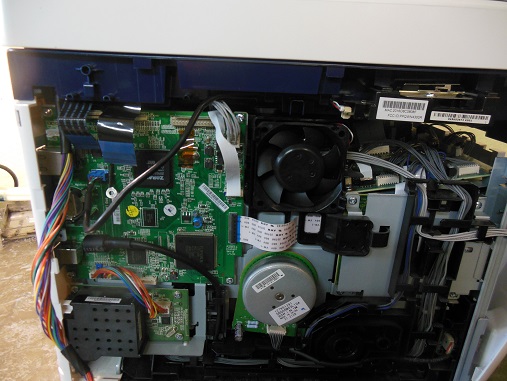
Húzza ki a kábeleket és kábeleket, csavarja le elölről a szkenner felvonó tartóit, távolítsa el a szkennert felfelé. Ezután csavarja ki a csavarokat felülről, és vegye le a felső fedelet.
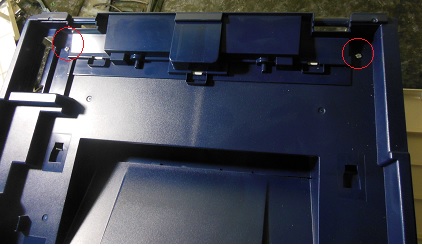
Távolítsa el a nyomtató hátsó fedelét.
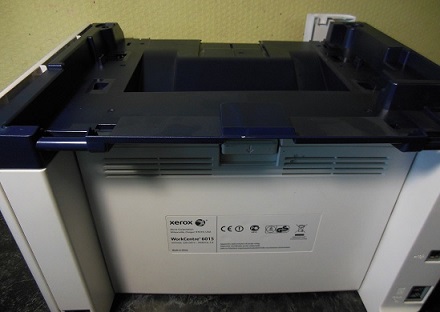
A Xerox WC 6015 MFP folyamatos papírelakadás üzenettel érkezett javításra, és nem volt papír sehol.
A készülék szétszerelése után közeledünk a papírérzékelőhöz. Maga a papíradagoló érzékelő hátul található, amit egy nyíl jelzi.
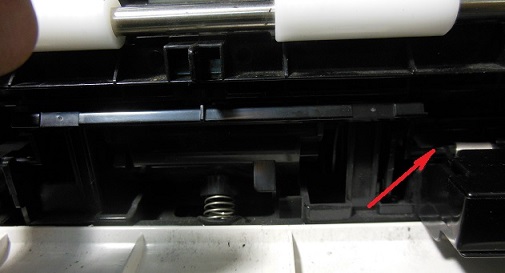
A törött érzékelő cserélhető. Ezzel befejeződik a Xerox MFP javítása.
A második érzékelő a rögzítőegységben található.
Egy másik Xerox WC 6015 MFP-ben erős reccsenés hallatszott bekapcsoláskor és munkavégzéskor. Még tovább kellett szétszednem az MFP-t.
Távolítsa el a jobb oldali fedelet a patronokkal.
Az erős recsegő zajt az eltömődött használtfesték-útvonal okozta kék színnel. A kővé alakult összenyomott festék alapos tisztítása után a recsegés megszűnt, a hulladékfesték elkezdett bekerülni a kazettába.
Meg kell jegyezni, hogy a Xerox WC 6015 szétszerelése rendkívül fáradságos munka. A tervezett MFP javítása rendkívül sikertelen, nagy koncentrációt, pontosságot és időt igényel. A Xerox WC 6015 készülék teljes sikeres szétszereléséhez és összeszereléséhez biztonságosan megadhatja az Oroszország hőse címet.
3 tábla található a nyomtató tetején.
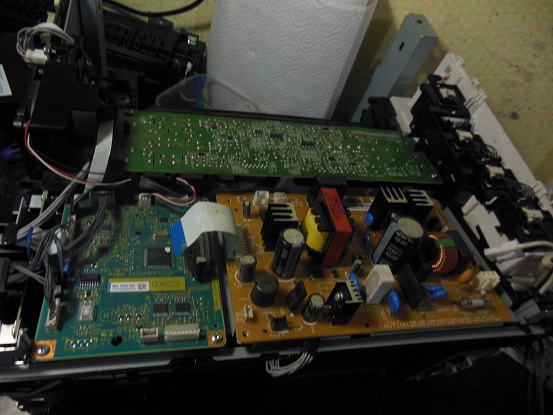
A xerográfiai egység eléréséhez mindegyiket el kell távolítania.
Ezt követően az összes oldalsó táblát le kell venni!A felső fedelet oldalról rögzítő 2 csavar kicsavarásához.
Az utolsó szakaszban eltávolítjuk az MCU kártyát, amely mögött 2 csavar található.
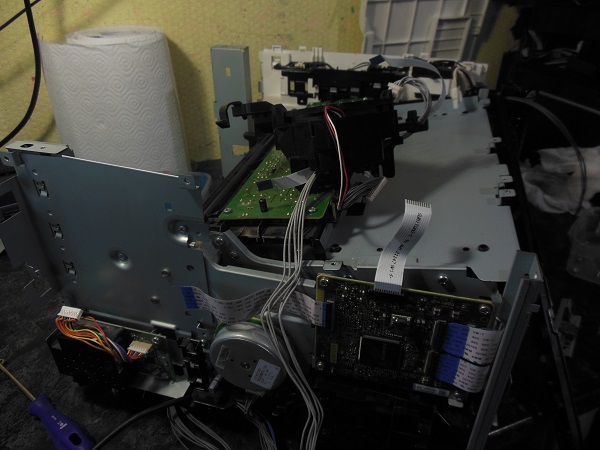
Ha az összeszerelés után valamilyen csatlakozót rosszul csatlakoztattak, amiből számtalan szám van, akkor nagy valószínűséggel egy kritikus 024-360-as hiba jelenik meg az MFP inicializálása során. A diagnosztika hülyeség - bármilyen csatlakozó, de valószínűleg hurok.
Szerelje szét újra a teljes nyomtatót, és ellenőrizze a csatlakozók épségét és megfelelő csatlakozását. Különösen gondosan ellenőrizze a kábelek érintkezővégeit. Javítsa meg, ha sérült.
Ha van egy sérült patron kapcsolattartó csoportja, nem valószínű, hogy új csoportot talál akciósan.Általában a Xerox WC 6015 pótalkatrészeivel van probléma. Megtanultuk a törött érintkezők javítását. Az érintkező javításához szét kell szerelni az MFP-t, el kell távolítania az érintkezőcsoportot, meg kell javítania a törött érintkezőlemezt. A helyreállítás ára 2500 rubel.
A különböző alkódokkal rendelkező 092-651-es hiba akkor fordul elő, ha a készülék nem tudja elvégezni a színkalibrálást. Ezt a kalibrálást a nyomtató bekapcsolásakor hajtják végre, és úgy hajtják végre, hogy egymás után téglalap alakú mintákat visznek fel mind a 4 színből az átviteli szalagra, és leolvassák ezeknek a mintáknak a sűrűségét CTD-érzékelőkkel. Ha valamelyik szín nyomtatási sűrűsége nem elegendő vagy nem változik, akkor a 092-651-es hibaüzenet a megfelelő alkóddal együtt kerül kiadásra, és az MFP blokkolva lesz. Nem sikerült megtalálni az alkódok visszafejtését. A 092-651-es hiba jellemzője, hogy a hiba után a nyomtató nem pumpálja a festéket a kazettákból a xerográfiai egységbe, és úgy tűnik, hogy ebből a helyzetből nincs egyszerű kiút.
A 092-651-es hiba első oka a nyomtató hátulján, a továbbítószalag alatt található CTD-érzékelők elszennyeződése. A probléma megoldásához töröljük le az érzékelőket alkohollal, és indítsuk újra az MFP-t.
Ha a probléma továbbra is fennáll, folytassa a következő eljárással.
A második ok az, hogy nincs elég előhívó a xerográfiai egységben a festék átviteléhez. Ez a forgatókönyv akkor fordul elő, ha a kazettát nem megfelelő festékkel, például Samsung univerzális festékkel tölti fel. Ebben az esetben az előhívó kilép, és a nyomtató halványan nyomtat. Ha fejlesztőt szeretne hozzáadni a xerográfiai egységhez, szét kell szerelni a teljes MFP-t. Kevesen tudják ezt a munkát 5000 rubelnél kevesebbért elvégezni.
A harmadik ok az, hogy nincs elég bizonyos színű festék a xerográfiai egységben. Hibás patron lehet az oka. Esetünkben a 092-651-es, 2440000 kódú hiba volt. Az ok az olcsó kínai patronok voltak, amelyekben ragasztópapírral lezárták a kimenetet. A papír eltávolítása után a ragasztó megmaradt. A kazetták behelyezése után a ragasztó szilárdan tapadt a nyomtató gumigumijához, ami a festékkimenet elzáródását okozta.
Megoldás: Bekapcsolás közben kézzel erőltesse az egyes színű festékek pumpálását, amíg a festék meg nem jelenik a xerográfiai egységben. Amikor megjelenik, a nyomtató életre kel, és magától elkezdi felszívni a festéket. A munka ára 2500 rubel.
Egy nagyon tipikus helyzet: Windows 7-es számítógépet csatlakoztat a Xerox WC 6015-höz, az illesztőprogramok automatikusan telepítésre kerülnek a Windows frissítéseken keresztül. Ezután megpróbál valamit nyomtatni, de semmi sem történik - a nyomtatási feladatok sehova sem mennek, még hiba sem jelenik meg.
Ennek oka a rossz illesztőprogram a Windows 7, és valószínűleg a Windows 8 és 10 rendszerhez.
Megoldás: töltse le és telepítse az illesztőprogramot a Xerox hivatalos webhelyéről (körülbelül 200 MB). Az eredeti illesztőprogram telepítése után a Xerox WC 6015 nyomtató, amely korábban nem nyomtatott számítógépről, elkezdett nyomtatni Windows 7 és Windows 10 alatt.
Papíradagoló (elakadás) javítása 2500-3000 RUB
Crackle - a xerográfiai egység javítása - 3000 rubeltől.


Szolgáltatások listája
Garancia a munkára
Költség, dörzsölés.)
Javítási időintervallum
A mester távozása javítás megrendelésekor
Diagnosztika a javítás megrendelésekor
A stabil munkavégzés megelőzése
A nagyfeszültségű kártya cseréje
Az alaplap cseréje vagy felújítása
A kisfeszültségű kártya cseréje
A nyomtatófej cseréje
A nyomtatófej szalagkábelének cseréje
Szoftverhibák, hibák kiküszöbölése
Egyéb nyomtatóproblémák megoldása:
- nem kapcsol be
- megrágja, elakad a papírt, harmonikává alakítja a papírt
- piszkosul nyomtat, foltos a papír
- X számú hibakód, hibát ad
- nem ismeri fel, a számítógép nem látja
- vízszintes vagy függőleges csíkokkal nyomtat
- kékkel nyomtat, nem színes, fekete-fehérben (b/w)
- nem látja, nem ismeri fel a patront
- nem látja, nem ismeri fel a papírt
- lefagy,
- a lap ferdesége nyomtatáskor,
- a lapot középen állítva meg nyomtatáskor
- furcsa hangokat ad ki gépelés közben
- telepítés
- nem nyomtat
- nem nyomtat feketén
- nem nyomtat kék színnel
- nem nyomtat sárgával
- nem nyomtat pirossal
- nem nyomtat zölden
- nem nyomtat narancssárgával
- nem nyomtat ciánt
- nem nyomtat lilát
- nem nyomtat bíbort, bíbort, rózsaszínt
- üres lapokat nyomtat, fehér színben
- erős szag van
- kettévág, rétegez, átfed egy képet
- festék elkenésével nyomtat
- bármilyen más probléma
Megjavítottuk a HP LaserJet Pro P1102 lézernyomtatót: elkezdett rágni a papírt és egyszerre több lapot is megragadni. Sőt, ami kényelmes, a munkavezető közvetlenül az irodába jött. Valójában ezért hívtak. olvassa el a teljes értékelést
Nyomtatójavító technikus ingyenes látogatása a megrendelés kézhezvételétől számított 3 órán belül.
Egy mérnök diagnosztizálja a Xerox Phaser 6000 nyomtatót, azonosítja a hiba okát, megbecsüli a javítás költségét és idejét.
Ha úgy dönt, hogy megjavítja a nyomtatót, a mérnök azonnal munkához lát. Fizetés (akár banki átutalással) történik utána befejezett javítások.
Ha valamilyen (bármilyen) okból megtagadja a javítást, akkor nem kell fizetnie semmit, mivel cégünknél a kiszállás és a diagnosztika teljesen ingyenes. Ilyen feltételeket biztosítunk a Xerox Phaser 6000 nyomtató javításához Moszkvában. A moszkvai régió kiszolgálása szerződéses és fizetett alapon történik.
A készülékhez Xerox Phaser 6000 megfelelő kazetták:
XEROX PHASER 6000 Mfp javítás
XEROX PHASER 6000 nyomtató szerviz és javítás Moszkvában és a régióban.
XEROX PHASER 6000 nyomtatójavítás
Elromlott a XEROX PHASER 6000 nyomtatója?
Van megoldás!
Gyakran előfordul, hogy a nyomtató nem működik megfelelően, és rosszul, vagy egyáltalán nem nyomtat. Mi a teendő ebben az esetben?
Egy szakterületen jártas technikus segítségére van szüksége, aki diagnosztizálja és megjavítja XEROX PHASER 6000 nyomtatóját.
Műszaki központunk éppen az ilyen meghibásodásokkal foglalkozik. A lehető leghamarabb működőképessé tesszük XEROX PHASER 6000 nyomtatóját. Csak tárcsázzon és lépjen kapcsolatba velünk!
A XEROX PHASER 6000 nyomtató karbantartása
A XEROX PHASER 6000 nyomtató diagnosztikájának és javításának eljárása
Xerox nyomtatójának szervizelése csak a gyártó minőségi cserealkatrészeire vonatkozik.
VlAnD 2016. szeptember 06. szerda 21:24


 A legérdekesebb, hogy a nyomdász valamivel több mint egy évig járt városunk szervizében és a mesternél
  pl. az agyam (nagyon türelmes vagyok
  ).
).
Ez hasonló lehet az én problémámhoz?
... Azt írtam: Jó napot, kedves kollégák.
Xerox WC 6015 hozott, halványfeketére panaszkodott.
Ellenőrizzük a patronokat: kéket és pirosat tankoltak velünk, sárgát és feketét - a Savelovsky bevásárlóközpontban (a matrica szerint). Feltételezzük, hogy a kollégák nem megfelelő festékkel töltötték a fekete kazettát (papíron fekete helyett világosszürke, ujjal törölhető, vagyis erről a készülékről egyáltalán nem).
Elhatározzuk, hogy kiürítjük az összes festéket a feketéből, megtisztítjuk, egy üres patront teszünk a gépbe és kinyomtatjuk a Malevicseket, hogy a maradék festéket maximálisan kinyomjuk a fekete tartályból (hogy ne keveredjen jóval) . Persze jobb lenne vegyesen. de itt. Ennek eredményeként a drámában lévő festék kifogyott, és a gép 092-651-es hibát adott ki.
Indításkor mindenki rendkívül okos, könyvekre üti az orrát, nem akar hallgatni semmit, mint mindig. Természetesen az érzékelők mosva voltak, a kábel csörgött, ahogy a Murzilka ajánlja. Az eredmény, gondoltad, nulla. Murzilka is javasolja a tábla cseréjét, de még az e-bey-en sem találtam ilyet.
Bekapcsoljuk a gerincvelőt. Ha feltételezzük, hogy nem törtünk el vagy égettünk el semmit, akkor logikus, hogy a készülék nem látja a fekete foltot a törölközőn, és hibába esik. Üres a dob, mi magunk takarítottuk.
A megoldás a következő: vegye ki a fekete patront, és miután kitalált, öntse a festéket a dráma bemeneti nyílásába (ahol a csiga forog). Távolítsuk el a blokkot a chippel a patronból, nyomjuk az olvasóhoz, kapcsoljuk be. A készülék a csigával együtt forogni kezd - mi pedig kézzel adagoljuk a tonerrel. Amíg az egész be nem telik. Többször is hibába eshet – ne add fel, terheld túl, és add hozzá újra. Egy idő után megforgatja a patroncsigát forgató fogaskereket. Ez azt jelenti, hogy minden, visszahelyezheti a patront. Újra bekapcsoljuk a készüléket - és aktívan babrálni kezd a patronnal, tonerrel táplálva magát. Mi a fenéért nem csinálja ezt azonnal - kérdés a Fuji Xerox gép mérnökeihez, akik kidobták ezt a korcsot (aki megpróbálta csavarra szétszedni, meg fogja érteni, miért a korcs).
Ez a kis cikk azoknak készült, akik a „miért a 092-651-es hiba” kérdésre is választ keresnek, és nem találnak rá választ. A megoldás az, hogy a gép minden színből egy-egy téglalapot tudjon feltenni egy törülközőre, és le tudja olvasni azokat. Ha néhányat nem olvasnak be, akkor ilyen hiba lesz.Ennek megfelelően ki kell deríteni, hogy miért nincs ráhelyezve a festék, vagy ha fel van rakva - miért nem olvasható.
MÁSOLÁSI KONFERENCIA INDÍTÁSA
Nyomtatók, fénymásolók, MFP-k, faxok és egyéb irodai berendezések:
javítás, karbantartás, tankolás, kiválasztás kérdései
0. NearlyDeadHipo 28.12.13 14:43
Furcsa hibával érkezett a gép, pirosra nyomtatva foltok jönnek ki:
A kékben is van egy hasonló hiba, de ez nem annyira szembetűnő.
Ezek a foltok egyértelműen kimásszanak egy jó kitöltésen, mert nem a hangok padlóján vannak.
A kazetták mindegyike azonos sorozatú festékkel van feltöltve. Igen, és a festéket is úgy tűnik, hogy ellenőrizték, nem először tankolunk vele ilyen készülékeket.
A készülék most teljesen szét van szerelve. Meg akartam nézni a mágnest, de a végén kaptam egy nagy kínt, de mégis szétszedtem és nem nagyon láttam semmit.
Ha valaki találkozott már hasonló problémával, vagy ezekkel a készülékekkel, segítséget kérek.
próbáld meg másik gyártóra cserélni a papírt, nem fog véletlenül elmúlni a hiba?
Az ottani patronok teljesen eldobhatóak, próbálkoztak a gyártók.
Ha másoláskor nem veszi figyelembe az üvegen lévő szennyeződést, akkor a kopaszodás a dob meghibásodása miatt következik be. Tankoláskor célszerű a tengely kupakjait cserélni (kétlem, hogy külön vannak, de legalább tekerje be szalaggal)
(0) Ezek a foltok azt jelzik, hogy a fejlesztő kifogy a fejlesztési egységből. Alternatív megoldásként tankoláskor adjon hozzá egy Xerox 6180 előhívót a patronhoz, és idővel az előhívó koncentrációja a fejlesztésben eléri a szükséges mennyiséget. Ha a nyomtatót még mindig szétszerelték, egyszerűen töltse fel az előhívót az előhívóban.
4. NearlyDeadHipo 29.12.13 14:50
5. Eremejev Vlagyimir 30.12.13 14:06
„Ezek a foltok azt jelentik, hogy a fejlesztő kifogy a fejlesztési blokkból. “. Menő! És én, egy idióta, bűnös dolognak tartottam, hogy egy előhívó soha nem megy kárba, csak elveszíti mágneses tulajdonságait. ))
(5) A Xerox virágágyásoknál az előhívó lassan elrepül, hogy dolgozzon, és körülbelül 15 ezer példányban egyáltalán nem marad meg. Az eredeti fekete patronok egyébként kis mennyiségben tartalmaznak előhívót, ami a veszteségek pótlására szolgál.
Katona
Csoporttagok
Hozzászólások: 4
Felhasználói szám: 10047
Bejegyzés:
március 24-16
Jó napot.
A spoiler alatti képeket nem sikerült eltávolítani.
A nyomtatóban ez van:
Így kell behelyezni a nyomtatóba:
Ezután patronokkal záródik:
A hátsó fedelet kinyitva egy fogaskerék látható ezen a dologon, amely érintkezik a nyomtató egyik fogaskerekével:
Öntesztnél a fogaskerekek forogni kezdenek, és az egész 1 mm-t vált, emiatt megreped.
A kérdés az, hogy hogyan lehet ezt a dolgot megjavítani (nyomni)?
Szakértő
Csoport: Admin
Hozzászólások: 2851
Felhasználói szám: 9669
Bejegyzés:
1-november 15
Katona
Csoporttagok
Hozzászólások: 4
Felhasználói szám: 10047
Bejegyzés:
március 24-16
Szakértő
Csoport: Admin
Hozzászólások: 2851
Felhasználói szám: 9669
Bejegyzés:
1-november 15
Katona
Csoporttagok
Hozzászólások: 4
Felhasználói szám: 10047
Bejegyzés:
március 24-16
nem is tudom, hogyan válaszoljak erre.
A probléma részletesebben és képekkel van leírva.
Ez az egység 1 mm-rel váltja a sebességfokozatot a fogaskerék forgása miatt. A köztük lévő távolság megnő, és a rossz tapadás miatt tökéletesen tökéletes fogaskerekek pörögnek és repednek.
Szakértő
Csoport: Admin
Hozzászólások: 2851
Felhasználói szám: 9669
Bejegyzés:
1-november 15
Katona
Csoporttagok
Hozzászólások: 4
Felhasználói szám: 10047
Bejegyzés:
március 24-16
Azoknak, akik ilyen problémával szembesülnek. Megoldás.
Levette az oldalsó burkolatot, kezével forgatta a sebességváltót, hogy feltárja, a csiga melyik állásában történik recsegés. Kiderült, hogy a kerítés helyzetében a fekete kazettáról.
Itt van egy nagyszerű videó az átviteli csomópont szétszereléséről:
Elővett egy fekete kazettát. Sok régi festék eltömődött a fogaskerék hornyaiban. Összenyomódott és recsegő hangot okozott. Tűvel megtisztítottam a fogaskerekek barázdáit, mindent bekentem és összeraktam.
Dolgozó.
Fotók a fogaskerekekről előtte és utána:
Szakértő
Csoport: Admin
Hozzászólások: 2851
Felhasználói szám: 9669
Bejegyzés:
1-november 15
Téma letöltése / nyomtatása
Töltsön le egy témát különböző formátumokban, vagy tekintse meg a téma nyomtatható változatát.
Problémák az újratöltéssel és az új patronokkal a Xerox Phaser 6000, 6010 és WorkCentre 6015 készülékekhez. Hogyan lehet megtalálni a gép régióját.
Tehát különböző régiókból származó eszközöket szállítanak az orosz piacra. Hivatalos szállítás - ezek az 1. és 3. régió. Nem hivatalos "szürke" szállítás - 2. régió. Ennek megfelelően, ha 2 régiós nyomtatója van, és 3-ért vásárolt patronokat, akkor azok nem működnek, a nyomtató megfelelő üzenetet ad ki. . Ugyanez a kép az utántöltő patronokkal. Ebben az esetben feltétlenül helyezze el a chipeket a megfelelő régióval, különben az eszköz nem fog működni.
- Nyomja meg és tartsa lenyomva a vezérlőegység központi gombját 3-5 másodpercig.
A gép több papírra nyomtat. Meg kell találni a "Nyomtatóbeállítások" lapot, az "Általános" részben az utolsó sor jelzi a hozzátartozó régiót a "Régió" és a számmal szemben - 1, 2, 3. Emlékezzen erre a számra és jelentse tankoláskor vagy új patronok vásárlása. A régiószámmal is jelölhetsz készülékeden, így blokkolás és a beállítási oldal kinyomtatásának képtelensége esetén már tudod a számot.
Hogyan találhatom meg a Xerox Phaser 6010, 6010n régióját?
- Nyomja meg a bal felső "Menü" gombot a vezérlőpulton.
- A vezérlőgombokkal válassza ki az „Információs oldalak” menüpontot. Erősítse meg választását az "OK" gombbal.
- Ezután válassza a "Nyomtatóbeállítások" lehetőséget, és kattintson az "OK" gombra.
A nyomtató kinyomtatja a beállítások oldalát. Az „Általános” szakasz utolsó bekezdésében a számunkra érdekes „Régió” információk találhatók a megfelelő 1, 2, 3 számokkal. Emlékezz rá, vagy írd le. Amikor legközelebb felveszi a kapcsolatot patronok utántöltése vagy új patronok vásárlása miatt, a félreértések elkerülése érdekében értesítenie kell.
Honnan tudhatom meg a Xerox WorkCentre 6015, 6015b, 6015n, 6015ni régióját?
- Nyomja meg a "Rendszermenü" gombot a gép paneljén. A vezérlőgombok (joystick) jobb oldalán található.
- Válassza az „Információs oldalak” lehetőséget, majd kattintson az „OK” gombra.
- Megjelenik a "Rendszerbeállítások" elem. Erősítse meg a választást az "OK" gombbal.
Az MFP kinyomtatja a rendszerbeállításokat. Az "Általános" szakasz utolsó "Régiója" pontja tartalmazza a minket érdeklő információkat. Jegyezze fel vagy emlékezzen a régiószámra. Amikor legközelebb felveszi a kapcsolatot patronok utántöltése vagy új vásárlása miatt, értesítse őt.
A videó első részében megnézheti, hogyan kell szétszerelni a Xerox Phaser 3010 nyomtatót, és beszerezni a fejlesztőegységet a továbbiakhoz.
Útmutató a Xerox Phaser 3250 szétszereléséhez (a beégető tisztítása)
Xerox Phaser 3140 nyomtató hibás működésének javítása hallható kattanások piros fény világít, videónkban ez látható.
Részletes videós útmutató a Xerox 3045 szétszereléséhez a dobegység tisztításával és az előhívó cseréjével a javításhoz.
Ebben a videóban szétszedjük a nyomtatót, teljes profilaxissá tesszük, és az elemzés során elhárítjuk a hibát.
Nézze meg, hogyan lehet gyorsan cserélni az adagolóhengert. A részlet egyébként itt tekinthető meg:
A régi nyomtató 1 lapot kezdett nyomtatni, de ezután láncrendben 2 lapot rögzít, utána.
Hogyan távolíthatunk el egy papírlapot a Xerox Phaser 3117 nyomtatóból, ha elakadt. Mi a teendő, ha a papír elakadt vagy megtörtént.
Repedező mfp, nem működő szkenner.
A donor patronjának megszakadt érintkezőjének cseréje.
Iratkozzon fel ránk periszkópon, nézzen élő online közvetítést műhelyünkből és like-oljon.
A készülék szétszerelési lehetősége szinte lehetetlen. Az egység össze- és szétszerelésének egyetlen módja veszteségessé teszi a javítást. Ha megpróbáltad.
Baglandir » 09:33 – 06.09.11
Helló!
Van egy Xerox Phaser 6000-em
1) Hogyan kell tankolni?
2) Milyen tonert használjak?
3) Újra kell töltenem a patronokat?
Az internet ezekben a kérdésekben üres (
21-es vitamin » 11:25 – 28.09.11
politechnikum1k » 21:58 – 23.10.12
Mishel01 » 22:25 – 23.10.12
Dmitrij (Podolszk) » 15:17 – 07.11.13
Mishel01 » 15:51 – 07.11.13
Dmitrij (Podolszk) » 16:23 – 07.11.13
Mishel01 » 16:37 – 07.11.13
Dmitrij (Podolszk) » 17:56 – 07.11.13
Mishel01 » 18:17 – 07.11.13
Dmitrij (Podolszk) » 18:44 – 07.11.13
Mishel01 » 19:43 – 07.11.13
Dedd » 00:59 – 03.04.14
CrazyPOVT » 07:11 – 03.04.14
Vladimir A. » 08:26 – 03.04.14
Dedd » 11:21 – 03.04.14
Vladimir A. » 13:08 – 03.04.14
Dedd » 13:47 – 03.04.14
RobZ » 15:21 – 03.04.14
Dedd » 15:35 – 03.04.14
- Kapcsolódó témák Válaszok Megtekintések Utolsó hozzászólás
- Xerox DocuPrint P8ex lézernyomtató – A kazettán lévő biztosíték kiolvad, és amikor a biztosíték erősebb, a piros fény kigyullad, és a nyomtató nem indul el.
x-expert-x a XEROX fórumon 6 7497 CrazyPOVT
17:41 – 01.03.12 - Xerox Toner Cartridge 3110 – Kompatibilitás
a fórumban XEROX 7 9718 Remonter
08:58 – 08.05.06 - Xerox 1012, 1012 (RE) hibakódjai
Szervizközpont SCAN a fórumban Kódok és visszaállítási hibák a Xeroxban 0 6461 Service center SCAN
14:25 – 17.02.10 - MFP DC440 ST - Utántöltő patronok Xerox DC440 és pro chiphez
Som in Forum XEROX 11 5499 Som
03:46 – 12.02.06 - xerox wc pe120i "túlmelegedés"
yuki a XEROX 9 Forumon 5716 MilediOlga10
15:09 – 15.01.16
A fórumot böngésző felhasználók: nincs regisztrált felhasználó és 0 vendég
Példa egy Xerox Phaser 6010 nyomtató tesztlistájára, amelynél a fejlesztő eltávolítása hibás
A kamerablokk eltávolítása a xerográfiai modulról
A dobról. A xerográfiai modul blokkjának szétszerelésekor arra számítottunk, hogy a Xerox 6180/6140-ben lévővel megegyező átmérőjű képalkotó dobokat fogunk látni. De kellemesen meglepődtünk, hogy a dob átmérője valamivel nagyobb. Mint később kiderült, a Xerox 6010 fotokonduktor átmérője megegyezik a Phaser 7500 virágágyás átmérőjével.Ez azt jelenti, hogy a Xerox Phaser 7500 nyomtató kompatibilis fényvezetőit használhatja a helyreállításhoz, ehhez azonban le kell rövidíteni a hosszában egy kicsit és ölje meg a fogaskerekeket. Tekintettel arra, hogy a dobok egyáltalán nem érintkeznek a papírral (a toner a továbbítószalagról kerül át a papírra), és megnövelt átmérőjük van, nem fenyegeti őket a kopás (csak ha idegen tárgy megkarcolódik) . A Xerox 7500 dobegység 80 000 nyomat készítésére alkalmas.
Xerox Phaser 6000 színes nyomtatók javítása Szentpéterváron
Xerox Phaser 6000 színes nyomtató javítása és szervize sok éves tapasztalattal rendelkező kézművesek gyártják. A javításhoz csak eredeti alkatrészeket használunk.
Az alábbi táblázat az egyes alkatrészek (szerelvények) javítási munkáinak árait mutatja. Xerox Phaser 6000 színes nyomtatók... Az árak csak a munkára értendők, nem tartalmazzák az alkatrészek költségét. A javítás pontos költségét a diagnosztika és a kopott alkatrészek és blokkok azonosítása után egyeztetjük a megrendelővel, cseréjükre vonatkozó javaslatokkal.
Más szervizközpontok diagnosztikája vagy a probléma ügyfél általi leírása nem garancia a nyomtató vagy mfp meghibásodásának okainak pontos meghatározására, de ha egyértelműen megfogalmazza a problémát, írja le a lehető legpontosabban, hogy milyen műveletek után a készülék meghibásodott, készítse elő a nyomtatási hibás dokumentum szkennelését - ezekkel a műveletekkel jelentősen csökkenti a javítások elvégzéséhez szükséges időt. Segít azonosítani azokat az eseteket is, amikor a nyomtató vagy az MFP javítása nem praktikus.
A mérnök távozása az eszköz diagnosztizálására - 1200 rubeltől.
A Xerox Phaser 6000 színes nyomtatók javítási szolgáltatásainak nevei a fenti táblázatban láthatók:
Diagnosztika - a készülék üzemzavarainak feltárása, jelentések készítése, javaslatok megfogalmazása a készülék további üzemeltetésére és az elhasználódott alkatrészek cseréje;
Részleges szétszerelési karbantartás - a készülék rutinszerű karbantartása, a görgők tisztítása, a papírút tisztítása a festéktől és a portól, a görgők helyreállítása stb.
Teljes szétszerelési karbantartás - minden rutin karbantartás elvégzése, valamint a nehezen elérhető egységek tisztítása és kenése (termoblokk, lézer, sebességváltó, elektronikus táblák);
Papírfelszedő javítás - felszedő és elválasztó görgők, fékbetétek cseréje a főtálcákról, papíradagolási hibák megjelenésekor szükséges (nem vesz papírt, veszi, de nem feszíti a végére, esetenként "elakadás") hiba jelenik meg);
Regisztrációs csomópont javítás - a regisztrációs egység elhasználódott alkatrészeinek cseréje, regisztrációs érzékelők tisztítása, regisztrációs zászlók cseréje stb.Ezekre a munkákra akkor van szükség, ha a gép hibásan érzékeli a papírméretet, a kép nem a lap elejétől kerül kinyomtatásra, vagy fordítva, ha a papír a gép belsejében akadt el, bizonyos esetekben "elakadás" hiba jelenik meg;
Képalkotó egység javítása - dobpatronok, másolópatronok javítási munkái. Fotótekercsek, gumibetétek, töltőgörgők stb. cseréje. Akkor hajtják végre, ha nyomtatás közben csíkok jelennek meg, a lap széle mentén elkenődnek, vagy bizonyos időközönként (nem minden esetben) hibák láthatók a nyomaton;
Képátviteli egység javítása - corotronok, továbbító görgők, átvivőgörgő perselyek stb. cseréje;
Lézeroptikai egység javítása - a lézer tisztítása, a lézer cseréje, a lézerpoligon cseréje stb. Függőleges fehér vonal megjelenésekor szükséges, esetenként a készülék káromkodik a lézerre;
A fixáló egység (tűzhely) javítása - hőfólia, teflonhenger, persely, hőelemek és fűtőlámpák, elválasztó ujjak, stb. cseréje Nyomtatási hibák esetén, látható elkenődéssel, bizonyos időközönként ismétlődő szöveggel, esetenként függőleges csíkokkal a teljes lapon;
A hajtómű és a kinematika javítása - fogaskerekek, motorok, tengelykapcsolók, stb. cseréje. Idegen zaj, recsegés megjelenése esetén történik, esetenként nincs papírfogó;
Expozíciós egység javítása - szkenner javítás. A lapolvasó vonalzó, a szkennerüveg stb. cseréje;
Az ADF egység javítása - az automatikus dokumentumadagoló egység hibáinak javítása és elhárítása. Felszedő és visszapattanó görgők, fékbetétek stb. cseréje;
Duplex egység javítása - akkor hajtják végre, ha hibák jelentkeznek a kétoldalas nyomtatás során, elakadások stb.;
Elektronikai összeszerelés javítása - teljesítménykártyák javítása, formázása, elektronikai alkatrészek cseréje.
|
Videó (kattintson a lejátszáshoz). |
Testreszabás - a készülék beállítása, kontraszt és fényerő beállítása, kalibrálás.