Részletesen: a xerox phaser 3121 nyomtató saját kezű javítása egy igazi varázslótól a my.housecope.com webhelyen.
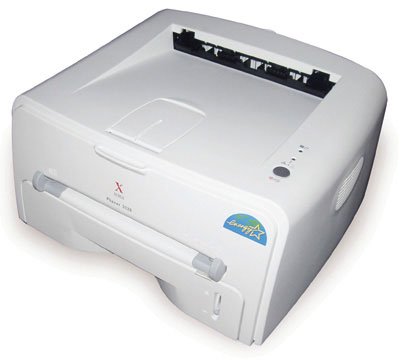
Xerox Phaser 3121 - nyomtató, A4-es, fekete-fehér lézernyomtatás.
Ha a Xerox Phaser 3121 nyomtató rosszul kezd adagolni a tálcából, ennek oka a papíradagoló görgő és a görgő alatti fékbetét kopása.
A papíradagoló görgőt egy kis mintázat borítja, ami működés közben törlődik a papírral való érintkezéstől, a fékbetét is elhasználódik. A papíradagoló görgő forog – megcsúszik a papíron, és nem adagolja a nyomtatóba.
A papírelakadások elkerülése érdekében a Xerox Phaser 3121 nyomtatóban a gépet karbantartani kell a papíradagoló görgő és szükség esetén a fékbetét cseréjével.
A papíradagoló görgő gumibetétjét külön is cserélheti.
A rögzítés (gumiszalag) katalógusszáma a megfogógörgőn - JC72-01231A | YC72-01231A.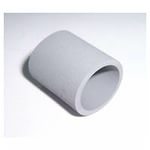
Szervizünk meg tudja oldani
nyomtató javítás Xerox Phaser 3121 a papíradagoló görgő cseréjével.
Nyomtatójavítási szolgáltatások árai cégünknél.
Szervizközpontunk professzionális jártassággal rendelkezik a Xerox nyomtatók és MFP-k javításában és karbantartásában.
A Xerox irodai berendezések sürgős javítása Moszkvában a Paveletskayán.
Figyelem! A dokumentumban található szöveget a rendszer automatikusan felismerte. Használhatja az Eredeti módot az eredeti oldal megtekintéséhez.
A nyomtató-illesztőprogram újratelepítéséhez lásd:
2.17. Próbáljon tesztet nyomtatni
Ellenőrizze az LCD-t a kezelőpanelen és
megtudja, hogy a nyomtató rendelkezik-e
A legtöbb alkalmazásban a forrás az
papír van kiválasztva a lapon
nyomtató tulajdonságait. Válassza ki a megfelelőt
Vegye ki a papírt a tálcából, és töltse be újra
 |
Videó (kattintson a lejátszáshoz). |
Távolítsa el a felesleges papírt a tálcából.
Csak megfelelő papírt használjon
a nyomtatóra vonatkozó specifikációknak megfelelően.
Egyszerűsítse az oldalt, vagy próbálja meg
állítsa be a nyomtatási minőség beállításait.
A nyomtató maximális nyomtatási sebessége
16 (A4) vagy 17 (Letter) oldal per
XEROX PHASER 3121 Mfp javítás
XEROX PHASER 3121 nyomtató szerviz és javítás Moszkvában és a régióban.
XEROX PHASER 3121 nyomtatójavítás
Elromlott a XEROX PHASER 3121 nyomtatója?
Van megoldás!
Gyakran előfordul, hogy a nyomtató nem működik megfelelően, és rosszul, vagy egyáltalán nem nyomtat. Mi a teendő ebben az esetben?
A szakterületén jártas technikus segítségére van szüksége, aki diagnosztizálja és megjavítja XEROX PHASER 3121 nyomtatóját.
Műszaki központunk éppen az ilyen meghibásodásokkal foglalkozik. A lehető leghamarabb működőképessé tesszük XEROX PHASER 3121 nyomtatóját. Csak tárcsázzon és lépjen kapcsolatba velünk!
XEROX PHASER 3121 nyomtató karbantartása
A XEROX PHASER 3121 nyomtató diagnosztikájának és javításának eljárása
Xerox nyomtatójának szervizelése csak a gyártó minőségi cserealkatrészeire vonatkozik.
A xerox phaser 3121 nyomtató nem működik.
a piros jelzőfény világít, ami általában akkor világít, ha nincs papír vagy festék. Vettem egy új patront. Nem hozott eredményt.
bekapcsolod, zörög a kerekekkel, zöld a jelző, de fél perc múlva ismét piros.
az ajtó kinyitásakor működik a patrontípushoz való hozzáférés, zümmög. majd meggondolja magát.
Mi van vele?
és mit lehet tenni?
kezdje az érzékelők ellenőrzésével
ugyanaz a nyomtató. A baj kicsit más:
Bekapcsoláskor a piros és zöld jelzőfény folyamatosan villog.
felmelegedés nem következik be, a nyomtatóból a reléhez hasonló hang hallható, időszakos villogással.
Hol kell ásni és mi a probléma?
milyen periódussal (mp) villog
Nos, egy ilyen frekvenciát így követték szemmel?
elindul ha kinyitják a fedelet?
a LED-ek melletti be-/bekapcsoló gomb sem reagál.
a számítógép nem észlelhető
a formátorlapon lévő ML-1710 matrica mindent tartalmaz Samsung chipeken.
a nakosyatsil sori gyakoriságával. körülbelül egy másodperc alatt fellángol.
A váltókapcsoló bekapcsolása után azonnal villogni kezd. nem reagál semmire..
ellenőrizze a tűzhelyet, termikus
ellenőrzött, rövid. de bent lóg valami.
és még mindig nem egészen értette, hogy hova megy még 2 vezeték a tűzhelyen.
a hőérzékelőn
rövid, hány (Ohm), vastag vezetékeken
tűzhely ellenállása 7,4 ohm
Nem vettem észre, hogy a számítógép nem észlelhető
talán meghalt a formázó
HOZZÁADVA 2009. december 25-én
van egy működő Samsung ML1520.
Elvileg megpróbálhatsz tűzhelyet és formázót rakni tőle.
Csak egy kört?
Ha jól értem, a Xeroxnál is így vannak.
működő kályha azt jelenti
A Xerox egy Samsung klón
hol lehet tovább ásni? Változtasd meg a formázót?
És szeretném tudni a kontroll törzseket és kontrollpontokat is.
A tápegység ki tudja venni az agyat.
Nos, most érdekes a vicc.
kipróbáltam egy naprugu-t 3 diódán transz közelében.
Meryl a hajótesthez képest.
napruga mind a 3 diódán ugrik és nem rossz.
D101 18-10V
D102 18-10V
D103 1,6-0,9 V
A heveder a LED-ek ütemére ugrik. 1001 és 102 párhuzamosnak tűnik (ha a memória nem változik)
De még akkor is, ha a nyomtató védelembe kerül - miért ilyen levonások?
Kérdeztem, ha kinyitod az előlapot, abbahagyja a villogást?
A feszültség ellenőrzéséhez a tápegységet is le lehet választani a terhelésről
Általában szétszereltem 
Az elülső fedélre és a papírtálca érzékelőjére - 0 válasz.
A táp külön található, a szivacs is ugrik.
Nos, most hogy foglalkozzunk vele, milyen PWM van ott a 0565?
van egy sematikus diagram 1710-ből, ha vannak eltérések, akkor legyenek elvtelenek
Köszönöm. Már csak az analógját kell megtalálni.
Nincsenek rövid kijáratok,
Az optocsatoló feszültség alatt van.
Ennek megfelelően a PWM egyszerűen nem lendít transzba.
Megnéztem a kapacitást, a hálózatot és főleg a C7-et
C7 lecserélve – hiába.
A hídon a napruga kicsit ugrik és erősen alul van becsülve 250-260 V.
Szóval hajlamos vagyok egyre többet csiszolni. Mivel erőt tekintve nincs semmi különösebb pazarolnivaló.
A Conder 100x400 helyett 200x400 lett. a hatás ugyanaz.
Megnéztem a híd diódáit, mind élnek.
Forrasztott L1 - ugyanaz.
A tábla sarkában van az előlap mikrikje - zárd le és nézd meg újra a másodlagos tápot, hogy nincs-e rövidzárlat - előfordul, hogy a nagy tápegység direkt tranzisztorja meghal.
sajnos a témát le kell zárni.
Elvesztettem a patron állapotát – a vödörben van.
Fotódob - karcos 600r
Squeege - ívelt 350r
transzfer tengely - karcos 300r
Tehát ha a közeljövőben nem találok másik patront, a javításnak nincs értelme.
Egyébként megnéztem a tranzisztort - élve.
Valahol az interneten azt olvastam, hogy néha LM meghal. Megpróbálom vypayat kezdeni nélküle.
- Nyomtató vagy többfunkciós készülék javítására vonatkozó kérés benyújtása
- Az első felmérés során a menedzser felméri a meghibásodás mértékét és tanácsot ad a javítás megvalósíthatóságáról, kijelöli a futár indulásának dátumát és időpontját, vagy megvárja Önt irodánkban
- Elvégezzük a meghibásodott berendezések teljes körű diagnosztikáját - azonosítjuk a meghibásodás okát és megállapodunk az irodai berendezések javításának költségeiről, valamint a határidőkről
- Teljes körű munkákat végzünk a megállapodás szerinti szolgáltatások meghatározott határidőn belüli teljesítésére
- A munkavégzésre kész felszerelést személyesen, vagy futárszolgálaton keresztül kapja meg.
A Phaser 3121 nyomtató / mfp javítása a lehető legrövidebb idő alatt, a legalacsonyabb áron történik. Fizetni kétféleképpen lehet: készpénzzel vagy banki átutalással. Cégünk előre utalás nélkül dolgozik. A szükséges dokumentumok teljes készletét másnap futárszolgálattal tudjuk szállítani.
Ha nyomtatója gyanúsan viselkedik, ne habozzon kapcsolatba lépni velünk!
A varázsló hívásának leggyakoribb okai: Phaser 3121 elakadt a papír, a nyomtató csíkosan nyomtat, nem veszi fel a papírt, tétlen, ismétlődő nyomtatási szektorokkal rendelkező lapot készít, vagy a Phaser 3121 elkenődik a képen.
A következő patronok kompatibilisek a Phaser 3121 készülékkel:
Katona
Csoporttagok
Hozzászólások: 8
Felhasználói szám: 7406
Bejegyzés:
28-február 13
Szakértő
Csoport: Admin
Üzenetek: 8643
Felhasználói szám: 3904
Bejegyzés:
14-szeptember 10
Katona
Csoporttagok
Hozzászólások: 8
Felhasználói szám: 7406
Bejegyzés:
28-február 13
Szakértő
Csoport: Admin
Üzenetek: 4143
Felhasználói szám: 2048
Bejegyzés:
7-július 09
Katona
Csoporttagok
Hozzászólások: 8
Felhasználói szám: 7406
Bejegyzés:
28-február 13
Katona
Csoporttagok
Hozzászólások: 8
Felhasználói szám: 7406
Bejegyzés:
28-február 13
Szakértő
Csoport: Admin
Hozzászólások: 2851
Felhasználói szám: 9669
Bejegyzés:
1-november 15
Katona
Csoporttagok
Hozzászólások: 8
Felhasználói szám: 7406
Bejegyzés:
28-február 13
Katona
Csoporttagok
Hozzászólások: 8
Felhasználói szám: 7406
Bejegyzés:
28-február 13

Téma letöltése / nyomtatása
Töltsön le egy témát különböző formátumokban, vagy tekintse meg a téma nyomtatható változatát.


Szolgáltatások listája
Garancia a munkára
Költség, dörzsölés.)
Javítási időintervallum
A mester távozása javítás megrendelésekor
Diagnosztika a javítás megrendelésekor
A stabil munkavégzés megelőzése
A nagyfeszültségű kártya cseréje
Az alaplap cseréje vagy felújítása
A kisfeszültségű kártya cseréje
A nyomtatófej cseréje
A nyomtatófej szalagkábelének cseréje
Szoftverhibák, hibák kiküszöbölése
Egyéb nyomtatóproblémák megoldása:
- nem kapcsol be
- megrágja, elakad a papírt, harmonikává alakítja a papírt
- piszkosul nyomtat, foltos a papír
- X számú hibakód, hibát ad
- nem ismeri fel, a számítógép nem látja
- vízszintes vagy függőleges csíkokkal nyomtat
- kékkel nyomtat, nem színes, fekete-fehérben (b/w)
- nem látja, nem ismeri fel a patront
- nem látja, nem ismeri fel a papírt
- lefagy,
- a lap ferdesége nyomtatáskor,
- a lapot középen állítva meg nyomtatáskor
- furcsa hangokat ad ki gépelés közben
- telepítés
- nem nyomtat
- nem nyomtat feketén
- nem nyomtat kék színnel
- nem nyomtat sárgával
- nem nyomtat pirossal
- nem nyomtat zölden
- nem nyomtat narancssárgával
- nem nyomtat ciánt
- nem nyomtat lilát
- nem nyomtat bíbort, bíbort, rózsaszínt
- üres lapokat nyomtat, fehér színben
- erős szag van
- kettévág, rétegez, átfed egy képet
- festék elkenésével nyomtat
- bármilyen más probléma
Megjavítottuk a HP LaserJet Pro P1102 lézernyomtatót: elkezdett rágni a papírt és egyszerre több lapot is megragadni. Sőt, ami kényelmes, a munkavezető közvetlenül az irodába jött. Valójában ezért hívtak. olvassa el a teljes értékelést
Nyomtatójavító technikus ingyenes látogatása a megrendelés kézhezvételétől számított 3 órán belül.
A mérnök diagnosztizálja a Xerox Phaser 3121 nyomtatót, azonosítja a hiba okát, megbecsüli a javítás költségét és idejét.
Ha úgy dönt, hogy megjavítja a nyomtatót, a mérnök azonnal munkához lát. Fizetés (akár banki átutalással) történik utána befejezett javítások.
Ha valamilyen (bármilyen) okból megtagadja a javítást, akkor nem kell fizetnie semmit, mivel cégünknél a kiszállás és a diagnosztika teljesen ingyenes. Ilyen feltételeket biztosítunk a Xerox Phaser 3121 nyomtató javításához Moszkvában. A moszkvai régió kiszolgálása szerződéses és fizetett alapon történik.
A készülékhez Xerox Phaser 3121 megfelelő kazetták:
Meg kell javíttatni Xerox Phaser 3121 nyomtatóját? Mi segítünk!
A Xerox Phaser 3121 nyomtató javítása legfeljebb 2 órát vesz igénybe (irodánkban) (megállapodás szerint Moszkva körüli kirándulásra van lehetőség). Eredeti alkatrészeket használunk. Együttműködünk az összes vezető alkatrész beszállítóval. Garantáljuk a minőséget.
Xerox Phaser 3121 nyomtatójavítás
Szervizünkben megrendelheti Xerox Phaser 3121 nyomtató javítás minőségi garanciával. A javítási munkákat a megrendelő kérésére a helyszínen vagy műhelyben végezzük. Javasoljuk, hogy a készüléket ott javítsa meg, ahol fel van szerelve, otthon vagy az irodában. Minden egyes szállítás negatív hatással van a közel 10 kg súlyú berendezések biztonságára.
Amikor a nyomtató javításra szorul
- A szervizelés során a varázsló súlyos hibákat tárt fel.
- A nyomtatás minősége romlik.
- Túlzott zaj, rezgés, kellemetlen szag jelenik meg.
- Egy sikertelen kísérlet után, hogy magamtól rájöjjek.
Az orosz felhasználók többsége rendszeresen megrendeli a patron tankolását.E viszonylag gyakori eljárás során más meghibásodásokat is diagnosztizálnak. Ha problémákat észlel, felajánlják a berendezés tulajdonosának, hogy azonnal kijavítsa azokat. A beleegyezés megszerzése után teljesítik Xerox Phaser nyomtatójavítás ... Általában 3 utántöltésenként cserélik a lézerkészülék dobját. A mesterek minden esetre magukkal hoznak más keresett alkatrészeket is. Ha szakembert hív, pontosan meg kell adnia a nyomtatási technika modelljét.
A kinyomtatott oldalakon a hézagok valószínűleg az alacsony festék miatt keletkeznek. Néha elveszik az áttekinthetőség, a teljes szöveget kinyomtatják, de elhalványultnak tűnik. Ideje újratölteni a 3000 oldalas patront 5%-os lefedettség mellett. A végére érő oldalszámláló megerősíti a problémát. De vannak olyan hibák, mint a vonalak helyrehozhatatlan ferdesége, a következő ráhúzása az előzőre. Nyilvánvalóan az alkatrészek mechanikai sérülésével járnak. A nyomtatóeszköz használatát azonnal le kell állítani és szakembert kell hívni.
Ugyanez a szokatlan hangokhoz, erős remegéshez, szikrázáshoz vagy füsthöz. Amíg a varázslóra vár, a tápkábel teljesen ki van húzva a konnektorból. A "függőben lévő" modern elektromos áramkörök nem garantálják az érintkezők teljes leválasztását a gombok megnyomásakor. Jó, ha van egy kiegészítő mechanikus kapcsoló a nyomtató és a hálózat között.
Miután elolvasta a "recepteket" az interneten, sok felhasználó megpróbálja önállóan megjavítani a berendezést. Lézerrel ez ritkán megy komplikációk nélkül. A magabiztos javításhoz komoly tapasztalatra, professzionális szerszámokra és eredeti alkatrészekre van szükség. Amint az otthoni kézműves észreveszi, hogy a helyzet már nem irányítható, célszerű azonnal szakembert hívni. De jobb, ha nem kezdi el a "képzést", különösen akkor, ha az eszköz drága. Kér Xerox nyomtató javítás ár sokkal kevesebb, mint egy új ára.
Gyakori problémák a nyomtatójavítás során
Már említettük a patronokat és a dobokat. A következő problémák is gyakran előfordulnak:
- foltok a lapon - bizonyos időközönként vagy bármilyen sorrendben;
- görbenyomtatás vagy egyenetlen sűrűségű;
- fehér helyett szürke háttér;
- képek ismétlése;
- a festék nem tapad jól a papírhoz;
- a lapok elakadtak és elakadtak.
A fizikai problémák megkülönböztetése a szoftverproblémáktól. A monokróm GDI-eszközök bizonyos hibáit az illesztőprogram vagy az operációs rendszer rendellenességei okozzák. Az okok gyors és pontos feltárása a mester tapasztalatától függ. Nehéz esetekben a vizsgálati eredményekből következtetéseket vonnak le különböző üzemmódokban.
A hibás szoftver újratelepítése a gyártó webhelyének legújabb verziójával történik. Nehezebb, ha a Windows nyomtató Linux alatt fut, de ebben az esetben a szakemberek megtalálják a megfelelő illesztőprogram legújabb generációját.
Az alkatrészek fizikai kopásával Xerox Phaser nyomtatójavítás ezek cseréjéből áll.
Leggyakrabban a Phaser 3121 helyettesíti:
- fékbetét papírlapok leállításához;
- papíradagoló görgők;
- hőfólia;
- gumi tengely.
Annak érdekében, hogy a leginkább terhelt alkatrészek kevésbé kopjanak, csak a berendezés gyártója által ajánlott jó minőségű fogyóeszközöket kell használni. Ez vonatkozik a tintára és a papírra is. Csak szigorúan meghatározott minőségű festékek, japán eredetik vagy teljesen kompatibilis analógok alkalmasak. Kémiai összetételük, az összetevők aránya, a részecskék mérete és alakja minden alkatrész számára biztonságos. A hamisított vagy nem megfelelő festékek nagyon károsak lehetnek.
A papír vastagságának és bevonatának az elfogadható határokon belül kell lennie. A felesleges kréta a gumi alkatrészeken marad, és eltömíti a mozgó mechanizmusokat. A hiány a festék túlzott felszívódásához vezet. A túl vastag lapok előbb-utóbb még a fém alkatrészeket is meglazítják.
Néha lehetséges a gumi eltömődött részeit izopropil-alkohollal megtisztítani. Aztán a befogadottnak Xerox nyomtató javítás ár a munkateljesítmény csökken. De valószínűbb, hogy az elhasználódott alkatrészek helyett újakat szerelnek be.
Ha a kapcsok nem ütik jól a papírt, a hőfólia elszakad.A tengely forgásakor susogás hallatszik, a lapok gyűrődnek, a saroktól kezdve, a festék szennyeződik. Súlyos esetekben a papír teljesen elakad, függőleges csíkok és foltok szinte az egész felületet elfoglalják, a képek megkettőződnek. A problémát a hőfólia cseréje oldja meg.
Olcsó és professzionális nyomtatójavítás
A szervizközpont szakemberei egyszerű műveletet végeznek Xerox Phaser nyomtatójavítás 20-30 percen belül. Minden meghibásodást diagnosztizálnak, és megfizethető áron kínálják a legjobb megoldást azok megszüntetésére. A mesterek dolgoznak az eredményért, a működés ellenőrzése és a tesztoldalak kinyomtatása után adják át a megrendelőnek "kulcsrakész" berendezést, nyomtatásra készen. Ha szükséges, töltse fel a tintakészletet, helyezzen be új chipet a patronba, állítsa vissza a számlálót.
Az ügyfél hosszú távú garanciát kap. Hívjon minket telefonon vagy rendeljen online - "Elérhetőségeink". És győződjön meg a mesterek képzettségéről, a velünk való együttműködés kényelméről. Szívesen fogadjuk az ügyfelek visszajelzéseit, akiket már megjavítottak a szakemberek.
Xerox Phaser 3121 diagnosztikára van szüksége?
A BESTCOM szervizközpont szakképzett szerelői széleskörű tapasztalattal rendelkeznek a Xerox Phaser 3121 nyomtatók diagnosztikájában, megelőző karbantartásában, javításában és karbantartásában.Ha Önnek kényelmes, ha Ön saját maga szállít lézernyomtatót szervizünkbe, akkor Xerox Phaser 3121 nyomtatódiagnosztika elő fogják állítani INGYENES ... Azzal, hogy nyomtatóját a BESTCOM mérnökeire bízza, bölcsen cselekszik!
Minden típusú munkára garanciát vállalunk. Sőt, garanciális eset esetén a berendezést nem kell kórházunkba vinnie, minden problémát mérnökeink hárítanak el, az Ön irodájába érkezve, ha nem lehetséges a helyszínen megjavítani az eszközöket saját költségünkön a kórházba szállítjuk, garanciális javításra, majd a munkák elvégzése után visszaszállítjuk.
Diagnosztika - ez a meghibásodás okainak, a nem működő alkatrészek, blokkok, készülékegységek feltárására irányuló munka (amelyek általában ezen okok következményei), vagy a meghibásodás megszüntetéséhez szükséges munka mennyiségének meghatározása, amely során további diagnosztikát végezhetnek a helyszínen vagy kórházban szükséges (a szabály az az eset, ha üzemzavarra utaló jelek mutatkoznak, és több oka is lehet, vagy a meghibásodás időszakosan jelentkezik ilyen esetekben, hosszú távú vizsgálat szükséges a diagnosztikához, ill. mint a készülék teljes vagy részleges szétszerelése). Általános szabály, hogy az irodai berendezések javításának legnehezebb és legfelelősebb része.
Profilaxis- szabványos működés, melynek mennyisége és gyakorisága a készülék kialakításától függ, és a gyártó szervizdokumentációjában van meghatározva. A megelőzés nem javítási eljárás, nem szünteti meg az elhasználódott vagy sérült alkatrészek, blokkok és szerelvények által okozott meghibásodásokat.
Nyomtatójavítás - a készülék meghibásodásának megszüntetése az alkatrészek cseréjével és a készülék egy vagy több egységének szétszerelésével.
A Xerox Phaser 3121 lézernyomtatók számos beállítással rendelkeznek, amelyek szabályozzák a nyomtatási folyamatot. Gyakran összezavarodnak, és csak ki kell javítania őket, hogy a nyomtató továbbra is ugyanabban az üzemmódban működjön. Vannak azonban más hibák is, amelyek általában két csoportra oszthatók: patronhiba (70%) és nyomtatóhiba (30%).
Eredmény - szürke vonal jelenik meg a nyomtatott lap mentén. A törés javításához a gumibetétet meg kell tisztítani vagy ki kell cserélni, ha nincs pozitív eredmény.
Ha időnként nagy foltok vagy csíkok jelennek meg a lapon, megpróbálhatja megtisztítani a feldolgozó garatot, mert A túltöltés hatására a festék egyenetlenül ömlik a papírra.
Általában az adagolóhengerrel kapcsolatos problémák, meghibásodás vagy túlzott szennyeződés, valamint a lapokat vezető rúd vagy a teljes görgőegység sérülése okozza.Ha a készülékből kilépve elakadnak a lapok, akkor a papírkiadó egységben elhelyezett görgők, illetve a nyomtató általi kiadagoláskor a lapokat vezető rúd töréséről, elferdüléséről beszélhetünk.
Ennek fő oka a nyomtató bemeneti áramköreinek károsodása, vagy a hálózatban nincs feszültség. Néha a nulla reakciót egy hibás kártya okozza, amely felelős az impulzusáramok kialakulásáért az eszközön belül, és ezek későbbi elosztásáért a meghajtó mechanizmusok között. Akkor a megoldás a tábla cseréje lesz.
- Nyomtató vagy többfunkciós készülék javítására vonatkozó kérés benyújtása
- Az első felmérés során a menedzser felméri a meghibásodás mértékét és tanácsot ad a javítás megvalósíthatóságáról, kijelöli a futár indulásának dátumát és időpontját, vagy megvárja Önt irodánkban
- Elvégezzük a meghibásodott berendezések teljes körű diagnosztikáját - azonosítjuk a meghibásodás okát és megállapodunk az irodai berendezések javításának költségeiről, valamint a határidőkről
- Teljes körű munkákat végzünk a megállapodás szerinti szolgáltatások meghatározott határidőn belüli teljesítésére
- A munkavégzésre kész felszerelést személyesen, vagy futárszolgálaton keresztül kapja meg.
A Phaser 3121 nyomtató / mfp javítása a lehető legrövidebb idő alatt, a legalacsonyabb áron történik. Fizetni kétféleképpen lehet: készpénzzel vagy banki átutalással. Cégünk előre utalás nélkül dolgozik. A szükséges dokumentumok teljes készletét másnap futárszolgálattal tudjuk szállítani.
Ha nyomtatója gyanúsan viselkedik, ne habozzon kapcsolatba lépni velünk!
A varázsló hívásának leggyakoribb okai: Phaser 3121 elakadt a papír, a nyomtató csíkosan nyomtat, nem veszi fel a papírt, tétlen, ismétlődő nyomtatási szektorokkal rendelkező lapot készít, vagy a Phaser 3121 elkenődik a képen.
A következő patronok kompatibilisek a Phaser 3121 készülékkel:
A nyomtató alkatrészeinek szét- és összeszerelésekor rendkívül óvatosnak kell lennie. A kábelek közelsége a mozgó alkatrészekhez elengedhetetlenné teszi a megfelelő elhelyezést. Amikor elemeket távolít el a nyomtatóból, az összes, ebben az eljárásban érintett kábelt a lehető legközelebb kell elhelyezni eredeti helyükhöz. Bármely elem eltávolítása előtt ügyeljen az érintett kábel elvezetésére.
Sok alkatrész a helyén van tartva
könnyen törhető műanyag kapcsok:
A retesz által rögzített elem kioldásához nyomja meg a kampót, és távolítsa el a reteszelő elemtől.
A karbantartás során a következőket kell tennie:
1. Ellenőrizze, hogy nem maradt-e dokumentum a memóriában.
2. A szétszerelés előtt feltétlenül távolítsa el a xerox 109r00725 kazettát.
3. Húzza ki a tápkábelt.
4. A munkafelületnek vízszintesnek és tisztának kell lennie.
5. Csak jóváhagyott alkatrészeket használjon.
6. Ne alkalmazzon túlzott erőt a műanyag alkatrészek kioldásakor vagy rögzítésekor.
7. Győződjön meg arról, hogy minden elem a helyén van.
1. Vegye ki a papírkazettát a nyomtatóból.
4. Oldja ki a felső fedél elülső szélén lévő reteszt.
2. Távolítsa el az elülső fedelet a nyilaknak megfelelően.
5. Távolítsa el a felső fedelet a nyilak szerint.
6. Távolítsa el a hátlapot a felső burkolatról.
1. A beégető eltávolítása előtt el kell távolítania: - a felső fedelet
2. Válassza le a két csatlakozót a kártyáról, majd távolítsa el a négy csavart.
3. Távolítsa el a két csavart, és vegye ki a termosztátot a beégetőműből.
4. Távolítsa el a két csavart, és vegye le a halogénlámpát a fűtőhengerről.
5. Csavarja ki a csavart, és távolítsa el a futóművet.
6. Távolítsa el a négy csavart, és ossza ketté a beégetőt.
7. Távolítsa el a termisztort a beégetőmű fedeléről.
1. A kilépőgörgő eltávolítása előtt el kell távolítania:
2. Távolítsa el a kilépőgörgő fogaskerekét, a csapágyat és a kilépőgörgőt.
Lépjen ki a Roller Gearből
1. A lézeregység eltávolítása előtt el kell távolítania: - a felső fedelet
2. Távolítsa el a két csavart, és válassza le a nyomtató keretének csatlakozóját.
3. Távolítsa el a LED PWB kártyát az alábbiak szerint.
4. Válassza le a két csatlakozót a lézeregységről.
5. Távolítsa el a négy csavart, és vegye ki a lézeregységet.
1. A ventilátor eltávolítása előtt el kell távolítania: - a felső fedelet
2. Válassza le a csatlakozót az SMPS-ről, és csavarjon ki egy csavart. Ezután távolítsa el a ventilátort.
egy.A meghajtóegység eltávolítása előtt el kell távolítania: - a felső fedelet
2. Távolítsa el a meghajtó szerelvényt rögzítő hat csavart.
3. Válassza le a csatlakozót a meghajtószerelvényről.
1. A képernyő rögzítése előtt a következőket kell tennie:
- húzza ki a beégető csatlakozóját
2. Távolítsa el az árnyékolást rögzítő tizennégy csavart, és válassza le az összes csatlakozót. Ezután távolítsa el a nyomtatóeszköz védőburkolatát.
1. A fő PWB eltávolítása előtt el kell távolítania:
- a nyomtatóberendezés szitaszerelése
2. Húzza ki a csatlakozót, és távolítsa el a fő PWB-t rögzítő öt csavart. Ezután távolítsa el a fő PWB-t a nyíllal jelzett módon.
1. Az SMPS eltávolítása előtt el kell távolítania:
- a nyomtatóberendezés szitaszerelése
2. Húzza ki a csatlakozót, távolítsa el a három csavart, majd távolítsa el a bemeneti tartót.
3. Távolítsa el a csavart, és válassza le a csatlakozót a fő PWB-ről.
4. Csavarja ki a három csavart, és távolítsa el az SMPS-t.
1. A továbbítógörgő eltávolítása előtt el kell távolítania:
2. Távolítsa el a három csavart, és távolítsa el az átviteli egység földelő rudát.
Az átviteli egység földelő rúdja
3. Válassza le a PTL-tartó csatlakozóját, majd távolítsa el a PTL-tartót és a PTL-lencsét az ábrán látható módon.
4. Válassza le a tengelykapcsolót, és távolítsa el. Ezután vegye ki a továbbító görgőt az ábrán látható módon.
1. Az adagológörgő eltávolítása előtt el kell távolítania:
2. Húzza ki a nyomógörgő perselyét, és távolítsa el a nyomógörgőt az alábbi ábra szerint.
Távolítsa el az adagoló fogaskerék egységet 1 az alábbi ábrán látható módon.
3. Távolítsa el az adagolólapot rögzítő három csavart, és távolítsa el a lapot.
4. Távolítsa el a szorítógörgő fogaskerekét és a 2. adagolóegység fogaskerekét.
6. Távolítsa el az adagolóhengert és az 1. adagológörgőt az alábbi ábrán látható módon.
1. A felvevőgörgő eltávolítása előtt el kell távolítania:
- A nyomtató berendezés szitaszerelése
2. Távolítsa el a felvevőgörgő fogaskerekes egységet az alábbi ábra szerint.
3. Távolítsa el a csákány szerelvényt az ábrán látható módon.
Felszedő görgős fogaskerekek szerelvénye
1. A mágnesszelep eltávolítása előtt el kell távolítania:
- A nyomtató berendezés szitaszerelése
2. Távolítsa el a két csavart, majd távolítsa el a kézi adagoló mágnesszelepet és a felvevőgörgő mágnesszelepét.
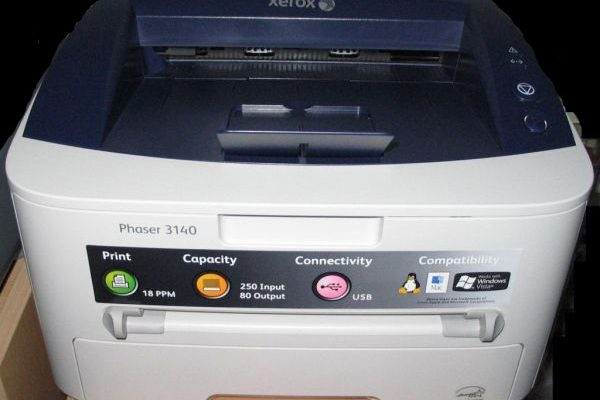
A Xerox Phaser 3140 nyomtató egy számítógépes periféria, amely sok felhasználó számára a gyakorlatban bizonyította hasznosságát. Néhány hiba azonban, amelyekkel időnként szembesülni kell, rontja ennek a nyomtatóberendezésnek a színes életét. Az egyik ilyen hiba a dokumentumnyomtatás leállása a pálya felénél, valamint a papíradagolási útvonal megnövekedett „kattanó” zaja.
A nyomtató beépített automatizálása érdekes módon reagál egy ilyen meghibásodásra. A felső panelen lévő állapotjelző lámpa narancssárgán világít (papírelakadást jelezve), és mindaddig égve marad, amíg a felhasználó ki, majd újra be nem kapcsolja a Xerox Phaser 3140 készüléket.
A gép ismételt bekapcsolásakor a riasztás törlődik, a nyomtatás folytatódik, de az első papírlap után egy második (üres) lap jelenik meg a kilépési alagútban. Ugyanakkor teljesen tiszta a papíradagolás útja, vagyis szó sincs papírelakadásról. Hogyan lehet ilyen helyzetben lenni?
A probléma megoldására több lehetőség is kínálkozik:
- kezdje el a nyomtatást úgy, hogy egyszerre csak egy papírlapot helyez a tálcába;
- küldje el a nyomtatót a műhelybe javításra;
- saját kezűleg javítsa meg a készüléket.
Nyilvánvaló, hogy a hibás nyomtató üzemeltetésének első lehetősége rendkívül kényelmetlen a felhasználó számára. A második lehetőség pénzügyi szempontból indokolatlanul drága.
A harmadik lehetőség kizárja az elsőt és a másodikat is, de bizonyos ismereteket igényel a mechanika területén. Különösen tudnia kell a Phaser 3140 nyomtató szét- és összeszerelését, de a szervizkönyv mindig segít ebben a kérdésben.
A készülék szétszerelésének célja ebben az esetben az, hogy hozzáférjenek a nyomtató működő részeihez, amelyeket "szolenoidoknak" neveznek. Ebből kettő van a nyomtatóban.
Az első mágnesszelep a papíradagolási műveletet vezérli, a második mágnesszelep a papírfelszedő műveletet.
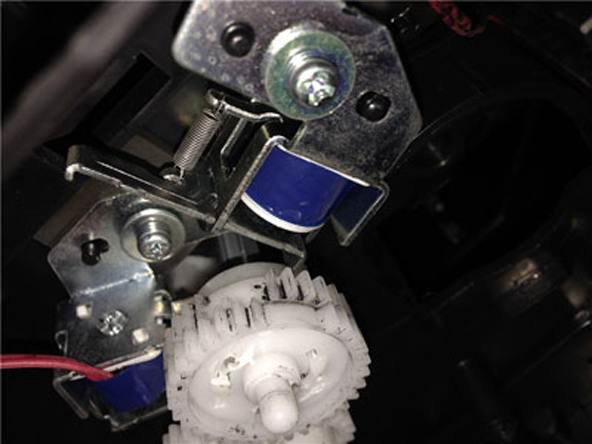
A nyomtató mágnesszelepe egy elektromos mágneses indító miniatűr mása. Amikor feszültséget kapcsolunk a tekercsre, a fémlemezt mágneses tér vonzza
Ennek a két szerkezeti elemnek a meghibásodása miatt jelentkezik a jelzett meghibásodás.A mágnesszelepek normál működésének megzavarását pedig lágyító párnák segítik elő, amelyeket a gyártó a karlemez felületére helyez (lengéscsillapítóként).
Idővel a tömítések anyaga elveszti rugalmasságát, és ragadós anyag tulajdonságait nyeri el. Amikor a mágnesszelep kiold, a kar lemezét a mágnes vonzza, és ugyanazt a tömítést érinti a felületével.
A visszapattanás pillanatában a ragadós betét nem "engedi el azonnal" a lemezt, aminek következtében a mágnesszelep működési ciklusa, és ennek következtében a nyomtató egészének működése megszakad. Ugyanaz az "alulnyomott" hiba jelenik meg.
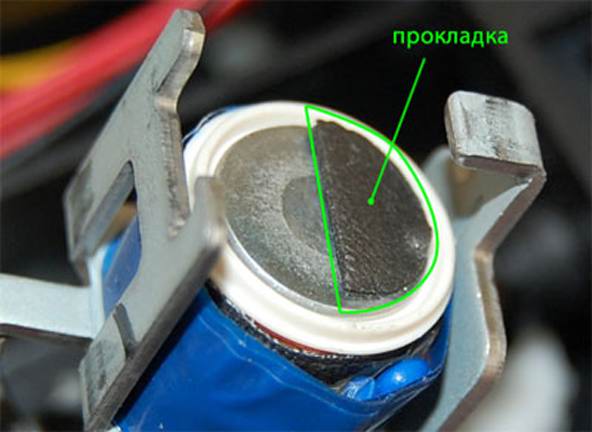
A nyomtató mágnesszelepein lévő puha tömítések idővel elveszítik rugalmasságukat, lebomlanak, ragacsos masszává válnak
A mágnesszelepek barkácsolása viszonylag egyszerű lépésekkel jár. El kell távolítani a mágnesszelepeket, eltávolítani (tisztítani) a lengéscsillapító tömítéseket a mágneslemezek felületéről, és óvatosan le kell törölni a helyüket etil-alkohollal.
Ezután szerelje vissza a mágnesszelepeket, és fordított sorrendben szerelje össze a nyomtatót. Már csak a Xerox Phaser 3140 nyomtató normál működésének tesztelése van hátra, amely több mint egy évig szolgálja majd ki a felhasználókat.
A Xerox Phaser 3140 modell nyomtatóinak javítása mellett nem lesz felesleges elemezni a kapcsolódó Phaser 6000 modell javítását.
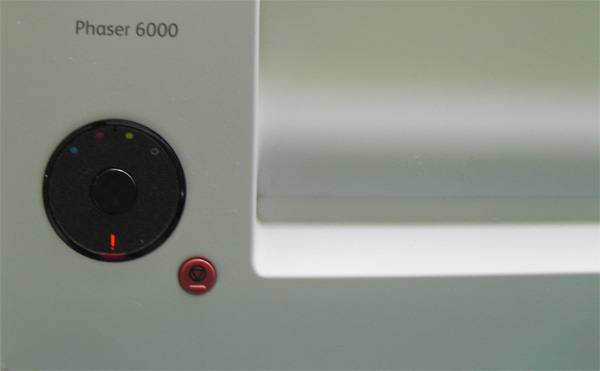
Ugyanazon cég nyomtatója, de egy másik, fejlettebb modellé, szintén nem problémamentes a működésben. A hibák egy része hagyományosan megjelenik a vezérlőpanelen.
Ez a nyomdagép tökéletesebb kialakításnak tűnik az előzőhöz képest. Tökéletessége ellenére azonban a felhasználók nem tudják elkerülni a nyomtatási hibákat.
Tekintsük a leggyakrabban előforduló hibák hagyományos listáját.
A felkiáltójel probléma ebben az esetben egyszerűen megoldható két közönséges vattakorong segítségével. A felhasználónak fel kell nyitnia a Xerox Phaser 6000 nyomtató hátsó fedelét, és alaposan meg kell vizsgálnia az adagoló mechanizmus falát.
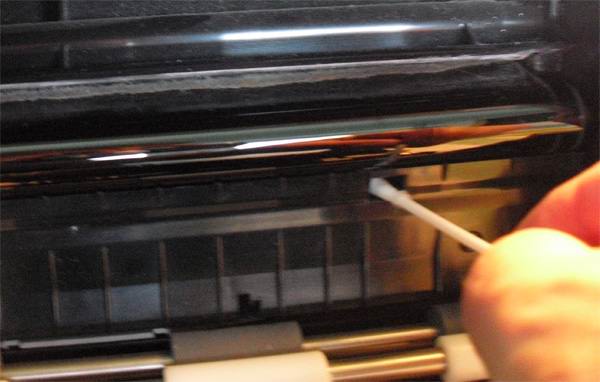
Meg kell találnia a dob ablakát, óvatosan helyezzen be egy vattacsomót, majd körkörös mozdulatokkal, nyomás nélkül tisztítsa meg az ablak belsejét a festéktől
Keresési cél - két téglalap alakú lyuk (dob ablak). Miután megtalálta, amit keres, óvatosan mélyítse el a vattakorongot, és enyhe, körkörös mozdulatokkal tisztítsa meg a festék belsejét. Minden. Nyugodtan bekapcsolhatod.
Meghibásodások és mit kell megtudnunk erről a nyomtatóról
1 Hosszú bemelegítés 2m 28s
2 nem veszi fel a papírt
- A nyomtató szétszerelése és teljes megelőzés
- 5 érzékelő elhelyezése
Fogjuk az előlap alját és oldalra húzzuk, majd levesszük a tartóról, majd áthelyezzük a fedelet a másik oldalra és lecsúszik a második tartóról
Aztán povapróbáljunk ki egy nyomtatáster a hátához, és csavarja ki a 4. csavart
Ezután távolítsa el a hátlapot
A hátlapot óvatosan eltávolítjuk, mivel ventilátor van rajta
Miután eltávolította róla a hátlapot, kihúzhatja a ventilátort, hogy megtisztítsa a törmeléktől
Elől magunk felé fordítjuk a nyomtatót és kicsavarjuk a 2 csavart
A nyomtató felső fedelének eltávolítása
Ezután kivesszük a kézi adagolótálcát
Távolítsa el a papírtolót
Miután eltávolította az összes műanyagot, nyugodtan mehet kimosni
Lépjen a tápegység áramköréhez
A tápegység áramkörének eltávolítása a Xerox Phaser 3125 nyomtatóról
Ezután csavarjuk le az összes rögzítőelemet, amelyen az áramkörök találhatók
Ezután eltávolítjuk a tápfeszültség áramkört ehhez
Ezután elérjük a kondenzátort és kicseréljük
Visszatesszük a sémát
Ezzel befejezi a munkát a tápegységgel, lépjen a Beégető modulhoz (tűzhely)
A Xerox Phaser 3125 nyomtató beégetőegységének (beégetőjének) eltávolítása, szétszerelése, tisztítása, összeszerelése
A tűzhely eltávolítása
A tűzhely szétszerelése
Az oldalsó rögzítők eltávolítása után vegye ki a fűtőlámpát
Ezután távolítsa el a tűzhely felső fedelét
Ezután meglátjuk a tűzhely állapotát
A kályha felső részének tisztítása után menjen az alsóhoz
Majd a kályha szétszedésekor megtisztítottuk a törmeléktől, megnéztük a perselyek állapotát, hogy ne legyen rajtuk repedés, erős horzsolás, a gumi és a teflon tengely állapota, elkezdtük összeszerelni a kályhát.
Tisztítás után előkészítjük a hátsó oldalát, hogy mit rakjunk az aljára
Meghúzzuk a 4. csavarunkat és itt végeztünk a tűzhellyel.
Átmegyünk a nyomtató hátuljához.
Kiszedjük az átadó aknát, megtisztítjuk és felemeljük, megnézzük az állapotát, visszatesszük
Megfogógörgő és fékbetét cseréje, mágnesszelep ellenőrzése.
Ezután fordított sorrendben gyűjtjük.
A görgő cseréjekor ellenőrizni kell a mágnesszelep működését, ha szükséges, cserélje ki rajta a gumit, vagy egyszerűen távolítsa el.
Megnéztük még egyszer, ha nem ragad, akkor minden rendben, tedd vissza.
A mágnesszelep, a hajtómű és a tengelykapcsoló felszerelése után ez a szerelvény készen áll.
Hogyan szerezhető be a tengely két gumigörgővel?
Lézeres egység
A nyomtató minden alkatrésze ki lett tisztítva, a hibás alkatrészeket kicseréltük, nyugodtan összeszerelhető.
Meghúzzuk a 4. csavarokat
Ezután rögzítjük a kályhát, a kályhát a jobb sarokból feltesszük és 4 csavarra rögzítjük, és ne feledkezzünk meg a zöld vezetékről.
Majd a 2 áramkör rögzítőit, amikor felhelyezi, ne felejtse el leengedni a papíráteresztő érzékelőt.A rögzítők 6 csavarral vannak rögzítve, ne feledkezzünk meg a zöld vezetékről sem.
Ezután feltesszük az oldalsó huzatokat.
Rögzítse a felső fedelet fordított sorrendben.
Rögzítjük a hátlapot. Ne felejtse el kihúzni a vezetéket a ventilátorból.
Berakunk egy két rugós papírtolót, egy papírtálcát és erre rátesszük az előlapot, kész a nyomtató összeállítás.
Miután behelyezte a patront és ellenőrizte a nyomtató működését, meghúzhatja a 4 csavart a hátlapon és a 2 csavart az előlapon.
Elülső fedél érzékelője – Ha az elülső fedelet kinyitják, a nyomtató nem fog működni.
Felső fedél érzékelője - Ha a felső fedelet kinyitják, a nyomtató nem fog működni.Az áramellátási diagramon található.
Papírtovábbítási érzékelő – Ez az érzékelő akkor aktiválódik, amikor a papír áthalad rajta, a nyomtató hátulján található.
Patron jelenlét-érzékelő: A nyomtató hátoldalán, a felső sarokban található.
Papír jelenlét érzékelő: a hátsó fal alján található.
Erre mind írjon kérdéseket a nyomtatóval kapcsolatban, ezeket közösen megoldjuk.
|
Videó (kattintson a lejátszáshoz). |