Részletesen: csináld magad xerox phaser 3117 nyomtatójavítás igazi mestertől a my.housecope.com oldalra.
Befejező. 2013. 3. számmal kezdődően
Lézeres blokk megelőzés
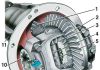
Oldja ki a négy reteszt (1-2 a 30. ábrán), és távolítsa el a blokk fedelét. A retesz (2) kioldása keskeny lapos csavarhúzóval a blokktest alsó oldalán található téglalap alakú lyukon keresztül történik. Ha szükséges, az üveget (1 a 31. ábrán), a lencsét (2), a sugárérzékelő tükröt (3), a sugárérzékelőt (4), a lézerlencsét (5) és a hatszögletű prizma éleit (6) ) megtisztítják a szennyeződéstől. Ha a lencse jó minőségű tisztítása nem lehetséges, csavarja ki az önmetsző csavart (7 a 31. ábrán), vegye ki a lencsetartót (10), oldja ki a reteszeket (8 és 9), vegye ki a lencsét, tisztítsa meg és helyezze vissza. az eltávolítás fordított sorrendjében.
A lézeregység megnövekedett zaja megakadályozza a prizmahajtómotor működését.
Prizmahajtású motorok megelőzése
Csavarjon ki három önmetsző csavart (11 a 31. ábrán), amelyek a vezérlőpanel egységet a motorral a blokktesthez rögzítik. A deszkafurat (12) a tájoló párkányon található és lakkal van rögzítve. Óvatosan vegye le a táblát a párkányról, és vegye ki a blokkházból. Mozgassa a rotor reteszt (1 a 32. ábrán) a motor irányába, és felfelé mozgatva távolítsa el a vezérlőpanelről. A hatszögletű prizmával (3) összeszerelt motorrotort (2) felfelé mozgatjuk és eltávolítjuk a motorból. Eltávolításkor ne érintse meg a prizma oldalfelületeit ujjakkal vagy szerszámmal. Tisztítsa meg a forgórész tengelyét (1 a 33. ábrán) és az állórész perselyének (2) belső felületét a szennyeződésektől. A forgórész tengelyére vékony réteg folyékony kenőanyagot viszünk fel. Szerelje fel egymás után a forgórészt és a forgórész rögzítését. Szerelje be a prizmahajtómotorral ellátott táblaszerelvényt a lézeregység testébe, és húzza meg a három önmetsző csavart a testhez való rögzítéshez.
 |
Videó (kattintson a lejátszáshoz). |
Csavarjon ki két önmetsző csavart (13 a 31. ábrán), amelyek a LED-tartót a blokktesthez rögzítik, mozgassa felfelé, és távolítsa el a szerelvényt a lézerkártyával együtt a blokkból. A telepítés fordított sorrendben történik.
A teljes cikk a magazin papír változatában olvasható.
Valamivel kevesebb, mint egy éve intézményünk Xerox 3117 nyomtatót vásárolt, és papíradagolási problémába ütköztünk. Az első meghibásodás egy hónappal a működés megkezdése után következett be; a hiba „lebegő” volt, és nem volt értelme a garanciához fordulni. A nyomtatót szétszedték, megvizsgálták a hibákat, de semmi gyanúsat nem találtak. Mivel még volt raktárkészlet, a vele való szétszedés későbbre maradt.
Néhány hónappal később érkezett egy másik is ugyanilyen hibával, majd egy harmadik, ezúttal egy Samsung ML-2010, amit gyorsan kellett javítani.
Az interneten nem lehetett megoldást találni, a keresés egyetlen eredményt hozott: a kérésekből ítélve sokan szembesültek ezzel a problémával. Különböző változatokat kínáltak, egészen a hihetetlenekig - például lézerhiba; ezen verziók egyikét sem erősítették meg. Nekem magamnak kellett elmélyednem benne, és rá kell jönnöm az igazság mélyére.
A nyomtatót teljesen szétszerelték, de mint először, semmi újat nem láttam ott. A tervezés alapos tanulmányozása után kísérletsorozatba kezdtem. Két nap alatt számos verziót teszteltek. Gumiszalagokat leszakítottak, újakat ragasztottak, különböző vastagságú anyagokat tettek a henger alá, fogaskerekeket kentek, rugókat nyomtak, feszítettek stb. stb. Ez nem számít bele, hogy előtte minden érzékelőt és érintkezőt ellenőriztek.
A legidegesítőbb az volt, hogy minden tervezési változtatáshoz a nyomtatót teljesen szét kellett szedni, majd újra össze kellett szerelni a teszteléshez; Negyvenszer szedtem szét, és már csukott szemmel is tudom csinálni. Telt-múlt az idő, nem volt eredmény, a nyomtatót oda kellett adni.Egy új Xerox 3117-est hoztak a raktárból, amiből kölcsönkértem a papírszállító egységet és beépítettem a Samsung ML-2010-be; a működőképesség helyreállt, a „bűnös” csomópontot megtalálták.
Egyébként a Xerox 3117 és a Samsung ML2010 (és hasonlók) szerkezetileg ugyanaz a termék, és valószínűleg ugyanabban a kínai gyárban készülnek, csak más címkékkel és firmware-rel. A Xerox-3117-ünkre (nyomtatott áramköri lapokon és a chipen lévő matricán) ML-1610 volt írva.
Egy új Xerox-3117 van a kezemben, egy ismert csomópont ismeretlen hibája. Számos kísérlet következett, egészen a tengely beállításáig, amelyet, ahogy nekem úgy tűnt, egy csavar csavart – mind eredménytelenül. Aztán taktikát váltottam, hoztam egy másik nyomtatót, leszedtem róla a működő egységet és összehasonlításképpen a hibás mellé telepítettem.
Az osztályon mindenkit megkérték, hogy találjon legalább egy különbséget. Aki először megtalálta, bónuszt ajánlottak fel a hatóságoktól, tőlem pedig egy sört. De a próbálkozások sikertelenek voltak. A két blokk teljesen egyforma volt, és nem lehetett különbséget találni közöttük, hogy megértsük a meghibásodás okát. Így aztán, amikor minden gondolatnak vége szakadt, egy férfi a szomszédos részlegről felajánlotta, hogy ragasztószalaggal lezárja az egész fékbetétet. Hogy őszinte legyek, ez az eljárás nagy kétségeket váltott ki, hiszen a henger amúgy is átsiklott a papíron, aztán csúszós szalag volt. de mivel senki nem terjesztett fel más hipotézist, ezt meg kellett vizsgálni. És csoda történt - a lap elhagyta a tálcát; ez még nem győzelem volt, hanem egy lépés a helyes irányba: a Scotch jó átmeneti megoldásnak, de szükségünk volt egy állandóra. Ki kellett deríteni, hogy a fékbetét melyik oldala akadályozza meg a papír áthaladását.
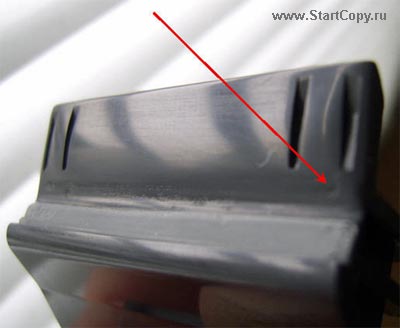
Rövid megbeszélés után úgy döntöttek, hogy a gumiszalag mögötti kiemelkedés a hibás minden bajnak. A kiemelkedést levágták, nullával polírozták, a fékbetét a helyére került. Eufóriában a csavarokat teljes szívvel csavarták, és a tollakat évszázadokon át lerakták. Az utolsó pillanatban, amikor már csavargattam a testrészeket, valami megállított. Fény. Kamera. Motor. Állítsa le a motort. A lap a tálcában marad. Ez tényleg a vég?!
Megint szétszedés és próbálkozás, hogy kitaláljak valamit, de nem volt több gondolat. Aztán az egyik kezembe egy fékbetétet, a másikba egy papírlapot vettem, és próbáltam szimulálni az áthaladását. Észrevettük, hogy amikor a lap szélét a helyszín síkjára merőlegesen nyomjuk, és a felület mentén elcsúszik, a lap elkezd felérni az apró egyenetlenségek ellen. Nyilvánvalóvá vált, hogy a kiemelkedés nem volt kellően vágva és rosszul polírozott. Ezúttal minden tőlem telhetőt megtettem, de mielőtt mindent a helyére tettem, úgy döntöttem, hogy egy lepedővel tesztelem.
A munkám után volt egy kis horpadás, polírozott nulla élekkel. A jobb oldali képen jól látható.
századmilliméterekről beszélünk. A tesztelés során úgy tűnt, hogy a lap egy élesen csiszolt lépcsőn nyugszik. Újabb fényezés. Lapteszt. Szerelés. GYŐZELEM!
Ezt követően a megmaradt nyomtatók működőképessége helyreállt.
Ha nem tudod ide feltenni, akkor legalább a képeket tedd fel
és itt vannak a linkek.
Mit jelent
„amikor nyomtat, a papírfelszedő görgő leáll, és nem küldi a lapot a tűzhelyre.”?
Csak megáll, vagy akár görget is, de a lap nem rögzít?
Terjedés. Kérésre tudok többet postázni. A nyomtató szinte teljes szétszereléséről van fotó
A görgő leáll és mintha nem lenne elég nyomatéka és leáll
Legalább válaszolj a kérdésekre.
Válaszoljon az előző és a következő kérdésekre.
Az adagológörgő is gördült a nyomtatási feladat elküldésekor?
Mi volt a jelzés a készüléken?
Ismertesse részletesebben az eszköz viselkedését.
Az Ön helyzetében (amikor nem tud válaszolni a kérdésekre (mert a nyomtató szét van szedve), akkor is 180 fokkal elforgatnám a fogógörgő gumiszalagját a készülék összeszerelése előtt (természetesen magát a gumiszalagot kell eltávolítani, benne műanyaggal a fogógörgő fő testéből).
Néhány hónappal ezelőtt írtam egy cikket a Samsung ML-1610/2010 adagolóhenger tisztításáról vagy cseréjéről.Ezt követően a látogatók keresési lekérdezéseit elemezve gyakran találkozom azzal a kérdéssel, hogy a fékbetétet ezekkel az eszközökkel kell cserélni. Nos, ma kicseréljük a fékbetétet, példaként a Xerox Phaser 3117 nyomtatóval, amely felépítésében hasonló a Samsung ML-1610/1615/2010/2015 nyomtatókhoz.
A fékbetét eltávolításához szét kell szerelni a nyomtató felét. Lássunk neki.
Először nyissa ki a tálca fedelét, és távolítsa el a hornyokból, majd engedje le az elülső fedelet, amelyet szintén reteszek tartanak.
Most már kivehetjük a patront, csak a fogantyúnál fogva húzzuk magunk felé. Azonnal csavarja ki a ház elején található két csavart.
A nyomtató hátuljához megyünk. Itt, a hátsó párkányon csavarja ki a bal és jobb oldali csavart.
Ezután enyhén nyomja meg a műanyagot, hogy kioldja a reteszeket, és a hátsó fal elkezd leválni.
A fal mögött egy nagyfeszültségű táblát és egy formázótáblát fogunk látni, amelyeket egy fémlemezen tartanak. Ezt a lemezt el kell távolítanunk, de előbb emeljük fel a közös testet, miután kicsavarjuk a két csavart.
Óvatosan és egyenletesen emelje fel a testet minden oldalról.
Az összes érintkezőt leválasztjuk a mikroáramkörökről, és lecsavarjuk az egyik földelővezetéket.
Csavarjuk ki a négy csavart a széleken és egyet a közepén.
A lemezt a csavarokon kívül felül két retesz tartja, ezeket meghajlítjuk, és a lemez elmozdítása közben engedjük le az érzékelő lábat, hogy ne törjön el.
Ha leválasztotta a lemezt a nyomtatóról, válassza le a vezetékeket a lemezről. Tegye félre a táblalemezt.
Ezután el kell távolítanunk a papíradagoló egységet. Hajlítsa meg az érintkezőlemezeket a bal oldalon, csavarja ki a három csavart a jobb oldalon.
A jobb alsó sarokban van még egy csavar elrejtve. Húzza maga felé a blokkot.
Itt lepattintjuk a felszedőgörgőt. A fékbetét a várakozásoknak megfelelően a felszedőgörgő alatt található, ennek megszerzéséhez a felszedőgörgő tengelyét is el kell távolítani.
Oldalt meghúzzuk a két fogaskereket, majd a jobb oldali tálcaszorító lábat középre mozdítjuk.
Most már mozgathatjuk a tengelyt jobbra és kihúzhatjuk.
A fékbetét könnyen felemelkedik. Most megtisztíthatja, kicserélheti egy újra, vagy kicserélheti a tömítőgumit.
Ezután tisztítsa meg az összes alkatrészt, ami után mindent vissza lehet gyűjteni. Az alkatrészeket nem fogom megtisztítani, mivel ez a nyomtató le van szerelve (bár működőképes).
A tengelyt a helyére helyezzük, a fogaskerekeket a bal oldalra helyezzük, és pattintjuk a felszedőgörgőt.
Most a helyére kell szerelnünk a felszedőt és a papíradagoló egységet. Ehhez, miközben a blokkot a nyomtatóhoz nyomja, meg kell nyomnia a papírtálcát, különben a blokk nem esik a helyére.
Ezután húzza meg a jobb oldalon lévő négy csavart, és csúsztassa a helyükre az érintkezőlemezeket a bal oldalon.
Fektesse le a vezetéket a vezetők élei mentén, és tekerje fel a fémplatinába a deszkákkal.
Emelje fel a tányért, és üljön rá két reteszre. Ne feledkezzünk meg a középső érzékelő lábáról, annak a helyére kell esnie. Azonnal meghúzunk öt csavart, majd csatlakoztatjuk az összes érintkezőt, és csavarjuk az egyik testérintkezőt.
Most közös testet ölthetünk magunkra. Ügyeljen a papírkimeneti görgőkre, a tok beszerelésekor ezek mozgathatók, majd nyomtatáskor a hőegység kimeneténél elakad a papír. Ha a görgők meghajlottak, csak javítsa ki őket, a képen a görgők normál helyzetének példája látható.
A közös testet hátul két csavarral megcsavarjuk, a hátsó falat a helyére tesszük és mindkét oldalon csavarokkal rögzítjük.
Elölről csavarjon még két csavart a házba, helyezze be az elülső fedelet a hornyokba, tegye a helyére a patront és zárja le a fedelet.
Feltesszük a tálca fedelét, rakunk egy köteg papírt, és szórakozásból nyomtatunk.

Ez minden mára! Egészen új témákig!
Jó nap!
Nagyon köszönöm a kézikönyvet, nagyon hasznos.
A Xerox 3122 nyomtató mindent az előírás szerint csinált, görgőt és fékbetétet cserélt, összegyűjtés után a papírt húzzák ahogy kell, de most egy új szerencsétlenséget nyomtatnak minden vízszintes hullámokban azonos szélességű a normál nyomtatotttól a fehér lap. Mi lehet az? Szétszerelés előtt minden rendben volt.
Cserélték a patronokat, a helyzet nem változik.
Talán a nyomtató összeszerelése után rossz érintkezés.Távolítsa el a hátlapot, és gondosan ellenőrizze a kártya, a korona és a csatlakozó érintkezőit.
Nagyon köszönöm az ilyen remek instrukciókat! Ezt követően teljesen zökkenőmentesen kicseréltem a fékbetétet a Phaser 3117-emben. Igaz, ez nem segített - a nyomtató így is több papírlapot rajzol egyszerre, vagyis nem csak a fékbetétet, hanem az adagolóhengert is. Ma rendeltem egy videót az Aliexpressről, 2-3 héten belül ki kell szállítani. Amint megváltoztatom a videót, leiratkozom az eredményről. Még egyszer mély meghajlás egy ilyen részletes, világos és világos instrukcióért – tudom, mennyi munka van az ilyen dokumentumok elkészítésében.
A féknyom és a görgő cseréje után a nyomtató folyamatosan forgat benne valamit, amikor be van kapcsolva. Régen 10 másodpercig tartott, most nem áll le. Ebben az esetben nyomtathat valamit, de a köteg összes lapot egyszerre rögzíti. Mi lehet a hiba az összeszerelés során?
Ez a webhely az Akismetet használja a spam elleni küzdelemre. Nézze meg, hogyan dolgozzák fel megjegyzései adatait.
A nyomtató tisztítása, a nyomtató külsejének tisztítása, a készülék belsejének tisztítása – Xerox Phaser 3117 felhasználói kézikönyv
A kiváló nyomtatási minőség megőrzése érdekében meg kell tisztítani
hajtsa végre a kazetta minden cseréjekor és romlása esetén
nyomtatási minőség.
Jegyzet: a nyomtató belsejének tisztításakor ne érintse meg
a kazetta alatt található képalkotó görgőhöz.
Az ujjlenyomatok rossz nyomtatási minőséget okozhatnak.
Figyelem: felületaktív anyagok használata,
nagy mennyiségű alkoholt, oldószert és egyéb
erős szerek elszíneződést, ill
repedések megjelenése a készülék testén.
A nyomtató külsejének tisztítása
Puha, tiszta ruhával törölje le a nyomtató külsejét anélkül
halom. Enyhén megnedvesítheti a ruhát vízben, elkerülve
nedvesség csöpög a nyomtatóra vagy belsejébe.
A készülék belsejének tisztítása
Nyomtatás közben szilánkok halmozódhatnak fel a nyomtató belsejében.
papír, festékrészecskék és por. Idővel ez oda vezethet
csökkent nyomtatási minőség, például festékfoltok vagy
a kenését. A nyomtató belsejének tisztítása segít
megszabadulni az ilyen problémáktól vagy csökkenteni azok hatását
nyomtatási minőség.
A nyomtató belsejének tisztítása
Kapcsolja ki a nyomtatót, húzza ki a tápkábelt, és hagyja a nyomtatót
Nyugodj le.
Ma javítottam egy XEROX Phaser 3117 nyomtatót.
A probléma pedig a következő volt. Tesztoldal nyomtatásánál vagy „kérésénél” a dob addig forgott, amíg a hiba ki nem dobódott, pl. a lapot elkapták, a dob ismét görgetett, elkapta a következő oldalt, és így tovább, amíg a győztes több lapot „rágott”, és meg nem állt.
Hasonló helyzet a tesztoldallal is előfordult, csak az az igazság, hogy ha csak egy lap van a tálcában, akkor megpróbálta megfogni a lapot, de mivel nem volt, egyszerűen megpördült és 10 ilyen fordulat után hibával megállt.
A megoldás az internetről, vagy inkább az egyik fórumról jött, kiderült, hogy a nyomtatóban van egy elektromágnes, ami leállítja a tengely görgését, és kiderült, hogy annyira szennyezett és koszos, hogy az elektromágnesnek nem volt elég ereje engedje el a zárlemezt.
A tok eltávolítása és az egyik oldal, ahol a fogaskerekek találhatók, szétszerelése után több mint 6 évig tisztítottam a mágnest és a lemezt a felgyülemlett tonertől, ami ehhez a problémához vezetett.
Általában, ha valakinek van ilyen helyzete, valószínűleg az elektromágnes koszos! Szétszedjük a nyomtatót és megtisztítjuk az elektromágnest és minden rendben lesz 🙂
- Nyomtató vagy többfunkciós nyomtató javítására vonatkozó igény benyújtása
- Az első felmérés során a menedzser felméri a sérülés mértékét és tanácsot ad a javítás megvalósíthatóságáról, meghatározza a futár indulásának dátumát és időpontját, vagy megvárja Önt irodánkban.
- Elvégezzük a meghibásodott berendezések teljes körű diagnosztizálását - azonosítjuk a meghibásodás okát és megállapodunk az irodai berendezések javítási költségeiben, valamint a határidőkben
- Teljes körű munkákat végzünk, hogy a megbeszélt szolgáltatásokat a megadott határidőn belül teljesítsük
- A munkavégzésre kész felszerelést személyesen vagy futárszolgálaton keresztül kapja meg.
A Phaser 3117 nyomtató / MFP javítása a lehető legrövidebb időn belül megtörténik a legalacsonyabb áron. Fizetni kétféleképpen lehet: készpénzzel vagy banki átutalással. Cégünk előre utalás nélkül dolgozik. A szükséges dokumentumok teljes készletét másnap futárszolgálattal tudjuk szállítani.
Ha a nyomtatója gyanúsan viselkedik, forduljon hozzánk bizalommal!
A varázsló hívásának leggyakoribb okai: a Phaser 3117 elakadt a papíron, a nyomtató csíkosan nyomtat, nem veszi fel a papírt, „tétlen” dolgozik, ismétlődő nyomtatási szektorokat ad ki, vagy a Phaser 3117 elkenődik a képen.
A következő kazetták kompatibilisek a Phaser 3117-tel:
A nyomtatószerelő ingyenes kiszállása a megrendelés kézhezvételétől számított 3 órán belül.
A mérnök diagnosztizálja a Xerox Phaser 3117 nyomtatót, azonosítja a hiba okát, megbecsüli a javítás költségét és ütemezését.
Ha úgy dönt, hogy megjavítja a nyomtatót, a mérnök azonnal munkához lát. Fizetés (akár banki átutalással) történik utána befejezett javítás.
Ha valamilyen (bármilyen) okból megtagadja a javítást, akkor nem kell fizetnie semmit, hiszen cégünknél a látogatás és a diagnosztika teljesen ingyenes. Ilyen feltételeket biztosítunk a Xerox Phaser 3117 nyomtató javításához Moszkvában. A külvárosok kiszolgálása szerződéses és fizetős alapon történik.
A készülékhez Xerox Phaser 3117 megfelelő kazetták:
Szakértő
Csoport: Admin
Hozzászólások: 4142
Felhasználói szám: 2048
Bejegyzés:
július 7 09
Katona
Csoporttagok
Hozzászólások: 6
Felhasználói szám: 9484
Bejegyzés:
augusztus 14-15
Hálás lennék, ha valaki meg tudná mondani, hogyan lehet ezt a problémát orvosolni.
A nyomtató kétszer kezdte felvenni a lapot.
Az egyértelműség kedvéért mellékelek egy gif-et a problémával.
Szakértő
Csoport: Admin
Hozzászólások: 4142
Felhasználói szám: 2048
Bejegyzés:
július 7 09
Tábornok
Csoporttagok
Hozzászólások: 266
Felhasználói szám: 9316
Bejegyzés:
21-április 15
Katona
Csoporttagok
Hozzászólások: 6
Felhasználói szám: 9484
Bejegyzés:
augusztus 14-15
Szakértő
Csoport: Admin
Hozzászólások: 4142
Felhasználói szám: 2048
Bejegyzés:
július 7 09
Katona
Csoporttagok
Hozzászólások: 6
Felhasználói szám: 9484
Bejegyzés:
augusztus 14-15
Köszönöm a borravalót. Szétszedem, tisztítom és tesztelem.
Itt az a tény, hogy a kettős műveletet a lap részvétele nélkül is megkapjuk, amint az az animált gif-en is látható.
Szakértő
Csoport: Admin
Hozzászólások: 4142
Felhasználói szám: 2048
Bejegyzés:
július 7 09
Tehát akkor mondja el nekünk, hogy mi történik a készülék bekapcsolásakor, hogy az inicializálás során gördül-e az adagolóhengerrel (az eszköznek nem szabad ezt megtennie).
Ha minden rendben van, és a görgő görgeti az áramot egy dokumentum kinyomtatásakor (amikor nincs papír a tálcában), akkor az érzékelő jelzői a papír jelenlétét a tálcában biztosan rögzítik!
És mégis, ha nincs papír a készülék tálcájában, akkor mutat jelzőkkel vagy sem?
Általában nézze meg az érzékelőt, hogy van-e papír a tálcában (ha nem forog a hengerrel történő inicializálás során, vagyis ahogy kell, akkor a készülék készen áll, amikor be van kapcsolva), de néhányszor görget papír nélkül ebben az esetben ez normális, mert. úgy gondolja, hogy van egy gép a tálcában, de egyszerűen nem bírta az első görgetésnél, de anélkül, hogy vette volna, és a második görgetés után a készülék jam0 hibát ad.
Katona
Csoporttagok
Hozzászólások: 6
Felhasználói szám: 9484
Bejegyzés:
augusztus 14-15
A nyomtató bekapcsoláskor sípol. Hallható, hogy valami forog a kazetta területén. De maga a papíradagoló görgő a helyén van.
Szerintem a zászló rendben van. Ha nincs papír a tálcában, a piros lámpa világít. Amikor van valami zöld.
Ahogy a mondás tartja, jobb egyszer látni, mint százszor hallani. Készítettem egy videót a papírbefogó görgő folyamatáról.
Tervezés és támogatás:
Alekszandr Kuznyecov
Technikai támogatás: Mikhail Bulakh
Programozás: Danil Monchukin
Marketing: Tatyana Anastasyeva
Fordítás: Natalia Kuznetsova
A webhely anyagainak használatakor a https://my.housecope.com/wp-content/uploads/ext/3265 hivatkozásra van szükség
Ukrajnában készült
Ingyenes műszaki könyvtár
Ingyenes műszaki könyvtárunkban ingyenesen és regisztráció nélkül letöltheti a cikket Phaser 3117 lézernyomtató - szétszerelés, karbantartás és alkatrészek cseréje.
Használja az Archívum keresést, hogy megtudja, melyik folyóiratban jelent meg a cikk Phaser 3117 lézernyomtató - szétszerelés, karbantartás és alkatrészek cseréje. A keresési eredmények közé írja be a napló nevét, évszámát és számát. Ezután kattintson a linkre "letölthető az ingyenes műszaki könyvtárból” és ingyenesen töltse le az archívumot a szükséges számmal.
Keresés könyvek, folyóiratok és gyűjtemények szerint:
szerelmi tolvaj » 2018. május 25. péntek 12:45


 Üdvözlet szerelmes urak és szerelmesek!
Előre is elnézést kérek az esetleges amatőr kérdésekért és a terminológia tudatlanságért, de nincs hova menni.
Tehát van egy vízözön előtti Xerox Phaser 3117 (amennyire én értem, ez a Samsung ML-2015 szinte teljes analógja), de a nyomtató gyakorlatilag „új”, és az incidens idején még csak futásteljesítménye volt. nak,-nek
1400 oldal. Tegnap bekapcsoltam másfél éves tétlenség után, és rögtön azzal kezdett a kedvemre járni, hogy több lapot is megörökítettem egymás után: elküldsz egy kétoldalas dokumentumot nyomtatásra, a második lap helyett egy egész köteget kapsz. . Ebből az alkalomból ő tette a legkevésbé invazív dolgokat: letörölte a tálcát, letörölte a fékbetétet (és a gumit) kölnivel, eltávolította és megmosta a papírfelszedő henger gumiját. 20 lapos cikket küldtem nyomtatásra: 10-et nyomtattam (a sütőből való kilépésnél az utolsó lap a végén elakadt, újranyomva) + 10 lapot mindkét oldalra. „A „debütálás” hátterében ez már eredmény” – gondoltam, és ma úgy döntöttem, szervezek neki egy stressztesztet egy könyv kinyomtatásával. Szegény megőrült. Valószínűleg a papír nem volt különleges minőségű, és ahogy felmelegedett (amennyire értettem), a nyomtató elkezdett felszedni a sütőből való kilépésnél elakadt lapkötegeket, kihúztam, kinyomtattam. tovább és. kész a nyomtatás! 
Eredmény: a kijáratnál az egyik görgő alul kötött ki és elakadt (a készülék burkolatának eltávolítása után sikerült visszatennem a helyére), láthatóan emiatt a tűzhely is túlmelegedett, a vezetőcsövek a nyomógörgő összezsugorodott (nem tudom, hogyan nevezzem őket tudományosan). Az egyik teljesen ráragadt a tengely tengelyére, és mivel egyenetlenül zsugorodik, különcként működik - a kályha fedele megremeg az alulról érkező ütésektől, összetörnek a lapok. Ház nélkül (befogva a végálláskapcsolókat) és a rudat hátrahajtva a tesztlap ennek a tengelynek a közepén megakad, és egy edénybe zúzódik. Fedett rúddal kibújik a napvilág, de gúnyosan ugrik. Ők, ezek a csövek adnak ilyen eredményt, vagy én nem értek valamit?
Kérdések:
1. Mi a teendő ezekkel a műanyag csövekkel a tengelyen? Hol lehet beszerezni (vagy hogyan kell cserélni), hogyan kell feltenni? Gyanítom, hogy a tengelyt el kell távolítani?
2. Ha jól értem, a nyomtató képes kötegben kiadni a lapokat és megfulladni az elektromágnesen lévő gumicsillapító banális öregsége miatt, ami a tálcáról történő adagolásért felelős - csak úgy ragad a láb ragacsos gumi? Mire kell cserélni, vagy mit kell csinálni a régivel?
3. Ez a nyomógörgő meghajolhat a kínzás során? Meg lehet venni valahol?
4. „Pompeii utolsó napján” az egyik lap összegyűrődött a sütőben, úgy tűnik, valahol (és nem csak ott) volt a toner - érdemes-e szétszedni az egész nyomtatót, kimosni az összes görgőt stb. vagy ez túlzó intézkedés? Van valahol videó vagy cikk vizuális illusztrációkkal a nyomtató vagy analógjainak szétszereléséről?
5. Szerintem jó lenne egyszerre kenni a hajtó fogaskerekeket. Milyen kenőanyagot használjunk? Kenjem be mindent, amit látok, vagy legyen néhány száraz, hogy elkerülje a festékréteg lerakódását?
6. Milyen gyengeségekre kell még figyelnem?
MÁSOLÁS KONFERENCIA INDÍTÁSA
Nyomtatók, fénymásolók, MFP-k, faxok és egyéb irodai berendezések:
javítás, karbantartás, tankolás, kiválasztás
A Xerox Phaser 3117-nél a nyomtató szétszedése nélkül lehet eltávolítani a befogógörgőt, megtalálta a reteszeket a görgőn, de valami nem jön le a görgőről, esetleg erősebben kell húzni, vagy ahol le vagy maga felé kell húzni ?
És hogyan lehet megtisztítani a görgőt, ha nem húzza jól a papírt? nincs speciális folyadék
A görgő (felső rész) maga felé, mindkét reteszt oldalra kinyúlva.
A henger gumiszalagját friss résszel fordítsa be a munkaterületre, jobb híján törölje le nedves ruhával.
Általában távolítsa el a fedelet és a lézert, hogy legyen hozzáférése, öt percnyi idő. Meglátod, hogyan kell videózni, és a tengely érintetlen marad..)
valószínűleg hibáztál a modellel, hiszen ott a reteszek le vannak nyomva és nem oldalra
Lisicin (3): valószínűleg hibázott a modellel Nem, én nem hibáztam, mégis erősen javaslom a műanyag és a lézer eltávolítását. Ott mindent látni fogsz.
Lisicin (3): mivel ott a reteszek le vannak nyomva, nem pedig oldalra
Megnyomni, akkor megnyomják, de ez csak a görgőt nem engedi el. ))) Szóval jobb, ha szétszedjük őket.
Mindent úgy csináltam ahogy leírtad, a gumit csavartam, most amikor a nyomtató be van kapcsolva a piros gomb és ennyi, nincs bemelegedés, nem gördül semmi, az elején ha be van kapcsolva a felső zöld alsó sárga 1 másodperc, majd a felső piros, mit tegyek?
pontosabban éppen ellenkezőleg, a felső sárga alsó zöld
Esetleg műtét közben. túszmentő meghalt az érzékelő sérült (vagy regisztráció, vagy a fedél bezárása). Csatlakoztassa a készüléket számítógéphez, szereljen be tűzifát – megtudja, mire panaszkodik.
mindent kijavítottak az összes szenzor, minden működik, de valami felfordult még rosszabbul húz, mint a régi
csiszolópapírral tudod dörzsölni?
Lisicin (9): fordított oldal
Megfordította a gumiszalagot (eltávolította és az ellenkező irányba helyezte) vagy meghajtotta (eltávolítás nélkül görgeti)?
a rossz oldal teljesen „KOPASZ”.
úgy fogalmazza meg, ahogy volt, és hogy jobb „védő” legyen a munkaterületen.
(12) :-))) Fordítsd ki. Csak ellenőriznem kellett.
Lisicin (12): kifordította a kézimunka csodáit. A görgőn lévő gumiszalagot elég fél fordulattal elfordítani. Most az is kívánatos, hogy a gumit a megfelelő forgásirányba állítsuk be a görgőn.
Köszönöm mindenkinek a gyors tanácsot, mindent javítottam), de tapasztalatot szereztem)
Egy ilyen készüléknél az élettartam szempontjából nem vétek lecserélni a gumiszalagot. A teljes kibocsátási ára 1 dollár.
„Ez közszolgálat, bébi :)” - na, akkor várj, hamarosan újra hívnak. És akkor az egyszerű fordulat már nem lesz korlátozva.
Nemetz (18): A szám teljes ára 1 dollár Igen, csak az ár 10 darabtól van, plusz a postaköltség ugyanennyi.
Én így forgatok: küldök egy tesztlapot, mivel most kezd működni a kuplung, lekapcsolom az áramot, kicsit forog a görgő, és elég kényelmes leszedni, majd visszacsavarni a tengelyre.


Szolgáltatások listája
Munkahelyi garancia
Költség, dörzsölés.)
Javítási időköz
A mester távozása javítás elrendelésekor
Diagnosztika javítás megrendelésekor
Stabilitás megelőzés
A nagyfeszültségű kártya cseréje
Az alaplap cseréje vagy javítása
A kisfeszültségű kártya cseréje
Nyomtatófej csere
A nyomtatófej kábelének cseréje
Szoftverhibák, hibák kiküszöbölése
Egyéb nyomtatóproblémák megoldása:
- nem kapcsol be
- megrágja, elakad a papírt, harmonikává alakítja a papírt
- piszkosul nyomtat, elkenődik a papír
- X számú hibakód, hibát ad
- nem ismeri fel, a számítógép nem látja
- vízszintes vagy függőleges csíkokkal nyomtat
- nyomtat kék színben, nem színesben, fekete-fehérben (B&W)
- nem látja, nem ismeri fel a patront
- nem látja, nem ismeri fel a papírt
- lóg,
- ferde papír nyomtatáskor,
- Nyomtatáskor középen a stoplap
- furcsa hangokat ad ki gépelés közben
- telepítés
- nem nyomtat
- nem nyomtat feketén
- nem nyomtat kéken
- nem nyomtat sárgán
- nem nyomtat pirossal
- nem nyomtat zölden
- nem nyomtat narancssárgán
- nem nyomtat kéken
- nem nyomtat lilát
- nem nyomtat bíbort, bíbort, rózsaszínt
- üres lapokat nyomtat fehéren
- erős szag van
- kettévág, rétegez, egymásra helyez egy képet
- tintával elkenve nyomtat
- bármilyen más probléma
Megjavítottunk egy HP LaserJet Pro P1102 lézernyomtatót: elkezdte elakadni a papírt, és egyszerre több lapot is befogott. És ami kényelmes, a mester közvetlenül az irodába jött. Sőt, ezért hívtak. olvassa el a teljes értékelést
Általános séma a patron szétszereléséhez, tisztításához és újratöltéséhez Xerox 106R01159 hasonló Samsung MLT-D108S ugyanaz az összes felsorolt nyomtatónál, kivéve, hogy egyes kazettáknak van biztosítéka és chipje, mások pedig nem.
1) Helyezze be a kazettát úgy, hogy a fogantyúja Öntől elfelé nézzen. Távolítsa el a két csavart a jobb oldali burkolatról (1. ábra).
2) Finoman pattintsa le a jobb oldali fedelet (lásd 2. ábra).
3) Két csavar van a kazetta felső elején. Távolítsa el őket (3. ábra).
4) Emelje fel és vegye ki a használtfesték-tartályt. Győződjön meg arról, hogy a jobb oldali szegfűszeget eltávolította a foglalatból. Ha megpróbálja felemelni a fedelet anélkül, hogy kivenné a szegfűszeget a foglalatból, az letörik (4. ábra).
5) Távolítsa el a két csavart és a tisztítókést a használtfesték-tartályból (5. és 6. ábra).
6) Vegye ki a maradék festéket a garatból.
7) Helyezze vissza a tisztítókést és a két csavart. Tegye félre a használtfesték-tartályt (7. ábra).
8) Távolítsa el a két csavart a jobb oldali burkolaton. Óvatosan pattintsa le a fedelet (8. ábra).
9) Távolítsa el a fogaskerék-készletet, és tegye félre (9. ábra).
10) Húzza ki az elsődleges töltőgörgőt az érintkező oldaláról, azt fel kell emelni és ki kell venni (10. ábra). Tisztítsa meg a PCR-t PCR tisztítóval.
11) Távolítsa el a fotoreceptor dobot (11. ábra).
12) Óvatosan pattintsa le a festékbetöltő nyílás dugóját. A parafa szilárdan illeszkedik és könnyen megsérül (12. ábra).
13) Távolítsa el a maradék festéket a garatból.
14) Óvatosan nyomja ki a tengely oldalsó lemezét a kazettából a patron oldalán található fog megnyomásával. Távolítsa el a rugót is, amely érintkezik az előhívó görgő tengelyével (13. és 14. ábra).
15) Távolítsa el az előhívó görgőt felemelve (15. ábra).
16) Távolítsa el a két csavart az orvosi késről. A penge azon oldalán, amely közel van a festékbetöltő nyíláshoz, található a rugó másik vége. A penge eltávolításakor vegye le, hogy ne sértse meg (16. és 17. ábra). Tisztítsa meg az orvosi pengét. Ha ez nem történik meg, csíkok jelenhetnek meg a nyomaton. Áztasson egy pamut törlőt alkoholba, és tisztítsa meg a pengét. Lehetőleg ne gyakoroljon nyomást a pengére, hogy ne sértse meg. Ha a festék nagyon erősen tapad, először acetonnal, majd alkohollal tisztítsa meg.
17) Tisztítsa meg az adagolóhengert, és távolítsa el a maradék festéket a garatból (18. ábra).
18) Cserélje ki az orvosi pengét és a két csavart. Ügyeljen arra, hogy a rugó vége a megfelelő helyre legyen beszerelve (19. és 20. ábra).
19) Szerelje be a dobot a helyére (25. ábra).
20) Szerelje fel a tengelylemezt. Vezesse úgy a rugó végét, hogy az a lemez tetején legyen, és érintkezzen az előhívógörgő tengelyével. Ügyeljen arra, hogy a betét foga a foglalatban legyen (22. és 23. ábra).
21) Kenje meg és szerelje fel a fogaskerekeket a képen látható módon (24. ábra).
22) Szerelje fel az előhívó görgőt a kulcs oldalával a fogaskerék oldalához (21. ábra).
23) Tisztítsa meg a régi vezető zsírt a PCR érintkezőagyjáról, és vigyen fel újat. Szerelje be a tengelyt. Kis mennyiség is elég. Kenés esetén a több nem jobb (26. ábra).
24) Öntse a kívánt festéket a garatba - körülbelül 85 gramm, Xerox P8e vagy jobb Static Control ML-4500 megteszi. Cserélje ki a dugót, ellenőrizze a szivárgást (27. ábra).
25) Szerelje fel az oldalburkolatot a fogaskerék oldalára. Győződjön meg arról, hogy a PCR megfelelően van felszerelve, és minden hajtómű megfelelően van felszerelve. Beszerelés előtt kenje meg az összes hajtóműülést (28. ábra).
26) Szerelje be a használtfesték-tartályt (29. ábra).
27) Csavarjon két csavart a burkolatra (30. ábra).
28) Szerelje fel a fennmaradó oldalsó fedelet és a két csavart. Győződjön meg arról, hogy a fedél megfelelően illeszkedik. Beszerelés előtt enyhén zsírozza meg a dob peremének tengelyét. Kenje meg az előhívó henger alatti üléket vezetőképes zsírral (31. ábra).
29) Ellenőrizze a biztosíték meglétét biztosítékkal rendelkező patronok esetén (32. ábra).
30) Cserélje ki a chipet (33. ábra). Nos, vagy távolítsa el, vagy zárja le a chip érintkezőit, ha a nyomtató már villogott.
Patron Xerox 106R01159 analóg kazetta Samsung MLT-D108S és a következő nyomtatókban használatos:
Nyomtatási sebesség ppm
Az ALCART cég minőségi javítást végez olyan nyomtató berendezéseken, mint: nyomtatók, fénymásolók, MFP-k.
Minden munkát kizárólag professzionális mérnökök végeznek szervizközpontunkban.A berendezés javítására 90 napos jótállást vállalunk.
Saját futárszolgálatunk lehetővé teszi, hogy minden munkát anélkül végezzünk el, hogy elvonnánk az ügyfelet a vállalkozásától.
Rendeljen ingyenes szállítással!
A lézernyomtató meghibásodásának fő jelei a következők:
- hiba "hiányzik a papír a tálcában", ha van ilyen,
- a nyomtató nem kapcsol be
- nem veszi fel a papírt
- több papírlapot felvenni
- a készülék fehér csíkokat nyomtat,
- a készülék fekete csíkokat nyomtat,
- homályos vagy elkenődött nyomat,
- gyakori papírelakadás.
- idegen hangok megjelenése nyomtatáskor.
- A nyomtató nem ismeri fel a patront.
Az alkatrészek, valamint az egyes alkatrészek általános javítása és cseréje:
- sütő hőfóliái (hőrögzítő egység);
- fűtőtengely;
- termisztor;
- Papíradagoló és -felvevő görgők;
- tápegység;
- képfejlesztő egység;
- automata adagoló papírbefogó csomópontja;
|
Videó (kattintson a lejátszáshoz). |
A leggyakoribb hibák:
- A fékbetét károsodása. A gumi kopása miatt egyszerre több lapot is felszedünk. Ebben a helyzetben a gumit vagy a fékbetétet ki kell cserélni.
- Kopott papíradagoló és felvevő görgők. Ez a leggyakoribb nyomtatóhiba. Amikor megpróbál felvenni egy lapot, az elakad. Ha nagyszámú lapot adagol, a görgő időnként elkezdi felvenni a lapokat, vagy teljesen leállítja a felszedést. A görgők egyenként vagy a teljes megfogószerelvény cseréje megoldja ezt a problémát.
- Termikus filmkárosodás. A hőfólia szakadása, a gumitengely hibái mindenképpen tükröződni fognak a papíron. Az egyik sarokból beszorulhat, foltok és csíkok jelennek meg, a színezőanyag (toner) elkenődik. Leggyakrabban a hőfólia szakadása idegen írószer behatolása vagy erőforrásának fejlődése miatt következik be.
- Hibák a teflon tengelyen. Ezeknek az eszközöknek nincs hőfóliája, de idővel a hőtengely elhasználódik. A hőfólia szakadásához hasonlóan ez a hiba elkerülhetetlenül befolyásolja a nyomat minőségét.