Részletesen: csináld magad l800 nyomtatójavítás igazi mestertől a my.housecope.com oldalra.
A nyomtató belsejébe való bejutáshoz el kell távolítania a tok tetejét. Egyszerűen leáll. Lazítsa meg a négy rögzítőcsavart. A fotón meg vannak jelölve.
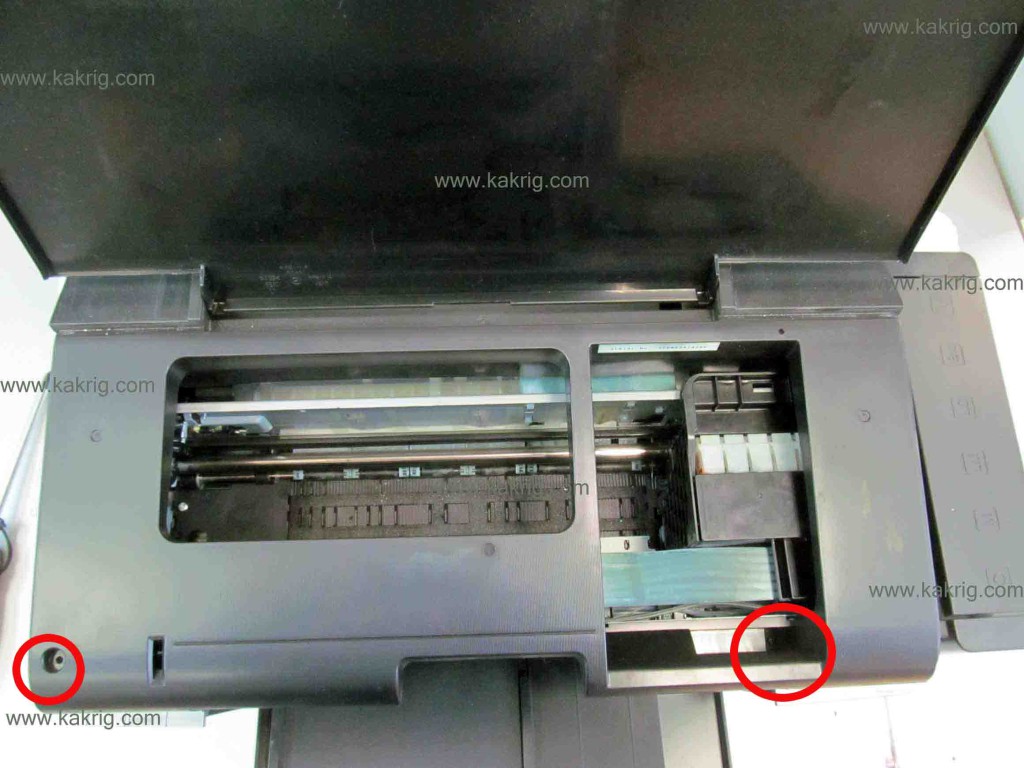
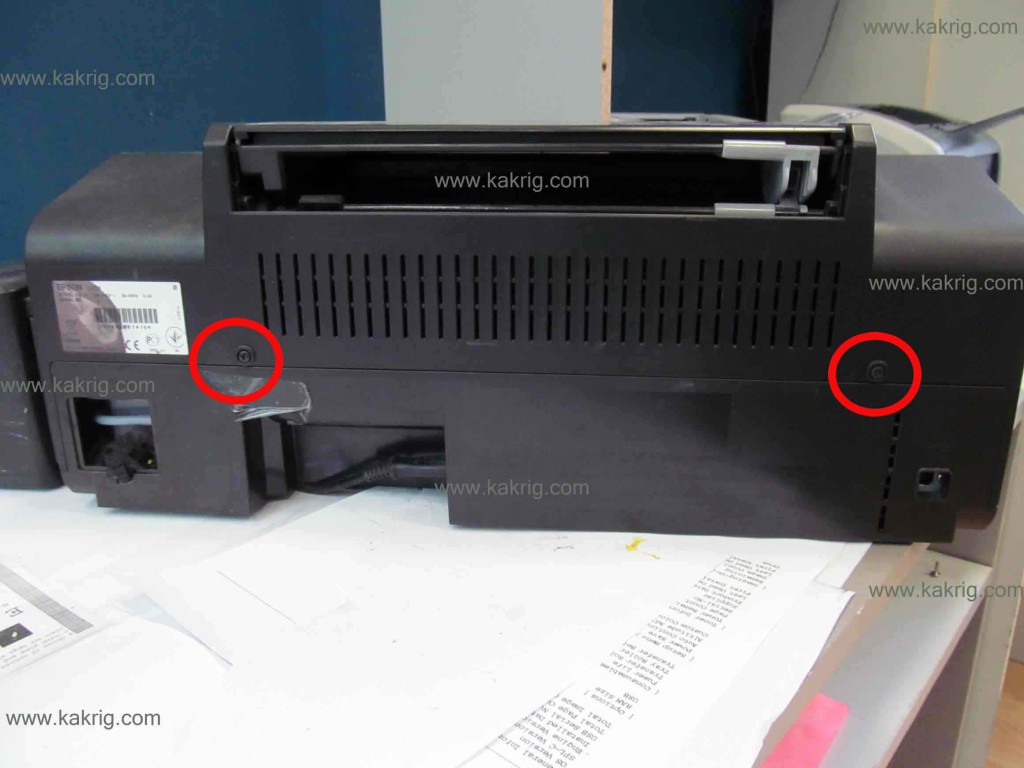
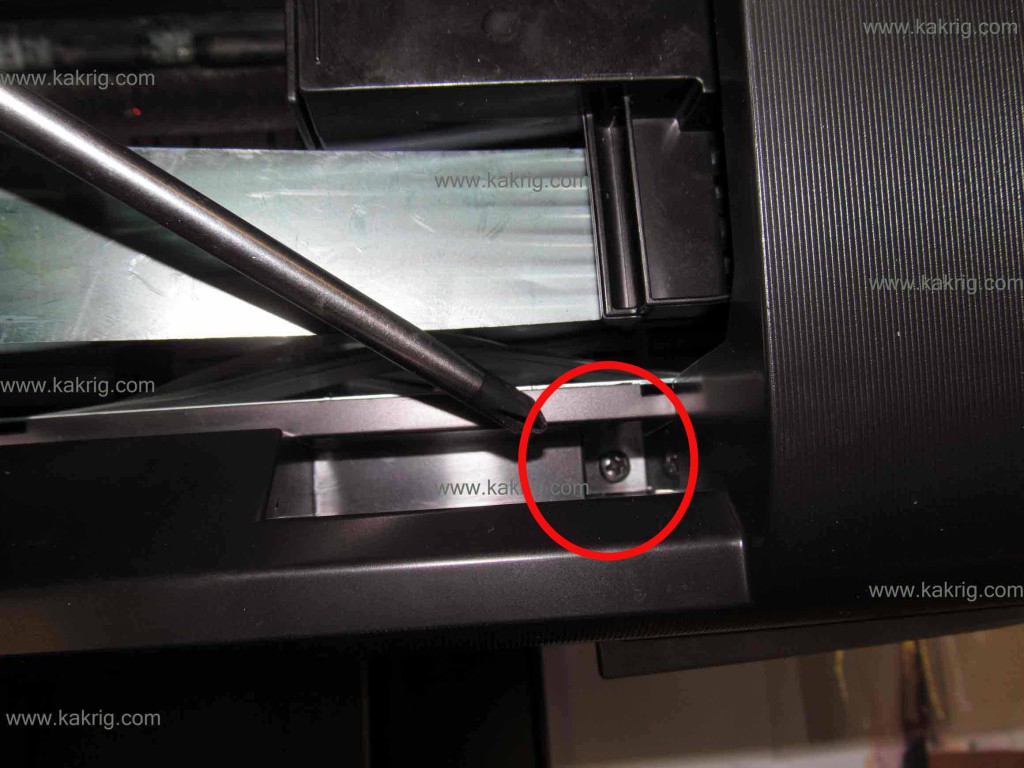
A csavarok kicsavarása után le kell választani a papírvezető tálcát. Finoman nyomja meg a fület, és válassza le a tálcát.
Most eltávolíthatja a felső tokot. Finoman húzza fel. Szabadon el kell válnia a nyomtató aljától.
A nyomtató abszorbere tele van hulladéktintával. A fel nem szívódó felesleg pedig elkezdett kifolyni a nyomtatón kívül.
Nyomtatójavítás saját kezűleg – mit lehet tenni otthonspórolni a varázsló felhívásán vagy a nyomtatóeszköz szervizbe küldésén? Nem minden problémát lehet egyedül megoldani, de vannak dolgok, amiket maga is diagnosztizálhat. Ne felejtse el azonban, hogy a súlyos meghibásodást csak nagy tapasztalattal rendelkező szakember és a megfelelő munkavégzéshez speciális eszközzel tudja azonosítani és kijavítani. Nyomtatók javítása szervizközpont mérnökei által YauzaOrgService garantálja a magas színvonalú és gyors szolgáltatást túlfizetés nélkül. De mit lehet találni otthon?
• A legtöbb a nyomtató meghibásodásának gyakori oka, legyen az Canon, HP, Epson, Oki, Samsung, Ricoh, Brother vagy Xerox, rendszeresen tisztítani kell a gépet. Egyszerűen fogalmazva, ez egy szemétség. Emiatt gyakran előfordul a ház kiegyensúlyozatlansága, működés közben zajok jelennek meg, vagy leáll a papírrögzítés. Ezért javasolt a nyomtató berendezés tisztítása rendszeres időközönként, és csak akkor, ha a berendezés ki van kapcsolva. De tudnia kell az alkohol használatának tilalmáról - a törléshez csak közönséges desztillált vizet, új szivacsot és vattacsomókat veszünk.
 |
Videó (kattintson a lejátszáshoz). |
• Ellenőrizzük a helyes működést: a nyomtatót be kell dugni, a tálcát erősen be kell nyomni a legvégéig, a lapvezetők be vannak állítva, a patronok megfelelően vannak behelyezve, és nincs idegen tárgy a készülékben.
• Ne féljen megvizsgálni a berendezés belsejét, hogy nincs-e benne papírmaradvány vagy szakadt darab, kiömlött festék, vakolat, homok vagy víz.
• Ellenőrizze, hogy a kazetta tele van-e, hogy kifogyott-e.
• Ha a nyomtató meghibásodása hibaként jelenik meg a számítógép monitorán, ne felejtse el leírni a kódot, számot vagy információt a képernyőn, hogy továbbítsa a varázslónak.
• Ügyeljen a dokumentumok nyomtatási minőségére, hogy vannak-e további csíkok vagy foltok, milyen színűek.
• Figyelje a papírelakadások gyakoriságát.
• Nyomtatás közben figyeljen idegen hangokra, reccsenésekre, zajokra.
Figyelembe véve a fenti árnyalatokat, amelyek gyakran a nyomtató működésének leállításához vezetnek, felgyorsíthatja a hiba elhárításának folyamatát, a javítási eljárást megelőzéssel helyettesítheti, és pénzt takaríthat meg a szakember látogatásán. A berendezés teljesítményének felmérése, a probléma pontos megfogalmazása és a felmerült problémák felsorolása lehetővé teszi, hogy a mester a lehető leggyorsabban válaszoljon a kérésre, mivel előre bemutatja a munkakört. Ha ez nem súlyos meghibásodás, és a helyzet lehetővé teszi az alkatrészek javítását, az alkatrészek cseréjét vagy a működés gyors helyreállítását - nyomtató javítás a diagnosztikai szakaszban elvégezhető. A telefonszám felhívásával vagy a weboldalon keresztüli kéréssel YauzaOrgService – A segítségnyújtás minden típusú műveletre és szolgáltatásra garanciát vállal.
Hadd mondjam el, hogyan javíthatja vagy állíthatja vissza az Epson L800 nyomtatót. ha rosszul nyomtat vagy csíkos.
Általában az Epson nyomtatók vagy MFP-k kiszáradnak, ha hosszabb ideig nem használják őket.
Ha ezek az eszközök hosszú ideig tétlenül állnak, a fúvókákban vagy fúvókákban lévő tinta elkezd kiszáradni.
Mi a kiszáradt Epson L800 nyomtató visszanyerése - ez egy kísérlet a kiszáradt tinta feloldására.
Ezt a nyomtatót három hónap tétlenség után hozták hozzám javításra, hat színből csak pirosat nyomtatott rendesen. Egyáltalán nem volt fekete és sárga.
Ugyanezen séma szerint történik a korábbi hat Epson P50, T50, R270 színes nyomtató restaurálása is.
Kezdjük a gyógyulást. Ha biztos abban, hogy a nyomtató megszáradt, folytassa közvetlenül a harmadik ponttal.
-
Először egy fúvóka tesztet nyomtatunk.
Ha a nyomtató számítógéphez csatlakozik, nyomtathat rajta keresztül.
Ha nem, kapcsolja ki a nyomtatót.
Ezután nyomja meg és tartsa lenyomva a papír ikonnal ellátott gombot, és kapcsolja be a nyomtatót.
És miután a bekapcsológomb kétszer felvillan, engedje fel a jobb oldali gombot.
A nyomtató kinyomtat egy fúvóka tesztet, amelyen megnézzük, melyik fúvókák nem nyomtatnak.
Az alábbiakban egy példa látható két, részben megszáradt fúvókákkal végzett tesztre.

Most tisztítsuk meg a nyomtatófejet.
Tartsa lenyomva a gombot 3-5 másodpercig.
Tisztítás után, amely körülbelül 1-2 percet vesz igénybe, hagyja állni a nyomtatót 15 percig.
Ezt követően ismét kinyomtatjuk a tesztet.
Hasonlítsa össze az 1. és a 2. tesztet, ha nincs különleges fejlesztés, majd folytassa a 3. lépéssel.
Ha sok új fúvóka van, akkor a 2. lépést még 1-2 alkalommal megismételheti.
Ha ezután az Epson nyomtató továbbra is rosszul nyomtat, lépjen tovább.
Most már biztosan tudjuk, hogy nyomtatója kiszáradt, és a szokásos tisztítás nem segít rajta.
A gyógyuláshoz öblítőfolyadékra van szükségünk.
Ha nincs, akkor inkább desztillált vizet veszünk, de más is lehetséges, csak minél tisztább a víz, annál jobb.
Adhat hozzá egy kis üvegtisztítót ehhez a vízhez.
amelyek felületaktív anyagokat tartalmaznak. Az első szakaszban 1-2 napig próbálkozhat vízzel, majd adjon hozzá 5-10% üvegtisztítót.
Ha semmi sem segít, akkor megpróbálhat egy tiszta tisztítószert betölteni.
Itt található egy részletes útmutatás: Hogyan készítsünk öblítőfolyadékot EPSON nyomtatókhoz.
Mindannyian a gyógyulásról szólunk.
Nyissa ki a nyomtató fedelét, mozgassa a fejét jobbra.
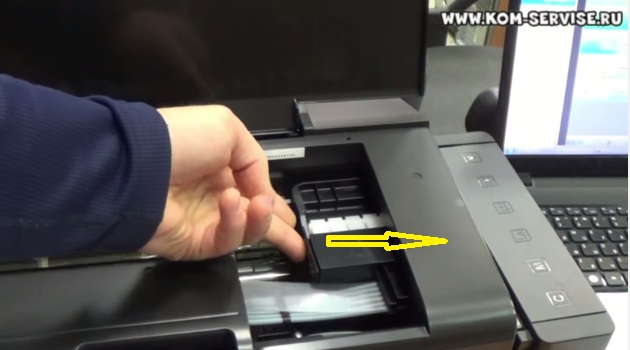
Aztán belenézünk a nyomtatóba, és balról a sarokban egy fehér fogaskereket látunk.
Kb. 5 cm átmérőjű, kicsit maga felé kell fordítani.
Ezután óvatosan próbálja meg balra mozgatni a nyomtatófejet.
Ha ez nem sikerül, ismételje meg ezt a lépést.
Amikor a fej eltávolodott a parkolóhelyétől, veled együtt látjuk a parkolócsomót.
Ennek közepén többszínű habszivacs, a szélein pedig gumitömítés található.
Amikor a fej le van állítva, ez a mechanizmus a fejhez nyomódik, ami zárt rendszert eredményez levegő hozzáférés nélkül.
Erre a habgumira kell borsóval önteni a mosást.
1-2 ml körül van.
Íme a kép mosással együtt.
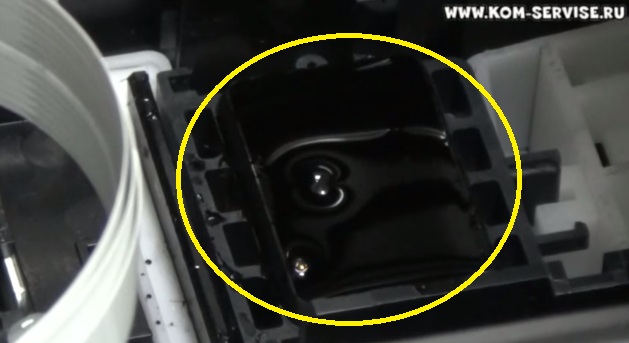
Miután leöntöttük a mosófolyadékot, a fejünket egészen jobbra mozgatjuk.
És hagyja nedvesedni a nyomtatót.
|
Videó (kattintson a lejátszáshoz). |
Várunk tovább.
És várhatsz egy napot.
Az első módszer gyorsabb, de több időt kell töltenie a tisztítással és a műveletekkel.
A tisztítás során több tinta kerül a készülék pelenkájába, és ez körülbelül 0,2-0,3 ml színenként a tisztításhoz.
Meddig marad el a tinta, gondolja át maga.
A második módszer hosszabb ideig tart, de kevésbé erőforrásigényes.
Ezek után kinyomtattam egy tesztet, és láttam, hogy megjelent a sárga és a kék.
És ismét elárasztotta a nyomtatót 24 órára.
Néha egy nap is elég.
És néha szét kell szerelni az Epson nyomtatót, le kell venni a nyomtatófejet, és nyomás alatt át kell nyomni a szerelvényen.
Mindezt, nem trükkös módon, saját kezűleg helyreállíthatja az Epson nyomtatót.
Ha valami érthetetlen marad a történetemből, nézze meg az alábbi videót az EPSON L800 nyomtató nyomtatófejének visszaállításához.
 Epson Stylus Photo T50 - Remek fotónyomtató. Ezzel senki nem fog vitatkozni. És ez a nyomtató nem az első. Egy idő után azonban szinte mindegyiknél van egy kellemetlen probléma - a nyomtató leállítja a papír rögzítését.
És ez nem történik meg hirtelen. Ez a folyamat fokozatos. Először is észreveszi, hogy a nyomtató hirtelen két lapot vett fel egyszerre, vagy éppen ellenkezőleg, nem tudott egyet sem. Véletlennek tűnik, de egy idő után minden újra megismétlődik, és most a nyomtató le van tiltva - teljesen leáll a lapok megragadásával, hacsak nem nyomja meg a kezével.
Ismerős kép? Még akkor is, ha teljesen más márkájú Epson nyomtatója van, ez a cikk Önnek szól. Keltsük újra életre a nyomtatót!
Mellesleg, az Epson 1410-en elég gyorsan problémáim akadtak a papírrögzítéssel. Elkezdtem információkat keresni a fórumokon, és megrémültem - kiderült, hogy ez szerencsétlenség sok ilyen márkájú nyomtató-felhasználó számára! Úgy tűnik, az Epson szakemberei mindent megtettek azért, hogy a gépeik sokáig ne működjenek. Persze vicc, de sok igazsággal.
Dióhéjban tehát a lapfelszedő mechanizmus alsó szorítógörgője okolható a rossz papírfelszedőért. Ne félj, sok érthető kép lesz a továbbiakban.
És mivel az összes Epson rögzítési mechanizmusa ugyanaz, gyanítom, hogy az Epson Corporation szinte minden nyomtatója és MFP-je hasonló módon gyógyítható.
A dobozomban egy becsületesen használt és „halott” Epson T50 porosodik már régóta. Az ő példáján bemutatom az adagoló mechanizmus javításának elvét.
Először csavarhúzóval távolítsa el a papíradagoló fedelét.
Ezután ugyanígy távolítsa el a felső fedelet.
Most kapcsoljuk ki a tok felső részét. A T50-nél 4 db önmetsző csavarral van rögzítve. Kettő hátul
. és két csavar az elején. Az egyik a bal oldalon, jól látható. A másik pedig megfulladt, és nem találja meg azonnal.
A felső tok eltávolítása után fordítsa maga felé a nyomtató hátulját. Kapcsoljuk ki a papíradagolót. Három csavarral van rögzítve.
Ezután távolítsd el a felső henger fehér védőburkolatát (talán nem nevezem meg jól a részleteket, de a fotók segíthetnek abban, hogy ne tévedj). Kicsavarjuk a csavart.
Most óvatosan húzza fel a burkolatot maga felé. Legyen óvatos, nagyon gyenge bilincsek vannak, amelyekkel a fémlemezhez rögzítik.
Most eltávolíthatjuk magát az adagoló mechanizmust. Ugyanolyan óvatos, de erős mozdulatokkal húzza felfelé és maga felé.
Ne feledje, hogy a fogaskerék-mechanizmus ellenállást hoz létre a bal oldalon, és a vezetékek a jobb oldalon vannak rögzítve az adagolóhoz. Óvatosan és rendkívül óvatosan járjon el.
Nos, elfogyott az etető! Félig kész. Fordítsa meg, és csavarhúzóval távolítsa el az alsó nyomógörgőt a tartóról. Először távolítsa el a szorítórugót.
Ez a szenvedésünk forrása!
Ez a durva szürke görgő a rossz papírfelszívás oka. Kialakítása olyan, hogy csak egy irányba forog. És ellenkezőleg, szorosan kell állnia. A rossz kenés miatt gyakran a görgő is megáll a megfelelő irányba. Legjobb esetben nagy nehezen forog. Ezt fogjuk most kijavítani.
Távolítsa el a görgőt a házból, és távolítsa el a tengelyt a rugóval együtt.
Ne feledje, hogy a görgő más módon nem helyezhető a tengelyre. „Érdessége” szigorúan egy irányba van irányítva, és ez segíti a lap rögzítését. Ne keverje össze álláspontját!
Sőt, a tengely bőséges kenése már megoldhatja a problémánkat, de hogy ne kelljen hamarosan újra szétszednünk a nyomtatót, bebiztosítjuk magunkat, és több fordulatot is eltávolítunk a rugóból, csak négy marad. Ne félj, ezt a módszert sokszor tesztelték. A nyomtató jó lesz.
Ügyeljen arra, hogy ne távolítsa el a rugó függőleges farokkal rendelkező részét, amely a görgőházban van rögzítve. Simítsa el a rugó leharapott szélét csiszolópapírral, hogy annak éles hegye ne tapadjon a tengelyhez.
Marad a helyére tenni a rugót, meg kell kenni a tengelyt egy jó vastag zsírral és behelyezni a görgőbe. Győződjön meg arról, hogy a tengely a helyén van, és nem forog a házban.
Hallom a kérdését - mit használjak kenőanyagként? Bizonyára a szervizközpontokban speciális kenőanyagot használnak az alkatrészek dörzsölésére. A szokásos litolt használtam, és a nyomtató szerencsére hónapok óta jól működik. A lényeg az, hogy a kenőanyag sűrű, nem folyékony.
Most próbálja meg, hogyan forog a görgő. Az egyik irányban könnyen kell forognia, a másikban pedig meg kell állnia. Ha minden így van, akkor mindent jól csináltál.
Mindkét görgőt alaposan törölje le alkohollal, és ne érintse meg őket piszkos kézzel összeszerelés közben.
Szerelje össze a nyomtatót fordított sorrendben. Amikor az adagolót a házba szereli, győződjön meg arról, hogy minden fogaskerék a helyén van.
Továbbra is meg kell húzni a szükséges csavarokat. Ezután helyezze vissza a testet, a fedelet és minden mást.
Ellenőrizzük a nyomtató működését. Ha mindent jól csinált, akkor a nyomtató finoman és tisztán veszi a papírt. Csendesen és simán fog működni.
Ezt a javítási módszert sokan kipróbálták, és mindig segített megoldani a rossz papírfelszedés problémáját. Én személy szerint két nyomtatómodellel próbáltam ki - Epson Stylus Photo T50 és Epson Stylus Photo 1410. És eddig mindegyik remekül működik!
Azt hiszem, kellő találékonysággal és pontossággal bármelyik Epson nyomtatót vagy MFP-t szétszedhet, és végleg megmentheti a rossz papírfogástól.
Tetszett a cikk? Feliratkozhat a hírekre, és elsőként értesülhet az oldal új cikkeiről és tanulságairól SubliMaster.
- Offline
- Info
- Hozzászólások: 5133
- Jelentkezés: december 31. 11
- Hírnév: 1125
- Hírnév 2018:
- Város: Krivoy Rog
- Pro
kezdéshez nézze meg a tápegység áramkörét, amely csak 42 V-ot termel. És nézd át a szervizkönyvet is, nagyon szórakoztató dolog.
- Offline
- Info
- Hozzászólások: 10 587
- Jelentkezés: július 20. 14
- Hírnév: 1678
- Hírnév 2018:
- Pro
-
- Offline
- Info
- Hozzászólások: 565
- Jelentkezés: február 23, 10
- Hírnév: 307
- Hírnév 2018:
- Szakember
- Offline
- Info
- Hozzászólások: 10 587
- Jelentkezés: július 20. 14
- Hírnév: 1678
- Hírnév 2018:
- Pro
-
- Offline
- Info
- Hozzászólások: 1072
- Jelentkezés: július 10. 08
- Hírnév: 327
- Hírnév 2018:
- Pro
- Offline
- Info
- Hozzászólások: 10 587
- Jelentkezés: július 20. 14
- Hírnév: 1678
- Hírnév 2018:
- Pro
A bejegyzést combin szerkesztette: 2015. július 17. – 16:26
-
- Offline
- Info
- Hozzászólások: 1072
- Jelentkezés: július 10. 08
- Hírnév: 327
- Hírnév 2018:
- Pro
-
- Offline
- Info
- Hozzászólások: 565
- Jelentkezés: február 23, 10
- Hírnév: 307
- Hírnév 2018:
- Szakember
Mi1shaÍme néhány agytáp. Copyright fotók, az enyém, az L800 az ügyfelem javításában van. Nem habozott kinyitni.
- Offline
- Info
- Hozzászólások: 10 587
- Jelentkezés: július 20. 14
- Hírnév: 1678
- Hírnév 2018:
- Pro
-
- Offline
- Info
- Hozzászólások: 565
- Jelentkezés: február 23, 10
- Hírnév: 307
- Hírnév 2018:
- Szakember
Nyissa ki a nyomtatót, és nézze meg a táblát. Most a tápegység, vagy inkább a vezérlőjel szerint nem akarja megmondani, hogy mi történik a jellel, amikor a nyomtató nyomtat, mikor alszik a nyomtató és mikor van kikapcsolva. Ha akarod, vegyél a kezedbe egy tesztert, és mérj, ha akarsz.
-
- Offline
- Info
- Hozzászólások: 565
- Jelentkezés: február 23, 10
- Hírnév: 307
- Hírnév 2018:
- Szakember
Az én L800-am is bekapcsolt mosás után, kikapcsolt és ennyi. Már nem kapcsol be! Azt hittem, hogy előtte elégett, szétszedve az egész előtt. Nem tudom, hogyan kell ellenőrizni ezeket a transzjukokat (találkoztam ezzel a bejegyzéssel).
A táblán nincs vezérlő, amit itt ismertetünk.
A tápból jön (középtől a szélsőig mérve) 42,5, de viszont 41,4. Ez normális.
Mondja meg, hogyan kell ellenőrizni a tranzyukit, milyen mutatók legyenek rajtuk.Előre is köszönöm mindenkinek aki válaszol!
A bejegyzést szerkesztette: DronTLT: 2018. október 04. – 08:18
Lehetőség volt videót forgatni az Epson L800 nyomtató szétszereléséről.Kiderült, mint mindig, egy meglehetősen részletes videós utasítás az Epson L800 és idősebb testvérei, például az Epson T50, P50, R290, R295 szétszereléséhez.
Talán valaki észreveszi, hogy a nyomtatót nem bontották szét teljesen atomokra, de abban a pillanatban erre nem volt szükség. Kiderült, hogy a nyomtatót kissé elöntötte egy pelenka tintája, amely egy figyelmetlen tulajdonos miatt túlcsordult. Ennek eredményeként szétszedés után mosásra kész lett a nyomtató, nagy valószínűséggel sokak számára hasznos lesz, és ne felejtsd el a hulladéktintát egy külső edénybe ereszteni, amiről majd máskor, egy másik bejegyzésben.
Hadd emlékeztesselek, ha tetszett a videó, akkor ne légy lusta és oszd meg ezt a bejegyzést bármelyik közösségi oldalon az alábbi megfelelő gombra kattintva!
Ne felejtse el értékelni a bejegyzést, és az alábbi speciális gombokra kattintva ossza meg barátaival a közösségi hálózatokon.
Ne felejts el kommentet hagyni és iratkozz fel youtube csatornánkra
Sziasztok kedves válogatók! Egyenesen a lényegre. Mondok egy csapást. Azért választottam ezt a nyomtatómodellt, mert ez a legnépszerűbb most az otthoni fotónyomtatásnál és a kis szalonokban IP dolgozókkal.
A Google szerint a kép az IXBT-ből származik.
A becsületes szerelők megértenek engem, a tisztességtelenek pedig az erdőn keresztül mennek.
A lényegre – a nyomtatója valamiféle játékot kezdett kiadni, például színeket cserélt helyenként vagy a fúvókák tesztelésekor (létra), nem minden fúvókát nyomtatnak ki. Ne rohanjon a szolgáltatáshoz húzni. Először is töltse le a PrinHelp programot (ingyenes verzió), és végezzen fúvóka tesztet. Ha néhány fúvóka nincs rányomva a létrára, nem kell azonnal megtisztítania. Kezdésként nézzük meg, hogy mi van az úgynevezett pelenkával ("Hulladékszámlálók olvasása" gomb) (elnyelő a hulladéktinta felszívódásához), nincs-e túltöltött. Továbbá, ha a pelenka töltöttségi aránya nem csökken a skála alatt, akkor már el lehet kezdeni a tisztítást.
Térjünk arra a pontra, hogy mire való ez a bejegyzés.
Nyissa fel a nyomtató fedelét. Kapcsolja be vagy ki (attól függően, hogy be van-e kapcsolva), és amíg a kocsi mozog, vágja le a tápkábelt, hogy a kocsi szabad helyzetben maradjon. Mint ez:
Ezután csavarja ki az egyik csavart, amely a lengéscsillapítókat fedő felső fedelet tartja (az L sorozatú modelleknél ez van a patronok helyett). Levesszük oldalra a fedelet, és maguk a lengéscsillapítók kinyílnak nekünk. A kikattintáshoz fel kell venni őket valamivel, ami felülről hátrafelé van hajlítva (a nyomtató helyzetéhez képest):
Ezután vegye ki a lengéscsillapítót, és ellenőrizze, hogy teljesen meg van-e töltve tintával.
Nálunk a csappantyú majdnem tele van, de van egy légbuborék, amit ki kell szivattyúzni. Ezt megtesszük, veszünk egy szokásos tű nélküli fecskendőt, és behelyezzük a csappantyú alsó nyílásába (nincs más)), és kiszivattyúzzuk a levegőt, amíg a csappantyú teljesen meg nem telik tintával.
Megjegyzés! Mielőtt ezt megtenné, ellenőrizze, hogy a tintatartályok csapja nyitva van-e (felső állás). Az L805 modellen nem érhető el.
Végrehajtjuk a szivattyúzási eljárást mind a hat csappantyúnál, és a helyükre helyezzük őket. Győződjön meg arról, hogy a szürke tintafoltok laposan fekszenek.
Mindent összegyűjtünk, ami le van csavarva. Kézzel tesszük a kocsit a szélső jobb helyzetbe (parkolás), zárjuk le a fedelet. Bekapcsoljuk a nyomtatót és a printhelpben egy takarítást végzünk, technológiai pumpálást általában végzek, de a tintát nem sajnálom, mert közben általában 10 ml tintát ürít ki a nyomtató minden színből. Ezután hagyja állni a nyomtatót körülbelül 5 percig, majd próbáljon kinyomtatni egy fúvóka tesztet. A legtöbb esetben ez segít elkerülni a szervizre és a nyomtatófej mosására fordított kiadásokat 1500-2000 rubelért, vagy még többet.
P.S. Ne végezzen 2-nél több tisztítást egymás után – gyorsan túlcsordul az abszorber, kifolyik a hulladéktinta, vagy túlmelegszik a nyomtatófej.
Nagyon remélem, hogy valakinek hasznos lesz a cikk. Minden jót!
Epson Stylus Photo T50 - Remek fotónyomtató. Ezzel senki nem fog vitatkozni. És ez a nyomtató nem az első. Egy idő után azonban szinte mindegyiknél van egy kellemetlen probléma - a nyomtató leállítja a papír rögzítését.És ez nem történik meg hirtelen. Ez a folyamat fokozatos. Először is észreveszi, hogy a nyomtató hirtelen két lapot vett fel egyszerre, vagy éppen ellenkezőleg, nem tudott egyet sem.Véletlennek tűnik, de egy idő után minden újra megismétlődik. És most a nyomtatója le van tiltva - teljesen leáll a lapok megragadása, hacsak nem nyomja meg a kezével.
Ismerős kép? Még akkor is, ha teljesen más márkájú Epson nyomtatója van, ez a cikk Önnek szól. Keltsük újra életre a nyomtatót!
Mellesleg, az Epson 1410-en elég gyorsan problémáim akadtak a papírrögzítéssel. Elkezdtem információkat keresni a fórumokon, és megrémültem - kiderült, hogy ez szerencsétlenség sok ilyen márkájú nyomtató-felhasználó számára! Úgy tűnik, az Epson szakemberei mindent megtettek azért, hogy a gépeik sokáig ne működjenek. Persze vicc, de sok igazsággal.
Dióhéjban tehát a lapfelszedő mechanizmus alsó szorítógörgője okolható a rossz papírfelszedőért. Ne félj, sok érthető kép lesz a továbbiakban.
És mivel az összes Epson rögzítési mechanizmusa ugyanaz, gyanítom, hogy az Epson Corporation szinte minden nyomtatója és MFP-je hasonló módon gyógyítható.
A dobozomban egy becsületesen használt és „halott” Epson T50 porosodik már régóta. Az ő példáján bemutatom az adagoló mechanizmus javításának elvét.
Először csavarhúzóval távolítsa el a papíradagoló fedelét.
Ezután ugyanígy távolítsa el a felső fedelet.
Most kapcsoljuk ki a tok felső részét. A T50-nél 4 db önmetsző csavarral van rögzítve. Kettő hátul
. és két csavar az elején. Az egyik a bal oldalon, jól látható. A másik pedig megfulladt, és nem találja meg azonnal.
A felső tok eltávolítása után fordítsa maga felé a nyomtató hátulját. Kapcsoljuk ki a papíradagolót. Három csavarral van rögzítve.
Ezután távolítsd el a felső henger fehér védőburkolatát (talán nem nevezem meg jól a részleteket, de a fotók segíthetnek abban, hogy ne tévedj). Kicsavarjuk a csavart.
Most óvatosan húzza fel a burkolatot maga felé. Legyen óvatos, nagyon gyenge bilincsek vannak, amelyekkel a fémlemezhez rögzítik.
Most eltávolíthatjuk magát az adagoló mechanizmust. Ugyanolyan óvatos, de erős mozdulatokkal húzza felfelé és maga felé.
Ne feledje, hogy a fogaskerék-mechanizmus ellenállást hoz létre a bal oldalon, és a vezetékek a jobb oldalon vannak rögzítve az adagolóhoz. Óvatosan és rendkívül óvatosan járjon el.
Nos, elfogyott az etető! Félig kész. Fordítsa meg, és csavarhúzóval távolítsa el az alsó nyomógörgőt a tartóról. Először távolítsa el a szorítórugót.
Ez a szenvedésünk forrása!
Ez a durva szürke görgő a rossz papírfelszívás oka. Kialakítása olyan, hogy csak egy irányba forog. És ellenkezőleg, szorosan kell állnia. A rossz kenés miatt gyakran a görgő is megáll a megfelelő irányba. Legjobb esetben nagy nehezen forog. Ezt fogjuk most kijavítani.
Távolítsa el a görgőt a házból, és távolítsa el a tengelyt a rugóval együtt.
Ne feledje, hogy a görgő más módon nem helyezhető a tengelyre. „Érdessége” szigorúan egy irányba van irányítva, és ez segíti a lap rögzítését. Ne keverje össze álláspontját!
Sőt, a tengely bőséges kenése már megoldhatja a problémánkat, de hogy ne kelljen hamarosan újra szétszednünk a nyomtatót, bebiztosítjuk magunkat, és több fordulatot is eltávolítunk a rugóból, csak négy marad. Ne félj, ezt a módszert sokszor tesztelték. A nyomtató jó lesz.
Ügyeljen arra, hogy ne távolítsa el a rugó függőleges farokkal rendelkező részét, amely a görgőházban van rögzítve. Simítsa el a rugó leharapott szélét csiszolópapírral, hogy annak éles hegye ne tapadjon a tengelyhez.
Marad a helyére tenni a rugót, meg kell kenni a tengelyt egy jó vastag zsírral és behelyezni a görgőbe. Győződjön meg arról, hogy a tengely a helyén van, és nem forog a házban.
Hallom a kérdését - mit használjak kenőanyagként? Bizonyára a szervizközpontokban speciális kenőanyagot használnak az alkatrészek dörzsölésére. A szokásos litolt használtam, és a nyomtató szerencsére hónapok óta jól működik. A lényeg az, hogy a kenőanyag sűrű, nem folyékony.
Most próbálja meg, hogyan forog a görgő. Az egyik irányban könnyen kell forognia, a másikban pedig meg kell állnia. Ha minden így van, akkor mindent jól csináltál.
Mindkét görgőt alaposan törölje le alkohollal, és ne érintse meg őket piszkos kézzel összeszerelés közben.
Szerelje össze a nyomtatót fordított sorrendben. Amikor az adagolót a házba szereli, győződjön meg arról, hogy minden fogaskerék a helyén van.
Továbbra is meg kell húzni a szükséges csavarokat. Ezután helyezze vissza a testet, a fedelet és minden mást.
Ellenőrizzük a nyomtató működését. Ha mindent jól csinált, akkor a nyomtató finoman és tisztán veszi a papírt. Csendesen és simán fog működni.
Ezt a javítási módszert sokan kipróbálták, és mindig segített megoldani a rossz papírfelszedés problémáját. Én személy szerint két nyomtatómodellel próbáltam ki - Epson Stylus Photo T50 és Epson Stylus Photo 1410. És eddig mindegyik remekül működik!
Azt hiszem, kellő találékonysággal és pontossággal bármelyik Epson nyomtatót vagy MFP-t szétszedhet, és végleg megmentheti a rossz papírfogástól.
Tetszett a cikk? Feliratkozhat a hírekre, és elsőként értesülhet az oldal új cikkeiről és tanulságairól SubliMaster.
Néhány szó az Epson L800, L200, L210 nyomtatók javításának és konfigurálásának jellemzőiről, amelyek szabadalmaztatott CISS-sel (folyamatos tintaellátó rendszerrel) vannak felszerelve.
Egy Epson L800-as fejtisztítási feladattal érkezett javításra, a nyomtató szivárgott.
A nyomtató és a fejének ellenőrzése előtt ellenőrizze, hogy a tintapuffer kamrákban nem ülepedt-e ki levegő, amit az ábrán a nyíl jelzi. Ezeket a kamrákat fel kell tölteni tintával, különben levegő jut be a fejbe.
Ezt követően ellenőriznie kell a tintaellátó csövek átjárhatóságát. Ha eltömődtek, szivattyúzni kell őket.
A sárga kamra tintával való pumpálásakor levegőt pumpáltak a rendszerbe.
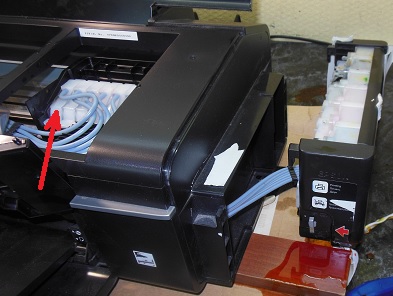
A tintatartályok blokkjának szétszedése után a tintabevezető csövön lyukat találtak, ami a levegő beszívása, a fej levegőztetése, a kiszáradás és a tinta kiszivárgása volt.
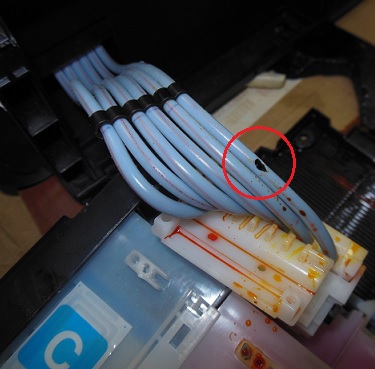
A csövet adapter behelyezésével javították.
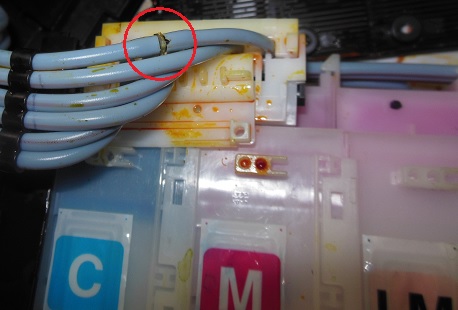
Ezt követően a fejet eltávolították, tisztítóoldatba áztatták, megtisztították és visszahelyezték.
A telepítés után a fejet szivattyúzni kell. A fúvókák légtelenítéséhez jobb, ha kinyitja a töltőszelepeket, és felemeli a tintablokkot. Elvileg minél rosszabb a fej és a visszacsapó szelepek, annál jobban kell figyelni a tinta szintjét, amelynek a fej szintjén kell lennie, nem pedig alacsonyabban. Ha a nyomtatás során nincsenek kiömlött cseppek, akkor egyáltalán nem takarhatja le őket.
A cső javításának ára 1000 rubel.
Az Epson A4 6 színű CISS nyomtatófej tisztításának költsége 2500 rubel.
Egy másik Epson L800 nyomtató a fej tisztítása után sem nyomtatott túl rosszul egy színben. Az ilyen színű fúvókák állapota kiváló volt, de a nyomtató minden tisztítás után rosszabbul nyomtat ebben a színben.
A probléma egy hibás lengéscsillapító volt.
A szín csak a csappantyú cseréje után jelent meg.
Elmentem javítani az Epson L800-at, ami üres lapokat nyomtatott - ment a nyomtatás, de a lap tökéletesen tiszta maradt, nem volt semmilyen színben nyomtatás.
A fej eltávolítása után a hurkok sérülését találták - az érintkezők megégettek. A fejet ellenőrizték, a tinta átment a fúvókákon.
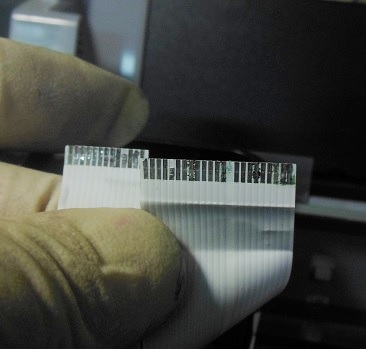
Ez akkor történik, amikor folyadék, általában tinta kerül a fej csatlakozójába. A fejcsövet eltávolították és egy újra cserélték.
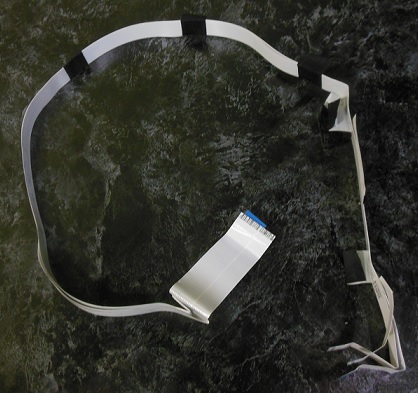
Az Epson L800 nyomtató azonban a kábel cseréje után is folytatta az üres lapok meghajtását.
A fejkábel javítása vagy cseréje - 2000 rubel.
Ez akkor fordul elő, ha az alaplap dekódere kiégett. A formátumtábla a nyomtató bal hátsó sarkában található.
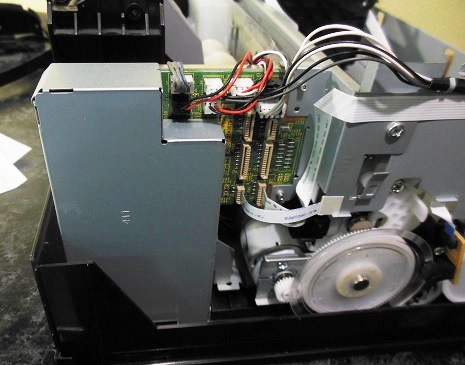
Eltávolítjuk a formázót, és kicseréljük egy újra.
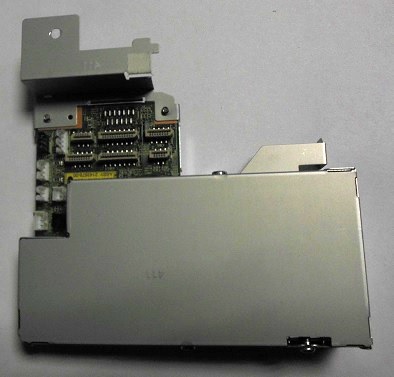
A formázókártya cseréje után a nyomtató elkezdett jól nyomtatni.
Az Epson L800 alaplap (formázó) cseréjének ára 4000 rubel.
Az alaplap cseréjekor meg kell győződni arról, hogy a fej működik, különben a tábla kiéghet.
 Offline
 Info
Info