Részletesen: csináld magad hp laserjet 6l nyomtatójavítás igazi mestertől a my.housecope.com oldalra.
A Hewlett Packard termékcsalád ezen eszközei a legelterjedtebb lézernyomtatók, és ennek köszönhetően a leginkább javíthatóak. Ebben a cikkben megpróbálom a lehető legrészletesebben leírni a nyomtatók leggyakoribb javításait.
Szerkezetileg a nyomtató blokkokban, hordozókeretre készül, ami nagyban megkönnyíti a mérnök munkáját.
Munka előtt pontosan meg kell határoznia a nyomtató márkáját. Az 5L-es és 6L-es modellek testének hasonlósága miatt egyes szervizközpontok két különböző típusú nyomtatóból szerelnek össze egyet. Jellemzően a 6L-es karosszéria újabb, az 5L-es részek pedig teltebbek, ami félrevezető középutat eredményez. Nagyon könnyű megkülönböztetni az 5L-t a 6L-től: a nyomtató alján van egy kódtábla, amelyen a C3941A sor írja, hogy 5L, a C3990A pedig, hogy 6L. Ügyeljen a gyártási évre: ha a tábla 1995-öt vagy 1996-ot jelez, akkor a nyomtató állapotától függetlenül teljes körű karbantartást igényel.
Főbb hibák és azok elhárítása.


' width='8' height='8' /> HP LaserJet 6L, patron probléma
újonc 
Csoporttagok
Hozzászólások: 1
Jelentkezés: január 2-09
Felhasználói szám: 26 458
Fejlett
Csoporttagok
Hozzászólások: 622
Jelentkezés: június 5-07
Felhasználói szám: 2 528
próbálja meg cserélni a festéket (lehet, hogy nem megfelelő, vagy csak rossz minőségű).
. újjáépíteni a patront, lehet, hogy rossz helyre (rossz) tettél valamit.
ügyeljen a kapcsolatokra
Enyém
Csoporttagok
Hozzászólások: 26
Jelentkezés: december 13-12.08
Felhasználói szám: 24 602
Enyém
Csoporttagok
Hozzászólások: 14
Jelentkezés: december 25-12.08
Felhasználói szám: 25 859
Jó napot. Ugyanolyan nyomtatóm van, mint a Laser Jet 6L. és ugyanaz volt a probléma. Először is kicseréltem a fotokonduktort a kazettában. Aztán eljött a nyomtató teljes szétszedése (hála Istennek, hogy könnyen szétszedhető) és a teljes nyomtató belülről történő tisztítása. különösen alaposan és alaposan meg kell néznie magát a tűzhelyet, hogy a rajta lévő film elszakadt-e. Az én esetemben minden teljes volt. tisztítás és összeszerelés után. a nyomtató életre kelt. Ezenkívül legyen óvatos a fotokonduktorral, nem érintheti meg a kezével. A papír pedig több lapot vesz igénybe, valószínűleg azért, mert a gumihenger már kiszáradt és időnként megrepedt.
 |
Videó (kattintson a lejátszáshoz). |
Fejlett
Csoporttagok
Hozzászólások: 44
Jelentkezés: október 15-től 08-ig
Felhasználói szám: 19 313
Először is ki kell cserélni a tonert. először teljesen tisztítsa meg a kazettát a régi festéktől. és töltse fel normál festékkel.
jelenleg lehetősége van, ha nem tesz semmit, a kályha cseréjére (vásárláskor
150 USD). Szóval gondolkodj gyorsan. A jövőre nézve, ha nem tudod, hogyan, ne fogadd el. Fösvény kétszer fizet.
admin » 22:21 – 03.09.05
HP LaserJet 6L lézernyomtató – Hibaelhárítás
A figyelmébe ajánlott cikk remélem segít az említett nyomtatók (valamint az LJ1100-as nyomtatók, amelyek ebben a tekintetben nem sokban különböznek testvéreiktől) tulajdonosainak megérteni a felmerült meghibásodás természetét. , próbálják meg maguktól megjavítani, és csak ezután kérjenek „segítséget a szakértők klubjától”.
Először is néhány általános információ.
Először is hadd emlékeztessem Önöket a jelző- és vezérlőelemek céljára:
Felső jelzőfény (sárga) - ERROR (hiba)
Középső jelző (zöld) - DATA (adatok)
Alsó jelzőfény (zöld) - READY (kész)
Vezérlő gomb
Nem sorolom fel a legegyszerűbb hibákat - ezeket részletesen leírja az egyes nyomtatókhoz mellékelt kézikönyv.
Megjegyzem, hogy a nem adagolással vagy papírelakadásokkal kapcsolatos hibák néha a megfelelő érzékelők hibás működéséhez (lásd az ábrát) vagy az áramköreikben az érintkezés hiányához kapcsolódnak.
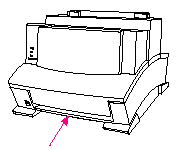
A nyomtatónak van egy „rejtett gombja” (SW201) is, amely az egyenáramú vezérlőkártyán található.Ez a gomb a nyomtató elején található lyukon keresztül érhető el; megnyomásakor „motortesztet” nyomtat – függőleges vonalakkal ellátott oldalt. Erre a tesztre azért van szükség, hogy levágjuk a formázókártya hibáit, amely nem vesz részt a tesztnyomtatásban.
Az alábbiakban látható a gomb helye és a nyomtatott lap típusa.

A különösen aprólékos nyomtatótulajdonosok számára megadom a nyomtató egyes részeinek „bejárásának” feltételeit.
A szerző megjegyzése: Tudom, hogy az olvasó már tátott szájjal teszi fel nekem a kérdést: "Hol láttad az 50 ezret haladó adagolóhengereket?". Azonnal válaszolok: ilyen görgők (valamint hengerek, hőfóliák stb.) láthatóan csak a Hewlett Packardnál találhatók. Vagy esetleg más papírjuk van? Vagy maga a levegő „a domb felett” kedvez a HP termékeknek? Ha hazánkban 30-35 ezer kinyomtatott ív után nem észlelhető papíradagolási probléma vagy hőfólia sérülés, szerencsésnek mondhatja magát a nyomtató tulajdonosa. Aki nem hiszi, nézze meg a „Konferenciát”, ahol a „nyomtató csomagban adagolja a papírt” vagy „melyik hőfólia jobb” kérdések is gyakori vendégek.
Térjünk vissza a nyomtatóhibákhoz. Abban az esetben, ha mindhárom jelzőfény világít („kritikus hiba”), a kézikönyv szarkasztikusan azt javasolja, hogy lépjen kapcsolatba a „HP műszaki támogatásával”. És mivel nem mindenkinek van ilyen lehetősége (vagy vágya), egy újabb kérdés jelenik meg „Konferenciánkon”.
Szóval szörnyű dolog történt: mindhárom jelzőfény (folyamatosan) világít a nyomtatón; a hiba nem nullázódik a gombbal vagy a tápellátás kikapcsolásával. Megnyomjuk a gombot; a mutatók állapotának megfelelően keressük a táblázatban a kívánt sort:
* Valójában a fűtőkör megszakítását nem csak magának a fűtőelemnek a meghibásodása okozhatja: a beégetőegységben található két hőbiztosíték sorba van kapcsolva vele. Céljuk, mint minden biztosítéknak, hogy extrém helyzetekben működjenek. Ezért a jó orosz hagyomány szerint „véletlenszerűen” helyettesíthetők „hibával”. Csak ebben az esetben a bátor kísérletező azt kockáztatja, hogy valami forrásban lévő szamovárt húz ki a nyomtatójából (főleg, ha mindkét hőbiztosíték egyszerre hibás).
** De hol lehet beszerezni a DC vezérlő, formázó stb. lapjait, azt a szerző nem tudja megmondani. Valószínűleg ugyanahhoz a HP szervizközponthoz kell fordulnia. Ha valakinek van tapasztalata ezen eszközök önjavításában, ossza meg olvasóival.
A szerzőtől: Az itt közölt információk elgondolkodtatóak – és semmi több. A cikk szerzője nem vállal felelősséget a nyomtató testébe történő minősíthetetlen beavatkozás következményeiért.
admin » 22:22 – 03.09.05
HP LaserJet 6L lézernyomtató – Hibaelhárítás
A Hewlett Packard termékcsalád ezen eszközei a legelterjedtebb lézernyomtatók, és ennek köszönhetően a leginkább javíthatóak. Ebben a cikkben megpróbálom a lehető legrészletesebben leírni a nyomtatók leggyakoribb javításait.
Szerkezetileg a nyomtató blokkokban, hordozókeretre készül, ami nagyban megkönnyíti a mérnök munkáját.
Munka előtt pontosan meg kell határoznia a nyomtató márkáját. Az 5L-es és 6L-es modellek testének hasonlósága miatt egyes szervizközpontok két különböző típusú nyomtatóból szerelnek össze egyet. Jellemzően a 6L-es karosszéria újabb, az 5L-es részek pedig teltebbek, ami félrevezető középutat eredményez. Nagyon könnyű megkülönböztetni az 5L-t a 6L-től: a nyomtató alján van egy kódtábla, amelyen a C3941A sor írja, hogy 5L, a C3990A pedig, hogy 6L. Ügyeljen a gyártási évre: ha a tábla 1995-öt vagy 1996-ot jelez, akkor a nyomtató állapotától függetlenül teljes körű karbantartást igényel.
A nyomtató szétszerelését a tok eltávolításával kell kezdeni:
- Távolítsa el az előlapot, amelyet két tű rögzít. A bal oldali csap egy mozgatható rúdon található, melynek megnyomásával egy ön felé fordító mozdulattal eltávolíthatja a fedelet.
- Két csavar található az előlap alatt, felül; csavarja ki őket, és fordítsa vissza a nyomtatót maga felé.
- Hátul van két csavar a műanyaghoz és egy a vasalathoz, ezeket csavarja ki. Csúsztassa felfelé az adagolótálca papírtartóját.Ezután hat reteszt nyitunk ki: kettőt az adagolótálcán a jobb és a bal oldalon (ügyeljen a csavarhúzó mélyedésére), kettőt a jelzett reteszek alatt 1,5 cm-rel és további kettőt a dekoratív lábak szintjén. Távolítsa el a hátlapot.
- Eltávolítjuk a nyomtató alján lévő retesszel rögzített fő ház kulcsát, és eltávolítjuk a nyomtató fő testét, amely az előlap alatt található két retesszel van rögzítve.
- A nyomtató feed elemzése:
Főbb hibák és azok elhárítása.
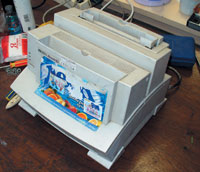 Gyakran észre kell vennem, hogy a régen elavult eszközöket még mindig aktívan használják. És itt a lényeg szerintem nem annyira a megtakarításban van, hanem az ismerős és már-már megszokott dolgokhoz való ragaszkodásban. Tehát látnia kell olyan nyomtatókat az irodákban és otthonokban, amelyek már régóta megszűntek. Azonban semmi sem örök, és idővel különféle meghibásodások lépnek fel a készülékben, a természetes kopás használhatatlanná teszi. A cégek általában tönkretehetik az új berendezéseket, de mit tegyenek, ha nincs elég pénz a készülék szervizbe vételére? Itt próbálhatja ki magát. Minimális rendszerkövetelmények: ügyes kezek és világos fej a vállán.
Egy kis történelem
1995 szeptemberében a Hewlett-Packard bemutatta új lézernyomtatóját. A LaserJet 5L nyomtatási sebessége akár 4 oldal/perc volt, az első nyomtatási idő pedig 23 másodperc volt. A havi terhelés elérte a 4 ezer példányt. Jelenleg a számok nem lenyűgözőek, de ennek ellenére nem valószínű, hogy egy modern hallgató a kurzusaival túllépi ezt a határt.
Az 1997 júniusában bemutatott új LaserJet 6L modell gyorsabb, 6 oldal/perc nyomtatási sebességgel és akár 6000 példányos havi átvitellel rendelkezik. A megnövekedett működési sebességnek köszönhetően az energiafogyasztás 100 W-ról 150 W-ra nőtt. Ezenkívül néhány tervezési változtatás történt, amelyek nem befolyásolták a készülék megjelenését.
Miért fontos az energiafogyasztás? És mivel ez a mutató jelenleg az egyik legfontosabb az európaiak számára, és remélem, belátható időn belül azzá válik számunkra, továbbra is takarékoskodnunk kell az árammal.
Annak ellenére, hogy ezeket a nyomtatókat körülbelül tíz éve adták ki, még mindig használatban vannak. Nemrég megpróbáltam találni néhány régi nyomtatót az internet "bolhapiacain", és rájöttem, hogy ilyen modellek még mindig kaphatók. Költségük 500 és 2500 rubel között mozog. államtól függően. Miért nem mentek ki a forgalomból? Valószínűleg azért, mert megbízhatóak és könnyen kezelhetők, emellett olcsók a karbantartásuk és nem igényelnek drága fogyóeszközöket. Szóval, hol lehet vásárolni és hogyan kell használni egy ilyen nyomtatót?
Beszerzés
Először is nézzük meg, miért lehet szükség erre az elavult nyomtatóra. Valószínűleg a mai napig hasznos lesz a diákok számára. Ítélje meg maga. A nyomtatót viszonylag olcsón lehet megvásárolni. Még ha kisebb meghibásodást is találnak, azt könnyű kijavítani - az alkatrészeket nem árulják túl drágán a boltokban. És a kisebb javítások elvégzésének módjáról később lesz szó.
Egy gyakorlati ember számára természetesen a legfontosabb szempont az olcsó üzemeltetés. Egy üveg festék ára körülbelül 70 rubel. 2-2,5 ezer példányra elegendőnek kell lennie a lap 5%-os szövegkitöltésével, pl. egy nyomat fajlagos költsége 3,5 kopejka. (kivéve a papírt). Az elavult nyomtatónak azonban van egy hátránya - kis mennyiségű memória. Azok számára, akik ezt nem tudják, a nyomtató egyfajta számítógép processzorral, memóriával és interfészekkel. Ezért minél erősebb a processzor és minél nagyobb a memória mennyisége, annál szélesebbek a lehetőségek.
Ez azt jelenti, hogy a kis memória miatt, ami 1 MB, a nyomtató nem tud "nehéz" fájlokat kinyomtatni, legyenek azok képek vagy nagyméretű Excel táblázatok. Az eszköz egyszerűen megtagadja a feladat végrehajtását, vagy eltorzítja az információt. Természetesen lehetőség van a memória bővítésére a nyomtató bal oldalán lévő nyílásba helyezett speciális kártya segítségével. De magát a térképet nem olyan egyszerű megtalálni. Nem szabad megfeledkeznünk arról, hogy az ilyen nyomtatók már régóta megszűntek, és maguk a HP alkalmazottai is alig emlékeznek rájuk.
Ha nyomtatót veszünk, akkor ne feledjük, hogy figyeljünk az elektronikus töltetre, a lézer egységre és a hőegységre (keményítő egység, vagy beégető), amelyek cseréje nagyon költséges lesz.
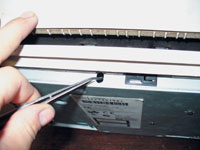
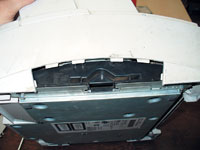
Működő elektronika nélkül ("leégett" nyomtatott áramköri lappal vagy "elégett" tápegységgel) a nyomtató nem kapcsol be. Ezt azonnal észreveszed. Ha úgy tűnik, hogy minden működik, akkor egyszerű műveleteket kell végrehajtani - nyomtasson magának a nyomtatónak egy tesztoldalát és egy tesztoldalt az operációs rendszerből. Az első esetben meg kell nyomni a készülékházon lévő gombot, vagy a nyomtató burkolata alatti „mérnöki” oldalon található gombot (3. ábra). A második esetben válassza (Windows XP környezetben) a „Start • Nyomtatók és faxok • Hp lj 5l (vagy a tesztelni kívánt nyomtató neve) • Tulajdonságok • Tesztnyomtatás” lehetőséget.
Annak érdekében, hogy ne kerüljön rendetlenségbe, kövesse ezeket az egyszerű lépéseket. A belső meghajtón keresztül történő próbanyomtatás esetén a karakterkészlet oldalának meg kell jelennie és olvashatónak kell lennie. Ellenkező esetben előfordulhat, hogy a formázókártya hibás, és a cseréje szinte többe fog kerülni, mint egy új nyomtató.
Magára a tesztre is érdemes nagyon odafigyelni. A betűknek jól olvashatónak, feketének kell lenniük, és semmiképpen sem szürkének vagy fehérnek. Ha halványak, akkor vagy a lézeregységgel vagy az áramellátással van probléma, vagy a festék nem megfelelő a nyomtatóhoz. Rossz toner esetén a helyzet nem olyan kritikus (elvégre könnyen cserélhető), de ha valamelyik fontos csomópont meghibásodik, az már szomorú.
Néha a festék alulsüllyedt is – ha körömmel dörzsöli a nyomatot, a festék eltávolodik a laptól. Ez ismét jelezheti a nem megfelelő festéket, amelynek polimerizációs hőmérséklete sokkal magasabb, vagy a hőegység gyenge teljesítményét. Ennek az elemnek a javítása a zsebet is kiürítheti. Bár ha lelkes szerelő vagy - a kártyák a kezedben vannak.
A legjobb módja annak, hogy ellenőrizzük, ki a hibás, a patron vagy a nyomtató, ha az eltávolítási módszert alkalmazzuk, és egy ismert jó patront helyezünk be. Megértem, hogy ha valaki nyomtatót fog vásárolni, akkor valószínűleg nem lesz „tartaléka”, de ennek ellenére. Mutasson ügyességet, akkor nyugodtabb lesz. Hirtelen valakinek az ismerősei közül valami hasonló van.
Tehát megvásárolta ezt a nyomtatót, és így tovább.
Kizsákmányolás
Egyik barátom "tölgynek" nevezi az 5L és 6L sorozatú nyomtatókat. És az igazság az, hogy ezeket az egységeket nem érdekli. Lehet, hogy a múltban a gyártók kevésbé voltak nyereségszenvedők, és jobban odafigyeltek termékeik minőségére. És a műanyag erősebb volt, és a fogaskerekek megbízhatóbbak. Vannak azonban módok a készülék élettartamának meghosszabbítására.
Először is légy óvatos. Gémkapcsok – minden nyomtató viharja (mint az egerek az elefántoknál). Ezeken az apróságokon kívül még bonyolultabb dolgokat is ki kellett húznunk: virág vagy kiadós vacsora maradványait, csótányokat és egyéb rovarokat (alapvetően ezek az élőlények keresik a nyomtatóból kiáradó hőt, miután az működött). Ez utóbbi drasztikusan megzavarhatja a készülék működését. Ezért vásároljon eszközöket ezekkel a "háziállatokkal" foglalkozó eszközökkel.
Másodszor válasszon minőségi papírt. Ez a fogyóeszköz közvetlenül befolyásolja a kazetta és a nyomtató egészének élettartamát. Gyakran láttam a másodosztályú papír használatának katasztrofális következményeit. És bár sokan nem hiszik el, hogy a papír károsíthatja az alkatrészeket, ennek ellenére a patrondob és a papíradagoló görgő szenved először, és a hőegység is megkapja. Azt tanácsolom: jobb papírt válassz, ne a legolcsóbbat. Nem javaslom a "Balett" és a "Snegurochka" márkák megvásárlását. Ezek (a cikk írásakor) feketelistán szerepelnek.
Harmadszor, tartsa szemmel az optimális hőmérsékletet és páratartalmat abban a helyiségben, ahol a nyomtató működik. Ettől függ a festék fogyasztása, és úgymond az állaga is. Higroszkópos anyagként a festék gyorsan felszívja a nedvességet és használhatatlanná válik, ami befolyásolja a nyomatot. Magas hőmérsékleten, például fűtőtestek közelében, a festék „koagulálhat”. Ez befolyásolja a másolatok minőségét és magának az eszköznek az állapotát.A rossz toner a kazetta fotocsőjének gyors kopásához vezethet, valamint károsíthatja a készülék más alkatrészeit. Ez megint csak költség. Kérjük, vegye figyelembe, hogy levegő szükséges ahhoz, hogy hozzáférjen a nyomtató belsejéhez, hogy szellőztesse őket. Ezért érdemes szabad térrel körülvenni (ne foglaljon el semmivel legalább 5 cm-t a készülék körül).
Mire kell még figyelni? Természetesen a tisztaság. Por, festék, szakadt papír és egyéb szennyeződés nem lehet a készülék belsejében. Mindez a nyomtató mechanizmusainak kopásához vezethet. Innen a következtetés: tartsa tisztán és rendben az irodában és otthon. Ezzel egyébként nem csak a nyomtató, hanem ügyfelei és háztartásbeli tagjai is tetszeni fognak.
Erősen javaslom a földelt vezeték használatát is. A nyomtató fémvázán, ami a műanyag ház alatt van, folyamatosan elektromos töltés halmozódik fel. Ez a legjobb esetben is befolyásolja a nyomat minőségét (bár a könyvelés szempontjából ez néha halálhoz hasonlít), a legrosszabb esetben pedig az egészségére. Ezenkívül azt tanácsolom, hogy jó minőségű túlfeszültségvédőt használjon, és ne hosszabbítót.
Tehát összegezzük. A HP 5L és 6L nyomtatók meglehetősen elterjedtek a piacon. Előnyösek a kis irodák dolgozói és a diákok számára, mivel meglehetősen gazdaságos fenntartásuk és üzemeltetésük. Ezenkívül általában könnyen megtalálhatóak a használt áruk piacán. Ha követi a fenti egyszerű ajánlásokat, akkor kiválaszthat magának egy működőképes modellt, és hosszú ideig biztosítja annak működőképességét.
3. rész. A HP LaserJet 5L/6L nyomtató javítása és karbantartása Az utolsó számban a HP LaserJet 5L/6L nyomtató patronjának újratöltéséről volt szó. Az eljárás nem túl bonyolult, és lehetővé teszi a fogyóeszközök megtakarítását.
Az előző számban a HP LaserJet 5L/6L nyomtatópatron újratöltéséről volt szó. Az eljárás nem túl bonyolult, és lehetővé teszi a fogyóeszközök megtakarítását.
Ezek a nyomtatók már jó ideje használatban vannak, és valószínűleg kisebb problémái voltak velük - például a nyomtató nem vette fel a papírt, több lapot húzott ki, elkenődött a kép stb. Íme néhány tipp, amelyek segítenek megszabadulni ezektől a problémáktól.
Ezzel a hibával nagyon nehéz bármit is nyomtatni. Persze bizonyos ügyességgel valahogy el lehet tolni a lapot. De ez a kiút? A problémát radikálisan kell kezelni.
Nyissa ki a fedelet és vegye ki a kazettát. Azonnal látni fogja a fenti meghibásodás okát: egy keskeny, 5-6 cm hosszú (általában szürke, 1. ábra) bordás görgőn lévő bordák, amelyek miatt a tapadás létrejön, idővel törlődnek, a gumi pedig elöregszik és lesz. sima. Néha ugyanebből az okból egyszerre több oldal is rögzítésre kerül, de leggyakrabban a nyomtató fékbetétje (vagy más néven az elválasztó betét) okolható. Ő áll a videó mögött, de róla egy kicsit később.
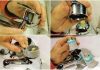
Hogyan lehet javítani? A görgőt cserélni kell. Az alkatrészek költsége 50 és 100 rubel között mozog, körülbelül fél órát vesz igénybe. Tehát kezdjük. Kivesszük az előlapot (2. ábra), csavarhúzóval meghajlítva az egyik rugalmasabb oldalt. Félretesz. Egy Phillips csavarhúzóval csavarja ki a csavarokat a ház felső részén, és még néhányat a hátulján (3. és 4. ábra). Csavarja ki a reteszeket a ház alján, távolítsa el a burkolatot. Látja a papírfelszedő görgőt tartó fémtengelyt? A nyomtató egyik oldaláról a másikra fut. Ha elölről nézi a nyomtatót, akkor a fogaskerék látható a bal oldalon (5. ábra). Könnyen eltávolítható. Ehhez csak kissé emelje meg a reteszeket, amelyek a tengelyen tartják. Legyen azonban óvatos: az alkatrész összetett - két fogaskerék és egy rugó.
A tengely másik oldalán egy kis persely található (6. ábra). Helyét a testre feszített rugó rögzíti (erre kis horgok vannak).Kivesszük a rugót. Forgassa el a perselyt az óramutató járásával ellentétes irányba, és húzza ki. Most a teljes tengelyt eltávolíthatja.
Amikor a szerkezet a kezében van, már csak az aknához kell eljutnia. Ehhez távolítsa el a papíradagoló fogaskereket (három foga van). Segítségével a fal megmozdul, a lapokat a nyomtatóba tolja. Húzza maga felé, de ne túl erősen. Legyen óvatos, mert speciális tűvel van rögzítve, amelyet nem szabad elveszíteni. Ezután látunk egy görgőt, egy lapvezetőt, egy másik görgőt és. végre amire szükségünk van.
Tehát elérkeztünk a papírfelvevő görgőhöz. Cserélheti - körülbelül 150 rubelbe kerül. Ha nem tudod megvásárolni, vagy nem akarsz időt tölteni a keresgéléssel, akkor csapj be trükkökhöz. Elegendő a gumirészt úgy elforgatni, hogy a munkaterület még nem törölt és bordás felület legyen. (Ezután további 1000-5000 oldalt lehet nyomtatni.) Ehhez csavarhúzót kell a műanyag alap és a gumi közé tenni, és az utóbbit elfordítani pár centiméterrel, hogy a kitörölt rész távol legyen. Ez minden. Ezt követően fordítsa össze az egészet fordított sorrendben.
A HP LaserJet 1100 nyomtató még egyszerűbbé teszi ezt a javítást. A patron kihúzása után már kicsavarhatja a papírfogó tengely tengelyét tartó két csavart. megváltoztatjuk. Kis erőfeszítéssel kihúzzuk a henger ovális részét, amelyre a gumit feltesszük, és levesszük az alapról. Ezután tegyen be egy újat. Mindent visszaállítunk az eredeti helyzetébe. Ellenőrizzük, hogy a papírvezetők a görgő mindkét oldalán megfelelően vannak-e elhelyezve. Tesztet készítünk.
Legyen óvatos: ennek a résznek a felépítése az 5L / 6L nyomtatókban eltér az 1100-as nyomtatóktól, és nem kompatibilisek.
Egyetértek: egyáltalán nem szeretne 100-200 oldalas szakdolgozatot nyomtatni, egy-egy lapot adagolva a nyomtatóba. A papíradagoló tálca munkájának elvégzése nem a leginspirálóbb lehetőség. Nem lenne jobb egy kis idő és erőfeszítés után visszaállítani a készülék megfelelő működését?
Kezdetnek megpróbálhatja lecserélni a fent említett videót, de ez legtöbbször nem segít. A berendezés helytelen működésének oka általában a fék (leválasztó) platform. Meg kell vásárolnia ezt az alkatrészt, vagy meg kell javítania a régit. Azonnal lefoglalom, hogy kevesebb ideget fog tölteni egy új vásárlásával, hiszen 100-150 rubel. nem pénzt. Egy alkatrész javítása esetén minden alkalommal kísérletezni kell, ez pedig a nyomtató teljes szét- és összeszerelése.
Nos, kezdjük. Miután kihúzta a patront, leválasztotta az összes műanyag alkatrészt és kivette a rudat a papíradagoló hengerrel, a fent leírtak szerint, folytatjuk a lézeregység eltávolításának nehéz folyamatát, mivel meglehetősen nehéz lesz eljutni a fékbetéthez. anélkül, hogy eltávolítaná ezt a szerelvényt.
Tehát leválasztjuk az összes vezetéket a lézeregységről. A bal oldalon eltávolítjuk az ereszcsatornát (7. ábra), amely mentén a kábeleket lefektetjük. Két csavar van alatta. Csavarja ki. A jobb oldalon van még két csavar. Az egység eltávolításának megkönnyítése érdekében egy csavart is ki kell csavarni a jobb és bal oldalon a hátsó falon.
Nyomtatójavítás saját kezűleg – mit lehet tenni otthonspórolni a varázsló hívásával vagy a nyomtatóeszköz szervizközpontba küldésével? Nem minden problémát lehet egyedül megoldani, de vannak olyan dolgok, amelyeket maga is diagnosztizálhat. Ne felejtse el azonban, hogy a súlyos meghibásodást csak nagy tapasztalattal rendelkező szakember és a megfelelő munkavégzéshez speciális eszközzel tudja azonosítani és kijavítani. Nyomtatók javítása szervizközpont mérnökei által YauzaOrgService garantálja a magas színvonalú és gyors szolgáltatást túlfizetés nélkül. De mit lehet találni otthon?
• A legtöbb a nyomtató meghibásodásának gyakori oka, legyen az Canon, HP, Epson, Oki, Samsung, Ricoh, Brother vagy Xerox, rendszeresen tisztítsa meg a gépet. Egyszerűen fogalmazva, ez egy szemétség. Emiatt gyakran előfordul a ház kiegyensúlyozatlansága, működés közben zajok jelennek meg, vagy leáll a papírrögzítés. Ezért ajánlatos a nyomtató berendezést rendszeres időközönként és csak kikapcsolt állapotban tisztítani.De tudnia kell az alkohol használatának tilalmáról - a törléshez csak közönséges desztillált vizet, új szivacsot és vattacsomókat veszünk.
• Ellenőrizzük a helyes működést: a nyomtatót be kell dugni, a tálcát erősen be kell nyomni a legvégéig, a lapvezetők be vannak állítva, a patronok megfelelően vannak behelyezve, és nincs idegen tárgy a készülékben.
• Ne féljen megvizsgálni a berendezés belsejét, hogy nincs-e benne papírmaradvány vagy szakadt darab, kiömlött festék, vakolat, homok vagy víz.
• Ellenőrizze, hogy a patron üres-e.
• Ha a nyomtató meghibásodása hibaként jelenik meg a számítógép monitorán, ne felejtse el leírni a kódot, számot vagy információt a képernyőn, hogy továbbítsa a varázslónak.
• Ügyeljen a dokumentumok nyomtatási minőségére, hogy vannak-e további csíkok vagy foltok, milyen színűek.
• Figyelje a papírelakadások gyakoriságát.
• Nyomtatás közben figyeljen idegen hangokra, reccsenésekre, zajokra.
Figyelembe véve a fenti árnyalatokat, amelyek gyakran a nyomtató működésének leállításához vezetnek, felgyorsíthatja a hiba elhárításának folyamatát, a javítási eljárást megelőzéssel helyettesítheti, és pénzt takaríthat meg a szakember látogatásán. A berendezés teljesítményének felmérése, a probléma pontos megfogalmazása és a felmerült problémák felsorolása lehetővé teszi, hogy a mester a lehető leggyorsabban válaszoljon a kérésre, mivel előre bemutatja a munkakört. Ha ez nem súlyos meghibásodás, és a helyzet lehetővé teszi az alkatrészek javítását, az alkatrészek cseréjét vagy a működés gyors helyreállítását - nyomtató javítás a diagnosztikai szakaszban elvégezhető. A telefonszám felhívásával vagy a weboldalon keresztüli kéréssel YauzaOrgService – A segítségnyújtás minden típusú műveletre és szolgáltatásra garanciát vállal.
Uraim, úgy döntöttem, hogy a kollektív gondolkodás felé fordulok, mivel a sajátom nem elég.
Megpróbálom megjavítani az LJ 6L-emet, amely elmosódott/élettelen nyomatokat nyomtat. a “motorteszten” a függőleges csíkok normálisnak tűnnek (szélesek, lásd lent), de amikor megpróbálom kinyomtatni a beépített tesztet vagy számítógépről, akkor látható, hogy a vékony vonalak nem nyomtatódnak, a sarkok lekerekítettek. úgy érzi, a nyomat elmosódott/elmosódott és kisebb sűrűségű. eleinte a patronra gyanakodtam, ma másik nyomtatóban próbáltam, teljesen normálisak a nyomatok, szóval nem róla van szó, hanem a nyomtatóról.
Mindkét nyomatot beszkenneltem, és a fájlt elküldtem a címre
ha megnézed a nyomtatóból kijövő levelet, akkor szinte nem látszik rajta a posta pecsétje és elmosódott a szöveg. azt is láthatja, hogy a nyomtató testén lévő fény dither jó nyomatokon látható, rosszon pedig hiányzik.
Megpróbáltam 300 dpi-re változtatni a felbontást, semmi különbség.
Hol kezdjem? Melyik a valószínűbb, a nagyfeszültségű tápegység vagy a lézer?
előre is köszönöm az ötleteket.
tisztítsa meg az optikát
lézer
tükrök - legyen óvatos velük - NE KARCOLJON
lencse
fotodetektor.
Ha a memória nem csal, akkor minden a csúcson van.
Ezután tisztítsa meg az összes érintkezőt a belsejében, amelyekkel a kazetta érintkezik.
kitöltött. A pamut törlőkendőket meg lehet tisztítani? Használnak metil-alkoholt a tisztításhoz?
Nyomtatójavítás, nehéz feladat?
Nehéz és érthetetlen, mint minden más probléma, amelynek megoldása nem ismert. Mindannyian csinálunk valamit, valaki a tőzsdén játszik és jártas az értékpapírokban, valaki taxit vezet, és úgy ismeri a várost, mint a saját udvarát, valaki pedig nyomtatókat javít, és ezt a legmagasabb szinten végzi.
A HP LaserJet 5L - 6L nyomtató minőségi javítását az Ön számára megfelelő időpontban elvégezzük az irodában vagy otthon. A legtöbb esetben a nyomtatóban előforduló problémát leíró szavaiból diagnózist tudunk felállítani, amivel időt takaríthat meg a diagnosztikára fordítva, és néha ajánlásokat is adunk arra vonatkozóan, hogyan állíthatja vissza a nyomtató teljesítményét saját maga.Ezért rendkívül fontos, hogy egy alkalmazás elkészítésekor közölje a nyomtatóval kapcsolatos összes problémát. A HP LaserJet 5L - 6L nyomtató javítása során a gyártó ajánlásait, tapasztalatainkat, bevált alkatrészeket használjuk, és az elvégzett munkákra garanciát vállalunk.
Ha telefonon nem tudjuk megállapítani HP LaserJet 5L - 6L nyomtatója meghibásodásának egyértelmű okát, egy helyszíni mérnök diagnosztizálja, meghatározza az okot, és megállapodik Önnel a javítás költségeiben. A diagnosztika és a kisebb javítások indulása 650 rubeltől fizetendő.
A HP LaserJet 5L - 6L javításának befejeztével elvégezzük a nyomtató kötelező tesztelését.
Nemcsak megjavítjuk HP LaserJet 5L - 6L nyomtatóját, hanem szervizbe is visszük.
Meg kell próbálnunk újraéleszteni, talán a másodikat.
Ez olyan, mint a tryndets formázó.
Milyen irányba kell ásni?
Vannak áramkörök a természetben, esetleg vannak klónok, vagy majdnem az „elektronikus töltelék” szerint?
Milyen processzor van, hogyan néz ki egy motormotor? Talán sikerül egy kicsit befejezni a szoftvert, ha lesz hozzá dokumentáció és IDA.
Milyen kiegészítő memória van, PCMCIA csatlakozó vagy hasonló?
Mi van a kiegészítő memóriakazettában - például SPD vagy valamilyen váltás, hogy a processzor megértse, hogy memória került hozzáadásra? Öt voltos DRAM-ot forrasztok, és a tetejére, hogyan lehet látni?
Mi a teszteszköz neve, azt hiszem, megtalálom a szervizkönyvben - ez egy önálló eszköz vagy hardveres-szoftveres? Hogy hívják azt a teszt-konfigurációs programot, amivel a google-t keresni lehet?
Holnap viszek még 6L-t, kell két, feltételesen munkás.
A Technoflame-ben van hasonló téma, Gennady, javítsuk ki a formázót, ha nem bánod.
Eddig csak takarítottam, mérések, megfigyelések folynak.
Miért nyúltok mindannyian a patronhoz? keverje össze a fehér csíkokat a feketével. Az ellenőrzés elemi - világíts külső fényforrást a dobra - ha egyenletesen fekete lap jön ki, akkor a patron, magas, magas időzítések - működik.
Ebben az esetben a formázó valóban felrobbantja a tetőt, mert a sokszög a hibás - nem a PLL-je zárjában forog, és a „rossz rendszer” BDI-je kiürül.
Csak a lézer gyullad meg, tehát a csík fekete, ahogy lennie kell. És a papír fehér.
Vagy a szar Panasovsky AN8247 elcsavarodott, vagy valami agyag folyt az aluláteresztő szűrőjébe, megnézem.
Addig is a formázóval - [MEGOLDVA] működik.
Anyja! 
De most megnézem a DH-t, hogy megtisztuljon a lelkiismeretem
Vlagyimir Anatoljevics, baszd meg pshol. Pontosan téged.
Töltő cserélni két percet a tok. Pénzért 1-2 dolcsi.
Ezenkívül ideiglenesen kidobhatja egy másik patronból, majd visszaküldheti.
És lézeres hatásokkal.
De minden kiderül.
Itt.őigen nem Kérdések. Bassza meg.
Ha hirtelen valaki diagramot szeretne rajzolni és adatlapot készíteni a 8247-hez.
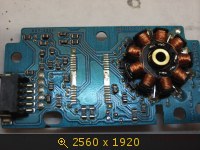
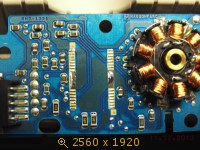
Le kellett rajzolnom magam. 
P.S. Mint kiderült, egy ilyen rendszer barangolja az internetet. Nagyon sok alapvető hiba van, légy óvatos.
A képeket fényképezzük, amint megjelennek a bejegyzéshez szükséges információk.
A nyomtató áramkörében semmi sem akadályozza meg ezt, sem mechanikusan, sem elektronikusan. Konkrétan 5L és most 6L-el elég a /LON és a /VDOUT felvitele és folyamatosan világít a lézer. Kétlem, hogy más nyomtatók másként vannak elrendezve.
8247-ben az oszcilloszkóp egyik fázisa eltért a többitől, és a vezető áram nélkül is lerövidítette a motort, ami a tengerparton is észrevehető.
ext. folyton elfelejtek írni. A poligon tapintásra gyorsabban forgott (ezért ellenőriztem a hevedereket, hogy nem szivárog-e az LPF kapacitásában), és a lap vége felé gyorsult.
Néz. A képalkotás a lézernyomtatóban nem elsődleges - elsődleges mechanika.
Soronként - a sokszög felgyorsul, bejut a PLL-be, egy bizonyos időpontban, a tükörfordulat határain belül, megjelenik egy BDI jel, amely képet ad a formázónak az aktív sor kezdetéről vagy végéről.
Ő, az aktív vonal, a konstrukciótól függően két BDI jel között helyezkedik el, rögzített időcímkékkel. A formázó PLL-je a BDI-n keresztül működik, és a memóriából hozza létre a kép mintavételi gyakoriságát.
Ha a BDI-k kaotikusak, akkor a képkiválasztó PLL felrobbantja a tetőt, és ilyen ingadozásokat fogunk látni. Az iso kezdete különböző helyeken vízszintesen ciklikus, a nyújtás eltérő, a fagyás a lézer be- és kikapcsolt állapotában stb.
A formázó PLL-jét nem lehet szinkronizálni a poligonmotor fordulatszámmérőjével - a motor elektromágnesesen nagyon ívelt, és őrülten vibrál a tachojelben.
Ezért a BDI szinkronizálása - a tükör és a forgórész lendkereke „simítja”.
Az biztos. Városokat kell elkerítenünk egy megfelelő pmsm-motoros meghajtótól, beépített PFD-vel, ami a megfelelő kukájában található.
Srácok, semmi közöd a patronhoz 
Itt van pár lap, elfelejtettem lekapcsolni az asztali lámpát.
Normál közepes ütésű patron. Igen, és nincs más
Figyelmeztetések: 1
Üzenetek: 5313
MFP nyomtató javítása HP LASERJET 6L
HP LASERJET 6L nyomtató szerviz és javítás Moszkvában és a régióban.
HP LASERJET 6L nyomtató javítás
Elromlott a HP LASERJET 6L nyomtatója?
Van megoldás!
Gyakran előfordul, hogy a nyomtató nem működik megfelelően, és rosszul, vagy egyáltalán nem nyomtat. Mi a teendő ebben az esetben?
Professzionális, hozzáértő technikus segítségére van szüksége a HP LASERJET 6L nyomtató diagnosztizálásához és javításához.
Műszaki központunk éppen az ilyen meghibásodásokkal foglalkozik. A lehető leghamarabb működőképessé tesszük HP LASERJET 6L nyomtatóját. Csak tárcsázzon és lépjen kapcsolatba velünk!
A HP LASERJET 6L nyomtató karbantartása
A HP LASERJET 6L nyomtató diagnosztizálása és javítása
A HP nyomtató karbantartása csak a gyártó minőségi alkatrészeinek cseréjét foglalja magában.
A HP LaserJet 5L / 6L / 1100 patron újratöltése és helyreállítása
Először is körülbelül tíz perc tiszta időre és egy egyszerű készletre van szükségünk:
- Toner a csomagban;
- Gázmaszk. Persze lehet nélküle is, de tankolás után töröljük át a légutakat (orrlyukat) egy nedves, világos színű kendővel, és biztos vagyok benne, hogy legközelebb már nem fogsz dolgozni légzőkészülék nélkül;
- Phillips és lapos csavarhúzók. Az első a csavarok meglazítására, a második a tengelyek és tengelyek kihúzására szolgál;
- Fogó vagy valami hasonló erősítő munkához;
- Körülbelül 20 mm-es szarv külső átmérőjű tölcsér vagy vastag papírlap, amelyből a hiányzó tölcsér pótlására kúpot lehet hengerelni;
- Két nagy papírlap a munka utáni tisztaság és rend biztosítása érdekében (első alkalommal a lehető legtöbb területet ajánlom);
- Számos szöszmentes törlőkendő a görgők és a dob gyengéd száraz törléséhez;
- Közepes méretű merev kefe bordázott részek és nehezen elérhető helyek tisztítására.
Ez minden. Kezdheted, de először szeretnék néhány tippet adni.
Elment a kedved, hogy többet olvass? Akkor folytassuk.
Utántöltő/újragyártó kazetta a HP LaserJet 5L / 6L / 1100 készülékhez
A beteg belsőségeinek sötétjében
A HP kazetta két független részből áll, mozgatható rugós csatlakozással. Az első rész, amelyen a fogantyú található, tartalmazza a gumibetétet, a töltőtengelyt, a fotodobot és a garatot. A második részben van egy tonertengely, egy fogaskerék-készlet és egy tartály, amelybe a színezőport kell önteni. Megvan? Kezdődik. Próbáljon meg olyan helyen telepedni, ahol senki sem zavarja Önt, és ahol következmények nélkül egészségügyi zónát rendezhet.
1. lépés.
Eltávolítjuk a fotodob fényárnyékoló redőnyét, aminek köszönhetően szabadon hozzáférünk és megkíméljük magunkat egy kényelmetlen rugós alkatrésztől, ami mindig készen áll a legdöntőbb pillanatban becsapódni (némi tapasztalattal és ügyességgel, ez a lépés kihagyható):
lapos csavarhúzóval feszítse le a lengéscsillapító tengelyeket a patron szélei mentén;
óvatosan húzza ki a csillapító keskeny részét a patron belsejében a fogantyú oldaláról;
távolítsa el a fedelet ugyanazzal a mozdulattal, mint amikor a patront a nyomtatóba helyezi.
A lengéscsillapító félretehető, ügyelve arra, hogy az egyik tengelyre felhelyezett rugó ne vesszen el.
2. lépés
Kivesszük a dobot. Ez megakadályozza a fényérzékeny réteg sérülését a további műveletek során, és szabad hozzáférést biztosít a tok belsejéhez:
helyezze be a patront fejjel lefelé, és ne döntse meg máshová;
meghosszabbítjuk a patron oldalain található dob tengelyeit, amelyhez lapos csavarhúzót forgatunk úgy, hogy az egyes tengelyek feje alatti horonyba szereljük (itt jelentős erőfeszítésre lesz szükség);
fogóval szedjük ki a tengelyeket (szintén nem erőfeszítés nélkül);
szétnyomjuk a patron részeit: a fogantyút a tenyerünkben támasztjuk, és ugyanazon kéz ujjaival addig nyomjuk az ellenkező részt, amíg a dob szabadon mozog;
finoman feszítse meg a dobot a fogaskeréknél fogva, és tegye félre;
miközben biztonságos helyet keres a dobnak, könnyen letörölheti a festékmaradványokról egy száraz ruhával;
ha még mindig nem rögzítette sehova a dobot, akkor helyezze a lengéscsillapítóra - ott olyan érzés lesz, mint egy patronban.
A töltőtengely eltávolítása:
lapos csavarhúzóval akasztjuk a fémtengely végén, eltávolítva a rugós támasztékról;
vegye ki a tengelyt és helyezze a fotokonduktor mellé.
Ha valamilyen oknál fogva úgy dönt, hogy eltávolítja a rugós támasztékokat, akkor ne keverje össze őket, amikor visszahelyezi őket a helyükre - a sötét anyagból készült tartó vezetőképes, és a fogaskerekekkel szemközti érintkezőfelületen kell elhelyezkednie.
4. lépés
Most az első piszkos lépés – meg kell tisztítani a használtfesték-tartályt. Az egyetlen lyuk, amelyen keresztül ezt meg lehet tenni, az a rés az orvosi penge és a test között:
fordítsa meg a kazettát a tengelye mentén, amíg a festék el nem kezd ömleni. Az elforgatást úgy kell végrehajtani, hogy a garat a műveletek során alul legyen, különben a festék kifolyhat a tok belsejében;
változatos mozdulatokkal és finom koppintással rázza ki a használt festéket az előzőleg előkészített papírlapra;
lassan, anélkül, hogy légmozgást okozna, szorosan tekerje fel a festéklapot.
Elméletileg ez a por újratölthető a kazettába, de közben por és papírfoszlány gyűlik össze vele, ami a későbbiekben hátrányosan befolyásolhatja a nyomatok minőségét. Igen, és nem annyira, hogy megbánjon valamit.
A következő feladat a kazetta új festékkel való feltöltése.
5. lépés
A fogaskerekekkel ellentétes oldalról eltávolítjuk a fedelet, alatta a célunk - egy lyuk dugóval:
kivesszük a zsanértengelyt, ehhez lapos csavarhúzóval belülről (a töltőtengely sötét támasza mellé) toljuk, majd fogóval megfogva kívülről húzzuk ki;
az oldalsó burkolat közepén csavarja ki a csavart egy Phillips csavarhúzóval, miközben szorgalmasan tartsa eredeti állapotában a festék tengelyét a műanyag hüvelynél (tartsa meg, amíg el nem engedi a parancsot);
távolítsa el a fedelet a kazetta hosszanti részeit enyhén megnyomva.
6. lépés
A második piszkos lépés. Elalszunk új toner:
helyezze be a kazettát fejjel lefelé (továbbra is tartsa a festékszárat!);
lapos csavarhúzóval mély mozdulattal vegye ki a műanyag dugót, és ne féljen megrongálni - ez szinte lehetetlen;
a tölcséren keresztül nagyon óvatosan, vékony sugárral (folyékonyságában nagyon hasonlít a folyadékhoz) töltjük be az új festéket. Ha egyszerre megfullad, hatalmas porfelhőt kap a kiszorított levegő miatt;
zárja le a parafát;
visszahelyezzük az oldalsó fedelet a helyére, és rögzítjük egy csavarral, miközben kombináljuk a patron összes tengelyét és megfelelőjét;
csak most (!) engedheti el a festékhengert.
7. lépés
A többi alkatrészt fordított sorrendben szereljük össze, útközben a festéket seperjük és töröljük, ahol csak látja (kivéve a festékhengert - por van és mindig lesz rajta):
- állítsa vissza a kapcsolatot a csuklópántban;
- visszahelyezzük a töltőtengelyt a rugós támasztékokra;
- helyezze be a fényvezetőt a kazetta részeinek szétosztásával;
- helyezze be a dob tengelyét a helyére;
- rögzítse a redőnyt.
Az építési minőséget külső vizsgálattal ellenőrizzük, nem tartalmaznak-e szükségtelen alkatrészeket, torzulásokat és egyéb hasonló hiányosságokat.
Beszerelés előtt hajtson végre néhány mozdulatot, hogy az új festék egyenletesen oszlassa el, amint azt a tokon lévő ikonok jelzik. Ez minden – nyomtathat.
Az újratöltés után, a megrongált patron végső felrázásához és zsugorításához tanácsos az utasításoknak megfelelően kiadni a tisztítási parancsot, vagy egyszerűen lefuttatni néhány üres példányt.
Befejezés után a munkahely nedves tisztítását javaslom. Amikor a környező tárgyakat és magát lemossuk a festékről, semmi esetre se használjunk forró vizet, hanem csak egy kis meleget, különben ugyanaz történik, mint a nyomtató sütőjében. Ugyanez vonatkozik a szennyezett ruhákra is.
Utántöltő/újragyártó kazetta a HP LaserJet 5L / 6L / 1100 készülékhez
Az utángyártott patrontól nem szabad eredeti minőséget várni: végül is becsületesen ledolgozta a gyártó által megszabott időtartamot, minden más pedig attól függ, milyen követelményeket támasztanak majd a későbbi nyomatokkal. A legszeszélyesebb eredetik a fényképek, a nagy egyenletes színű területekkel és színátmenetes kitöltéssel rendelkező képek. Itt választani kell a minőség és az olcsóság között. Többszöri utántöltés után azonban minden visszanyeréssel egyre erősebben jelennek meg a hosszanti-keresztirányú csíkok a papíron, amit a görgők sérülése és a fényérzékeny rétegen a lapok éles széleitől származó bevágások okoznak.
A képeken összehasonlíthatja a nyomtatási minőséget a fotokonduktorok különböző mértékű kopásával, és saját maga értékelheti a helyreállítás célszerűségét.
|
Videó (kattintson a lejátszáshoz). |
Az egyik a töltény harmadik ciklusán készült, a másik a tizedik vagy tizenegyedik körül. Mint látható, a szöveg (14 pont) minden nyomatnál tökéletesen olvasható, de a második dokumentum csak piszkozatnak alkalmas. Megpróbálható megszabadulni az ilyen hiányosságoktól a dob és a gumibetét cseréjével, amelyek könnyen megtalálhatók az akcióban. De ügyeljen arra a tényre, hogy az ilyen fogyóeszközöket leggyakrabban külső gyártók készítik, és általában sokkal alacsonyabb erőforrásokkal rendelkeznek, mint az eredetiek. Véleményem szerint könnyebb új töltényt venni, mint újraéleszteni egy frankó holttestet.