Részletesen: az epson cx4300 nyomtató saját kezű javítása egy igazi varázslótól a my.housecope.com webhelyen.
MÁSOLÁSI KONFERENCIA INDÍTÁSA
Nyomtatók, fénymásolók, MFP-k, faxok és egyéb irodai berendezések:
javítás, karbantartás, tankolás, kiválasztás kérdései
Egy ősi, de kultikus tintasugaras tulajdonosa lett, rokonainál tartották, szinte elhasználták a patronokat, de nagyon sokáig nem nyomtattak, úgy egy évig.
Úgy döntöttem, hogy újraélesztem a cikket.
Mindent az utasítás szerint csináltam, már a második nap, 3 szín nem nyílt ki.
Az első (Cyan) az eljárás megkezdése után ugyanabban az órában kinyílt. a többi nem (((
Lehet, hogy saját magának kellene megváltoztatnia az izom receptjét, és hozzáadnia például 95%-os orvosi alkoholt vagy ammóniát?
Lődd le, áztasd több órán keresztül. Próbálja kihúzni a tintát, majd fújja ki (nincs fanatizmus). Áztassa újra. Ismételje meg az eljárást.
Ha nem segít, használjon ultrahangos fürdőt.
Nem segített? Dobd el, és rendelj Alitól. A kibocsátás ára 1000 rubelen belül van.
Próbálja kihúzni a tintát
Fecskendővel pumpálják a visszatérő vezetékbe?
majd megtisztítás (nincs fanatizmus)
Ez egy fecskendő oldattal?
A CX4300-nak nagyon csúnya fejei vannak. A sikeres öblítés százalékos aránya, körülbelül 20%.
(2)
Romboló (2): Ezt fecskendővel pumpálják a visszatérő vezetékbe? Igen
Romboló (2): Ez egy fecskendő oldattal? nagy erőfeszítés nélkül nyomja.
(3) Normál PG az Epsontól. Teljesen kiszáradtak, különösen a sárgán. És itt csak egy éve volt a járműnek, méghozzá patronokkal. Jók az esélyek.
Az eredeti patronok behelyezésével (akkor is, ha kifogytak) a készülék több évig állhat a szekrényen. Ezután könnyen mosható.
Boris (3): A CX4300-nak nagyon káros fejei vannak, az én százalékom kicsit más - kb 90-95%.
Romboló (2): adj egy fecskendőt oldattal? Pontosan. Fecskendővel legalább 10 ml-hez, és jobb (biztonságosabb) 20 ml-hez. Gyakorlása során 2-3 ilyen fejet fújt buborékkal, ezek utólagos elemzése kimutatta a kipirulás hiábavalóságát. Minden fej kiszáradt a kompatibilis kazettákból.
 |
Videó (kattintson a lejátszáshoz). |
(5) Ezután könnyen mosható.
... Besötétedett. ez volt a harmadik nap az áztatás és a második nap a fej áztatása. Nincs eredmény.
Olvasd el a cikket, nem csak Canon fejeknél van leírva rosszul a folyamat, de az elv mindenkinél ugyanaz. https://my.housecope.com/wp-content/uploads/ext/1351/canon/promyvka-pechatayushhej-golovki-pixma.html
(7) Hah! Elolvastam, elmentem a gyógyszertárba és vettem ammóniát, hozzáadtam egy kockát a tálhoz, ahol a fej nedves lesz - fél óra múlva a magenta életjeleket mutatott)))
Továbbra is figyelünk.
Üdvözlet uraim.
Mondja el, hogyan tudja saját maga kijavítani a hibát (ha lehetséges).
EPSON CX4300 nyomtató... A tinta natív.
Vízszintes és függőleges csíkokat hoz létre a lapokon.
Kezdetben kicsi és színes négyzetek voltak.
kitisztítottam a fejem.
Kalibrálás megtörtént.
Most hatalmas fekete csíkok vannak. A fekete tinta szinte nulla.
Íme egy példa: 
-
- Offline
- Info
- Hozzászólások: 1039
- Regisztráció dátuma: 09.01.29
- Hírnév: 151
- Enyém
- Offline
- Info
- Hozzászólások: 15 914
- Jelentkezés: december 20. 05
- Hírnév: 106
- Hírnév 2018:
- Város: Ukrajna
- Pro
- Offline
- Info
- Hozzászólások: 1117
- Jelentkezés: augusztus 20. 07
- Hírnév: 3
- Hírnév 2018:
- Város: Ukrajna
- Pro
-
- Offline
- Info
- Hozzászólások: 1039
- Regisztráció dátuma: 09.01.29
- Hírnév: 151
- Enyém
 Epizód (2010. április 26. - 19:32) írta:
- Offline
- Info
- Hozzászólások: 15 914
- Jelentkezés: december 20. 05
- Hírnév: 106
- Hírnév 2018:
- Város: Ukrajna
- Pro
Seryoga Donetskiy (2010. április 27. – 18:27) írta:
Megteszi, természetesen. Ez nem túl gyakori modell, ráadásul egy kicsit (hogy úgy mondjam) elavult. De ez egy tank, amely, ha helyesen közelíted meg, több mint százezer lapot rág. A CX3700 napi 200-500 oldalt csépel az irodában, jelentéskor, két hét pihenő után. Már nem az első év.
Seryoga Donetskiy (2010. április 27. – 18:27) írta:
Az Epson tintasugaras nyomtatói gyakori eltömődésre hajlamosak – ez tagadhatatlan tény. A tinta szuszpenziója, légbuborékok, túlzott párolgás, papírpor és még sok más finom és bosszantó ok lehet az oka. Az egyik egyébként a fő, a nyomtató hosszú üresjárati ideje az asztalon.
A nyomtatás megkezdése előtt, ha normális eredményre vágyik, fúvókamintával ellenőriznie kell a nyomtató nyomtatófejének működését. Az ilyen sablont szabványos eszközökkel nyomtatják ki az illesztőprogramon keresztül, vagy bizonyos gombok megnyomásával (lásd a nyomtatóhoz tartozó utasításokat) a nyomtató házán.
Nyomtatásra kész nyomtató:
És ebben az esetben nyilvánvaló dugulások vannak a nyomtató nyomtatófejében - ez bármely Epson tintasugaras modell betegsége:
Különböző időkben a különböző Epson modellek eltérő sablonokkal rendelkeztek: vékony vonalakból, vastagból, nagyból, kicsiből, akár egyszínű négyzetekkel is, de az ilyen ellenőrzés jelentése nem változott - ha réseket és szóközöket lát, akkor a nyomtató eltömődött. Az ilyen eltömődések olyan nyomatokon jelennek meg, amelyeken színes csíkok jelennek meg a képen, vagy túlzott szemcsésség, általában parazita információ, amely rontja a nyomat megjelenését.
Ami a tinta minőségét illeti, az Epson natív tinta, különösen a működés első évében, sokkal kevésbé tömíti el a nyomtatót, mint az analógok. Ez is tény, bár a külső gyártók hajlamosak javítani termékeik minőségén, és tisztességes tintaminták is felbukkannak a piacon, de az Epson titkát még senki nem "feltörte".
De a valóságban a nyomtató még mindig eltömődik, és mivel gyakrabban van dolgunk CISS-sel és analóg tintával, ezért gyakrabban találkozunk a nyomtatófej tisztításával.
A nyomtató nyomtatófeje a kocsin és a légi CISS:
A legegyszerűbb eltömődés az, ha nincs néhány csík az ellenőrző mintában. Ez egy vagy két tisztítással gyógyítható. Ha a nyomtató elöregedett, akkor lehetséges a „séta” dugulás - vagyis a tisztítás után a szegmensek megjelennek a sablonon, és a nyomtatás után azonnal eltűnnek. Ebben az esetben a kazettákat vagy a CISS-t teljesen fel kell töltenie, és hosszabb ideig állni kell hagynia. Az esetek 90%-ában segít. De előtte meg kell győződnie arról, hogy a nyomtatófej szerelvényei (ahova a patronok vannak behelyezve) tiszták, szennyeződésmentesek.
Lehetetlen hosszú ideig tisztítani (vagyis a normál tisztítási funkcióval). Három, négy, de ötször már a határ. Ezenkívül a fejben nem kívánt hőmérsékleti folyamatok kezdődnek, és akkor feltétlenül félre kell tennie a nyomtatót egy hétre.
Célszerű, ha egy-két tisztítási ciklus után bizonyos színcseppek jönnek létre, hogy a legjobb minőségben indítsa el a nyomtatást.
Szürkeárnyalatos (azaz a fekete visszaállításához):
Az illesztőprogramban megadott papírtípus csak a maximális dpi beállításához fontos az illesztőprogram számára. Ebben az esetben normál 80 g/m2-es papírra is nyomtathat teljes szélességben.
A takarítás során néhány dologra figyelni kell.
A nyomtatófej teljes útvonalát tisztán kell tartani:A paralon ne üssön fel, és természetesen ne legyen törmelék. A fotón egy meglehetősen koszos nyomtató mintája látható, és természetesen az eltömődések százalékos aránya is magasabb. Javasoljuk, hogy a hulladéktinta kívülre, és ne a belső pelenkába kerüljön.
Egy másik fontos szempont a parkolóhely (a képen egy nagyon koszos minta látható):
Ez a nyomtató alapvetően fontos része. Egy ilyen, rugóval és érzékelőkkel mozgatható platformon nyugalmi üzemmódban a nyomtató leparkolja a nyomtatófejet. Természetesen idővel, amit nem találsz ott - szőrt, port, csomókat, sőt állati szőrt is. Vagyis a nyomtató ezen részének tisztaságát is figyelni kell, és nagyon óvatosan alkoholos oldattal törölni kell. A szerelvényekről és az ültetésről fecskendővel, a szennyvíz beszívásával lehetséges a szennyeződés összegyűjtése. De a boton lévő gyapjú parazita szunnyadást hagyhat maga után, ezért legyen óvatos ezzel.
Tisztítás öblítőfolyadékkal
A nyomtatófejek öblítéséhez speciális folyadékok állnak rendelkezésre. Korábban gyenge ammóniaoldattal helyettesítették őket, most a fejek technológiailag bonyolultabbá váltak, és érdemes bebiztosítani magát egy ilyen folyadék megvásárlásával:Az "öblítés" használata nem okoz nehézséget. A lényeg az, hogy a nyomtatóhoz megfelelő tintatípust válasszuk ki. A régi Epsonokat általában mindenki takarította, kivéve persze az alkoholt (túl agresszív környezet).
Az öblítőfolyadékot a kazettába öntjük, és hagyjuk a nyomtatót egy éjszakán át leülepedni.Nagyon nehéz esetekben tisztítsa meg egy rendszeres tisztítással, és nyomtasson színes nyomatokat a legnagyobb felbontásban. Ezzel a folyadékkal hígíthatja a tintát és a folyadékot, ha hosszú ideig kell tárolnia a nyomtatót.Súlyos esetekben jobb eltávolítani a fejet, és az alját öblítőfolyadékkal ellátott edénybe meríteni.
Öblítse ki a nyomtatófejet
Akkor van értelme fújtatót használni, ha semmi sem segít – az ellenőrző sablon egy üres lapot jelenít meg, és nincs remény arra, hogy legalább néhány sor kerüljön rá.Kifújhatja csepegtető tömlőkkel vagy óvatosan fecskendővel. Óvatosan, nyál és víz nélkül szállítani a levegőt – különösen a későbbi modelleknél fennáll annak a veszélye, hogy a nyomtatófej végleg elpusztul.
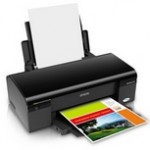 Sokuknak van otthon EPSON tintasugaras nyomtatója. A nyomtatók működése során különböző bonyolultságú üzemzavarok léphetnek fel. Természetesen ez a cikk nem oldja meg az összes problémát, de lehetővé teszi, hogy objektíven felmérje erősségeit és képességeit a nyomtató javítása során. Lehetővé teszi a hibaelhárítás irányának beállítását.
Kezdjük a tintasugaras elmélettel.
Epson egy csepp tinta kipréselésének elvét alkalmazta; dugattyúként egy piezoelektromos elem tulajdonságát arra használják, hogy megváltoztassa az alakját, amikor feszültséget kapcsolnak rá.
Az ilyen nyomtatás előnye, hogy a fúvókákat nagyon közel helyezik egymáshoz, és nagy nyomtatási felbontást kapnak. Hátrányok - nagyon magas követelmények a felhasznált tintával szemben (folyékonyság, a festék diszperziója, száradási idő); ennek eredményeképpen ennek a tintának a költsége meglehetősen magas. Ezért a felhasználók más gyártók tintáját próbálják használni.
A tinta költségének csökkentése érdekében az Epson versenytársai olcsóbbá teszik a technológiát; talán a paraméterek nem reprodukálhatók ("know-how" azonban!). És az eredmény "az arcon", vagy inkább - a fejben (nyomtató): a fúvókák eltömődtek, maga a tinta kiszárad.
Most pedig térjünk át a StartCopy-ból gyűjtött tippek és trükkök áttekintésére.
Első tanács - ultrahangos fürdő használata a fejmosáshoz. Nem magam használtam, de a használati tippekből a következő következtetéseket vontam le: először meg kell találni vagy vásárolni valahol egy fürdőt, majd kísérletezni a nyomtatófejjel (merítési mélység, áztatási idő, folyadék összetétele), ill. ha van egy nyomtatója (mondjuk otthon), akkor minden sikertelen kísérlet a fej (és a nyomtató) végleges meghibásodásához vezet. Zavarnom kéne?!
Második tipp - nyomás alatti fejmosás.
A technika a következő: töltsön meg egy fecskendőt folyadékkal a fej tisztításához, és óvatosan nyomja meg a dugattyút, és próbálja meg átszúrni a fúvókákat. Ha a fúvókák nem nagyon szárazak, akkor ez a módszer segít; ha pedig nem, akkor szétrobbannak a piezoelektromos elemek, és - viszlát, fej!
Harmadik módszer , személyesen tesztelt. a gyártó által javasolt módszer alkalmazása alapján: a pumpa használatával, amely minden Epson nyomtatón elérhető.
Kezdetben a fejek öblítéséhez elegendő mennyiségű folyadékot (0,5-1 l) töltünk fel, hiszen minél nagyobb a kiszerelés, annál olcsóbb a folyadéktérfogat egysége. Ezután részben szétszedjük a nyomtatót, hogy el tudjunk jutni a parkolóba. A fejet oldalra mozgatjuk és a parkolóban a habszivacsra csepegtetjük a folyadékot, mindent visszahelyezünk a helyére és hagyjuk ázni több órán keresztül. Jobb, ha a fejet akkor hajtja vissza, amikor a nyomtató ki van kapcsolva, hogy a szivattyú ne szivattyúzza ki az öblítőfolyadékot – még korai.
Ezután bekapcsoljuk a nyomtatót, és hagyjuk végrehajtani a tisztítási ciklust. Ellenőrző lapot nyomtatunk. Ha az eredmény nem kielégítő, több fecskendőt készítünk (lehetőleg egy kisebbet - 2 ml-es), és lefűrészeljük az egyik fecskendő felső részét. A fecskendőt megtöltjük habszivaccsal, kivesszük a patront, és ezt a fecskendőt a tintabemenetre helyezzük a patron helyett. Öntsön folyadékot a fecskendőbe, és adjon több parancsot a nyomtatónak a szivattyúzáshoz; akár nyomtathat is; majd visszatesszük a patronokat a helyükre.
Időnként folyadékot öntök magába a patronba (2-3 ml, közelebb a bevitelhez) - a patronban lévő tinta is kiszárad. Aztán kiadom a parancsot, hogy pumpáljunk ezzel a tintával - és ennyi, az esetek 90%-ában ez a technológia segít.
Ha a leírt intézkedések mégsem segítettek, akkor vegyük le a fejet, és próbáljuk meg fecskendővel leöblíteni, de nem a megszáradt tinta kipréselésére koncentrálunk (amit a pumpa csinált), hanem a tinta fejből való leszívására. Ha megjelenik az eredmény - mondjuk a fúvókák 70%-a nyomtat -, eredeti tintát vásárolunk: végre le kell takarítaniuk azt, ami nekünk nem sikerült.
És csak ezután teszünk bele kompatibilis tintát – és mentünk, mentünk, mentünk (amíg a problémák újra megjelennek).
Sajnos az eredeti tinta nem csodaszer minden bajra: a fúvókákban éppúgy szárad, mint a kompatibilisekben – például nyaralni mentek, és üdvözöljük a fejét; a probléma biztosított az Ön számára.
És most a szomorú dologról: az Epson fejlesztői nem alszanak, beindították a polimer tintát a gyártásba, amely úgy tűnik, nem mosódik le és nem fakul. De ha kiszáradtak a fejedben, hogyan rendeled meg, hogy onnan szedjék ki őket?
Külön - az olajteknő túlfolyó számlálójának visszaállításáról (a "pelenkák" mindennapi életében).
Ezt az eljárást ajánlom minden munka megkezdéséhez és befejezéséhez; és ha szükséges, akkor cserélje ki magát a töltőanyagot az olajteknőben.
Mit használjunk töltőanyagként? A képzelet tere a legnagyobb: az eredetitől az orvosi vattáig.
Nos, ha megérintette a pelenkát, akkor érdemes a nyomtató egészének megelőzéséről beszélni.
A tintasugaras nyomtató mechanikájának megelőzése nem sokban különbözik a pontmátrix megakadályozásától; csak itt talán több a szennyeződés - ez kiömlött vagy kifröccsent tinta és papírpor. Mindez együtt "kiváló" eredményt ad: a mechanikában a szennyeződés kokszosodik a nyomtató teljes meghibásodásáig.
Az útmutató kenőanyagának kiválasztásával kapcsolatban a következőket mondom: ideális esetben precíziós mechanikához való kenőanyagra van szüksége (óraolaj); korábban a vasboltokban varrógépolajat árultak - az is menni fog. Mostantól fegyverolajat is lehet vásárolni.
A vezetőkben lévő filcgyűrűket vagy tömítéseket ki kell cserélni vagy ki kell mosni (modelltől függően).
Külön szólok a fej parkolóhelyéről. Fentebb már említettem a habszivacsot a parkolóban, de ügyeljen a fejre nyomott gumiszalagra: ne legyen piszkos, hogy a szorító a lehető legszorosabb legyen - ilyenkor a tartós tárolás során , a tinta később kiszárad.
Különös figyelmet kell fordítani a fejet tisztító késre: ott sem lehet megszáradt tinta.
 Vidéki ház építésekor általában a belső dekorációt részesítik előnyben, és a helyszín elrendezését néha "későbbre" halasztják. A garázsból a házhoz igyekvő sötétben, útközben többször botladozva azonban a kijáraton a tulajdonos általában úgy jön ki, hogy a kültéri világítás felszerelésén nem érdemes spórolni. Sőt, ennek a világításnak jól átgondoltnak, megtervezettnek és funkcionálisnak kell lennie - nyilvánvalóan nincs elég fény a ház ablakaiból vagy egy magányos lámpa a veranda felett. További részletek ...

Nem biztonságos elhanyagolni a rossz elektromos vezetékeket a házban, és különösen, ha az fából van! Ha megszakad a kapcsolat a konnektorban, a fény "villog", rendszeres interferencia jelenik meg a TV képernyőjén, sípoló légzés jelenik meg a vevőegységben, akkor aggódnia kell a vezetékek ellenőrzése miatt. Talán valahol rossz az érintkezés, és ennek eredményeként a fűtés és ...
 A játékkonzolok gyakori meghibásodása a csatlakozó alján lévő tápkábel elszakadása, valamint magának a konzolt tápláló csatlakozónak a kiforrasztása vagy letörése. Egy-egy esetben a játékkonzol nem kap áramot a forrástól, és "lefagy", vagy teljesen kikapcsol. További részletek ...
Epson Stylus CX4300 - kultusz IFI-k, egy időben különösen népszerű modell volt, jelenleg csak a Canon Pixma MP250 / 280 méri össze a népszerűségét. Sokat írtam már róla, de nem mintha nem tudtam összeszedni az erőmet és megtenni szétszerelési utasításokat ennek az eszköznek végre beérett, és remélem, hogy az utasítás sokak számára hasznos lesz, tk. tudni, hogyan kell megérteni CX4300 nem lesz nehéz szétszerelni bármely más Epson MFP-t ebben az osztályban.
1. Az MFP szétszerelését a lapolvasó egység eltávolításával kezdem.A lapolvasó egység eltávolításához először el kell távolítania a lapolvasó egység zárját:
2. Magát a szkenner egységet eltávolítjuk a zsanérokról, ehhez lapos csavarhúzóval megfeszítjük a jobb oldali csuklópántot, az alábbi képen látható módon:
a bal csuklópántról való eltávolításhoz húzza balra és felfelé a lapolvasó egységet:
3. A szkennert eltávolították, most folytatjuk a ház felső részének és a vezérlőpanel eltávolítását, ehhez számos csavart ki kell csavarni, az alábbi képen láthatók a csavarok, amelyeket ki kell csavarni (zöld körökkel jelölve) - csavarja ki :
4. A szükséges csavarok kicsavarása után távolítsa el a tok felső részét, miközben tartja a szkenner egységet. csatlakoztatva maradt a vezérlőkártyához. A tok felső részének eltávolításához némi erőfeszítést kell tennie - mérsékelt erővel felfelé húzzuk a tok alábbi részéhez:
5. A tok felső részének eltávolítása után a következő képet kapja:
most kikapcsoljuk a zöld nyilakkal jelzett hurkokat, végül eltávolítjuk a ház felső részét és a szkenner egységet, ennek eredményeként a következő képet kell látnunk:
6. Most az a feladatunk, hogy leválasztjuk a ház alsó részét magáról a nyomtatóról, így elkezdjük kicsavarni a zöld körökkel jelölt csavarokat:
és az alább látható helyeken felszedve leválasztjuk a tok alsó részét a nyomtatóról:
a végén a következő képet kell kapnia:
7. Most az a feladatunk, hogy eltávolítsuk a patronok sínjét és kocsiját, vagy inkább leválasztjuk ezt a mechanizmust a fő részről, ezért egyszer csavarjuk le:
távolítsa el a hajtószíjat a motorról (vezérműszíj):
távolítsa el a meghajtó szíj tárcsáját, amely zavarja az egyik csavar kicsavarásához:
Csavarjon ki további 2 megjelölt csavart:
távolítsa el a papíradagoló görgő műanyag vezetőjét, ehhez egy csavart kicsavarunk és a retesz megnyomásával könnyen eltávolítható:
a csatlakozók leválasztásával a nyomtató formázókártyájáról:
végül lehetővé válik a patronok sínjének és kocsijának eltávolítása, valamint minden, ami ezekkel a részekkel szomszédos:
az eredménynek így kell kinéznie:
8. A papíradagoló pengét (Hopper) eltávolítjuk, ehhez nem szükséges speciális tudás, csak egy lapos csavarhúzóval segítünk kihúzni a horonyból:
9. Eltávolítjuk a parkolót (Cap Assy), ehhez le kell pattintani a 2. reteszt:
10. Eltávolítjuk a szivattyút (Pump Assy), ehhez ki kell oldani 2 reteszből:
11. Nos, végül eltávolítjuk a papíradagoló mechanizmust (ASF Unit), megszabadítva több retesztől:
Ennek eredményeként egy szinte teljesen szétszedett Epson Stylus CX4300-at kapunk, kitértünk a főbb és legnehezebb pontokra. Ha az abszorber cseréjére vagy öblítésére van szükség, akkor mi is eljutottunk hozzá:
Ezzel kapcsolatban az Epson Stylus CX4300 többfunkciós nyomtató szétszerelését befejezettnek tekintem, ha kérdése van, vagy javítása van - írjon, magyarázzon és adjon hozzá.
Az Epson Stylus CX4300 készüléken a következő anyagok is hasznosak lehetnek:
Epson Stylus CX4300 - kultusz IFI-k, egy időben különösen népszerű modell volt, jelenleg csak a Canon Pixma MP250 / 280 méri össze a népszerűségét. Sokat írtam már róla, de nem mintha nem tudtam összeszedni az erőmet és megtenni szétszerelési utasításokat ennek az eszköznek végre beérett, és remélem, hogy az utasítás sokak számára hasznos lesz, tk. tudni, hogyan kell megérteni CX4300 nem lesz nehéz szétszerelni bármely más Epson MFP-t ebben az osztályban.
1. Az MFP szétszerelését a lapolvasó egység eltávolításával kezdem. A lapolvasó egység eltávolításához először el kell távolítania a lapolvasó egység zárját:
2. Magát a szkenner egységet eltávolítjuk a zsanérokról, ehhez lapos csavarhúzóval megfeszítjük a jobb oldali csuklópántot, az alábbi képen látható módon:
a bal csuklópántról való eltávolításhoz húzza balra és felfelé a lapolvasó egységet:
3. A szkennert eltávolították, most folytatjuk a ház felső részének és a vezérlőpanel eltávolítását, ehhez számos csavart ki kell csavarni, az alábbi képen láthatók a csavarok, amelyeket ki kell csavarni (zöld körökkel jelölve) - csavarja ki :
4. A szükséges csavarok kicsavarása után távolítsa el a tok felső részét, miközben tartja a szkenner egységet. csatlakoztatva maradt a vezérlőkártyához.A tok felső részének eltávolításához némi erőfeszítést kell tennie - mérsékelt erővel felfelé húzzuk a tok alábbi részéhez:
5. A tok felső részének eltávolítása után a következő képet kapja:
most kikapcsoljuk a zöld nyilakkal jelzett hurkokat, végül eltávolítjuk a ház felső részét és a szkenner egységet, ennek eredményeként a következő képet kell látnunk:
6. Most az a feladatunk, hogy leválasztjuk a ház alsó részét magáról a nyomtatóról, így elkezdjük kicsavarni a zöld körökkel jelölt csavarokat:
és az alább látható helyeken felszedve leválasztjuk a tok alsó részét a nyomtatóról:
a végén a következő képet kell kapnia:
7. Most az a feladatunk, hogy eltávolítsuk a patronok sínjét és kocsiját, vagy inkább leválasztjuk ezt a mechanizmust a fő részről, ezért egyszer csavarjuk le:
távolítsa el a hajtószíjat a motorról (vezérműszíj):
távolítsa el a meghajtó szíj tárcsáját, amely zavarja az egyik csavar kicsavarásához:
Csavarjon ki további 2 megjelölt csavart:
távolítsa el a papíradagoló görgő műanyag vezetőjét, ehhez egy csavart kicsavarunk és a retesz megnyomásával könnyen eltávolítható:
a csatlakozók leválasztásával a nyomtató formázókártyájáról:
végül lehetővé válik a patronok sínjének és kocsijának eltávolítása, valamint minden, ami ezekkel a részekkel szomszédos:
az eredménynek így kell kinéznie:
8. A papíradagoló pengét (Hopper) eltávolítjuk, ehhez nem szükséges speciális tudás, csak egy lapos csavarhúzóval segítünk kihúzni a horonyból:
9. Eltávolítjuk a parkolót (Cap Assy), ehhez le kell pattintani a 2. reteszt:
10. Eltávolítjuk a szivattyút (Pump Assy), ehhez ki kell oldani 2 reteszből:
11. Nos, végül eltávolítjuk a papíradagoló mechanizmust (ASF Unit), megszabadítva több retesztől:
Ennek eredményeként egy szinte teljesen szétszedett Epson Stylus CX4300-at kapunk, kitértünk a főbb és legnehezebb pontokra. Ha az abszorber cseréjére vagy öblítésére van szükség, akkor mi is eljutottunk hozzá:
Ezzel kapcsolatban az Epson Stylus CX4300 többfunkciós nyomtató szétszerelését befejezettnek tekintem, ha kérdése van, vagy javítása van - írjon, magyarázzon és adjon hozzá.
Az Epson Stylus CX4300 készüléken a következő anyagok is hasznosak lehetnek:
Barkács nyomtatójavítás – mit tehet otthonpénzt megtakarítani a mester felhívásán vagy a nyomtatóeszköz szervizbe küldésén? Nem minden problémát lehet egyedül megoldani, de vannak dolgok, amiket maga is diagnosztizálhat. Ne felejtse el azonban, hogy a súlyos meghibásodást kizárólag olyan szakember tudja azonosítani és kijavítani, aki nagy tapasztalattal és speciális eszközökkel rendelkezik a megfelelő munkák elvégzéséhez. Nyomtatók javítása szervizközpont mérnökei által YauzaOrgService garantálja a magas színvonalú és gyors szolgáltatásnyújtást túlfizetés nélkül. De mit lehet majd otthon felfedni?
• A legtöbb a nyomtató meghibásodásának gyakori oka, legyen szó Canonról, HP-ról, Epsonról, Okiról, Samsungról, Ricohról, Brotherről vagy Xeroxról, rendszertelenül tisztítsa meg a gépet. Egyszerűen fogalmazva: kosz. Ez gyakran a ház kiegyensúlyozatlanságához vezet, működés közben zaj lép fel, vagy leáll a papírszedés. Ezért ajánlatos a nyomtató berendezést rendszeres időközönként és csak kikapcsolt állapotban tisztítani. De tudnia kell az alkohol használatának tilalmáról - a törléshez csak közönséges desztillált vizet, új szivacsot és vattacsomókat veszünk.
• Ellenőrizzük a működés helyességét: a nyomtatót be kell dugni, a tálcát erősen be kell nyomni a legvégéig, a lapvezetők be vannak állítva, a patronok megfelelően vannak behelyezve, és nincs idegen tárgy a gépben.
• Ne féljen megvizsgálni a berendezés belsejét, hogy nincs-e benne papírtörmelék vagy -maradvány, kiömlött festék, vakolat, homok vagy víz.
• Ellenőrizze, hogy a kazetta megtelt, ha kifogyott.
• Ha a nyomtató meghibásodása hibaként jelenik meg a számítógép monitorán, feltétlenül írja le a kódot, számot vagy információt a képernyőn, hogy továbbítsa a varázslónak.
• Ügyeljen a dokumentumok nyomtatási minőségére, hogy vannak-e további csíkok vagy foltok, milyen színűek.
• Kövesse nyomon a papírrágás gyakoriságát.
• Nyomtatás közben figyeljen idegen hangokra, reccsenésekre, zajokra.
Figyelembe véve a fenti árnyalatokat, amelyek gyakran a nyomtató működésének leállásához vezetnek, felgyorsíthatja a hiba elhárításának folyamatát, a javítási eljárást megelőző karbantartással helyettesítheti, és pénzt takaríthat meg a szakember látogatásán. A berendezések működőképességének értékelése, a probléma pontos megfogalmazása és a felmerült problémák felsorolása lehetővé teszi, hogy a munkavezető a lehető leggyorsabban reagáljon a kérésre, hiszen előre bemutatja a munka mennyiségét. Ha ez nem súlyos meghibásodás, és a helyzet lehetővé teszi az alkatrészek javítását, az alkatrészek cseréjét vagy a munka gyors helyreállítását - nyomtató javítás még a diagnosztikai szakaszban is elvégezhető. A telefonszám felhívásával vagy a weboldalon keresztüli jelentkezés elküldésével YauzaOrgService - segítséget nyújtanak a garancia nyújtásához minden típusú műveletre és szolgáltatásra.
Epson CX4300 firmware
Nem látja a patronokat. Néha lát. A probléma valószínűleg a firmware-rel van. Nem találom.Epson cx4300 utántöltő patron
: súgó: Problémával szembesült - bemutatta az Epson cx4300 nyomtatót tintával a patronokban.Segítségre van szüksége az Epson Stylus CX4300 MFP karbantartásához
Feltelepítettem magamnak a Windows 7, 86x rendszert. Tűzifát szereltem az Epson Stylus CX4300 MFP-hez.Az EPSON CX4300 MFP nem „látja” a kazettát
Jó napot fórumtársak. Remélem a segítségeteket, ezt megértem.Epson Stylus C65, Epson Stylus CX3900 - második indítás
Epson Stylus С65 - a garázsban hever a szemetesben, törmelékkel és porral borítva. Epson Stylus.Elromlott a tévéd, rádiód, mobiltelefonod vagy vízforralód? És szeretnél ezzel kapcsolatban új témát létrehozni ezen a fórumon?
Először is gondolj erre: képzeld el, hogy apádnak/fiadnak/testvérednek vakbélgyulladása van, és a tünetekből tudod, hogy ez csak vakbélgyulladás, de nincs tapasztalat a kivágásáról, ahogy a szerszámról sem. És bekapcsolja a számítógépet, felkeresi az internetet egy orvosi oldalon a következő kérdéssel: "Segíts a vakbélgyulladás kivágásában". Érted az egész helyzet abszurditását? Még ha válaszolnak is, érdemes figyelembe venni olyan tényezőket, mint a páciens cukorbetegsége, az érzéstelenítés allergiája és egyéb orvosi árnyalatok. Úgy gondolom, hogy a való életben senki nem csinál ilyet, és megkockáztatja, hogy szerettei életét bízza az internetes tanácsokkal.
Ugyanez vonatkozik a rádióberendezések javítására is, bár természetesen ezek mind a modern civilizáció anyagi előnyei, és sikertelen javítás esetén mindig vásárolhat új LCD TV-t, mobiltelefont, iPAD-et vagy számítógépet. Az ilyen berendezések javításához pedig legalább szükséges a megfelelő mérő (oszcilloszkóp, multiméter, generátor, stb.) és forrasztóberendezés (hajszárító, SMD-hot csipesz stb.), sematikus diagram, nem is beszélve a szükséges ismereteket és javítási tapasztalatokat.
Vegyünk egy olyan helyzetet, ha Ön kezdő / haladó rádióamatőr, aki mindenféle elektronikus eszközt forraszt, és rendelkezik a szükséges eszközökkel. Létrehoz egy megfelelő szálat a javító fórumon a „beteg tünetek” rövid leírásával, pl. például „A Samsung LE40R81B TV nem kapcsol be”. És akkor mi van? Igen, sok oka lehet annak, ha nem kapcsol be - az energiarendszer hibáiból, a processzorral kapcsolatos problémákból vagy az EEPROM memóriában villogó firmware-ből.
A haladóbb felhasználók megtalálhatják a táblán a megfeketedett elemet, és fotót is csatolhatnak a bejegyzéshez. Ne feledje azonban, hogy ezt a rádióelemet ugyanilyenre cseréli – még nem tény, hogy a berendezése működni fog. Általában valami okozta ennek az elemnek az égését, és egy-két másik elemet is magával tudott "rángatni", nem is beszélve arról, hogy egy nem szakembernek meglehetősen nehéz megtalálni a kiégett m / s-t. . Ráadásul a modern berendezésekben szinte univerzálisan használják az SMD rádióelemeket, amelyek forrasztásakor ESPN-40 forrasztópákával vagy kínai 60 wattos forrasztópákával a tábla túlmelegedését, pályák leválását stb. Aminek későbbi helyreállítása nagyon-nagyon problémás lesz.Ennek a posztnak nem a javítóműhelyek PR-je a célja, de szeretném tudatni veletek, hogy az önjavítás néha drágább lehet, mint egy szakműhelybe vinni. Bár természetesen ez a te pénzed, és mi a jobb vagy kockázatosabb, az csak rajtad múlik.
Ha ennek ellenére úgy dönt, hogy saját maga is meg tudja javítani a rádióberendezést, akkor a bejegyzés készítésekor feltétlenül tüntesse fel a készülék teljes nevét, módosítását, gyártási évét, származási országát és egyéb részletes információkat. Ha van diagram, akkor csatolja a bejegyzéshez, vagy adja meg a forrás hivatkozását. Írd le, mióta jelentkeznek a tünetek, volt-e túlfeszültség a táphálózatban, volt-e előtte javítás, mit csináltak, mit ellenőriztek, feszültségmérés, oszcillogram stb. Egy alaplapról készült fotónak általában nincs sok értelme, egy mobiltelefonon készült alaplapról pedig semmi értelme. A telepaták más fórumokon élnek.
A bejegyzés létrehozása előtt feltétlenül használja a fórumon és az interneten található keresést. Olvassa el a vonatkozó témákat az alfejezetekben, talán jellemző a problémája, és már megbeszélték. Feltétlenül olvassa el a Javítási stratégia cikketA bejegyzés formátuma a következő legyen:
Azonnal törlődnek a „Segíts megjavítani a Sony TV-t” című, „eltört” tartalmú topik, valamint a 7. iPhone-nal éjszaka készült pár elmosódott fotó a lecsavart hátlapról, 8000x6000 pixeles felbontással. Minél több információt tesz közzé a meghibásodásról, annál nagyobb az esélye, hogy hozzáértő választ kap. Értsd meg, hogy a fórum egy ingyenes kölcsönös segítségnyújtás rendszere a problémák megoldásában, és ha elutasítod a hozzászólásod, és nem követed a fenti tippeket, akkor a válaszok megfelelőek lesznek, ha valaki egyáltalán szeretne válaszolni. Ne feledje azt is, hogy senki ne válaszoljon azonnal vagy mondjuk egy nap alatt, ne kelljen 2 óra után azt írni, hogy „Hogy senki nem tud segíteni”, stb. Ebben az esetben a téma azonnal törlésre kerül.
Minden erőfeszítést meg kell tennie annak érdekében, hogy egyedül találjon hibát, mielőtt elakadna, és úgy döntene, hogy felkeresi a fórumot. Ha felvázolja a témában a hibakeresés teljes folyamatát, akkor nagyon nagy az esélye annak, hogy egy magasan képzett szakembertől segítséget kapjon.Ha úgy dönt, hogy tönkrement felszerelését elviszi a legközelebbi műhelybe, de nem tudja hova, akkor talán online térképészeti szolgáltatásunk is segítségére lesz: műhelyek a térképen (a bal oldalon nyomja meg az összes gombot, kivéve a „Műhelyek”). Elhagyhat és megtekinthet felhasználói véleményeket a workshopokról.
Videó (kattintson a lejátszáshoz). Szerelőknek és műhelyeknek: felveheti szolgáltatásait a térképre. Keresse meg objektumát a térképen a műholdról, és kattintson rá a bal egérgombbal. Az „Object type:” mezőben ne felejtse el átváltani a „Berendezés javítása”-ra. Hozzáadása teljesen ingyenes! Minden objektum ellenőrzött és moderált. A szolgáltatásról szóló vita itt található.

 Offline
 Info
Info