Részletesen: a canon pixma ip4300 nyomtató saját kezű javítása egy igazi varázslótól a my.housecope.com webhelyen.
Barkács nyomtatójavítás – mit tehet otthonpénzt megtakarítani a mester felhívásán vagy a nyomtatóeszköz szervizbe küldésén? Nem minden problémát lehet egyedül megoldani, de vannak dolgok, amiket maga is diagnosztizálhat. Ne felejtse el azonban, hogy a súlyos meghibásodást kizárólag olyan szakember tudja azonosítani és kijavítani, aki nagy tapasztalattal és speciális eszközökkel rendelkezik a megfelelő munkák elvégzéséhez. Nyomtatók javítása szervizközpont mérnökei által YauzaOrgService garantálja a magas színvonalú és gyors szolgáltatásnyújtást túlfizetés nélkül. De mit lehet majd otthon felfedni?
• A legtöbb a nyomtató meghibásodásának gyakori oka, legyen szó Canonról, HP-ról, Epsonról, Okiról, Samsungról, Ricohról, Brotherről vagy Xeroxról, rendszertelenül tisztítsa meg a gépet. Egyszerűen fogalmazva: kosz. Ez gyakran a ház kiegyensúlyozatlanságához vezet, működés közben zaj lép fel, vagy leáll a papírszedés. Ezért ajánlatos a nyomtató berendezést rendszeres időközönként és csak kikapcsolt állapotban tisztítani. De tudnia kell az alkohol használatának tilalmáról - a törléshez csak közönséges desztillált vizet, új szivacsot és vattacsomókat veszünk.
• Ellenőrizzük a működés helyességét: a nyomtatót be kell dugni, a tálcát erősen be kell nyomni a legvégéig, a lapvezetők be vannak állítva, a patronok megfelelően vannak behelyezve, és nincs idegen tárgy a gépben.
• Ne féljen megvizsgálni a berendezés belsejét, hogy nincs-e benne papírtörmelék vagy -maradvány, kiömlött festék, vakolat, homok vagy víz.
 |
Videó (kattintson a lejátszáshoz). |
• Ellenőrizze, hogy a kazetta megtelt, ha kifogyott.
• Ha a nyomtató meghibásodása hibaként jelenik meg a számítógép monitorán, feltétlenül írja le a kódot, számot vagy információt a képernyőn, hogy továbbítsa a varázslónak.
• Ügyeljen a dokumentumok nyomtatási minőségére, hogy vannak-e további csíkok vagy foltok, milyen színűek.
• Kövesse nyomon a papírrágás gyakoriságát.
• Nyomtatás közben figyeljen idegen hangokra, reccsenésekre, zajokra.
Figyelembe véve a fenti árnyalatokat, amelyek gyakran a nyomtató működésének leállásához vezetnek, felgyorsíthatja a hiba elhárításának folyamatát, a javítási eljárást megelőző karbantartással helyettesítheti, és pénzt takaríthat meg a szakember látogatásán. A berendezések működőképességének értékelése, a probléma pontos megfogalmazása és a felmerült problémák felsorolása lehetővé teszi, hogy a munkavezető a lehető leggyorsabban reagáljon a kérésre, hiszen előre bemutatja a munka mennyiségét. Ha ez nem súlyos meghibásodás, és a helyzet lehetővé teszi az alkatrészek javítását, az alkatrészek cseréjét vagy a munka gyors helyreállítását - nyomtató javítás még a diagnosztikai szakaszban is elvégezhető. A telefonszám felhívásával vagy a weboldalon keresztüli jelentkezés elküldésével YauzaOrgService - segítséget nyújtanak a garancia nyújtásához minden típusú műveletre és szolgáltatásra.
Őrmester
Csoporttagok
Hozzászólások: 18
Felhasználói szám: 7662
Bejegyzés:
6-május 13
Szakértő
Csoport: Admin
Üzenetek: 8642
Felhasználói szám: 3904
Bejegyzés:
14-szeptember 10
Őrmester
Csoporttagok
Hozzászólások: 18
Felhasználói szám: 7662
Bejegyzés:
6-május 13
Jelentősebb
Csoporttagok
Hozzászólások: 126
Felhasználói szám: 7567
Bejegyzés:
9-április 13
Őrmester
Csoporttagok
Hozzászólások: 18
Felhasználói szám: 7662
Bejegyzés:
6-május 13
Jelentősebb
Csoporttagok
Hozzászólások: 126
Felhasználói szám: 7567
Bejegyzés:
9-április 13
Őrmester
Csoporttagok
Hozzászólások: 18
Felhasználói szám: 7662
Bejegyzés:
6-május 13
Jelentősebb
Csoporttagok
Hozzászólások: 126
Felhasználói szám: 7567
Bejegyzés:
9-április 13
Őrmester
Csoporttagok
Hozzászólások: 18
Felhasználói szám: 7662
Bejegyzés:
6-május 13
Jelentősebb
Csoporttagok
Hozzászólások: 126
Felhasználói szám: 7567
Bejegyzés:
9-április 13

Téma letöltése / nyomtatása
Töltsön le egy témát különböző formátumokban, vagy tekintse meg a téma nyomtatható változatát.
Figyelmeztetések: 1
Hozzászólások: 1232
Kitiltva
Hozzászólások: 147
max_tvLehet, hogy elöntötte a hintót?
Érintkezők konkrétan a tintatartókon?
A diagnosztika egyszerű, átlátszó, mint egy fatönk, a nyomtatót bedugják egy konnektorba, rányomják. 
Aztán ahogy tetted, leírják a viselkedést.
A leírásból ítélve nincs parancs a tápegység indítására, illetve van. de eltűnik, a tábla védelembe kerül.
Ha neked is hasonló problémád van, mint a linken - akkor a chip egy hulla, keress a bolhapiacokon ilyen döglött fejű nyomtatót alkatrészen.
És minden a patronok helytelen beszerelése miatt történt, a leírás alapján.
MIÉRT kapcsolja ki a hálózatot, amikor a kocsi kimozdul?
Ha nem megy el, megpróbáltad becsukni és kinyitni a fedelet? Segít, mindig vele.
m-of-r, ha valami bajod van ugyanazzal a nyomtatóval - csak írj.
mi ez
Kitiltva
Hozzászólások: 147
Kitiltva
Hozzászólások: 147
A legkedvesebb apostol
Hozzászólások: 3493
Siettem, nem számítva, hogy a fej mindent tönkretett, és vettem nélküle nyomtatót, és ezt a fejjel tette tönkre. most már tudni fogom, hogy nem érdemes beruházni és azonnal újat venni.
Még mindig van egy ip3000-em, szóval amikor betettem belőle a fejet a füst elment, vagyis letakartam, de a nyomtatás még működik - a tábla valószínűleg jobb volt, csak új fejjel a 3. lap után kezdett csupaszítani. és a tesztlista és a teljes nyomat nyomtatási szélessége csökkenne. nem tudom miért. senki nem tudja véletlenül? És általában, érdemes nem eredeti tintát venni? mennyi a költség az eredetihez képest? és ha úgy gondolja, hogy a garancia lejárta után a fejet is beborítják nem eredeti tintából, esetleg eredetiből is. Hogyan lenne jobb, ha nem repülsz ezzel az egésszel?

a százlábú chipek újból régibe forrasztása miatt jó vicc. Mik azok, akik ezt csinálják?
my.housecope.com/wp-content/uploads/ext/42 
DIY rádiótechnika, elektronika és áramkörök Canon nyomtató nyomtatófejének javítása
Egyes nyomtatómodellek Kánon a következő hiba lép fel: a nyomtatószoftver ezt jelzi a nyomtatófej nincs beszerelve a nyomtatóba... Ráadásul ez a meghibásodás a Canon i320-iP1500 nyomtatók egész sorára jellemző. Mindenekelőtt ellenőriznie kell a hurok és a fejérintkezők használhatóságát. Ha megfelelően működnek, akkor a nyomtatófejbe épített hőérzékelőben van a probléma. Ezzel a jellel egyidejűleg a nyomtató ellenőrzi magának a fejnek a jelenlétét. Ezért, amikor a hőérzékelő letörik, a nyomtató úgy ítéli meg, hogy a fej nincs felszerelve, és megfelelő üzenetet küld.
A legtöbb esetben az ilyen hibás nyomtatófej javítható. Ehhez az érzékelőt szinte bármilyen kis méretű dióda helyettesíti, például 1N4007. Közvetlenül a fej párnáihoz kell forrasztani óvatosan.
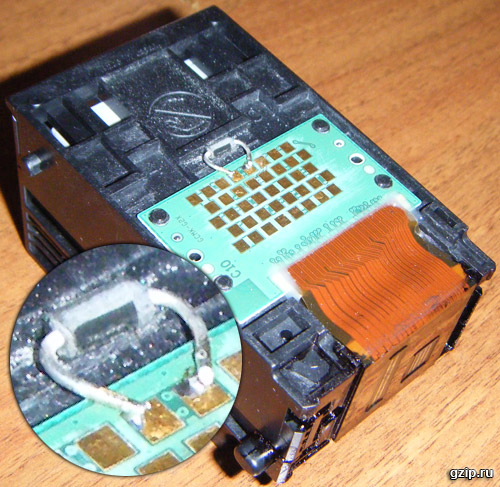
A fejérintkezők számozása jobbról balra lentről felfelé halad. A dióda anódja a 37-es, a katódja a 36-os betéthez van forrasztva. A dióda beszerelése után a nyomtató ismét látja a fejet.
A hőérzékelő károsodását azonban túlmelegedés okozhatja, és nem biztos, hogy a hiba az egyetlen. Például előfordul, hogy a fekete dekóder kiég, és a nyomtató elkezd egy vonalat csíkozni, ami úgy tűnik, hogy kifogy a fekete tinta.
Sajnos a dekódert nem lehet megjavítani, de van megoldás, méghozzá szoftveres.
A nyomtató tulajdonságainál be kell állítani a maximális nyomtatási minőséget:
Ez visszaállítja a nyomtatást.
Sajnos a régi nyomtatók, bármilyen jók és kényelmesek is, nem tartanak örökké. És amikor eljön az ideje, hogy egy régi nyomtatót modernre cseréljünk, felvetődik egy fontos választási kérdés: hogyan válasszunk olyan nyomtatót, amely könnyen újratölthető kazetta vásárlása nélkül, a nyomtató fele áron? Reméljük, hogy a nyomtatókkal és patronokkal foglalkozó cikkünk segíteni fog ebben. Elolvasása után megtudhatja, hogy egyáltalán nem kell bedőlni a gyártók marketingfogásainak, és mégis viszonylag könnyen találhatunk olcsón sokszoros utántölthető nyomtatót.
PS:. ha a feje nem ég ki B200-as hibával.
CANON PIXMA IP4300 többfunkciós nyomtató javítása
CANON PIXMA IP4300 nyomtató szerviz és javítás Moszkvában és a régióban.
CANON PIXMA IP4300 nyomtató javítása
CANON PIXMA IP4300 nyomtató elromlott?
Van megoldás!
Gyakran előfordul, hogy a nyomtató nem működik megfelelően, és rosszul, vagy egyáltalán nem nyomtat. Mi a teendő ebben az esetben?
Szakképzett, szakmáját ismerő mester segítségére van szüksége, aki diagnosztizálja és megjavítja CANON PIXMA IP4300 nyomtatóját.
Műszaki központunk éppen az ilyen meghibásodásokkal foglalkozik. A lehető leghamarabb működőképessé tesszük CANON PIXMA IP4300 nyomtatóját. Csak tárcsázzon és lépjen kapcsolatba velünk!
CANON PIXMA IP4300 nyomtató karbantartása
A CANON PIXMA IP4300 nyomtató diagnosztikájának és javításának eljárása
A Canon nyomtatószolgáltatás csak a gyártó minőségi alkatrészeinek cseréjét tartalmazza.
Először távolítsa el a felső burkolat fedőrétegeit. Ehhez megfeszítjük a rátétek belső széleit, és befelé csúsztatva távolítsuk el.
A rátétek alatt az oldalsó burkolatok hátsó reteszei találhatók.
Vékony csavarhúzóval lekaparva oldjuk az oldalsó burkolatok elülső részeit.
Ezután felülről nyomja meg a reteszt (kettőt mindkét oldalon), engedje el az oldalsó fedelet, és távolítsa el őket úgy, hogy a burkolatok felső részeit távolítsa el a nyomtató testétől, és csúsztassa maga felé (a nyomtató elejéhez).
Elengedjük a felső burkolat elülső részét.
Ehhez nyissa ki a tálcát a CD-re történő nyomtatáshoz, és nyomjon valamit (jelen esetben csavarhúzóval) a képen jelzett helyre, ezzel egyidejűleg engedje fel a felső fedelet.
Ha kellően erős nyomással nem lehet kioldani a horgot, nem kell túl buzgónak lenni: a retesz lenyomásával egyidejűleg nyomja le a felső fedelet felülről, a retesz tartományában - így könnyebb kioldásához, majd anélkül, hogy csökkentené a csavarhúzóra ható erőt, húzza fel a fedelet.
A nyíl azt a kampót jelöli, amely a nyomtatótálcán a felső fedelet tartotta.
A jobb oldalt ugyanígy kiengedjük, csak arra kell figyelni, hogy a csavarhúzó ne csússzon ki a horog kioldásakor - van mögötte egy kocsi, amit csavarhúzóval megbökve könnyen megsérülhetünk.
Elengedjük a felső burkolat hátulját.
Ehhez nyissa ki a hátsó ajtót (ez kényelmesebb), és a hátsó falon lévő lyukakon keresztül engedje el a reteszt, miközben egyidejűleg nyomja felfelé a fedelet; távolítsa el a fedelet.
A kocsiemelő mechanizmus fogaskerekeinek elhelyezkedése parkoló helyzetben (a felvonó mechanizmusának javításhoz vagy a kocsi eltávolításához történő szétszerelése után valamilyen oknál fogva néhány embernek kérdése van az összeszerelési folyamat során." És hogy állt. ")
A további szétszereléshez a kocsit ki kell venni a parkoló helyzetből.
Ehhez távolítsa el a fejet, és a fogaskereket (a képen látható) az óramutató járásával megegyező irányba görgetve görgesse a tisztító mechanizmust, amíg a kocsi el nem engedi, majd mozgassa a kocsit a nyomtatási zóna közepére.
(... ha ezt a fogaskereket az óramutató járásával ellentétes irányba görgeti, a szivattyú működni fog)
Válassza le a nyomtató részt a raklapról.
Ehhez kapcsolja ki az önmetsző csavart, amely a kocsi alatt volt, és még kettőt a parkolóegység oldalán.
Kapcsoljuk ki az önmetsző csavart a jobb hátsó oldalon, a vezérlőpanel közelében.
Távolítsa el a tápegységet (két retesz az alján); csavarja ki a két önmetsző csavart a bal oldalon.
A CD-re való nyomtatáshoz eltávolítjuk a tálcát, először a bal tengelyt engedjük ki (csavarhúzóval kicsavarjuk), majd a jobbat.
Emelje meg a nyomtató részt a papíradagolónál fogva, és vegye ki a raklapról.
MÁSOLÁSI KONFERENCIA INDÍTÁSA
Nyomtatók, fénymásolók, MFP-k, faxok és egyéb irodai berendezések:
javítás, karbantartás, tankolás, kiválasztás kérdései
Helló! Őszintén szólva ritkán "kommunikálok" tintasugaras nyomtatókkal, főleg lézeresekkel, de szeretném megtanulni, hogyan boldogulok a tintasugaras nyomtatókkal. Lényegében bekapcsolás után ez a készülék sárga jelzővel kezd villogni (5-ször) És a zöld lámpa folyamatosan világít, ez mit jelent? Néztem a "hibakódokat" nekem egy sötét erdőben, hol kezdjem?
ZY Szeretném megtanulni, hogyan boldogulok a tintasugaras nyomtatókkal, legalább ezzel.
És mit nem értesz itt: https://my.housecope.com/wp-content/uploads/ext/3534/codes/canon_ip.htm? Pontosan mi nem világos?
Nos, mi a hibakódom a fent leírtból és hogyan lehet megoldani? Ezt szeretném megérteni!
Tehát te magad írod, a sárga jelző villogni kezd (5-ször) Szóval nézd meg a linket IP4300, 5300 kijelző 5
Jelentése: „A nyomtatófej nincs telepítve. A telepített nyomtatófej nem alkalmas ehhez a nyomtatómodellhez (hiba az EEPROM fejjel való kommunikáció során)
Művelet: „Telepítse a nyomtatóba használható nyomtatófejet (QY6-0061 iP4300, QY6-0067 vagy QY6-0075 *) iP5300 esetén), és nyomja meg a "Folytatás / Mégse" gombot.
Megjegyzés: „Ha a nyomtató rendelkezik nyomtatófejjel (QY6-0061 az iP4300-hoz, QY6-0067 vagy QY6-0075 *) az iP5300-hoz) - helyezze vissza a nyomtatófejet; nem segített - tisztítsa meg a fej érintkezőit (és a kocsiban oda-vissza mozgó); nem segített - ellenőrizze, hogy a kocsikábel nem szakadt-e meg; a vonat ép - cserélje ki a fejét egy jóra
*) 2007 decembere óta a QY6-0067 nyomtatófej helyett a QY6-0075 ″ nyomtatófej van telepítve az iP5300 nyomtatóba
Sokkal világosabbnak tűnik, minden oroszul van. Az orosz, ahogy a (0)-ból értem, nem okoz nehézséget? Vagy valami nem derül ki a hibaleírásból? A kulcsszavak minden esetre félkövérrel vannak kiemelve.
Ez az anyag a Canon által gyártott tintasugaras nyomtatók és MFP-k javításával foglalkozó cikksorozat része; a ciklus eleje - a papíradagolás helyreállításával foglalkozó cikkekben az adagolóhenger törése esetén a Canon Pixma iP 3300 nyomtató példájával.
Nagyon sok kérdést (ez a kérdés különböző fórumokon és konferenciákon zajló vitáiból ítélve) maguknak az eszközöknek a javítás vagy karbantartás céljából történő szétszerelése okoz; Ez a cikk a Canon Pixma iP4500 fotónyomtatóra összpontosít. A sorozat többi cikkében talál leírást a sorozatnyomtatók szétszereléséről.
Először távolítsa el a felső burkolat fedőrétegeit. Ehhez megfeszítjük a rátétek belső széleit, és befelé csúsztatva távolítsuk el.
A rátétek alatt az oldalsó burkolatok hátsó reteszei találhatók.
Vékony csavarhúzóval lekaparva oldjuk az oldalsó burkolatok elülső részeit.
Ezután felülről nyomja meg a reteszt (kettőt mindkét oldalon), engedje el az oldalsó fedelet, és távolítsa el őket úgy, hogy a burkolatok felső részeit távolítsa el a nyomtató testétől, és csúsztassa maga felé (a nyomtató elejéhez).
Elengedjük a felső burkolat elülső részét.
Ehhez nyissa ki a tálcát a CD-re történő nyomtatáshoz, és nyomjon valamit (jelen esetben csavarhúzóval) a képen jelzett helyre, ezzel egyidejűleg engedje fel a felső fedelet.
Ha kellően erős nyomással nem lehet kioldani a horgot, nem kell túl buzgónak lenni: a retesz lenyomásával egyidejűleg nyomja le a felső fedelet felülről, a retesz tartományában - így könnyebb kioldásához, majd anélkül, hogy csökkentené a csavarhúzóra ható erőt, húzza fel a fedelet.
A nyíl azt a kampót jelöli, amely a nyomtatótálcán a felső fedelet tartotta.
A jobb oldalt ugyanígy kiengedjük, csak arra kell figyelni, hogy a csavarhúzó ne csússzon ki a horog kioldásakor - van mögötte egy kocsi, amit csavarhúzóval megbökve könnyen megsérülhetünk.
Elengedjük a felső burkolat hátulját.
Ehhez nyissa ki a hátsó ajtót (ez kényelmesebb), és a hátsó falon lévő lyukakon keresztül engedje el a reteszt, miközben egyidejűleg nyomja felfelé a fedelet; távolítsa el a fedelet.
A kocsiemelő mechanizmus fogaskerekeinek elhelyezkedése parkoló helyzetben (a felvonó mechanizmusának javításhoz vagy a kocsi eltávolításához történő szétszerelése után valamilyen oknál fogva néhány embernek kérdése van az összeszerelési folyamat során." És hogy állt. ")
A további szétszereléshez a kocsit ki kell venni a parkoló helyzetből.
Ehhez távolítsa el a fejet, és a fogaskereket (a képen látható) az óramutató járásával megegyező irányba görgetve görgesse a tisztító mechanizmust, amíg a kocsi el nem engedi, majd mozgassa a kocsit a nyomtatási zóna közepére.
(... ha ezt a fogaskereket az óramutató járásával ellentétes irányba görgeti, a szivattyú működni fog)
Válassza le a nyomtató részt a raklapról.
Ehhez kapcsolja ki az önmetsző csavart, amely a kocsi alatt volt, és még kettőt a parkolóegység oldalán.
Kapcsoljuk ki az önmetsző csavart a jobb hátsó oldalon, a vezérlőpanel közelében.
Távolítsa el a tápegységet (két retesz az alján); csavarja ki a két önmetsző csavart a bal oldalon.
A CD-re való nyomtatáshoz eltávolítjuk a tálcát, először a bal tengelyt engedjük ki (csavarhúzóval kicsavarjuk), majd a jobbat.
Emelje meg a nyomtató részt a papíradagolónál fogva, és vegye ki a raklapról.
Most meg tudod csinálni a "pelenkát".
Ha öblítés helyett cserélni kíván - katalógusszám: QY5-0190-000 Abszorber készlet.
mrBABAH » 01:47 – 11.01.11
Joshua » 10:41 – 11.01.11
mrBABAH » 11:37 – 11.01.11
Benjámin » 10:26 – 17.01.11
egy vendég » 20:03 – 26.01.11
Benjámin » 20:44 – 26.01.11
egy vendég » 09:47 – 27.01.11
Joshua » 11:57 – 27.01.11
Valerij 76 » 09:40 – 27.05.11
- Kapcsolódó témák Válaszok Megtekintések Utolsó hozzászólás
- Lézernyomtató PROBLÉMA A LÉGFÓLIA KIVÁLASZTÁSÁVAL A NYOMTATÓHOZ – PROBLÉMA A LÉGFÓLIA KIVÁLASZTÁSÁVAL A hP NYOMTATÓHOZ Canon
Shamil a HEWLETT PACKARD (HP) 18 14414 fórumban
01:27 – 06.07.18 - Canon iR C 624 MFP - hogyan kell tankolni és mit kell tankolni
Bumer a fórumban CANON 2 3290 Bumer
06:06 – 01.02.06 - "Shabby" "bunda" a Canon ir 2520 mágneses görgőn
Rekesz a fórumban CANON 4 4981 Compart
10:04 – 04.10.13 - Canon iR2016J fénymásoló – üzenet: „A dob nincs telepítve, helyezze be a dobot”
122333 a fórumban CANON 3 6380 Mishel01
11:13 – 22.01.16 - Másoló Canon 6317 - fénymásoló 800 USD-ért
HASHIM a fórumban CANON 9 5016 Slv01
08:26 – 09.09.05
A fórumot böngésző felhasználók: nincs regisztrált felhasználó és 2 vendég
A Canon Pixma iP4600 szétszerelési útmutatója


A jelenleg meglehetősen elterjedt nyomtató- és MFP-család egyik képviselője a Pixma iP4600. Az ő példáján, és fontolja meg a készülék szétszerelését.
Ezt követően megpróbálok információkat hozzáadni a többi eszköz szétszerelésének árnyalatairól, valamint arról, hogyan lehet szétszerelni azokat az egységeket, amelyek leggyakrabban meghibásodnak vagy tisztítást igényelnek, ha működés közben hibák lépnek fel.
Először távolítsa el a dekoratív fedőrétegeket a nyomtató hátuljáról - belülről, csavarja le egy vékony csavarhúzóval, és mozgassa a fedőréteget középre, majd távolítsa el.
A kényelem kedvéért eltávolíthatja a hátsó tálca fedelét (ASF), de ez nem szükséges.
Távolítsa el az oldalsó burkolatokat.
Kezdjük a bal oldallal – vékony csavarhúzóval kifeszítve, távolítsuk el a burkolat alsó elülső részét az ütközőről (nyíl jelzi), és enyhén mozgassuk oldalra, hogy ne pattanjon újra a helyére.
Felváltva nyomkodjuk a felső részben lévő reteszeket, mozgassuk oldalra az oldalburkolat felső részét.
A képen az egyik retesz csavarhúzóval van megnyomva, a másodikat egy nyíl jelöli.
Távolítsa el a fedelet.
A képen a reteszek és a lyuk látható, amelyhez a borító alsó elülső része rögzítve van.
A jobb oldali burkolat ugyanígy eltávolítható.
A jobb oldalon távolítsa el a kábelt a vezérlőpanelről a kezelőpanelhez.
Csavarja ki a kezelőpanelt tartó csavart.
Vékony csavarhúzóval távolítsa el a kezelőpanel jobb alsó részét az ütközőről.
... és mozgassa a kezelőpanelt jobbra.
A panel gyakran nagyon szorosan ül a helyén, és mozgatásához csavarhúzót kell használni karként.
Most távolítsa el a felső fedelet.
Ehhez váltakozva nyomja meg a nyomtató elején található két reteszt (amit a nyilak jelzik), miközben felfelé emeli a ház elejét.
Ezen a képen az elülső reteszek láthatók, amelyek a nyomtatótálcához tartják a fedelet.
Tolja át a nyomtató hátulján lévő reteszt a nyilakkal jelzett lyukakon, és emelje fel a felső burkolat hátulját.
A nyomtató részt eltávolítjuk a raklapról.
Ehhez távolítsa el a tápegységet (húzza le róla a csatlakozót és vegye ki lefelé, két retesz alulról) és csavarja ki a jobb hátsó részen lévő két önmetsző csavart (nyilakkal jelölve).
Csavarjuk ki a harmadik önmetsző csavart, amely a jobb oldalt tartja.
Elengedjük a kék "föld" drótot, hogy ne tapadjon a raklap kiemelkedéseihez, amelyek mentén lefektetik.
Csavarjuk ki a jobb oldalt tartó három önmetsző csavart:
Válassza le a szalagkábelt és a nyilakkal jelzett két csatlakozót a vezérlőpanelről: a PictBridge aljzathoz vezető szalagkábelt, a tápcsatlakozót (alul) és az előlap nyitását vezérlő mikrokapcsolóhoz vezető csatlakozót (két sárga vezetékek).
Kicsavarjuk az utolsó csavart.
... és a nyomtatóegységet a tálcánál fogva (ASF) távolítsa el a nyomtató egységet a raklapról.
A nyomtató további szétszerelése az adott meghibásodástól függ.
Ha a nyomtató szétszerelése előtt a kocsit nem távolították el a parkoló helyzetből (a parkoló mechanizmus elakadt vagy nem működött), akkor a parkolóegység javításához el kell távolítani a parkoló helyzetből.
Ehhez forgassa el a fogaskereket tárcsás jeladóval (nyíl jelzi) az óramutató járásával megegyező irányba - a tisztítóegység sapkái és a kocsi ütközője lemennek, és a kocsi kézzel kihúzható a parkoló helyzetből.
Előfordulhat, hogy ez nem működik, ha a parkoló mechanizmus beszorult, de soha nem találkoztam olyan meghibásodással, amelynél a sebességfokozatokat pontosan és felesleges erőfeszítés nélkül lehetett forgatni, kivéve, ha idegen tárgyak kerültek a mechanikába. Az idegen tárgy a kocsi mozgatása nélkül eltávolítható a mechanizmusból, majd az ékelt mechanizmus elfordítható és működése ellenőrizhető.
Ha ugyanazt a sebességet az óramutató járásával ellentétes irányba forgatja, csak a szivattyú meghajtása fog működni, ami kényelmes a teljesítményének ellenőrzéséhez.
Parkoló/tisztító egység leengedett szájvédővel és oldalra behúzott kocsival.
A tisztítóegység mechanikájának kényelmesebb ellenőrzése érdekében célszerű függőlegesen, a hátlapra tenni a nyomtatórészt – így a raklap oldaláról szinte minden mechanika elérhető.
A tisztítóegység csövei, nyilak jelzik:
1. Piros - fekete pigment, a cső a szájvédőtől a pumpáig megy.
1. Kék – minden más szín, kivéve a fekete pigmentet, a cső a szájvédőtől a pumpáig megy.
2. Piros – egy fekete pigmentcső, amely a szivattyútól a hulladéktinta-leeresztő adapterhez érkezik.
2. Kék – minden más szín, kivéve a fekete pigmentet, amelyen keresztül a hulladéktinta kiürül.
3. Zöld - két cső, amely a kupakoktól a tisztítóegység levegőszelepeihez vezet.
A további szétszereléshez el kell távolítani a vezérlőkártyát - válassza le az összes csatlakozót és kábelt a tábláról, és csavarja ki a négy csavart a sarkokban.
Ezután kapcsoljuk ki a lemezt, amelyhez a vezérlőpanel volt rögzítve, és távolítsuk el, óvatosan átvezetve a kocsikábeleket a lyukon, amelyen keresztül be vannak helyezve.
Most már hozzáférhet a szivattyúhoz. Eltávolítjuk a szivattyúfedél mentén lefektetett vezetékeket, és elengedjük a szivattyú működését vezérlő érzékelőt.
Ezt az érzékelőt Pump Roller (PR) érzékelőként említik a különböző sugárhajtású modellek dokumentációjában.
Az érzékelő kioldásához hajlítsa kissé balra a reteszt, és emelje fel az érzékelő közeli oldalát úgy, hogy az a retesz felett legyen. Az érzékelőt nem szükséges azonnal eltávolítani, az optocsatolóval a szivattyú rotor kiemelkedéseihez és a szivattyú fedeléhez tapad. A burkolat eltávolításával könnyen eltávolítható.
Kapcsoljuk ki a két önmetsző csavart, vegyük le a fedelet és vegyük ki az érzékelőt.
A szivattyú eltávolításához el kell távolítania a csöveket a nyilakkal jelölt szerelvényekről.
A pigmentleeresztő csövet érdemesebb nem a szivattyú oldaláról leválasztani, hanem az adapterről - különben később, összeszereléskor nehéz lesz visszahelyezni.
Távolítsa el a vastag csövet a szivattyú szerelvényéről és a szivattyú meghajtó fogaskerekéről.
A fogaskerekek összeszereléskor nem téveszthetők össze – a szivattyú forgórészére helyezett fogaskerekek egyik oldalán egy kiemelkedés található a forgórészen.
Meghajlítjuk a reteszeket, és egy vékony csavarhúzóval kifeszítve kinyomjuk a szivattyút az ülésből. Hajlítsa jobbra az alsó (a képen) fekete reteszt, a felsőt (fehér) balra.
A szivattyút eltávolították, most könnyen öblíthető folyó víz alatt; ha a szerelvények lyukai eltömődtek, óvatosan kiszedheti őket egy meg nem hajlított gemkapoccsal.
Ha a tisztítóegységet teljesen el kell távolítani javításhoz, akkor a nyomtatót szinte a földig kell szétszerelni.
Először távolítsa el az adapterkártyát a papír regisztrációs érzékelő optocsatolójával – csavarja ki a három csavart, és tegye félre a kártyát; azonnal leválaszthatja a jobb oldali (a képen) lévő adapterkártyához csatlakoztatott csatlakozót és szalagkábelt.
A tábla eltávolítása után hozzáférünk a regisztrációs érzékelő jelölőnégyzetéhez, hogy ellenőrizzük az ékelést.
Előttünk van egy jelölőnégyzet és a regisztrációs érzékelő optocsatolója; Ezt az érzékelőt Paper Eject (PE) érzékelőnek nevezik a különböző tintasugaras modellek dokumentációjában.
Kicsavarjuk az önmetsző csavart, és eltávolítjuk a táblát a papíradagoló mechanizmust vezérlő érzékelővel (ASF bütyökérzékelő).
Csavarjuk ki a bal oldali (hátulról nézve) két önmetsző csavart, amelyek a papíradagoló egységet rögzítik.
A jobb oldalon az adagolóegységet egy önmetsző csavar tartja a helyén.
Távolítsa el a papíradagoló egységet, és tegye félre.
Távolítsa el a felső papíradagoló tengelyt a kazettából úgy, hogy megnyomja a balra nyíllal jelzett perselyzárat, és maga felé emelve a perselyt a tengellyel együtt távolítsa el az ülésről.
Az előtolótengely fogaskeréktől balra a tárcsajeladó érzékelője látható, amely a főmotor működését vezérli (APP encoder sensor).
A felső adagolótengelyt eltávolítják.
Ezután távolítsa el a fehér papírvezetőt a nyilakkal jelzett reteszek lenyomásával.
A vezető jobb alsó részén lévő kiemelkedés megakadályozza az alsó előtoló tengely jobb oldalának kiesését, ezért normális, ha a vezető eltávolítása után a tengely jobb oldala kiesik. A lényeg az, hogy ezt ne felejtsük el figyelembe venni a készülék összeszerelésekor.
Kivesszük a kazettából a papírprofil alsó tengelyét: összenyomjuk a perselyrögzítő reteszét, és a rögzítőt leengedve eltávolítjuk a tengelyt a persellyel együtt az ülésből.
A papíradagoló alsó tengelyének fogaskerekén keresztül a tisztítóegység teljes mechanikája meg van hajtva, így ha hirtelen, ennek a tengelynek az eltávolítása után szükségessé válik az egység mechanikájának elforgatása, és ezt a görgetéssel próbálja megtenni. hajtómű lemezkódolóval - ne lepődj meg azon, hogy a mechanika nem fog egyszerre pörögni.
Most távolítsa el a nyilakkal jelzett vezetőlemez rugóit. A jobb (a képen) oldalon a függőleges rugó rövidebb, mint a bal oldalon.
A jobb oldalon távolítson el egy kis vízszintes rugót és egy hosszabb függőlegest.
A függőleges rugó alját tartó kampó.
A bal oldalon csak a függőleges rugó felső részét távolítjuk el - kényelmesebb eltávolítani és felszerelni az alsó részt, amikor az ágyat a kocsival már eltávolították.
Ezután kihajtjuk a nyomtatót az elülső oldalával magunk felé, és eltávolítjuk az ágyat a kocsival és a kocsi mozgató motorjával.
A bal oldalon csavarja ki a két nyilakkal jelölt csavart.
A jobb oldalon van egy csavar.
A megjelöltektől jobbra lévő csavarokat nem kell megérinteni - ezek egy bizonyos helyzetben tartják az alsó kocsivezetőt, és ennek a vezetőnek a helyzete gyárilag be van állítva. Jobb, ha nem változtatja meg a vezető magasságát, hacsak nem feltétlenül szükséges.
Távolítsa el a vékony műanyag lemezt, amely a kocsikábelt belülről az elülső fémlemez jobb oldalára tartja.
Kinyomjuk az ütközőt (a piros nyíl jelzi), és a hurkos tartót jobbra csúsztatva elengedjük a rögzítést és a hurokkal együtt kivesszük.
A kék nyíl a tintaérzékelőt jelzi, amely felelős a tintatartályok helyes elhelyezkedésének meghatározásáért és a 6502-es hiba megjelenéséért, ha az érzékelőt külső világítás világítja meg, vagy ha a tintatartály LED-je nem világít (chip meghibásodása miatt). vagy a tintatartályon lévő szennyeződés miatt, amely nem engedi, hogy a tintatartály LED-jének fénye átjusson az érzékelőhöz).
A vonatot kiengedték, most már eltávolíthatja az ágyat.
Egy vékony csavarhúzót az ágy és a műanyag közé helyezve, karként az ágy bal oldalát előre mozgatjuk és felemeljük.
Csak az ágy bal oldalának emelését nem fogja megadni a kocsi hajtószíjjának feszítőrugója - ahhoz, hogy a rugó áthaladjon, az ágyat kb. centiméterrel előre kell mozdítani.
Amikor eltávolítja az ágy jobb oldalát, ne felejtse el leválasztani a vezetékeket a kocsi mozgató motorjáról.
A Canon ip4300 nem görgeti a papírt
a nyomtató nem görgeti a papírt. Felfogja, görgőre vagy tengelyre továbbítja.
Canon Pixma Ip4300 nyomtató problémák
Helló! Problémám van a Canon Pixma tintasugaras nyomtatóval.
A Canon IP4300 nyomtató nem érzékeli a patronokat
Üdv mindenkinek. Problémám van a Canon Ip4300 nyomtató illesztőprogramjával. ...
A rendszer nem észleli a Canon PIXMA iP4300 nyomtatót
A srácok tankerek. Segíts kérlek. Itt van a nyomtató lényege (Canon ip 4300.
A számítógép nem találja a Canon Ip4300 nyomtatót
Helló. Van egy ilyen probléma. Szeretnék nyomtatni egy dokumentumot, de kiállítják.
Plusha 2011. június 06. 19:15
Volodya 2011. június 06. 19:17


 mi>?
mi>?A patronok alatt tintával megtöltötte a táblát - ami leolvassa a patronok chipjeit - Bontsd szét, tisztítsd és szereld össze!
15 perc 3 másodperc után hozzáadva:
Re: Canon Pixma IP4300 „kezelői hiba” és 5 narancssárga villogás
Ha a nyomtató rendelkezik nyomtatófejjel (QY6-0061 az iP4300-hoz, QY6-0067 vagy QY6-0075 *) az iP5300-hoz) - szerelje vissza a fejet; nem segített - tisztítsa meg a fejérintkezőket (és a kocsiban lévő megfelelőket); nem segített - ellenőrizze, hogy a kocsikábel nem szakadt-e meg; a hurok sértetlen - cserélje ki a fejet működőre
*) 2007 decembere óta a QY6-0067 nyomtatófej helyett a QY6-0075 nyomtatófej van telepítve az iP5300 nyomtatóba
5700 ASF bütyökérzékelő hiba
Plusha 2011. június 06. 19:33
Volodya 2011. június 06. 19:56
Plusha 2011. június 06. 20:01
Serega968m 09-03-08, 09:31
Kedves látogató! Örömmel üdvözöljük Önt az Allrussian Board németországi orosz nyelvű fórumán. Ha ez az első látogatása ezen az oldalon, kérjük, olvassa el a súgót. Itt megismerheti a webhelykezelési lehetőségeket. Az oldal összes funkciójának használatához regisztrálnia kell. Ehhez használja a Regisztrációs űrlapot. A regisztrációs folyamat részleteit elolvashatja. Ha már regisztráltál, itt tudsz belépni.
Tito
Bejegyzés kelte: 2007.12.12
Úgy döntöttem, hogy megtisztítom a festékszívó szivattyú belső tömlőit. az utóbbi időben a nyomtató nem akar normálisan nyomtatni (nem gyűjt össze elegendő tintát a tonerekbe az ellátó tömlőkön keresztül (CISS rendszer)). A fúvókák (beépített funkció) és a fej (speciális folyadék) egyszerű tisztítása nem hozta meg a kívánt eredményt.
Tanácsot kérek a nyomtató felső és alsó lapjának eltávolításához. Találtam egy fotókritikát az ip4500-on, de az elemzésben a "gép" adatai egyértelműen eltérnek egymástól.
_______________
Tito
Bejegyzés kelte: 2007.12.12
A felsőt a várakozásoknak megfelelően leszedtem: a szívószivattyú csupa „tintában” van, a „pelenka” pedig nincs a legjobb állapotban. Az alsó borítóhoz mentem "nyerni".
Mennyi tintát kell betölteni és mennyi ideig:
4 színes nyomtatóhoz:
Csere tintatartály Canon CLI-8Bk fekete fekete 9 ml 20 másodperc alatt
Csere tintapalack Canon CLI-8C Ciánkék 9 ml 20 másodperc alatt
Csere tintapalack Canon CLI-8M Magenta málna 9 ml 20 másodperc alatt
Csere tintatartály Canon CLI-8Y Sárga sárga 9 ml 20 másodperc alatt
Csere tintatartály Canon PGI-5Bk fekete fekete 19 ml 40 másodperc alatt
További színek 7 színű nyomtatókhoz:
Meglévő patronmodellek:
Csere tintatartály Canon CLI-8Bk fekete, fekete Kapacitás: 450 A4-es oldal 5%-os lefedettség mellett
Csere tintatartály Canon CLI-8C ciáncián Kapacs: 420 A4-es oldal 5%-os lefedettség mellett
Csere tintapalack Canon CLI-8M Magenta bíbor Kapacitás: 420 oldal A4 5%-os fedettség mellett
Csere tintatartály Canon CLI-8Y Yellow Yellow Kapacitás: 420 oldal A4 5%-os lefedettség mellett
Csere tintatartály Canon PGI-5Bk fekete, fekete Erőforrás: akár 360 oldal (A4, 5%-os lefedettség)
Választható 2 szín a nyomtatókhoz:
Tintasugaras nyomtató Canon PIXMA Pro9000
Canon iP6600D tintasugaras nyomtató
Tintasugaras nyomtató Canon PIXMA iP6700D
MFC tintasugaras Canon PIXMA MP970
Csere tintapalack Canon CLI-8PC fotócián Kapacitás: 420 oldal A4, 5%-os fedettség
Csere tintapalack Canon CLI-8PM fotómálna Kapacitás: 420 A4-es oldal 5%-os lefedettség mellett
Útmutató a patronok újratöltéséhez
Canon PGI-5, CLI-8, PGI-425, PGI-520, CLI-426, CLI-521
Figyelem. Az üres patront azonnal újra kell tölteni. Az üres patronok miatti hosszabb leállások miatt a tinta kiszárad a nyomtatófejben, majd a nyomtatófejet tisztítófolyadékkal alaposan meg kell tisztítani.
1. A kazetta egy műanyag tartály, amelyet egy belső válaszfal két rekeszre oszt. Az egyik rekesz porózus anyaggal van kitöltve. A második üres (nincs töltőanyag). A rekeszeket egy kis lyuk köti össze egymással a patron alján. A patron egy elektromos chippel is fel van szerelve, amelynek nyomon kell követnie a patronokban lévő tinta hozzávetőleges mennyiségét.
2. Helyezze a patront egy asztalra először egy szalvétával. Vékony fúróval „kb. 2 mm átmérőjű. Vörösen izzó tűvel készítsen szép lyukat az átlátszó rekesz tetején. Csiszolja meg a lyuk széleit. Egyenletesnek és tisztának kell lenniük, hogy a tinta ne szivárogjon ki a lyuk kitöltése és ragasztószalaggal való lezárása után.
3. A tűvel szívjon a kívánt színű tintát a fecskendőbe. Szúrja be a tűt a lyukba, és lassan kezdje el kitölteni a patron átlátszó rekeszét. A patronnak fekvő helyzetben kell lennie. Ebben az esetben a tinta elkezd folyni a porózus anyagú második rekeszbe. Töltse fel újra a patront, amíg a tinta el nem kezd folyni a patron kimenetén.Ezután azonnal hagyja abba a feltöltést, és ragasztószalaggal zárja le a töltőnyílást.
4. Vegyen néhány törlőkendőt, fordítsa fejjel lefelé a patront, és tartsa a törlőkendő fölé. Ügyeljen arra, hogy a tinta ne csöpögjön a patron kimenetén; ha mégis, akkor óvatosan törölje le selyempapírral.
5. Nagyon fontos, hogy a patronok nyomtatóba helyezésekor ne csöpögjön a tinta a kimeneti nyílásokból. Ha ez megtörténik, a felesleges tinta a nyomtatófejen keresztül a nyomtatófej aljára áramlik, és ott élősködő tintacseppeket képez, ami viszont megzavarja a normál nyomtatást, lehetőleg öblítőfolyadékkal megnedvesített szalvétával.
Gondozás, karbantartás, esetleges problémák.
1. A patronrekeszek közötti csatornában légzsilip képződhet. Ez megtölti az átlátszó rekeszt tintával, és a porózus rekesz megakadályozza, hogy az üres tinta kilógjon a kimenetből. Meg kell fordítania a patront, és óvatosan cseppenteni kell néhány gramm tintát a patron kimenetébe. A patron nyomtatóba való behelyezése és rövid ideig tartó nyomtatás után levegő távozik a rekeszek közötti csatornából, a kazetta megfelelően fog működni.
Az instrukciót a cég dolgozta ki és kedvesen biztosította
Worldwide Manufacturing, E.D.
2. módszer a Vedi-től
Az új Canon Pixma iP4840 és MG5140 MG5240 nyomtatók eredeti patronjainak tankolása teljesen hasonló a régi PGI-5 / CLI-8 és PGI-520 / CLI-521 patronok újratöltéséhez, egy kivétellel, az új patronok PGI- 425 és CLI-426 nem átlátható. Így nehéz szabályozni az utántöltött tinta mennyiségét, de még mindig lehetséges.
1. Vegye ki a patront a nyomtatóból, és helyezze sima felületre.
2. A patronon a „push” felirat területén két bemélyedés található, a középponthoz közelebbire van szükségünk.
3. Óvatosan vágja ki a matricát a horony körül, és nézze meg, hogy a golyósdugó enyhén be van süllyesztve a patron testébe. Ezen keresztül töltjük fel a CLI-426 patront
4.Melegítsen fel egy iratkapcsot, és óvatosan olvassa meg a parafagolyót, majd vegye ki a gemkapcsot.
Most van egy lyuk a patronban, amelyen keresztül megtöltjük.
* Megjegyzendő, hogy az eredeti Canon kazetták újratöltésére többféle lehetőség is van. Például tolja be a labdát, vagy csavarjon bele egy önmetsző csavart és húzza ki. A golyó gemkapoccsal történő megolvasztása csak az egyik módja, másokat nem töröltek. Tehát azt használja, amelyik a legjobban tetszik.
5. Rögzítjük a patront arra a narancssárga területre, ahonnan az eredeti patronokat szállítjuk. Ha ez a hely nem maradt fenn, akkor a kilépő lyukat egyszerűen ragasztjuk ragasztószalaggal.
6. 5-7 ml-t gyűjtünk a fecskendőbe. tintával és óvatosan szúrja be a tűt a korábban készített lyukba. (OCP tintát használtunk a tankoláshoz)
7. NAGYON lassan nyomja be a fecskendő dugattyúját, amíg az első tintabuborékok meg nem jelennek a patron levegőnyílásában.
7. Kivesszük a fecskendőt és óvatosan töröljük le a patront egy nedves, majd száraz ruhával. Ezután HERMETIKUSAN ZÁRJA le a töltőnyílással ellátott területet ragasztószalaggal.
8. Távolítsa el a narancssárga részt, és helyezze a patront egy 6-10 rétegben összehajtott szalvétára, hogy az fel tudja szívni a felesleges tintát. Ezt követően ellenőrizze, hogy nincs-e tinta a patron kimenetén, szükség esetén törölje le száraz ruhával.
Most fúvókaellenőrzést nyomtatunk, és szükség esetén nyomtatófej-tisztítást végzünk.
- Ne engedélyezze a nyomtatást, ha legalább az egyik patronban nincs tinta. a tinta a nyomtatófej hűtőfolyadéka is! Száraz nyomtatáskor fennáll a nyomtatófej túlmelegedésének veszélye, amit meghibásodás követ.Tehát a patronban lévő tinta végének első jelére (ez általában vízszintes csíkok a nyomatokon), azonnal hagyja abba a nyomtatást, és töltse fel a patront tintával.
- Csak kiváló minőségű tintát használjon a nyomtató megbízható és tartós teljesítménye érdekében. Ne próbáljon meg spórolni rajtuk. Ezek a megtakarítások nemcsak nyomtatási problémákat okozhatnak, hanem a nyomtatófej károsodását is.
4. módszer Tankolókészletek az Intec-től
|
Videó (kattintson a lejátszáshoz). |
Videós útmutató a Canon PGI-5 kazetták újratöltéséhez