Részletesen: csináld magad canon pixma ip1500 nyomtatójavítás igazi mestertől a my.housecope.com oldalra.
Jó napot kollégák!
A Canon PIXMA iP 1500-at javításra hozták - az ügyfél erős volt, kihúzott egy elakadt papírlapot, és kihúzott egy dupla fogaskereket a tartóból (a papíradagoló egység alján, a pelenkák felett található). Visszatettem a fogaskereket a helyére, de a nyomtató továbbra is papírelakadási hibát jelez. Átnéztem az összes optoszenzort - sorrendben. Megzavart a legnagyobb sebességváltó - ez némileg emlékeztet a videokamerák hasonló „programozható” fogaskerekeire -, talán mindent egy bizonyos helyzetbe kell állítani?
Mondd kérlek, nem vagyok erős mechanikában :o(
Előre is nagyon köszönöm !
Rendkívül képzetlen
Hozzászólások: 548
Régi, de megbízható, könnyen kezelhető és karbantartható nyomtató. Körülbelül 6 évig szolgáltam.
Ebben a nyomtatóban a patronok egyszerűek, forgács nélkül, nagyon könnyen újratölthetők, ha tintát csepegtetnek a nedvszívó anyagra. Az utántöltéshez olcsó WWM C11 vízben oldódó tintát használok a Canon tintasugaras patronokhoz, amelyekről korábban beszéltem, bár nem túl jó minőségűek, de mivel ezen a nyomtatón nem nyomtatok fotókat, így tökéletesen megfelelnek.
A kocsi patroncsere pozícióban van.
Néha előfordult, hogy sokáig nem használtam a nyomtatót és kiszáradtak a fúvókák a nyomtatófejben (PG), ki kellett takarítanom, áztatnom, de ez az én hibám volt és a nyomtatóra nincs panaszom. Legalább hetente egyszer kell nyomtatni, hogy a tinta ne száradjon ki.
Idővel a nyomtató rosszul kezdett papírt rajzolni, és egy idő után teljesen leállt.
Szeretném megosztani tapasztalataimat a probléma megoldásával kapcsolatban.
 |
Videó (kattintson a lejátszáshoz). |
Ehhez szét kell szerelni a nyomtatót, és el kell jutni a papírfelvevő görgőhöz.
Először el kell távolítania a papírt tartó fedelet, ehhez jobbra kell hajlítania a tartót.
Ezután eltávolítom az elülső fedelet, félretolva a tartót is.
Ezután kicsavarom a nyomtató előtti két csavart.
Csavarhúzóval segítem az egyik oldalon kibújni a reteszt a horogból.
Pontosan ugyanez a másik oldalon.
Ezt követően a nyomtató felső fedele könnyen eltávolítható.
Eltávolítom a kiegészítő fedelet a nyomtató bal oldalán.
Most, ha felülről nézzük, láthatja magát a papírfelszedő görgőt, amelyhez el kell jutnia.
Kicsavarom a csavart a jobb oldalon, a kocsi parkoló közelében.
Viszont kicsavarok 3 csavart. A harmadik, piros körrel jelölt csavart nem kell kicsavarni, ez tartja a jeladó tartót, leveszem és magát az enkódert is megtisztítom, mert az egész munkaidő alatt elkoszolódott és mivel a nyomtatót szétszedtem, további megelőző karbantartást is végez.
Ha kicsavarja a harmadik csavart, akkor el kell távolítania magát a kódolót, és le kell mosni alkohollal, tiszta vízzel vagy tisztítószerrel.
Javítás után az összeszerelés során a jeladót pontosan úgy kell felszerelni, ahogyan beszerelték. Egy „L” jelzés van rajta, ami azt jelenti, hogy a bal oldalon van, és ezzel a jelzéssel kell felszerelni a nyomtató bal oldalára.
Ezután leválasztom a vezérlőpanel csatlakozóját.
Kicsavarom a csavart azon a sínen, amelyen a nyomtatófejes kocsi halad.
És a sínek másik oldalán is.
Ezután el kell távolítania 5 szorítórugót, amelyeket reteszek tartanak, és könnyen eltávolíthatók a rugó megnyomásával és maga felé húzva. Három darab van a jobb oldalon.
Utána a sínt a kocsival könnyedén oldalra tudod mozgatni, a többi csatlakozót nem kell széthúzni, nem zavarnak.
Most, hogy elértem a rögzítő hengert, eltávolítom róla a gumiszalagot, de nagyon fontos, hogy ne felejtsem el, melyik oldalon volt viselve.El kell távolítani és alaposan le kell öblíteni alkohollal vagy tisztítószerrel, majd visszahelyezni, de úgy, hogy a gumi kopott része a felszedőgörgő lapos részén legyen.
Most, hogy mindent kimostam és kitakarítottam, ránézek az abszorberre (népi pelenkának hívják), ha tele van és kifolyik belőle a tinta, akkor azt is ki kell venni, folyó vízben alaposan leöblíteni, megszárítani és visszarakni, de az én esetemben már korábban is volt mosva, úgyhogy erről nem beszélek részletesen, szerintem te magad is látni fogsz mindent, ha szétszeded a nyomtatódat.
Ezután fordított sorrendben gyűjtök össze mindent. Csatlakozom a nyomtatót a számítógéphez és csinálok egy próbanyomtatást. Hú - MINDEN MŰKÖDIK, a nyomtató ismét úgy működik, mint az új.
Általánosságban elmondható, hogy ez a nyomtató évekig szolgált, javítás és tisztítás után szerintem még néhány évig kibír.
Ezt a modellt már régóta nem gyártják, de ha otthon hever egy ilyen nyomtató, akkor gondolja át, hogy megéri-e kidobni, egyszerű, gazdaságos, praktikus, és ami a legfontosabb, megbízható és strapabíró!
Nyomtatójavítás saját kezűleg – mit lehet tenni otthonspórolni a varázsló felhívásán vagy a nyomtatóeszköz szervizbe küldésén? Nem minden problémát lehet egyedül megoldani, de vannak dolgok, amiket maga is diagnosztizálhat. Ne felejtse el azonban, hogy a súlyos meghibásodást csak nagy tapasztalattal rendelkező szakember és a megfelelő munkavégzéshez speciális eszközzel tudja azonosítani és kijavítani. Nyomtatók javítása szervizközpont mérnökei által YauzaOrgService garantálja a magas színvonalú és gyors szolgáltatást túlfizetés nélkül. De mit lehet találni otthon?
• A legtöbb a nyomtató meghibásodásának gyakori oka, legyen az Canon, HP, Epson, Oki, Samsung, Ricoh, Brother vagy Xerox, rendszeresen tisztítani kell a gépet. Egyszerűen fogalmazva, ez egy szemétség. Emiatt gyakran előfordul a ház kiegyensúlyozatlansága, működés közben zajok jelennek meg, vagy leáll a papírrögzítés. Ezért javasolt a nyomtató berendezés tisztítása rendszeres időközönként, és csak akkor, ha a berendezés ki van kapcsolva. De tudnia kell az alkohol használatának tilalmáról - a törléshez csak közönséges desztillált vizet, új szivacsot és vattacsomókat veszünk.
• Ellenőrizzük a helyes működést: a nyomtatót be kell dugni, a tálcát erősen be kell nyomni a legvégéig, a lapvezetők be vannak állítva, a patronok megfelelően vannak behelyezve, és nincs idegen tárgy a készülékben.
• Ne féljen megvizsgálni a berendezés belsejét, hogy nincs-e benne papírmaradvány vagy szakadt darab, kiömlött festék, vakolat, homok vagy víz.
• Ellenőrizze, hogy a kazetta tele van-e, hogy kifogyott-e.
• Ha a nyomtató meghibásodása hibaként jelenik meg a számítógép monitorán, ne felejtse el leírni a kódot, számot vagy információt a képernyőn, hogy továbbítsa a varázslónak.
• Ügyeljen a dokumentumok nyomtatási minőségére, hogy vannak-e további csíkok vagy foltok, milyen színűek.
• Figyelje a papírelakadások gyakoriságát.
• Nyomtatás közben figyeljen idegen hangokra, reccsenésekre, zajokra.
Figyelembe véve a fenti árnyalatokat, amelyek gyakran a nyomtató működésének leállításához vezetnek, felgyorsíthatja a hiba elhárításának folyamatát, a javítási eljárást megelőzéssel helyettesítheti, és pénzt takaríthat meg a szakember látogatásán. A berendezés teljesítményének felmérése, a probléma pontos megfogalmazása és a felmerült problémák felsorolása lehetővé teszi, hogy a mester a lehető leggyorsabban válaszoljon a kérésre, mivel előre bemutatja a munkakört. Ha ez nem súlyos meghibásodás, és a helyzet lehetővé teszi az alkatrészek javítását, az alkatrészek cseréjét vagy a működés gyors helyreállítását - nyomtató javítás a diagnosztikai szakaszban elvégezhető. A telefonszám felhívásával vagy a weboldalon keresztüli kéréssel YauzaOrgService – A segítségnyújtás minden típusú műveletre és szolgáltatásra garanciát vállal.
my.housecope.com/wp-content/uploads/ext/42 
Rádiótechnika, elektronika és barkácsoló áramkörök Canon nyomtatófej javítás
Egyes nyomtatómodellek Kánon a következő hiba lép fel: A nyomtatószoftver ezt jelzi A nyomtatófej nincs beszerelve a nyomtatóba. Ráadásul ez a meghibásodás a Canon i320-iP1500 nyomtatók egész sorára jellemző. Először is ellenőriznie kell a kábel és a fejérintkezők állapotát. Ha működnek, akkor a probléma a nyomtatófejbe épített hőérzékelőben van. Ezzel a jellel együtt a nyomtató ellenőrzi magának a fejnek a jelenlétét. Ezért, amikor a hőérzékelő elromlik, a nyomtató úgy ítéli meg, hogy a fej nincs felszerelve, és megjelenik egy megfelelő üzenet.
A legtöbb esetben az ilyen hibás nyomtatófej javítható. Ehhez az érzékelőt szinte bármilyen kis méretű dióda helyettesíti, például 1N4007. Közvetlenül a fej párnáihoz kell forrasztani, óvatosan.
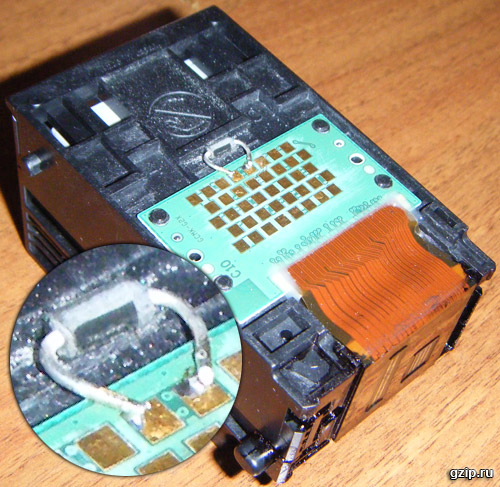
A fej érintkezői alulról felfelé jobbról balra vannak számozva. A dióda anódja a 37-es, a katódja a 36-os betéthez van forrasztva. A dióda beszerelése után a nyomtató ismét látja a fejet.
A hőérzékelő károsodását azonban a túlmelegedés okozhatja, és nem biztos, hogy a hiba az egyetlen. Például néha a fekete dekóder kiég, és a nyomtató elkezd csíkozni egy vonalat, ami úgy tűnik, hogy kifogy a fekete tinta.

Sajnos a dekóder javítása nem megoldható, de még mindig van megoldás, és ez szoftver.
A nyomtató tulajdonságainál be kell állítania a maximális nyomtatási minőséget:
Ez visszaállítja a nyomtatást.
Sajnos a régi nyomtatók, bármilyen jók és kényelmesek is, nem tartanak örökké. És amikor eljön az ideje, hogy egy régi nyomtatót modernre cseréljünk, felvetődik egy fontos választási kérdés: hogyan válasszunk olyan nyomtatót, amely fél nyomtató áráért patron vásárlása nélkül is könnyedén újratölthető? Reméljük, hogy a nyomtatókkal és patronokkal foglalkozó cikkünk segíteni fog ebben. Elolvasása után rájössz, hogy egyáltalán nem kell bedőlni a gyártók marketingfogásainak, és mégis viszonylag könnyen lehet olcsón többszörösen utántölthető nyomtatót találni.
PS: . ha nem égeti meg a fejét B200 hibával.
- Offline
- Info
- Hozzászólások: 32
- Jelentkezés: augusztus 08. 06
- hírnév: 0
- Város: Zelenograd
- Enyém
- Offline
- Info
- Hozzászólások: 2067
- Jelentkezés: október 07. 05
- Hírnév: 181
- Város: Kaluga
- Pro
- Offline
- Info
- Hozzászólások: 2067
- Jelentkezés: október 07. 05
- Hírnév: 181
- Város: Kaluga
- Pro
mikro, Ahelyett, hogy személyesen írnék, átnézném a keresést és találnék más linkeket.
- Offline
- Info
- Hozzászólások: 151
- Jelentkezés: október 07. 04
- hírnév: 0
- Város: Poltava
- Szakember
- Offline
- Info
- Hozzászólások: 15 914
- Jelentkezés: december 20. 05
- Hírnév: 106
- Hírnév 2018:
- Város: Ukrajna
- Pro
 Tayger1974 (2009. február 24. – 09:51) írta:
- Offline
- Info
- Hozzászólások: 2067
- Jelentkezés: október 07. 05
- Hírnév: 181
- Város: Kaluga
- Pro
- Offline
- Info
- Hozzászólások: 151
- Jelentkezés: október 07. 04
- hírnév: 0
- Város: Poltava
- Szakember
- Offline
- Info
- Hozzászólások: 70
- Jelentkezés: szeptember 29. 06
- Hírnév: 2
- Város: Pervomajszk Ukrajna
- Enyém
- Offline
- Info
- Hozzászólások: 15 914
- Jelentkezés: december 20. 05
- Hírnév: 106
- Hírnév 2018:
- Város: Ukrajna
- Pro
A bejegyzést Snow_Irbis szerkesztette: 2009. február 28. – 23:23
CANON PIXMA IP1500 MFP nyomtató javítása
CANON PIXMA IP1500 nyomtató szervizelése és javítása Moszkvában és a régióban.
CANON PIXMA IP1500 nyomtató javítása
Elromlott a CANON PIXMA IP1500 nyomtató?
Van megoldás!
Gyakran előfordul, hogy a nyomtató nem működik megfelelően, és rosszul, vagy egyáltalán nem nyomtat. Mi a teendő ebben az esetben?
Profi, hozzáértő technikus segítségére van szüksége, aki diagnosztizálja és megjavítja CANON PIXMA IP1500 nyomtatóját.
Műszaki központunk éppen az ilyen meghibásodásokkal foglalkozik. A lehető leghamarabb működőképessé tesszük CANON PIXMA IP1500 nyomtatóját. Csak tárcsázzon és lépjen kapcsolatba velünk!
A CANON PIXMA IP1500 nyomtató szervizelése
A CANON PIXMA IP1500 nyomtató diagnosztizálása és javítása
A Canon nyomtató karbantartása csak a gyártó minőségi alkatrészeinek cseréjét foglalja magában.Harmadik alkalommal kell megjavítanom a Canon iP1500 nyomtatók dupla fogaskerekét, amelyek nem adnak papírt. Ilyenkor a nyomtató elakadási hibát ad, és az "adagolótálcában" lévő adagolólap meg sem próbálja a papírt az adagológörgőkhöz mozgatni. Ugyanakkor egy idegen hang hallható, mintha valami zavarná a meghajtó működését, túlterhelné azt. Az ok az adagolólap mozgató mechanizmusát hajtó kettős fogaskerék lehet.
A helyzet az, hogy a nyomtató a papíradagolás tényét nem csak az adagolási útvonalon lévő papírérzékelővel, hanem az adagolóhajtómű hajtóművében lévő érzékelővel is „figyeli”. 1. ábra. 2. (Tulajdonképpen ezeken az ábrákon - az i320 ... iP1000 nyomtató sebességváltója, de ebben a helyzetben ez nem annyira fontos.) A vezetékek a csatlakozóval az ábra. 1 csak megy a sebességváltó érzékelőjétől. Az érzékelő „követi” a reduktor fekete fogaskerekének kiemelkedéseit-zászlóit, amely a betáplálólemez-hajtás excenteres tekercséhez van csatlakoztatva, ábra. 2.
De a forgás a fekete fogaskerékre és az excentrikus csigara a köztes fogaskereken keresztül jut át, ami „normális” volt a fiatalabb modelleknél, ahogy az az ábrán is látható. 2, de az iP1500-on megduplázódott, ábra. 3.
Ez a váltó az egyirányú forgású tengelykapcsoló elvén készült, és az ilyen tengelykapcsolók betegsége jól ismert: a rugó összenyomásakor hajlamos „átesni” a tengelykapcsoló felei között. A legkisebb kopásnál, amikor a tengelykapcsoló felei csak kismértékben is eltérnek egymástól, a rugó tekercse, amely a felek érintkezési határa mentén halad, behúzódik a résbe, a tengelykapcsoló „eltörik”, és a rugó gyakran deformálódik, így hogy nehézzé válik a helyreállítása.
ábrán A 4. ábrán látható, hogy a tengelykapcsoló felét rögzítő kampók nem ülnek szorosan, enyhe befelé hajlással. Egy bizonyos axiális erő hatására, amely megfeszíti a tengelykapcsolót, a horgok leugranak, és a tengelykapcsoló tönkremegy. Igaz, az ábra szerint. 3, a tengelykapcsoló támasz ebben az esetben észrevehetően meggörbült, és a tengelykapcsoló általában kiugorhat a támasztékokból. Ha ez nem történik meg, a tengelykapcsoló „beékeli” a mechanizmust, és megjelenik a megfelelő hang.
Ha a rugó deformációja kicsi, és korrigálható, mindenesetre a tengelykapcsoló, ha egyszer „nyitott”, nagyon rövid idő múlva újra kinyit.
A tengelykapcsoló megbízható helyreállításához és meghibásodásának megakadályozásához elegendő megbizonyosodni arról, hogy a horgok nem tudnak leváltani. Például helyezzen be egy zárógyűrűt köztük és a tengelykapcsoló tengelye közé.
ábrán 5: bontott kuplung, szinte teljesen kiegyenesített rugó (látható, hogy egy fordulat kicsit „meghibásodott”) és gemkapcsokból készült gyűrű PVC-hüvellyel. A huzalcsipesz átmérője a köpennyel csak „amire szüksége van”. Csak a tengelykapcsoló tengelye mentén kell „összenyomni” a gyűrűt, különben rányomhatja a kampókat a tengelykapcsoló általuk tartott felére, és megnehezítheti a forgást. Gyakorlatilag elég, ha a tengelykapcsoló tengelyét gémkapoccsal, gyűrűt formázva feltekerjük, a végei közötti réssel levágjuk és meghúzzuk úgy, hogy a végek találkozzanak.
ábrán 6 mindez a "szégyen" a gyűjteményben.
Az így megjavított nyomtatók egyike sem került még vissza hozzám, bár az első a javítás után több hónapig működött. A 3. ábrán látható rugó a három közül a legsimabb, a másik kettőn jóval nagyobb volt a maradó alakváltozás, de működtek.
PS. Az egyik nyomtató, ami ezzel a hibával jött hozzám, a vásárlás után egy hétig nem működött. Úgy tűnik, ez a gyenge pontjuk. Ha papírelakadás történik, és a kettős sebességfokozat bekapcsolva marad a fekete fogaskerékkel, a papír "hátra húzása" sebességváltó meghibásodását idézi elő.
Ezért, ha szükségessé válik a nyomtató szétszerelése „a sebességváltó előtt”, érdemes előre feltenni a gyűrűt, anélkül, hogy meg kellene várnia a megsemmisülését.
P.P.S. Ez a sebességváltó szinte változatlan formában került át a későbbi modellekbe: iP1600, iP2200, MP150, MP160. Illusztrációként: részlet az SM-ből iP16002200 nyomtatókon.
sötétség_kos » 26-07-2008 01:30
Kérem, segítsen megoldani a problémát.
Úgy döntöttem, kimosom a nyomtató pelenkáját, és egyben megtisztítom az ivástól.Gondosan szétszedve, mosva, tisztítva. Pontosan összeszedtem és ofigel, amikor láttam, hogy mit ír.1) ferdén kezdtem el gépelni. A szöveg a bal és a jobb margón is egyenetlen. A sorok egymás között szintén nem egyenletesek - az egyik balra, a másik jobbra. Egyes soroknál a sor felső felét jobbra, az alsót balra nyomtatja, több betűs időközzel.
2) Nem nyomtatja ki az összes szöveget. Nem számít, hány oldalt küld nyomtatásra, az első oldalnak csak a felét vagy harmadát nyomtatja ki. És ez az.
3) Körülbelül a szöveg közepén (függőlegesen) körülbelül 4 mm-es, többé-kevésbé egységes „rést” hagy a teljes szövegen. Például: „a mondat első fele” - szóköz - „második fele”. És ez a rés nem írja felül a betűket. Például a „tudás” szót így nyomtatják: „tudás”. Ezenkívül ez a szóköz a betű közepére kerül (a betű bal fele - szóköz - jobb).
Aki tud, segítsen. mi lehet a baj?
Lehet, hogy valamit igazítani kell? Remélem nem elektronikus.
Köszönöm szépen ha valaki tud segíteni!
BURGONYA » 26-07-2008 21:16
egy vendég » 28-07-2008 17:04
Elnézést az esetleg hülye kérdésért, de hogy néz ki a koordináta vonalzó? És hogyan lehet kombinálni a maggal?
És nem értettem, mert nem volt mit tenni. Hat hónappal ezelőtt abbahagyta a nyomtatást, azt mondta, hogy tele vannak a pelenkák. Visszaállítottam, de nem volt idő a pelenkát kimosni. Igen, és egy csomó por volt, bepiszkolódott a festékkel, és folyamatosan elkente a papírt.
Ohlamon! » 28-07-2008 18:07
sötétség_kos » 29-07-2008 16:42
egy vendég » 13-04-2009 01:04
idős ember » 13-04-2009 23:05
fantom51 » 03-06-2009 17:25
Privorszkij Konstantin » 14-08-2009 14:34
PRENEX » 15-08-2009 07:43
Seryoga » 09-10-2009 00:31
Elena Savenko » 04-01-2011 13:58
A fenti nyomtató leállította a nyomtatást. Megértem, hogy az öreg, hogy ideje a szeméttelepre menni, de egészen a közelmúltig rendesen nyomtatott, és az én igényeimre ez bőven elég volt.
Tegnap reggel megpróbáltam kinyomtatni a TIN-t a feleségemnek, valami zónákkal nyomtatták, szintén keresztcsíkokkal. Azt hittem, hogy a fúvókák piszkosak, bekapcsoltam a tisztítást, majd a mélytisztítást. A nyomtató szinte normálisan kezdett színes képeket nyomtatni, és a fekete szöveg alig volt látható. Már nem volt időm, kikapcsoltam a számítógépet és elmentem. Pár óra múlva bekapcsolom és megnézem a nyomtatót. Minden működik, hiba nélkül, a fej hajt ahogy kell, de teljesen tiszta lap távozik. A tintatartályok tele vannak, a tisztítás nem segít, az illesztőprogramok újratelepítése sem. A fúvókák szintén aligha hibáztathatók, reggelre ugyanis kinyomták a képeket.
Segíts tanácsokkal, kérlek. A Google nem segített.
Szerkesztés | Profil | Üzenet | ICQ | Idézet | Mondd meg a moderátornak, hogy nem, abban az értelemben, hogy a nyomtatónak biosa van, mint egy anyának, és dobd ki.. Garancia egy cégtől, akihez egyszerűen nem jutok el, Moszkvában, bár korábban nem hagyott cserben, de broach, nem ez a lényeg, hanem az, hogy maga a printak nagyon gyorsan és zajosan kezdett szántani.. a fejemet minden lehetséges módon beáztattam a printakba, a színes nem indult el.. Szerintem a tetőfedők elektronika tetőfedő fúvókák, chip gyanúja .. Nemrég letöltöttem egy programot a chip visszaállítására
nifiga nem értem, de csak a printak szűnt meg a fában, vagyis szerintem egyértelmű, hogy a memóriában van a dolog, de hogy lehet vele dolgozni, az kérdés. Meg tudnád mondani a norms.prog-ot a pixma elektronikával való munkavégzéshez? előre is köszönöm..
 ' width='8' height='8' /> Canon Pixma IP1500 nyomtatójavítás
Fejlett

Csoport: Admin
Hozzászólások: 1223
Jelentkezés: május 30-06
Felhasználói szám: 167A probléma az, hogy a pelenka iP1500 Service Tool programmal történő visszaállítása után a színes nyomtatás eltűnt, a fekete tökéletesen nyomtat és a szín is példátlan.Szerintem valami nincs rendben a nyomtató memóriájában. Letöltöttem a Canon iP1500 nyomtató firmware-jét egy új nyomtatóról az egyik oldalról (ip1500_new.bin fájl), de nem tudom, hogyan kell betolni a nyomtatóba. Talán van erre külön program. Kérem ha valaki tud segíteni kérem válaszoljon.
1 milyen verzió reset?
2 nem mászott be a GeneralTools program egyéb funkcióiba?
2 van-e választási lehetőség a programban nyomtatómodellre, ha van, akkor lehet, hogy véletlenül rákattintott és másik modellt választott.
másik program nem tudja megtenni.Enyém
Csoporttagok
Hozzászólások: 26
Jelentkezés: március 15-07
Felhasználói szám: 1 604Válasz erre Vendég- a papíradagoló görgő gumivédőjének eltávolítása után tekerj alá pár menetnyi elektromos szalagot (vagyis magára a görgőtestre) Kívánatos, hogy minél egyenletesebben!
Válasz erre Zard- Reseteltem a programot: GeneralTool for T3164 Ver1.18.Most megnéztem, a norma 100%.Nem vagyok benne biztos, hogy a nyomtatóban találsz programot EEPROM írásra, forrasztás nélkül!Lehet, hogy vannak ismerőseid rádióelektronikai műhelyek?forrasztás és lemez!
Ha a te tintasugaras nyomtató Canon Pixma iP sorozat kiadott egy bizonyos kódot a kijelzőn, ebben a részben megtudhatja a hiba okát.
De a hibakód csak a készülék meghibásodásának következménye; és magát a hibát kijavítani, sok anyag található a „Javítás”, „Likbez”, „GYIK” szakaszokban; használhatja a kereső- vagy indexoldali anyagokat is.
Helyezzen papírt a tálcába, és nyomja meg a Folytatás/Mégse gombot
Helyezzen papírt a kazettába, és nyomja meg a Folytatás/Mégse gombot
*) csak a CD-nyomtatást támogató modelleknél
Jam (kazettáról történő etetéskor)
Duplex Jam (kétoldalas nyomtatás)
Az elülső fedél zárva (és megakadályozza, hogy a papír kilépjen a nyomtatóból)
A nyomtatófej nincs telepítve
Ehhez a nyomtatómodellhez nem megfelelő nyomtatófej van telepítve (hiba történt a fej EEPROM-jával való kommunikáció során)
*) 2006 júniusától a QY6-0042 nyomtatófej helyett a QY6-0064 nyomtatófej kerül beépítésre az iP3000 nyomtatóba
**) csak iP8500 eseténA CD-tálca fedele bezárva CD-nyomtatás közben
A CD-tálca fedele nyitva van, miközben papírra nyomtat.
A CD-tálca fedele bezárva CD-nyomtatás közben
A CD-tálca fedele nyitva van, miközben papírra nyomtat.
Katona
Csoporttagok
Hozzászólások: 7
Felhasználói szám: 2911
Bejegyzés:
december 21-től 09-igSzakértő
Csoporttagok
Hozzászólások: 886
Felhasználói szám: 2094
Bejegyzés:
július 15 09Katona
Csoporttagok
Hozzászólások: 7
Felhasználói szám: 2911
Bejegyzés:
december 21-től 09-igMegpróbálták. kis nyomot hagy, de a levél üresen hagy
1-először nedves
2. nedvesítésSzakértő
Csoporttagok
Hozzászólások: 886
Felhasználói szám: 2094
Bejegyzés:
július 15 09Katona
Csoporttagok
Hozzászólások: 7
Felhasználói szám: 2911
Bejegyzés:
december 21-től 09-igSzakértő
Csoporttagok
Hozzászólások: 886
Felhasználói szám: 2094
Bejegyzés:
július 15 09Katona
Csoporttagok
Hozzászólások: 7
Felhasználói szám: 2911
Bejegyzés:
december 21-től 09-igIdősebb
Csoporttagok
Hozzászólások: 47
Felhasználói szám: 2783
Bejegyzés:
november 20 - november 09Szakértő
Csoporttagok
Hozzászólások: 886
Felhasználói szám: 2094
Bejegyzés:
július 15 09Téma letöltése/nyomtatása
Töltse le a témát különböző formátumokban, vagy tekintse meg a téma nyomtatható verzióját.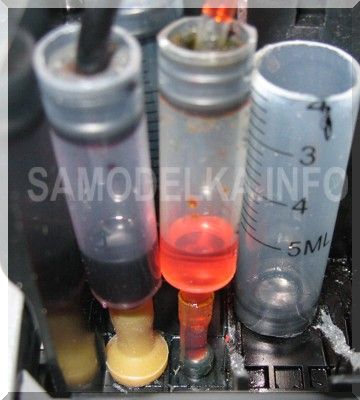 Mesterkurzus barkácsolás házi készítésű CISS létrehozásáról canon i250-hez - pixma ip1500
A cikk elolvasása előtt erősen ajánlom, hogy ismerkedjen meg a CISS működési elveivel, a CISS donor, CISS hurok és CISS kapszulák kialakításával.
Ha már elolvasta, lépjen közvetlenül az általános kialakításhoz. A nyomtatófej és a hordozóváz szerkezetének azonosságára tekintettel ez az utasítás alkalmas arra is, hogy házi készítésű ciss nyomtatókhoz: canon i250, canon i320, canon i350, canon ip1000, canon ip1500 és a hasonlók.- Szerelje fel a CISS kapszulákat a nyomtató nyomtatófejének szerelvényeire;
- Kissé módosítsa a nyomtató testét (szerelje fel a CVF-kábel rögzítőit);
- Mérje meg, helyezze el és rögzítse a CISS hurkot;
- Tankoljon és állítsa be a CISS-t
A nyomtató nyomtatófeje (PG) egy válaszfallal két részre van osztva: a fekete csatorna rekeszre és a színes csatorna rekeszre.
Személy szerint éles miniatűr fogók segítségével szétszedtem ezt a válaszfalat a könnyebb telepítés érdekében.A színes csatornák CISS kapszuláinak és a canon i250 nyomtatófejnek a szoros összekapcsolásához kényelmes a cseppentőből származó alkatrész (gumikúp) használata. Ennek a lombiknak egy töredéke látható az ábra jobb alsó sarkában. Gumicső helyett használhatunk PVC tömlőt is (az ábrán a sárga csatorna kapszulát köti össze), de ez jelentősen megnehezíti a kapszulák nyomtatófejről való fel- és leszerelésének folyamatát. csatlakozások az „orral” a CISS kapszula és a PG szerelvény.
Miután a fekete csatornához szükséges átmérőjű PVC-cső kiválasztásával bajlódtam, végül úgy döntöttem, hogy ezt a kapszulát egy kicsit másképp szerelem fel. Kivettem egy gumidugattyút egy 5 cc-es fecskendőből, és fúrtam egy lyukat a közepébe, valamivel kisebb átmérőjű, mint a PG-szerelvény. Ebben az esetben a dugattyút biztonságosan tartják a szerelvényen, és magát a fecskendős lombikot mérsékelt erőfeszítéssel ráhelyezik.
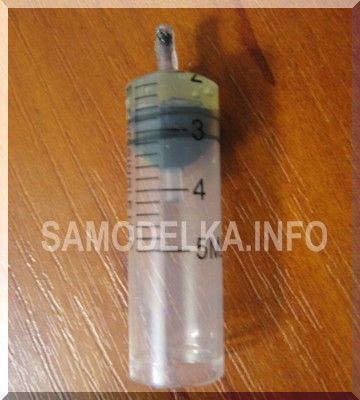 Az ábrán a fekete csatorna kapszula befejezetlen állapotban látható, összeszerelt állapotban a 2. ábrán látható. Az összes kapszula szerkezete azonos, de a nyomtató PG-jéhez való rögzítés eltérő. Ez az állítás nem csak a canon i250-hez készült CISS-kapszulákra vonatkozik – az ip1500-as sorozatú nyomtatókra, hanem a más cégek, például a HP vagy az Epson nyomtatóihoz készült CISS-kapszulák szerkezete is azonos.Az egyetlen feltétel az egész rendszer tömítettségének megőrzése.
A 3. ábra a fekete csatornaszerelvény közeli képét és a ráhelyezett gumidugattyúból származó gumi alátét-tömítést mutatja.Térjünk át a következő tételre, nevezetesen a nyomtatótok finomítására. Ez a cikk megvizsgálja a canon i250 ház finomításának lehetőségét, a többi modellnek majdnem 100%-ban ugyanaz a szerkezete.
Minden fejlesztésnek egy célja van - a CISS-kábel rögzítésének biztosítása a megfelelő pontokon, miközben a kábelt nem szabad átvinni, és szabadon át kell engedni a tintát a donortól a kapszulákhoz. Tehát az első finomítás az, hogy vágjunk egy lyukat a felső rúdra, amely a vonatot fogja tartani.A rúd egy műanyag kártyából van kivágva, és a több milliméter vastag, jó ragasztási képességű autós kétoldalas ragasztószalag segítségével rögzíthető a nyomtató testéhez. Milyen további fejlesztések várnak erre a nyomtatóra, olvassa el itt: házi készítésű CISS a Canon i250-ip1500-on 2. rész
Helló!
Megtaláltam, hogyan lehet visszaállítani az olajteknő túlcsordulását, de nem értem a végére:1. lépés: Kézikönyv a Szerviz módhoz
1. Húzza ki a tápellátást és az USB-t.
2. Nyissa ki az ajtót, és tartsa lenyomva a bekapcsológombot.
3. Csatlakoztassa a tápfeszültséget.
4. Csukja be az ajtót, majd engedje el a bekapcsológombot.2. lépés: Szoftver állandóhoz
1. Csatlakoztassa újra a nyomtatókábelt.
2. Nyissa meg a General Tools szoftvert, és válassza az (USB PORT) lehetőséget.
3.Válassza ki (1. CÉL BEÁLLÍTÁSA) És vissza kell állítani.Megjegyzés: „A szerviz mód után kérjük, használjon szoftvert a végleges visszaállításhoz”
1. lépés
1) Húzza ki a tápkábelt és az USB-kábelt
2) Nyissa ki a nyomtatót, és nyomja meg a bekapcsológombot
3) Mellékelje a tápkábelt
4) Zárja be a nyomtatót, engedje fel a bekapcsológombotA nyomtató programozási módba lépett.
Magyarázza el, mit kell tennie a második lépésben?
1) Csatlakoztassa az USB-kábelt?
2) Nyissa meg a Nyomtató tulajdonságai párbeszédpanelt, és válassza ki az USB port beállításait?
3) Egyáltalán nem világos, hogy mi ez a tétel.Előre is köszönöm a segítséget.
Itt van egy részletes utasítás, SAP használt + segédprogram:
Videó (kattintson a lejátszáshoz). Két lehetőség a „pelenka” visszaállítására
CANON Pixma iP1500
én
Az olajteknő túlcsordulási hibakódja - „pelenka” visszaállítása a szervizprogram segítségével
1. Húzza ki a tápkábelt a nyomtatóból.
2. Nyissa fel a nyomtató fedelét.
3. Nyomja meg és tartsa lenyomva a POWER gombot, és csatlakoztassa a tápkábelt.
4. Csukja be a nyomtató fedelét, és engedje el a bekapcsológombot.
5. Húzza ki az interfész kábelt a nyomtatóból, majd 10 másodperc múlva csatlakoztassa újra – most már használhatja a szervizprogramot.
6. Futtassa az Általános eszközök segédprogramot, és kövesse a README.TXT fájl utasításait – válassza ki a portot – USB PORT. Ha nincs port (USBxxx) a kijelölőmezőben, akkor azt manuálisan kell megadnia, ahogy az a „Portok” fülön van a nyomtató tulajdonságainál (például: USB017).
7. Válasszon ki egy zónát - CÉL BEÁLLÍTÁSA, ha szükséges.
8. Gyakran megjelenik egy ablak a - “ felirattal. . ” válaszul a Test Pattern gomb megnyomására; ennek eredményeként az EEPROM és a pelenka NEM marad visszaállítva. A helyzet az, hogy a Pattern.prn és az EEPROMData.prn fájlok ReadOnly attribútummal rendelkeznek. A probléma megoldásához el kell távolítania ezt az attribútumot a fájlokból.
 Offline
 Info
Info