Részletesen: csináld magad canon pixma ip1000 nyomtatójavítás igazi mestertől a my.housecope.com oldalra.
Találtam egy tápáramkört a Canon Pixma IP1000-hez és annak egy változatát:
Még mindig csak egy diódám volt, amely rövidzárlatot mutatott, és valójában én is meglepődtem. Az eredeti diódák D6F-esek voltak, paramétereikben megegyeznek, ahogy az UAM is mondta (köszi. ).
Tanácsára azonnal elkezdtem kiválasztani az analógokat - úgy tűnik, hogy a KD243E vagy a Zh megfelelőek, 1 A áramerősséggel és 400 V feszültséggel. Igaz, nem voltak kéznél, az RL205-öt egy halott tápegységben találtam - 2A áramra és 600 V feszültségre valók - telepítettem, működött.
Az IP 1000 „nincs nyomtatófej telepítve” nyomtat, a nyomtató LED 10-szer villog. Hogyan lehet megoldani a problémát?Előre is köszönöm.
Az enyémmel történt a baj, és egyszerűen nem értem, hogy mi? Normálisan gépeltem, csak egy gyanús kopogás, mint a PG kopogtat a testen, ez a pelenkák (abszorberek) megfürdetése után történt! Amikor összegyűjtöttem, rájöttem, hogy valami jóvátehetetlen történt. Druzhban azt mondja, hogy ez semmi szörnyű. itt, és egy héttel később a CANON IP 1000 nyomtatóm láthatatlan tintával kezdett nyomtatni (a nyomtatás hangja hallható, és a levél tiszta, mint a hó).
Mi történhet vele? Mondd el a jó embereknek. Előre is köszönöm!
P.S. A patron tele van, (akár teljes garanciára is vettem újat!)
az emberek azt mondják, mit lehet tenni, ha a sárga kivételével minden szín nyomtat. Az egyszerű vagy mélytisztítások nem segítenek. A nyomtatófejet meleg vízben és alkoholtartalmú folyadékban mostam, de ez nem segített. A nyomtatófej helyreállítható? ha igen, milyen módon? vagy hol lehet venni nyomtatófejet Canon_ip_1000 nyomtatóból
 |
Videó (kattintson a lejátszáshoz). |

Számítógépek, laptopok, tintasugaras nyomtatók javítása megrendelőhöz történő kiszállítással. Kijev és a külvárosok.
telefonok:
(063)88-44-248
Mérje meg mikrométerrel. Jelölje meg krétával. Aprítsd fel baltával.
Egyszer a kezembe került egy Canon iP 1000 nevű egység, ami a biztosítékok szerint teljesen üzemképtelen volt. Azonban ahogy a hírhedt szereplő mondta, homályos kétségek gyötörnek. És feltűrte az ingujját, és ezzel a készülékkel kezdett foglalkozni.
A diagnosztika bekapcsolásakor és elvégzésekor két kellemetlen probléma derült ki:
1. Rendellenes hőmérséklet-emelkedés (a nyomtatófej túlmelegedése) - 8 kacsint jelző sárga-zöld, folyamatos zöld fénnyel választja el a villanások sorozatát;
2. A nyomtatófej nincs telepítve, vagy olyan nyomtatófej van telepítve, amely nem kompatibilis ezzel a nyomtatótípussal. 5 kacsint indikátor sárga, folyamatos zöld izzással, amely elválasztja a villanások sorozatát
Az összes tudás összegyűjtése után arra a következtetésre jutottam, hogy a probléma a nyomtatófejben van, és ennek megfelelően kiküszöböljük. További pontok:
1. Kivesszük a patronokat és látjuk a PG-t, eltávolításához emeljük fel a reteszt.
rizs. 3 kar a PG szürke eltávolításához, felemelhető
2. Az első hibát kiküszöböljük, mint ismeretes, a gőzfejlesztő túlmelegedése az esetek 99%-ában abból adódik, hogy a gőzfejlesztő fúvókák eltömődnek a megszáradt festéktől. A probléma kiküszöbölésére vesszük magát a PG-t, egy sekély tartályt, amelybe az öblítőfolyadékot töltjük, és egy fecskendőt ugyanazzal a folyadékkal.
rizs. 4 PG öblítőfolyadékban.
3. A gőzfejlesztőt a mosófolyadékba merítjük és fecskendő segítségével felülről fecskendezzük a mosófolyadékot a szűrőkre. A csepegtetés nem segített rajtam, és szenvedés nélkül csak öntöttem az öblítőfolyadékot a patronrekeszbe.
rizs. 5 Teljesen feltöltött gőzfejlesztő
4. Mindez körülbelül öt órán keresztül feküdt. Ezt követően kivette a PG-t a folyadékból, megszárította és imádkozva behelyezte a patronokat és elküldte a nyomtatónak, az első hiba teljesen megszűnt
5. A második hibát még könnyebben rájöttem, csak alkohollal (egy kétoldalas kínai radír egyik változata) kellett letörölni
Z.Y. Ezek a manipulációk bármely különálló PG-vel rendelkező Canon nyomtatóval elvégezhetők.
- Offline
- Info
- Hozzászólások: 2067
- Jelentkezés: október 07. 05
- Hírnév: 181
- Város: Kaluga
- Pro
Canon i250-355 és iP1000 nyomtatók szétszerelése
Az i250-355 és iP1000 nyomtatók felépítésükben megegyeznek, és csak a ház színében, az oldallapok és a méretben térnek el egymástól (az iP1000 valamivel szélesebb). Ugyanazokat a nyomtatófejeket használják (QY6-0044), és ezeknek a nyomtatóknak sok mechanikus alkatrésze felcserélhető.
Ezeknek a nyomtatóknak a javításhoz és karbantartáshoz történő szétszerelése nagyon egyszerű, és szinte mindenki számára elérhető, aki tudja, melyik oldalra vegye a csavarhúzót.
Tekintsük az iP1000 példakénti szétszerelési folyamatát:A szétszereléshez szüksége lesz: Phillips csavarhúzóra, egy kis csavarhúzóra lapos szúrással és csipeszre.
Valójában egy kocsi vonattal és a kocsi mozgatására szolgáló mechanizmus marad a kereten. Nincs ott semmi különös, amit el lehet törni, így nem kell tovább szétszedni ezt az alkatrészt.
Ezzel a csomóval csak az történik, hogy a szíj időnként megnyúlik, és a kocsi szélső állásaiban elkezd csúszkálni a motor fogaskerekén, miközben erős reccsenés hallatszik, de ez „meggyógyul” anélkül, hogy a kocsit eltávolítanák. keret - csak a test felső részét távolítják el. Ahhoz, hogy megszabaduljon a tőkehaltól, el kell távolítania a szíjfeszítő görgőt - csavarhúzóval, például karral nyomja a nyomtató közepére, távolítsa el a szíjat, távolítsa el a görgőt, és vagy feszítse meg a görgőrugót a kezével, vagy vegyen fel inkább egy merevebb rugót, vagy tegyen egy vagy két M3-as alátétet a rugó alá.
A kocsi, vagy a kocsimozgató motor cseréjének/javításának szükségessége olyan ritka, hogy ezt az „örömöt” valószínűleg nem fogja megkóstolni.Elengedjük a sebességváltót, ehhez kicsavarjuk a nyilakkal jelzett négy csavart, de a váltó raklapról történő levétele előtt kényelmesebb leszerelni a parkolóegységet (minden esetben, ha már elérte ezt a helyet, akkor az tanácsos lemosni a parkolóegységet, és megkenni a vezetőket, amelyek mentén csúszik) .
Egyes nyomtatómodelleknél a negyedik (a képen a jobb szélső) önmetsző csavar nincs beszerelve, így ha a nyomtatójában nincs ilyen, ne aggódjon, ez normális.
A parkolóegység eltávolításához ütközésig jobbra kell mozgatnia - úgy, hogy a parkolóterület közeli részének kiemelkedései egy vonalba esnek a serpenyőben lévő (nyilakkal jelölt) résekkel.
Emelje fel a túlsó végét, és húzza el magától/felfelé, amíg a közeli vége szabaddá válik. Csatlakoztassa le a rugókat és a szivattyúhoz menő csöveket (a fekete csövön középen egy adapter található - kényelmesebb ezen a helyen leválasztani, és egyszerűen távolítsa el a színes csövet a hely alján lévő szerelvényből ).
A parkolóegység kialakítását és a helyére való beépítésének menetét itt tárgyaljuk részletesebben.A sebességváltó nézete elölről és alulról.
A sebességváltó két részből áll, amelyek egy önmetsző csavarral vannak rögzítve:
a bal (a második képen) rész a papíradagoló mechanizmus, a jobb oldali pedig a pumpa.
A szivattyú tervezéséről és összeszereléséről / szétszereléséről ebben a fórumtémában találhatók információk. A hasonló kialakítású nyomtatók és MFP-k esetében előfordulnak olyan esetek, amikor a szivattyúcsövek eltömődése miatt a szivattyú mechanizmusa magába húzza a csöveket, letépve azokat a parkolóegység szerelvényeiről, és természetesen a szivattyú ékek - ebben az esetben nem nélkülözheti a szivattyú szétszerelését.A hosszabb ideje üzemelő nyomtatókban elég gyakran fordul elő meghibásodás, ami a mechanika forgatásakor a fogaskerekek recsegésében nyilvánul meg, illetve abban, hogy egy papírlap általában nem jön ki teljesen a nyomtatóból. Ha jobban megnézed, láthatod, hogy a mechanika működése közben a nyomtató kimeneténél az alsó fekete tengely nem forog (vagy rángatózóan, ütögetve forog). Különösen rosszindulatú esetekben ez a tengely egyszerűen kiesik a nyomtatóból. Ennek oka általában az ütköző kopása (nyíl jelzi), ami megakadályozza, hogy a tengely jobbra mozduljon el.
Elromlott a tévéd, rádiód, mobiltelefonod vagy vízforralód? És szeretnél ezzel kapcsolatban új témát létrehozni ezen a fórumon?
Először is gondolj erre: képzeld el, hogy apádnak/fiadnak/testvérednek vakbélgyulladása van, és a tünetekből tudod, hogy vakbélgyulladás, de nincs tapasztalat a kivágásáról, és nincs szerszám sem. És bekapcsolja a számítógépet, és felkeres egy orvosi oldalt a következő kérdéssel: "Segítsen kivágni a vakbélgyulladást." Érted az egész helyzet abszurditását? Még ha válaszolnak is, érdemes figyelembe venni olyan tényezőket, mint a páciens cukorbetegsége, az érzéstelenítés allergiája és egyéb egészségügyi árnyalatok.Úgy gondolom, hogy a való életben senki nem csinál ilyet, és megkockáztatja, hogy szerettei életét bízza az interneten keresztül.
Ugyanez igaz a rádióberendezések javítására is, bár természetesen ezek mind a modern civilizáció anyagi hasznai, és sikertelen javítás esetén mindig lehet új LCD TV-t, mobiltelefont, iPAD-et vagy számítógépet vásárolni. Az ilyen berendezések javításához pedig legalább rendelkezni kell a megfelelő mérő (oszcilloszkóp, multiméter, generátor stb.) és forrasztóberendezéssel (hajszárító, SMD termikus csipesz stb.), kapcsolási rajzzal, a szükséges ismeretekről nem is beszélve. és javítási tapasztalat.
Vessünk egy pillantást a helyzetre, ha Ön kezdő/haladó rádióamatőr, aki mindenféle elektronikai dolgot forraszt, és rendelkezik a szükséges eszközökkel. Létrehozol egy megfelelő témát a javító fórumon a "beteg betegség tüneteinek" rövid leírásával, pl. például „A Samsung LE40R81B TV nem kapcsol be”. És akkor mi van? Igen, sok oka lehet annak, ha nem kapcsol be - az energiarendszer problémái, a processzor problémái vagy az EEPROM memóriában villogó firmware.
A haladóbb felhasználók a táblán egy megfeketedett elemet találhatnak, és fotót is csatolhatnak a bejegyzéshez. Ne feledje azonban, hogy ezt a rádióelemet ugyanilyenre cseréli – még nem tény, hogy a berendezése működni fog. Általában valami okozta ennek az elemnek az égését, és néhány másik elemet is magával tudott "rángatni", nem beszélve arról, hogy egy nem szakember számára elég nehéz megtalálni az égett m / s-t. Ráadásul a modern berendezésekben az SMD rádióelemeket szinte univerzálisan használják, ha ESPN-40 forrasztópákával vagy kínai 60 wattos forrasztópákával forrasztják őket, fennáll annak a veszélye, hogy a tábla túlmelegszik, leválnak a pályák stb. Aminek későbbi helyreállítása nagyon-nagyon problémás lesz.Ennek a bejegyzésnek nem célja a javítóműhelyek PR-je, de szeretném tudatni veletek, hogy az önjavítás néha drágább lehet, mint egy szakműhelybe vinni. Bár természetesen ez a te pénzed, és mi a jobb vagy kockázatosabb, azt te döntöd el.
Ha ennek ellenére úgy dönt, hogy saját maga is meg tudja javítani a rádióberendezést, akkor a bejegyzés létrehozásakor feltétlenül adja meg a készülék teljes nevét, módosítását, gyártási évét, származási országát és egyéb részletes információkat. Ha van diagram, akkor csatolja a bejegyzéshez, vagy adja meg a forrás hivatkozását. Írja meg, hogy mióta jelentkeznek a tünetek, volt-e túlfeszültség a táphálózatban, volt-e korábban javítás, mit csináltak, mit ellenőriztek, feszültségmérés, oszcillogram stb. A tábla fényképének általában nincs értelme, a tábla mobiltelefonnal készített fényképének semmi értelme. A telepaták más fórumokon élnek.
A bejegyzés létrehozása előtt feltétlenül használja a fórumon és az interneten található keresést. Olvassa el a vonatkozó témákat az alfejezetekben, talán jellemző a problémája, és már megbeszélték. Feltétlenül olvassa el a javítási stratégiáról szóló cikketA bejegyzés formátuma a következő legyen:
Azonnal törlődnek a „Segíts megjavítani a Sony tévémet” című, „eltört” tartalmú témák és a 7. iPhone-on éjszaka készült pár elmosódott fotó a lecsavart hátlapról, 8000x6000 pixeles felbontással. Minél több információt ad meg a bejegyzésben a bontásról, annál valószínűbb, hogy hozzáértő választ kap. Értsd meg, hogy a fórum egy ingyenes kölcsönös segítségnyújtás rendszere a problémák megoldásában, és ha elhanyagolod a bejegyzés megírását, és nem követed a fenti tippeket, akkor a válaszok megfelelőek lesznek, ha valaki egyáltalán szeretne válaszolni. Ne feledje azt is, hogy senki ne válaszoljon azonnal vagy mondjuk egy napon belül, ne kelljen 2 óra után azt írni, hogy „Hogy senki nem tud segíteni”, stb. Ebben az esetben a téma azonnal törlésre kerül.
Mindent meg kell tennie annak érdekében, hogy saját maga megtalálja a hibát, mielőtt zsákutcába jutna, és úgy döntene, hogy a fórumhoz fordul. Ha felvázolja a témában a hiba megtalálásának teljes folyamatát, akkor nagyon nagy az esélye annak, hogy magasan képzett szakembertől kapjon segítséget.Ha úgy dönt, hogy elviszi elromlott felszerelését a legközelebbi műhelybe, de nem tudja hova, akkor online térképészeti szolgáltatásunk segíthet: műhelyek a térképen (bal oldalon nyomja meg az összes gombot, kivéve a „Műhelyek”). A workshopokra elhagyhatja és megtekintheti a felhasználók véleményét.
Javítóknak és műhelyeknek: felveheti szolgáltatásait a térképre. A térképen keresse meg az objektumát a műholdról, és kattintson rá a bal egérgombbal. Az „Object type:” mezőben ne felejtse el módosítani a „Berendezésjavítás”-ra. Hozzáadása teljesen ingyenes! Minden objektum ellenőrzött és moderált. Szolgáltatási vita itt.
Helló! általánosságban a probléma a következő: szétszedtem a nyomtatót pelenkázáshoz, mindent megcsináltam, de amíg a nyomtató a padlón volt, valaki véletlenül belerúgott, ennek következtében a kupak nevű részről levált egy alkatrész (ill. parkolóhely) (az alábbi kép). akárhogy próbáltam, nem tudtam rájönni, hogyan kell helyesen rögzíteni és hova. Nagyon várom válaszaitokat, mert A következő napokban nagy szükség lesz a nyomtatóra. ha könnyen elmagyarázható, hogy hova kell behelyezni, vagy még jobb, ha tegyél közzé egy fényképet, ha ugyanaz a nyomtatód van
1. az a rész ami leesett még van 2 kis rugó
2. maga a fogvédőNos, a kupak alatt az egyik rugó tartja, a másik pedig nincs a képen, hova ragasszam?
és még mindig nem értem, mit jelent elöl, milyen tájékozódhatok?)
Egy rövid rugó egyik végén a nyomtató alján (a kupak alatt), a másik végén alulról a kupakon van rögzítve. Hosszú rugó, melynek egyik vége az L-alakú karhoz, másik vége az alján lévő párkányhoz.
Van egy IP1000-es nyomtatóm, régóta használom, mindent lefuttattam, de láttam, hogy működik a CISS, és úgy döntöttem, én is megcsinálom.
A CISS a nyomtatómhoz annyiba került, mint a nyomtató fele. Ezért úgy döntöttem, hogy készítek egy házi CISS-t - VAL VELrendszer Hfolyamatos Podachi Hernil. Ráadásul az internet tele van anyagokkal. Nagyon sok hasznos információt találtam az oldalon a CISS-ről szóló részben.
Általában a feladat a következő pontokra oszlott:
- Hurokgyártás.
- Házi készítésű adományozók készítése a CISS számára - pl. tintatartály
- Külső hulladéktinta-tartály csatlakoztatása nem szükséges a CISS-hez, mert Úgy döntöttem, hogy felszerelem, ami azt jelenti, hogy sokat fogok nyomtatni, és a nyomtató „pelenkája” gyorsan megtelik, és szét kell szedni. És azóta Jobb, ha még egyszer nem érintem meg a CISS-t, akkor úgy döntöttem, hogy tartós megoldást készítek.
- Patronok átdolgozása CISS-hez
- A nyomtatófej előkészítése picit csíkos volt a fej, ki kellett öblíteni, ilyen nagy ügy miatt.
- Kábelfektetés
- Az adományozók tankolása
- A rendszer kivérzése
Eleinte szerettem volna egy hurkot készíteni IV csövekből, amint azt a "Jó minőségű többcsatornás PVC csőhurok készítése otthon" című cikkben ajánljuk.
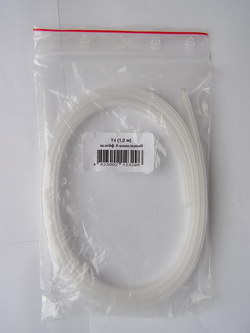
Még csepegtetőt is vettem, de az elsőben nem találtam PVC oldószert, a másodikban kicsit vastagok voltak a csövek. Harmadszor pedig a helyi számítógépes boltunkban, az Indicatorban találtam egy gyári 4 csatornás kábelt, melynek hossza 1 méter. És csak 25 UAH-ba került.
2. Házi adományozók készítése a CISS számára.
Az adományozók így alakultak:
3. Külső hulladéktinta-tartály csatlakoztatása.
4. Patronok átdolgozása CISS-hez
Eleinte bontással próbáltam átrakni a patronokat az eredetiből. De ezek után soha nem sikerült kellően feszesre visszaállítani őket.
Emiatt levegőt engedtek át, és a tinta visszafolyt a donorba.
Második próbálkozásra már nem eredeti Jet-Tec patronokat használtam, de ezúttal szétszerelés nélkül. Ezért az alábbi képeken először szürke, majd fekete patronok lesznek.
5.Nyomtatófej előkészítése
A fej csíkos volt, és úgy döntöttem, hogy megmosom. Először megpróbáltam átszúrni a fúvókákat a „Canon fejtisztítás. 4. rész."
De aztán elegem lett belőle, és beáztattam a fejet mosófolyadékba, ahogy azt a Canon Head Wash ajánlja. 1. rész."
A kábel lefektetését úgy készítettem, hogy a tintakábel ne zavarja az adatkábelt. Igaz, ehhez egy kicsit reszelnem kellett, aláásnom és lyukat kellett csinálnom ...
A donorok tankolásához speciális fecskendőket készítettem és kicsit módosítottam.
Tankolás után a rendszert légteleníteni kell a levegő eltávolításával a kábelből és a patronokból.
Nyomtatójavítás saját kezűleg – mit lehet tenni otthonspórolni a varázsló felhívásán vagy a nyomtatóeszköz szervizbe küldésén? Nem minden problémát lehet egyedül megoldani, de vannak dolgok, amiket maga is diagnosztizálhat. Ne felejtse el azonban, hogy a súlyos meghibásodást csak nagy tapasztalattal rendelkező szakember és a megfelelő munkavégzéshez speciális eszközzel tudja azonosítani és kijavítani. Nyomtatók javítása szervizközpont mérnökei által YauzaOrgService garantálja a magas színvonalú és gyors szolgáltatást túlfizetés nélkül. De mit lehet találni otthon?
• A legtöbb a nyomtató meghibásodásának gyakori oka, legyen az Canon, HP, Epson, Oki, Samsung, Ricoh, Brother vagy Xerox, rendszeresen tisztítani kell a gépet. Egyszerűen fogalmazva, ez egy szemétség. Emiatt gyakran előfordul a ház kiegyensúlyozatlansága, működés közben zajok jelennek meg, vagy leáll a papírrögzítés. Ezért javasolt a nyomtató berendezés tisztítása rendszeres időközönként, és csak akkor, ha a berendezés ki van kapcsolva. De tudnia kell az alkohol használatának tilalmáról - a törléshez csak közönséges desztillált vizet, új szivacsot és vattacsomókat veszünk.
• Ellenőrizzük a helyes működést: a nyomtatót be kell dugni, a tálcát erősen be kell nyomni a legvégéig, a lapvezetők be vannak állítva, a patronok megfelelően vannak behelyezve, és nincs idegen tárgy a készülékben.
• Ne féljen megvizsgálni a berendezés belsejét, hogy nincs-e benne papírmaradvány vagy szakadt darab, kiömlött festék, vakolat, homok vagy víz.
• Ellenőrizze, hogy a kazetta tele van-e, hogy kifogyott-e.
• Ha a nyomtató meghibásodása hibaként jelenik meg a számítógép monitorán, ne felejtse el leírni a kódot, számot vagy információt a képernyőn, hogy továbbítsa a varázslónak.
• Ügyeljen a dokumentumok nyomtatási minőségére, hogy vannak-e további csíkok vagy foltok, milyen színűek.
• Figyelje a papírelakadások gyakoriságát.
• Nyomtatás közben figyeljen idegen hangokra, reccsenésekre, zajokra.
Figyelembe véve a fenti árnyalatokat, amelyek gyakran a nyomtató működésének leállításához vezetnek, felgyorsíthatja a hiba elhárításának folyamatát, a javítási eljárást megelőzéssel helyettesítheti, és pénzt takaríthat meg a szakember látogatásán. A berendezés teljesítményének felmérése, a probléma pontos megfogalmazása és a felmerült problémák felsorolása lehetővé teszi, hogy a mester a lehető leggyorsabban válaszoljon a kérésre, mivel előre bemutatja a munkakört. Ha ez nem súlyos meghibásodás, és a helyzet lehetővé teszi az alkatrészek javítását, az alkatrészek cseréjét vagy a működés gyors helyreállítását - nyomtató javítás a diagnosztikai szakaszban elvégezhető. A telefonszám felhívásával vagy a weboldalon keresztüli kéréssel YauzaOrgService – A segítségnyújtás minden típusú műveletre és szolgáltatásra garanciát vállal.
Katona
Csoporttagok
Hozzászólások: 1
Felhasználói szám: 2680
Bejegyzés:
30-október 09Katona
Csoporttagok
Hozzászólások: 1
Felhasználói szám: 2686
Bejegyzés:
1-november 09Valószínűleg a feje nem működik (kiégtek a hőelemek vagy korrodáltak a fúvókák) - ebben az esetben csak a fejet kell cserélni. De csere előtt először próbálja meg újra öblíteni a fejet az alábbi utasítások szerint
előkészített munkahely, például egy újságpapírral letakart asztal a tinta elleni védelem érdekében, amely bármennyire is próbálkozik, mégis eljut oda, ahol nincs rá szükség;
orvosi (műtéti kesztyű), természetesen nem szükséges, ha nem félsz bepiszkolódni a tintával;
néhány szalvéta vagy legalább WC-papír;
maga a tényleges nyomtatófej;
fecskendő 20-50 ml;
műanyag kupakot vagy bármilyen más edényt, amely alkalmas a nyomtatófej áztatására;
öblítő folyadék - Mister Muscle kék vagy desztillált víz (injekcióhoz való folyadékot a gyógyszertárban vásárolhat).Ez tulajdonképpen minden.
Mosási folyamat1. Töltse fel a kupak körülbelül felét öblítőfolyadékkal. Vegye ki a nyomtatófejet a nyomtatóból, merítse a folyadékba, és rögzítse úgy, hogy a fej teljes alja elmerüljön a folyadékban. Egy fecskendővel fújjon be öblítőfolyadékot az összes tintabimbóba, hogy megakadályozza a kiszáradást. Hagyja a fejet a mosásban 3-4 órán keresztül.
2. Helyezzen fel egy gumiadaptert az egyes szerelvényekre (vehet bármilyen megfelelő gumicsövet, vagy használhatja a vérátömlesztő rendszer gumialkatrészeit, amelyeket minden gyógyszertárban árulnak).
Szívja fel az öblítőfolyadékot a fecskendőbe, és kis erőfeszítéssel próbálja átnyomni az öblítőfolyadékot a fejen. Ha a folyadék rosszul, vagy egyáltalán nem folyik ki - próbálja meg az ellenkezőjét - húzza maga felé, mintha a nyomtatófej tartalmát szívná a fecskendőbe. Több oda-vissza mozdulat után ismét hagyja a fejet az öblítésben.A legnagyobb szerelvényhez (pigmentcsatorna) használhat PVC csövet (bármely piacon kapható).
3. A nyomtatófejnek az öblítésben kell maradnia mindaddig, amíg meg nem bizonyosodik arról, hogy minden csatorna kiürült, és az öblítőfolyadék szabadon áramlik bármely irányba.4. Helyezze be a nyomtatófejet és az eredeti patronokat a nyomtatóba, és ellenőrizze, hogy a nyomtatási minőség kiváló-e. Egyes esetekben előfordulhat, hogy hagynia kell a nyomtatót néhány órán át, és meg kell ismételnie a próbanyomtatást.
5. Ha a nyomtatás nem kielégítő, annak több oka is lehet:
- a tinta minősége (ezért javasoljuk, hogy tesztelje az eredeti patronokat);
– a nyomtató nyomtatófeje nincs jól lemosva (a mosást meg kell ismételni);
- a fej nem működik (kiégtek a hőelemek vagy korrodáltak a fúvókák) - ebben az esetben csak a fejet kell cserélni.Alekszandr Alekszandrovics » 10:21 – 14.07.05
Adamszter » 23:56 – 15.07.05
SZŰZ » 18:17 – 15.12.05
Bumer » 08:08 – 05.02.06
CANON PIXMA iP2000
Ha a gép ki van kapcsolva (de még mindig dugja be a tápkábelt), nyomja meg és tartsa lenyomva a PAPER FEED gombot.
Nyomja meg és tartsa lenyomva a NETWORK gombot - a zöld jelzőfény világítani kezd.
A NET nyomva tartásával engedje el a FEED gombot, majd nyomja meg kétszer a FEED gombot. A FEED minden megnyomásakor a jelző színe narancssárga és zöld között változik
Engedje el az összes gombot.
A NETWORK villog a nyomtató inicializálása közben. Miután a NETWORK folyamatosan zölden világít, a FEED gombbal a táblázatnak megfelelő szervizparancsokat (funkciókat) adhat meg. A FEED minden megnyomásakor a jelző színe narancssárga és zöld között változik.Az abszorberszámláló nullázása (négyszer nyomja meg)
A NETWORK villog a nyomtató inicializálása közben. Miután a NETWORK folyamatosan zölden világít, a FEED gombbal a táblázatnak megfelelő szervizparancsokat (funkciókat) adhat meg. A FEED minden megnyomásakor a jelző színe narancssárga és zöld között változik.
Miután befejezte a parancsok bevitelét, nyomja meg a NETWORK gombot a végrehajtáshoz.Aztán a nyomtató visszaáll
Ivanoff » 02:41 – 06.02.06
pixman » 12:01 – 25.02.06
Canon IP1000 pelenkák visszaállítása
(a zöld/sárga LED hétszer felvillan)
1. Húzza ki a nyomtatót a hálózatból
2. Nyomja meg és tartsa lenyomva a POWER gombot
3. Helyezze be a dugót
4. Nyomja meg 1-szer (az alkalmak száma nem számít) RESUME.
5. Engedje el a POWER/
6. Kapcsolja be a nyomtatót a POWER gomb megnyomásával.Minden ideiglenes visszaállítási eljárás lezajlott.
Angyal 13 » 21:29 – 30.05.06
sopar » 22:22 – 30.05.06
An » 11:28 – 03.06.06
LESHIK » 08:29 – 10.06.06
GVG » 09:20 – 10.06.06
egy vendég » 16:21 – 11.06.06
egy vendég » 16:23 – 11.06.06
D.B. » 13:58 – 15.10.06
Slv01 » 19:36 – 15.10.06
Denis83 » 18:44 – 25.12.09
MACSKA » 14:49 – 28.12.09
Benjámin » 14:48 – 29.12.09
fa » 11:22 – 29.01.11
Joshua » 12:06 – 29.01.11
- Kapcsolódó témák Válaszok Megtekintések Utolsó hozzászólás
- HP 1018 lézernyomtató Az első bekapcsoláskor repedni kezdett – Az első bekapcsoláskor repedni kezdett
t-mac a fórumban HEWLETT PACKARD (HP) 5 8837 Vladimir A.
20:30 – 09.05.11 - Xerox Phaser 3116 lézernyomtató – A Xerox Phaser 3116 újratöltése
Valentin a fórumban XEROX 2 5986 TREECOLOR
18:40 – 15.05.11 - HP LaserJet 1020 – HP LaserJet 1020 lézernyomtató
HP LaserJet 1020 a fórumban HEWLETT PACKARD (HP) 9 6596 Kustar
16:39 – 02.08.06 - MB 9220D másoló - MB 9220D másoló hálózati nyomtatóként
tim17 a fórumban MB 2 6339 tim17
11:30 – 31.10.06 - Választható színes lézer MFP vagy színes lézernyomtató
1 , 2 qwertyk a fórumban Általános kérdések 45 9512 abufaatima
21:00 – 10.11.13
A fórumot böngésző felhasználók: nincs regisztrált felhasználó és vendég: 0
CANON PIXMA IP1000 MFP nyomtató javítása
CANON PIXMA IP1000 nyomtató szervizelése és javítása Moszkvában és a régióban.
CANON PIXMA IP1000 nyomtató javítása
Elromlott a CANON PIXMA IP1000 nyomtató?
Van megoldás!
Gyakran előfordul, hogy a nyomtató nem működik megfelelően, és rosszul, vagy egyáltalán nem nyomtat. Mi a teendő ebben az esetben?
Profi, hozzáértő technikus segítségére van szüksége, aki diagnosztizálja és megjavítja CANON PIXMA IP1000 nyomtatóját.
Műszaki központunk éppen az ilyen meghibásodásokkal foglalkozik. A lehető leghamarabb működőképessé tesszük CANON PIXMA IP1000 nyomtatóját. Csak tárcsázzon és lépjen kapcsolatba velünk!
A CANON PIXMA IP1000 nyomtató karbantartása
A CANON PIXMA IP1000 nyomtató diagnosztizálása és javítása
A Canon nyomtatószolgáltatás csak a gyártó minőségi alkatrészeinek cseréjét tartalmazza.A Canon tintasugaras nyomtatói és MFP-jei gyakran olyan helyzetbe kerülnek, hogy amikor megpróbálnak nyomtatni, vagy több papírlapot rögzítenek, vagy fordítva - a papírt nem rögzítik. Ugyanakkor úgy tűnik, hogy minden mechanika normálisan működik, a papíradagoló tálca megfelelően adagolja a papírt a befogógörgőhöz.
Ilyen esetekben gyakran előfordulnak papírelakadások (főleg a többszörös adagolás vagy a nem megfelelő papírtovábbítás/adagolási sebesség miatt).Leggyakrabban ez a helyzet annak a ténynek köszönhető, hogy a papíradagoló görgő tengelye eltörik - ez a görgő kézzel történő mozgatásával ellenőrizhető: a görgő jelentős játéka észrevehető. A görgő általában nem nagyon mereven van rögzítve, és még normál állapotban is enyhe játéknak kell lennie vízszintes irányban; de a tengely meghibásodása esetén jelentős függőleges játék észlelhető.
Látható a papírrögzítés folyamata: abban a pillanatban, amikor az adagolótálca a papírt a görgőhöz nyomja, észrevehető annak erős elmozdulása a gép belsejében.Valójában a görgő javítása nem túl nehéz: meg kell javítani a törött tengelyt, amit többféleképpen is meg lehet tenni.
Sokkal több kérdést vetnek fel (a kérdés különböző fórumokon és konferenciákon zajló vitáiból ítélve) maguknak az eszközöknek a szétszerelése, hogy eljusson ehhez a videóhoz.Megpróbálom megkönnyíteni munkáját a berendezések teljesítményének helyreállításában; Canon Pixma iP 1200, 1300, 1600, 1700, 1800, 2200, 2500, 3300 és MFP MP150, 160, 170, 180 nyomtatókról beszélünk (más eszközökön nem találkoztam ilyen hibával).
Nézzünk egy példát Canon Pixma iP 3300, mivel a legkényelmetlenebb szétszedni.
Más nyomtatók szétszerelése a fentiekből - lásd a cikk végén található hivatkozásokon található anyagokat.
Először távolítsa el az oldalsó burkolatokat. Ehhez ki kell engedni a reteszeket alulról úgy, hogy megnyomja őket (a nyomtatótálcán lévő lyukakon keresztül), és el kell húzni a burkolat alját a háztól.
Ezután nyomja el a burkolat alsó részét, nyomja meg a burkolat felső részét (felülről lefelé), hogy eltávolítsa a horgokból, amelyekkel a tok felső részét tartja, miközben egyidejűleg mozgassa a fedelet lefelé és a oldal.
Ezután távolítsa el az elülső párnákat. Könnyebben eltávolíthatók, ha kioldják a nyomtatóház elején található reteszeket.
Vékony csavarhúzóval oldja ki a reteszt 1. Majd belülről pattintsa le a reteszt 2 és mozgassa felénk a bélésnek ezt a részét (több mint 3-4 mm, nem mozdul el). Ezután egy vékony csavarhúzót szúrunk be a burkolat és a test közötti résbe 3 (a jobb oldali burkolatnál a csavarhúzót a bekapcsológomb fölé helyezzük), és a burkolatot lenyomva húzzuk meg a kárpit külső szélét, megpróbálva hagyja a belsejét a helyén.
A bélés elengedésekor (a belső rész kivételével) a bélés külső részét le kell dönteni, hogy a belső rész kioldódjon.
Nézze meg alaposan, hogyan tartja a testét - fordított sorrendben kell összeszerelnie.Elengedjük a tok reteszeit - kettőt mindkét oldalon és hármat a hátulján; távolítsa el a nyomtatótokot.
Most láthatja a papíradagoló görgő törött „gyökér alatti” tengelyét.
A törött görgő javítási célú eltávolításának megkönnyítése érdekében el kell távolítania a törött tengelyt tartalmazó „tartót”.
Az elülső oldalról csavarja ki az önmetsző csavart, amely a „konzolt” a kerethez rögzíti; a reteszt megnyomva és balra mozgatva kivesszük.Ezenkívül kívánatos az érzékelő eltávolítása, mert. a görgőt tartó reteszek meghajlításakor a szerszám megcsúszhat és megsérülhet az érzékelő optocsatolója.
A görgőt két retesz tartja. Megnyomjuk a reteszeket, miközben húzzuk a görgőt.
A Canon i250-355 és a Canon iP1000 dizájnban megegyezik, a karosszéria színében, valamint az oldallapokban és a külső méretben különbözik (a Canon iP1000 szélesebb lesz). Ezek a nyomtatók azonos PG nyomtatófejekkel rendelkeznek, és ezeknek a Canon nyomtatóknak sok más mechanikus alkatrésze felcserélhető.
Ezeknek a nyomtatóknak a javításhoz és karbantartáshoz történő szétszerelése nagyon egyszerű és megfizethető.
Ezután leírjuk magát a szétszerelési folyamatot, példaként a Canon ip 1000 nyomtatóval:
A nyomtató szétszereléséhez a következőkre van szükségünk:
• Kis csavarhúzó lapos pengével
• Keresztfejű csavarhúzó
• Csipesz.Kezdettől fogva távolítsa el az oldalsó burkolatokat
Az oldalsó burkolatok alján található két reteszt alulról felfelé nyomjuk, majd a burkolat alját elmozdítjuk a testtől, miközben a burkolatok felső részeit elengedjük.
Ezután távolítsa el az előlapot.
Ehhez vékony csavarhúzóval kell összenyomni a burkolat egyik oldalát, ez azért történik, hogy eltávolítsuk a tengelyről, miközben a második oldal már könnyen leszakad. Elméletileg ezt a fedelet nem kell eltávolítani, de nagyon kényelmes a folyamathoz.
Csavarja ki a 2 csavart a Canon ip 1000 nyomtató elején
A nyomtató hátulján oldja ki a két reteszt.
Ehhez egy lapos vékony csavarhúzót helyezünk be a ház felső és alsó része közötti nyílásokba, mégpedig a képen látható nyilakkal jelölt helyekre, majd a tok felső részét nyomjuk magunk felé - felfelé.
miután elengedte a reteszeket, el kell távolítania a tok felső részét.Távolítsa el a tálca lemezt (adagoló)
Vékony csavarhúzóval kell a lemez bal felső részét a közepe felé nyomni. Ez úgy történik, hogy a tengely bal oldala kijön a házon lévő lyukból. És amikor a lemez bal oldalát felfelé-előrefelé veszi, vagy inkább a nyomtató eleje felé, ugyanígy engedje el a tengely jobb oldalát.
Amikor eltávolítja a lemezt, nézze meg, hogyan nyomja előre a rugó a lemez alját. A közvetlen összeszerelés során pedig ne felejtse el az eredeti helyére tenni.
Távolítsa el a fedőréteget az USB-ről, és válassza le a csatlakozót a vezetékekkel a vezérlőpanelről, amelyek az érzékelőhöz mennek. Ez az érzékelő a sebességváltón található.
Húzza ki a kocsi kábelét. húzza ki az összes csatlakozót a vezérlőpanelről. Így csavarja ki a 3 csavart, és vegye le a táblát. Húzza le a ragasztószalagot, amely a vezetékeket a nyomtató keretéhez ragasztotta, és ne felejtse el eltávolítani a táblát oldalsó vezetékekkel, hogy ne zavarja a munkát.
Ezután oldja ki a nyomtatóágyhoz tartozó oldalsó részeket, és ezzel csavarja ki a jobb oldalon lévő önmetsző csavart. Tegye ugyanezt a bal oldalon, csavarja ki az önmetsző csavart és a csavart. a legalsó (a képen látható) csavar, magát az ágyat kivéve, a nyomtató főmotorjának még egy oldalát rögzíti. Ezért ne felejtse el meghúzni az összeszerelés során, különben a motor gyorsan meglazul. Emiatt a nyomtató zörögni kezd, és lecsiszolja a fogakat a fő hajtómotor fogaskerekéről.
Ezután távolítsa el a csavart, amely rögzíti a papíradagoló görgő bal oldalát tartó konzolt.
Ezután eltávolítja a rugót, és kissé jobbra mozgatja a konzolt, ezáltal elengedi a jobb adagológörgő tengelyét (hátulnézet).
Nem kell teljesen eltávolítania a konzolt, de az összeszerelés során ne feledje, hogy a helyén kell lennie. Gyakran előfordul, amikor a tartó kiesik, és a nyomtatóágy egyik helyről a másikra elmozdul. Ezt a tartót csak az eltávolított ágyon lehet a helyére tenni.
Javasoljuk, hogy a fehér nyomólapot pontosan a képen látható helyzetben rögzítse (ebben az esetben hátulról kell valamit beszúrni a tányér támlája és az ágy közé), ez azért szükséges, hogy maga a hátlapja ne emelkedjen fel az ágy eltávolításakor. ha mégis ez a helyzet kialakult, akkor fennáll a rugók kiesésének lehetősége, amelyek lenyomják a lemez elülső részét. Ebben az esetben maga a lemez kieshet.
Csavarjon ki 3 csavart, amelyeknek köszönhetően a nyomtató kerete a raklaphoz van rögzítve, majd távolítsa el oldalra.
Tehát magán az ágyon volt egy mechanizmus a kocsi mozgatására és egy kocsi vonattal.
Érdemes meghatározni, hogy mi történik ezzel a csomóponttal. A szíj időről időre megnyúlik, és egyben csúszni kezd a motor fogaskerekén a kocsi szélső állásaiban Ilyenkor erős reccsenés hallatszik, de ez a keret eltávolítása nélkül elkerülhető, de csak a ház felső részét kell eltávolítani.
Megszabadulunk a tőkehaltól. Távolítsa el a szíjfeszítőt úgy, hogy egy csavarhúzóval, mintha egy kart használna, a nyomtató közepéig nyomja. Távolítsa el a szíjat, majd távolítsa el a görgőt, és próbáljon meg helyette merevebb rugót találni. Vagy helyezzen 1,2 M3-as alátétet a rugó alá.
Ezután engedje el a sebességváltót.
Ehhez csavarjon ki 4 csavart (a képen nyilak jelzik), ugyanakkor, mielőtt kihúzná a sebességváltót a serpenyőből, a kényelem érdekében előzetesen távolítsa el a parkolószerelvényt.
A parkolóegység eltávolításához teljesen jobbra kell mozgatnia. Úgy, hogy a parkolóhely közeli részén a kiemelkedések igazodjanak a serpenyőben lévő résekhez (a képen a nyilak mutatják).
Videó (kattintson a lejátszáshoz). Emelje fel a túlsó végét, és húzza ki magától, majd felfelé, amíg a közeli vége szabaddá válik. Ezután válassza le a rugókat, valamint a szivattyúhoz vezető csöveket (a cső fekete, a közepén van egy adapter, és ezen a helyen a kényelmesebb, és távolítsa el a csövet a szerelvényről az emelvény alja).
 Offline
 Info
Info