Részletesen: csináld magad canon mg4240 nyomtatójavítás igazi mestertől a my.housecope.com oldalra.
Nyomtatójavítás saját kezűleg – mit lehet tenni otthonspórolni a varázsló felhívásán vagy a nyomtatóeszköz szervizbe küldésén? Nem minden problémát lehet egyedül megoldani, de vannak dolgok, amiket maga is diagnosztizálhat. Ne felejtse el azonban, hogy a súlyos meghibásodást csak nagy tapasztalattal rendelkező szakember és a megfelelő munkavégzéshez speciális eszközzel tudja azonosítani és kijavítani. Nyomtatók javítása szervizközpont mérnökei által YauzaOrgService garantálja a magas színvonalú és gyors szolgáltatást túlfizetés nélkül. De mit lehet találni otthon?
• A legtöbb a nyomtató meghibásodásának gyakori oka, legyen az Canon, HP, Epson, Oki, Samsung, Ricoh, Brother vagy Xerox, rendszeresen tisztítani kell a gépet. Egyszerűen fogalmazva, ez egy szemétség. Emiatt gyakran előfordul a ház kiegyensúlyozatlansága, működés közben zajok jelennek meg, vagy leáll a papírrögzítés. Ezért javasolt a nyomtató berendezés tisztítása rendszeres időközönként, és csak akkor, ha a berendezés ki van kapcsolva. De tudnia kell az alkohol használatának tilalmáról - a törléshez csak közönséges desztillált vizet, új szivacsot és vattacsomókat veszünk.
• Ellenőrizzük a helyes működést: a nyomtatót be kell dugni, a tálcát erősen be kell nyomni a legvégéig, a lapvezetők be vannak állítva, a patronok megfelelően vannak behelyezve, és nincs idegen tárgy a készülékben.
• Ne féljen megvizsgálni a berendezés belsejét, hogy nincs-e benne papírmaradvány vagy szakadt darab, kiömlött festék, vakolat, homok vagy víz.
 |
Videó (kattintson a lejátszáshoz). |
• Ellenőrizze, hogy a kazetta tele van-e, hogy kifogyott-e.
• Ha a nyomtató meghibásodása hibaként jelenik meg a számítógép monitorán, ne felejtse el leírni a kódot, számot vagy információt a képernyőn, hogy továbbítsa a varázslónak.
• Ügyeljen a dokumentumok nyomtatási minőségére, hogy vannak-e további csíkok vagy foltok, milyen színűek.
• Figyelje a papírelakadások gyakoriságát.
• Nyomtatás közben figyeljen idegen hangokra, reccsenésekre, zajokra.
Figyelembe véve a fenti árnyalatokat, amelyek gyakran a nyomtató működésének leállításához vezetnek, felgyorsíthatja a hiba elhárításának folyamatát, a javítási eljárást megelőzéssel helyettesítheti, és pénzt takaríthat meg a szakember látogatásán. A berendezés teljesítményének felmérése, a probléma pontos megfogalmazása és a felmerült problémák felsorolása lehetővé teszi, hogy a mester a lehető leggyorsabban válaszoljon a kérésre, mivel előre bemutatja a munkakört. Ha ez nem súlyos meghibásodás, és a helyzet lehetővé teszi az alkatrészek javítását, az alkatrészek cseréjét vagy a működés gyors helyreállítását - nyomtató javítás a diagnosztikai szakaszban elvégezhető. A telefonszám felhívásával vagy a weboldalon keresztüli kéréssel YauzaOrgService – A segítségnyújtás minden típusú műveletre és szolgáltatásra garanciát vállal.
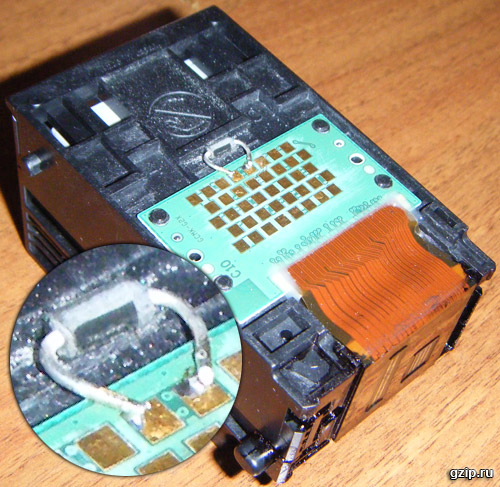
A Canon MG4240 MFP 5400-as hibát adott, ami néha váltakozott az 5100-as hibával. A Canon diagnosztikája szerint az 5400-as hiba azt jelenti, hogy az MFP túlmelegszik. Ennek a diagnózisnak azonban semmi köze a valósághoz. Esetünkben ezt a Canon 5400 hibát a fejkábel érintkezőinek oxidációja okozta. A hiba kiküszöbölése érdekében az egész készüléket szét kellett szednem, a kocsit ki kellett szednem, szétszedni, megtisztítani az érintkezőket és újra össze kellett szerelnem. Az MFP összeszerelés után működött.
Lazítsa meg a hátoldalon lévő 4 csavart.
Lazítsa meg az elülső csavarokat.

A formázólaphoz illeszkedő fejkábelek érintkezőinek tisztítása nem hozott eredményt.
Akassza ki a vezérlőpanel felső háromszög alakú fedelét.
Lepattintjuk a fedelet a vezérlőgombokról, kicsavarjuk az összes csavart, levesszük a kezelőpanelt.
Leválasztjuk a kártyaolvasót, lecsavarjuk és eltávolítjuk a fémrögzítőket,
Csavarja ki a lapolvasót rögzítő csavarokat
Ráadásul minden egyszerű. A kocsi eltávolításához le kell csavarni a vezetőlécet, a kódolószalagot, a motorszíjat. Szétszedjük a kocsit, megtisztítjuk a kábelek érintkezőit, összeszereljük fordított sorrendben.
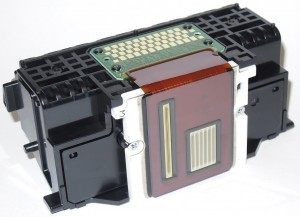
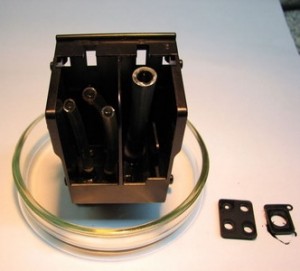
A tintasugaras nyomtatók nyomtatófejét időnként meg kell tisztítani. Ellenkező esetben eltömődhet. Ennek eredményeként a nyomtatási minőség jelentősen romlik. És ha a tinta "szorosan" kiszárad, a készülék teljesen leáll. A Canon eszközök hardvertisztító funkcióval rendelkeznek. Futtassa a programot a számítógépén, és maga a modul megszünteti az elakadásokat. Az alkatrészt kézzel is kimoshatja. De ehhez el kell távolítani.
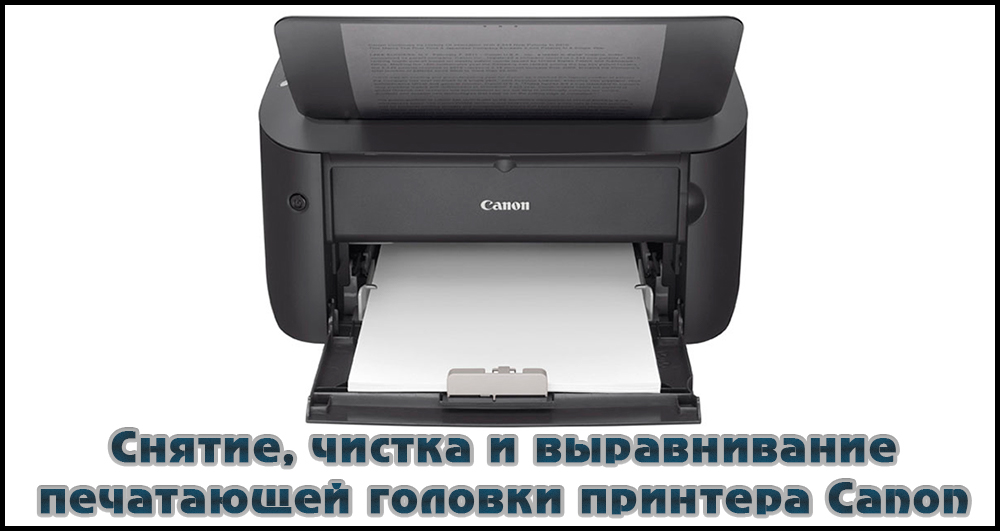
A Canon nyomtató nyomtatófejének tisztítása és igazítása.
A nyomtató javításra szorul, ha:
- A nyomtatott oldalakon fehér csíkok vagy egyéb hibák vannak.
- Valami szín hiányzik. Tinta van a patronban.
- A nyomtatás minősége csökkent.
- a hosszú tétlenség miatt. A festék megszáradt.
- Üres patronok használata. Ne "facsard ki" belőlük a maradékot. Ellenkező esetben a fúvókák eltömődnek. Ez pedig pusztuláshoz vezet.
- Nem kompatibilis tinta. A pigmentet és a "vizet" nem szabad összekeverni. Olyan maradékot hagy maga után, amely eltömíti a fejet. És ne vegyen be különböző gyártók festékeit. Ha a készülék új, és már eredeti Canon patronokkal rendelkezik, cserélje ki a tintát. Válasszon egyfajta fogyóeszközt, és mindig azt használja.
A fúvókák idővel eltömődnek. Mindenesetre ki kell mosni őket. Még akkor is, ha jó patronjai vannak.
A tintasugaras nyomtatók eltömődése gyakori probléma. Hiszen a festék minden készülékben megszárad. Ezért gyakran adnak hozzá önkiszolgáló funkciót. A Canon nyomtatófejet anélkül is megtisztíthatja, hogy el kellene távolítania. A modul csatlakoztatásakor a rendszernek meg kell találnia és telepítenie kell az illesztőprogramot. De jobb, ha a szoftvert az eszközhöz mellékelt lemezről telepíti.
A gyártó webhelyén vannak segédprogramok a nyomtató kezelésére. Különböző beállításokkal és felülettel rendelkeznek. Nem szükséges letölteni őket. A fúvókákat is kimoshatja.
- Töltse fel a patronokat.
- Csatlakoztassa a modult a számítógéphez.
- Helyezzen bele egy üres papírlapot.
- Számítógépén nyissa meg a Vezérlőpultot.
- Eszközök és nyomtatók menü.
- Kattintson jobb gombbal a Canon ikonra.
- "Tulajdonságok" tétel.
- "Szolgáltatás" szakasz.
- Válassza ki a tisztítás típusát (Normál vagy Mély) és a patronokat.
- A nyomtatás elindul. A nyomtató nagy nyomás alatt szállítja a tintát. Egy festéksugár áttöri az eltömődést.
- A tisztítás után a rendszer felszólítja, hogy nyomtasson ki egy tesztoldalt.
- A teszt saját maga futtatásához kattintson a "Fúvóka ellenőrzése" gombra ugyanabban a "Karbantartás" részben.
Először végezzen szabványos öblítést. Első alkalommal lehet, hogy nem működik. Próbálkozzon kétszer, és nyomtasson egy tesztoldalt. Ha nem működik, végezzen mélytisztítást. Ne felejtse el újratölteni a patronokat – sok tinta fogy. Még ne távolítsa el az alkatrészt. Várj egy napot. Ezután próbálja meg újra megtisztítani. Ha ez nem segít, akkor kézzel kell kimosni.
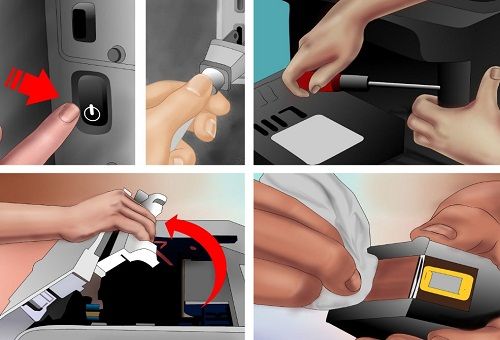
Az eltávolítás módja az eszköz típusától függ. A modulhoz mellékelt dokumentumoknak és a gyártó webhelyének tartalmaznia kell egy használati útmutatót. Figyelembe veszi a nyomtató jellemzőit. Először olvassa el. Ezután eltávolíthatja a Canon fejet.
- Kapcsolja be a készüléket.
- Nyissa ki a fedelet.
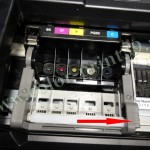
- A gép kiadja a patronkocsit.

- Egyenként vegye ki őket, és helyezze egy puha, szöszmentes ruhára. Ha a nyomtató nem rendelkezik színpalettával, jegyezze fel a patronok behelyezésének sorrendjét.
- Emelje fel a reteszt.
- Itt van a nyomtatófej. Könnyű kihúzni.
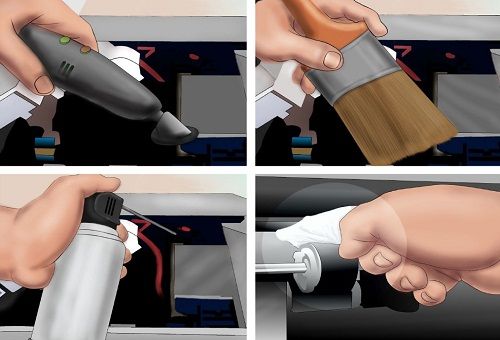
- Puha rongyok, szalvéták vagy más szöszmentes anyag. Fel kell szívnia a nedvességet. Megfelelő vattakorongok, kötszerek, géz.
- Fecskendők tűkkel.
- Műanyag tartály alacsony oldalakkal: fedél, tálca, tartály.
- Desztillált víz. Gyógyszertárakban értékesítik.
- Tisztítószer.
- Áztasson egy törlőkendőt ebbe a folyadékba.
- A nyomtatófejen vannak érintkezők, amelyeket nem szabad megérinteni. Finoman törölje le róla a szennyeződést. Mozogjon a fúvókák körvonala mentén. Ha szükséges, használjon több törlőkendőt.
- Távolítsa el a gumitömítéseket. Ki kell mosni, meg kell szárítani és vissza kell tenni a helyükre.
- Tisztítsa meg a szívórácsokat.
- Hajtsa össze a ruhát, nedvesítse meg és helyezze egy műanyag edénybe.
- Helyezze a fejet a tetejére a fúvókákkal lefelé.
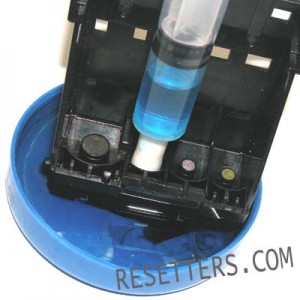
- Húzza be a tisztítószert a fecskendőbe.
- Nyomjon egy kis cseppet a szívórácsokra.
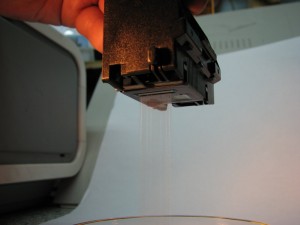
- Amikor a folyadék "áthalad" a rácson, és felszívódik a szalvétába, csepegtessen tovább.
- Ha túl sok tintafolt van a szalvétán, cserélje ki.
- Addig csepegtesse, amíg ezek a foltok meg nem jelennek.
- Ha nem tisztít, melegítse fel a mosószert 50 fokra.
- Amikor az összes festék kijött, ne távolítsa el az alkatrészt. Hagyja szalvétákon egy-két óráig. Ha az anyag tiszta, csíkok nélkül, akkor minden sikerült.
- Ha szükséges, tisztítsa meg az öblítőszertől. Használjon vattakorongot és desztillált vizet. Ne érintse meg az érintkezőket.
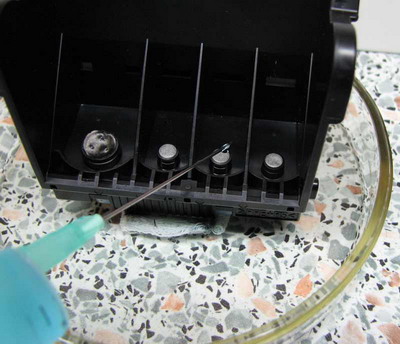
Ha a fej egyáltalán nem engedi át a folyadékot, akkor az elzáródás erős. De megszabadulhatsz tőle is.
- Az előző utasításokhoz hasonlóan helyezze az alkatrészt egy szalvétára.
- Vegye ki a csövet a IV.
- Vágjuk apró darabokra. Valahol 5-7 centiméter körül.
- Helyezze őket a fúvókákra a festék fogadásához.
- Öntsön beléjük mosófolyadékot.
- Időnként töltse fel és cserélje ki a törlőkendőket.
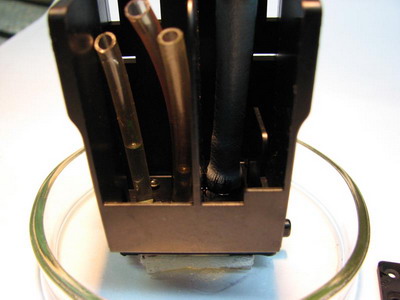
Vannak extrém módszerek is. Például behelyezhet egy tű nélküli fecskendőt a fúvókába, és megnyomhatja a folyadékot. Vagy töltse meg a patronokat tinta helyett mosófolyadékkal. De kockázatos.
A készülék összeszerelése:
- Szerelje be a fejet a Canon nyomtatóba.
- Nyomja le egy reteszt.
- Cserélje ki a patronokat. A kocsin legyen egy paletta. Ne keverje össze a színeket.
- Zárja le a fedelet.
- Csinálj próbanyomatot.
Ha szaggatott vonalak jelennek meg a lapon, kalibrálja az eszközt. Valószínűleg a kocsi elmozdult. A Canon fejeket be kell igazítani.
- Töltse fel a patronokat.
- Helyezzen 3 papírlapot a tálcába.
- Start - Vezérlőpult - Nyomtatók.
- Kattintson jobb gombbal a Canon eszközére.
- "Tulajdonságok" tétel.
- "Különleges opciók".
- Jelölje be a „Kézi igazítás” opciót.
- Megment.
- Karbantartás fül.
- Kattintson az Igazítás gombra.
- A következő ablakban kattintson az "Igazítás" gombra is.
- A nyomtató mintákat nyomtat.
- Adja meg azoknak a mintáknak a számát, amelyeket jó minőségűnek talált. Válasszon olyan példákat, amelyekben a fehér csíkok nem láthatók.