Részletesen: csináld magad asus táblagép javítás igazi mestertől a my.housecope.com oldalra.
Ma ismét van egy táblagépünk javításra. De ezúttal az Asustól.
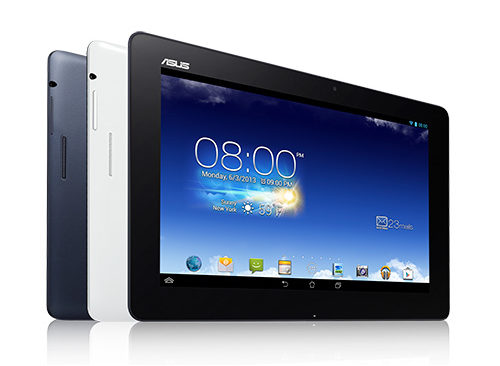
Úgy döntöttem, hogy írok ennek a modellnek a javításáról, mivel számos olyan árnyalat van, amellyel a mester találkozhat.
Kiváló FHD-kijelzővel, nagyon erős processzorral, 32 GB-os belső tárhellyel és mobilkapcsolattal a me302kl gyorsan nagyon népszerű modell lett, annak ellenére, hogy az értékesítés kezdetén meglehetősen magas volt az ár.
Mindezen előnyök mellett a tablet nagyon sérülékeny védőüveggel rendelkezik, ami egyben egy nagyon vékony érintkezőrácsú érintőképernyő is, ami ha az üveg megsérül, az esetek közel 100%-ában éppen ennek az érintőképernyőnek a meghibásodását jelenti.
Úgy tűnik, hogy vesz egy érintőképernyőt, és cserélje ki, de nem volt ott. A közelmúltban, amikor alkatrészt próbáltunk keresni, több problémával is szembesültünk volna:
- Embertelen árcédula 4500-6000 rubel, csak érintőképernyőhöz, ez pedig a kínaiaktól van.
- Az érintőképernyő különböző verzióinak jelenléte, amelyek egymással inkompatibilisek vagy részben kompatibilisek, de utólagos kalibrálást igényelnek.
- Tervezési jellemzők. Az érintőképernyő nemcsak nagyon erős ragasztószalaggal van a testre ragasztva, hanem egy ugyanilyen ragasztószalag csíkkal is a kerülete körüli mátrixra van ragasztva. Emiatt a táblagép szétszedésekor nagyon könnyen megsérülhet a mátrix, melynek cseréje nem teszi lehetővé a javítást.
Éppen ezért a kisvárosokban az ilyen tabletták gyakran mestertől mesterig vándoroltak, mígnem valamelyik műhely polcán találtak menedéket, ahol egy elkeseredett ügyfél eladta alkatrésznek. Volt szerencsém vásárolni egy ilyen tablettát. És azt is elhalasztottam jobb időkre, mert valahányszor javító szándékkal kivettem a polcról, eszembe jutott, mekkora baja lesz, ami után visszaraktam a szenvedőt a polcra.
 |
Videó (kattintson a lejátszáshoz). |
Ezek közül a problémák közül jelenleg csak az ár vesztette jelentőségét.
De lelkesedés és kíváncsiság, ismét legyőzött félelmek és lustaság, és indulunk!
Kezdjük az első probléma leküzdésével – szükségünk van a megfelelő alkatrészre. Meg kell értenünk az érintőképernyők opcióinak leírását és azok egymással való kompatibilitását.
A Revision érintőképernyőt a me302kl használják 5425n, amelyet nem csak Oroszországban, hanem Kínában is nagyon nehéz megtalálni.
De választhat analógokat, amelyek közül a legoptimálisabb, 5280n a TF301-es modellből, ami pontosan ugyanilyen kábellel rendelkezik, és minden változtatás nélkül illeszkedik. De ebben az esetben óvatosnak kell lennie, mert ennek a felülvizsgálatnak a leple alatt a kínai eladók szeretnek olcsóbban eladni 69.10I21.G01/G03, ami nekünk nem fog megfelelni, mivel más a tollazati geometriája.
Egy másik lehetőség, ami most van... 5235n, amelynek egyetlen különbsége az eredetitől a hosszabb és íveltebb vonat. Némi szakértelemmel ez a vonat szükség szerint könnyen összecsukható.
És végül a negyedik, legolcsóbb lehetőség - 69.10I27.T01, ami szintén használható (komplexitás miatt nem ajánlom). Ennek az átdolgozásnak az egyik jellemzője, hogy telepíteni kell egy módosított firmware-t, amely nélkül az érintőképernyő tükörképben fog működni (a kattintások megfordulnak).
Hogy az Asus miért szült ekkora állatkertet a kapcsolódó modellekhez, csak találgatni tudok. Ennek oka talán a nagyszámú különböző gyár jelenléte, amelyekben gyártási megrendeléseket adtak le, esetleg valami más. Az a tény, hogy létezik, és ezt figyelembe kell vennünk.
Ehhez az eljáráshoz ragasztószalagra, csatlakozókészletre, vékony, lapos végű spatulára és egy nélkülözhetetlen hajszárítóra van szükségünk.A spatula vékony irodakéssel cserélhető, csak ügyeljen arra, hogy ne vágja el a mátrixot.
Kezdjük azzal, hogy a törött üveget kívülről közönséges ragasztószalaggal felragasztjuk, hogy eltávolítva az üvegmorzsák ne repüljenek különböző irányokba. Ezután a SIM-kártya tálcájának kihúzása után eltávolítjuk a hátlapot, egy csatlakozóval a kerettel való találkozásnál.
Ezután óvatosan melegítse fel a szélét, ahonnan elkezdjük eltávolítani az üveget.
Ezután kifeszítjük az üveget a fűtött oldalról, és lassan elkezdjük leválasztani a keretről. Legyen óvatos, az üveg nagyon törékeny, megrepedhet és összeomlik. Ne ijedjen meg, a repedések visszatükröződnek a mátrixon, és úgy tűnik, hogy a kijelző is szétrobbant. És még egy dolog - ne nyomja túl mélyre a csatlakozót, és ne hajlítsa meg egyszerre túl sokat, hogy ne sértse meg a mátrixot. A tervezési jellemző, hogy az érintőképernyő nemcsak a ház keretére van ragasztva, hanem a mátrix kerülete mentén egy belső ragasztószalaggal is van ragasztva, ezért ne hajlítsa meg túlságosan az érintőképernyőt - kockáztatja a képernyő feltörése.
És akkor a legunalmasabb folyamat - felmelegítés, lehúzás, újra felmelegedés és lehúzás. Még egyszer ügyeljen az érintőképernyő belső méretére a mátrixszal. Azt javaslom, hogy lefejtsd vagy vágd le pengével, miután az üveget a keretről a kerület mentén lefejted.
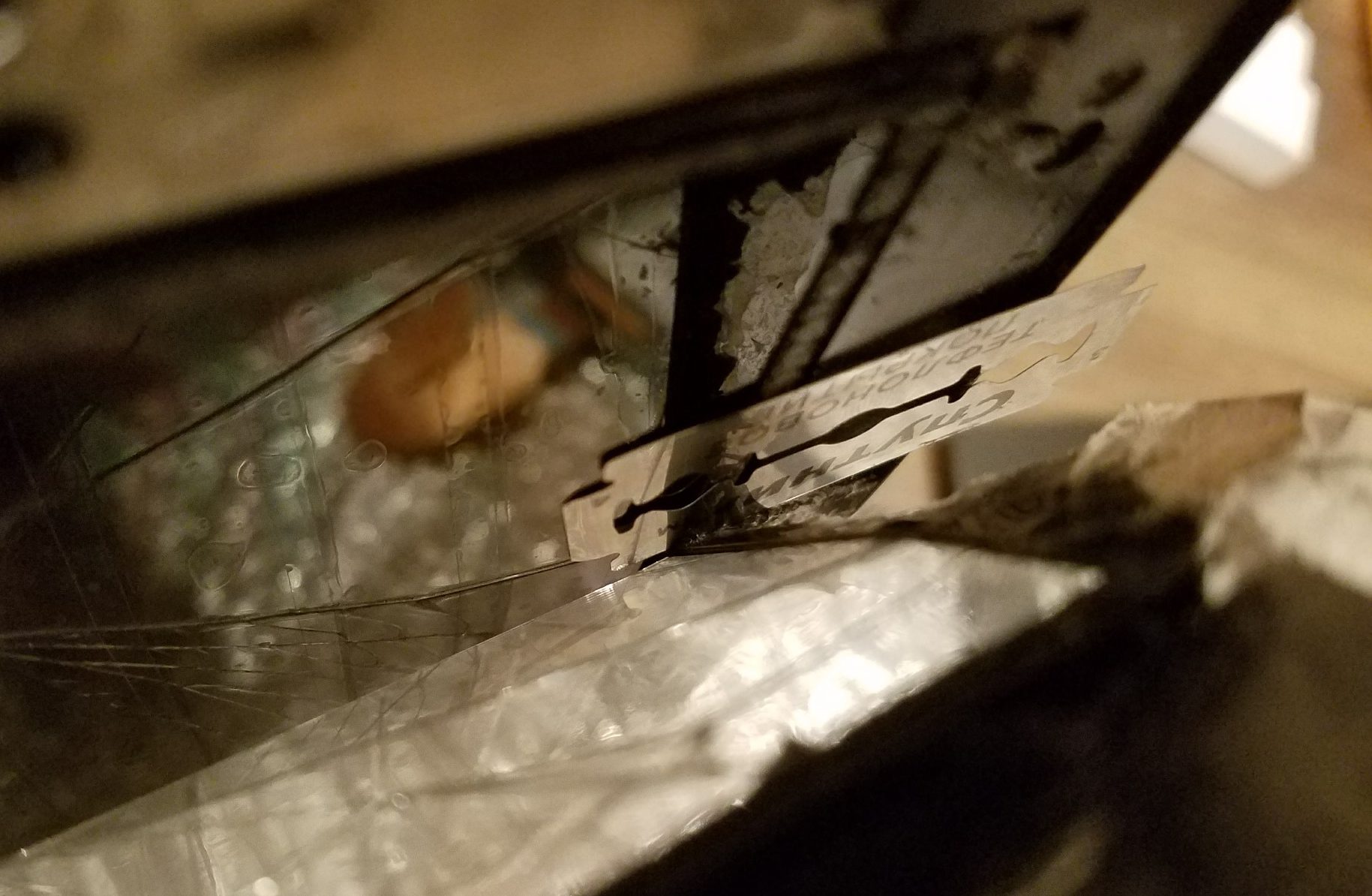
Ehhez ismét felmelegítjük a ragasztás helyét és lassan leválasztjuk. Centiméterről centire.
Még egyszer: ne rohanjon.
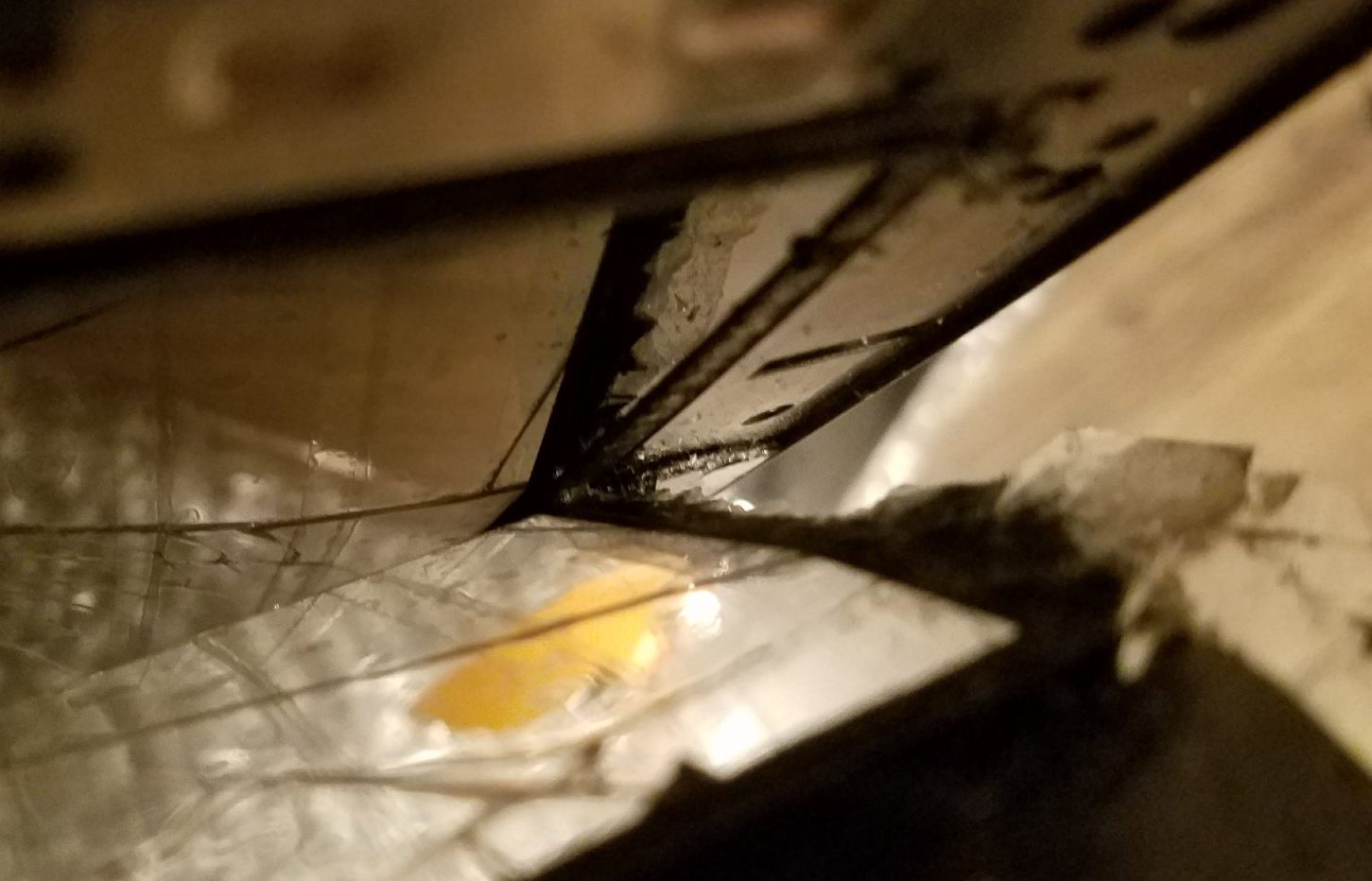
Végre a szétválási folyamat véget ért!
Bekapcsoljuk a táblagépet, és megnézzük, van-e értelme továbblépni.
Csatlakoztatjuk az érintőképernyőt "a takonyhoz", és ellenőrizzük. Hurrá, minden működik! Továbbmegyünk.
Ezt követően az a feladatunk, hogy megtisztítsuk a keretet a ragasztószalag-maradványoktól. Ezt úgy célszerű megtenni, hogy a törött érintőképernyőről lehúzunk egy ragasztószalagot, és ezzel, mintha blotoznánk, megtisztítjuk a keretet.
Ugyanígy megtisztíthatja a mátrix kerületét a ragasztószalag maradványaitól. Ehhez lassan távolítsa el a ragasztószalag maradványait, majd itatósan körbejárjuk a kerületet régi ragasztószalaggal, megtisztítva a ragasztómaradványok széleit.
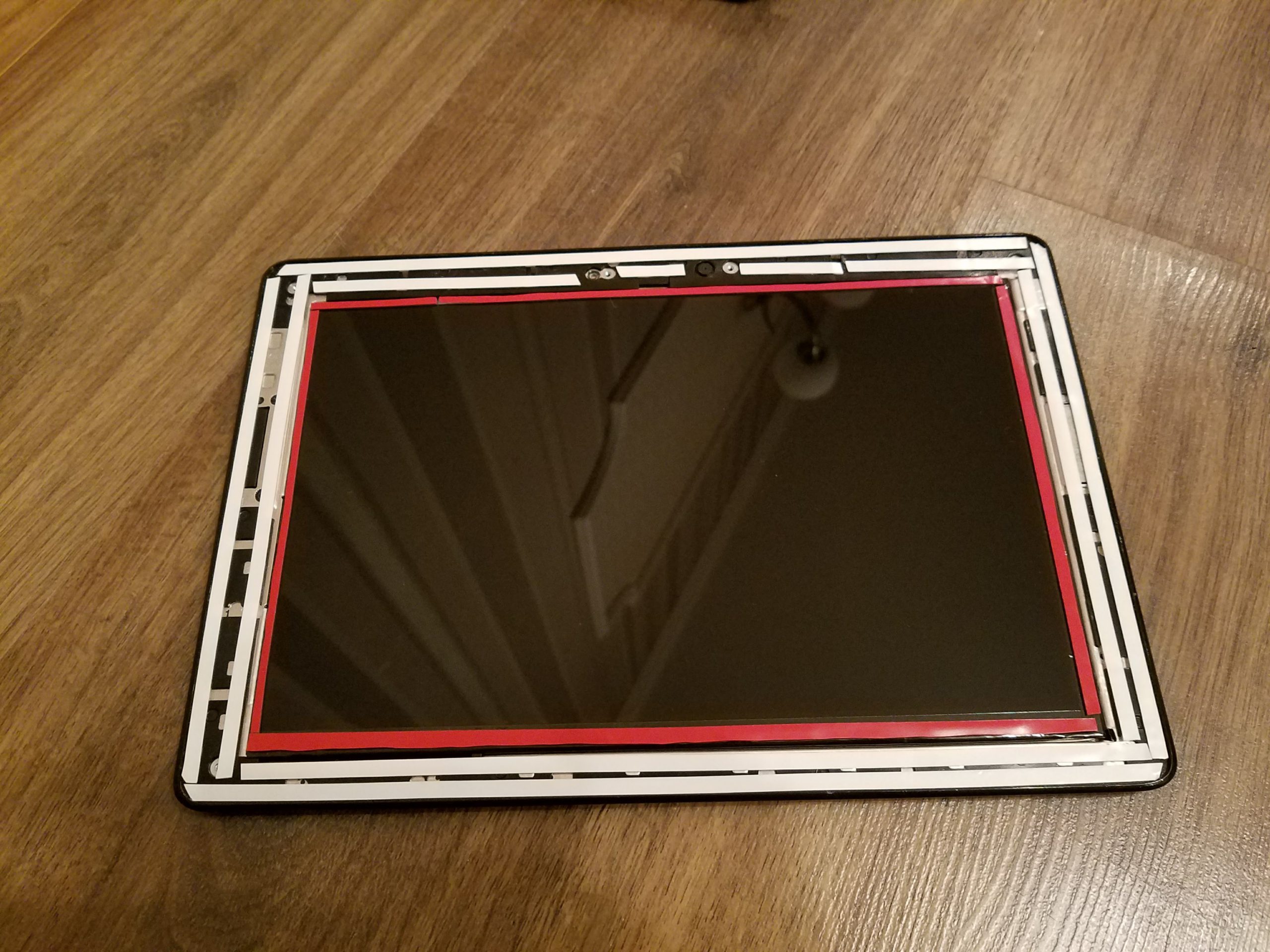
Így kellene kapnunk:
Most az a feladatunk, hogy felkészítsük a táblagépet egy új érintőképernyő telepítésére.
Ehhez 0,3 vagy 0,5 mm vastag, az Ön számára megfelelő szélességű habszalagot használunk. Ragasztjuk a keretet a kerület mentén.
Ezt követően az a feladatunk, hogy a mátrix széleit a kerület mentén felragasztjuk, hogy kizárjuk az érintőképernyővel való érintkezését.
Ehhez 0,3 mm vastag és 3 mm széles fekete habszalag használatát javaslom.
Óvatosan ragasszon a kerület mentén, ügyelve arra, hogy a ragasztószalag széle ne nyúljon túl a fekete fólia szélein, amelyet a mátrix végeire ragasztanak.
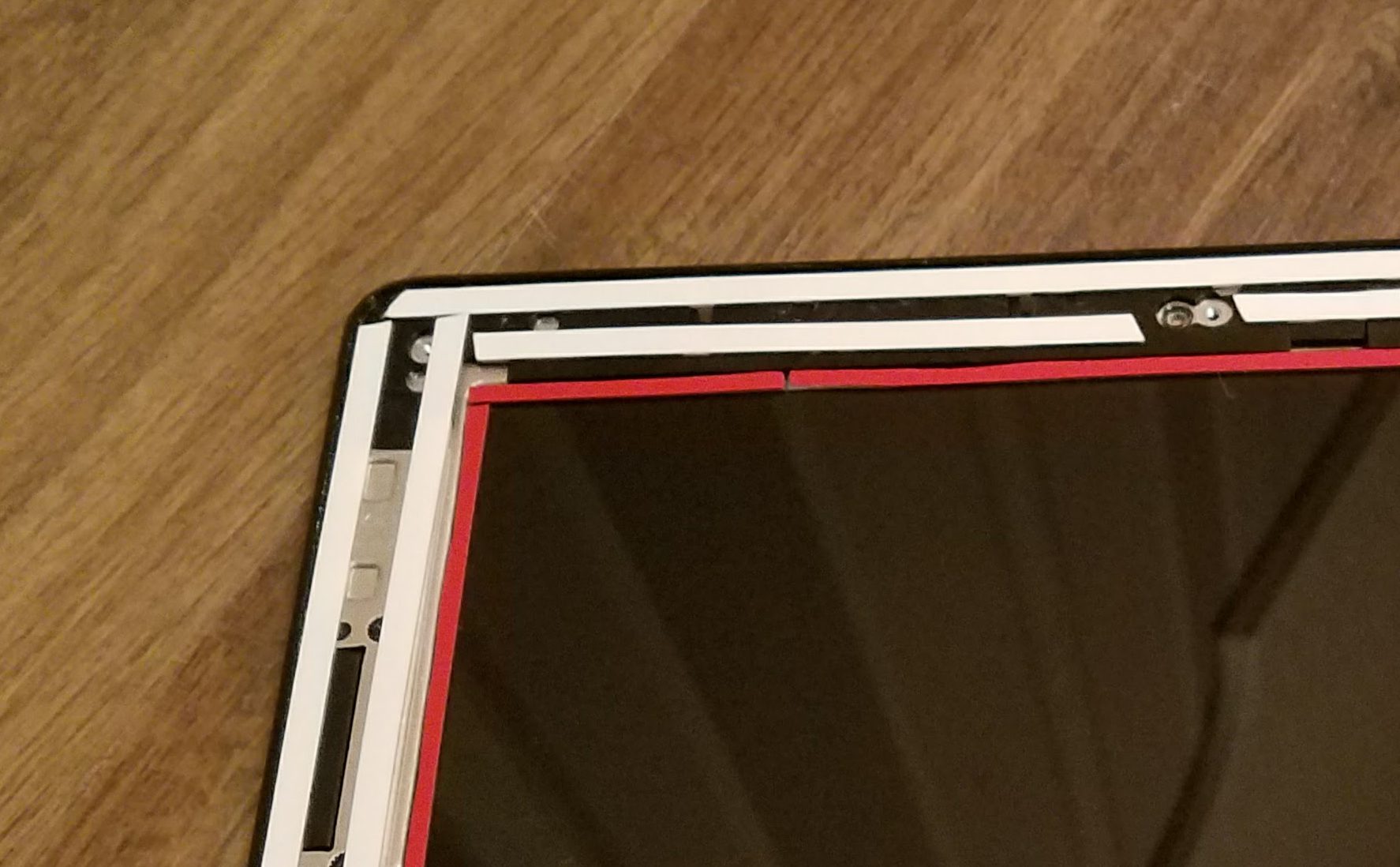
Miután minden készen áll, meg kell tisztítani a mátrix felületét az ujjlenyomatoktól és a portól, ha van ilyen. Ehhez a régi ragasztószalag ugyanazokra a maradványaira lesz szükségünk. Kényelmes csomóba tekerjük, és ... igen, lekenjük vele a kijelzőt. Ez a módszer kiküszöböli a csíkok megjelenését, és tökéletesen eltávolítja a port és a zsírt a mátrix felületéről anélkül, hogy károsítaná azt.
Miután elkészítettük a mátrixot és az érintőképernyőt, távolítsuk el a ragasztószalag védőszalagját, majd az érintőképernyőt a kijelző fölé billentve távolítsuk el róla a belső szállítófóliát, anélkül, hogy a kijelzőt megérintsük, és ügyeljünk arra, hogy ne kerüljön be por, ragasszuk fel az érintőképernyőt a keretre.
Az én esetemben a kompatibilis változat érintőképernyője más kábelgeometriával rendelkezik. Feladatunk a megfelelő hajlítás, hogy a kábelcsatlakozók illeszkedjenek a tábla csatlakozóihoz.
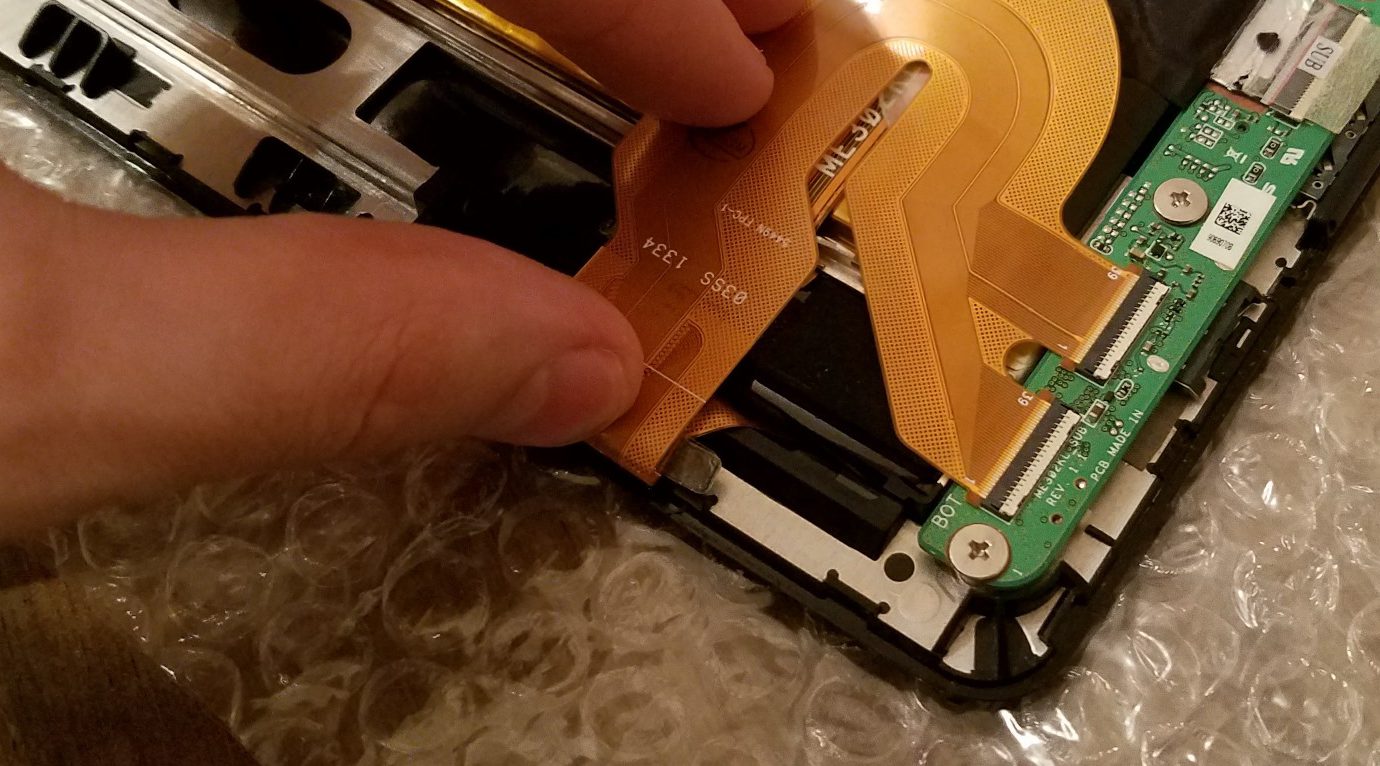
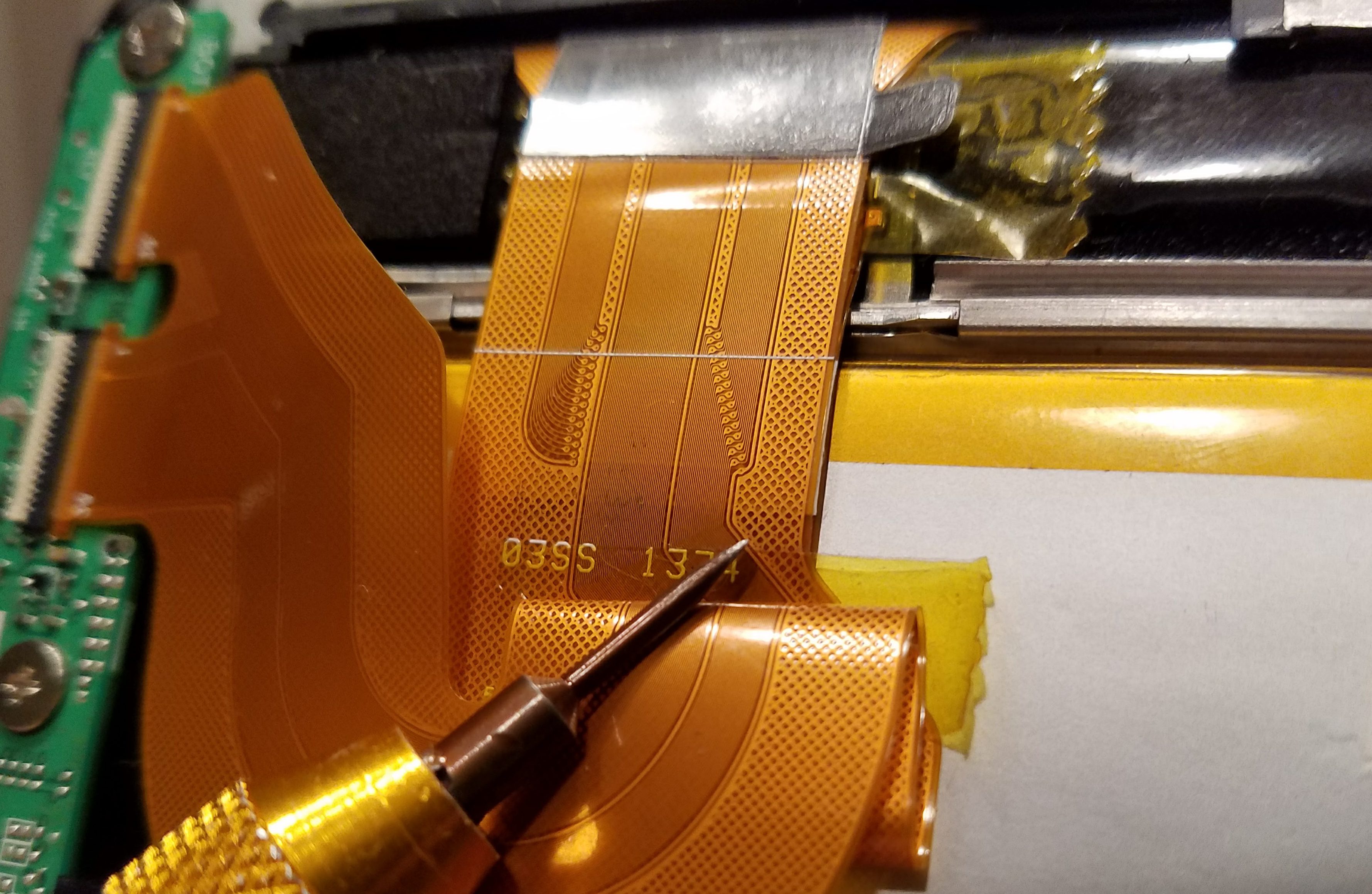
Meghajlítjuk, hogy ne legyenek éles törések (ne vasaljuk a hajtásokat). Ezenkívül nagyon javaslom a kábelrétegek érintkezési pontjainak izolálását például Kapton szalaggal, hogy kiküszöböljük az interferenciát és a fantomkattanásokat, amelyekről az e vonal Asus táblagépei annyira híresek voltak.
A kábel előkészítése és csatlakoztatása után marad az utolsó simítás - zárja le a fedelet, és ellenőrizze munkánk eredményét.
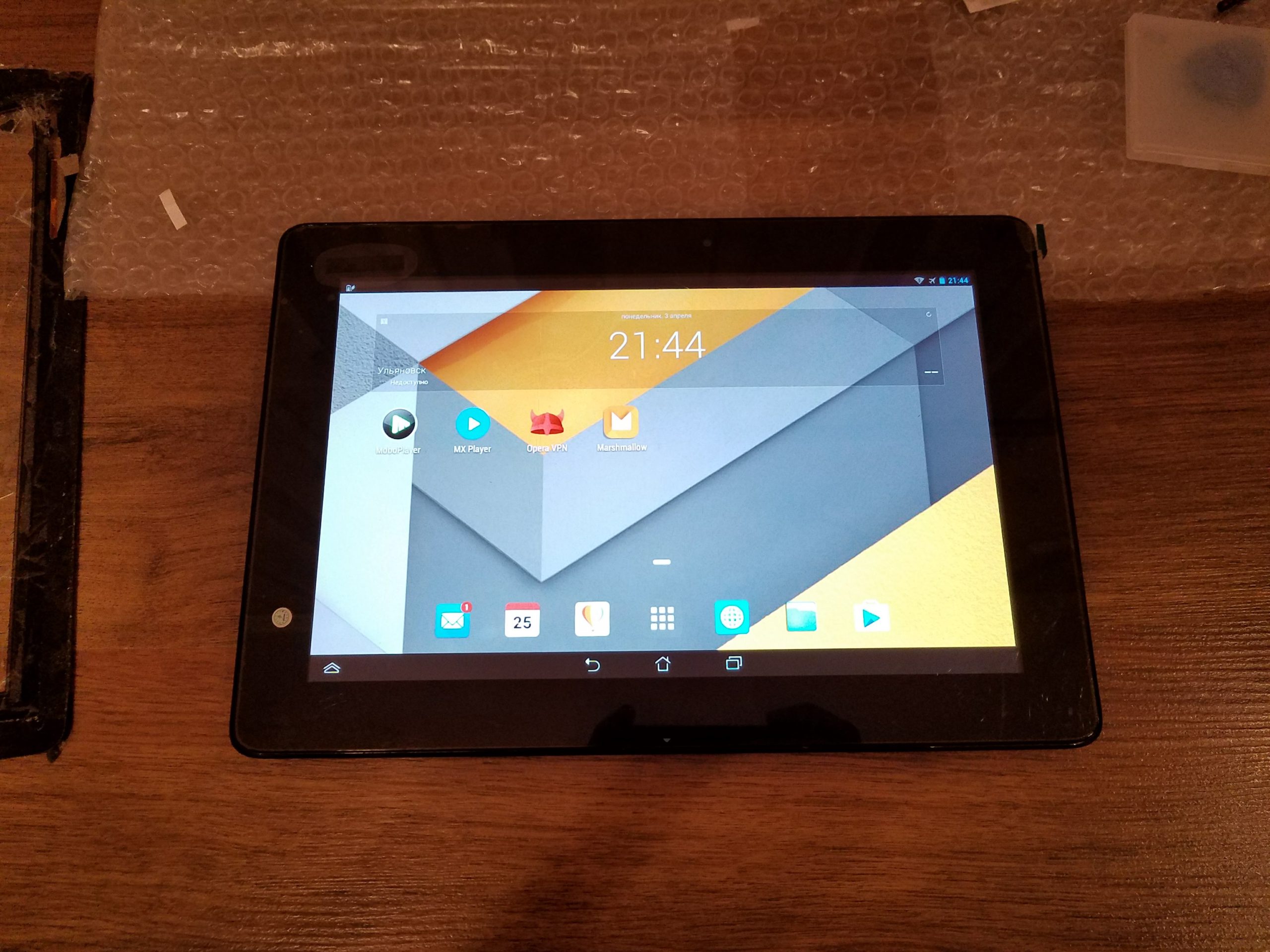
A csere során a kijelző nem takart semmit. Közvetlenül a ragasztás előtt lefújtam a port és eltávolítottam a felgyülemlett törmeléket. Ha a tied poros, akkor érdemes speciális fóliát vásárolni, és a ragasztás pillanatáig letakarni vele a kijelzőt.
Ennek a táblagép-modellnek a javítása több okból sem egyszerű. Ez a komplexitás a többrétegű ragasztószalaggal és ritka alkatrészekkel, valamint az érintőképernyős változatokkal. Az én esetemben azonban a javítás mind a felbecsülhetetlen értékű tapasztalatszerzés, mind gazdasági szempontból indokolt volt.
Egy időben a szakosított fórumokon és egyszerűen a hirdetési oldalakon sokakkal találkozhattak, akik szerettek volna eladni egy ilyen, törött érintőképernyős táblagépet. Jellemzőire és képességeire tekintettel az ilyen „jövőre” való vásárlás indokolt volt, mivel most az alkatrészek költsége jelentősen csökkent (az érintőképernyőmet 1950 rubelért vásárolták), és a táblagép még mindig nem veszítette el relevanciáját. Ennek eredményeként, figyelembe véve azt a tényt, hogy nevetséges 500 rubelért kaptam a táblagépet (alkatrészekért), a teljes költség számomra 2500 rubel, plusz a javítási idő és erőfeszítés. Nem rossz. Szó szerint a semmiért egy jó akkumulátorral és kiváló FHD képernyővel rendelkező okostáblagép tulajdonosa lettem.
Hogy a játék megéri-e a gyertyát, döntse el Ön. Ez a táblagép elfoglalta a helyét az éjjeliszekrényemen, és örömmel tölt el, hogy lefekvés előtt kényelmesen olvashatok mobilon recenziót, játszhatok valamit és videókat nézhetek.
Nemrég egy baj történt velem, véletlenül összenyomtam az ASUS TF300T tabletem érintőképernyőjét (touchscreen) (a tablet az ágyon feküdt és a térdemen nyomtam, a huzat nem mentett meg az ilyen nyomástól).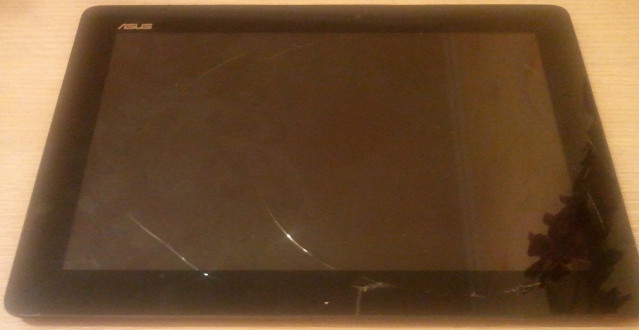
Ennek eredményeként a tablet működik, de az érintésérzékelő a lehetetlenig bugos. Javítás szükséges.
Felvettem a kapcsolatot a szervizközponttal - 5000 rubel összeget hangoztattak. javításra és határozatlan idejű javításra (legalább 1 hónap, de lehet, hogy 2-3). Sem az összeg, sem az időzítés nem felelt meg nekem, ezért úgy döntöttem, magam javítom meg.
Az interneten olvastam, hogy ehhez a táblagéphez több opció (változat) is létezik az érintőképernyőn. Az érintőképernyő átdolgozása a táblagép részleges szétszerelésével érhető el.
Összesen 5 változat van: G01, G02, G03, Csak fehér címke, 5158N FPC-1 06WW(ÚJ).
1) A tabletta előzetes elemzése.
A hátlapot eltávolítottam (a borító eltávolításának módja az alábbi videoklipben látható).
Megnézzük a revíziót az érintőképernyő kábelén 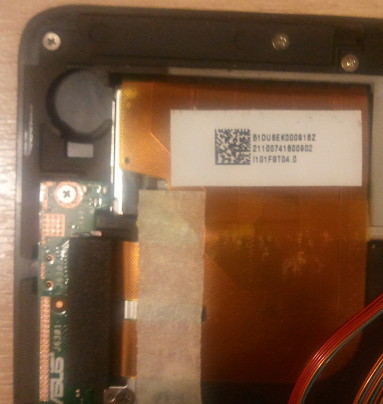
Kiderült, hogy a verzió csak fehér címke (Csak fehér matrica), erről a változatról nagyon kevés információ található az interneten, valószínűleg ezért döntöttem úgy, hogy írok a javításomról.
Példák más átdolgozásokra: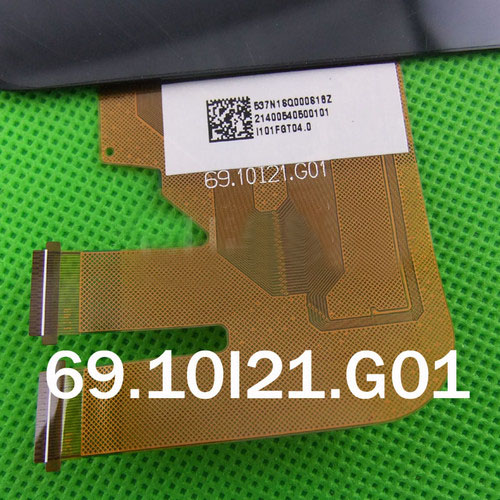
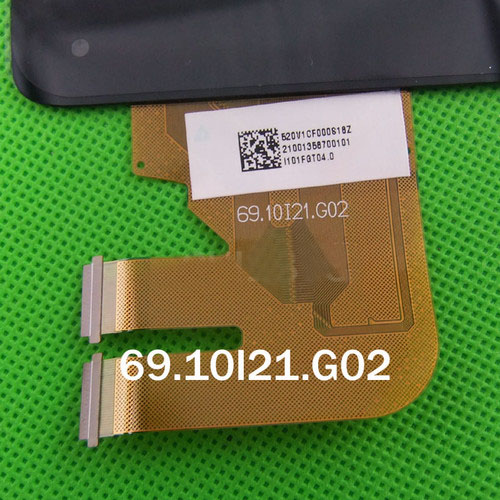
2) Érintőképernyő rendelése
Ideális esetben egy olyan érintőképernyőt kell rendelnie, amely megegyezik az Önével, de nem találtam, ezért megrendeltem azt, ami volt.
Az oldalon rendeltem> 2145 rubel + 300 rubelért. első osztályú orosz posta szállítására.
A rendelést bankkártyával fizettem, 6 nap múlva postán kaptam meg a csomagot. A doboz nagy volt és nagyon könnyű.
Küldtek egy érintőképernyőt G01-es verzióval.
Az elemzés során többször is azt gondoltam, hogy hiába kezdtem el ezt a vállalkozást, de már nem volt visszaút.
A következőket adom hozzá:
Az érintőképernyő valami kétoldalas ragasztószalaggal van ragasztva egy műanyag keretre, maga a kijelző ugyanúgy, de magára az érintőképernyő üvegére van ragasztva.
Mielőtt leválasztja a kijelzőt az érintőképernyőről, melegítse fel az érintőképernyőt (én ipari hajszárítót használtam, de lehet egyszerű hajszárítót is használni, vagy melegíteni a napon stb.). Kezdje el óvatosan szétválasztani a kijelzőt, ne sértse meg a kijelzőt. Ne sajnáljuk az érintőképernyőt (már elromlott), és ne sajnáljuk a ragadós anyagot, amellyel az elemek össze vannak ragasztva.
Ezután le kell választani a műanyag keretet az érintőüvegről, fel kell melegíteni és magát az üveget sem sajnálni (végül szinte minden elromlott), itt csak a műanyag keret a fontos.
A műanyag keretről és a kijelzőről eltávolítottam az összes ragasztót.
Vettem egy kétoldalas ragasztószalagot „Foam Acrylic Two-sided Tape” vastagság 0,8 mm, szélesség 6 mm. (0,8 mm vastagnak bizonyult, jobb, ha kettőt veszünk vékonyabbak, mint 0,4 mm)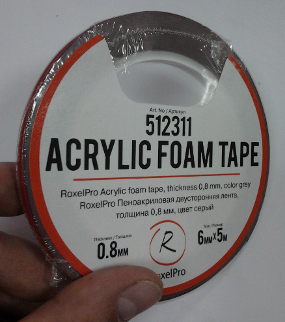
Ezt a szalagot felragasztotta a keretre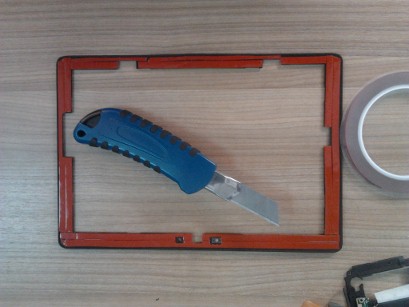
Eltávolították a bürokráciát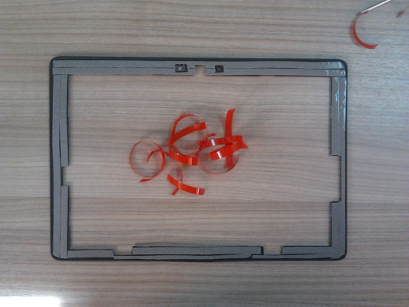
És gondosan felragasztotta az érintőüveget. Ügyeljen arra, hogy ne ragadjon fel fejjel lefelé, vagy ne álljon felfelé fordítva.
Szalag a kijelzőn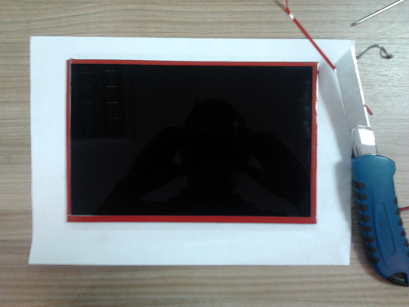
Eltávolítottam a piros fóliát és az érintőüvegre ragasztottam a kijelzőt, szóval vigyázz, hogy ne keverj össze semmit.
Ezt követően a videóban látható módon összeállíthatja a táblagépet. Elvesztettem 1 csavart, de nem tűnik ijesztőnek.
A táblagép bekapcsolva - az érintőképernyő nem működik. Egyáltalán nem reagál.
A revíziók különbsége okolható ezért. Ha volt ilyen átdolgozás, akkor szerintem minden azonnal működött.
Kezdjük a táblagép beállítását.
Azonnal figyelmeztetlek, hogy a táblagépem rootolt volt, mielőtt betörtem az üveget, így a beállításom nagyon egyszerű és gyors volt.
Volt egy USB-OTG adapterem is, ami szintén megkönnyítette a dolgot (vagy használj dokkoló állomást, ha van).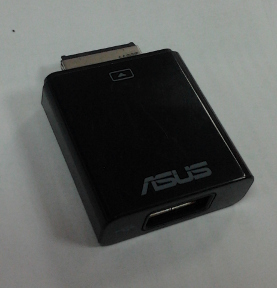
Az ASUS a világ egyik legnépszerűbb számítógép-gyártója, beleértve a táblagépeket is. Ezek a tabletek gyönyörűek, modernek, erősek és funkcionálisak. Az ilyen tabletták költsége meglehetősen magas, ezért meghibásodásuk szükségszerűen javítást igényel. Ha nem sérti meg a működési szabályokat, akkor az ASUS táblagépek hosszú ideig tetszenek tulajdonosaiknak, de sajnos megvannak a gyenge pontjaik is. Van egy bizonyos lista a leggyakrabban előforduló hardverhibákról és a javításuk módjáról. Mostantól az ASUS táblagépek javítása sokkal könnyebbé válik.
Az egyik leggyakoribb meghibásodás a képernyő törése. Ez a modell kap ilyen sérüléseket, és „vendéggé” válik a javítóműhelyekben. Ez nem annak köszönhető, hogy a modellnek gyenge az üvege, sőt nehezen karcolódik. Ezt ellenőrizheti, ha késsel megpróbálja levágni a törött képernyőt, vagy különösebb erőfeszítés nélkül rákoppint. De az üveg akaratlanul összetörése meglehetősen egyszerű.
Az ASUS TF300T tablet képes külön cserélni az érintőképernyőt (érintőüveget) és a kijelzőt, amely szintén gyakran eltörik. A külön csere egész nehézsége abban rejlik, hogy az érintőüveg és a kijelző nagyon nehezen választható el egymástól, erősen össze vannak ragasztva. A képernyő cseréje táblagépen sokkal nehezebb, mint telefonon. Nem csak türelemre és pontosságra van szükség, hanem tapasztalatra is, mert minden kínos mozdulat mindent tönkretehet, és a javítás kétszer drágább lesz.
De nem ez a legnehezebb. Ebben a táblagépes modellben akár háromféle üvegmódosítást is találhatunk, és külső hasonlóságuk ellenére sem cserélhetők ki egymással. Ha úgy dönt, hogy saját maga rendel egy érintőképernyőt, akkor először szét kell szednie a táblagépet, és meg kell néznie a cikkszámát. Leggyakrabban két módosítású érintőüvegek vannak: G01 és G03. Nemcsak elterjedtebbek, mint a harmadik, az FPC-1, de felváltva is használhatók.
Érintőképernyős módosítás FPC-1
Rendkívül nehéz FPC-1 érintőüveget vásárolni, és ahhoz, hogy egy másik módosításra cseréljük, fel kell villantani a digitalizálót, amiért plusz pénzt kell költeni és plusz időt veszíteni.
Fontos! A 3G-vel és anélküli táblagépek modelljei eltérhetnek a digitalizáló kártyáktól, mivel a SIM-kártya beszerelésére szolgáló modul benne található.
Ha kicserélte az üveget, de az érzékelő nem működött, akkor kapcsolatba kell lépnie a szervizzel, mert valamit rosszul csinált. Ebben az esetben csak szakember tudja visszaállítani az érintőképernyőt, mert ehhez speciális táblagépre van szükség az összes szükséges programkészlettel.
Néhány tipp azoknak, akik továbbra is úgy döntenek, hogy maguk cserélik ki az érintőképernyőt anélkül, hogy kapcsolatba lépnének a szervizzel, különösen, ha olcsó:
- Nem kell előre lefejteni az üveget a mátrixról, mert akkor sokkal több időt kell szánni a cserére, mert el kell távolítani a rátapadt port és szennyeződést.
- Mielőtt elkezdené a cserét, próbálja fel a táblagép üvegét, mert az üveg sajnos hibás vagy hamis lehet.
A javítóműhelyekben sokkal ritkábban lehet találni törött mátrixú, de ugyanakkor egész érintőüveggel ellátott tableteket. A mátrix cseréjének eljárása nem sokban különbözik az érintőképernyő cseréjétől. Megrendeljük a szükséges mátrixot, óvatosan lehúzzuk az érintőüveget és az új mátrixra ragasztjuk.
A mátrixok egyébként drágábbak, mint egy érintőképernyő, de nem annyira egyediek, így sokkal könnyebb megtalálni őket, és néha más modell, sőt gyártó mátrixát is felveheti. A bonyolultság csak a különböző rögzítésekben rejlik, ezért a "natív" mátrix továbbra is előnyösebb.
Ha a repedés nem a közepén, hanem a képernyő széle mentén van, és az érzékelő működik, akkor egy ideig a táblagép javítás nélkül „szenvedhet”. De ez egyáltalán nem tart sokáig, mert a sérült üveg már nem olyan erős, minden enyhe nyomás nyomáskor vagy egy kis ütés növelheti a sérülés területét vagy tönkreteheti a kijelzőt, miközben növeli a javítási költségeket. .
Igen, és a sérült képernyő használata veszélyes – észrevétlen töredékekkel vagy éles szélekkel megsértheti a kezét.
Szerencsés vagy, ha dokkolóállomással ellátott ASUS táblagépet vásárolt, az sokat segíthet, még akkor is, ha a táblagép érzékelője teljesen leáll. A dokkolóegység érintőpanelje lehetővé teszi a szükséges programok futtatását, a dokumentumokkal való munkát és a táblagép kikapcsolását.
Manapság számos ASUS táblagépet találhat. De ne felejtsük el, hogy a külső hasonlóságok és az azonos méretű érintőképernyők mellett a képernyőjük teljesen összeférhetetlen, ezért rendeléskor erre különösen ügyeljünk.
Régi ASUS modellek: TF101, TF201, TF300, TF700, Nexus 7″. Új ASUS modellek: Padphone, MeMO Pad Smart ME301T, VivoTab Smart ME400C, Tablet 600, Tablet 810 11,6 hüvelykes, Fonepad ME371MG - 7 hüvelykes.
Az ASUS egyik legnépszerűbb funkciója a könnyen eltávolítható dokkoló állomás, extra akkumulátorral és billentyűzettel, ami az ASUS Transformer fő problémája. A dokkolóállomás folyamatos bedugása és kihúzása miatt a csatlakozó a dokkolóállomáshoz csatlakozik és a töltő idő előtt elhasználódik. Ezenkívül a márkás USB-kábel elkophat és elhasználódhat.
További javaslat, hogy ne veszítse el a töltőt, mert ez a kábel USB interfésszel rendelkezik, de van egy további érintkező 15 V-os tápellátással. Ez az érintkező csak olyan márkás tápegységekben érhető el, amelyeket kifejezetten ezekhez a modellekhez terveztek. Erre azoknak van szükségük, akik az autó szivargyújtójáról szokták tölteni a táblagépet, nem márkás töltő vásárlásakor külön kell vásárolni a tablet modelljéhez illő autós töltőt.
A több mint három éve kiadott táblagépek első modelljeiben az akkumulátorok természetesen már kimerítették a gyártók által biztosított erőforrásaikat. Mindenekelőtt az ASUS TF101 táblagépekre vonatkozik.
Az ASUS táblagépek akkumulátorának költsége meglehetősen magas, és elérheti a 100 dollárt, és jobb, ha egy szervizközpontba telepíti, ez nullára csökkenti az akkumulátor és a táblagép károsodását.
Ha van ASUS TF101-je, és van hozzá dokkoló állomása, akkor lehetősége van a táblagép élettartamának meghosszabbítására, ha egyszerűen áthelyezi belőle az akkumulátort.
Fontos! Akkumulátor rendelése előtt ellenőrizze a benne lévő töltöttségi szintet, mert gyakran előfordul, hogy a töltés sérül, nem az akkumulátor. Akkumulátor rendelésekor pedig győződjön meg arról, hogy az illeszkedik a táblagép modelljéhez.
Root jogok megszerzésének két módja van.
- Laptopot vagy személyi számítógépet kell használnia Windows operációs rendszerrel;
- microUSB kábel;
- Töltse le és telepítse az illesztőprogramot;
- A táblagép töltöttségének legalább 50%-nak kell lennie;
- Kapcsolja be az USB hibakeresést;
- Töltse le az archívumot a motochopper.zip programmal, amely a Root jogok megszerzéséhez szükséges;
- Csomagolja ki a zip-archívumot;
- Megkeressük a root.bat fájlt, és rajta keresztül kattintson duplán a programra;
- Nyomja meg bármelyik gombot, és várja meg a letöltést.
Root jogok megszerzése az első módon
Szükségünk lesz egy legalább 25%-ig feltöltött ASUS Memo Pad HD 7-re és egy Framaroot rootoló alkalmazásra, amelyeket le kell tölteni és telepíteni.
- Elindítjuk a programot;
- A javasolt listából válassza ki a SuperSu-t;
- A jogok megszerzésének módját a javasolt karakterek bármelyikére kattintva választjuk ki (Frodó, Sam, Aragorn, Legolas, Gandalf).
A telepítés sikeresen befejeződött
- Meg kell várni a sikeres jogszerzésről szóló értesítést;
- Indítsa újra a táblagépet;
- Letöltés után a menüben megtaláljuk a SuperSu alkalmazást, ha ott van, akkor vállalkozása sikeresen befejeződött.
Az operációs rendszer éteren keresztül frissül - bármilyen módon csatlakozunk az internethez, lépjen a táblagép beállításaihoz - Az eszközről - Rendszerfrissítés.
Kattintson a "Check Now" gombra.Ha vannak frissítések, egyetértünk a telepítéssel, és csak megvárjuk, amíg a táblagép letölt mindent, amire szüksége van, és frissíti magát. A folyamat sikeres befejezése után újraindul. Ha nincs frissítés, akkor erről értesít.

Asus tablet javítás A táblagép nem kapcsol be? Csináld magad tabletta javítás 5 perc alatt. Ha segítettem ebben.
Jelenleg nem foglalkozom javítással, a csatorna lefagyott. Kérdéseket e-mailben, ill
Nem vagyunk ilyenek, az élet ilyen))) Nem találtuk a vonatot, hibás a képernyő, tennünk kell valamit.
A táblagépek javítása néha nagyon költséges lehet. És néha a kínai tabletták javítására - nem minden céget vesznek igénybe.
Érzékelő táblagéphez az AllWinner23 processzoron a videóból: https://ali.ski/MqXkw4 Válogatott érzékelők: https://ali.ski/3zymK.
DIY TABLETTAJAVÍTÁS. A TABLETTA JAVÍTÁSA. #DIY_CAM CSATORNA A „#DIY_CAM” KREATÍVHOZ:
A tablet képernyője nem működik. Asus ZenPad 8.0 barkácstáblagép javítás.
Csatlakozó TF300/T/TG/TL kábellel: Kapton (poliimid) ragasztószalag: Csipesz: Csavarhúzó.
A táblagép szétszerelése. A tabletta szétszerelésének sorrendje. Mire kell figyelni a táblagép szétszedésekor.
Érintőképernyő: Kijelző mátrix: Kijelző modul összeállítás:
A táblagép nem töltődik.Micro usb csatlakozó cseréje. Hivatalos VK csoport:
A TABLETTA képernyő javítása. Hogyan javítsunk meg egy TABLETTÁT saját kezűleg.
Az Oysters T72ER 3G táblagép érintőképernyőjének (érintőüvegének) cseréje. Micro-USB csatlakozó javítása. Érintőképernyőt vásárolhat a címen.
csatlakozók: – folyasztószer: – forrasztás 0,8 mm 100g folyasztószerrel: – rézfonat:
Csináld magad tabletta javítás. Ebben a videóban megmutatom, hogyan lehet otthon javítani egy táblagépet (Hol.
Az ONDA V971 tabletta szétszerelése. Hogyan javíthatunk érintőképernyőt csere nélkül. Akkumulátor a telefonról a táblagépre és még sok más.
Üdv barátok. Ma egy eredeti ötletet szeretnék megosztani veled arról, hogyan csinálhatod magad.
Az ASSISTANT tablet szétszerelésének, az akkumulátor töltésének, a csatlakozó cseréjének folyamata látható.
hogyan lehet saját kezűleg megjavítani a táblagép akkumulátortöltő rendszerét.
Bálna készlet HAKKO T12 forrasztópáka:
Törött csatlakozó javítása.
A gyermek eltörte a tablettát, és úgy döntöttek, hogy saját kezűleg cserélik ki az üveget. A táblagép képernyőjének cseréje sajátjára.
Táblagépjavítás, hiba történt! A saját kezemmel. | Javítsa meg a táblagépet, valami hiba történt! Saját kezűleg.
Asus tablet javítás, akkumulátor visszakapcsolás. A takarékosság miatt ez a tablet hegyi akkumulátort használ.
Ezt az akkumulátorra való rúgást vagy ügyesen, vagy saját veszélyedre és kockázatodra hajtod végre! Alkalmazzon nagy áramerősséget.
Link a töltésvezérlőhöz: 1. 2.
Az USB hosszabbító kábel szokatlan használata a JOIN VSP GROUP PARTNER PROGRAM táblagéptöltő javításához:
Leejtettük a PRESTIGIO PMP7100D3G DUO tabletet, ami után az érintőképernyő (érintőüveg) meghibásodott. A tablet elemzésekor az volt.
A NextTab TABLET TÖLTÉSÉNEK MEGVÁLTOZTATÁSA saját kezűleg. Kérlek támogasd a csatornámat egy like-al és ha tetszik iratkozz fel.
Ebben a videóban egy Samsung Galaxy Tab S 10.5 (SM-T805) táblagép javítási folyamatát mutatom be. Akár 30% visszatérítést kap a vásárlásaiból.
csináld magad tabletta javítás Jó nézelődést mindenkinek!! link egy csavarhúzó készlethez https://ali.pub/16rlbc vagy https://ali.pu.
A táblagép töltési képességének visszaállítása az USB-csatlakozó teljes leválasztása után. A mester 2x javította.
Ebben a videóban saját kezűleg készítünk egy töltésvezérlőt mobil eszközökhöz, pl. töltő lítium-ion lítiumhoz.
Lenovo tablet javítás. A mikro USB csatlakozó cseréje. Mit gondol, hogyan fog működni? Javítószerszámok rendelkezésre állnak.
A Lenovo IdeaTab A8-50 (A5500) táblagép kijelzőjének és érintőképernyőjének (érintőüvegének) cseréje. Meg tudod csinálni magad.
Egy sus tablet nem kapcsol be? DIY javítás
Ha ilyen problémával szembesül, amikor az Asus Zenpad, Fonepad, Nexus 7, Memo Pad, Transformer, tf300tg vagy más típusú táblagép nem kapcsol be, próbálja meg diagnosztizálni. Az ok kiderítése után az egyszerű hibákat saját kezűleg kiküszöbölheti.
Az első dolog, amit ki kell zárni, az az akkumulátor mélykisülése. Ez akkor fordul elő, ha akkor használja a modult, amikor a töltésjelző értéke 10% vagy kevesebb. Az akkumulátor névleges értéke a minimum alá esik, és a töltő már nem képes azonnal felismerni, amikor csatlakoztatva van.
Hagyja az Asus táblagépet több órán keresztül tölteni a készlethez mellékelt natív töltőről. Ez azért fontos, mert a gyártó által bejelentett bizonyos teljesítmény szükséges.Így laboratóriumi eszköz és szakember segítsége nélkül növeli az akkumulátor energiakapacitásának helyreállításának esélyét.
Ne felejtse el megvizsgálni magát a töltőt és a tápcsatlakozót. Nem lehetnek mechanikai sérülések. Tesztelje egy másik eszközön a teljesítményt.
A szoftverhiba akkor jellemző, ha a táblagép továbbra is reagál a bekapcsológombra. De az operációs rendszer nem töltődik be. Az eszköz vagy lóg a kezdőképernyőn, vagy egyáltalán nem indul el, miközben figyeli a képernyő háttérvilágítását.
Az okot a firmware-frissítés helytelen telepítése vagy rosszindulatú alkalmazások telepítése miatti szoftverhiba okozhatja.
Próbálja meg saját maga elvégezni a gyári beállítások visszaállítását. Ehhez használja a zár billentyűkombinációt, a hangerőszabályzót (felfelé vagy lefelé) és az otthoni gombot hosszan lenyomva. A modelltől függően ez a kombináció eltérő lehet - kísérlet. A Helyreállítás menüben keresse meg a Visszaállítás elemet a hanggombok segítségével.
Sajnos minden információ törlődik, ne felejtsen el rendszeresen biztonsági másolatot készíteni adatairól.
Ha nem tudja ily módon megoldani a problémát, forduljon az Asus táblagép-szervizhez. A mester kiváló minőségű villogást készít. Ez gyakran megoldja a modul működésével kapcsolatos hibák nagy részét.
Működés közben az alkatrészek természetes kopása következik be, ami meghibásodásukhoz vezet. Ez lehet a probléma a mátrix kábellel, akkumulátorral. Valamint maguk a mátrix (képernyő), az akkumulátor vagy az alaplap meghibásodása. Ezek a problémák a hibás alkatrészek cseréjével kiküszöbölhetők. Ha a vásárlás óta nem telt el egy év, forduljon a vásárlás helyéhez a gyártó általi garanciális helyreállítás érdekében. Ingyenes lesz, ha betartotta a jótállási jegyben előírt használati szabályokat (folyadék és mechanikai sérülés nem lehet).
De nem feltétlenül, ha az Asus Zenpad, Fonepad, Nexus 7, Memo Pad, Transformer, tf300tg tablet nem kapcsol be, akkor komoly károk történtek. Ha véletlenül leejtette, vagy erős rázkódás volt, nagy a valószínűsége annak, hogy csak a csatlakozó kábeleket kell rögzíteni a csatlakozási ponthoz, és a kütyü újra működni fog!
A nedvesség is negatív hatással van. Az érintkezők oxidálódnak, és meg kell tisztítani a vezetés folytatásához. Forduljon szervizünkhöz és mi biztosan segítünk!
Legyen körültekintő és körültekintő az Asus táblagép használatakor, ne hagyja figyelmen kívül a gyártó ajánlásait, kövesse a töltési módot, és jelentősen késlelteti a szakember segítségét.
Szervizünkből felteheti kérdését a mestereknek telefonon, vagy a visszajelzési űrlapra írva kérdését.
Üzenetét elküldtük.
Önt is érdekelheti
Rendeljen javítást szervizünkben, és még aznap megkapja a működő készüléket, akár 1 év garanciával
Az oldal felsorolja az oldalon megjelent cikkeket a táblagépek saját kezű karbantartásáról és javításáról. A kiadványt tartalmazó oldal eléréséhez kattintson a fényképre vagy a "Részletek" elemre.
Ha a táblagép nem kapcsol be, mit tegyek? Előfordulhat, hogy a táblagép nem kapcsol be a következő okok valamelyike miatt: az akkumulátor lemerült, a hálózati adapter hibás, a szoftver nem működik megfelelően, a bekapcsológomb, az akkumulátor és más alkatrészek meghibásodnak. Hogyan szerelje szét a táblagépet, és válassza le a csatlakozókat és a lapos kábeleket anélkül, hogy megsértené őket. Több.
Hogyan ellenőrizheti a táblagép teljesítményét az egérrel. Hol vásárolhat érintőképernyőt. Példa az érintőképernyő cseréjére MonsterPad táblagépen. Hogyan ellenőrizze az érintőképernyőt a telepítés előtt, távolítsa el a repedt, készítse elő a keretet és helyezzen be egy újat. Több.