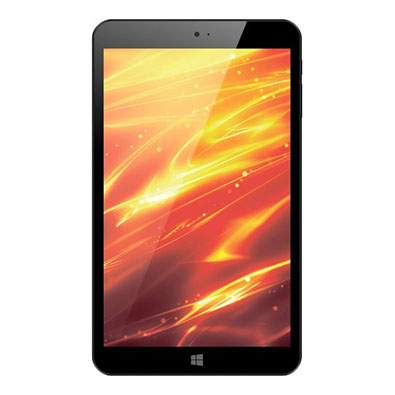
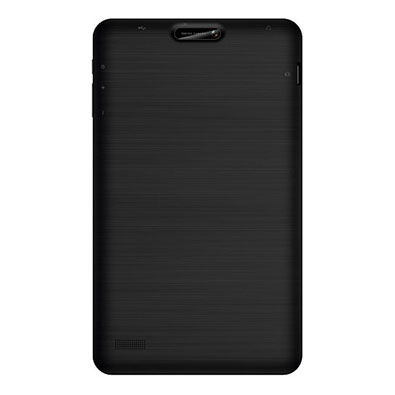
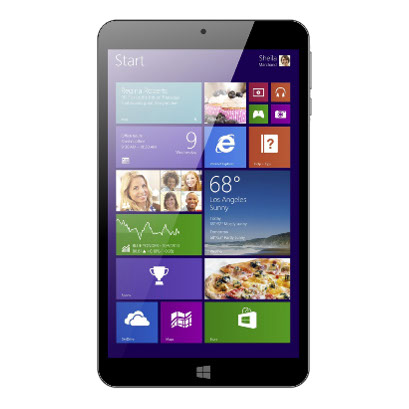
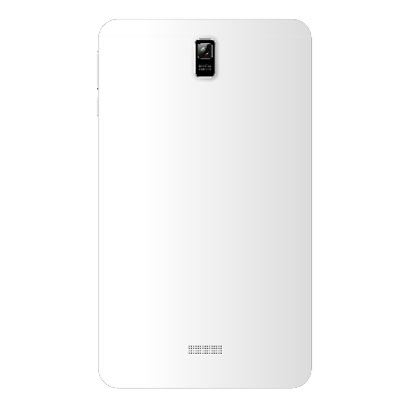
Részletesen: csináld magad tabletta javítás 4 jó t803i egy igazi mestertől a my.housecope.com oldalra.
4A jó táblagépek jó minőségű drága berendezések, azonban az aktív használat következtében időnként elromlanak és meghibásodnak. A független, nem megfelelő beavatkozás károsíthatja a készüléket. A 4Good táblagépek javítását jobb, ha profi, tapasztalt kézművesekre bízza.
Operátorunk gyorsan visszahívja Önt és válaszol kérdéseire ›
A ReMobi bármilyen berendezéshez kínál javítási szolgáltatásokat: tabletek, telefonok, tévék, elektronikai cikkek. Garantáljuk a 4Good t101i táblagépek minőségi javítását a lehető legrövidebb idő alatt, köszönhetően a modern innovatív technológiáknak, speciális berendezéseknek, eredeti alkatrészeknek.
Mestereink képzett szakemberek, akik megfizethető áron kiküszöbölik minden bonyolultság meghibásodását. Használhatja a futárszolgálatot, amely ingyenesen szállítja a felszerelést a szervizbe. A meghibásodás okának azonosítása érdekében a mesterek ingyenes átfogó diagnózist végeznek. Ez meghatározza: miért tűnt el a hang, a táblagép nem töltődik vagy nem kapcsol be, nem találja a hálózatot. A meghibásodás oka lehet: nem megfelelő működés, túlmelegedés, mechanikai sérülés
A 4Good tabletek sürgős javítását azonnal elvégezzük, mivel szoftvereket és kiváló minőségű alkatrészeket használunk. Csak bizonyítottan megbízható beszállítókkal működünk együtt. A legalacsonyabb árak mellett a vásárló a maximális eredményt érheti el. Telefonon felhívva megtudhatja az elvégzett munka pontos költségét. 4A jó táblagépjavítási árak a pótalkatrészek cseréjének szükségességétől, az elvégzett munka mennyiségétől és összetettségétől függenek.
| Videó (kattintson a lejátszáshoz). |
- WiFi csere,
- Üvegcsere, elemcsere,
- érintőkijelző,
- Akkumulátor,
- Flash kártyahely csere
- A készülék tisztítása, miután nedves lett,
- Kijelző csere, csatlakozó,
- Javító kábel, alaplap,
- Mikrochip csere,
- üvegcsere stb.
A javítás befejezése után a szakemberek konfigurálják a táblagépet az optimális működéshez, vírusirtó programokat telepítenek, hogy megakadályozzák a berendezések veszélyes vírusokkal és programokkal való „fertőzését”. Kérdés esetén részletes konzultációt végzünk a számítástechnikai berendezések javításával és üzemeltetésével kapcsolatban. Garantáljuk az egyedi megközelítést, magas szolgáltatást, kedvező árakat, rövid határidőket. A készülék élettartamának meghosszabbítása érdekében félévente egyszer meg kell tisztítani.
Az oldal felsorolja az oldalon megjelent cikkeket a táblagépek saját kezű karbantartásáról és javításáról. A kiadványt tartalmazó oldal eléréséhez kattintson a fényképre vagy a "Részletek" elemre.
Ha a táblagép nem kapcsol be, mit tegyek? Előfordulhat, hogy a táblagép nem kapcsol be a következő okok valamelyike miatt: az akkumulátor lemerült, a hálózati adapter hibás, a szoftver nem működik megfelelően, a bekapcsológomb, az akkumulátor és más alkatrészek meghibásodnak. Hogyan szerelje szét a táblagépet, és válassza le a csatlakozókat és a lapos kábeleket anélkül, hogy megsértené őket. Több.
Hogyan ellenőrizheti a táblagép teljesítményét az egérrel. Hol vásárolhat érintőképernyőt. Példa az érintőképernyő cseréjére MonsterPad táblagépen. Hogyan ellenőrizheti az érintőképernyőt a telepítés előtt, távolítsa el a repedt, készítse elő a keretet és helyezzen be egy újat. Több.
Az oldalon szereplő árak nem tartalmazzák az alkatrészek költségét.
Ezúton szabadon, saját akaratomból és érdekemből Egyetértek Chini Town Rus LLC (a továbbiakban: a webhely adminisztrációja) az automatizált és nem automatizált feldolgozáshoz személyes adataim (a továbbiakban - PD) , mint például: vezetéknév, név, családnév; a webhelyhez (a továbbiakban: Webhely) és annak összes aldomainjéhez való hozzáférés forrása, valamint a keresési vagy hirdetési kérés információi; a cím, célokra az Oldal személyre szabott funkcióinak biztosítása, szerződések teljesítése, az Oldal használatával kapcsolatos értesítések, kérések és információk küldése, valamint kérések és kérelmek feldolgozása. Hozzájárulok ahhoz is, hogy a webhely adminisztrációja harmadik feleknek – a webhely adminisztrációjának partnereinek – biztosítsa a PD-t. Az oldal adminisztrációja jogosult kezelni személyes adataimat.
Minden egyéb olyan vonatkozásban, amelyet a jelen Hozzájárulás nem ír elő, a Feleket az Adatvédelmi szabályzat és az Orosz Föderáció jogszabályai vezérlik. Ha a jelen Hozzájárulás feltételei ütköznek az Adatvédelmi Szabályzat feltételeivel, az Adatvédelmi Szabályzat feltételeit kell alkalmazni.
[offline]
Csoport: Felhasználók
Hozzászólások: 6
Jelentkezés: 07.12.15
Nokia Lumia 735
Hírnév:
Kapcsolat
GSM_________________________________Sz
WCDMA_____________________________________ Nem
Beépített 3G modem____________Sz
WiFi ____________________________802.11 b/g/n
Bluetooth___________________________Igen
Kijelző
Típus_____________________IPS kijelző
Mérete______________________ 8 hüvelyk
Felbontás_______1280x800 pixel
memória
Beépített memória __________________ 16 GB
RAM __________________1 GB
Kamera
Fő kamera______2 megapixel
Előlapi kamera___0,3 megapixel
Főbb jellemzők
Operációs rendszer_____________Windows 10
Processzor _____________ Z3735G négymagos
Portok________________ micro USB
Akkumulátor________________________________________4000 mAh
Kapcsolat
GSM_____________________________________ 850, 900, 1800, 1900
WCDMA______________________________________2100, 900
Beépített 3G modem____________Igen
WiFi ____________________________802.11 b/g/n
Bluetooth___________________________Igen
Kijelző
Típus_____________________IPS kijelző
Mérete______________________ 8 hüvelyk
Felbontás_______1280x800 pixel
memória
Beépített memória __________________ 16 GB
RAM __________________1 GB
Kamera
Fő kamera______5 megapixel
Előlapi kamera___2 megapixel
Főbb jellemzők
Operációs rendszer____________Windows 8.1, 10
Processzor______ Z3735G/F négymagos
Portok____________________ micro USB, micro HDMI
Akkumulátor________________________________________4000 mAh


A technikai támogatás által levélre válaszolva küldött utasítások Pavel_32
Pavel_32
Helló. Nem tudom frissíteni a 4Good T800i WiFi 16 Gb táblagépemet a Windows 10 1511-es verziójára (nincs elég lemezterület). Még nem telepítettem semmit a tabletre (új). Hogyan telepíthetem ezt a frissítést (mert rengeteg változást és hibajavítást tartalmaz). Köszönöm.
4 Jó technikai támogatás
Ebben a helyzetben a Windows 10 Home (1015) újratelepítése segít
Ehhez szüksége lesz:
• A T800i WiFi táblagépet teljesen fel kell tölteni.
• OTG kábel mellékelve
• USB-elosztó
• Pendrive
• USB-billentyűzet, egér (opcionális)
Rövid utasítások a rendszerindító Flash Windows 10 HOME létrehozásához:
A Windows 10 HOME (1511-es build) a Microsoft webhelyéről telepíthető.
A hivatalos oldalról letöltheti egy álló számítógépre – a Windows 10 Installation Media Creation Tool eszközt
ebben az esetben le kell töltenie a verziót 32 bites kapacitással.
Az indítást követően a rendszer felkéri, hogy frissítse most a számítógépet, vagy hozzon létre egy telepítőmeghajtót. Minket a második lehetőség érdekel.
A következő lépés a Windows 10 nyelvének, verziójának és bitességének kiválasztása.
A következő lépés az, hogy jelezze, hogy szüksége van egy USB-eszközre, válassza ki a csatlakoztatott Flash-t, és várja meg, amíg a Windows 10 terjesztési fájlok letöltése és írása az USB-meghajtóra.
A rendszerindító flash meghajtó készen áll!
A Flash letöltési módba való belépéshez csatlakoztassa az USB-elosztót, a billentyűzetet és az USB-meghajtót.
Indítsa újra a táblagépet, és nyomja meg az "Esc" billentyűt.
Megjelenik egy menü a választható műveletekkel: ki kell választania a "BootFromFile" lehetőséget.
Ezután válassza ki a rendszerindító Flash-t, és futtassa a "bootia32.efi" fájlt (...efi/boot/)
Ezenkívül az operációs rendszer telepítése ugyanúgy történik, mint a számítógépen.
A készülékhez illesztőprogramok letölthetők az alábbi linkről:
Köszönjük Pavel_32-nek a tájékoztatást!
A 4Good T803i 3G tablet diagnosztikáját és javítását szervizünk professzionális mérnökei végzik el a lehető legrövidebb időn belül. Minden típusú munkára garanciát vállalunk. Csak az elvégzett javításért fizet.
A táblázatban szereplő árak a javítási munkákra vonatkoznak, nem tartalmazzák a pótalkatrészek költségét.
Minden megadott információ csak tájékoztató jellegű, és nem nyilvános ajánlat. A javítás feltételeit és aktuális költségét telefonon egyeztesse szakembereinkkel +7 (495) 363-78-55
A Tech-Profi szerviz mindig szívesen segít a táblagépével kapcsolatban felmerült problémák megoldásában. Mérnökeink bármilyen bonyolultságú táblagép javítását végzik.A kijelző és az érintőüveg cseréjétől a töltő és a SIM tartó javításán át az alaplap komplex elektromos javításáig. Szolgáltatásunk mesterei a 4Good T803i 3G táblagépet árvíz vagy súlyos mechanikai sérülések után a legalacsonyabb moszkvai árakon állítják helyre.
Szervizközpontjaink címei:
*A mester munkájára kedvezmény jár. Pontos költség megadása telefonon.
Ezt a szoftvert a hardver gyártója telepítette.
Minden támogatást biztosít az előre telepített operációs rendszerhez.
Közvetlenül a berendezés megvásárlása után nem lehet probléma.
Ha nem működik, akkor a gyártó valamilyen hibát követett el az operációs rendszer telepítése során.
Ez megoldotta a problémát?
Sajnos nem segített.
Mesés! Köszönjük, hogy ezt válaszként jelölte meg.
Mennyire elégedett ezzel a válasszal?
Köszönjük visszajelzését, ez segít weboldalunk fejlesztésében.
Tabletek, MP3 lejátszók, autórádiók, akusztikai rendszerek, hangrögzítők, karaoke javítása.
Gyártók: 4Good, A319, AEG, ARK, Acer, Ainol.
Cseljabinszk, Timiryazeva u. 12
Tabletek, autóakusztika, MP3 lejátszók, autórádiók, akusztikai rendszerek, hangrögzítők javítása.
Gyártók: 4Good, A4Tech, AMD, AOC, APC, ASRock.
Krasznodar, Kotlyarova u. 17
Tabletek, MP3 lejátszók, autórádiók, akusztikai rendszerek, hangrögzítők, karaoke javítása.
Gyártók: 4Good, 3Q, A319, A4Tech, ADA, AEG.
Moszkva, Pervomaiskaya u. 69
Tabletek, MP3 lejátszók, rádiós magnók, mikrofonok, hifi, bakelitlemez lejátszók javítása.
Gyártók: 4Good, A4Tech, AEG, AMD, ASRock, ATI.
Moszkva, Leninsky Prospekt, 35
Táblagépek, akusztikai rendszerek, fejhallgatók, Adatmentés, merevlemezek (HDD, SSD), szünetmentes tápegységek (UPS, UPS) javítása.
Gyártók: 4Good, 1 TOY, 3COM, 3Q, A319, A4Tech.
Hivatalos szervizközpont 4 Jó
Voronyezs, Plekhanovskaya u. 18
Tablet, autóakusztika, autós tévék és monitorok, autóriasztók, MP3 lejátszók, autórádiók javítása.
Gyártók: 4Good, 3Cott, 3Q, 4Go, 4Home, A4Tech.
Krasznodar, Zipovskaya u., 37 (1. emelet, bejárat az udvar felől)
Tabletek, MP3 lejátszók, hifi, fejhallgatók, rádiók, rádiók, erősítők és vevőkészülékek javítása.
Gyártók: 4Good, 3COM, 3Q, AMD, ARK, Acer.
Krasznodar, Turgeneva u. 109 (Gagarin u. 232, földszint)
Tabletek, fejhallgatók, erősítők és vevőkészülékek, TV tunerek, webkamerák, videokártyák javítása.
Gyártók: 4Good, 3COM, A319, A4Tech, AMD, AOC.
Jekatyerinburg, március 8., 32 (bejárat az udvar felől)
Tabletek, MP3 lejátszók, akusztikus rendszerek, karaoke, zenei központok, fejhallgatók javítása.
Gyártók: 4Good, Apple, Asus, BEKO, Braun, Dell.
Táblagépek javítása, Adatmentés, merevlemezek (HDD, SSD), szünetmentes tápegységek (UPS, UPS), memóriakártyák, PDA-k, PDA-k javítása.
Gyártók: 4Good, Apple, Asus, Compaq, DEXP, DNS.
A szervezetet a portál adminisztrációja ellenőrizte, és benyújtotta azokat a dokumentumokat, amelyek hivatalosan megerősítik a meghatározott tevékenységek lefolytatását, valamint a polgárok fogadását vagy a műhely jelenlétét a megadott címen.


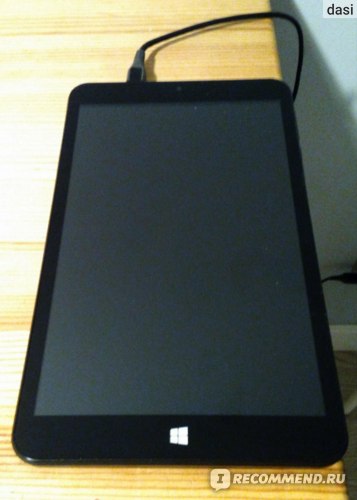
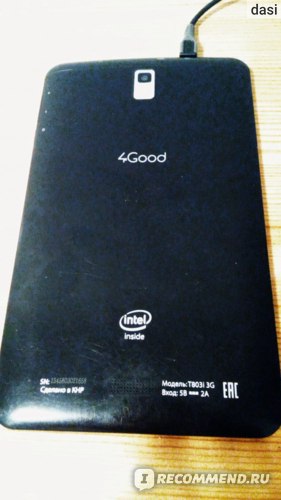
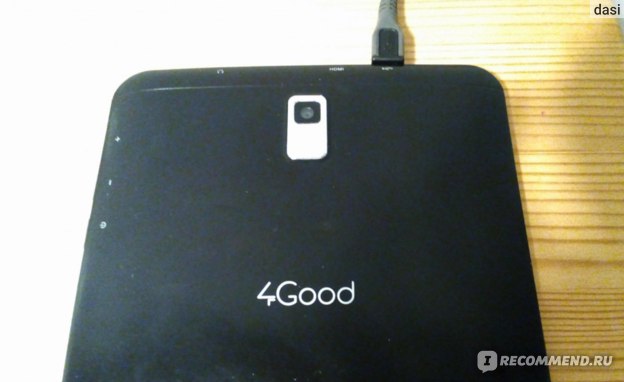
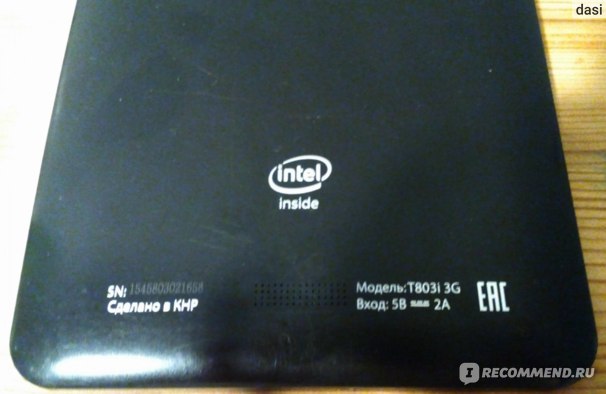
Amikor a gyerekek befejezték egy népszerű és ismert márkájú, örökké élő tabletemet (mellesleg a javítás után a végén élt, de már játékra adták a gyerekeknek), reggel sürgősen fogtam, ami jött. átadni 7000 rubelt, hogy legyen min dolgoznom a konferencián. És ez egy tanácsadó tanácsa alapján történt, Tablet 4Good T803i


Szintén nem csatlakozott a Windowshoz laptoppal))), elkezdett tölteni, de sem én, sem a férjem, sem a gyerekek nem tudták megérteni, hogy a laptop miért nem látja a táblagépet sem külső meghajtóként, sem eszközként. A tabletben minden beállítást ellenőriztek, mindenkit megnyomtak, mindent aktiváltak, de nem, az „esküvő” nem történt meg.

És arra is emlékeztem, hogy minden tüsszentéshez regisztrálnia kell, be kell jelentkeznie egy Microsoft-fiókkal. Létrehoztam, bejelentkeztem, szerinted minden alkalmazásnál ugyanaz? Nem, más alkalmazásokhoz is külön be kell jelentkezni egy fiókon keresztül.
Sajnálom, hogy 7000-et költöttem erre a tabletre, gyakorlatilag használhatatlan dolog, amivel csak a YouTube-on lehet rajzfilmet nézni.
Igen, mellesleg az akkumulátort szégyentelenül egyszerűen eszik))), így sokáig nem fog rajzfilmeket nézni. Nos, a Windows-os eszközök, elvtársak, úgy vannak, ahogy van.Ha még tele van a laptop, akkor a telefonok és a tabletek valamiféle párhuzamos világ, aminek semmi köze a modern valósághoz és a modern igényekhez.
A 4Good T700i 3G beállításainak visszaállításához kövesse az alábbi utasításokat:
- Kapcsolja ki a táblagépet.
- Nyomja meg és tartsa lenyomva egyszerre két gombot: Bekapcsolni és Hangerő (plusz).
- Engedje el a gombokat, amint megjelenik a 4good logó.
- Várja meg a robot képét a képernyőn. Nyomja meg egyszer a gombot Bekapcsolni.
- A Helyreállítás menüben van. gomb Hangerő (mínusz) felett lebeg "adatok törlése / gyári visszaállítás" és nyomja meg Táplálás.
- válassza a "Igen törölje az összes felhasználói adatot". A visszaállítási folyamat elindul.
- Várja meg, amíg a visszaállítás befejeződik, és válassza ki rendszer újraindítása most.
A hard reset segít eltávolítani az elfelejtett mintát vagy jelszót
- Menü >Beállítások.
- Helyreállítás és visszaállítás, vagy Biztonsági mentés és visszaállítás.
- Visszaállítás.
- Törölj mindent.
Javítás tablet 4Jó T803i okozhat sok problémát kapcsolódó pénzügyi és időköltségek, de a szolgáltató központ Zenser segít Önnek a lehető legegyszerűbben és legkényelmesebben megjavítani táblagépét. Nem kell megfelelő 4Good szervizt keresnie, hiszen készek vagyunk a legjobb feltételeket biztosítani a javításokhoz és egyéb szolgáltatásokhoz.
Itt garantáltan:
- Kiváló minőségű és eredeti alkatrészeket használunk;
- saját technológiai javítási kártyáik, titkaik és szabadalmaik jelenléte, amelyek segítenek javítani a hibaelhárítási folyamatot;
- Gyors javítási idők, bonyolultságtól függetlenül;
- és még sok más
A „közelebbi” szervizt választva lehetőség nyílik „unalmas” hozzáállással, hosszú távú és alacsony minőségű pótalkatrészekkel való találkozásra. A Zenser ellenzi ezt, és a legjobb javítási szolgáltatást kínálja 4Good T803i készülékéhez Moszkvában. Lépjen kapcsolatba velünk!
Az ár csak a szervizre vonatkozik, az alkatrészeket nem tartalmazza.
Meghibásodott a táblagépe? Trükkös számításokat végez a fejében a meghibásodások kifizetésével kapcsolatban? Ne siesse el a dolgokat, és azonnal fuss az elektronikai berendezések javításának mesteréhez. Alkatrészek táblagépekhez Moszkvában.
Lehet, hogy a problémája nem annyira globális, és maga is meg tudja oldani. Valójában a táblagép-javítás saját kezűleg nem olyan nehéz, mert minden a meghibásodás mértékétől függ. És az ok kiderítéséhez kis öndiagnózist kell végezni. Tehát itt van egy lista azokról a problémákról, amelyeket külső segítség igénybevétele nélkül is kijavíthat:

Számos oka van annak, hogy Ön kiküszöbölheti magát:
Minden az operációs rendszerről szól, csak meg kell nyomni a bekapcsológombot és 15 másodpercig lenyomva tartani, vagy egy vékony tárggyal megnyomni a RESET lyukat, majd megpróbálni bekapcsolni.
Töltő hiba. Csatlakoztassa a töltőt a táblagéphez, és próbálja meg bekapcsolni, ha nem működik, próbálja újra 10 perc múlva. Ezután mozgassa a dugót a táblagép aljzatának aljánál, elég szabadon kell mozognia, de ha a csatlakozó nem tart, akkor töltőt kell cserélni, és ez a 2-es számú probléma része.
Azon túl, hogy a töltődugó törése miatt áramkimaradás következhet be, számos egyéb ok is lehet:
Ha a táblagép csak töltő segítségével működik, akkor a meghibásodás legvalószínűbb oka a töltésben keresendő, mert nem vezet elég áramot a táblagép töltéséhez, teljesítménye pedig csak a berendezés működéséhez elegendő. De mielőtt új töltőt vásárolna, tesztelje a régit más elektronikán.
Egy másik lehetőség a törött akkumulátor. Valószínű, hogy az áramkör egy részét tartalmazó kártya nem működik, ezért ki kell cserélni az akkumulátort.
Akkumulátor, akárcsak a töltő vagy a táblagépek alkatrészei Moszkvában vagy az Ön városában.
A kép hirtelen eltűnésének meglehetősen népszerű oka a mátrix. Próbálja meg táblagépét HDMI-kábellel a TV-hez csatlakoztatni. Ha van kép, akkor garantáltan vagy mátrixot kell cserélni, vagy nézd meg a mátrixot az alaplaphoz csatlakozó kábelt.
Ha a táblagép megfelelően működik, de nincs hang, akkor az ok valószínűleg az eszköz beállításaiban vagy a fülhallgató csatlakozójában rejtőzik.
Először ellenőrizze a beállításokat a hangmenüben, majd mozgassa az összes hangerő-csúszkát a maximumra, indítsa újra a táblagépet, és ellenőrizze a hangot.Ha még mindig nincs hang, akkor az ok valószínűleg a fülhallgató csatlakozójában van. A csatlakozót pedig úgy tervezték, hogy amikor fejhallgatót csatlakoztat, átkapcsolja a hangot a hangszórókról a headsetre. És ezért a csatlakozóban lévő két érintkező felelős, ha zárva vannak vagy eltörtek, akkor a hang eltűnhet.
A 4Good T700i 3G beállításainak visszaállításához kövesse az alábbi utasításokat:
- Kapcsolja ki a táblagépet.
- Nyomja meg és tartsa lenyomva egyszerre két gombot: Bekapcsolni és Hangerő (plusz).
- Engedje el a gombokat, amint megjelenik a 4good logó.
- Várja meg a robot képét a képernyőn. Nyomja meg egyszer a gombot Bekapcsolni.
- A Helyreállítás menüben van. gomb Hangerő (mínusz) felett lebeg "adatok törlése / gyári visszaállítás" és nyomja meg Táplálás.
- válassza a "Igen törölje az összes felhasználói adatot". A visszaállítási folyamat elindul.
- Várja meg, amíg a visszaállítás befejeződik, és válassza ki rendszer újraindítása most.
A hard reset segít eltávolítani az elfelejtett mintát vagy jelszót
- Menü >Beállítások.
- Helyreállítás és visszaállítás, vagy Biztonsági mentés és visszaállítás.
- Visszaállítás.
- Törölj mindent.
FIGYELEM. EZ A SZÁLLÍTÁSI MÓD AZ ÁTVÉTEL UTÁNI FIZETÉSSEL 500 rubeltől kezdődően ELÉRHETŐ.
Kategória: Tablet részek: Mátrixok Tablet 4-hez Jó
A mátrix gyártási országa - Kína
Alkatrész garancia 3 hónap
A TERABYTE MARKET webáruházunkban megteheti vegyél mátrixot, kijelzőt tablethez nagyon könnyű és egyszerű.
- Kattintson a vásárlás gombra, és a rendszer átirányítja a pénztár oldalára. Adja meg az Önnek megfelelő fizetési és szállítási módot. A megrendelés leadását követően menedzserünk e-mailben felveszi Önnel a kapcsolatot az adatok megerősítése érdekében.
- Vannak mátrixok az eredeti tablettákhoz és a kínai tablettákhoz. Ha mátrixot, kijelzőt táblagéphez vásárol tőlünk, csak jó minőségű árut kap garanciával és a legalacsonyabb áron!
- Ha valamilyen okból nem találta meg a megfelelő mátrixot táblagépéhez, kérjük, vegye fel velünk a kapcsolatot e-mailben (mátrix modell, kábelfotó és méretek) Igyekszünk megtalálni, megrendelni a megfelelő mátrixot táblagépéhez.
- Feltörted a mátrixot, a képernyőt a táblagépen? Segítünk és elmondjuk, hogy melyik mátrix, kijelző illik az Ön táblagép modelljéhez. Nem tudja, hogyan cserélje ki az LCD-mátrixot a táblagépen? Táblagép-szervizünkben megtalálják, kiválasztják és kicserélik a táblagépe kijelzőmátrixát. Mennyibe kerül a képernyő cseréje egy tableten? A mátrix cseréje a táblagépen 500-1500 rubelbe kerül, a javítás összetettségétől függően.
Címkék: Hol kapható mátrix, LCD kijelző, rendelés, ár, csere, Javítás, mátrix csere.
Vásároljon 4Good T803i 3G MATRIX KIJELZŐ KÉPERNYŐT 1 750 dörzsölésért. Webáruház - Terabyte Market - alkatrészek telefonokhoz, tabletekhez, laptopokhoz Kiszállítás, átvétel, alacsony árak, garancia! MÁTRIX
OROSZ UTASÍTÓSZÁM (A SZÁLLÍTÁS FIZETÉSE UTÁN KÜLDÜNK) - AZ ÁRU MARADÉK ÖSSZEGE POSTAI ÁTVÉTEL ESETÉN.
ÖNÁTVÉTEL - FIZETÉS ÁTVÉTEL UTÁN
A megrendelés weboldalon történő leadása és visszaigazolása után az árut lefoglaljuk és H-P 10-17 óráig várjuk a vásárlót TERABYTE üzletünkben.
A TERABYTE MARKET áruház címe a KAPCSOLATOK részben
MINDEN MEGRENDELÉS ELÉRHETŐ FIZETÉSRE A VEZETŐ MEGERŐSÍTÉSE UTÁN.
ADJA LE RENDELÉSÉT – VÁLASSZA MEG A FIZETÉSI MÓDOT ÉS A SZÁLLÍTÁST, ÉS E-MAILBAN KAPJA A LINKET VAGY FIZETÉSI ADATOKAT.
- Fizetés elektronikus pénzzel Yandex Money. A fizetés biztonságos SSL kapcsolaton keresztül történik. Miután a menedzser visszaigazolta a megrendelést, e-mailben kap egy fizetési linket.
- Fizetés a Sberbank Online személyes számláján keresztül, a megjegyzés mezőben adja meg a megrendelés számát.Miután a menedzser visszaigazolta a megrendelést, e-mailben kap egy fizetési linket.
- A VISA hitelkártyákkal történő fizetés - MASTER CARD Verified by Visa - a Visa fizetési rendszer által kifejlesztett technológia, amely további védelmet nyújt a fizetések során. MasterCard SecureCode – további védelem MasterCard bankkártyás fizetés esetén
- Fizessen VISA Qiwi Wallet-tal
- Fizetés átutalással Sberbank kártyára bármilyen műanyag kártyáról. A fizetésről szóló számlát e-mailben állítják ki (kártyaszám és a kártyabirtokos teljes neve). A megrendelés menedzser általi visszaigazolása után.
- Egyéb módok Qiwi Wallet, a pénztáros Svyaznoy és az Euroset, valamint sok más módon.
4Jó T803i Hard Reset. Könnyen feloldhatja vagy visszaállíthatja a gyári beállításokat 4 JÓ Android mobiltelefon ingyenes. Nincs szüksége szoftveres ismeretekre. Itt is biztosítjuk a jelszó-helyreállítást android eszközökkel és illesztőprogramokkal, valamint Google-fiókjával stb.
Felhívjuk figyelmét, hogy a Hard reset törli az összes adatot a mobiljáról. Nem fogja visszaállítani az adatokat, például az alkalmazásokat, névjegyeket és fájlokat stb. Adja meg a visszaállítási kódokat (kulcsokat) és az Android mobil PIN-kódjának vagy mintájának feloldását is. Te is Formátum vagy Töröl adatvédelmi jelszó. És flash fájllal villogtatja a mobilját.
Mi az a Hard Reset?
újraindítás, más néven gyári adat Visszaállítás vagy master reset, egy eszköz visszaállítása (formátuma) abba az állapotba, amelyben a gyárból való kilépéskor volt. A felhasználó által hozzáadott összes beállítás, alkalmazás (Alkalmazások) és adat törlődik, vagyis véglegesen törlődik. Alaphelyzetbe kell állítania a mobilját, ha a mobil teljesítménye nagyon lassú, vagy lefagy, vagy bármilyen vírus okozza.
Fontos tudnivalók a hard reset előtt:
Minden mobiltelefon hardver-visszaállítása vagy gyári visszaállítása előtt el kell olvasnia a következő cikket. Ha nem követi az alábbi bejegyzést, értékes adatot veszít el mobiltelefonjában. Ezek a fontos pontok segítenek abban, hogy hiba nélkül visszaállítsa Android vagy Windows Mobile rendszerét.

Hard reset 4Jó T803i Kézi módszerrel. Hard reset Törölje az összes adatot, például fényképeket, névjegyeket és alkalmazásokat (alkalmazásokat) androidos mobiljáról. A mobiltelefon visszaállítása után nem fogja visszaállítani a fájlokat. Tehát először próbálja meg visszaállítani a jelszavát. Ha nem tudja visszaállítani PIN-kódját vagy jelszavát, kövesse ezt a módszert.
- Kapcsolja ki vagy Kapcsolja ki a 4 JÓ telefon.
- Ezután nyomja meg és tartsa lenyomva
-
- hangerő fel + Bekapcsoló gomb (vagy)
- Home gomb + hangerő fel + bekapcsológomb(vagy)
- lehalkít + Bekapcsoló gomb (vagy)
- hangerő fel + lehalkít + bekapcsológomb
- Kérjük, próbálja meg minden lépést egyenként, amíg meg nem jelenik az Android újraindítás menü.
- Ezután a Helyreállítási mód menü megnyitásához tartsa lenyomva a gombot bekapcsoló gomb egy rövid ideig.
- Ezután válassza ki az „adatok törlése / gyári beállítások visszaállítása” opciót a segítségével lehalkít, és bekapcsológomb a működés megerősítéséhez.
- Ezután válassza az „igen” lehetőséget a gombbal lehalkít, válassza ki és bekapcsológomb elfogadni.
- Végül nyomja meg bekapcsológomb a "rendszer újraindítása most" opció megadásához.
- Végül a Hard reset megtörtént a mobilodon.

A beállításokat a gyári alapértékekre állíthatja. A gyári beállítások visszaállítása törli az összes adatot. A mobil gyári adatok visszaállításához a Beállítások menü használatával hajtsa végre az alábbi egyszerű lépéseket:
- Először nyissa meg a Beállítások menüt mobileszközén.
- Ezután érintse meg a „Személyes” lehetőséget biztonsági mentés és visszaállítás Választási lehetőség. Meg kell adnia PIN-kódját, mintáját vagy jelszavát.
- Ha nem látja a Biztonsági mentés és visszaállítás lehetőséget, próbálja meg megtalálni a Visszaállítás lehetőséget a beállítások között.
- Ezután a „Személyes adatok” alatt érintse meg a lehetőséget Gyári adatok visszaállítása.
- Ezután olvassa el a képernyőn megjelenő információkat, és érintse meg a gombot telefon visszaállítása választási lehetőség.
- Ha rendelkezik képernyőzárral, meg kell adnia PIN kódját, mintáját vagy jelszavát.
- Majd ezt követően, amikor a rendszer kéri, érintse meg Törölj mindent Lehetőség az összes adat törlésére vagy törlésére a mobileszköz belső tárhelyéről.
- Végül, amikor az eszköz formázása befejeződött, válassza ki az eszköz újraindításának lehetőségét.
- A gyári beállítások visszaállítása a mobilodon történt.
Ez a legjobb módszer a mobiljelszó visszaállítására. Ez a módszer könnyen visszaállítható, vagy visszaállíthatja mobil jelszavát vagy PIN-kódját. Ez a módszer csak androidos mobilokon működik. Először alapismeretekre van szüksége a számítógép és a szoftver telepítésével kapcsolatban. Kövesse az alábbi lépéseket a telefon alaphelyzetbe állításához.
- Először töltse le az Android eszközöket és illesztőprogramokat a számítógépére az alábbi linkről.
- Ezután manuálisan telepítse az illesztőprogramokat számítógépére vagy számítógépére.
- A szoftver létrehoz egy parancsikont a számítógép asztalán.
- Kattintson erre a parancsikonra.
- Ha az illesztőprogramok nem hoznak létre parancsikont, nyissa meg az Android_Tool_Drivers / Android Multi Tools / Android Multi Tools v1.02b gsmforum fájlt a letöltött fájlból.
- Ezután megjelenik egy felugró ablak a számítógépén. Kattintson a Futtatás lehetőségre.
- Végül megjelenik az Android eszközök és illesztőprogramok parancssora.
Hajtsa végre az alábbi lépéseket androidos mobilján:
- Nyomja meg és tartsa
- Hangerő csökkentő gomb + Bekapcsológomb vagy
- Hangerőnövelő gomb + Bekapcsológomb vagy
- Hangerő csökkentése + Hangerő növelése + Bekapcsológomb Egy ideig.
- Kérjük, próbálja meg minden lépést egyenként, amíg meg nem jelenik az Android újraindítás menü.
- Miután látta az Android rendszerindítási módot okostelefonján.
- Most csatlakoztassa Android mobilját a számítógépéhez USB-n keresztül (Universal Serial Bus).
- Most bármilyen számot be kell írnia a hardver visszaállításához vagy a jelszó-helyreállításhoz.
- 2. típus az arc visszaállításához, 4. típus a Gmail visszaállításához, 5. típus az adatok törléséhez.
- Ha a 2, 3, 4 opciót választja, az adatok nem törlődnek.
- A fenti lehetőségeket alább világosan ismertetjük.
- 2. lehetőség: Visszaállíthatja az arc- vagy PIN-zárat. Adatok nem törlődnek.
- 4. lehetőség: visszaállíthatja a gmail fiókját. Azt jelenti, hogy a régi leveleket törölték, majd új leveleket adtak hozzá a mobilhoz.
- 5. lehetőség: Törölje le az összes adatot a mobiljáról. Azt jelenti, hogy minden adat törlődik.
- 8. lehetőség: Ha gyorsindítási módot lát mobiltelefonján, amikor megnyomja a hangerőgombokat, az összes adat törléséhez be kell írnia a 8-as számot.
- Írja be a kívánt számot, majd nyomja meg az enter billentyűt.
- A visszaállítás az Android mobiltelefonon történt.
NYILATKOZAT: Ez a visszaállítási információ tapasztalt felhasználóknak szól. Nem egyszerű felhasználóknak, hackereknek vagy mobiltolvajoknak készült. Kérjük, ne próbálja meg az alábbi visszaállítási módszerek egyikét sem, ha nem ismeri az Android mobiltelefonokat.
Nem vállalunk felelősséget ezen értékes információk felhasználásáért vagy visszaéléséért, beleértve az olyan adatvesztést, mint az alkalmazások és névjegyek vagy a hardverkárosodás. Tehát saját felelősségére használja.
JEGYZET: Ha a kódok nem működnek androidos mobiltelefonján, próbálja csak használni # a kód elején és csak # vagy csak # az Android titkos kód végén. Például #7780# vagy *#7780#.
Ez a kód használható a gyári adatok visszaállításához. Eltávolítja a következő dolgokat:
- A mobiltelefonján tárolt Google-fiók beállításai
- Rendszer- és alkalmazásadatok és beállítások
- Letöltött alkalmazások (Android-alkalmazások)
Gondolkozz, mielőtt megadod ezt a kódot. Ez a kód a gyári formátumhoz használatos. Eltávolítja az összes fájlt és beállítást, beleértve a belső memóriatárat is. Ezenkívül újratelepíti a mobiltelefon firmware-jét.
Ezzel a kóddal érdekes információkat szerezhet mobiltelefonjáról és akkumulátoráról. A következő 5 menüt mutatja a képernyőn:
- Android telefon információk
- akkumulátor információ
- Használati statisztikák
- akkumulátor története
- WiFi információ
- Nyomja meg és tartsa lenyomva a mobil bekapcsológombot, és várja meg, amíg az Android telefon kikapcsol.
- Várjon körülbelül 10 másodpercet.
- Most rövid ideig tartsa lenyomva a bekapcsológombot, és várja meg, amíg a mobiltelefon bekapcsol.
A Képernyőzár mintájának visszaállításához vagy a jelszó visszaállításához a Google biztonsági kérdései segítségével, aktív internetkapcsolattal kell rendelkeznie androidos mobilján. Ez a jelszó-visszaállítási vagy helyreállítási módszer csak Android mobileszközökön működik.
- Miután számos sikertelen kísérletet tett mobiltelefonján az eszköz feloldására, érintse meg az Elfelejtette a mintát?
- Ezt követően koppintson a Válasz kérdésre.
- Ezután írja be a google biztonsági választ, majd koppintson a Feloldás elemre.
- Végül, ha az Igen vagy a Nem opciókat mutatja, érintse meg az Igen gombot, ha új mintát (PIN-kódot) szeretne létrehozni, vagy érintse meg a Nem lehetőséget, ha nem kíván képernyőzárat használni.
2. módszer: - Oldja fel a képernyőmintát elsődleges Google-fiókkal (Gmail-fiók)
Ez a visszaállítási vagy helyreállítási módszer csak Android mobileszközökön működik. Alaphelyzetbe állíthatja vagy visszaállíthatja a jelszót (mintát vagy PIN-kódot) elsődleges Google-fiókja használatával. jelszó visszaállításához aktív internetkapcsolattal kell rendelkeznie mobiltelefonján.
- Miután sokszor rossz feloldómintát adott meg, várjon 40 másodpercnél tovább, majd érintse meg az Elfelejtette a mintát? választási lehetőség.
- Ezt követően az elsődleges Google-fiókjával való bejelentkezés a Gmail-fiók felhasználónevét és jelszavát jelenti.
- Ezután rajzoljon egy új feloldási mintát vagy PIN-kódot, vagy írja be a jelszót, majd érintse meg a Folytatás gombot.
- Végül ismét rajzolja meg az új feloldási mintát VAGY PIN-kódot, és érintse meg a Folytatás gombot.
Fontos információ: Ha elfelejtette Google (Gmail) fiókjának felhasználónevét és jelszavát, a Google Fiók-helyreállítás hivatalos oldalán helyreállíthatja vagy visszaállíthatja. Kövesse az alábbi linket.
Miért kell végrehajtani a gyári beállítások visszaállítását: -
Gyakori okok a gyári alaphelyzetbe állítás vagy a kemény visszaállítás végrehajtására:
- Hibás elektronikus eszköz (például mobil vagy táblagép stb.) javítása.
- Olyan fájl, alkalmazás vagy vírus eltávolítása, amelyet nehéz eltávolítani az eszközről.
- Az elektronikus eszköz memóriaterületének felszabadítása vagy eltávolítása.
- Az elektronikus eszköz konfigurációjának és beállításainak törlése vagy törlése a gyári alapértelmezett beállításokra.
- Személyes adatok eltávolítása vagy törlése az eszközről az eszköz eladása vagy átadása előtt.
| Videó (kattintson a lejátszáshoz). |
Jegyzet:- a gyári beállítások visszaállítása, a hard-reset vagy a jelszó visszaállítása csak elrejtheti az adatokat az operációs rendszer (OS ) elől, ezért úgy tűnik, hogy azok már nem léteznek. Ez nem ugyanaz, mint az adatok törlése vagy formázása (Eltávolítás), ezért előfordulhat, hogy nem teljesen megfelelő olyan helyzetekben, amikor az elektronikus eszköz tulajdonosa megváltozik.