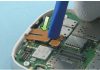
Az alábbiakban megvizsgáljuk, hogyan lehet javítani a HP LaserJet 1100 nyomtatót példaként. Ez az utasítás hasznos lehet Canon, Samsung és Epson nyomtatók javításához is.
Tegyük fel, hogy egy lapon lévő gemkapoccsal történő nyomtatás során a hőfólia megsérült. A javításhoz egy kis szerszámkészletre lesz szüksége:
VIDEO
Fontos! Az ilyen munkák során minden műveletet nagyon óvatosan kell végrehajtani, mivel a nyomtató többnyire műanyagból készül, és bármely retesz vagy alkatrész eltörhet. Természetesen az összeszerelés után ne maradjon felesleges alkatrész.
Ma már szinte minden családnak van otthoni nyomtatója, amellyel dokumentumokat nyomtathat és fényképeket készíthet anélkül, hogy elhagyná otthonát. De mint tudják, minden irodai berendezés időről időre karbantartást és szükség esetén kisebb javításokat igényel. Ezért ebben a cikkben elmondjuk, hogyan javíthatja ki a nyomtató meghibásodását saját kezűleg, otthon anélkül, hogy sok pénzt költene és időt veszítene. Vegyünk például egy jól ismert márkát - a HP-t.
Mint tudják, a Hewlett Packard márka nagyon népszerű Oroszországban. Ennek a márkának a nyomtatóeszközei megtalálhatók otthon és vállalkozásokban és irodákban egyaránt. A nagy népszerűség a nyomtatók kedvező árának és munkájuk megbízhatóságának köszönhető. De minden, még a legszerényebb eszköz is néha karbantartást igényel.
Kezdésként nézzük meg a HP tintasugaras nyomtatók aktív használata során felmerülő tipikus problémákat és azok megoldását.
A lehetséges meghibásodások első oka az a nyomtató belső szennyeződése , ami a mozgó alkatrészek kiegyensúlyozatlanságához, működés közbeni zaj kialakulásához és a kocsi mozgása közbeni kopogáshoz vezet.
Még egy átlagos felhasználó is meg tudja oldani ezt a problémát, nem kell szétszerelnie a nyomtatót - csak vásároljon egy speciális kenőanyagot, amelyet elektronikai üzletekben árulnak, és dolgozzon fel minden mozgó mechanizmust.
A nyomtató belső szennyeződésektől való megtisztításához jobb, ha közönséges desztillált vizet használ, az alkohol e célra történő használatát a gyártó ellenjavallt.
Ha a szöveg oldalra mozdul nyomtatás közben, vagy a kocsi nekiütközik a tok széleinek, ennek oka lehet a pozicionálás „uralkodójának” porosodása vagy törése , amely mentén a kocsi a térben orientálódik.
Az első esetben elég lesz egyszerűen szétszedni a nyomtató hátulját, odaérni a tengelyhez és levenni a vonalzót, majd meleg vízben leöblíteni, száraz szivaccsal áttörölni és megszárítani, majd mindent visszaszerelni. fordított sorrendben (emlékezzen a vonalzó eredeti elhelyezkedésére) Kapcsolja be a nyomtatót és ellenőrizze a teljesítményét. Ha a vonal megszakad, jobb, ha kapcsolatba lép egy speciális szervizközponttal.
Van egy másik probléma is - a kocsi nem tapad a fogaskerék fogaihoz , a motor üresjáratban van. A hiba oka egyszerű - a hajtószíj rossz feszessége. A problémát az ékszíj fogaskerekes tartóján lévő feszítőrugó ellenőrzése és kijavítása oldja meg. Lehet, hogy rosszul van rögzítve, vagy egyszerűen ki kell cserélni.
A következő probléma az szaggatott kocsimozgás amitől a nyomtató elszakítja a papírt. Ez egy súlyos meghibásodás, amely a nyomtatási mechanizmus kiegyensúlyozatlanságához kapcsolódik - a nyomtató tengelye elvesztette eredeti helyes helyzetét. A hiba elhárításához szét kell szerelni a nyomtatót - távolítsa el a kocsit, vonalzót, tengelyt, fogasszíjat, tisztítsa meg az összes mechanizmust meleg vízben öblítve, szárítsa meg és szerelje össze mindent az eredeti állapotában, kenje meg a kocsi összes súrlódási pontját. és szabadjátékának beállítása.
Ha a nyomtatónk nem veszi fel a papírt, érdemes megtisztítani az alsó tálcában lévő gumigörgőket, valamint beállítani a papírt a görgőhöz nyomó kis rugót.
Ha a nyomtató csíkot ad ki a nyomtatott lapokon, akkor nyugodtan kijelentheti, hogy a kazetta hamarosan kifogy, és a probléma ideiglenes megoldásához csak vegye ki, majd rázza meg egyik oldalról a másikra.
Ha több vízszintes csík jelenik meg, saját maga is megtisztíthatja a transzrollert (fekete görgő a patron alatt). Könnyen kihúzható, de lehetőleg ne érintse meg a kezével. A görgőt vattakoronggal vagy puha ruhával tisztíthatja, izopropil-alkohol használata is megengedett.
Összegezve megállapíthatjuk, hogy a legtöbb nyomtató meghibásodása kiküszöbölhető a szennyeződéstől való megtisztítással és a beállítási mechanizmusokkal akár otthon is. Ehhez elég az elemi technikai készségek és a türelem.
Nem gyakran fordul elő, hogy egy hétköznapi embernek információra van szüksége arról, hogyan készítsen magának pecsétet. De mégis vannak olyan esetek, amikor egy ilyen terv tanácsa segít a kreativitásban vagy a kreatív ötletek megvalósításában. Összeszedtünk néhány ajánlást, de először megvizsgáljuk a bélyegzők típusait és célját.
A hivatalos dokumentációhoz pecsétek vannak:
Bélyeg. Igazolja a kormányzati dokumentumok hitelességét.Egy reklám. Egyéni vállalkozók és jogi személyek használják.Bélyeg. Helyettesíti az intézményi fejléceken a kézzel írt szöveget.Ha minden világos az iratokkal, akkor hogyan jelölje meg könyveit, leveleit, személyes tárgyait? A szabványokhoz szokott mesterek valószínűleg nem készítenek kreatív vázlatot a képről. Könnyebb kinyomtatni magát. Az alábbiakban elmondjuk, hogyan nyomtathat otthon.
Figyelem: az utasítás tippeket tartalmaz a személyes használatra szánt pecsét készítéséhez. A kereskedelmi vagy egyéb célú bélyeg illegális előállítása kényszermunkával vagy két évig terjedő szabadságvesztéssel büntetendő. A legjobb esetben akár 80 ezer rubel bírságot kell fizetnie. (327. cikk (1) bekezdés).
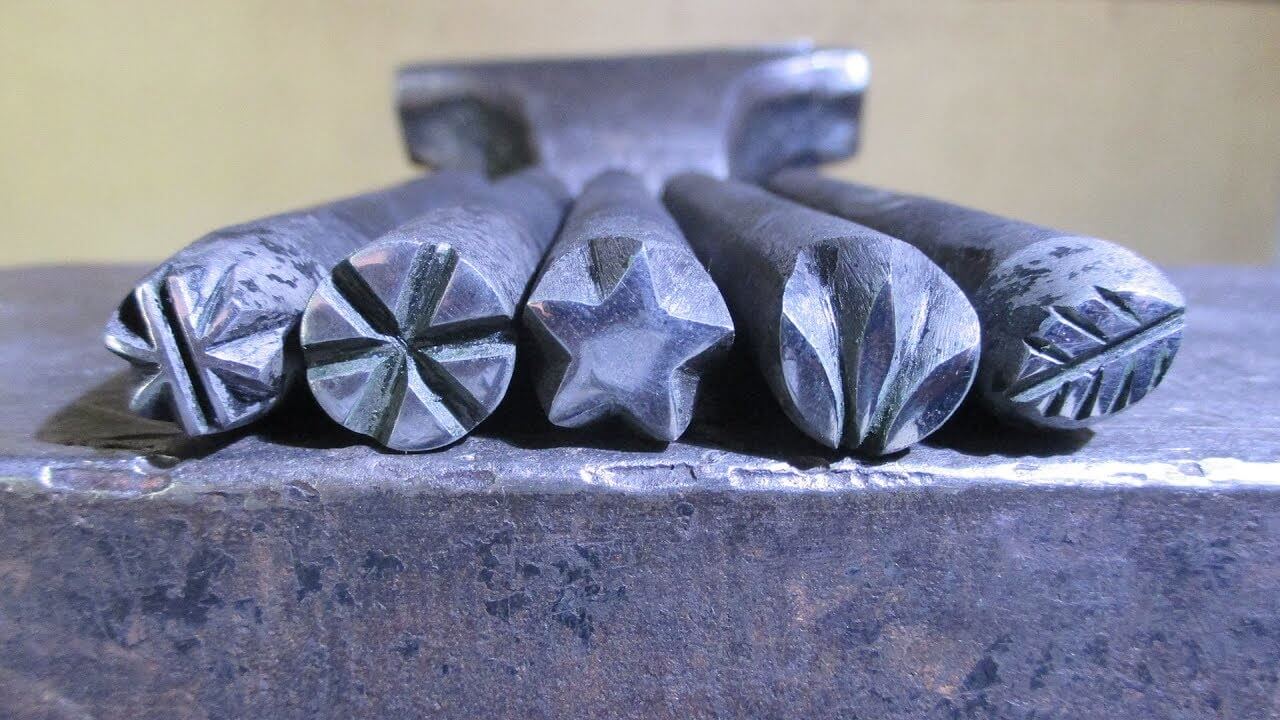
A házi készítésű nyomatok típusai:
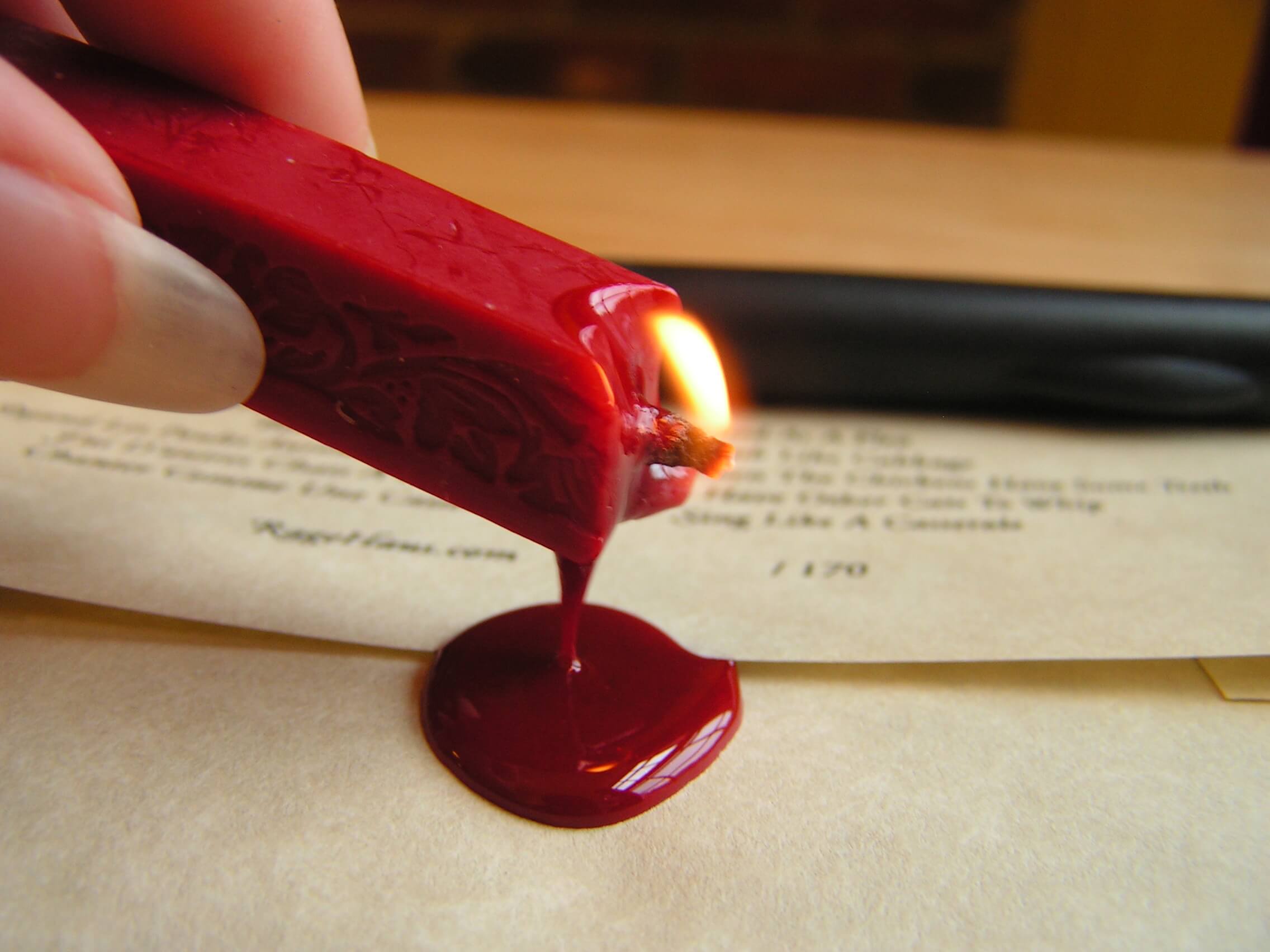
Ex libris. Megjelölhetik például az otthoni könyvtár könyveit. A nyomatnak szép képe vagy családi címere lehet.Logó. Kézzel készített termékeket, papírzacskót, csomagolóanyagot tesznek fel.Üres a viasz lenyomataihoz. Levelek pecsételésére szolgál.játék pecsét gyerekekkel való játékhoz.
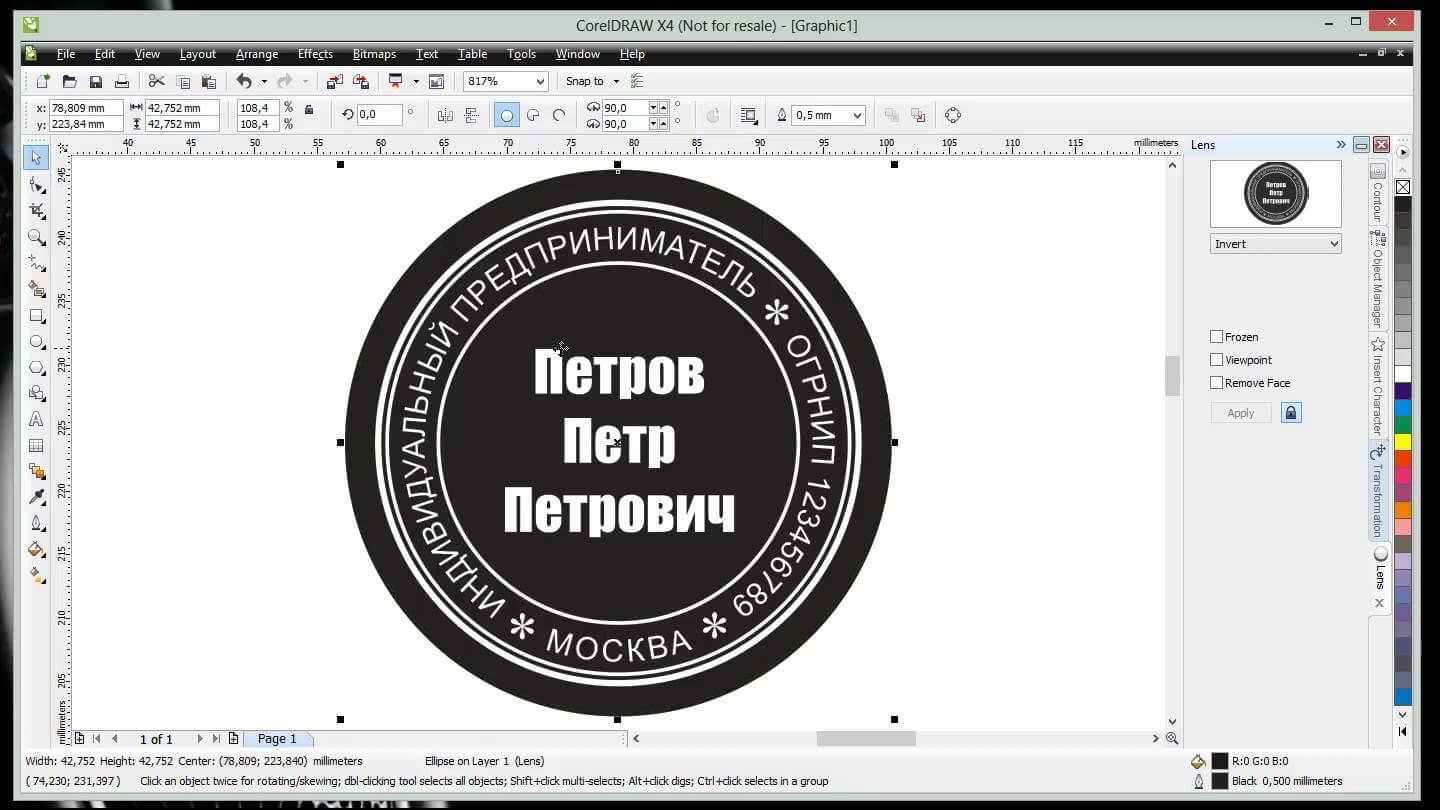
A pecsét készítése a nyomat mintájának elkészítésével kezdődik. Ehhez grafikus programokat használnak:
A Stamp egy népszerű és ingyenes képelrendezési szoftver. Intuitív módon áttekinthető, még egy nem haladó felhasználó is tud vele dolgozni. Csak a demo verziót töltheti le ingyen.
A "Bélyegző" egy ingyenes program széles funkcionalitással.
A Corel Draw, az Illustrator vektorgrafikus szerkesztők részletes képek készítéséhez. Alapkészségeket igényel.
A Fine Print egy fizetős program nyomtatási kép szöveges dokumentumba történő beillesztésére.
Íme 3 fő módszer: összetett, egyszerű, gyerekeknek.
A fényképes expozíciós technológia a kép legapróbb részleteit is képes közvetíteni.Ez azonban anyagilag költséges és nehezen kivitelezhető: grafikus programokat kell elsajátítani, filmet és polimert vásárolni, exponáló kamerát és megfelelő lézernyomtatót kell találni.
1. lépés. Képelrendezés szükséges. Professzionális rajz készítéséhez használja a Corel Draw-t, de más programok is működni fognak.
2. lépés Az elrendezés kinyomtatásához használjon 600 dpi vagy nagyobb felbontású lézernyomtatót. Alapnak Lomond vagy Kimoto fóliák alkalmasak.
3. lépés Lapítsa le a negatívot, és helyezze az üvegre képpel felfelé. Mielőtt ezt megtenné, nedvesítse meg az üveget vízzel, hogy a negatív jobban tapadjon. Célszerű védőfóliával letakarni. Simító mozdulatokkal a közepétől a szélekig távolítsa el a levegőt és a maradék vizet a fólia alól.
4. lépés Ragassza le a negatív szélét szegélyszalaggal, a sarkokat hagyja szabadon.
5. lépés Egyenletesen, a sugár megszakítása nélkül töltse fel a negatívot fotopolimerrel. Ha buborékok jelennek meg, szúrja ki őket tűvel, vagy fújja ki egy gumigömbből levegősugárral.
6. lépés Óvatosan helyezze a fóliát a polimerre úgy, hogy a durva oldala befelé, a sima oldala kifelé nézzen. Enyhén nyomja meg a közepét, és fokozatosan engedje el a végeit. Helyezzen egy másik üvegdarabot a tetejére, és rögzítse kapcsokkal (az írószer boltokban kapható) a szélei körül.
7. lépés Helyezze a kapott "szendvicset" az expozíciós kamrába. Az elülső oldalnak felül kell lennie. Állítsa be az expozíciós időt. A folyamat végén fordítsa meg a kompozíciót, és ismételje meg az eljárást. Minden polimernek megvan a maga expozíciós ideje. Például a VX55-öt és a ROEHM-et egy percig le kell tartani. A tévedés elkerülése érdekében olvassa el a műszaki előírásokat.
8. lépés Óvatosan távolítsa el az üveget, és válassza le a negatívot a gyantáról. Hagyja a helyén az átlátszó aljzatot. Használjon fogkefét és nem súroló hatású mosószert a meg nem kötött gyanta eltávolításához a kliséből. A legjobb ezt folyó meleg víz alatt megtenni.
9. lépés Áztassa a megmosott tányért 5-10 percre vízbe, majd tegye újra ki.
10. lépés Óvatosan vágja ki a klisét a kontúr mentén, anélkül, hogy megérintené az oldalakat. Ragassza fel a nyersdarabot a pattintóra. Kész a nyomat!
A kezdők gyakran leválasztják a szubsztrátumot a polimertől az expozíció után. Emiatt a bélyegződarabot nem lehet felragasztani. Ne feledje: az alapfelület érdes felülete érintkezik a polimerrel, a sima felület pedig a testhez van ragasztva.
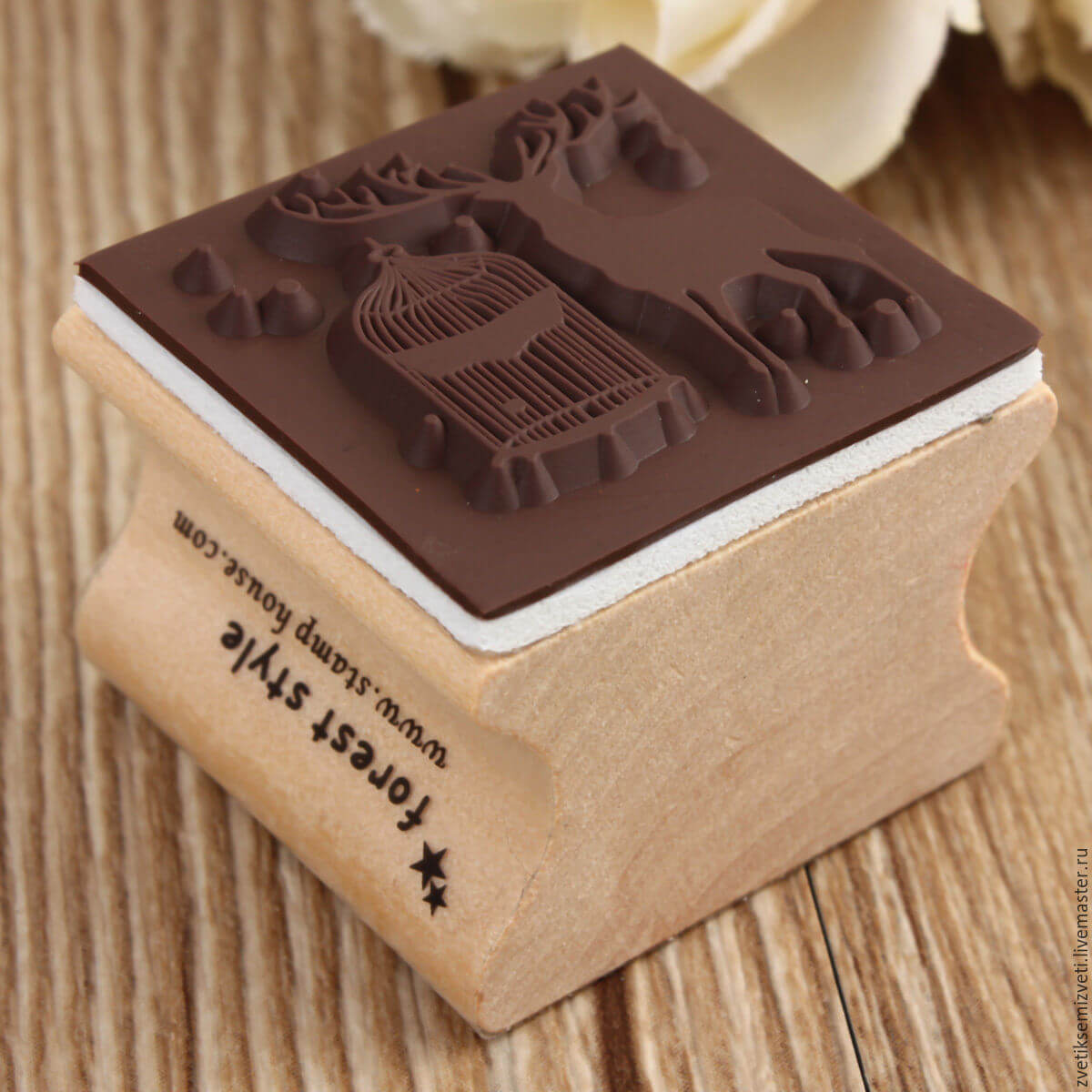
Keress egy megfelelő méretű, lehetőleg fogantyús, régi bélyegzőt vagy táblát. Ragassza rá a kapott feliratot, és máris kipróbálhatja a nyomat minőségét.
Ez a technológia nem igényel különösebb művészi tehetséget. A nyersdarabok gyártásához szükséges anyagok minden otthonban megtalálhatók. Az ilyen bélyegző kopásállósága kisebb, mint a fotopolimereké, de több száz nyomat készíthető belőle.
1. lépés. Válassza ki a megfelelő képet. Tegye át pauszpapírra, majd fóliára. Ehhez vehet egy ceruzát vagy egy nem író tollat, és enyhe nyomással körbeírja a körvonalat. Bármilyen fólia megteszi: étel tekercsben vagy csokoládéból.
2. lépés Óvatosan öntsön erős gitt vagy epoxigyantát a keletkező mélyedésekbe. Tegye félre a munkadarabot két napra, hogy megszáradjon.
3. lépés A futamidő végén távolítsa el a kapott feliratot a fóliáról. A penésznek könnyen le kell válnia.
4. lépés Keress egy megfelelő méretű, lehetőleg fogantyús, régi bélyegzőt vagy táblát. Ragassza rá a kapott feliratot, és tesztelje a nyomat minőségét. Kész!
Melyikünk nem rajzolt radírra, majd lelkesen bélyegezte le egy jegyzetfüzet utolsó oldalát? A gyerekek szeretnek nyomatokat készíteni. És egy egész gyűjteményt készíthet velük göndör bélyegekből.
Szüksége lesz porózus gumira (írószerrel együtt kapható), Moment ragasztóra, gouache-ra, ollóra és ceruzára.
1. lépés. Rajzoljon mintát ceruzával a porózus, ragasztós hátlapú gumira.Ezt az anyagot ajánljuk, mert részletesebb rajz készíthető rajta, mint habszivacson.
2. lépés Óvatosan vágja ki a kapott képet. Hasznos késsel készítsen lyukakat.
3. lépés Készítsen elő néhány bordugót vagy műanyag kupakokat. Ragasszuk rájuk a kivágásokat.
4. lépés Hígítsa fel a gouache-t kis mennyiségű vízben, vagy vegyen bélyegfestéket. Minden, felteheti az első nyomatot!
A habgumi nyersdarabok használhatók scrapbooking művészeti nyomatok készítésére. És ahhoz, hogy a képeslap szép és szép legyen, ne felejtse el a pontozást. Mi ez és hogyan kell csinálni otthon - olvassa el itt.
Nézze meg a videót egy másik egyszerű módszerről, amellyel saját kezűleg készíthet bélyeget:
VIDEO
A Mester titka megosztja sikeres tapasztalatait a HP LaserJet 1010 lézernyomtató javításában.Az utasítás az 1000-1200-as sorozatú HP LJ nyomtatókhoz alkalmas.A történet egyszerű, a használtan (1000 rubelért) vásárolt nyomtató egy darabig működött. évben, és ostobán megsérült egy gemkapcsos lap, csíkozott és susogni kezdett - elszakadt a hőfólia. A hőfólia sérülése könnyen ellenőrizhető egy cserepatron behelyezésével. A szervizközponttal való kapcsolatfelvétel azt jelentette, hogy a javításért legalább egy új nyomtató vásárlásához hasonló áron kellett fizetni. A nyomtatóhoz hőfólia keresését is ösztönözték, az eladók felajánlották, hogy irreális áron, akár 1500 rubelért vásárolnak hőfóliát (ez piros ár
100 rubel), plusz az eladók trükkjei a javítókészletben lévő hőzsír hiányában, valamint az alkatrész javításra történő értékesítése, szintén túlzott áron.
A hőfóliát egy hónapig keresték, és 300 rubelért (2013) vásárolták meg hőzsírral együtt. A javításhoz egy egyszerű szerszámra van szükség:
A javítási sémát lépésről lépésre hajtják végre a következő sorrendben.
lépés: 1. Ellenőrizze a fólia integritását és a hőzsír jelenlétét. Húzza ki a patront a nyomtatóból. Húzza ki a tápkábelt.
1. lépés Húzza ki a tápkábelt
1. lépés: Vegye ki a patront a nyomtatóból
lépés: 2. A patron fedelét a szár tartja. A szárat a műanyag szegecs belső szélének megnyomásával kell leválasztani a burkolatról. Tartsa a szegecset leválasztás közben.
lépés: 3 Fordítsa maga felé a nyomtató hátulját, és egy Phillips csavarhúzóval távolítsa el a három csavart a fém burkolatból, két csavart a bal oldalon és egy csavart a jobb oldalon. Lásd a fényképet.
3. lépés Csavarja ki a csavart a bal oldalon
3. lépés Csavarja ki a csavarokat a jobb oldalon
lépés: 4 Távolítsa el a nyomtató oldalfalait. A kötegeket műanyag reteszek tartják a helyükön felül, alul és hátul. A gombok nélküli fedél a legerősebb. A titkos zárak a képen láthatók.
4. lépés Fali reteszek gombokkal
4. lépés: Fali reteszek gombok nélkül
lépés: 5. Emelje fel a patron fedelét, és távolítsa el a két rögzítőcsavart. Távolítsa el a fedelet.
lépés: 6 Laposfejű csavarhúzóval feszítse le a fém hátlap jobb alsó szélét, és távolítsa el.
6. lépés Csavarhúzóval csavarja le a fedelet
lépés: 7. A tápegység a tápcsatlakozó oldalán található. A tábla tetején négy különböző csatlakozó található, húzza ki őket. A fehér vastag vezetékekkel ellátott csatlakozó csak a retesz megnyomása után válik le, lásd a fényképet. A hátsó falon lévő piros vezetéket is le kell választani. Csak húzd fel. Ne feledje, hogyan kell rögzíteni egy rugóval előfeszítve. Távolítsa el a vezetékeket a szervezőkről.
7. lépés: A tápegység csatlakozói
7. lépés: Negyedik csatlakozórögzítő
7. lépés Csatlakoztassa a piros vezetéket
7. lépés Piros vezetékcsatlakozó
7. lépés: A vezetékek felszabadultak
Lépés: 8. Így eljutottunk a tűzhelyhez. A tűzhely három csavarral van rögzítve. Lásd a fényképet. Csavarja ki a csavarokat. Lazítás közben tartsa a csavarokat.
8. lépés. Az első csavar a tűzhely rögzítéséhez
8. lépés A második csavar a tűzhely rögzítéséhez
8. lépés. A harmadik csavar a tűzhely rögzítéséhez
Lépés: 9. Megfogjuk a kályhát a jobb szélénél, és kihúzzuk.
lépés: 10 Csavarja ki a tűzhely felső fedelét rögzítő két csavart. Távolítsa el a fedelet oldalra húzva.
10. lépés. Az első fedőcsavar
10. lépés Második fedél csavar
10. lépés Távolítsa el a sütő fedelét
11. lépés Most látjuk a hőfólia megsemmisülését. Emlékezzünk a hevederek helyzetére rugóval és karral! A kályha oldalain rugók találhatók, a rugókat alulról hosszú fogóval akasztjuk ki. Mindkét oldalról eltávolítjuk a fémcsíkokat és a rögzítő műanyag karokat. Ne keverje össze őket összeszereléskor!
11. lépés Karrögzítő rugó
11. lépés Távolítson el minden rugót
12. lépés: Oldja ki a fehér vezetékeket a kapcsokról, és távolítsa el a hőfólia dobját. Csak felfelé megy.
12. lépés Távolítsa el a termikus dobot
12. lépés: A hődob eltávolítása
13. lépés: Saját kezünkkel eltávolítjuk a műanyag hegyet arról az oldalról, ahol vékony vezetékek jönnek ki a dobból. A sapkát klipek tartják.
14. lépés Távolítsa el a sérült hőfóliát, és nedves ruhával törölje le a fémfelületet és a hőelemet a régi zsírtól és szennyeződéstől.
14. lépés Távolítsa el a hőfóliát
15. lépés: Vigyen fel új hővédő zsírt a tűzhely felületére. Óvatosan szerelje fel a hőfóliát. A henger végét az ellenkező műanyag hegyre kell rögzíteni. gondosan szerelje fel a megfelelő hegyet is. Hasznos a kiálló hőzsír eltávolítása.
15. lépés: Vigyen fel Thermal Grease-t
15. lépés. Helyezze fel a hőfóliát
15. lépés: Távolítsa el a felesleges termikus zsírt
lépés: 16 Szerelje össze a tűzhelyet fordított sorrendben. A lécek helyes elhelyezkedése a képen.
16. lépés Fedő felszerelve
Lépés: 17 Helyretesszük a tűzhelyet, és három csavarral rögzítjük. Megtöltjük és csatlakoztatjuk az összes vezetéket a csatlakozókhoz. Helyezze be megfelelően a piros vezetéket.
Lépés: 18 Szerelje fel a hátsó és a felső fedelet. A kályha műanyag zászlóit beépítéskor felhúzzuk. hogy a burkolat megfelelő barázdáiba essenek.
19. lépés Tesztoldal nyomtatása
Lépés: 19 A nyomtató összeszerelése után ellenőrizzük, hogy nincsenek-e benne felesleges alkatrészek. Csatlakoztatjuk a hálózati kábelt. Bekapcsoljuk a nyomtatót. Először adjuk ki a papír nélküli adagolás parancsot, majd a zöld gombot egy kicsit tovább nyomva nyomtatunk egy tesztoldalt. Az első néhány oldalon elkenődési nyomok jelenhetnek meg a szélein. A munka lassan egy óra alatt elkészült. Az ilyen munkából származó megtakarítás havi 100 000 rubel feletti fizetésnek felel meg.
Az ilyen meghibásodásokat saját maga javítsa ki!
Maga több tucat hőfóliát cserélt ki a hp-hez – tanúbizonyságom szerint – helyesen van megírva.
És hogyan lehet becsapni egy xerox 3140 lézernyomtatót, van egy problémám, vettem hozzá patront, kifogyott a tinta, elkezdtem önteni az új port és akkor azt írja, hogy állítólag nincs patron és leállt a nyomtatás, piros dióda be van kapcsolva, és ennyi / Hogyan mondhatod, hogy megtévessem?
Üdv mindenkinek! A nyomtatójavításról szóló előző bejegyzésem után még mindig +10 feliratkozóm van nagyon örülök a támogatásodnak. Ebben a bejegyzésben néhány olyan nyomtató javításáról szeretnék mesélni és bemutatni, amelyek az SC-nkban voltak
Xerox WC3220, a probléma az, hogy bekapcsolása után nem megy készenléti állapotba, valami ilyesmi üzenet jelenik meg: "rendszerhiba: ki / be. egy nyomtató". Én is azt hittem, hogy minden egyszerű. ugyanazokat a nyomtatókat már hozták ugyanazzal a hibával, ennek az lett az eredménye, hogy kiégett a fűtőlámpa. Észrevettem, hogy a közelmúltban gyakran kezdték hozni a Sam / Xer nyomtatókat kiégett lámpával, ez egyértelműnek tűnik: gyakran be- és kikapcsol működés közben (csak korábban nem történt, és az eszközök körülbelül ugyanabban az évben vannak). gyártás ¯_(ツ)_/¯ ) A javítás során kiderült, hogy a lámpa és a biztosítékok sértetlenek, és ennek oka nem volt érintkezés a hőegység csatlakozóaljzatában:
Úgy néz ki, mint egy szögletes szemű robot arca) A robot „fogai” a hőérzékelő érintkezői, a „szemek” a lámpa érintkezői. Két gombostűt csak egy kicsit borítottak be oxidok, lusta voltam megtisztítani, és az egész fészket egy másik szétszerelt hőegységből tettem ki.
Következő a Canon LBP3110 nyomtató, a probléma a nyomtatás közbeni recsegés, elakadások. És itt van egy tipikus probléma - a hőegység hajtóművének kopása:
A képen egy másik nyomtató látható, úgy tűnik Canon MF5730, pontosan ugyanaz a felszerelés a HP 1000/1200/1300 nyomtatókban és sok másban
Fogak helyett vékony lemezek voltak a fogaskereken, a hőegység gumitengelyének fogaskerekénél természetesen nincs normál horog. Szerintem több oka is van az ilyen kopásnak: a fogaskerekek eltérő anyaga, gyenge nyomás a fogaskerekek között, a hőegység kopása, és magát a gyártót sem érdekli, hogy az egységek hosszú ideig szolgáljanak.
Nyomtató Kyocera ES 1370N. Az ügyfél panasza, hogy a lap körülbelül 2-3 cm-rel kijön a nyomtatóból és megáll. Ez körülbelül 5-15 lap után történik.
Azt tapasztaltam, hogy a teflon tengely egyik szélétől egyenesen a fémhez kopott, de csere után megmaradt a hiba. A problémával foglalkozó fórumokon átfutva rájöttem, hogy vagy a hőegységben a papír áthaladására szolgáló optocsatoló hibás, vagy a kimeneti tengely előre / hátra forgáskapcsolója sérült (duplex nyomtatás során). Mindezt ellenőriztem - a probléma megmaradt. További gyanú támadt a sebességváltó regisztrációs tengelykapcsolójára. Kár, hogy akkor nem sok képet készítettem, mert folyamatosan kenték a kezeimet a fogaskerekek (nehezen szétszedhető szerkezet)
További javítás HP R2035. Nyomtattak a végsőkig: miután eltört a hőfólia, eltört a gumitengely, csak akkor álltak le, amikor a nyomtató elkezdte elakadni a papírt, az eredmény: valami 3000 rubel körüli javítás, és több is lehetett volna, ha a fűtőelem kiégett (a képen szürke csík) A képen látszik, hogy még a papír is feketévé vált a hőmérséklettől
Ha papírelakadás után kinyitja a nyomtató hátsó ajtaját, és gumitengely- vagy hőfóliadarabokat észlel (néha a tálcába vagy a nyomtató kimeneténél esnek), kapcsolja ki a nyomtatót és vigye el javításra. hogy ne kelljen még több pénzt költenie a javításra
A HP / Canon nyomtatókban gyakran cserélni kell a hőszerelvény gumigörgőjének csapágyait (perselyeit). Hőálló műanyagból készülnek, formájukban lehet jobb-bal félgyűrű vagy egy félgyűrű, a másik pedig a gumi tengely fogaskerekes oldalán, a helyére tekerés elleni fűzőlyukkal.
A sokak számára ismerős golyóscsapágyakat nyomtatókba is beépítik, de az ilyen eszközök ára általában többszöröse. A kép jobb felső sarkában eltört, amikor megpróbálták megszerezni - teljesen letörölték. Gyakran előfordul, hogy egyenetlenül kopnak, ilyenkor torzulás lép fel, és a hőfólia a kopott irányába mozdul ki, és idővel a széle eltörik. Ezenkívül, amikor viselik, van egy bilincs a gumik között. a tengely és a fűtőelem kisebb lesz, emiatt a festék rosszul rögzül a lapon (a kép törlődik, ha végighúzza rajta az ujját). A kép bal oldalán két piros csapágy látható a canon 3110/3220/5730-ból és hasonlókból. A trükk az, hogy ami magasabb, az 200 rubel körülibe kerül nekünk, hurokkal pedig már közel 900.(!) A nagykereskedelmi ár biztosan alacsonyabb lesz, de még mindig nem értem, hogy pontosan mi a magas ára , talán valamelyik pikabushnik tudja?
Úgy tűnik, a következő Brother 7xxx sorozatú nyomtató jelenti a leggyakoribb problémát - a rossz nyomtatási minőséget. Előfordul, hogy egy ügyfél felhív és megkérdezi: „Mi van a nyomtatómmal”, én pedig válaszolni akarok – baszott. Nos, én nem szeretem ezeket a nyomtatókat, a szüleimnek van otthon DCP-7030R-je, apám ritkán nyomtat és minden rendben van, és egy olyan szervezetben, ahol sokat kell nyomtatni, állandóan rossz nyomtatási minőséggel hozzák. Amikor elkezdtem dolgozni a szervizben, próbáltam valahogy megjavítani a patront, ott megtisztítani, fotótengelyt cserélni, néha úgy tűnik, hogy segít, de gyakrabban, vagy ellenőrzéskor ugyanaz történik, vagy akkor az elégedetlen ügyfél újra hozza. A legmegbízhatóbb dolog az, hogy hülyén vesz egy új patront, és nem fürdik. Ráadásul egy kompatibilis kazetta nem sokkal rosszabb, mint az eredeti, és az ára 3-szor alacsonyabb
Maga a kazetta két részből áll: a festékkazettából (TN) és a fotókazettából (dob). A képen egy szétszerelt Dob látható fotótengely nélkül. Általánosságban elmondható, hogy maguk a patronok fogyóeszközök, és a gyártók mindegyike megpróbálja eldobhatóvá tenni őket a maga módján, mert ez csak egy aranybánya számukra.Például valaki védelemmel ellátott chipeket rak be, amelyek bizonyos számú lap kinyomtatása után blokkolva vannak, és a Brother chipek helyett egy elvileg könnyen visszaállítható 0-ra mechanikát használ, ráadásul kivett néhány alkatrészt a nyomtatóból. a kazettába, és a lehető legeldobhatóbbá tette. Átlagosan 4-5 utántöltés és a festékkazetta omladozni kezd, majd a dob rosszul nyomtat. Mint mondtam, a patron tisztítása és javítása nem mindig segít. Meg lehet tisztítani a festékkazettát (teljesen kiönteni a régi festéket, revitalizálni a tömítéseket, megtisztítani a mágneses hengert, az adagoló- és vágópengéket), de a drámával nehezebb. Mint tudjuk, a töltésszivárgás kezdődik, és ennyi.
Következik a HP M400 nyomtató – egy újabb példa arra, hogy a gyártó hogyan törekszik az eldobható patronokra. Vevői panasz: a nyomtató a fotótengely forgása miatt eltöri a hajtótengelykapcsoló fogait (egyébként a patronok eredetiek)
Szerencsére a tengelykapcsolók rendelkezésre állnak, és a leszereltekről is eltávolíthatók. A trükk az, hogy az azonos fototengely-meghajtóegységgel rendelkező korábbi modelleken nem figyeltek meg ilyen szemetet. Ha kihúzza / behelyezi a patront, a nyomtató elkezdi forgatni a tengelyeket, de néha a kapcsolódás megcsúszik, és idővel a tengelykapcsoló eltörik. Sebességváltó burkolattal kellett kolhozozni, hogy a tengelykapcsoló bilincse és a hajtások szorosabbak legyenek)
Igaz, aztán kb 3-4 hónap után újra hozta a kliens ugyanazzal a bajjal (és sokat nyomtatnak). A további kolhozról nincs fotó – a nyomtatót egy másik személy vigyázta. Ezen kívül a nyomtató tompa érintőképernyővel és tűzifanyírással rendelkezik - majdnem egy órát vár a telepítéssel, eléri a 99%-ot és hiba történik, hogy a telepítés túl sokáig tart, indítsa újra a számítógépet (ha van tűzifa telepítve ugyanazon a nyomtatón, teljesen távolítsa el őket, és indítsa újra a telepítést)
A listán a következő a Toshiba e18 MFP. Meglehetősen népszerű modell, elfogadható áron egy A3-as papírformátumú készülékhez. Az ügyfél azt mondja, hogy „harmonikával” bedugja a papírt a hőcsomóba. Maga az ügyfél okolható ezért - elakadás esetén a papírt óvatosan el kell távolítani, különben könnyen eltörheti a papírelválasztó ujjak ülékét:
Meg lehet persze próbálni vékony fúróval, dróttal vagy gemkapcsokkal is rögzíteni (ha ragasztunk valamit, akkor speciális magas hőmérsékletű ragasztóval, ami nálunk nincs 🙂), de ilyenkor általában javasoljuk a a hőegység teljes fedelét, nincs más lehetőség. Ha a nyomtató üzenetet ad a szervizigényről (kb. 75 ezer lap után) és a nyomtatási minőség is megfelel Önnek, akkor a hiba könnyen visszaállítható, de azért néha nézzen be, hátha minden rendben van vele. Nemrég egyébként egy másik hasonló Toshibával sokat elcsavartam) Kicseréltem a teflon tengelyt, elkezdtem visszaszerelni, és az egyik fűtőlámpa rögzítőcsavarjainak meghúzásakor megrántottam a kezemet, amitől eltört a tipp a lámpa érintkezőjével (bolond vagyok, elektromos csavarhúzót szoktam használni, de óvatosan meg kellett húzni a szokásosat) Természetesen javítani nincs lehetőség, és a lámpákat eltávolították a a régi készülékek eltűntek valahol. Szerencsére a főnök nem káromkodott sokat, azt tanácsolta, hogy nézzek bele a régi, leszerelt Toshiba-modell hőegységébe, ami sokáig a sarokban állt. Szerencsém volt - bár egy lámpa volt, a 18-asban kettő helyett, paraméterekben egybeesett a törötté.
Mára ennyi, azt hiszem, ideje befejezni) Miért nem voltak tintasugaras nyomtatók a bejegyzésemben? Volt idő, amikor szervizünk egyáltalán nem volt hajlandó javítani őket. kevés volt belőlük a kipufogógáz. Nemrég úgy döntöttek, hogy újra felveszik, de csak a nyomtatási minőséggel nem összefüggő problémák javítása piszkos biznisz, a munkára pedig nincs garancia (legfeljebb a fúvókák tisztítását kezdje el). Általában nullázzuk a hibákat, megszüntetjük az elakadásokat, cseréljük a rögzítőgörgőket, „pelenkákat” stb. Fókák helyett a végén - fsh a Peekaboo-val, ahonnan egy hangon felrobbantottam a munkahelyemen: Mitka Makkonokhov és Zhorik Letov
Amit az SC-ben dolgoztam, az a nyomtatók/másolók javítása volt. Pedig banális PC javítással kezdtem, aztán laptopok, navigátorok stb.Emiatt megálltam a nyomtató berendezésnél, és az elmúlt három évben csak annak javításával foglalkoztam. Most egy kicsit elmagyarázom azoknak, akik nem ismerik:
1. A nyomtatók javítása sokkal érdekesebb (és még nehezebb is), mint a számítógépek és laptopok (csak nekem nem kell a laptop BGA forrasztásáról, stb. a termikus profi forrasztóállomáson a gyerek elbírja a forrasztást).
2. Különféle meghibásodások, minden nyomtató valami új, és egy csepp tapasztalat. Igen, vannak ismétlődő javítások, de ezek nem olyan hatalmasak, mint a PC-k / laptopok javításakor. Vannak olyan esetek (a hideg azonnal átfutott a testen), amivel több napig dumálsz, és pontosan ismerve azt a csomópontot, amelyben a hiba van (személyes tapasztalatból - SHARP, három napig szedtem a szukáját, ennek eredményeként - a fogaskerék már a fogaskerék mérésénél kiderült, hogy a fogak 1-1,5 mm-t egyenletesen nyaltak.) 10 év SC-s tapasztalatom óta nem láttam még egy laptopot és PC-t, ami több mint 2- 3 óra a diagnózis felállítására.
3. Minden nyomtatót mágikus elmével ruháznak fel. És ha nem mondja ki az összeszerelés végén, és a teszt előtt ellenőrizze a következő mondatot: "Nos, próbáld csak megszedni, harmadszorra nem szedem szét" - akkor fennáll annak a lehetősége, hogy valami baj van. nem fejeződött be. A legfontosabb a kommunikáció a nyomtatóval, ezt úgymond érezni kell (hogy tudjam, melyik területen melyik területen kell levenni a lábát) .
4. Hihetetlen zsongás, amikor minden működik. Főleg a zúgás a mechanikus rész javításából származik (ott van a leghevesebb pi * ets csak ).
5. Másológépek (ezek olyan nagy irodai pokolgépek) - a legtöbb mazsola az SC alkalmazottjának. Mivel ez ugyanaz a nyomtató, csak további részletek - kérdezze meg, hol van a mazsola? A javítási árért 10-szer drágábban számítanak fel.
Videó (kattintson a lejátszáshoz).
És végül ezzel a mondattal szeretném befejezni: nem lehet csak úgy venni és összeszerelni, hogy ne maradjon felesleges csavar .
Értékelje ezt a cikket:
Fokozat
3.2 választók:
85