Részletesen: csináld magad lenovo g500 laptopjavítás egy igazi mestertől a my.housecope.com oldalra.
Kezdőlap »Hogyan kell szétszerelni a Lenovo G500 és G510 laptopot a por eltávolításához?
Valahogy hoztak nekem egy ilyen laptopot, és megkérték, hogy végezzem el a megelőző karbantartást és a hűtőrendszer tisztítását. Az ügyfél a laptop túlmelegedésére panaszkodott. Először azt hittem, azt mondják, ez egy Lenovo laptop, ennek a cégnek néhány laptopján a hűtőrendszerhez való eljutáshoz szó szerint szét kell szerelni az egész laptopot. Apró alkatrészekre szórni. És idővel, és így lesből. Tengeri parancsok. De kiderült, hogy mélyen tévedtem. Úgy tűnik, ez a laptop modell kellemes kivétel. A hűtőrendszer eléréséhez a laptopot csak részben, főleg alulról kell szétszerelni. Nos, ez az összes dalszöveg, folytassuk a laptop szétszerelését és tisztítását.
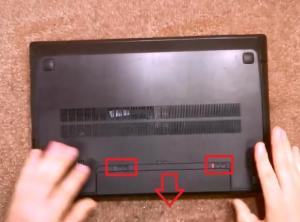
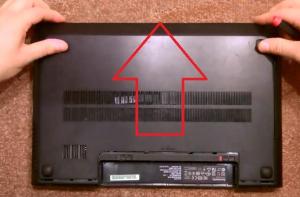
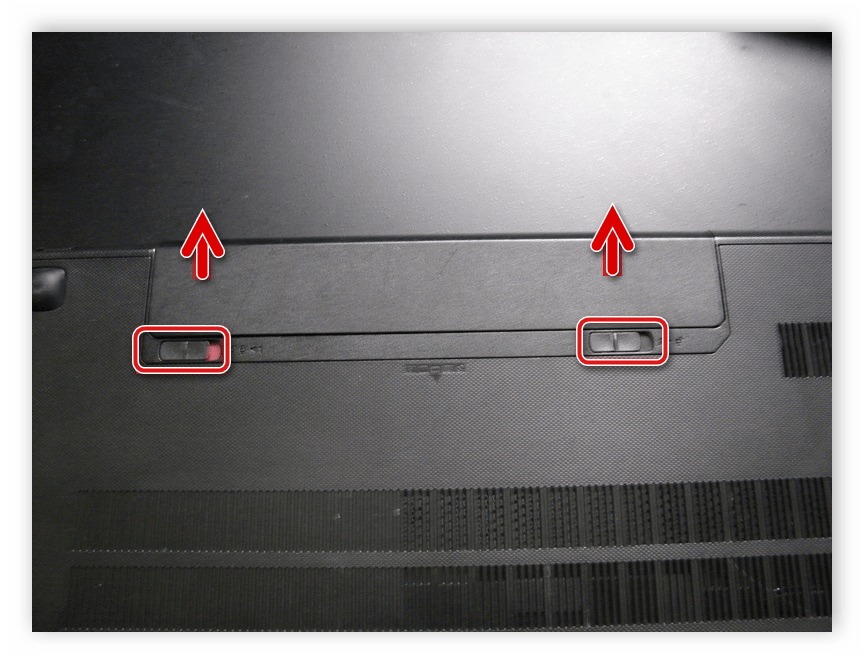
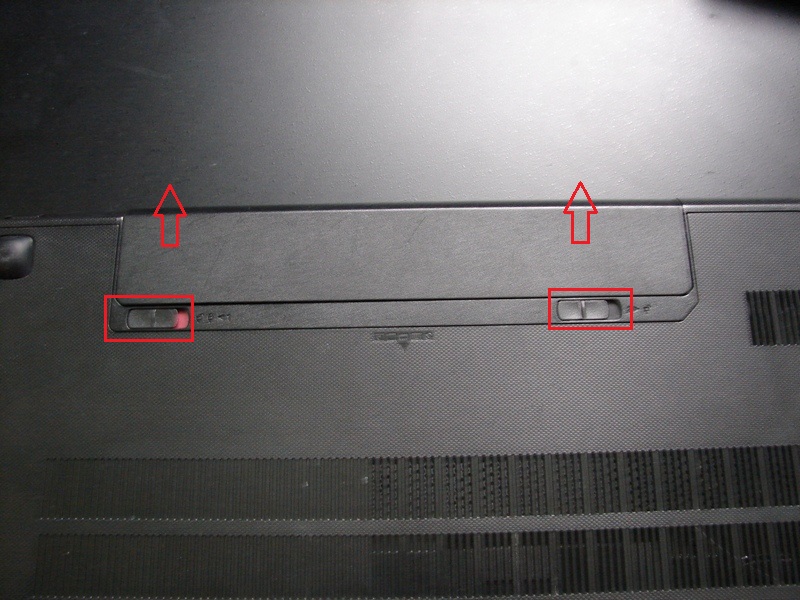
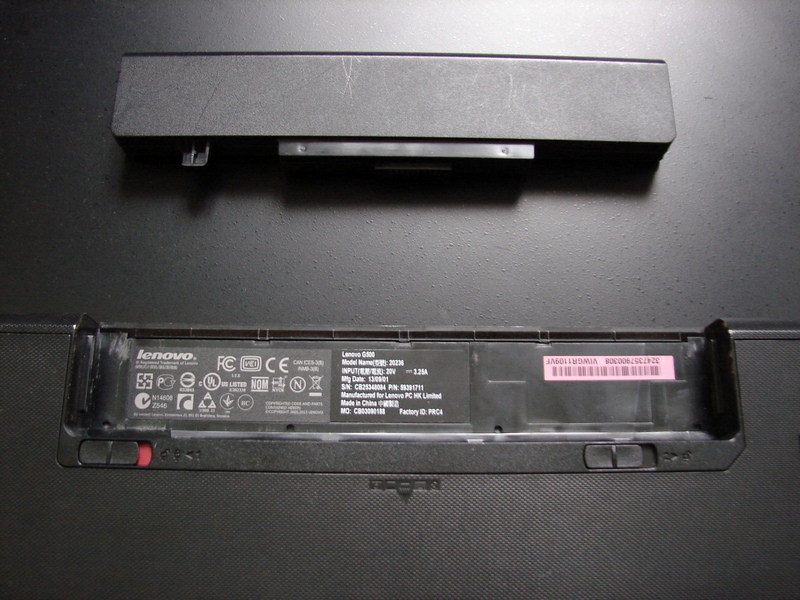
Ez az epikus szokás szerint kezdődik. Kapcsolja ki a laptopot. Kivesszük az akkumulátort a tokból, bizonyos reteszeket hátranyomva. A klipek a képen láthatóak, így nem tévedhetsz.
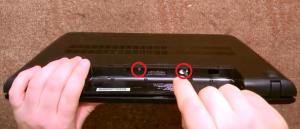
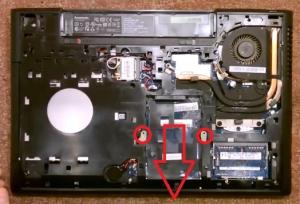
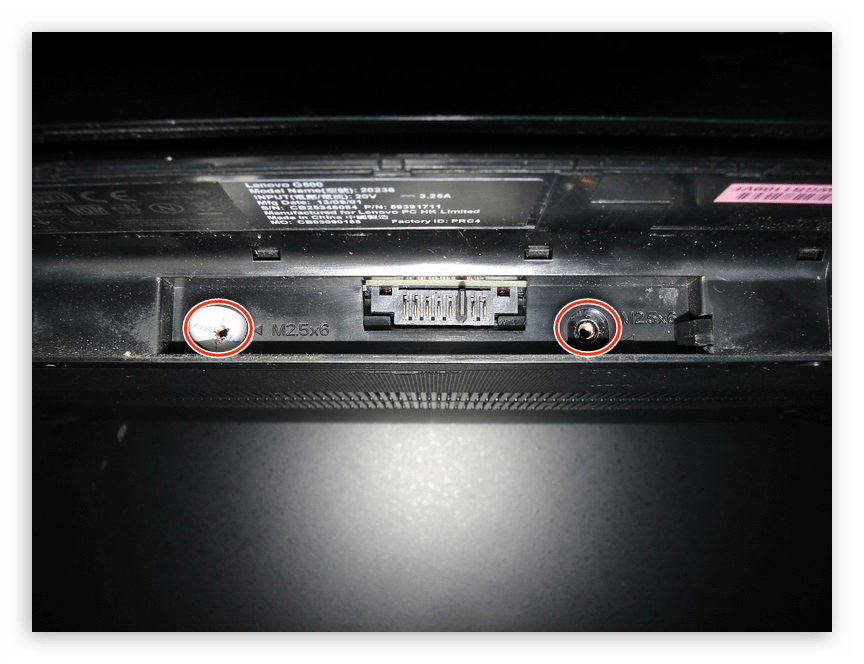
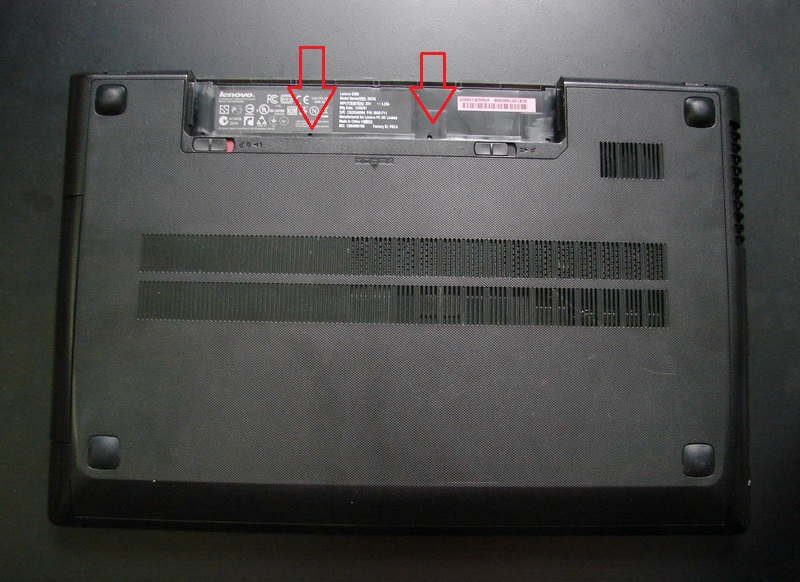
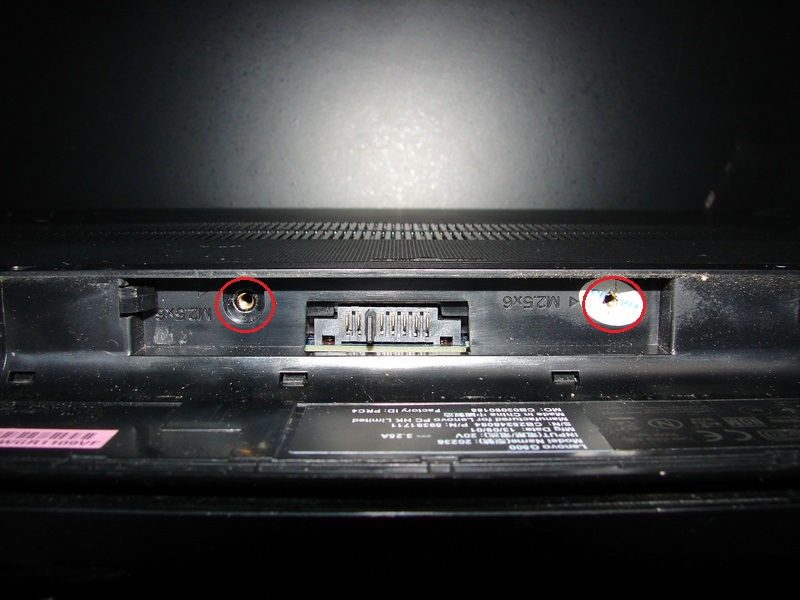
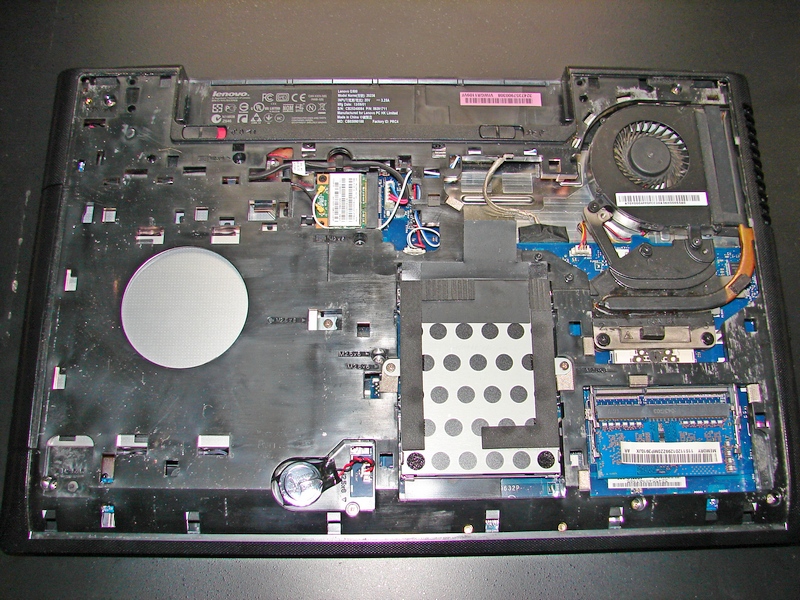
A laptop alján egy fedél található, ez majdnem akkora, mint a laptop aljának teljes szabad területe. A burkolat eltávolításához csavarja ki a képen látható két csavart. A csavarok abban a rekeszben találhatók, ahol nem is olyan régen az akkumulátor volt.
A szükséges csavarok kicsavarása után mozgatjuk, majd eltávolítjuk a fedelet. Nézd meg az alábbi képet.
A fedél alatt a laptop rámpáit, merevlemezét és számos más fontos elemét láthatjuk majd. Úgy döntöttek, hogy nem érintik az operatív memóriát. A Winchester elvileg nem akadályozhatja meg, hogy a laptop hűtőrendszeréhez jussunk, hogy megtisztítsuk a portól és kicseréljük rajta a hőpasztát. De először ezt nem tudtam, és a merevlemezt még mindig eltávolították. És azt is elmesélem, hogyan készül, hátha valakinek hasznos lesz a jövőben. Csavarja ki a két csavart, és húzza a merevlemezt a képen látható piros nyíllal jelzett irányba. Ezzel leválasztja a merevlemezt a csatlakozóról. Ezután emelje fel a merevlemez egyik végét, és csúsztassa ki a laptopból.
Videó (kattintson a lejátszáshoz).
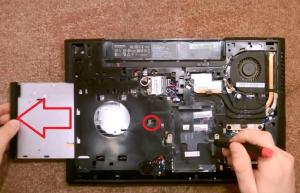
Megszabadul az optikai meghajtótól is. Minden esetre, hogy úgy mondjam. Kicsavarjuk a meghajtót rögzítő csavart. Ezután nyomja ki a meghajtót a házból, és távolítsa el teljesen.
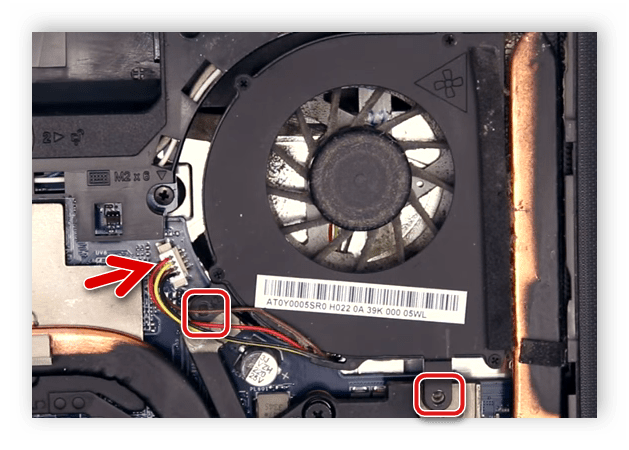
A hűtőventilátor eltávolítása... Ehhez csavarjon ki néhány csavart, és válassza le a hűtőventilátor áramellátását biztosító vezetékeket. Esetenként ez a vezeték ragasztószalaggal leragadhat, ezért figyeljen erre.
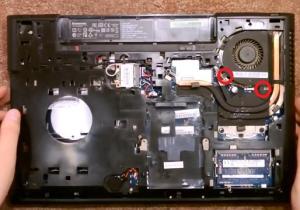
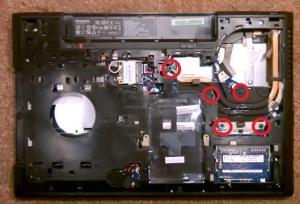
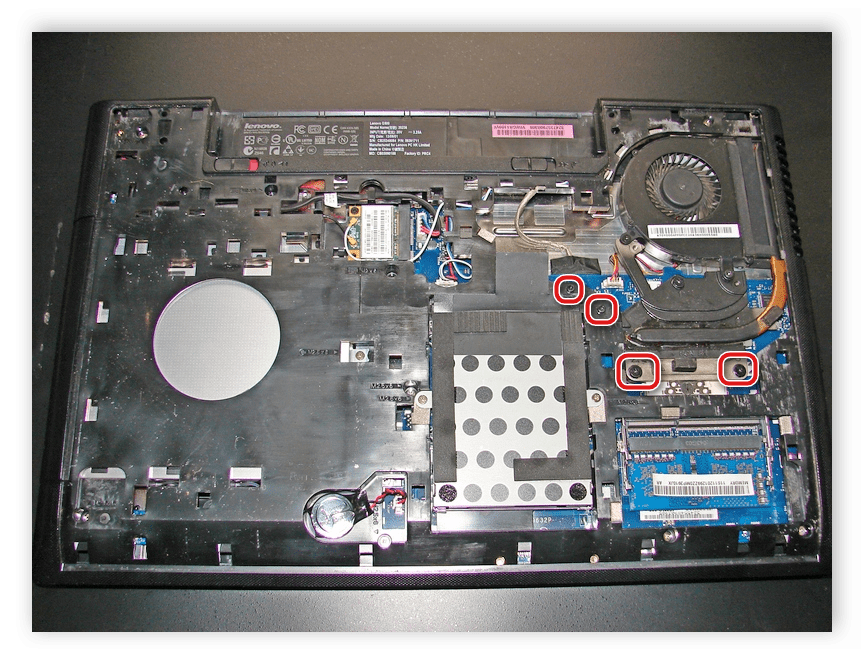
Továbblépve a hűtőrendszer eltávolítására a laptop alaplapjáról. Csavarja ki az alsó képen jelölt csavarokat. Távolítsa el a hűtőradiátort. Megkezdheti a hűtőradiátor tisztítását és a régi hőpaszta réteg eltávolítását az érintkezőbetétekről. Beépítés előtt új hőzsírt kenünk fel.
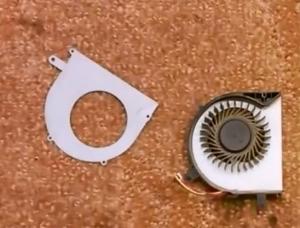
A hűtőventilátor portól való megtisztítása érdekében úgy döntöttek, hogy kisebb darabokra szedik szét. Így a ventilátor alaposabban tisztítható és sokkal kényelmesebb lesz.
Nem mondom meg, hogyan tisztítsa meg a laptop ezt vagy azt a részét. Nincs itt semmi bonyolult, főleg, hogy ezt mindenki a maga módján, bizonyos eszközökkel, eszközökkel szokta csinálni.
Miután megtisztítottuk az összes számunkra érdekes elemet, folytatjuk a laptop összeszerelését. Mivel a szétszerelési folyamat nem vett igénybe sok időt, és általában véve nem volt nehéz, a laptopot minden különösebb nehézség nélkül újra összerakhatja.
Hogyan lehet szétszerelni a Lenovo G510, G500 laptopot és saját kezűleg megtisztítani a portól / szétszerelés. HDD, RAM csere)
Ma hoztak egy Lenovo G510 laptopot javításra.Ez a "szegény fickó" leesett az asztalról a földre, és valami ragacsos borította, talán sör vagy kvass. Most elmondom, hogyan kell szétszerelni.
A laptopot fejjel lefelé fordítjuk, így az akkumulátor közelebb kerül hozzánk. Ezután kivonjuk ezt a tápegységet.
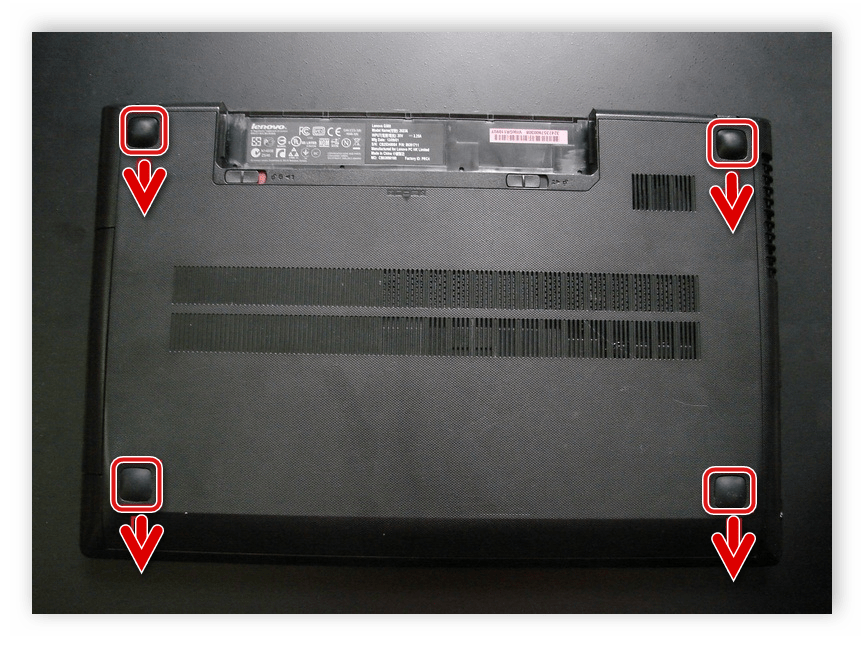
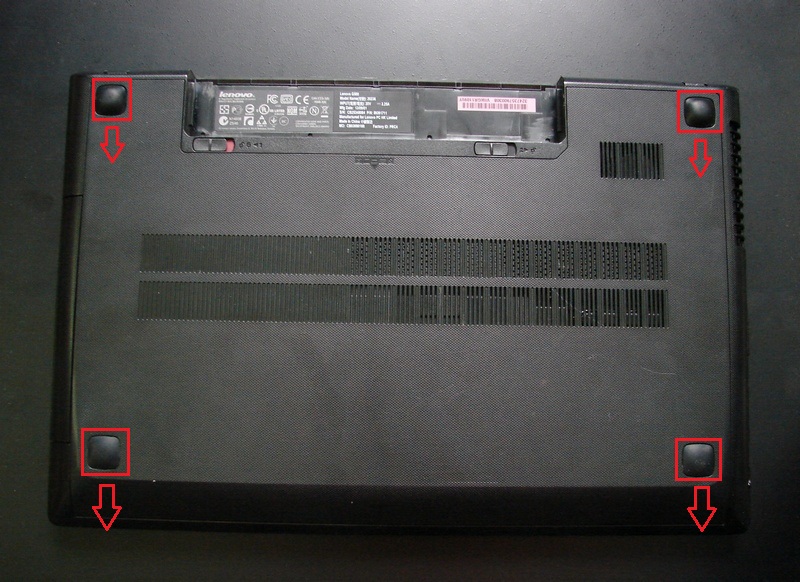
Ezután le kell csavarnia a laptop alját fedő fedelet. A mobil PC-k ezen sorában a gyártó nem volt hajlandó nagyszámú csavart használni a készülék hátlapjának rögzítéséhez. A laptop négy sarkában található négy kiemelkedés lábként funkcionál, alatta nincs rögzítőelem.
A hátlapot mindössze két csavar tartja a helyén, amelyek az elemtartó rekesz leghosszabb falán találhatók. Ezt a két csavart ki kell csavarni. Először a csavarfejeket fedő tömítéseket távolítottam el, majd később elmesélem, miért tettem.
A csavarok kicsavarása után el kell csúsztanunk magunktól a laptop fedelét, és az könnyen eltávolítható.
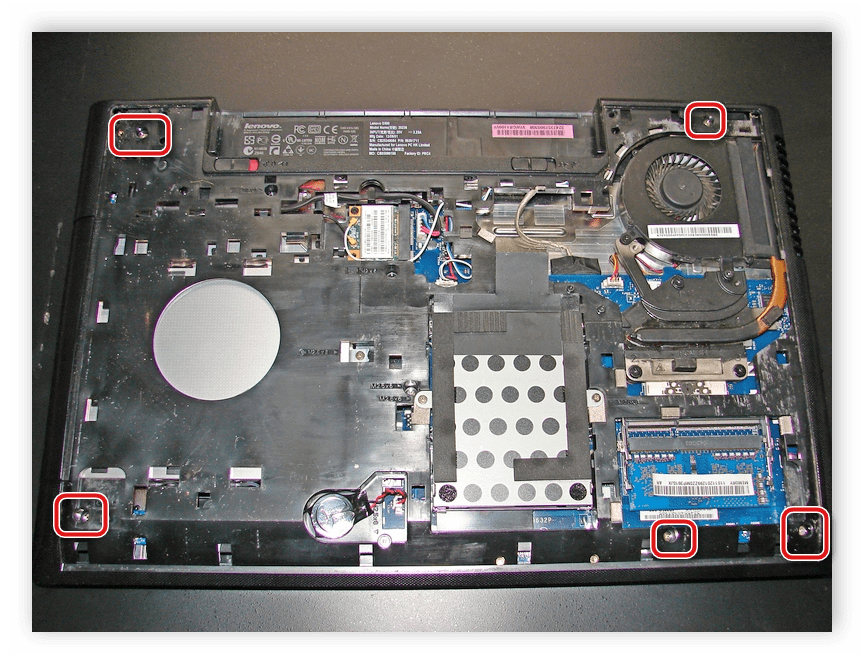
Belső felületén jól láthatók annak a folyadéknak a nyomai, amellyel ezt a mobil számítógépet leöntötték. Ezután elforgatjuk a laptopot úgy, hogy az akkumulátortartó előre nézzen.
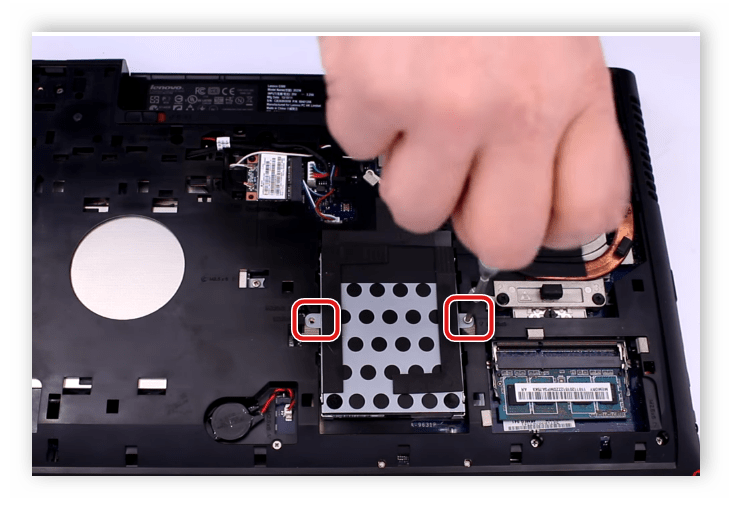
Amint láthatja, ennek a laptopnak már nincs merevlemeze - korábban eltávolítottam, mivel a tulajdonosoknak sürgősen szükségük volt rá, mert ez a merevlemez olyan információkat tartalmaz, amelyek nagyon fontosak az eszköz tulajdonosai számára. A merevlemez hiánya ellenére megpróbálom elmagyarázni a szétszerelés elvét. A merevlemez eltávolításához csavarja ki a jobb és bal oldali két csavart. A csavarok kicsavarásakor a merevlemezt maga felé kell húznia, és csúszó mozdulattal ki kell vennie.
Ezután távolítsa el az optikai meghajtót. Pontosan ugyanazzal a csavarral van rögzítve, mint a merevlemez.
Ezután szét kell szerelni a billentyűzetet, amely három csavarral van rögzítve. Ha ezeknek a csavaroknak a fejei közé szegmenseket rajzol, akkor egyenlő szárú háromszöget alkotnak. Ennek a háromszögnek a két csúcsa (csavarfejek) az akkumulátorrekesz közvetlen közelében, egy másik csavar pedig a merevlemez-rekesz bal felső sarkában található. Vegye figyelembe, hogy a billentyűzetet rögzítő csavarok eltérnek a hátlapot és a laptop merevlemezét rögzítő csavaroktól, ezért nem szabad összetéveszteni őket az összeszereléskor.
Ezután szét kell szerelnünk a hűtőrendszert. A ventilátort rögzítő csavarokat kicsavarjuk, kisebbek, mint a korábban látottak.
Eltávolítjuk a ventilátort, de valami nem teszi lehetővé ezt - a tápkábel ragasztószalaggal van rögzítve, ő tartja a hűtőt. Letépjük ezt a szalagot, és a ventilátor elenged.
Ezután le kell csavarni a radiátort. Kicsavarjuk a processzort tartó három rugós csavart, és kicsavarunk még két csavart, amelyek a hűtőrendszer bal oldalán találhatók.
Eltávolítjuk, átfújjuk és megtisztítjuk, a hőpasztát is cseréljük.
A cikk következő részében megtudhatja, hogyan szerelje szét a billentyűzetet egy Lenovo G500 laptopban, távolítsa el az optikai lemezt, az alaplapot, és hogyan szerelje össze a laptopot.
Az alábbiakban egy videós utasítás található a Lenovo G510 laptop teljes szétszereléséhez.
Az összes laptop nagyjából azonos kialakítású, és a szétszerelési folyamat sem sokban különbözik. A különböző gyártók minden modelljének azonban megvannak a maga árnyalatai az összeszerelésben, a csatlakozóvezetékekben és az alkatrészek rögzítésében, így a szétszerelési folyamat nehézségeket okozhat ezen eszközök tulajdonosainak. Ezután közelebbről megvizsgáljuk a Lenovo G500 laptop modelljének szétszerelésének folyamatát.
Ne féljen attól, hogy a szétszerelés során megsérti az alkatrészeket, vagy a készülék nem fog működni. Ha mindent szigorúan az utasítások szerint csinál, minden műveletet óvatosan és körültekintően hajt végre, akkor az összeszerelés után nem lesz meghibásodás.
A laptop szétszerelése előtt győződjön meg arról, hogy a jótállási idő már lejárt, ellenkező esetben a jótállási szolgáltatást nem biztosítjuk.Ha a készülék még garanciális, akkor érdemesebb egy szervizközpont szolgáltatásait igénybe venni, ha a készülék meghibásodik.
A szétszedéshez csak egy kis csavarhúzóra van szükség, amely illeszkedik a laptopban használt csavarok méretéhez. Javasoljuk azonban, hogy előre készítsen elő színes címkéket vagy bármilyen más jelölést, hogy elkerülje a különböző méretű csavarokba való belegabalyodását. Végül is, ha rossz helyre csavarja be a csavart, az ilyen műveletek károsíthatják az alaplapot vagy más alkatrészeket.
A teljes szétszerelési folyamatot csak a hálózatról leválasztott laptop mellett szabad elvégezni, ezért az összes tápellátást teljesen korlátozni kell. Ez a következőképpen tehető meg:
Kapcsolja ki a laptopját.
Húzza ki, zárja le és fordítsa fejjel lefelé.
Húzza szét a rögzítőket, és vegye ki az akkumulátort.
Csak az összes fenti lépés után folytathatja a laptop szétszerelését.
A Lenovo G500 hátoldalán már észrevehette a hiányzó látható csavarokat, mivel ezek kevésbé szembetűnő helyeken vannak elrejtve. Kövesse az alábbi lépéseket a hátlap eltávolításához:
Az akkumulátor eltávolítása nemcsak a készülék áramellátásának teljes leállításához szükséges, hanem a rögzítőcsavarok is el vannak rejtve alatta. Az akkumulátor eltávolítása után állítsa függőlegesen a laptopot, és csavarja ki a csatlakozó közelében lévő két csavart. Egyedi méretük van, ezért jelöléssel vannak ellátva "M2,5 × 6".
A hátsó fedelet rögzítő másik négy csavar a lábak alatt található, ezért el kell távolítania őket, hogy hozzáférjen a rögzítőelemekhez. Ha elég gyakran szétszereli, akkor a jövőben előfordulhat, hogy a lábak nem fognak megbízhatóan a helyükön tartani és leesnek. Csavarja ki a fennmaradó csavarokat, és jelölje meg őket külön címkével.
Mostantól hozzáférhet néhány tartozékhoz, de van egy másik hozzáférési panel, amelyet el kell távolítani, ha a felső panelt el kell távolítani. Ehhez keressen öt egyforma csavart a széleken, és egyenként csavarja ki őket. Ügyeljen arra is, hogy külön címkével jelölje meg őket, hogy később ne keveredjen össze.
A processzor a hűtőrendszer alatt van elrejtve, így a laptop tisztításához vagy teljes szétszereléséhez a hűtőbordával ellátott ventilátort le kell választani. Ez a következőképpen tehető meg:
Húzza ki a ventilátor tápkábelét a csatlakozóból, és csavarja ki a ventilátort rögzítő két fő csavart.
Most el kell távolítania a teljes hűtőrendszert, beleértve a hűtőt is. Ehhez egyenként lazítsa meg a négy rögzítőcsavart a házon feltüntetett számozás szerint, majd ugyanabban a sorrendben csavarja ki.
A radiátor ragasztószalagra van rögzítve, ezért eltávolításkor le kell választani. Csak tegyen egy kis erőfeszítést, és magától leesik.
Ezen manipulációk elvégzése után hozzáférést kap a teljes hűtőrendszerhez és a processzorhoz. Ha csak meg kell tisztítania a laptopot a portól és ki kell cserélnie a hőpasztát, akkor kihagyhatja a további szétszerelést. Kövesse a szükséges lépéseket, és gyűjtsön vissza mindent. A laptop portól való megtisztításával és a processzor hőpasztájának cseréjével kapcsolatos további információkért olvassa el cikkeinket az alábbi linkeken.
A legegyszerűbb és leggyorsabb művelet a merevlemez és a RAM leválasztása. A HDD eltávolításához egyszerűen csavarja ki a két rögzítőcsavart, és óvatosan távolítsa el a csatlakozóból.
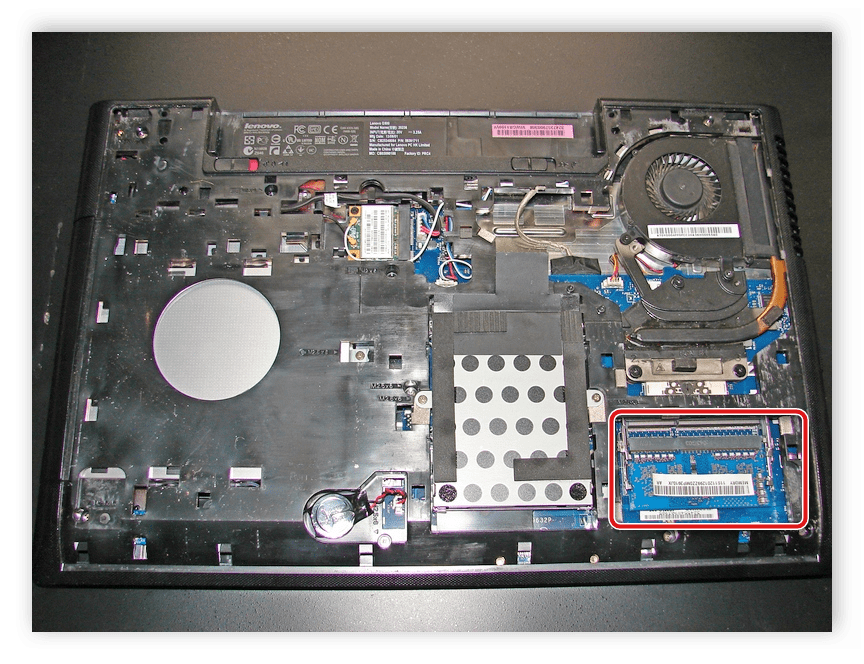
A RAM semmilyen módon nincs rögzítve, hanem egyszerűen bedugható a csatlakozóba, ezért egyszerűen húzza ki a házon található utasítások szerint. Nevezetesen, csak fel kell emelni a fedelet, és elő kell venni a rudat.
A laptop hátulján van még néhány csavar és kábel, amelyek a billentyűzetet is tartják. Ezért alaposan nézze meg a házat, és győződjön meg arról, hogy minden rögzítőelemet lecsavart. Ne felejtse el felcímkézni a különböző csavarméreteket, és emlékezzen a helyükre. Az összes manipuláció elvégzése után fordítsa meg a laptopot, és kövesse az alábbi lépéseket:
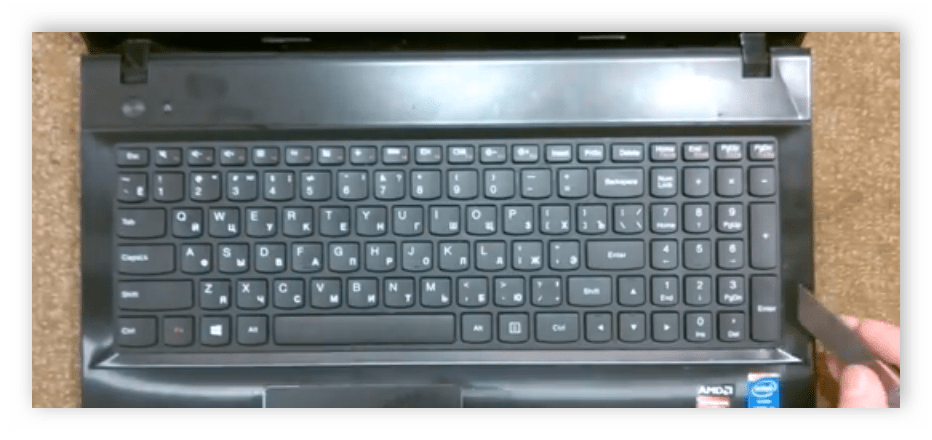
Vegyen egy megfelelő lapos tárgyat, és az egyik oldalról feszítse fel a billentyűzetet. Szilárd lemez formájában készül, és reteszekkel tartják.Ne használjon túl nagy erőt, inkább sétáljon egy lapos tárggyal a teljes kerületen, hogy leválassza a rögzítőket. Ha a billentyűzet nem reagál, ellenőrizze újra, hogy a hátoldalon lévő összes csavart eltávolította-e.
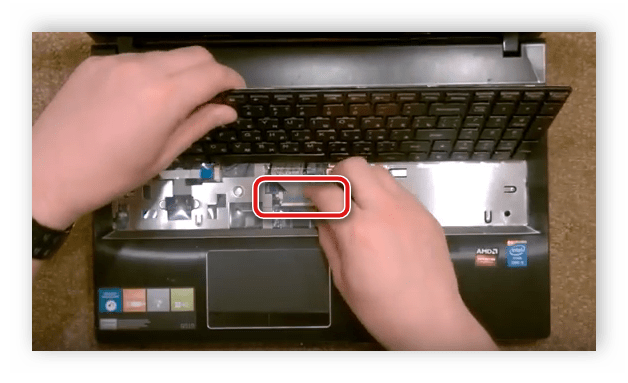
Ne rángassa a billentyűzetet, mert a hurokban van. A fedél felemelésével le kell választani.
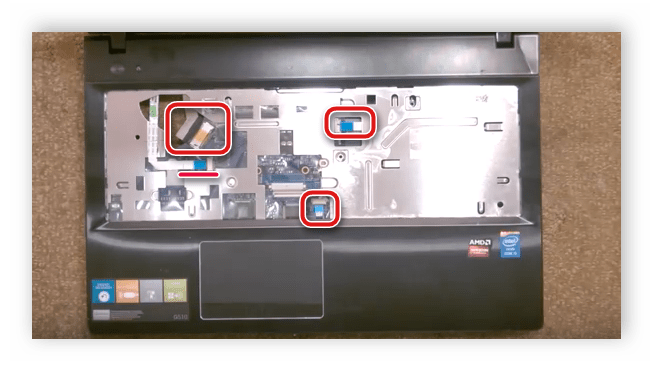
A billentyűzetet eltávolították, alatta található a hangkártya, a mátrix és más alkatrészek több kábele. Az előlap eltávolításához az összes kábelt le kell választani. Ez szabványos módon történik. Ezután az előlap egyszerűen leválik, ha szükséges, vegyen egy lapos csavarhúzót, és csavarja ki a rögzítőelemeket.
Ezzel befejeződött a Lenovo G500 laptop szétszerelési folyamata, hozzáfért az összes alkatrészhez, eltávolította a hátsó és az előlapot. Ezután elvégezheti az összes szükséges manipulációt, tisztítási és javítási munkát. Az összeszerelés fejjel lefelé történik.
Köszönet a szerzőnek, ossza meg a cikket a közösségi hálózatokon.
Lenovo G500 (LA-9631P) Nincs háttérvilágítás Üdv mindenkinek. Sötét képernyős laptopot hoztak, amikor zseblámpával világították meg.
Lenovo G500 (LA-9631P) rev: 1.0, nincs indítás Jó napszak, Lenovo G500 (LA-9631P) rev: 1.0 laptop jött javításra.
Lenovo G500 (LA-9631P) rev: 1.0 bekapcsol, de nem indul A compal_la-9631p r1.0 bekapcsol, de nem indul el. 2 másodperc múlva kikapcsol.
Lenovo G500 (LA-9632P Rev 1.0) – A laptop nem indul el Jó nap! Egy Lenovo G500-as laptopot hoztak diagnózissal - nem.
A Lenovo g500 nem kapcsol be Helló. Segítség. Lenovo g500-am van, a zárolatlant telepítettem rá.
A laptop egy összetett és kifinomult mechanizmus, amely időnként meghibásodik, ezek nélkül. felkészültség és speciális készségek jobb, ha nem illeszkednek. A laptopokat mindig is nehéz volt szétszerelni a kábelcsavarok és egyéb tsyatsek sokasága miatt. Mielőtt személyesen elkezdené szétszedni Lenovo laptopját, erősen javasoljuk, hogy legyen türelmes és tanulmányozza át a videó forrását - "Lenovo laptop javítás„Nehogy semmit elrontsa a hülye hanyagság és tapasztalatlanság.
Ha valamit nem értesz, görgesd újra a videót. Élvezze az önálló tanulást, és saját laptopja soha ne menjen tönkre.