itthonTanácsDell laptopjavítás végezze el saját maga
Dell laptopjavítás végezze el saját maga
Részletesen: csináld magad dell laptopjavítás egy igazi mestertől a my.housecope.com webhelyen.
Üdv mindenkinek. Ha a te laptop nem kapcsol be vagy elromlott, ne rohanjon bevinni a szervizbe.
Keresztül laptop diagnosztika Ön maga is meghatározhatja a probléma okát, és ha kiderül, hogy a probléma valóban súlyos, akkor a szerviz szakembereihez fordul megoldásért. Leggyakrabban az egyszerű problémákat egyedül is meg lehet oldani.
Ebben a cikkben a Dell laptopok használata során felmerülő leggyakoribb problémákat tekintjük át.
A laptopoknál nagyon gyakoriak az áramellátási problémák. És a lényeg itt messze van a gyártótól. Csak arról van szó, hogy a legtöbb felhasználó nem fordít kellő figyelmet kompakt számítógépe akkumulátorára, töltőjére és tápegységére.
Ha a laptop nem töltődik, vagy nem töltődik megfelelően, akkor célszerű diagnosztika céljából elvinni egy szervizbe, vagy tesztelni egy dell laptop töltőt egy hasonló működő modellen.
Ez lehetővé teszi a probléma okának pontos meghatározását és a probléma megoldását az alábbi megoldások segítségével. a menübe ↑
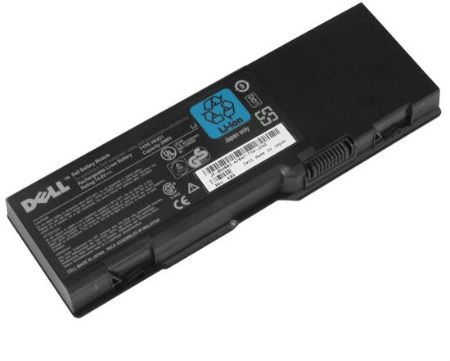
Az első problémák akkor kezdődnek, amikor az akkumulátor töltöttségi szintje gyorsan csökken. Ez a vezérlő hibája, amely alacsony, 30%-os töltöttségi szintet mutat, de valójában 50-60 százalékkal van feltöltve az akkumulátor. Ilyen helyzetben nagyon jól segít laptop akkumulátor kalibrálás .
Sokkal rosszabb, ha az akkumulátor valós kapacitása visszavonhatatlanul csökken. Ebben az esetben új akkumulátort kell vásárolnia, vagy meg kell próbálnia megjavítani a régit. Új laptop akkumulátor A dell megközelítőleg megegyezik egy régi javítási költséggel a szervizközpontban. Ha még nem lehetséges új akkumulátort vásárolni, akkor megpróbálhatja megtenni laptop akkumulátor javítás egymaga. a menübe ↑
Videó (kattintson a lejátszáshoz).
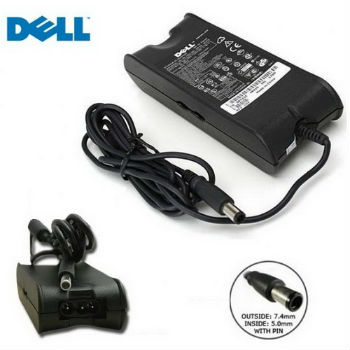
Akkumulátort vásárolt vagy javított, és a laptop továbbra sem töltődik. Tehát valami nem stimmel a dell laptop adapterrel vagy a tápcsatlakozóval. Ha a laptop csatlakoztatásakor az akkumulátor nem töltődik, és a csatlakozó helyzetének megváltoztatásakor a töltés folytatódik.
Meg kell tisztítania az érintkezőket, vagy költenie kell laptop tápcsatlakozó csere .
Abban az esetben, ha meghibásodik a tápegység, és a laptop semmilyen ürüggyel nem akar tölteni. Aztán két lehetőség is van, vehetsz újat, vagy megpróbálhatsz elkészíteni laptop tápegység javítás .
Természetesen a régi tápegységet visszaküldheti javításra, de annak költsége meghaladhatja az új költségét. laptop tápegység dell. a menübe ↑
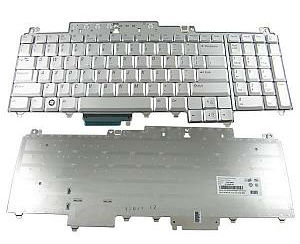
A laptop billentyűzetével kapcsolatos probléma esetén megtisztítható és működőképes állapotba hozható. Ha folyadékot önt a billentyűzetre, akkor nagyon gyorsan kell cselekednie.
Az első lépés az akkumulátor eltávolítása és a laptop teljes kikapcsolása. Ezután meg kell szárítani a számítógépet szétszereléssel laptop billentyűzet tisztítása ... A részletes leírást lásd a cikkben - elárasztotta a laptop billentyűzetét - mit tegyek?
Laptop billentyűzet javítás meg tudod csinálni magad. De a legjobb, ha a lehető leggyorsabban elviszi a laptopját egy szervizbe. Mivel a lassúság ilyen helyzetben a teljes laptop meghibásodásához vezethet.
Félni kell a maró folyadéktól, ami a billentyűzetre kerülve nagyon hamar a számítógép alaplapjára kerül.
Ha csak meg kell tennie a billentyűzet cseréje laptopon , akkor ezt a műveletet saját maga is elvégezheti.
Kérjük, vegye figyelembe, hogy a billentyűzetek különböző módon vannak csatlakoztatva a különböző laptopmodellekhez. A fenti link segítségével részletesebben megtudhatja, milyen típusú billentyűzet-mellékletet használ.
A szervizközpont felesleges költségeinek elkerülése érdekében azt javaslom, hogy ismerkedjen meg a következő cikkekkel, amelyek lehetővé teszik a laptop alkatrészek saját cseréjét.
- RAM és merevlemez csere laptopon
Az alkatrészek cseréje nem nehéz. Az önjavítás fő dolga a helyes műveleti sorrend betartása. Először a diagnosztika, aztán a javítás. Ezt ne felejtsd el.
Ez minden. Legyen sikeres az első felújítása
Te itt vagy "Csináld magad laptopjavítás. »Samsung, Dell» Dell Latitude x1
Töltő (töltésvezérlő) a felelős. Ilyen séma nincs kéznél, később megnézem közelebbről.
bár a max1909 is töltésvezérlő.
Vagy maga az irányító halt meg.
Nos, a hálózati tápellátást egy Q507 nevű p-csatornás terepmunkás kapcsolja. A kapuját a laptop áramköre szerint 20 láb mb3887 vezérli, és mivel fizikailag max1909 van felszerelve, az adatlap szerint a kaput a 27. kimenet (PDS) max1909 kellene vezérelni. Taaax.
Azok. Kezdetnek nem lenne rossz megnézni a Q507 leeresztő feszültségét, amikor csak hálózatról és akkumulátorról táplálják, hogy megértsük, hogy vezérelve van-e, és ha végrehajtják, akkor mire van szükség ebben az esetben a tranzisztor nyitására és zárására. Mivel Ön jelezte, hogy a laptop lemerült akkumulátorral hálózatról működik, megállapíthatjuk, hogy ez a terepmunkás él.
Csináld magad laptop billentyűzet-javítás egy Dell Inspiron 3421 laptop példájával vagy a számítógépes szolgáltatások egyik trükkjével
Hello barátok. Ebből a cikkből felbecsülhetetlen tapasztalatokat szerezhet, és megtanulhatja, hogyan ne dőljön be a számítógépes varázslók trükkjeinek. Általában azt tanácsolom, hogy iratkozzon fel a blogfrissítésekről szóló ingyenes hírlevélre, és mindig értesülni fog az új, mindig hasznos cikkek megjelenéséről.
Ma egy Dell Inspiron 3421 laptopról beszélünk, ami hozzám került javításra.
A kérés oka az volt, hogy a laptop nem reagált a billentyűzet billentyűleütéseire. És ez nyilván senkinek sem fog tetszeni, igaz? Ennek az eszköznek a jellemzői nem magas szintűek, de irodai egységként továbbra is elfér:
٭Videoadapter lapkakészlet: Intel HD Graphics 2000;
٭Optikai meghajtó: DVD-RW;
٭Merevlemez kapacitása (GB): 500;
٭Merevlemez típusa: HDD;
٭Forgási sebesség (rpm): 5400;
٭Hálózati kártya: 10/100 Mbit / s;
٭Bluetooth: igen;
٭Wi-Fi: 802.11n;
٭3G modem: nem;
٭Interfészek: USB 3. VGA (D-Sub), HDMI, mikrofon bemenet, audio / fejhallgató kimenet, LAN (RJ-45);
٭Flash kártyaolvasó: igen;
٭Helymeghatározó eszköz: Touchpad;
٭Beépített mikrofon: igen;
٭Webkamera: 1.0mpx;
٭Az akkumulátor kapacitása (mAh): 2700;
٭Méretek (HxSzxM) mm: 346 × 25x245;
٭Súly (kg): 1,99;
Később kiderült, hogy pár hónapja az emberek egy csésze kávémaradékot a billentyűzetre dobtak. A meghibásodás okát jellemző legalapvetőbb külső tényezőre pedig szokás szerint mindenki emlékszik valamivel a készülék javításra való átadása után. Még jó, hogy csak abban a pillanatban jutottam el a cetli javításáig, amikor folyadékkal fedeztem fel ezt a titkot. Általában, miután folyadék került a billentyűzetre, azonnal el kell távolítani a laptopról, és a készüléket le kell öblíteni és meg kell szárítani. Egyes laptopmodellek speciális vízelvezető pontokkal rendelkeznek, és ennek köszönhetően a billentyűzet nem szenved kárt, és ami a legfontosabb, a folyadék nem szivárog ki a chipekbe.
Ha hirtelen folyadékot önt a billentyűzetre, azonnal távolítsa el a laptopból. Ha ez helyhez kötött számítógéppel történt, akkor minden a billentyűzet csatlakoztatásának interfészétől függ, olvassa el az interfészekről a "Számítógép alaplap" című cikkben.
Az USB-billentyűzetet azonnal le kell választani a portról. Ha ez egy PS / 2 interfész, akkor nyomja meg a számítógép bekapcsológombját, és tartsa lenyomva, amíg ki nem kapcsol.Az első esetben a folyadék a "déli híd" bezárásához vezethet az USB-porton keresztül, a másodikban pedig a PS / 2 port vagy a "vezérlő" égéséhez. Az ilyen billentyűzetet leöblítjük, és szárítás után általában nem működik rosszabbul, mint egy új.
Miután kaptam egy laptopot az ügyféltől, úgy döntöttem, hogy megbizonyosodtam arról, hogy a saját kezemmel van-e probléma.
Nem kellett bonyolult diagnosztikát végeznem, ha nem működik a billentyűzet, akkor azonnal tiszta. Valóban, nem találtam reakciót a billentyűleütésekre. Térjünk rá a billentyűzet eltávolítására. Az alábbi videóban bemutatom, hogyan kell ezt csinálni:
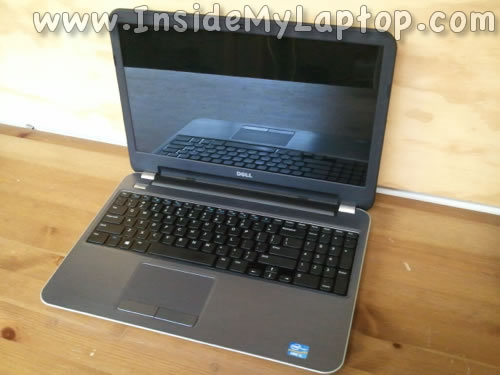
Vékony lapos tárggyal fogorvosi spatulát szoktam használni, a billentyűzetet kioldjuk a rögzítőiből, melyek retesz formájúak. A billentyűzeteket általában alulról kis csavarokkal rögzítik, de ezen a laptopon csak reteszek tartják.
Levettem a billentyűzetet, gondolatban felvázoltam a szituációt, hogy folyadék ömlött rá. Úgy döntöttem, hogy megpróbálom megtisztítani a csatlakozókábel érintkezőit és magát a csatlakozót, mivel ezeknek az érintkezőknek az oxidációs tényezője nincs kizárva.
A Dell Inspiron 3421 laptop billentyűzetének eltávolításához leválasztottuk a billentyűzet kábelét a csatlakozójáról. Fogunk egy normál radírt, és megtisztítjuk a fenti videó szerint. Magát a fészket fogkefével, alkoholba mártva tisztítjuk meg.
A szervizközpontban, ha nem működő billentyűzetet észlel, a mesterek azonnal kiutat adják a billentyűzetet egy újra cserélve. Én is szerettem volna újat keresni, de úgy döntöttem, hogy kipróbálom a tisztítással járó eljárást, és az eredmény kellemesen meglepett:
Anélkül, hogy a billentyűzetet a helyére szereltem volna, hanem csak az alaplapra csatlakoztatva, a laptop indításakor megpróbáltam belépni a BIOS-ba, és igen, az F2 billentyű lenyomásával beléptem a BIOS-ba. Működik a billentyűzet! A visszaszerelés után alaposan ellenőrizzük.
Nem kellett felvennem a kapcsolatot a beszállítókkal, hogy újat rendeljek, és az embereknek nem kellett extra pénzt költenem a billentyűzet vásárlására. Az új billentyűzet kiválasztásáról a „HP PROBOOK 4515S laptop billentyűzetének cseréje” című cikkben olvashat.
LAPTOP BILLENTYŰZET MEGJAVÍTÁSA SAJÁT KÉZÉVEL A DELL INSPIRON 3421 LAPTOP, VAGY A SZÁMÍTÓGÉPES SZOLGÁLTATÁSOK EGYIK PÉLDÁJÁN
Sziasztok emberek. Van egy figyelemre méltó cikk a blogon. Itt is publikálok. Egyébként elfelejtett feliratkozni az ingyenes bloghírlevélre?
Ebből a cikkből felbecsülhetetlen tapasztalatokat szerezhet, és megtanulhatja, hogyan ne dőljön be a számítógépes varázslók trükkjeinek.
Ma egy Dell Inspiron 3421 laptopról beszélünk, ami hozzám került javításra.
A kérés oka az volt, hogy a laptop nem reagált a billentyűzet billentyűleütéseire. És ez nyilván senkinek sem fog tetszeni, igaz? Ennek az eszköznek a jellemzői nem magas szintűek, de irodai egységként továbbra is elfér:
٭Videoadapter lapkakészlet: Intel HD Graphics 2000;
٭Optikai meghajtó: DVD-RW;
٭Merevlemez kapacitása (GB): 500;
٭Merevlemez típusa: HDD;
٭Forgási sebesség (rpm): 5400;
٭Hálózati kártya: 10/100 Mbit / s;
٭Bluetooth: igen;
٭Wi-Fi: 802.11n;

٭3G modem: nem;

٭Interfészek: USB 3. VGA (D-Sub), HDMI, mikrofon bemenet, audio / fejhallgató kimenet, LAN (RJ-45);
٭Flash kártyaolvasó: igen;
٭Helymeghatározó eszköz: Touchpad;
٭Beépített mikrofon: igen;
٭Webkamera: 1.0mpx;
٭Az akkumulátor kapacitása (mAh): 2700;
٭Méretek (HxSzxM) mm: 346 × 25x245;
٭Súly (kg): 1,99;
Később kiderült, hogy pár hónapja az emberek egy csésze kávémaradékot a billentyűzetre dobtak. A meghibásodás okát jellemző legalapvetőbb külső tényezőre pedig szokás szerint mindenki emlékszik valamivel a készülék javításra való átadása után. Még jó, hogy csak abban a pillanatban jutottam el a cetli javításáig, amikor folyadékkal fedeztem fel ezt a titkot.Általában, miután folyadék került a billentyűzetre, azonnal el kell távolítani a laptopról, és a készüléket le kell öblíteni és meg kell szárítani. Egyes laptopmodellek speciális vízelvezető pontokkal rendelkeznek, és ennek köszönhetően a billentyűzet nem szenved kárt, és ami a legfontosabb, a folyadék nem szivárog ki a chipekbe.
Ha hirtelen folyadékot önt a billentyűzetre, azonnal távolítsa el a laptopból. Ha ez helyhez kötött számítógéppel történt, akkor minden a billentyűzet csatlakoztatásának interfészétől függ, olvassa el az interfészekről a "Számítógép alaplap" című cikkben.
Az USB-billentyűzetet azonnal le kell választani a portról. Ha ez egy PS / 2 interfész, akkor nyomja meg a számítógép bekapcsológombját, és tartsa lenyomva, amíg ki nem kapcsol. Az első esetben a folyadék a "déli híd" bezárásához vezethet az USB-porton keresztül, a másodikban pedig a PS / 2 port vagy a "vezérlő" égéséhez. Az ilyen billentyűzetet leöblítjük, és szárítás után általában nem működik rosszabbul, mint egy új.
Miután kaptam egy laptopot az ügyféltől, úgy döntöttem, hogy megbizonyosodtam arról, hogy a saját kezemmel van-e probléma.
Nem kellett bonyolult diagnosztikát végeznem, ha nem működik a billentyűzet, akkor azonnal tiszta. Valóban, nem találtam reakciót a billentyűleütésekre. Térjünk rá a billentyűzet eltávolítására.
Vékony lapos tárggyal fogorvosi spatulát szoktam használni, a billentyűzetet kioldjuk a rögzítőiből, melyek retesz formájúak. A billentyűzeteket általában alulról kis csavarokkal rögzítik, de ezen a laptopon csak reteszek tartják.
Levettem a billentyűzetet, gondolatban felvázoltam a szituációt, hogy folyadék ömlött rá. Úgy döntöttem, hogy megpróbálom megtisztítani a csatlakozókábel érintkezőit és magát a csatlakozót, mivel ezeknek az érintkezőknek az oxidációs tényezője nincs kizárva.
A Dell Inspiron 3421 laptop billentyűzetének eltávolításához leválasztottuk a billentyűzet kábelét a csatlakozójáról. Fogunk egy normál radírt, és megtisztítjuk a fenti videó szerint. Magát a fészket fogkefével, alkoholba mártva tisztítjuk meg.
A szervizközpontban, ha nem működő billentyűzetet észlel, a mesterek azonnal kiutat adják a billentyűzetet egy újra cserélve.
Anélkül, hogy a billentyűzetet a helyére szereltem volna, hanem csak az alaplapra csatlakoztatva, a laptop indításakor megpróbáltam belépni a BIOS-ba, és igen, az F2 billentyű lenyomásával beléptem a BIOS-ba. Működik a billentyűzet! A visszaszerelés után alaposan ellenőrizzük.
Nem kellett felvennem a kapcsolatot a beszállítókkal, hogy újat rendeljek, és az embereknek nem kellett extra pénzt költenem a billentyűzet vásárlására. Az új billentyűzet kiválasztásáról a „HP PROBOOK 4515S laptop billentyűzetének cseréje” című cikkben olvashat.
Szóval, elromlott egy laptop, vagy valami más technika, hol kezdjem? 1. Persze gőzölni nem lehet, kidobni és újat venni. Néha ez a legoptimálisabb lehetőség, de ha nem ez, akkor menjünk tovább. 2. Lehetőség van javításra visszaküldeni. Olcsóbb, mint újat venni, de nem a legköltségvetésesebb megoldás. 3. Önjavítás. Ezen nem lehet messzire menni, mert borzasztó rosszabbat csinálni, mint amilyen, de a pontosság és az "egyenes kéz" feltétele mellett miért ne tenné.
Ugyanaz, csak felgyorsított tempóban és zenével 🙂
4,5 hátlapért és egy órára kis összeggel (egy hónap szállítási várakozás nem számít;) javítva lett a törött laptop. Hány ilyen javítás lehet a szervizben, nem ismertem fel, de egyértelműen nem a pótalkatrészek dupla költségét. Pontosabban bármilyen más alkatrészt is lehet cserélni, pl.: törött mátrix, nem megfelelő kamera, merevlemez vagy DVD meghajtó, azt nem is említem. Általában véve, uraim, ne féljenek az önjavítástól, hanem helyesen mérjék fel az erejét Viam supervadet vadens (lat.) ill Gyalogos út ocilit.
Te itt vagy "Csináld magad laptopjavítás. "Samsung, Dell" Dell Inspiron M5110, szétszerelés, tisztítás, hdd csere.
Ki kell venni az alaplapot! Itt vannak a korcsok
Fordítsa meg, csavarja ki a csavarokat
Fordítsa meg és vegye ki a billentyűzetet. Ehhez húzza meg a reteszeket a felső oldalán
Csavarja ki a csavarokat és távolítsa el a felső panelt
Lecsavarjuk a jelöltet és eltávolítjuk a táblát. Az eltávolításhoz a bal oldali kijelzőpánt csavarjait is ki kell csavarni és fel kell emelni.
Megtisztíthatja a hűtőrendszert és kicserélheti a hővédő zsírt.
De elérkeztünk a merevlemezhez.
Ez pedig arra utal, hogy jó ember vagy. Meghajlok a tolerancia előtt
Ebben az útmutatóban elmagyarázom, hogyan kell egyedül szétszerelni egy Dell Inspiron R15-5521 vagy Dell Inspiron 15-3521 laptopot.
Leszedem az összes fő alkatrészt a laptopról, és megmutatom, hogyan férhet hozzá a hűtőventilátorhoz.
Ezekkel az utasításokkal kicserélheti a laptop meghibásodott alkatrészeit, vagy megtisztíthatja a hűtőt és a hűtőventilátort.
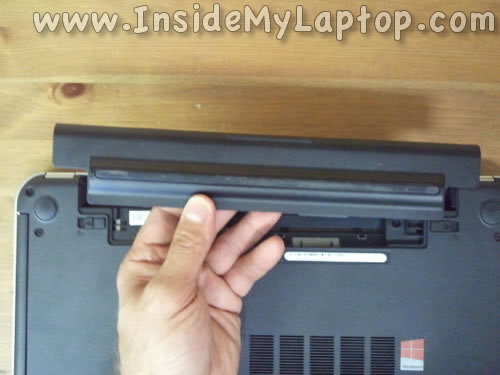
A munka megkezdése előtt meg kell győződnie arról, hogy a laptop ki van húzva a tápegységből.
Mint mindig, most is azt tanácsolom, hogy kövesse nyomon az összes eltávolított csavart, és minden szétszerelési szakaszban tárolja azokat külön. Ez segít a laptop összeszerelésében.
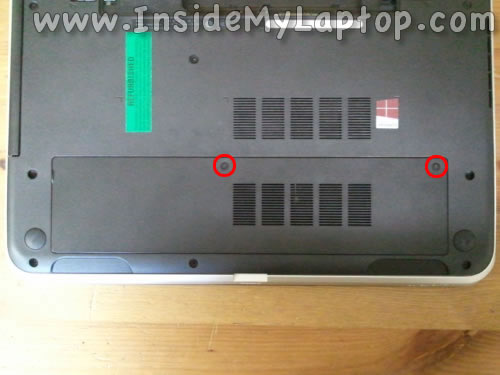
Lazítsa meg a két csavart, amelyek a szervizfedelet a laptop aljához rögzítik.
Emelje fel és távolítsa el a szervizfedelet. A karbantartási burkolat eltávolításához némi erőfeszítést kell tennie.
3. LÉPÉS.
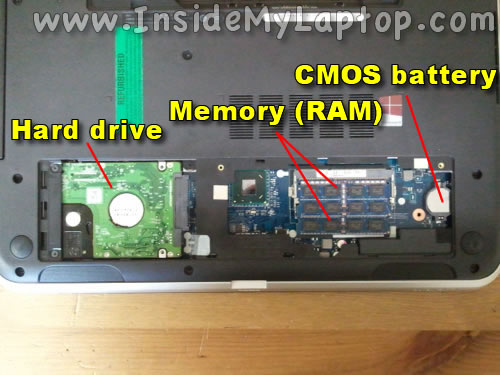
Mostantól hozzáférhet a merevlemezhez, a memóriamodulokhoz és a CMOS akkumulátorokhoz.
4. LÉPÉS.
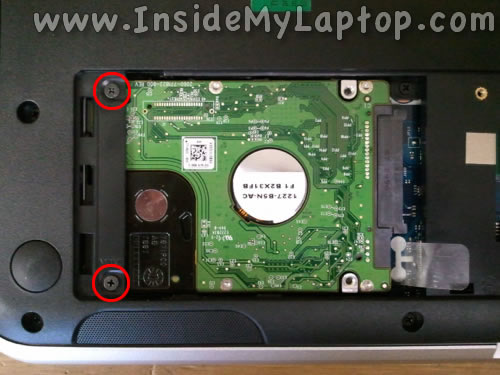
Távolítsa el a két csavart, amelyek a merevlemezt a laptophoz rögzítik.
5. LÉPÉS .
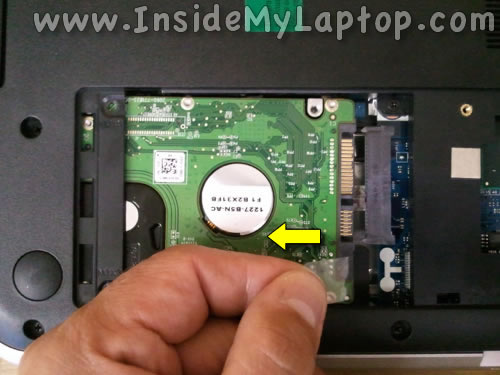
A merevlemezt balra húzva válassza le az alaplapról.
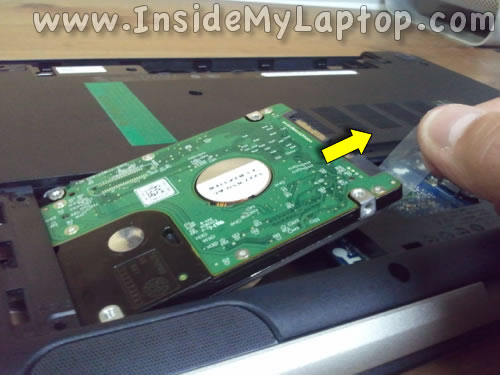
Most emelje fel a merevlemezt, és csúsztassa ki a laptopból.
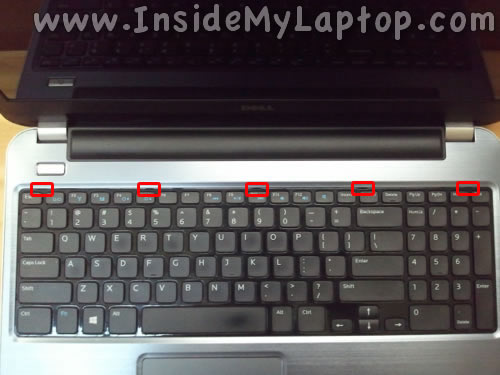
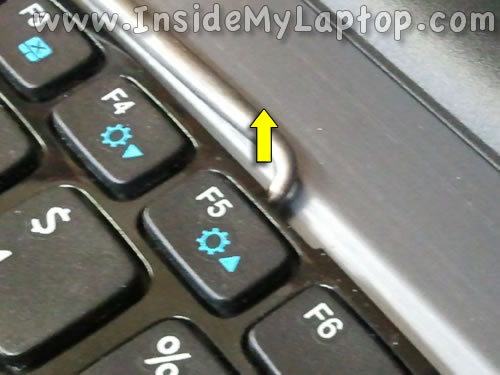
Öt billentyűzetrögzítő retesz található a legfelül.
A billentyűzet eltávolításához egyébként nem kell végrehajtania az előző lépéseket, elég a 7-13.
Ezek a reteszek rugós terhelésűek.
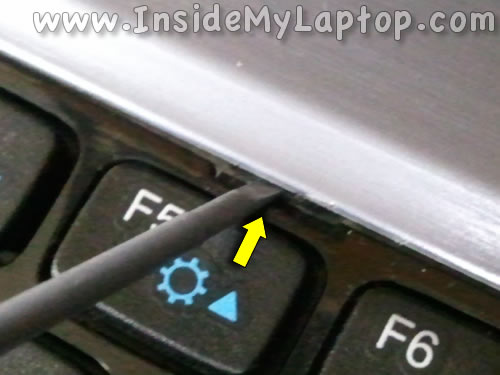
Nyomja le a reteszt egy kis csavarhúzóval. A retesz elmozdul a laptop belsejében.
Ezzel egyidejűleg, miközben a reteszt lenyomva és kioldva van a laptop belsejében, helyezzen egy éles tárgyat a billentyűzet alá, és kissé emelje fel.
Ez megakadályozza, hogy a retesz ismét lezárja a billentyűzetet.
Tegye ugyanezt az összes többi retesz esetében.
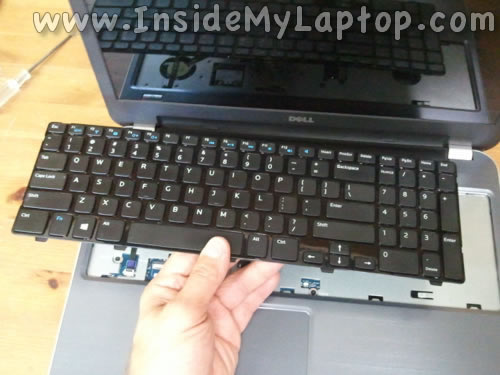
Ha mind az öt reteszt kioldja, a billentyűzetet leemelheti a laptopról.
A felső oldalon található öt retesz mellett két műanyag fül található a billentyűzet bal és jobb oldalán.
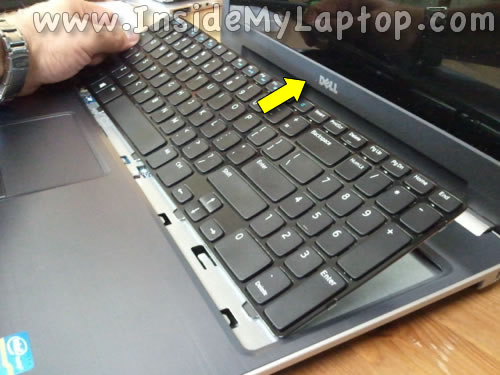
Némi erővel el kell távolítania a billentyűzetet ezektől a reteszektől mindkét oldalon.
Emelje fel és húzza a kijelző felé.
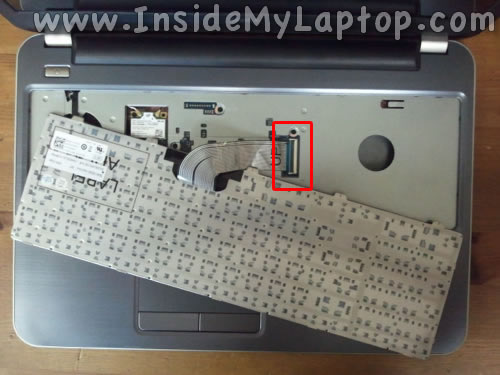
Fordítsa fejjel lefelé a billentyűzetet.
Mostantól hozzáférhet az alaplapon található billentyűzetkábel csatlakozójához.
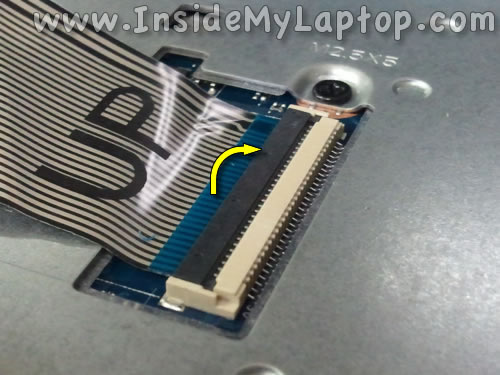
A kábel leválasztása előtt fel kell oldania a csatlakozót.
Emelje fel a csatlakozó bal oldalát a körmével.
A retesz 90 fokban kinyílik.
A rögzítőnek (barna) rögzítve kell maradnia az aljzaton (fehér).
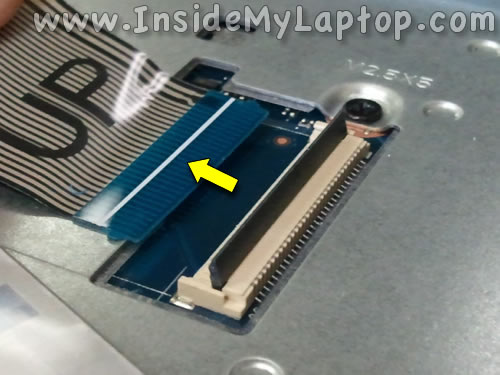
A következő képernyőképen a csatlakozó nyitott helyzetben látható.
Amint látja, a rögzítő továbbra is a csatlakozó aljához van rögzítve.
Most kihúzhatja a billentyűzet kábelét a csatlakozóból.
Emelje fel és távolítsa el a billentyűzetet a laptopból.
Most, ha a billentyűzet megsérült, akkor kicserélhető egy újra. És ha a laptop szétszerelésének célja nem a billentyűzetben volt, akkor folytatjuk a szétszerelést.
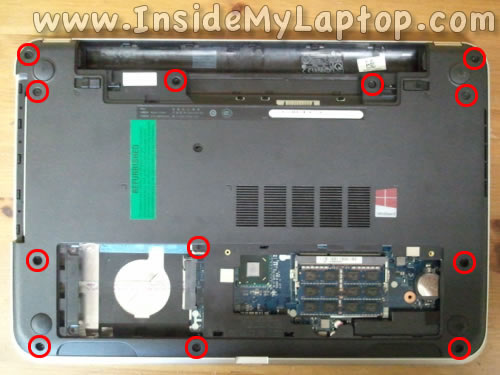
Távolítson el minden csavart a laptop alján.
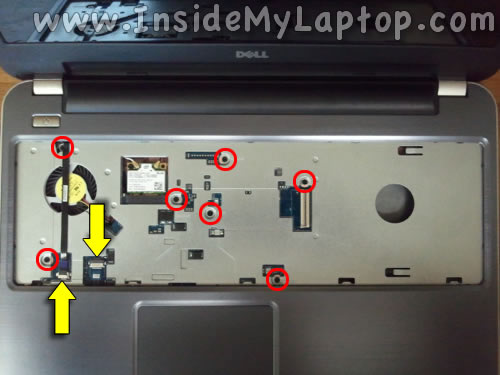
Csavarja ki a felső burkolat (csuklótámasz) rögzítőcsavarjait.
Válassza le a billentyűzet kábelét és a trackpad kábelét az alaplapról.
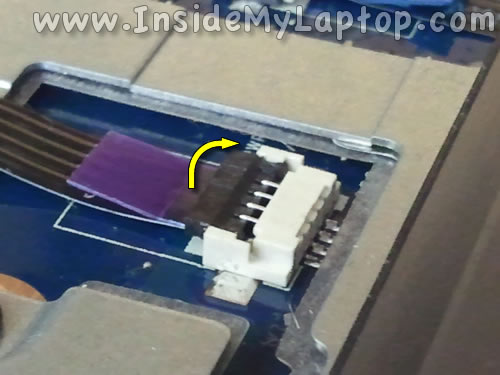
Ugyanazt a technikát alkalmazza, mint a billentyűzet kábelének leválasztásánál.
Emelje fel a kábeltartót.
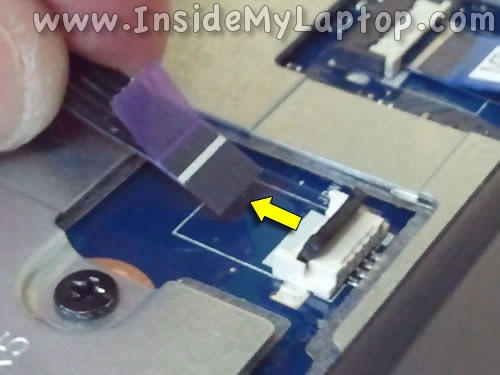
Húzza ki a kábelt a csatlakozóból.
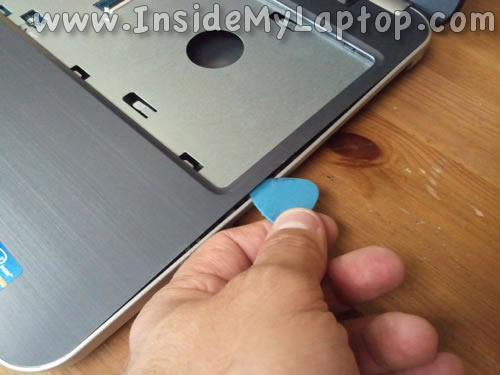
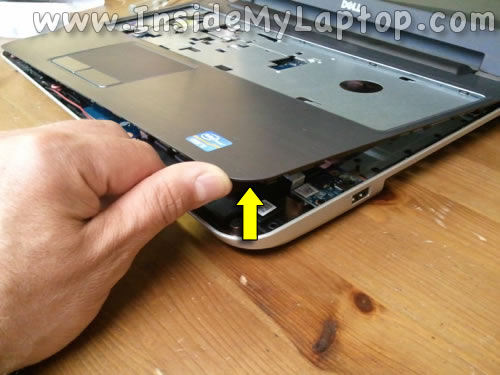
Most elkezdheti leválasztani a felső burkolatot (csuklótámasz) az aljától.
Én erre egy csákányt használok. Használhat egy darab műanyagot.
Folytassa a felső burkolat elválasztását az alsó résztől.
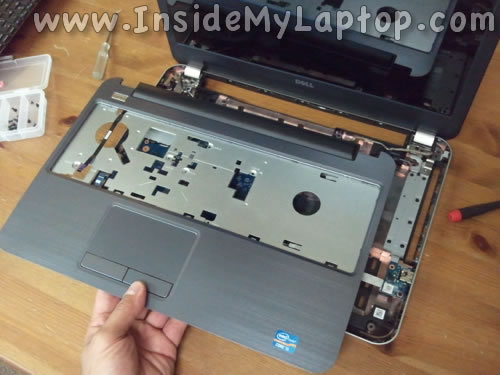
Ésszerű erőt kell alkalmaznia a kettő szétválasztásához. Rejtett reteszek rögzítik őket.
Távolítsa el a felső fedelet (tenyértámasz).
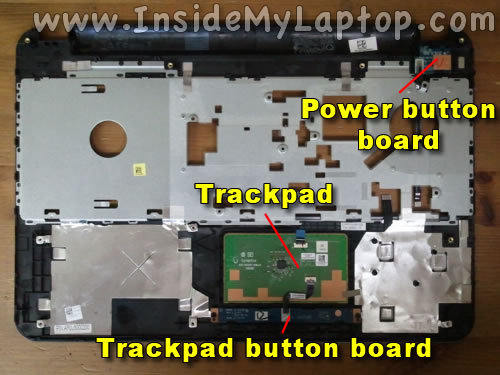
Itt vagyunk alul a felső burkolat alatt (tenyértámasz).
Itt érheti el a görgetőpadot, a görgetőpad gombjainak tábláját és a bekapcsológomb tábláját.
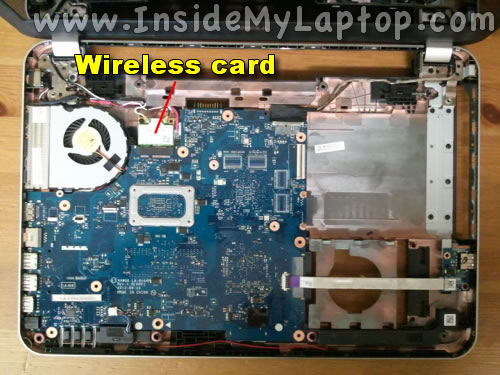
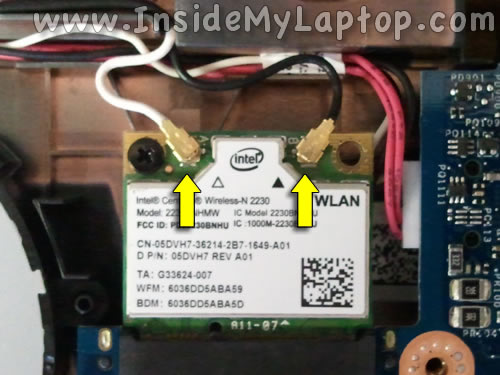
Az alaplap eltávolítása előtt le kell választani és el kell távolítani a vezeték nélküli kártyamodult.
A két antennakábelt le kell választani. Távolítsa el a vezeték nélküli kártyát tartó csavart, és csúsztassa ki a kártyát a nyílásból.
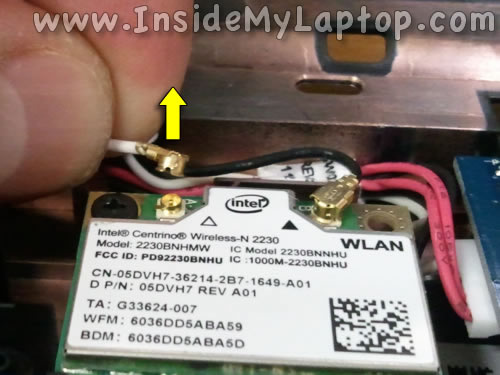
Így húzhatja ki a kábelt a vezeték nélküli kártya antennájáról.
Csak emelje fel a kábelt az arany csatlakozó mögötti táblához.
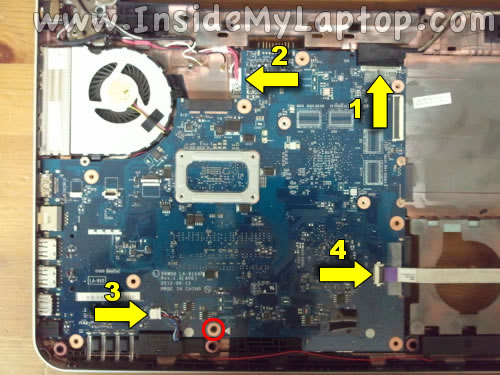
Távolítsa el az alaplapot tartó csavart.
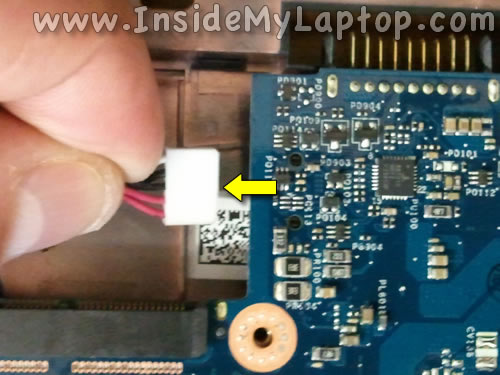
Húzza ki a következő kábeleket:
2. Aljzat a tápkábel csatlakoztatásához.
4.I / O kártya kábel.
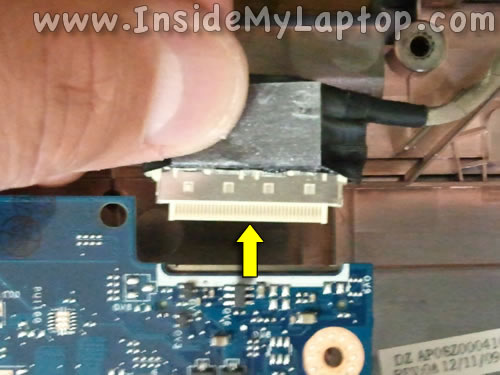
Így húzhatja ki a videokábelt.
És egy csatlakozó a tápkábel csatlakoztatásához.
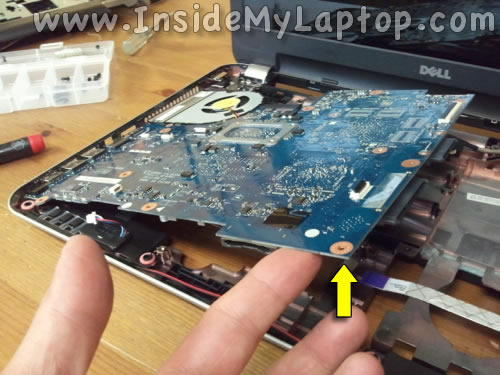
Kezdje el eltávolítani az alaplapot a laptopról az alábbi ábrán látható módon.
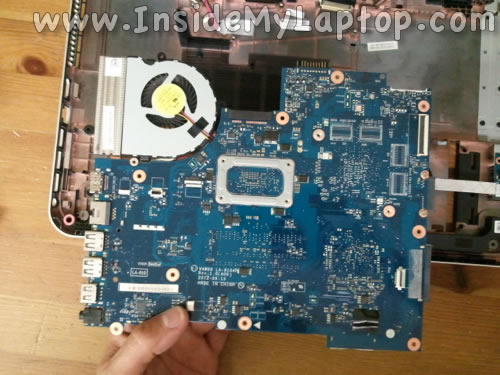
Távolítsa el az alaplapot.
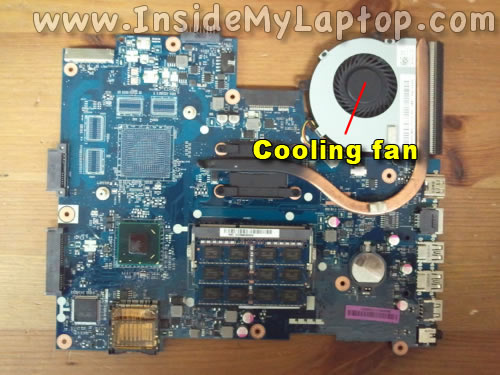
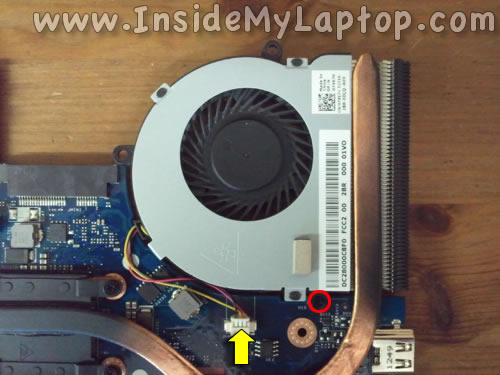
A hűtőmodul (hűtőborda és ventilátor) az alaplap másik oldaláról érhető el.
A ventilátor leválasztásához és cseréjéhez le kell húzni a ventilátor kábelét, és ki kell csavarni egy csavart.
Ha a hűtőventilátor le van választva, megtisztíthatja a ventilátort és a hűtőbordát.
Ha a ventilátort cserélni kell, kicserélheti egy újra.
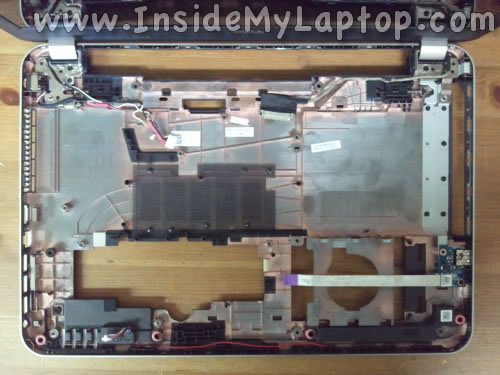
Itt van a laptop alja az alaplap eltávolítása után.
Videó (kattintson a lejátszáshoz).
A tápcsatlakozó a laptop bal felső sarkában található.