Részletesen: csináld magad Samsung laptopjavítás egy igazi mestertől a my.housecope.com oldalra.
Üdv mindenkinek. Nem mindig lehet javítani egy laptopot a szervizben.
Főleg, ha valami apróságban van a probléma, amiért túl sokat kér a szerviz.
Ebben a cikkben megvizsgáljuk, hogyan lehet önállóan diagnosztizálni és meghatározni a Samsung laptopok meghibásodását.
A laptopokkal kapcsolatos leggyakoribb problémák a következők: billentyűzet-, táp-, mátrix- és túlmelegedés. A meghibásodás okának pontosabb meghatározásához a következőket kell tennie: laptop diagnosztika .
a menübe ↑
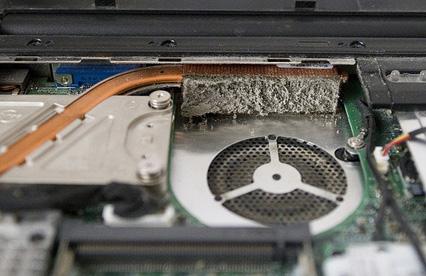
A túlmelegedés első jele az, amikor a laptop leáll vagy újraindul a számítógépen végzett hosszabb munka során. Ebben az esetben meg kell nézni a hőmérsékleti értékeket az AIDA programon keresztül, amelynek lehetőségeit a cikkben részletesen tárgyaltam - számítógépes diagnosztika .
Miután azonosította a túlmelegedett alkatrészt, és először hajtsa végre laptop tisztítása a portól ... Ne felejtse el cserélni a processzoron és a grafikus kártyán lévő hőzsírt. Ha nem segít, olvassa el a cikket - miért laptop nem kapcsol be .
a menübe ↑
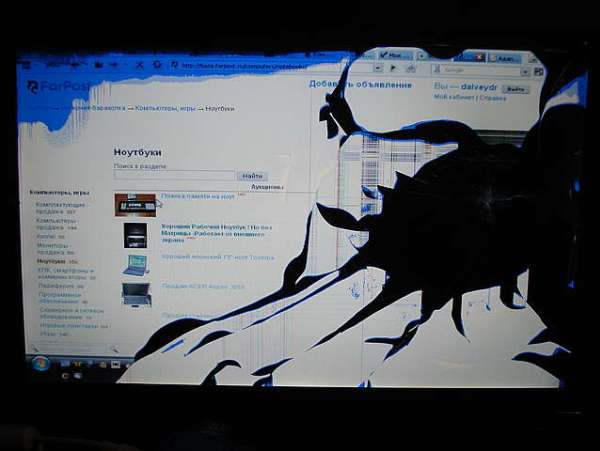
Nem ritka, hogy problémái vannak a képpel. Ez gyakran a laptop mátrix hibája. A színek és képek torzulása a képernyő dőlésszögének megváltoztatásakor ezt közvetlenül tanúsítja.
A laptop mátrix cseréje szükséges, ha a probléma magában a mátrixban van. Vannak helyzetek, amikor a probléma a mátrix hurokban van. Ha igen, akkor csak a hurkot kell cserélni. A szervizközpont segít pontosan kideríteni, mi a probléma. Ott is csinálnak majd cserét.
Ha magabiztos a képességeiben, akkor maga is kicserélheti a hurkot vagy mátrixot. Ezt a folyamatot részletesebben leírtam a cikkben - laptop mátrix csere .
 |
Videó (kattintson a lejátszáshoz). |
A videokártya a kép megjelenítéséért is felelős. Ha komoly terhelések során a játékokban vagy összetett alkalmazások jelennek meg videokártya műtermékek ... Meg kell csinálnod újragolyózva (a videokártya bemelegítése).
De jobb megtenni a videokártya cseréje a laptopban ... Új videokártya kiválasztásakor ügyeljen a régi csatlakozási felületére. Egyeznie kell.
a menübe ↑
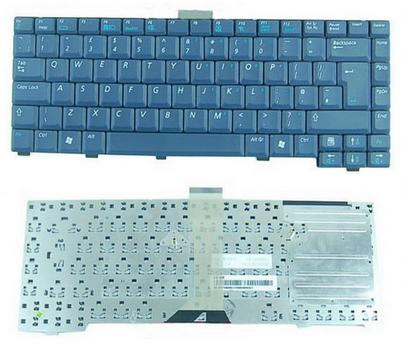
Töltött laptop billentyűzet - Segítség! Nap mint nap többször pánikszerűen futnak be a laptoptulajdonosok a szervizközpontokba ezekkel a szavakkal.
Sőt, ha kiönt egy kis tiszta vizet. Akkor nagy valószínűséggel nem történik semmi. De ha valamilyen maró folyadék elegendő mennyiségben kifolyik, akkor minden sokkal szomorúbb véget érhet.
Mindenesetre az eljárás a következő. Kapcsolja ki a laptopot, húzza ki, vegye ki az akkumulátort és tegye megszáradni. Ha sokat ömlött, és nem biztos benne, hogy a folyadék az alaplapra került-e vagy sem, akkor gyorsan elvisszük a laptopot a szervizbe.
Abban az esetben, ha a szervizközpont nincs közel. A laptopot magának kell szétszerelnie. Kivesszük a billentyűzetet és megnézzük az alaplap állapotát. Ha tiszta és semmi jele annak, hogy folyadék került rá, akkor mindennek rendben kell lennie és utána laptop billentyűzet tisztítása , aminek gond nélkül el kell indulnia.
Ha azt látja, hogy az alaplap színe megváltozott a folyadék behatolása miatt. Ezután el kell vinnie a laptopot egy szervizközpontba, és szükség lehet rá az alaplap cseréje laptopban .
A laptop első szétszerelésekor legyen óvatos a billentyűzet eltávolításakor. Különböző modelleken eltérően vannak rögzítve, így rohanás közben megsérülhetnek a rögzítők. Bizonyos esetekben szükség lehet laptop billentyűzet javítás ... Ha a javítás sikertelen, szükség lehet rá a billentyűzet cseréje laptopon .
a menübe ↑
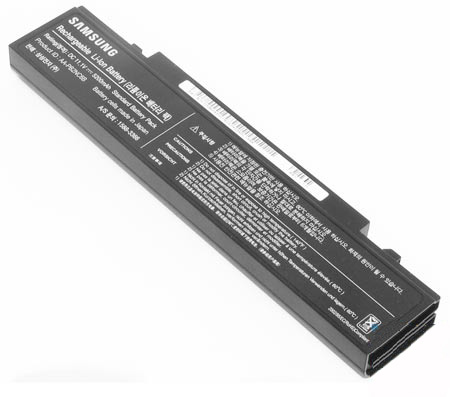
Egy samsung laptop új akkumulátorára akkor lehet szükség, ha az akkumulátor élettartama már régóta a vártnál alacsonyabb, és az akkumulátorvezérlő folyamatosan rossz töltöttségi szintet mutat.
Mielőtt újat cserélne, próbálja meg megtenni laptop akkumulátor kalibrálás ... Ez az egyszerű eljárás gyakran segít visszaállítani az akkumulátort a normál állapotba. Ha ez nem segít, akkor jobb, ha kicseréli laptop akkumulátor .
Természetesen meg lehet próbálni laptop akkumulátor javítás egymaga. De ha kételkedsz a képességeidben, akkor jobb, ha közelebbről megvizsgálod az újat.
A laptop gyenge töltését a laptop tápcsatlakozója okozhatja. Nagyon egyszerű ellenőrizni, csak fordítsa el egy másik helyzetbe, és a töltés folytatódik. Ilyen esetekben szüksége lesz laptop tápcsatlakozó csere ... Elküldheti javításra, vagy megpróbálhatja saját maga is megcsinálni.
Ha minden rendben van a csatlakozóval, akkor figyeljen laptop tápegység samsung. Valószínűleg vannak benne problémák.
Laptop tápegység javítás többe kerülhet, mint egy új tápegység. Célszerűbb lehet újat vásárolni.
a menübe ↑
Ha a meghibásodás nem súlyos, akkor ne rohanjon a szervizközpontba szállítani. Kezdésként érdemes diagnosztizálni a laptopot, majd ha egyedül nehéz megoldani a problémát, vigye el a szervizbe.
Annak érdekében, hogy a jövőben ne merüljenek fel problémák a laptoppal. Próbálja meg megtisztítani laptopját a portól, és legalább évente egyszer cserélje ki a hőpasztát. Nem lesz felesleges javítani a laptop hűtését.
Gondol róla laptop állvány talán segít elkerülni sok problémát a jövőben. Ezenkívül az állvány legegyszerűbb változata a rögtönzött eszközöktől függetlenül is elkészíthető. Sok sikert 🙂
A Samsung az egyik legfontosabb helyet foglalja el a laptopgyártók között a teljes piacon. De ha megpróbálod, egyszerűen csak hülyeségből gyorsan letilthatod. Ebben az online példában egy tipikus helyzetet mutatunk be, amikor a laptop tulajdonosa vásárolt egy kínai töltőt és csatlakoztatta azt, illetve füst jött ki a csatlakozóból és sült szagot érez. Hogy ne ragadjon bele hasonló helyzetbe, ne próbáljon kínai töltőt ragasztani.
Nos, ha így történt, akkor a vizuális tanításban tudunk segíteni - "Samsung laptop javítás csináld magad"Ez talpra fogja tenni otthoni laptopját. A tervezés művészetét a Photoshop videós oktatóanyagai segítségével is megtaníthatjuk.

Te itt vagy "Csináld magad laptopjavítás. »Samsung, Dell» Samsung R560 szétszerelés és tisztítás
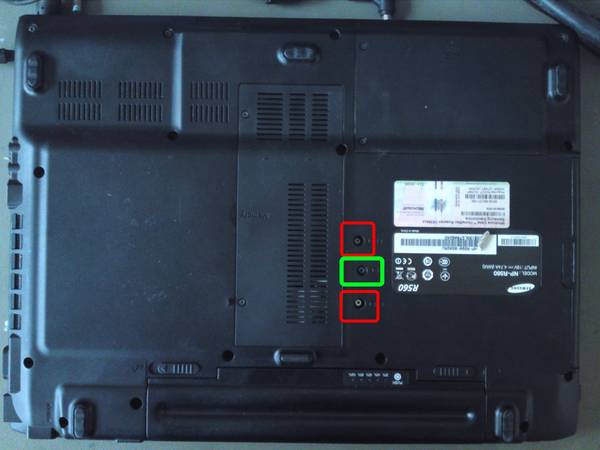
A hűtőrendszer teljes szétszereléséhez és tisztításához vegye ki az akkumulátort, és csavarja ki az összes csavart.
A sárgával bekarikázott fül meghúzásával kivesszük a hdd-t (merevlemezt), nem kell kivenni a kékkel bekarikázott RAM-ot, kicsavarni a pirossal körözött csavart, lecsavarni az antennákat és kivenni a wifi modultTávolítsa el a felső panel fedelét
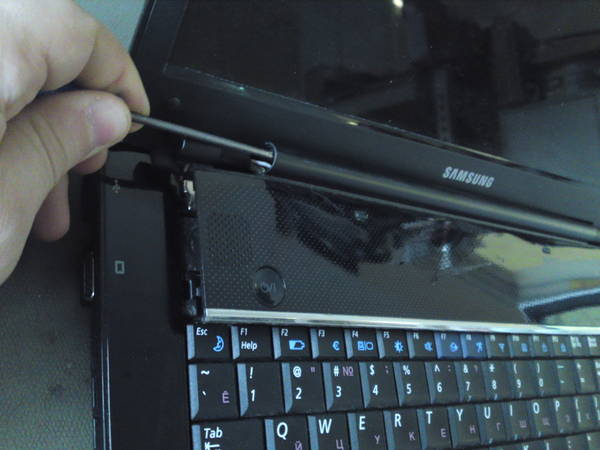
A billentyűzet végleges leválasztásához le kell húzni a három rögzítő kapcsot, például egy csavarhúzóval
A billentyűzet eltávolítva.
Húzza ki a sárgával körberajzolt hurkokat, csavarja ki a pirossal körözött csavarokat, és vegye ki a kijelzőt.A meghajtó eltávolítása után csavarja ki az alatta lévő csavart
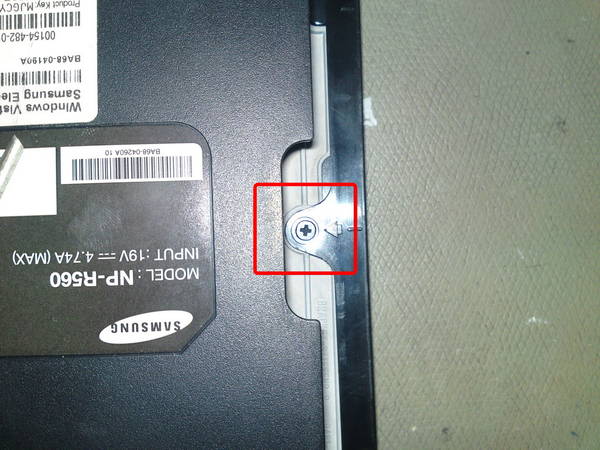
Válassza le a pirossal jelölt szalagot, és csavarja ki a sárgával jelölt csavarokat.
A csatlakozó eltávolításakor csavarhúzóval kifeszítheti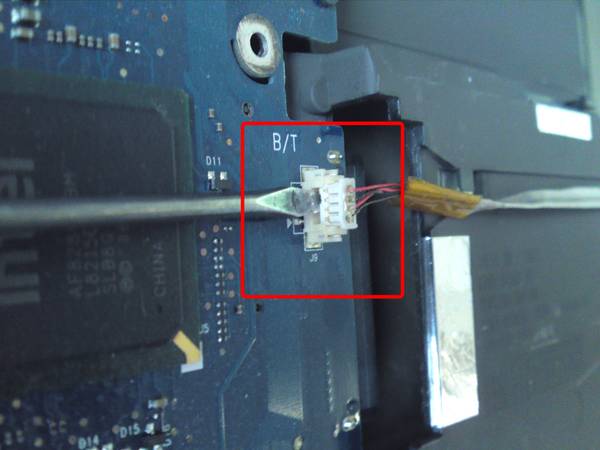
Távolítsa el az alaplapot és fordítsa meg.
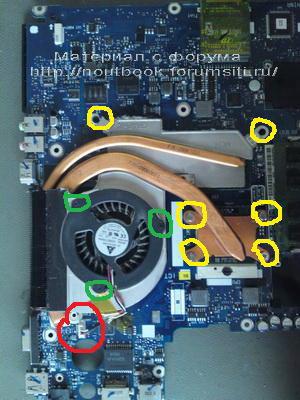
Húzza ki a pirossal körözött hűtő csatlakozót, csavarja ki a sárgával körberajzolt csavarokat és vegye ki a hűtőt, csavarja ki a zölddel körözött csavarokat és vegye ki magát a hűtőt.
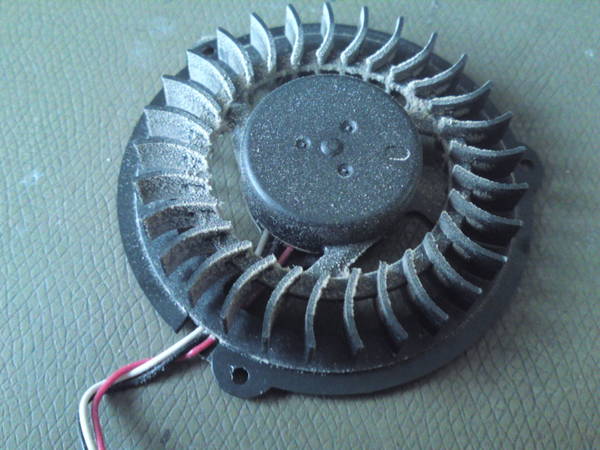
Megtisztítjuk a hűtőrácsot, hűtőt, eltávolítjuk a régi hőpasztát, felkenünk egy újat.
Szerelje össze fordított sorrendben.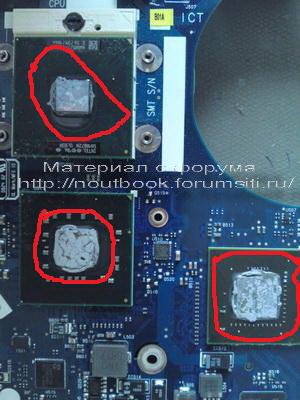
Belülről finoman pattintsa le az előlapot (keretet), és járjon végig a belső piriméterén
Csavarja ki az inverter csavarjait
Ne csavarja ki teljesen a zsanércsavarokat, hogy hozzáférjen a mátrixvezetők alsó csavarjához
Távolítsa el a vezetőcsavarokat
Helyezze a mátrixot a billentyűzetre
De a következőket saját kockázatára és kockázatára teszi, és elvileg ugyanúgy, mint minden mást
A mátrixok elemzésének különbsége a csavarok, ragasztószalagok stb. elhelyezkedésében rejlik. és mennyiségük.
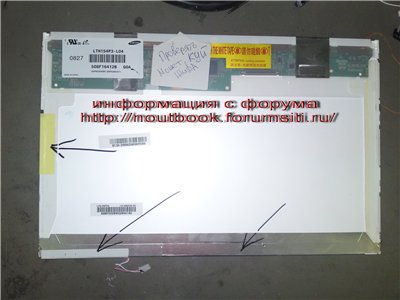
A mátrixot nem ebből a modellből szedem szét. De minden ugyanaz.Tehát húzza le a scotch szalagot, a tépőzárat és minden más szemetet, mindkettőt nyilakkal jelöltük, és nem jelöltük
Kicsavarjuk a csavarokat (nem csak itt lehetnek, hanem a végéről is, típustól függően)
A kerület mentén reteszek vannak, nyissa ki őket, és távolítsa el a keretet
Nagyon óvatosan bánunk ezekkel a vonatokkal, ha ezen a területen sérülés van, akkor függőleges csíkok mennek át a képernyőn.
A folyadék leggyorsabban a fóliák közé került. Ennek megfelelően el kell őket távolítani, meleg vízben le kell öblíteni, meg kell szárítani és újra fel kell szerelni. Ne feledkezzen meg a mátrix tisztításáról. Minden műveletet pormentes környezetben kell végrehajtani. A házba. feltételek mellett a fürdőszoba megfelelőbb lenne. A filmeknek ujjlenyomatoktól mentesnek kell lenniük, valamint a mátrixon. Visszafelé telepítve ugyanabban a sorrendben kell lenniük, mint ahogyan eredetileg is telepítették őket.
 Korábban szinte luxusnak számított, ha egy laptop mellett egy otthoni számítógép mellett egy laptop is volt otthon. Ma ez általános dolog, de az utóbbi időben megfigyelhető a laptopok iránti érdeklődés enyhe csökkenése a táblagépek és az okostelefonok javára ...
Azonban minden előrejelzéssel ellentétben még túl korai a hordozható számítógépek „leírása”, de nem kár megjavítani őket, de néha muszáj ...
Bármely technika hajlamos elavulni és tönkremenni. És minél összetettebb, annál gyakrabban igényel figyelmet magára. Sajnos a laptopok sem kivételek...
- a hűtőrendszer eltömődése háztartási hulladékkal és (ebből adódóan) a processzor túlmelegedése;
- a monitor alaplapjainak és LCD-mátrixainak mechanikai károsodása a hálózatban bekövetkező feszültségesések vagy hirtelen változások következtében (ha a laptopot konnektorból táplált álló számítógépként használják);
- a billentyűzet, az érintőpad és a monitor hurkainak kidörzsölése vagy kiégése;
- folyadékok bejutása a laptopba (rövidzárlat következtében bármi kiéghet);
- bármely összetevő meghibásodása (merevlemez, RAM, WiFi modul stb.).
Amint látja, jó néhány oka lehet a javításnak. Ezenkívül a laptop kinyitásának szükségességét okozhatja a tervezett frissítés, például egy új RAM szalag vagy egy erősebb processzor hozzáadásával.
Egy laptop otthoni szétszedéséhez legalább két csavarhúzóra van szükségünk: egy kis Phillips csavarhúzóra a házat és az alkatrészeket rögzítő csavarok kicsavarásához, egy vékony laposra a ház ügyes kinyitásához.
1. lépés. Bármely laptop szétszedését a hálózatról való leválasztással, megfordítással és az akkumulátor leválasztásával érdemes elkezdeni. Így először is teljesen feszültségmentesítjük a készüléket (ennek megfelelően elkerüljük a rövidzárlatot), másodszor pedig megnyitjuk a hozzáférést a házzárokhoz (egyes modelleknél előfordulhat, hogy egy pár házcsavar rejtőzik az akkumulátor alatt ). Az akkumulátor eltávolításához általában egyszerre kell különböző irányokba húznia a lebegő kapcsokat, és maga felé húznia az akkumulátort.
2. lépés. Ezután alaposan tanulmányozzuk a házat és a billentyűzetet rögzítő csavarok helyét. Általában az utóbbiakat a "kbd" felirat jelöli, és három-hét van belőlük. A többi csavar (amelyek nincsenek megjelölve) testcsavarok, amelyeket ki kell csavarni a laptop szétszereléséhez.
Ebben a szakaszban az a legfontosabb, hogy emlékezzen, melyik csavar és hol volt, mivel ezek különböző hosszúságúak és különböző menetfokozatúak! Ehhez egy speciális, több rekeszes műanyag válogató lenne az ideális. A fogaskerekek azonban könnyen elrendezhetők csoportokba és egy közönséges fehér A4-es papírlapra. A lényeg az, hogy emlékezzen, honnan származik mindegyik!
3. lépés Ha minden le van csavarva, a kezünkbe veszünk egy vékony szúrású lapos csavarhúzót, és keresünk egy helyet, ahol a laptop házának alsó és felső fedele közötti résbe beilleszthetjük. Ezt óvatosan tesszük, nehogy kivájjon a műanyag. Ha megtalálta a helyet, enyhén nyomja fel és le a csavarhúzót felváltva, hogy létrehozzon egy kart. Általános szabály, hogy a megfelelő irányú megnyomás után a belső műanyag kapcsok kioldódnak, és a tok nyitni kezd.
Ugyanígy csavarhúzóval végigmegyünk a ház teljes kerületén. Ennek eredményeként egy szépen eltávolított, sértetlen alsó fedelet kell kapnunk, és hozzáférhetünk az alaplaphoz és a laptop alkatrészeihez.
Annak érdekében, hogy ne sértse meg a fedelet, emlékeznie kell egyetlen szabályra: "NE HASZNÁLJON NAGY ERŐT, amikor megnyomja a csavarhúzót."
4. lépés. Az összes nagy alkatrész eltávolítása után alaposan vizsgálja meg az alaplapot, és csavarja ki a csavarokat, amelyek kicsavarva maradtak. Ugyanakkor nem kell kicsavarni a processzort hűtő hűtőborda csavarjait (hacsak nem cseréli vagy keni be új hőpasztával).
5. lépés. Amikor mindent kicsavar, az utolsó lépés marad - húzza ki a hurkokat.
Kísérleti netbookunkban az alaplapot tartó összes csavar kicsavarása után az egyetlen "rögzítőelem" a kábelek voltak:
- monitor kábel;
- hanghurok;
- érintőpad hurok;
- billentyűzet hurok.
A legegyszerűbb módja az audio- és videohurkok kikapcsolása. Egy lapos csavarhúzóval egyszerűen kihúzzák az aljzatból (a vezetékek húzása nem kívánatos). Óvatosan feszítse meg felváltva mindkét oldalon, és lassan húzza ki.
Az érintőpad hurokkal a helyzet egy kicsit bonyolultabb. Egy dugó nyomja, amit ki kell húzni. Ennek a dugónak azonban két kis indája van az oldalán, amelyek a helyén tartják. Annak érdekében, hogy ne törjenek el ezek az antennák, először kissé megfojtja őket, és csak azután húzza ki őket.
Az utolsó lépés a billentyűzet letiltása. Ez elvileg a teljes laptop szétszerelése nélkül is megtehető. Elég csak a "kbd" feliratú csavarokat kicsavarni, és máris kihúzható a billentyűzet. Először egy vékony csavarhúzóval felülről le kell feszítenie. Ezután, amikor a felső él szabaddá válik, kissé húzza felfelé a billentyűzetet, amíg az alsó széle ki nem ugrik a fülekből. Most mindent csak a kábel tart, amelyet le kell választani az alaplapról:
A billentyűzet kábelének rögzítése a különböző laptopokon eltérő lehet. Ezek lehetnek dugók (az érintőpad esetében leírtak szerint), nyomólapok vagy egyszerű dugók. A megfelelő leválasztás és a törés elkerülése érdekében mindig használjon olyan keresési lekérdezést, mint például "hogyan távolítsa el a billentyűzetet egy laptopon (az Ön modellje)".
A Samsung N145 netbook esetében egy trükkös rögzítési mechanizmussal van dolgunk, ami nagyon hasonlít egy hagyományos csatlakozóhoz. Ennek a mechanizmusnak a kinyitásához csak fel kell húzni, utána kioldódik a kábel és ki tudjuk húzni.
A burkolat biztonságos eltávolítása után közelebbről is megtekintheti a laptop belső szerkezetét:
Belül a következő összetevők biztosan jelen lesznek:
- alaplap, amelyhez minden alkatrész csatlakoztatva van;
- merevlemez (általában 2,5 hüvelykes SATA vagy SSD);
- egy vagy több csík RAM (modern rendszerekben leggyakrabban csökkentett formátumú DDR3);
- processzor (leggyakrabban) léghűtő rendszerrel egy rézradiátor alatt;
- hangszórók.
Opcionálisan jelen lehet még:
- videokártya (általában közepes és magasabb árkategóriájú laptopokban);
- WiFi, Bluetooth, NFC és/vagy infravörös modul a perifériák és eszközök vezeték nélküli csatlakoztatásához;
- különféle bővítőkártyák, például kártyaolvasók, további USB 3.0 vagy FireWire portok stb.
Már a szétszerelésnek ebben a szakaszában szinte minden cserélhető alkatrészhez hozzáférünk, így már nem tudjuk szétszedni. Csak cserélje ki az azt igénylő alkatrészt, és mindent úgy gyűjthet össze, ahogy volt.
Mielőtt teljesen szétszerelné a laptopot, vegye figyelembe, hogy egyes modelleknél speciális átdolgozási lyukak lehetnek a ház hátulján, hogy hozzáférjenek az olyan alkatrészekhez, mint a RAM, a merevlemez, a bővítőportok stb. Ezeket a nyílásokat általában egy kis burkolat borítja, amely egyetlen csavarral rögzíthető a házhoz, és lehetővé teszi az alkatrész könnyű elérését anélkül, hogy az egész házat ki kellene nyitni.
Maga a memóriakártya a laptopokban akár egy speciális szorítórúd segítségével (amit félre kell tolni), akár (mint nálunk) az oldalán található két rögzítő fémlemeznek köszönhetően. Ez utóbbiak mereven rögzítettek, de kissé elhajolhatnak a memóriasávtól. Ennek megfelelően a kioldáshoz egyszerre kell kinyomni mindkét nyomólapot. A táblát enyhe nyomással visszahelyezzük, amíg a reteszek kattannak.
A BIOS-akkumulátor érdekes lehet, ha észreveszi, hogy laptopja nem indul el először, vagy akár le is áll a töltése az indítási fekete képernyőn túl. Ebben az esetben könnyen lehet, hogy a probléma a lemerült akkumulátorban van, amelyet cserélni kell.
Sajnos a BIOS akkumulátor cseréje egy laptopban sokkal problémásabb, mint egy hagyományos számítógépben, mivel nem közvetlenül egy speciális aljzathoz, hanem egy adapteren keresztül csatlakozik. A legegyszerűbb, de egyben a legdrágább is, ha vásárolunk egy hasonló, teljesen összeszerelt akkumulátort adapterrel és ragasztós résszel az alaplapra rögzítéshez. De van költségvetésibb megoldás is :)
Ha nincs kész akkumulátor, vagy méltatlanul drága, elkészítheti saját kezűleg 🙂 Ehhez vegye ki a régit és szabadítsa meg a fekete szigeteléstől, hogy hozzáférjen a vezetékekhez. Ezután vegyen egy új, azonos típusú akkumulátort, és csatlakoztassa hozzá az eltávolított vezetékeket (a piros általában plusz, a fekete pedig mínusz).
A vezetékek megtartásához és magának az akkumulátornak a szigeteléséhez a legjobb, ha a kapott szerkezetet egy megfelelő átmérőjű hőre zsugorodó csőbe helyezzük. Így forrasztás nélkül szinte tökéletes érintkezési tapadást és megjelenést kapunk, majdnem olyan, mint az eredetiben 🙂 Az így kapott szerkezetet a legegyszerűbb vékony kétoldalas szalagon a megfelelő helyére ragasztani.
Alaposan megvizsgáljuk az alaplapunkat, hogy megtalálják a még mindig a helyén tartó csavarokat. Ezek közül kettő a merevlemez-tartókon található. Csavarjuk ki őket, és óvatosan vegyük ki magát a merevlemezt:
A laptopoknál a merevlemezeket általában egy speciális "kosárral" rögzítik az alaplapra, amelyet négy csavarral rögzítenek a házhoz, és speciális szalagkábellel csatlakoztatják az alaplaphoz. Például a merevlemez új (termelékenyebb vagy nagyobb) cseréjéhez csak le kell húzni (újra óvatosan) a kábel csatlakozóját a régiből, majd amikor a régi merevlemez már a kezünkben van. , vegye ki a "kosárból" és cserélje ki újra.
Egy másik csavar, amely megakadályozhatja az alaplap eltávolítását, a WiFi vezeték nélküli modulon található. Ha nincs is ott a rögzítőcsavar, akkor is le kell választani ezt a modult, mivel két vezeték megy belőle a vitrinben található antennához.
Összeszereléskor minden műveletünket fordított sorrendben ismételjük meg. Itt jöhetnek jól a szétszedéskor készített fényképek (ha készítetted) és a helyesen összeválogatott csavarok. Amikor felhelyezi a tok fedelét, ne rohanjon azonnal felcsavarni. Csak a billentyűzetet tartó csavarokat húzza meg, és próbálja meg elindítani a laptopot.
Ha az operációs rendszer elindul, próbálja meg bekapcsolni a normál Jegyzettömböt, és tesztelje a billentyűzet működését úgy, hogy egyenként beírja az összes betűt. És csak akkor, ha minden úgy működik, ahogy kellene, kapcsolja ki a laptopot, és húzza meg a többi csavart. Gratulálunk a sikeres építkezéshez!
Mint látható, mindenki szétszedheti, kicserélheti az alkatrészt és összeszerelheti a laptopját!
Ha gondosan és megfontoltan dolgozol, akkor minden sikerülni fog neked!Naperőmű - otthonunk áramellátásának modern módja. Sokak számára felmerül az alternatív energiaforrások felhasználásának kérdése. És ez nem meglepő, mert az áram folyamatos emelkedése miatt egyre gyakrabban gondolnak rá az emberek. Felmerül tehát a kérdés: miért nem használunk ingyenes, kimeríthetetlen természeti erőforrásokat – szelet, napot, vizet? Beszéljünk ma a napenergiáról, vagy inkább egy naperőműről. Így az erjedés véget ért... a cefre mosás lett. Most le kell desztillálni a cefrét, és el kell választani az alkoholt más anyagoktól.
Az alkoholnak a mosásból való elválasztásának folyamatát - desztillációs vagy alkoholos sztrippelési folyamat. (cikk +18 főseknek!)
 Ha rádióamatőrök számára bármilyen áramkört (adó, vevő, fémdetektor stb.) építenek, akkor tekercset kell készíteni. Idegen áramkörökben a vezetékméretek (és nem csak a vezetékek, hanem a csövek, rudak stb. is) gyakran homályos egységekben találhatók SWG, AWG, BWG, In.
Az alábbi táblázatok segítségével átválthatja a mért értékeket számunkra ismerősebb milliméterekre:
Ebben a témában kitérünk arra, hogy milyen egyszerű és egyszerű a laptop szétszedése és az alkatrészek tisztítása vagy cseréje.
A laptop belső tisztítása, ventilátorok, hőpaszta cseréje 1200 rubeltől.
A laptop hosszú távú használata után minden felhasználónak meg kell tisztítania a hűtőrendszert. Mire jó a tisztítás és mennyire szükséges a számítógépéhez? A hűtőrendszer tisztítása és a hőpaszta cseréje olyan tevékenység, amelyre minden laptopnak szüksége van a túlmelegedés elkerülése és a laptop teljesítményének javítása érdekében.
1. Csak akkor tisztítsa a hűtőrendszert, ha a hűtőrendszert szobapor, állati szőr vagy bármilyen szennyeződés eltömte.
2. Valamint a hűtőrendszer tisztítása közben kicserélheti a régi hőpasztát egy újra, ezzel is csökken a központi processzor és a videokártya fűtési hőmérséklete.Minden laptopmodellnek megvannak a maga sajátosságai, néha a laptop szétszerelésének módja nem sokban különbözik ettől a módszertől, de mindenesetre javasoljuk, hogy olvassa el a témát arról, hogy pontosan azt a laptopot kell szétszerelni, amelyet szétszerelni és összeszerelni szeretne.
A szétszereléshez csak egy Phillips csavarhúzóra van szükségünk.1. Fordítsa meg laptopunkat, és csavarja ki az összes csavart a ház hátuljáról, távolítsa el az akkumulátort és pár fedelet, amelyek a RAM-ot és a merevlemezt takarják. Az összes alkatrészt eltávolítjuk, hogy a további szétszerelés során ne sérüljön meg, jobb oldalunkon lesz egy DVD-ROM, amit könnyedén kihúzhatunk a foglalatból, de ha nem jön be, akkor alaposan vizsgálja meg a felületét. laptop a megmaradt csavarokért. Csavarja ki az eltávolított alkatrészek és az eltávolított akkumulátor alatti összes csavart.
2. Laptopunkat az elülső résszel, vagyis a billentyűzettel felénk fordítjuk, és elkezdjük lekapkodni a billentyűzetet, használhatod, mint a körmödet, de jobb, ha egy speciálisan nyitásra kialakított műanyag szerszámot használunk, mivel szétszerelés közben nem rontja a házunkat.
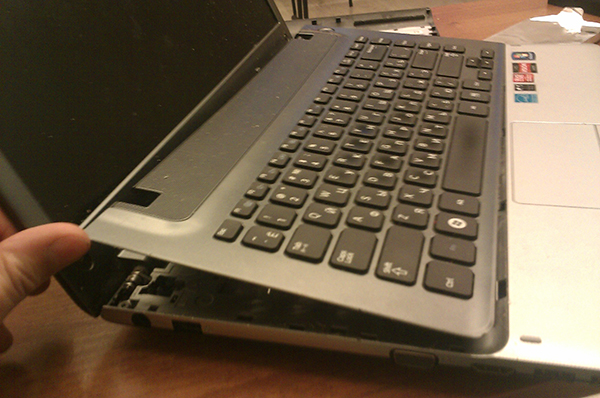
3. Nem kell nagy erőfeszítéseket tennie, ha nem tudja eltávolítani a billentyűzetet, győződjön meg róla, hogy minden csavar ki van csavarva, és ha minden rendben van, akkor óvatosan vegye ki a billentyűzetünket, ügyeljen arra, hogy ne sértse meg a billentyűzetről érkező billentyűzet kábelét és csatlakozik az alaplaphoz.
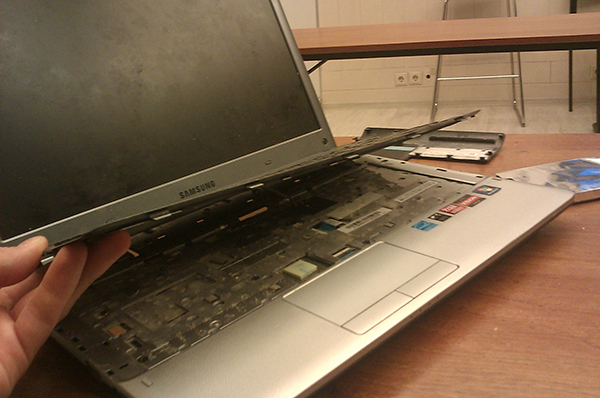
4. Most, hogy leválasztotta a szalagkábelt a laptoppanelről, biztonságosan eltávolíthatja a billentyűzetet.
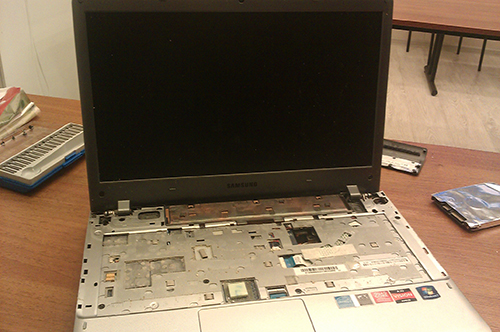
5. Húzza ki az alaplaphoz csatlakozó összes kábelt.
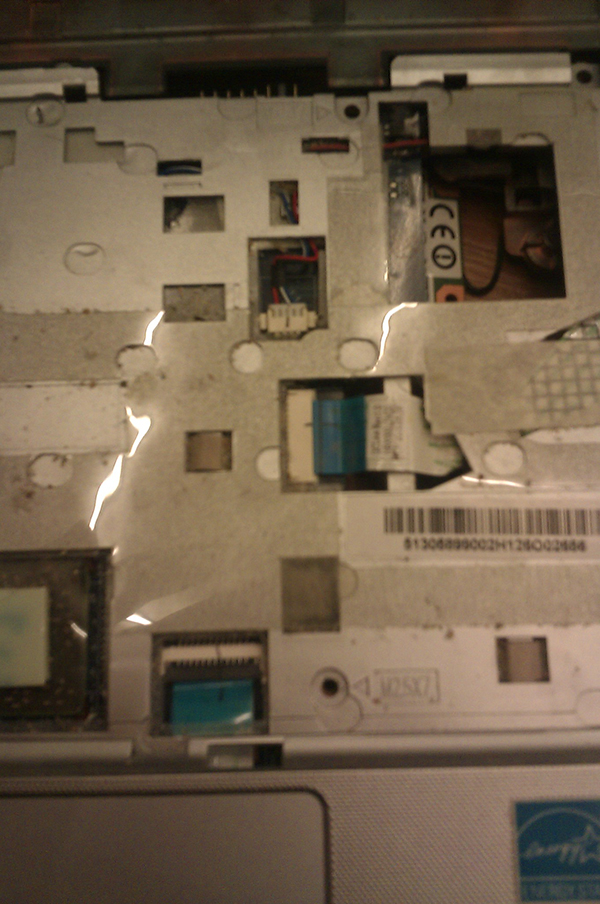
6. Csavarja ki a burkolat tetején található összes csavart, és távolítsa el.
7.Így jutottunk el az alaplaphoz, az alaplapot hét csavarral visszacsavarták, csavarja ki őket, és húzza ki a tápkábeleket és mindent, amit az alaplapon talál.
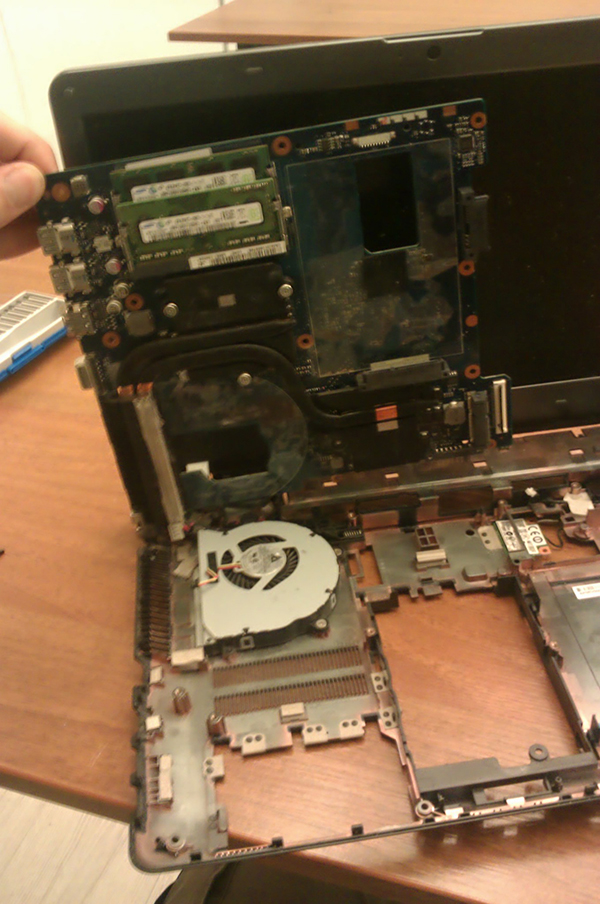
8. Kivesszük az alaplapot, most szétszedték a laptopot, és te magad is megtisztíthatod a hűtőrendszert és kicserélheted a hőpasztát.
Továbbá, ha nehézségei vannak a laptop saját kezű tisztításával, mestereink szívesen elvégzik ezt a munkát.
Hobbim a laptopok, okostelefonok és egyéb eszközök egyszerű javítása, és pont ez az, amikor a hobbi még pénzt is hoz. Szeretnék megosztani néhány javítást, hátha valakinek hasznát veszik a tapasztalataim. Szívesen fogadom a tapasztaltabb szerelők kritikáját és segítségét is. Szóval, az első bejegyzés a Samsung NP370R5E laptopról szól.
A laptop billentyűzetének cseréje általában néhány percet vesz igénybe. De nem a modern laptopok esetében, ahol a billentyűzet cseréje a laptop szétszerelését igényli, és teljesen! És ez még csak a kezdet. Általában ugyanaz az aranyér volt.
Itt van maga a készülék és az új billentyűzet. A laptop diagnosztizálással érkezett - néhány gomb nem működik. Ítélet – billentyűzetcsere.
Egyébként a városomban (Cseljabinszk) nem találtam meg a szükséges billentyűzetet, pedig ismerem az összes alkatrészszállítót és a használtakból való szétszerelést. A fővárosból kellett rendelni. A billentyűzet minősége normális, csak a billentyűk kicsit tompák. Tehát elkezdjük szétszerelni.
Az akkumulátor el van rejtve a tokban, ezért elkezdjük kicsavarni a csavarokat. Távolítsa el az alsó fedelet egy spatulával és egy műanyag kártyával. Először is eltávolítjuk az akkumulátort, ez a szabály minden javításnál vagy karbantartásnál.
A billentyűzet eléréséhez mindent el kell távolítani: mat. tábla, merevlemez, hangszórók és még egy mátrixos borítás is!
Az alaplap alatt fekete védőfólia található, amely elárasztáskor védi a laptop belsejét a nedvességtől. Óvatosan letépem. Látható, hogy a bükk elöntött: a folyadékból csíkok láthatók. És valamiért sok haj. Hogy hogyan kerültek oda, nem világos.
A modern laptopok egyre kevésbé karbantarthatók, ez már csak egy ilyen eset - a laptop felső fedelére kis szegecsekkel van rögzítve a billentyűzet, amiből kb 50 darab van. Vagyis a Samsung mérnökeinek nem kellett volna kicserélniük a billentyűzetet. Kolhozban fogok dolgozni: szikével óvatosan levágtam a szegecsek fejét, igyekezve minél többet meghagyni a szegecsekből, mert akkor is jól jön.
Fél óra fáradságos munka és a nyomóburkolat eltávolítása.
Levágtam a többi szegecset, beraktam egy új billentyűzetet és egy nyomófedelet. Forrasztópákával megfogok néhány szegecset.
A szegecseket így restaurálom: ujjaimmal megnyomom a billentyűzetet, csipesszel kiszedem a kivágott szegecseket és leforrasztom. Utána szike nyéllel borostyántom az olvadt szegecset. Így alakul:
Még 40 perc munka, és minden szegecs helyreáll. Mindezt a gazdaságot meglehetősen szorosan tartják, mivel sok szegecs létezik. Egy mozdulattal kitisztítom a hűtőrendszert és kicserélem a hőpasztát. Ja - előtte a KPT-8-at bemaszatolták a szervizben. Core i5 processzoron van.
Ezt az utálatot izopropil-alkohollal eltávolítom, és MX-4-et alkalmazok. A hűtőt is szétszedem, a hűtőt kitisztítom, kenem, mivel összecsukható. Nem sok por.
Mindent fordított sorrendbe teszek, ellenőrizze - minden gomb működik, fél órán keresztül stressz tesztet csinálok a fűtésre. Mindent meg lehet adni.
Videó (kattintson a lejátszáshoz). Összesen 3 órát töltöttünk. A belső kulcstartós laptopokat abszolút nem érdemes megtölteni. A legtöbb új laptop pont ilyen. Köszönöm a figyelmet!
 Naperőmű - otthonunk áramellátásának modern módja. Sokak számára felmerül az alternatív energiaforrások felhasználásának kérdése. És ez nem meglepő, mert az áram folyamatos emelkedése miatt egyre gyakrabban gondolnak rá az emberek. Felmerül tehát a kérdés: miért nem használunk ingyenes, kimeríthetetlen természeti erőforrásokat – szelet, napot, vizet? Beszéljünk ma a napenergiáról, vagy inkább egy naperőműről.