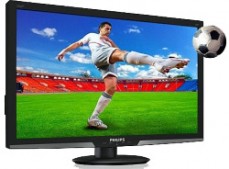
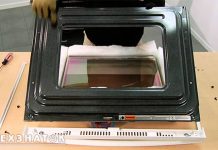
Részletesen: csináld magad Philips monitorjavítás egy igazi mestertől a my.housecope.com oldalon.
Ma szeretném megosztani veled a monitor saját kezű javításának tapasztalatait. Megjavítottam a régit LG Flatron 1730-as évek... Mint ez:
Ez egy 17"-es LCD monitor. Azonnal el kell mondanom, hogy amikor nincs kép a monitoron, akkor (munkahelyen) azonnal utaljuk az ilyen példányokat az elektronikai mérnökünkhöz és ő foglalkozik velük, de volt lehetőség gyakorolni 🙂
Kezdésként értsük meg egy kicsit a terminológiát: korábban CRT-monitorok (CRT – Cathode Ray Tube) voltak használatban. A név szerint katódsugárcsőre épülnek, de ez szó szerinti fordítás, technikailag helyes katódsugárcsőről (CRT) beszélni.
Íme egy ilyen "dinoszaurusz" szétszerelt mintája:
Manapság divatosak az LCD típusú monitorok (Liquid Crystal Display - folyadékkristályos kijelző), vagy egyszerűen csak az LCD. Ezeket a kialakításokat gyakran TFT-monitoroknak nevezik.
Bár ismét, ha jól beszélünk, akkor ennek így kell lennie: LCD TFT (Thin Film Transistor - vékonyréteg-tranzisztorokon alapuló képernyők). A TFT egyszerűen a legelterjedtebb fajta, pontosabban az LCD (folyadékkristályos) kijelző technológia.
Tehát mielőtt saját magunk nekilátnánk a monitor javításának, gondoljuk át, milyen „tünetei” voltak „páciensünknek”? Röviden: nincs kép a képernyőn... De ha egy kicsit jobban megnézi, akkor különféle érdekes részletek kezdtek megjelenni! 🙂 Bekapcsoláskor a másodperc töredékéig egy képet mutatott a monitor, ami azonnal eltűnt. Ugyanakkor (a hangokból ítélve) maga a számítógép rendszeregysége megfelelően működött, és az operációs rendszer sikeresen betöltődött.
 |
Videó (kattintson a lejátszáshoz). |
Egy kis várakozás után (néha 10-15 perc) azt tapasztaltam, hogy a kép spontán módon jelent meg. A kísérletet többször megismételve meggyőződtem erről. Néha azonban ehhez ki- és bekapcsolni kellett a monitort az előlapon lévő „power” gombbal. A kép folytatása után minden megszakítás nélkül működött a számítógép kikapcsolásáig. Másnap ismét megismétlődött a történelem és az egész eljárás.
Sőt, egy érdekességre is felfigyeltem: amikor már kellően meleg volt a szobában (már nem nyári a szezon) és az akkumulátorokat is tisztességesen fűtötték, a monitor kép nélküli állásideje öt perccel csökkent. Érezte, hogy felmelegszik, eléri a kívánt hőmérsékleti rendszert, majd probléma nélkül működik.
Ez különösen azután vált szembetűnővé, hogy egy nap a szülők (náluk volt a monitor) lekapcsolták a fűtést, és egészen friss lett a szoba. Ilyen körülmények között körülbelül 20-25 percig hiányzott a kép a monitoron, és csak aztán, amikor már kellően felmelegedett, akkor jelent meg.
Megfigyeléseim szerint a monitor pontosan úgy viselkedett, mint egy számítógép, bizonyos alaplapi problémákkal (a kapacitásvesztett kondenzátorok). Ha elég felmelegíteni egy ilyen táblát (engedjük, hogy járjon vagy irányítsuk a fűtőtestet), akkor rendesen „beindul”, és gyakran megszakítás nélkül működik, amíg a számítógépet ki nem kapcsoljuk. Természetesen ez – egy bizonyos pillanatig!
De a diagnosztika korai szakaszában (a páciens ügyének megnyitása előtt) nagyon kívánatos, hogy a legteljesebb képet alkossuk a történtekről. Eszerint nagyjából el tudunk navigálni, hogy melyik csomópontban vagy elemben van a probléma? Az én esetemben a fentiek elemzése után a monitorom áramkörében található kondenzátorokra gondoltam: kapcsolja be - nincs kép, a kondenzátorok felmelegednek - megjelenik.
Nos, ideje tesztelni ezt a feltételezést!
Szereljük szét! Először csavarhúzóval csavarja ki az állvány alját rögzítő csavart:
Ezután - csavarja ki a megfelelő csavarokat és távolítsa el az állvány rögzítésének alját:
Ezután lapos végű csavarhúzóval megfeszítjük monitorunk előlapját, és a nyíllal jelzett irányban elkezdjük óvatosan szétválasztani.
Lassan haladunk a teljes mátrix kerülete mentén, fokozatosan eltávolítva az elülső panelt tartó műanyag reteszeket a helyükről egy csavarhúzóval.
Miután szétszedtük a monitort (elválasztottuk az első és a hátsó részét), a következő képet látjuk:
Ha a monitor „belseje” ragasztószalaggal van a hátlaphoz rögzítve, húzza le, és magát a mátrixot távolítsa el a tápegységgel és a vezérlőpanellel.
A hátsó műanyag panel az asztalon marad.
Minden más a szétszerelt monitoron így néz ki:
Így néz ki a „töltelék” a tenyeremben:
Mutassunk egy közeli képet a felhasználó számára megjelenített beállítási gombok paneléről.
Most le kell választanunk a monitor mátrixában található katód-háttérvilágítású lámpákat összekötő érintkezőket a gyújtásukért felelős inverter áramkörrel. Ehhez eltávolítjuk az alumínium védőburkolatot, és meglátjuk alatta a csatlakozókat:
Ugyanezt tesszük a monitor védőburkolatának másik oldalán is:
Válassza le a monitor inverter és a lámpák csatlakozóit. Kit érdekel, maguk a katódlámpák így néznek ki:
Egyik oldalukon fém burkolattal vannak befedve, és abban helyezkednek el párban. Az inverter „meggyújtja” a lámpákat és beállítja fényük intenzitását (szabályozza a képernyő fényerejét). Manapság a lámpák helyett egyre gyakrabban LED-es háttérvilágítást használnak.
Tanács: ha ezt találja a monitoron hirtelen a kép eltűnt, nézze meg közelebbről (ha szükséges, világítsa meg a képernyőt zseblámpával). Talán észrevesz egy halvány (halvány) képet? Itt két lehetőség van: vagy az egyik háttérvilágítású lámpa nem működik (ebben az esetben az inverter egyszerűen „védelembe lép”, és nem látja el őket árammal), és teljesen működőképes marad. A második lehetőség: magának az inverter áramkörnek a meghibásodásával foglalkozunk, amely javítható vagy cserélhető (a laptopokban általában a második lehetőséghez folyamodnak).
Mellesleg, a laptop inverter általában a képernyőmátrix elülső külső kerete alatt található (ennek közepén és alján).
De elkalandoztunk, folytatjuk a monitor javítását (pontosabban egyelőre csajszi) 🙂 Így az összes csatlakozó kábelt és elemet eltávolítva tovább bontjuk a monitort. Kinyitjuk, mint egy kagylót.
Belül egy másik kábelt látunk összekötni, egy másik burkolattal védett, a mátrix és a monitor háttérvilágítású lámpáit a vezérlőpanellel. Húzza le a scotch szalagot a feléig, és lásson alatta egy lapos csatlakozót adatkábellel. Óvatosan eltávolítjuk.
A mátrixot külön tesszük (ebben a javításban nem fogunk érdekelni).
Hátulról így néz ki:
Megragadva az alkalmat, szeretném megmutatni a szétszedett monitormátrixot (nemrég a munkahelyen próbálták megjavítani). Az elemzés után azonban világossá vált, hogy nem lehet javítani: a mátrixon lévő folyadékkristályok egy része kiégett.
Mindenesetre nem kellett volna ilyen tisztán látnom az ujjaimat a felszín mögött! 🙂
A matrica olyan keretben van rögzítve, amely szoros műanyag kapcsok segítségével tartja és tartja össze az összes alkatrészét. Kinyitásához alaposan meg kell dolgoznia egy lapos csavarhúzóval.
De a „csináld magad” monitorjavítással, amit most végzünk, a tervezés egy másik része is érdekelni fog minket: a processzorral ellátott vezérlőkártya, és még inkább a monitorunk tápegysége. Mindkettő az alábbi képen látható: (fotó - kattintható)
Tehát a fenti képen a bal oldalon egy processzorkártya, a jobb oldalon pedig egy inverter áramkörrel kombinált tápegység található. A processzorkártyát gyakran skálázó kártyának (vagy áramkörnek) nevezik.
A skálázó áramkör feldolgozza a PC-ről érkező jeleket. Valójában a skálázó egy többfunkciós mikroáramkör, amely magában foglalja:
- mikroprocesszor
- vevő (vevő), amely jelet vesz és azt a kívánt adatformává alakítja, digitális interfészeken keresztül továbbítva a számítógéphez
- egy analóg-digitális átalakító (ADC), amely átalakítja a bemeneti analóg R / G / B jeleket és szabályozza a monitor felbontását
Valójában a skálázó egy mikroprocesszor, amelyet képfeldolgozási feladatra optimalizáltak.
Ha a monitornak van keretpuffere (random access memória), akkor a vele végzett munka szintén a skálázón keresztül történik. Ehhez sok skálázó rendelkezik interfésszel a dinamikus memóriával való munkavégzéshez.
De mi - ismét eltereltük a figyelmet a javításról! Folytassuk! 🙂 Vessünk egy pillantást a monitor power combo kártyájára. Ilyen érdekes képet fogunk látni ott:
Ahogy a legelején feltételeztük, emlékszel? Három duzzadt kondenzátort látunk, amelyek cserét igényelnek. Hogyan kell helyesen csinálni, az oldalunk ezen cikkében található, nem fogunk még egyszer elzavarni.
Mint látható, az egyik elem (kondenzátor) nem csak felülről, hanem alulról is megduzzad, és az elektrolit egy része kifolyt belőle:
A monitor cseréjéhez és hatékony javításához teljesen el kell távolítanunk a tápegységet a burkolatból. Kicsavarjuk a rögzítőcsavarokat, kivesszük a tápkábelt a csatlakozóból, és kezünkbe vesszük a táblát.
Itt egy fotó a hátáról:
Azonnal azt akarom mondani, hogy a táplapot gyakran kombinálják az inverter áramkörével egy PCB-n (nyomtatott áramköri lapon). Ebben az esetben egy kombinált kártyáról beszélhetünk, amelyet a monitor tápegysége (Power Supply) és a háttérvilágítás invertere (Back Light Inverter) képvisel.
Az én esetemben pontosan ez a helyzet! Látjuk, hogy a fenti képen a tábla alsó része (piros vonallal elválasztva) valójában a monitorunk inverter áramköre. Előfordul, hogy az invertert külön NYÁK képviseli, ekkor három külön kártya van a monitorban.
A tápegység (NYÁK felső része) a FAN7601 PWM vezérlő mikroáramkörre és az SSS7N60B térhatású tranzisztorra, az inverter (annak alsó része) pedig az OZL68GN mikroáramkörre és két FDS8958A tranzisztorra épül.
Most már nyugodtan nekiláthatunk a javításnak (kondenzátorok cseréjének). Ezt úgy tehetjük meg, hogy kényelmesen elhelyezzük a szerkezetet az asztalon.
Így fog kinézni a számunkra érdekes terület a hibás elemek eltávolítása után.
Nézzük meg alaposan, hogy milyen névleges kapacitással és feszültséggel kell cserélni a lapról leforrasztott elemeket?
Látjuk, hogy ez egy 680 mikrofarad (mF) névleges teljesítményű és 25 voltos (V) maximális feszültségű elem. Részletesebben ezekről a fogalmakról, valamint egy olyan fontos dologról, mint a megfelelő polaritás megőrzése forrasztáskor, ebben a cikkben beszélgettünk Önnel. Szóval ne foglalkozzunk ezzel még egyszer.
Tegyük fel, hogy két 680 mF-os, 25 V-os és egy 400 mF / 25 V-os kondenzátorunk hibásodott meg. Mivel elemeink az elektromos áramkörrel párhuzamosan csatlakoznak, nyugodtan használhatunk három (680 + 680 + 440 = 1800 mikrofarad) összkapacitású (680 + 680 + 440 = 1800 mikrofarad) kondenzátor helyett két 1000 mF-os kondenzátort, ami ugyanannyit (még nagyobbat) tesz ki. kapacitancia.
A monitorlapunkról eltávolított kondenzátorok így néznek ki:
Folytatjuk a monitor javítását saját kezűleg, és itt az ideje, hogy az eltávolított kondenzátorok helyére az új kondenzátorokat forrassza.
Mivel az elemek valóban újak, hosszú „lábaik” vannak. A helyükre forrasztás után csak óvatosan vágja le a feleslegüket oldalvágókkal.
Ennek eredményeként így kaptuk (a rend kedvéért két 1000 mikrofarados kondenzátorhoz még egy 330 mF-os elemet tettem a táblára).
Most óvatosan és körültekintően összeszereljük a monitort: rögzítsünk minden csavart, csatlakoztassunk minden kábelt és csatlakozót ugyanúgy, és ennek eredményeként folytathatjuk félig összeszerelt szerkezetünk közbenső próbaüzemét!
Tanács: nincs értelme azonnal visszarakni a teljes monitort, mert ha valami elromlik, már az elején szét kell szednünk mindent.
Mint látható, azonnal megjelent a keret, amely a csatlakoztatott adatkábel hiányát jelzi.Ez jelen esetben biztos jele annak, hogy a monitor saját kezű javítása nálunk sikeres volt! 🙂 Korábban a hiba kijavításáig egyáltalán nem volt kép, amíg be nem melegedett.
Önmagunkkal gondolatban kezet fogva összeállítjuk a monitort eredeti állapotába és (tesztelés céljából) egy második kijelzővel csatlakoztatjuk a laptophoz. Bekapcsoljuk a laptopot, és azt látjuk, hogy a kép azonnal mindkét forrásba "ment".
Q.E.D! Mi magunk javítottuk a monitorunkat!
jegyzet: Ha meg szeretné tudni, milyen egyéb típusú TFT-monitorok hibái vannak, kövesse ezt a hivatkozást.
Ez minden mára. Remélem, ez a cikk hasznos volt számodra? Találkozunk legközelebb oldalunk oldalain 🙂
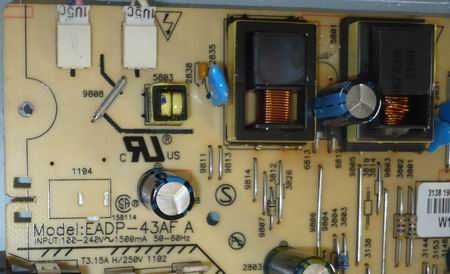
Rizs. Monitor Philips 170B6, inverter EADP-43AF
Meghibásodás bejelentése.
A monitor bekapcsol, de két-három másodperc múlva kikapcsol.
További jelek.
Ha ferdén nézi a monitor képernyőjét, láthatja, hogy van kép, de a CCFL lámpák nem működnek.
Felújítási munkák.
A hibás elem elég egyszerű - HF transzformátor 5801 (IT-E19-NB4004B) A transzformátort nem találtam, vissza kellett tekernem.
Tájékoztatásul
Az inverter kétféle transzformátort használ - IT-E19-NB4004B és IT-E19-NB4005B, az egyetlen különbség az, hogy a transzformátorok egymás tükörképei.
Tájékoztatásul
Az inverter kétféle transzformátort használ - IT-E19-NB4004B és IT-E19-NB4005B, az egyetlen különbség az, hogy a transzformátorok egymás tükörképei.
A HF transzformátor visszatekerése után a monitor elindult és a hiba megszűnt. De inkább egy másik, nem kevésbé érdekes hibára derült fény, a monitor szétszedve működött - összerakva nem. Ez megtörténik - ha a nagyfeszültségű vezetékek meghibásodnak, és lerövidültek a testhez, de ez nem így történt, a vezetékek tökéletes állapotban voltak. Néhány egyszerű kísérlet során kiderült, hogy minden probléma a felső CCFL lámpával volt összefüggésben, amelyet az előzőleg feltekercselt 5801-es transzformátor (IT-E19-NB4004B) gyújtott meg. A hiba a következőképpen nyilvánult meg - a monitor működött, ha a teszt és nyilvánvalóan működő CCFL lámpa külön feküdt a háztól, amint a házra került, az inverter azonnal védelembe került.
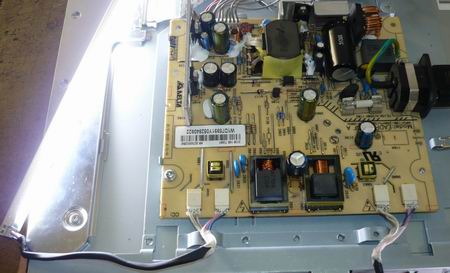
Rizs. Monitor Philips 170B6, inverter EADP-43AF érdemes a felső lámpát a karosszériára rakni, mivel kiold a védelem, az alsó lámpa helyzete nem számít
Itt minden kissé kétértelmű, ezért cseréljük a 2826 (33pF * 2kV) és a 2831 (0,1 uF) kondenzátort.
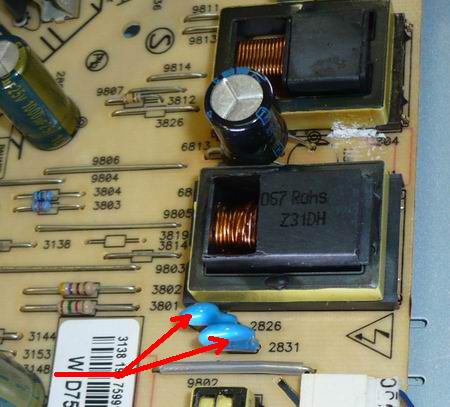
Rizs. Monitor Philips 170B6, inverter EADP-43Hibás elemekkel jelölt AF
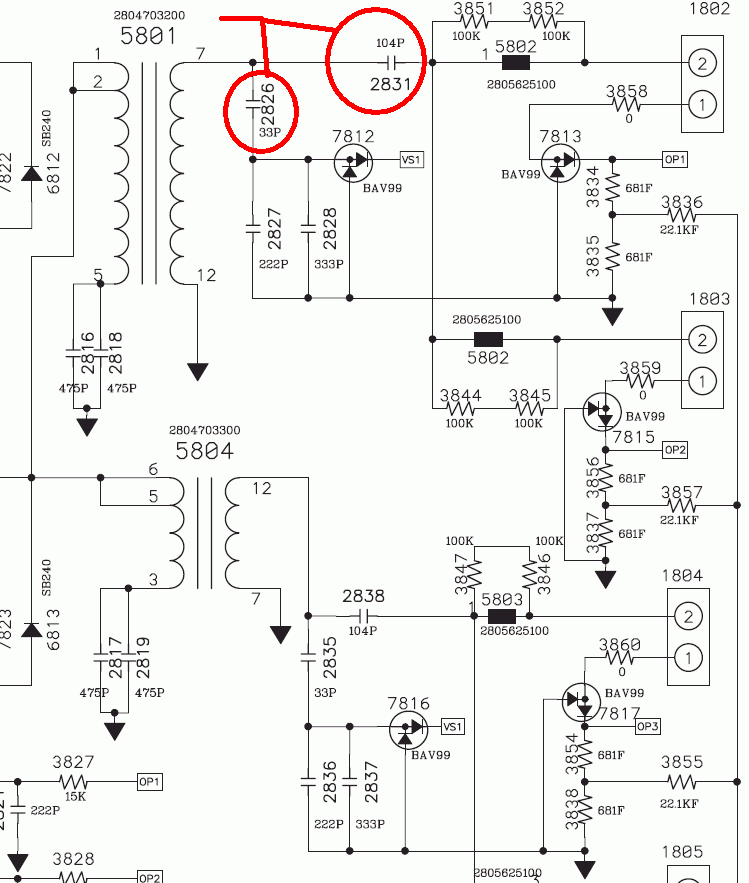
Rizs. Monitor Philips 170B6, inverter EADP-43Hibás elemekkel jelölt AF
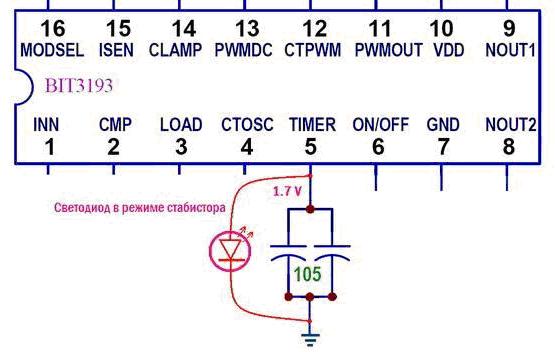
Rizs. BIT3193 a műfaj klasszikusa, tiltsa le a védelmet.
Még ha kár is a LED-ért - csak egy lámpát dobhatsz a felső párból az alsó párba, alulról meg felfelé, akkor a hiba eltűnik, nem egyszer ellenőrizték. A teljes javítás 30-40 perc alatt megtörtént volna ezek nélkül. működik, lámpák és transzformátor csere nélkül.
Egyre gyakrabban hallunk panaszokat az LCD-monitorok hirtelen meghibásodásáról, és ezek többsége pontosan így történik, minden látható ok nélkül. Leggyakrabban csak "meghalnak" monitorok alkatrészei, ráadásul egyszerűen azért, mert az erőforrásuk kimerült. Kiderült, hogy az az elképzelés, hogy minden eszköznek van időzített bombája, nem is olyan utópia.
Vegyük például a folyadékkristályos kijelzőket. Ez az oka annak, hogy meghibásodhatnak – nincsenek mozgó alkatrészeik vagy kiéghetõ alkatrészeik – csak félvezetõk. A monitoroknál a gyenge láncszem lehet CCFL lámpák - lumineszcens, hideg katóddal, mátrix megvilágításra szánt. Valójában nem különböznek a tartósságban, és először a fényességük csökken, majd teljesen meghibásodnak. Lecserélheti őket megbízhatóbb LED-lámpákra.
Az áramforrások is adhatnak "lazaságot". Még a legmodernebb és legkifinomultabb eszközök is rendelkeznek olyan átalakítóval, amely a 220 V-ot kis feszültségekre osztja, amelyek minden áramkörhöz szükségesek. Kiégett háttérvilágítás inverter le tudja oltani a teljes kijelzőt, függetlenül attól, hogy hol és mikor gyártották.És akkor eljön az a nem túl szép nap, amikor nem kapcsol be a monitor. Ebben az esetben nem mindegy, hogy a bekapcsolásjelző világít-e vagy sem, de a kép nem jelenik meg a képernyőn.
Az áramforrással rendelkező monitor rögzítésének legegyszerűbb módja egy külön doboz vagy dugaszadapter, mint amivel a házba rejtik. Valóban, az első esetben egyszerűen kicserélheti a monitorok kiégett alkatrészeit, hasonló áramforrásokat találva a régi berendezésekből a kukákban, vagy a legközelebbi rádiópiacon vásárolhat a monitorhoz alkatrészeket.
Nincs szükség a vitrin szétszedésére, így egy kezdő is megbirkózik ezzel a feladattal. A lényeg, hogy olyan adaptert válassz, amelynek feszültsége megegyezik a régi készülékével, különben tönkreteszed az egész rendszert, és akkor még a szerviz sem tud segíteni.
Ahhoz, hogy megértse, hol található a monitor tápegysége, szüksége van egy teszterre (multiméterre). Használja a dugó feszültségének mérésére, és az eredményekből megérti, honnan nőnek a „lábak”. Ha a feszültség alacsony vagy instabil, csatlakoztassa sorba az izzókat, körülbelül 5-10 W-ig, és ellenőrizze újra a feszültséget. Ha az adapter elromlik, akkor nem fogja tudni tartani a feszültséget, vagy szívszaggató sípot bocsát ki. Jobb egy ilyen áramforrást azonnal kicserélni egy újra.
A Philips TV saját kezű javítása - hasonló ötlet sok emberhez fordul, akiknek problémái vannak az ilyen berendezések működésével. Már maga az ötlet, hogy pénzt takaríthat meg a mester felhívásával, nagy lelkesedést vált ki, míg a berendezés saját javításának lehetősége lehetővé teszi, hogy este pihenve tovább nézze kedvenc filmjeit, és ne kelljen várnia. amíg a mester be nem fejezi a javítást és végül biztosítja az eredményt. Indokolt-e azonban egy Philips tévét saját kezűleg megjavítani, ha nem kapcsol be? Ez a kérdés elég vitatott. Most megtaláljuk rá a választ.
Egyrészt bizonyos intézkedések meglehetősen megfelelőek:
- Ha nincs kép, és a TV egyáltalán nem kapcsol be, érdemes megbizonyosodni arról, hogy csatlakoztatva van a hálózathoz, és nincs-e kikapcsolva az áram. Paradox módon ez a tanács sok embernek segít.
- Ha nincs hang, érdemes a beállításokat is ellenőrizni, mert lehet, hogy a gyerekek játszottak a távirányítóval, vagy véletlenül Ön kapcsolta ki.
A „csináld magad” Philips TV-javítás pontosan az ilyen intézkedések keretein belül tanácsos, de ha ez a megközelítés nem tud segíteni, és valóban komoly és súlyos meghibásodásról beszélünk, akkor ne próbálja meg szétszedni a dolgot saját kezével. , még ha feltételezi is, hogy meg tudja csinálni. Sőt, ha nincs készsége a rádió- és TV-berendezések használatához.

Fontos! Figyelembe véve a Philips TV-k javítási sémáit, semmi esetre se felejtse el, hogy a szerkezet manipulálása meglehetősen veszélyes lehet, mert a maradék feszültség akkor is megmarad, ha a berendezést leválasztják a hálózatról.
Ezenkívül emlékeznie kell arra, hogy a modern TV-k csúcstechnológiás és meglehetősen vékony eszközök, így még a szakemberek sem akarják otthon megjavítani őket. Meglehetősen könnyű lesz összetörni a TV-t, és olyan állapotba hozni, amelyben már nem lehet visszaállítani a működőképességét.
A műhelyekben végzett javítás költsége nem olyan magas, hogy megkockáztassa, hogy egy drága eszköz saját maga próbálja megjavítani megfelelő szakmai hozzáértés nélkül.
Fontos! Ha egy új TV márka és modell kiválasztásánál tart, akkor a cikkekben leírt információk hasznosak lesznek az Ön számára:
Abban az esetben, ha a TV bekapcsolása közben gyakran villogtak a zöld LED-ek, ez azt jelzi, hogy a hiba közvetlenül a tápegységben van. Tehát hogyan javíthatja meg Philips TV-jét saját maga:
- Helyezze a TV-készüléket sima és vízszintes felületre. Távolítsa el a négy rögzítőcsavart a TV-készülék hátuljáról. A csavarok nyílása csillaggal van jelölve.
- Távolítsa el a TV lábait rögzítő két csavart.
- Emelje fel a hátlapot.A jobb felső sarokban megjelenik a tápegység kártya.
- Nézze meg alaposan az összes kondenzátor megjelenését. A recézett felső burkolatoknak laposnak kell lenniük. Ha duzzanat vagy nyílás van, akkor az alkatrészt ki kell cserélni.
- Vásárolja meg, vegye fel a hibás elektrolit kondenzátorokat.
Fontos! Próbáljon meg olyan analógokat telepíteni, amelyek pontosan megfelelnek a kapacitásnak; magasabb üzemi feszültség is használható. És ne a legolcsóbb kondenzátorokat vagy gyanús jelzésű alkatrészeket vásárolja meg.
- Távolítsa el a két csavart a tápegység kártya rögzítéséről. Válassza le a felső és a jobb oldali csatlakozókat. A részleteket teljes mértékben elértük. Oldja ki a kondenzátorokat és szereljen be újakat.
- Szerelje össze a TV-jét. Ne felejtse el csatlakoztatni a csatlakozókat.
- Csatlakoztassa a TV-készüléket a hálózathoz.
Fontos! Az árupiac hatalmas választékot kínál a különböző gyártók modelljeiről, mindenféle jellemzővel. Elkészítettük a Samsung és az LG két cég tévéinek minősítését - megtekintheti a "4K TV-k értékelése" linkre kattintva.