Részletesen: csináld magad hamis monitor javítás igazi mestertől a my.housecope.com oldalra.
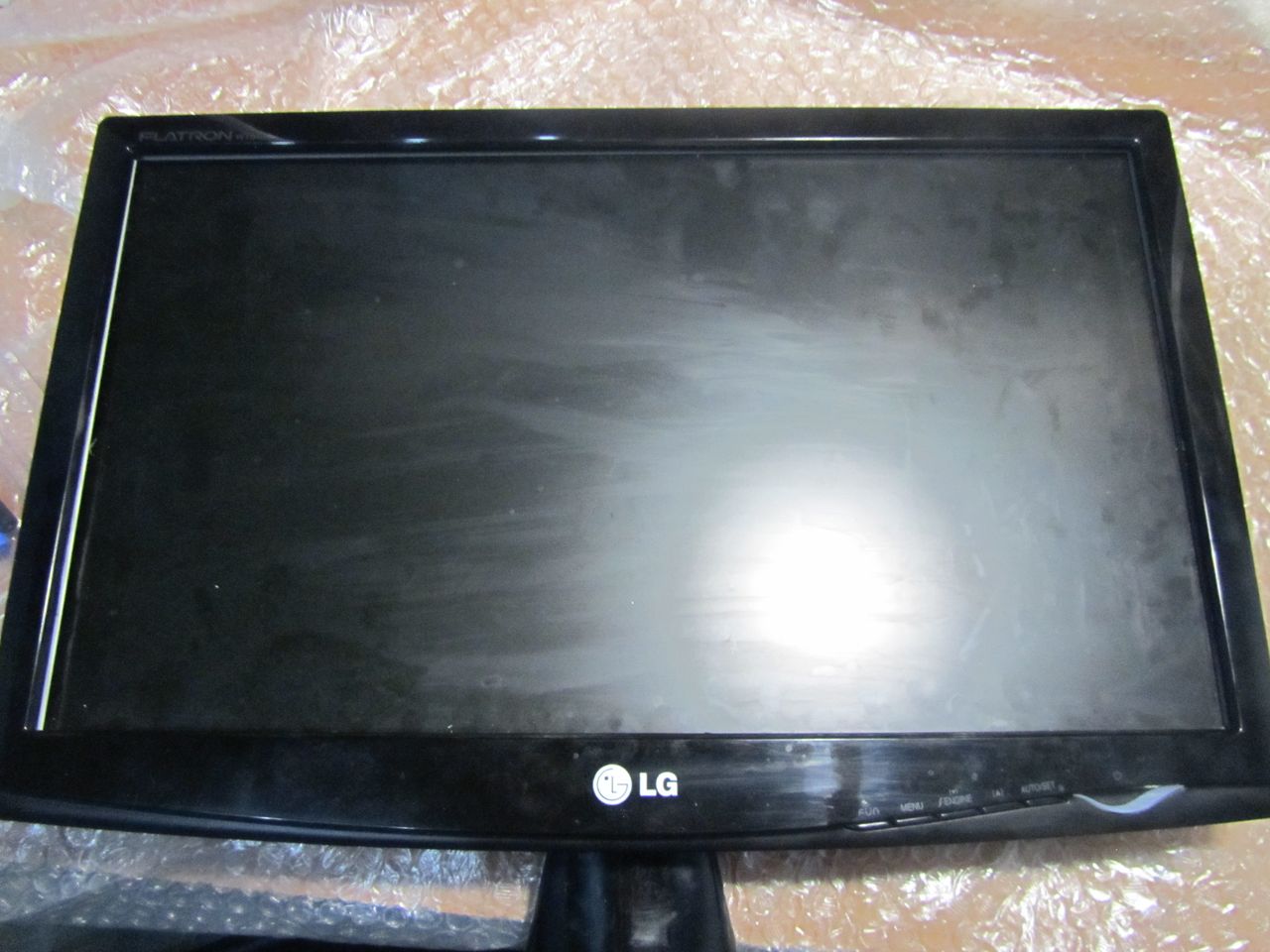
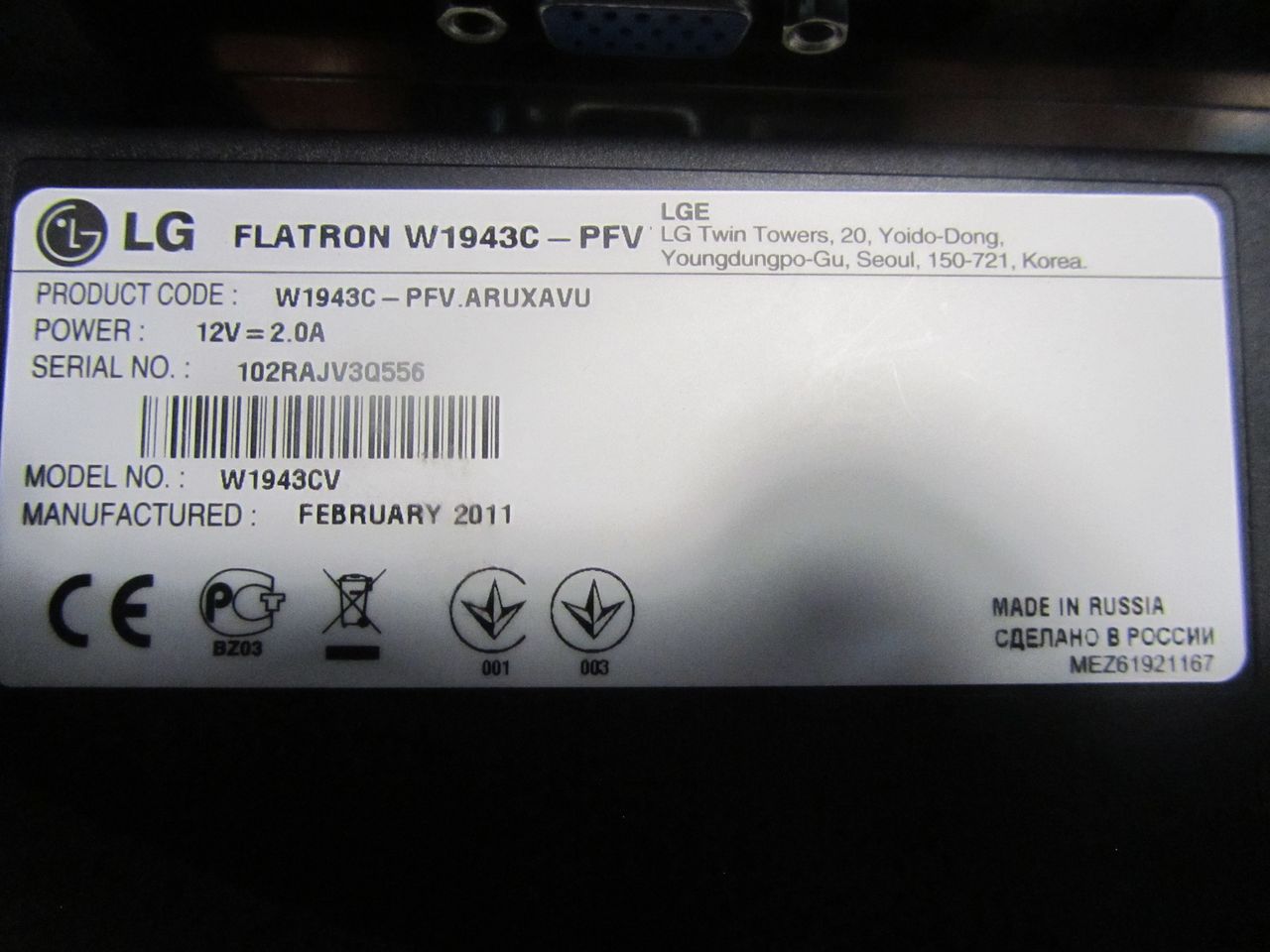
Ma szeretném megosztani veled a monitor saját kezű javításának tapasztalatait. Megjavítottam a régit LG Flatron 1730-as évek... Mint ez:
Ez egy 17"-es LCD monitor. Azonnal el kell mondanom, hogy amikor nincs kép a monitoron, akkor (munkahelyen) azonnal utaljuk az ilyen példányokat az elektronikai mérnökünkhöz és ő foglalkozik velük, de volt lehetőség gyakorolni 🙂
Kezdésként értsük meg egy kicsit a terminológiát: korábban CRT-monitorok (CRT – Cathode Ray Tube) voltak használatban. A név szerint katódsugárcsőre épülnek, de ez szó szerinti fordítás, technikailag helyes katódsugárcsőről (CRT) beszélni.
Íme egy ilyen "dinoszaurusz" szétszerelt mintája:
Manapság divatosak az LCD típusú monitorok (Liquid Crystal Display - folyadékkristályos kijelző), vagy egyszerűen csak az LCD. Ezeket a kialakításokat gyakran TFT-monitoroknak nevezik.
Bár ismét, ha jól beszélünk, akkor ennek így kell lennie: LCD TFT (Thin Film Transistor - vékonyréteg-tranzisztorokon alapuló képernyők). A TFT egyszerűen a legelterjedtebb fajta, pontosabban az LCD (folyadékkristályos) kijelző technológia.
Tehát mielőtt saját magunk nekilátnánk a monitor javításának, gondoljuk át, milyen „tünetei” voltak „páciensünknek”? Röviden: nincs kép a képernyőn... De ha egy kicsit jobban megnézi, akkor különféle érdekes részletek kezdtek megjelenni! 🙂 Bekapcsoláskor a másodperc töredékéig egy képet mutatott a monitor, ami azonnal eltűnt. Ugyanakkor (a hangokból ítélve) maga a számítógép rendszeregysége megfelelően működött, és az operációs rendszer sikeresen betöltődött.
 |
Videó (kattintson a lejátszáshoz). |
Egy kis várakozás után (néha 10-15 perc) azt tapasztaltam, hogy a kép spontán módon jelent meg. A kísérletet többször megismételve meggyőződtem erről. Néha azonban ehhez ki- és bekapcsolni kellett a monitort az előlapon lévő „power” gombbal. A kép folytatása után minden megszakítás nélkül működött a számítógép kikapcsolásáig. Másnap ismét megismétlődött a történelem és az egész eljárás.
Sőt, egy érdekességre is felfigyeltem: amikor már kellően meleg volt a szobában (már nem nyári a szezon) és az akkumulátorokat is tisztességesen fűtötték, a monitor kép nélküli állásideje öt perccel csökkent. Érezte, hogy felmelegszik, eléri a kívánt hőmérsékleti rendszert, majd probléma nélkül működik.
Ez különösen azután vált szembetűnővé, hogy egy nap a szülők (náluk volt a monitor) lekapcsolták a fűtést, és egészen friss lett a szoba. Ilyen körülmények között körülbelül 20-25 percig hiányzott a kép a monitoron, és csak aztán, amikor már kellően felmelegedett, akkor jelent meg.
Megfigyeléseim szerint a monitor pontosan úgy viselkedett, mint egy számítógép, bizonyos alaplapi problémákkal (a kapacitásvesztett kondenzátorok). Ha elég felmelegíteni egy ilyen táblát (engedjük, hogy járjon vagy irányítsuk a fűtőtestet), akkor rendesen „beindul”, és gyakran megszakítás nélkül működik, amíg a számítógépet ki nem kapcsoljuk. Természetesen ez – egy bizonyos pillanatig!
De a diagnosztika korai szakaszában (a páciens ügyének megnyitása előtt) nagyon kívánatos, hogy a legteljesebb képet alkossuk a történtekről. Eszerint nagyjából el tudunk navigálni, hogy melyik csomópontban vagy elemben van a probléma? Az én esetemben a fentiek elemzése után a monitorom áramkörében található kondenzátorokra gondoltam: kapcsolja be - nincs kép, a kondenzátorok felmelegednek - megjelenik.
Nos, ideje tesztelni ezt a feltételezést!
Szereljük szét! Először csavarhúzóval csavarja ki az állvány alját rögzítő csavart:
Ezután - csavarja ki a megfelelő csavarokat és távolítsa el az állvány rögzítésének alját:
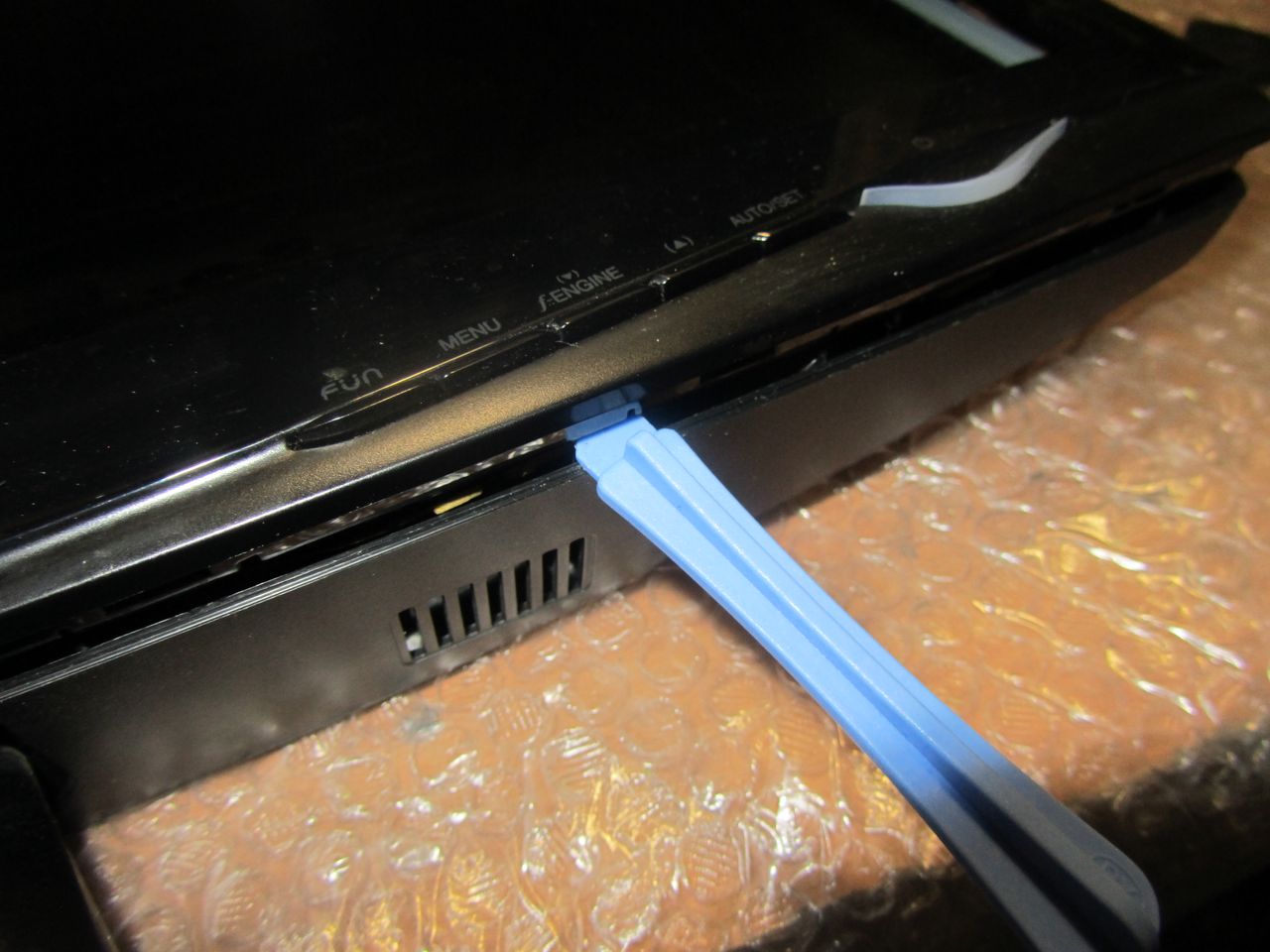
Ezután lapos végű csavarhúzóval megfeszítjük monitorunk előlapját, és a nyíllal jelzett irányban elkezdjük óvatosan szétválasztani.
Lassan haladunk a teljes mátrix kerülete mentén, fokozatosan eltávolítva az elülső panelt tartó műanyag reteszeket a helyükről egy csavarhúzóval.
Miután szétszedtük a monitort (elválasztottuk az első és a hátsó részét), a következő képet látjuk:
Ha a monitor „belseje” ragasztószalaggal van a hátlaphoz rögzítve, húzza le, és magát a mátrixot távolítsa el a tápegységgel és a vezérlőpanellel.
A hátsó műanyag panel az asztalon marad.
Minden más a szétszerelt monitoron így néz ki:
Így néz ki a „töltelék” a tenyeremben:
Mutassunk egy közeli képet a felhasználó számára megjelenített beállítási gombok paneléről.
Most le kell választanunk a monitor mátrixában található katód-háttérvilágítású lámpákat összekötő érintkezőket a gyújtásukért felelős inverter áramkörrel. Ehhez eltávolítjuk az alumínium védőburkolatot, és meglátjuk alatta a csatlakozókat:
Ugyanezt tesszük a monitor védőburkolatának másik oldalán is:
Válassza le a monitor inverter és a lámpák csatlakozóit. Kit érdekel, maguk a katódlámpák így néznek ki:
Egyik oldalukon fém burkolattal vannak befedve, és abban helyezkednek el párban. Az inverter „meggyújtja” a lámpákat és beállítja fényük intenzitását (szabályozza a képernyő fényerejét). Manapság a lámpák helyett egyre gyakrabban LED-es háttérvilágítást használnak.
Tanács: ha ezt találja a monitoron hirtelen a kép eltűnt, nézze meg közelebbről (ha szükséges, világítsa meg a képernyőt zseblámpával). Talán észrevesz egy halvány (halvány) képet? Itt két lehetőség van: vagy az egyik háttérvilágítású lámpa nem működik (ebben az esetben az inverter egyszerűen „védelembe lép”, és nem látja el őket árammal), és teljesen működőképes marad. A második lehetőség: magának az inverter áramkörnek a meghibásodásával foglalkozunk, amely javítható vagy cserélhető (a laptopokban általában a második lehetőséghez folyamodnak).
Mellesleg, a laptop inverter általában a képernyőmátrix elülső külső kerete alatt található (ennek közepén és alján).
De elkalandoztunk, folytatjuk a monitor javítását (pontosabban egyelőre csajszi) 🙂 Így az összes csatlakozó kábelt és elemet eltávolítva tovább bontjuk a monitort. Kinyitjuk, mint egy kagylót.
Belül egy másik kábelt látunk összekötni, egy másik burkolattal védett, a mátrix és a monitor háttérvilágítású lámpáit a vezérlőpanellel. Húzza le a scotch szalagot a feléig, és lásson alatta egy lapos csatlakozót adatkábellel. Óvatosan eltávolítjuk.
A mátrixot külön tesszük (ebben a javításban nem fogunk érdekelni).
Hátulról így néz ki:
Megragadva az alkalmat, szeretném megmutatni a szétszedett monitormátrixot (nemrég a munkahelyen próbálták megjavítani). Az elemzés után azonban világossá vált, hogy nem lehet javítani: a mátrixon lévő folyadékkristályok egy része kiégett.
Mindenesetre nem kellett volna ilyen tisztán látnom az ujjaimat a felszín mögött! 🙂
A matrica olyan keretben van rögzítve, amely szoros műanyag kapcsok segítségével tartja és tartja össze az összes alkatrészét. Kinyitásához alaposan meg kell dolgoznia egy lapos csavarhúzóval.
De a „csináld magad” monitorjavítással, amit most végzünk, a tervezés egy másik része is érdekelni fog minket: a processzorral ellátott vezérlőkártya, és még inkább a monitorunk tápegysége. Mindkettő az alábbi képen látható: (fotó - kattintható)
Tehát a fenti képen a bal oldalon egy processzorkártya, a jobb oldalon pedig egy inverter áramkörrel kombinált tápegység található. A processzorkártyát gyakran skálázó kártyának (vagy áramkörnek) nevezik.
A skálázó áramkör feldolgozza a PC-ről érkező jeleket. Valójában a skálázó egy többfunkciós mikroáramkör, amely magában foglalja:
- mikroprocesszor
- vevő (vevő), amely jelet vesz és azt a kívánt adatformává alakítja, digitális interfészeken keresztül továbbítva a számítógéphez
- egy analóg-digitális átalakító (ADC), amely átalakítja a bemeneti analóg R / G / B jeleket és szabályozza a monitor felbontását
Valójában a skálázó egy mikroprocesszor, amelyet képfeldolgozási feladatra optimalizáltak.
Ha a monitornak van keretpuffere (random access memória), akkor a vele végzett munka szintén a skálázón keresztül történik. Ehhez sok skálázó rendelkezik interfésszel a dinamikus memóriával való munkavégzéshez.
De mi - ismét eltereltük a figyelmet a javításról! Folytassuk! 🙂 Vessünk egy pillantást a monitor power combo kártyájára. Ilyen érdekes képet fogunk látni ott:
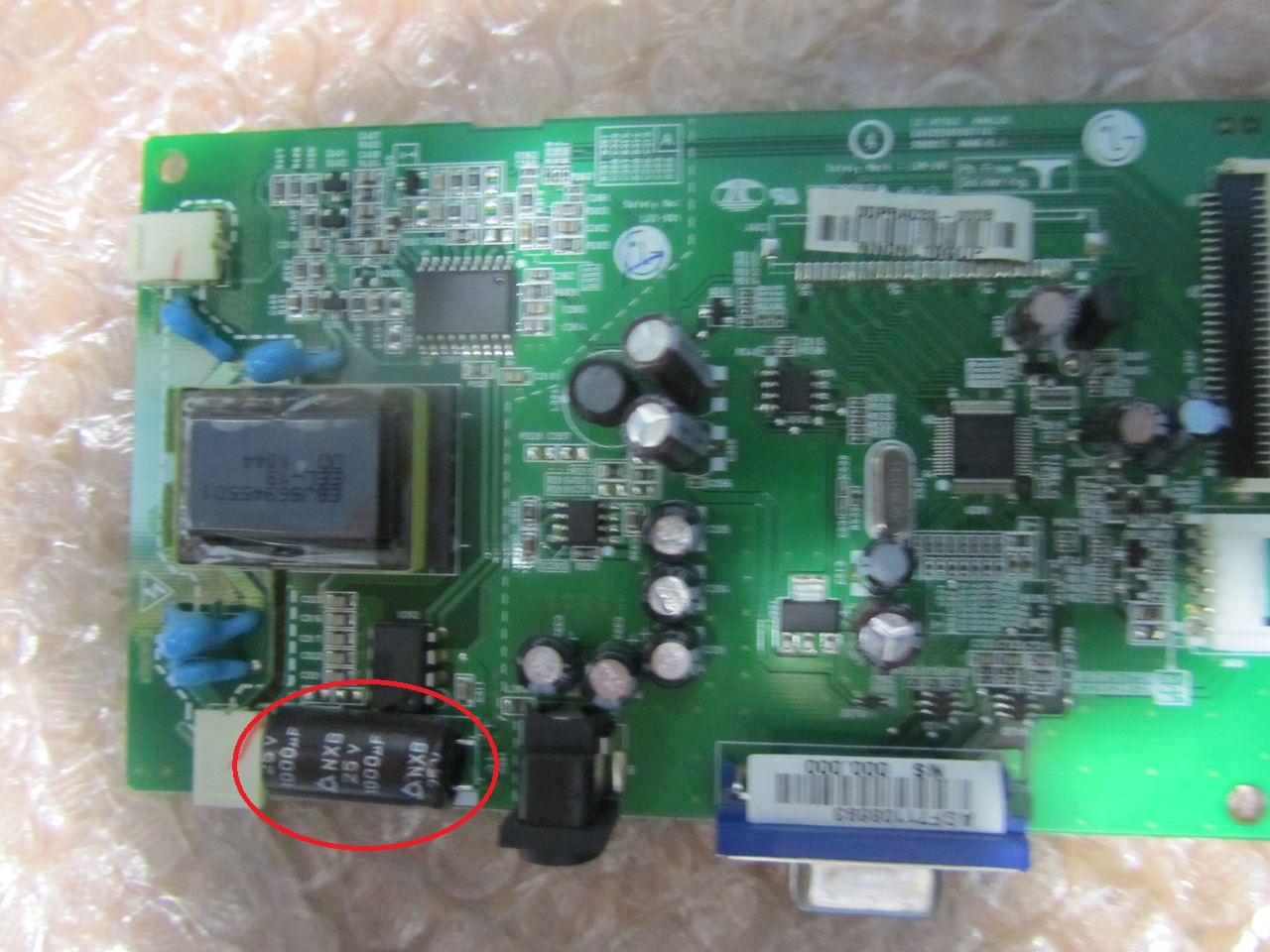
Ahogy a legelején feltételeztük, emlékszel? Három duzzadt kondenzátort látunk, amelyek cserét igényelnek. Hogyan kell helyesen csinálni, az oldalunk ezen cikkében található, nem fogunk még egyszer elzavarni.
Mint látható, az egyik elem (kondenzátor) nem csak felülről, hanem alulról is megduzzad, és az elektrolit egy része kifolyt belőle:
A monitor cseréjéhez és hatékony javításához teljesen el kell távolítanunk a tápegységet a burkolatból. Kicsavarjuk a rögzítőcsavarokat, kivesszük a tápkábelt a csatlakozóból, és kezünkbe vesszük a táblát.
Itt egy fotó a hátáról:
Azonnal azt akarom mondani, hogy a táplapot gyakran kombinálják az inverter áramkörével egy PCB-n (nyomtatott áramköri lapon). Ebben az esetben egy kombinált kártyáról beszélhetünk, amelyet a monitor tápegysége (Power Supply) és a háttérvilágítás invertere (Back Light Inverter) képvisel.
Az én esetemben pontosan ez a helyzet! Látjuk, hogy a fenti képen a tábla alsó része (piros vonallal elválasztva) valójában a monitorunk inverter áramköre. Előfordul, hogy az invertert külön NYÁK képviseli, ekkor három külön kártya van a monitorban.
A tápegység (NYÁK felső része) a FAN7601 PWM vezérlő mikroáramkörre és az SSS7N60B térhatású tranzisztorra, az inverter (annak alsó része) pedig az OZL68GN mikroáramkörre és két FDS8958A tranzisztorra épül.
Most már nyugodtan nekiláthatunk a javításnak (kondenzátorok cseréjének). Ezt úgy tehetjük meg, hogy kényelmesen elhelyezzük a szerkezetet az asztalon.
Így fog kinézni a számunkra érdekes terület a hibás elemek eltávolítása után.
Nézzük meg alaposan, hogy milyen névleges kapacitással és feszültséggel kell cserélni a lapról leforrasztott elemeket?
Látjuk, hogy ez egy 680 mikrofarad (mF) névleges teljesítményű és 25 voltos (V) maximális feszültségű elem. Részletesebben ezekről a fogalmakról, valamint egy olyan fontos dologról, mint a megfelelő polaritás megőrzése forrasztáskor, ebben a cikkben beszélgettünk Önnel. Szóval ne foglalkozzunk ezzel még egyszer.
Tegyük fel, hogy két 680 mF-os, 25 V-os és egy 400 mF / 25 V-os kondenzátorunk hibásodott meg. Mivel elemeink az elektromos áramkörrel párhuzamosan csatlakoznak, nyugodtan használhatunk három (680 + 680 + 440 = 1800 mikrofarad) összkapacitású (680 + 680 + 440 = 1800 mikrofarad) kondenzátor helyett két 1000 mF-os kondenzátort, ami ugyanannyit (még nagyobbat) tesz ki. kapacitancia.
A monitorlapunkról eltávolított kondenzátorok így néznek ki:
Folytatjuk a monitor javítását saját kezűleg, és itt az ideje, hogy az eltávolított kondenzátorok helyére az új kondenzátorokat forrassza.
Mivel az elemek valóban újak, hosszú „lábaik” vannak. A helyükre forrasztás után csak óvatosan vágja le a feleslegüket oldalvágókkal.
Ennek eredményeként így kaptuk (a rend kedvéért két 1000 mikrofarados kondenzátorhoz még egy 330 mF-os elemet tettem a táblára).
Most óvatosan és körültekintően összeszereljük a monitort: rögzítsünk minden csavart, csatlakoztassunk minden kábelt és csatlakozót ugyanúgy, és ennek eredményeként folytathatjuk félig összeszerelt szerkezetünk közbenső próbaüzemét!
Tanács: nincs értelme azonnal visszarakni a teljes monitort, mert ha valami elromlik, már az elején szét kell szednünk mindent.
Mint látható, azonnal megjelent a keret, amely a csatlakoztatott adatkábel hiányát jelzi.Ez jelen esetben biztos jele annak, hogy a monitor saját kezű javítása nálunk sikeres volt! 🙂 Korábban a hiba kijavításáig egyáltalán nem volt kép, amíg be nem melegedett.
Önmagunkkal gondolatban kezet fogva összeállítjuk a monitort eredeti állapotába és (tesztelés céljából) egy második kijelzővel csatlakoztatjuk a laptophoz. Bekapcsoljuk a laptopot, és azt látjuk, hogy a kép azonnal mindkét forrásba "ment".
Q.E.D! Mi magunk javítottuk a monitorunkat!
jegyzet: Ha meg szeretné tudni, milyen egyéb típusú TFT-monitorok hibái vannak, kövesse ezt a hivatkozást.
Ez minden mára. Remélem, ez a cikk hasznos volt számodra? Találkozunk legközelebb oldalunk oldalain 🙂


Nem gondoltam volna, hogy csak a mi LG Flatron L1730S monitorunk hosszú májú, de ennek ellenére egyszer megjavítottam, és a kondenzátorok cseréje és a monitor tápegységének javítása ötszáz rubelbe került, ez kb. El sem tudom képzelni, mennyibe kerül most a monitor javítása...
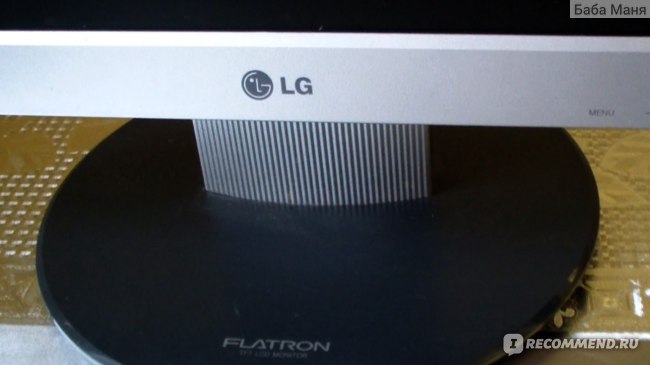
És most a monitor meghibásodása nagyon érthetetlennek tűnt, ...
Nem gondoltam volna, hogy csak a mi LG Flatron L1730S monitorunk hosszú májú, de ennek ellenére egyszer megjavítottam, és a kondenzátorok cseréje és a monitor tápegységének javítása ötszáz rubelbe került, ez kb. El sem tudom képzelni, mennyibe kerül most a monitor javítása...
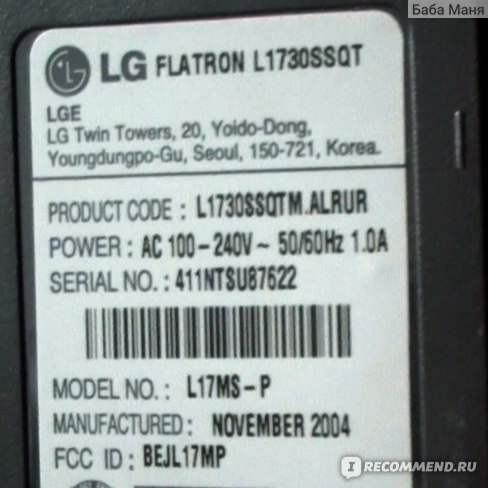
És most nagyon érthetetlennek tűnt a monitor meghibásodása, először készenléti módból nem kapcsolt be, de egy nap a számítógép bekapcsolásakor a képernyő teljesen leállt.
A vicces az, hogy azt hitték, hogy a rendszeregység meghibásodott, szétszedés-tisztítás közben a monitor ott állt, és a pálya szélén kuncogott az otthoni gyászon - a mesterek. A számítógép szétszerelése szintén nem működött, de mint mindig, az internet segített valahol, akinek már volt hasonló monitorhibája.
A számítógép a tévéhez volt kötve, ami egész nap rendesen működött. A monitor a netbookhoz volt kötve, azonnal nem volt hajlandó bekapcsolni, most kiderült, hogy javításra szorul. Nem vitték a műhelybe, úgy döntöttek, saját kezűleg megjavítják a monitort, a monitor szétszerelése nagyon egyszerű.
-
Levesszük az előlapot, reteszeljük és két csavarral becsavarjuk hátul és alul
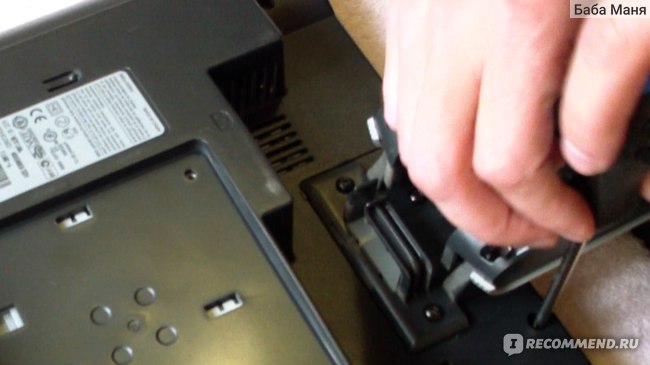
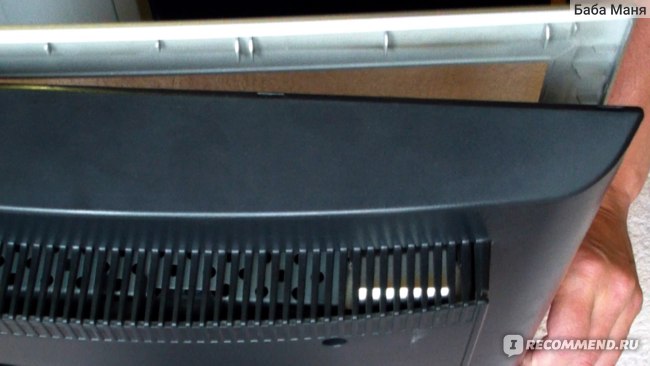
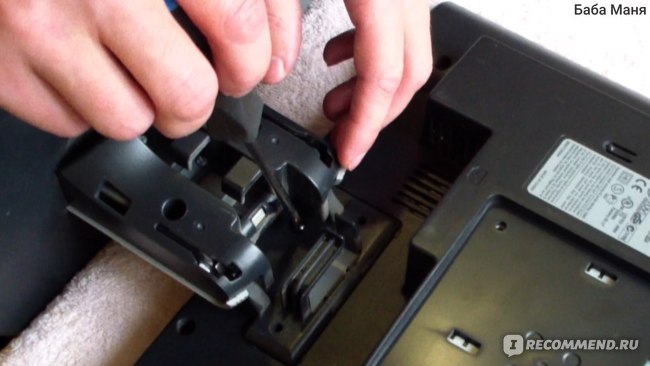
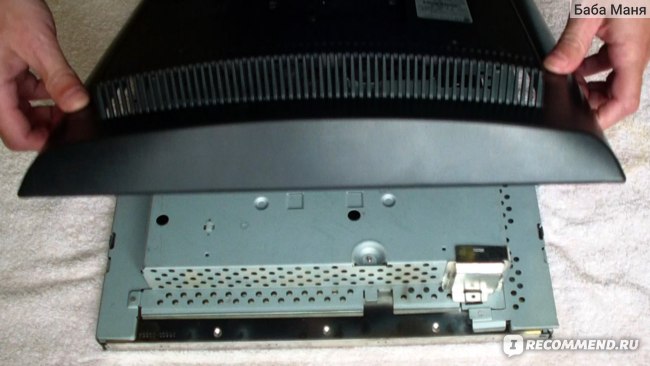
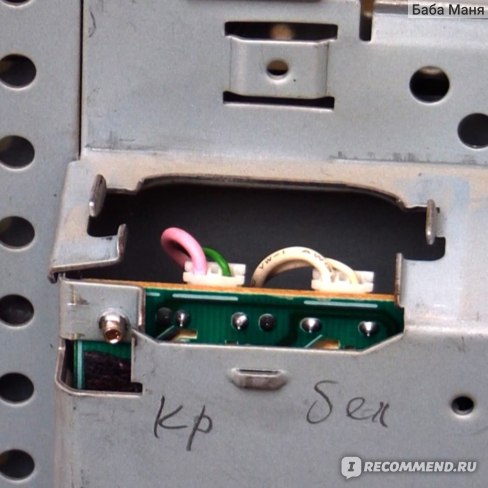
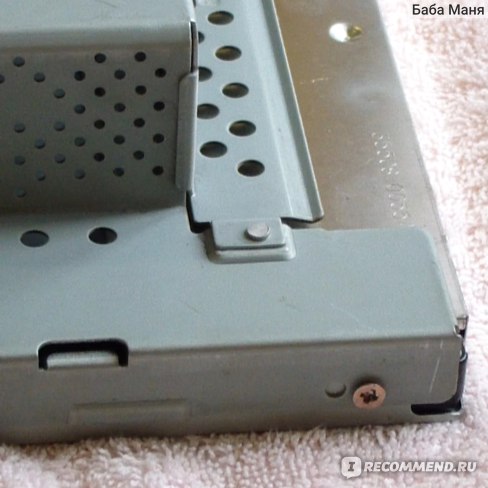
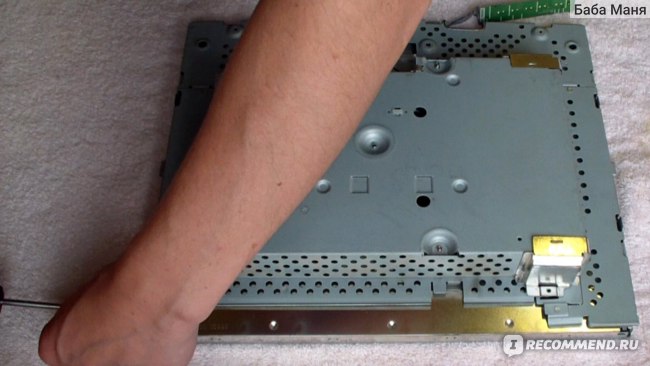
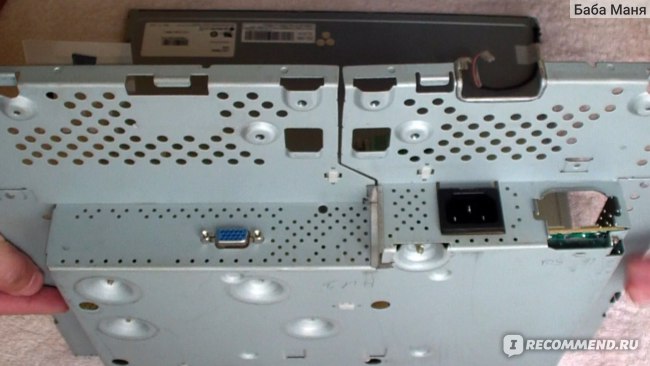
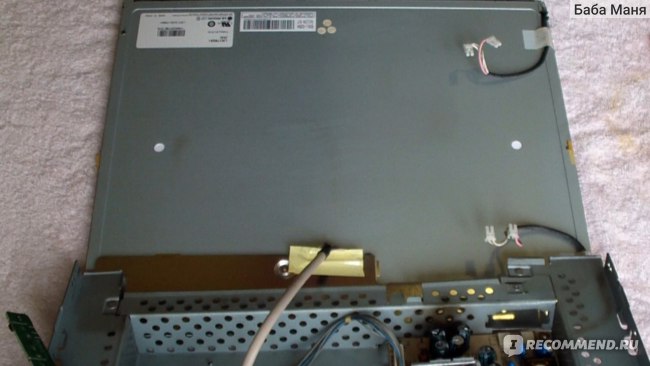
És most a monitorlapok vizuálisan is elérhetőek.
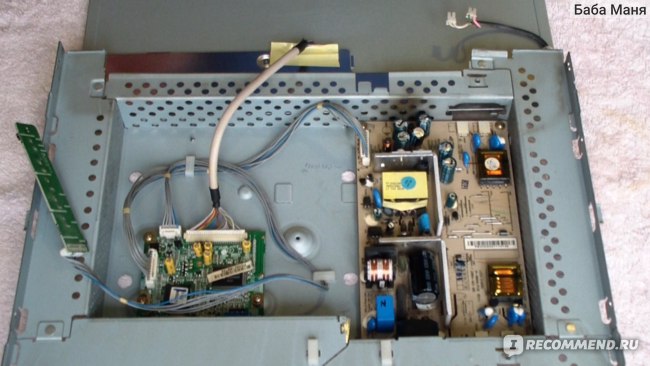
Gondosan megvizsgáljuk a táblákat, mindenekelőtt a duzzadt kondenzátorokat keresve, amelyeket ki kell cserélni. Ha lehetséges, akkor ellenőriznie kell a kondenzátorokat egy eszközzel.
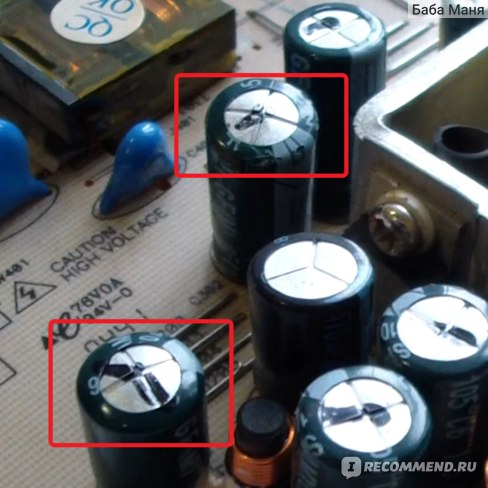
A monitor összes javítása és szétszerelése körülbelül fél órát vett igénybe, nem számítva a kondenzátorok vásárlását (körülbelül húsz rubel áron). Ennek eredményeként a monitor teljesen működőképes - ez az LG Flatron L1730S egyetlen hátránya, mivel meg kellett tagadnom egy új monitor vásárlását!

Íme a TOP 10 leggyakoribb LCD-monitor hiba, amelyet a legnehezebben éreztem. A hibabesorolás a szerző személyes véleménye alapján, a szervizben végzett munka tapasztalatai alapján készült. Ezt univerzális javítási kézikönyvnek tekintheti szinte minden Samsung, LG, BENQ, HP, Acer és mások LCD-monitorához. Essünk neki.
Az LCD monitorok hibáit 10 pontra osztottam, de ez nem jelenti azt, hogy csak 10 van belőlük - sokkal több van, beleértve a kombinált és a lebegőket is. Az LCD monitorok meghibásodásai közül sok kézzel vagy otthon is megjavítható.
általában, bár a tápellátás jelzőfénye villoghat. Ugyanakkor a kábelrángatás, a tamburával táncolás és egyéb csínytevések nem segítenek. A monitor ideges kézzel való kopogtatása sem szokott menni, úgyhogy ne is próbálkozz. Az LCD monitorok ilyen meghibásodásának oka leggyakrabban a tápegység kártya meghibásodása, ha az be van építve a monitorba.
Mostanában divatba jöttek a külső áramforrással ellátott monitorok. Ez azért jó, mert a felhasználó meghibásodás esetén egyszerűen cserélheti a tápegységet. Ha nincs külső áramforrás, akkor szét kell szednie a monitort, és meg kell keresnie a táblán a hibás működést.A legtöbb esetben nem nehéz szétszerelni az LCD-monitort, de emlékezni kell a biztonságra.
Mielőtt megjavítaná szegényt, hagyja állni 10 percig, áramtalanítva. Ez idő alatt a nagyfeszültségű kondenzátornak lesz ideje kisülni. FIGYELEM! ÉLETVESZÉLY, ha a diódahíd és a PWM tranzisztor kiég! Ebben az esetben a nagyfeszültségű kondenzátor nem kisül elfogadható időn belül.
Ezért javítás előtt MINDENKI ellenőrizze a feszültséget rajta! Ha veszélyes feszültség marad, akkor a kondenzátort kézzel kell kisütni egy körülbelül 10 kOhm-os szigetelt ellenálláson keresztül 10 másodpercig. Ha hirtelen úgy dönt, hogy csavarhúzóval lezárja a kivezetéseket, tartsa távol a szemét a szikráktól!

Ezután megvizsgáljuk a monitor tápegységét, és kicseréljük az összes kiégett alkatrészt - ezek általában megduzzadt kondenzátorok, kiégett biztosítékok, tranzisztorok és egyéb elemek. Ugyancsak KÖTELEZŐ a tábla forrasztása, vagy legalább mikroszkóp alatt a forrasztás ellenőrzése mikrorepedések szempontjából.
Saját tapasztalatból mondom - ha több mint 2 éves a monitor - akkor 90%-ban mikrorepedések lesznek a forrasztásban, főleg LG, BenQ, Acer és Samsung monitoroknál. Minél olcsóbb a monitor, annál rosszabb gyárilag készül. Egészen addig, amíg az aktív fluxus nem mosódik ki - ami egy-két év múlva a monitor meghibásodásához vezet. Igen, igen, csak amikor a garancia lejár.
amikor a monitor be van kapcsolva. Ez a csoda közvetlenül jelzi számunkra a tápegység meghibásodását.
Természetesen az első lépés a táp- és jelkábelek ellenőrzése – ezeket biztonságosan kell rögzíteni a csatlakozókban. A monitoron villogó kép azt jelzi, hogy a monitor háttérvilágításának feszültségforrása folyamatosan kiugrik az üzemmódból.
Ennek leggyakoribb oka a megduzzadt elektrolitkondenzátorok, a forraszanyagban lévő mikrorepedések és a hibás TL431-es mikroáramkör. A duzzadt kondenzátorok ára leggyakrabban 820 uF 16 V, nagyobb kapacitással és nagyobb feszültséggel cserélhetők, például a legolcsóbbak és legmegbízhatóbbak a Rubycon 1000 uF 25 V-os kondenzátorok és a Nippon 1500 uF 10 V-os kondenzátorok. 105 fok) Nichicon 2200 uF 25 V. Minden más nem tart sokáig.
az idő letelte után, vagy nem kapcsol be azonnal. Ebben az esetben ismét három gyakori LCD monitor hibásodik meg az előfordulás gyakorisága szerint - duzzadt elektrolitok, mikrorepedések a kártyán, hibás TL431 mikroáramkör.
Ezzel a hibával a háttérvilágítás transzformátor nagyfrekvenciás csikorgása is hallható. Általában 30 és 150 kHz közötti frekvencián működik. Ha működési módját megsértik, rezgések léphetnek fel a hallható frekvenciatartományban.

de a kép erős fényben látható. Ez azonnal az LCD-monitorok meghibásodására utal a háttérvilágítás tekintetében. Az előfordulási gyakoriságot tekintve a harmadik helyre lehetne tenni, de oda már elvitték.
Második lehetőség - vagy a tápegység és az inverter kártya kiégett, vagy a háttérvilágítás lámpái hibásak. Ez utóbbi ok nem gyakori a modern LED-es háttérvilágítású monitoroknál. Ha a LED-ek háttérvilágítással rendelkeznek és meghibásodnak, akkor csak csoportosan.
Ebben az esetben a monitor szélein helyenként elsötétedhet a kép. Jobb a javítást a tápegység és az inverter diagnosztikájával kezdeni. Az inverter a kártya azon része, amely a lámpák táplálására 1000 V nagyságrendű nagyfeszültségű feszültség kialakításáért felelős, ezért semmi esetre se próbálja meg javítani a monitort feszültség alatt. A Samsung monitor tápegységének javításáról a blogomban olvashat.
A legtöbb monitor hasonló kialakítású, így nem lehet gond. Egy időben a monitorok egyszerűen záporoztak, és a háttérvilágítás csúcsa közelében érintkező meghibásodott. Ezt a mátrix leggondosabb szétszerelésével kezelik, hogy elérjék a lámpa végét és forrasszanak a nagyfeszültségű vezetékeket.
Ha maga a háttérvilágítás kiég, azt javaslom, hogy cserélje ki az inverterhez általában mellékelt LED-es háttérvilágítási sávra.Ha még mindig kérdése van - írjon nekem e-mailben vagy a megjegyzésekben.
Ezek a legrosszabb LCD monitor meghibásodások minden számítógépes technikus és felhasználó életében, mert ezek azt mondják nekünk, hogy ideje új LCD monitort vásárolni.
Miért érdemes újat venni? Mert kedvence mátrixa 90%-ban használhatatlan. Függőleges csíkok jelennek meg, ha a jelhurok érintkezése megszakad a mátrixelektródák érintkezőivel.
Ez csak anizotróp ragasztószalag gondos felhordásával gyógyítható. Ez az anizotróp ragasztó nélkül rossz tapasztalatom volt egy függőleges csíkos Samsung LCD TV javításával. Azt is olvashatják, hogyan javítják a kínaiak az ilyen csíkokat a gépeiken.
Ebből a kellemetlen helyzetből könnyebb kiutat találhat, ha sógor barátjának ugyanaz a monitor hever, csak hibás elektronikával. Nem lesz nehéz vakítani két hasonló sorozatú és azonos átlójú monitorról.
Néha még egy nagyobb átlójú monitor tápegységét is hozzá lehet igazítani egy kisebb átlójú monitorhoz, de az ilyen kísérletek kockázatosak, és nem ajánlom otthon tüzet rakni. Itt valaki más villájában - az más kérdés...

Jelenlétük azt jelenti, hogy előző nap Ön vagy rokonai veszekedtek a monitorral valami felháborító miatt.
Sajnos a háztartási LCD monitorok nem biztosítanak ütésálló bevonatot, és bárki megbánthatja a gyengéket. Igen, minden tisztességes, ha éles vagy tompa tárggyal beledöföd az LCD-monitor mátrixát, megbánja.
Még ha egy kis nyom vagy akár egy pixel törött is, idővel a folt növekedni kezd a folyadékkristályokra alkalmazott hőmérséklet és feszültség hatására. Sajnos a monitor halott képpontjainak visszaállítása nem fog működni.

Vagyis fehér vagy szürke képernyő van az arcon. Először ellenőrizze a kábeleket, és próbálja meg csatlakoztatni a monitort egy másik videoforráshoz. Ellenőrizze azt is, hogy a monitor menüje megjelenik-e a képernyőn.
Ha minden a régiben marad, alaposan megnézzük a tápegység tábláját. Az LCD monitor tápegységében általában 24, 12, 5, 3,3 és 2,5 voltos feszültség alakul ki. Voltmérővel kell ellenőrizni, hogy minden rendben van-e velük.
Ha minden rendben van, akkor alaposan nézzük meg a videojel-feldolgozó kártyát - általában kisebb, mint a tápegység kártya. Mikrokontrollerrel és segédelemekkel rendelkezik. Meg kell nézni, hogy étel érkezik-e hozzájuk. Az egyik szondával érintse meg a közös vezeték érintkezőjét (általában a kártya kontúrja mentén), a másikkal pedig menjen át a mikroáramkörök kivezetésein. Általában az étel valahol a sarokban van.
Ha minden rendben van a tápegységben, de nincs oszcilloszkóp, akkor ellenőrizzük az összes monitorhurkot. Az érintkezőkön nem lehet szénlerakódás vagy sötétedés. Ha talál valamit, tisztítsa meg izopropil-alkohollal. Extrém esetben tűvel vagy szikével tisztíthatja. Ellenőrizze a szalagkábelt és a kártyát is a monitorvezérlő gombokkal.
Ha minden más nem sikerül, akkor valószínűleg meghibásodott firmware vagy a mikrokontroller meghibásodásával kell szembenéznie. Ez általában a 220 V-os hálózat túlfeszültségeiből vagy egyszerűen az elemek elöregedése miatt következik be. Általában ilyenkor külön fórumokat kell áttanulmányozni, de könnyebb alkatrészért beindítani, főleg, ha egy ismerős karate harcol a kifogásolható LCD monitorok ellen.
Ez a tok könnyen kezelhető - le kell venni a keretet vagy a monitor hátlapját, és ki kell húzni a táblát a gombokkal. Leggyakrabban repedést fog látni a táblán vagy a forrasztáson.
Néha vannak hibás gombok vagy hurok. A táblán lévő repedés sérti a vezetők épségét, ezért azokat meg kell tisztítani és forrasztani, a táblát pedig ragasztani kell a szerkezet megerősítéséhez.

Ennek oka a háttérvilágítású lámpák elöregedése. Adataim szerint a LED háttérvilágítás ezt nem szenvedi el. Az inverter paramétereinek romlása az alkotóelemek elöregedése miatt is lehetséges.
Ennek gyakran az az oka, hogy egy rossz VGA-kábel nincs EMI-szuppresszor - egy ferritgyűrű.Ha a kábel cseréje nem működik, akkor tápfeszültség interferencia léphetett be a képalkotó áramkörökbe.
Általában sematikusan szabadulnak meg tőlük a jelzőtábla tápellátására szolgáló szűrőkapacitások felhasználásával. Próbálja kicserélni őket, és írjon nekem az eredményről.

Ezzel teljessé tettem a TOP 10 leggyakoribb LCD-monitor meghibásodásra vonatkozó csodálatos értékelésemet. A legtöbb bontási adatot olyan népszerű monitorok javításából gyűjtik össze, mint a Samsung, az LG, a BENQ, az Acer, a ViewSonic és a Hewlett-Packard.
Ez a besorolás, úgy tűnik, az LCD TV-kre és laptopokra is igaz. Mi a helyzet az LCD monitor javításával kapcsolatban? Írj a fórumba és a kommentekbe.
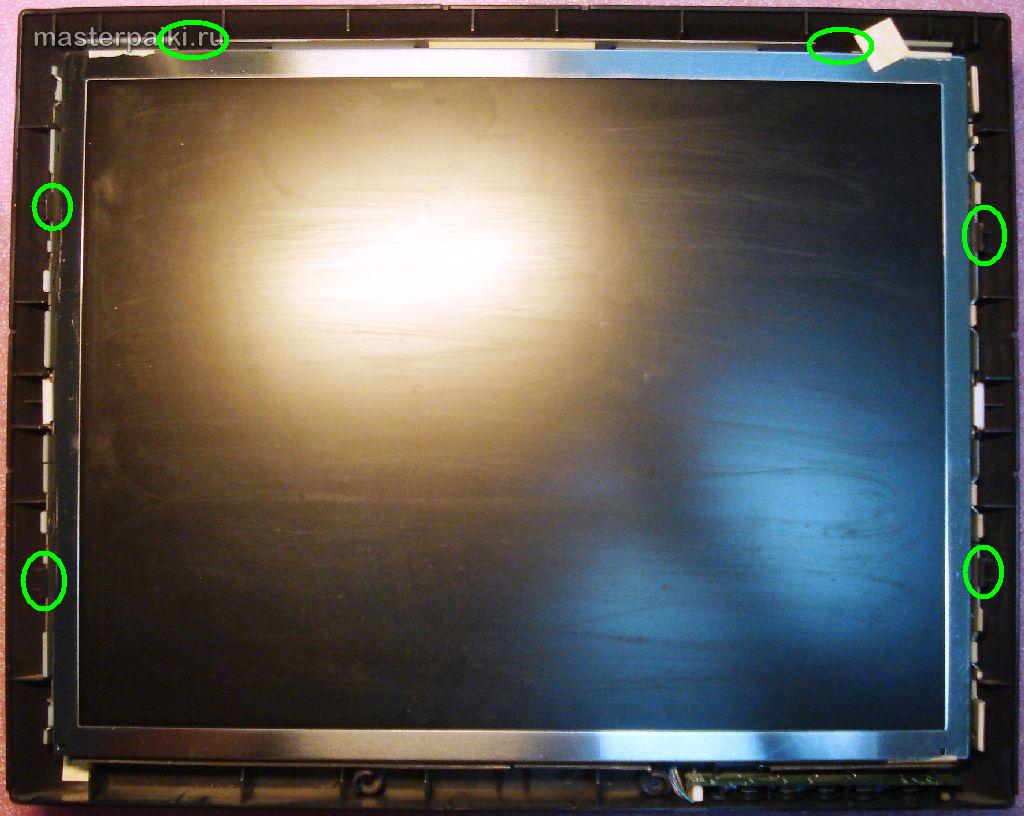
A leggyakoribb kérdések LCD monitorok és TV-k szétszerelésekor - hogyan lehet eltávolítani a keretet? Hogyan oldjam ki a reteszeket? Hogyan lehet eltávolítani a műanyagot a házból? stb.
Az egyik varázsló készített egy szép animációt, amiben elmagyarázta, hogyan lehet kioldani a reteszeket a vázról, úgyhogy itt hagyom – jól fog jönni.
Nak nek animáció megtekintése - kattints a képre.
Az utóbbi időben a monitorgyártók egyre gyakrabban egészítik ki az új monitorokat külsővel tápegységek műanyag tokban... Azt kell mondanom, hogy ez megkönnyíti az LCD monitorok hibaelhárítását a tápegység cseréjével. De ez bonyolítja az üzemmódot és magának a tápegységnek a javítását - gyakran túlmelegednek.
Az alábbi videóban megmutattam, hogyan lehet szétszedni egy ilyen testet. A módszer nem a legjobb, de gyors és rögtönzött eszközökkel kivitelezhető.