Részletesen: csináld magad számítógép-monitor-javítás igazi mestertől a my.housecope.com oldalra.
Ma szeretném megosztani veled a monitor saját kezű javításának tapasztalatait. Megjavítottam a régit LG Flatron 1730-as évek... Mint ez:
Ez egy 17"-es LCD monitor. Azonnal el kell mondanom, hogy amikor nincs kép a monitoron, akkor (munkahelyen) azonnal utaljuk az ilyen példányokat az elektronikai mérnökünkhöz és ő foglalkozik velük, de volt lehetőség gyakorolni 🙂
Kezdésként értsük meg egy kicsit a terminológiát: korábban CRT-monitorok (CRT – Cathode Ray Tube) voltak használatban. A név szerint katódsugárcsőre épülnek, de ez szó szerinti fordítás, technikailag helyes katódsugárcsőről (CRT) beszélni.
Íme egy ilyen "dinoszaurusz" szétszerelt mintája:
Manapság divatosak az LCD típusú monitorok (Liquid Crystal Display - folyadékkristályos kijelző), vagy egyszerűen csak az LCD. Ezeket a kialakításokat gyakran TFT-monitoroknak nevezik.
Bár ismét, ha jól beszélünk, akkor ennek így kell lennie: LCD TFT (Thin Film Transistor - vékonyréteg-tranzisztorokon alapuló képernyők). A TFT egyszerűen a legelterjedtebb fajta, pontosabban az LCD (folyadékkristályos) kijelző technológia.
Tehát mielőtt saját magunk nekilátnánk a monitor javításának, gondoljuk át, milyen „tünetei” voltak „páciensünknek”? Röviden: nincs kép a képernyőn... De ha egy kicsit jobban megnézi, akkor különféle érdekes részletek kezdtek megjelenni! 🙂 Bekapcsoláskor a másodperc töredékéig egy képet mutatott a monitor, ami azonnal eltűnt. Ugyanakkor (a hangokból ítélve) maga a számítógép rendszeregysége megfelelően működött, és az operációs rendszer sikeresen betöltődött.
 |
Videó (kattintson a lejátszáshoz). |
Egy kis várakozás után (néha 10-15 perc) azt tapasztaltam, hogy a kép spontán módon jelent meg. A kísérletet többször megismételve meggyőződtem erről. Néha azonban ehhez ki- és bekapcsolni kellett a monitort az előlapon lévő „power” gombbal. A kép folytatása után minden megszakítás nélkül működött a számítógép kikapcsolásáig. Másnap ismét megismétlődött a történelem és az egész eljárás.
Sőt, egy érdekességre is felfigyeltem: amikor már kellően meleg volt a szobában (már nem nyári a szezon) és az akkumulátorokat is tisztességesen fűtötték, a monitor kép nélküli állásideje öt perccel csökkent. Érezte, hogy felmelegszik, eléri a kívánt hőmérsékleti rendszert, majd probléma nélkül működik.
Ez különösen azután vált szembetűnővé, hogy egy nap a szülők (náluk volt a monitor) lekapcsolták a fűtést, és egészen friss lett a szoba. Ilyen körülmények között körülbelül 20-25 percig hiányzott a kép a monitoron, és csak aztán, amikor már kellően felmelegedett, akkor jelent meg.
Megfigyeléseim szerint a monitor pontosan úgy viselkedett, mint egy számítógép, bizonyos alaplapi problémákkal (a kapacitásvesztett kondenzátorok). Ha elég felmelegíteni egy ilyen táblát (engedjük, hogy járjon vagy irányítsuk a fűtőtestet), akkor rendesen „beindul”, és gyakran megszakítás nélkül működik, amíg a számítógépet ki nem kapcsoljuk. Természetesen ez – egy bizonyos pillanatig!
De a diagnosztika korai szakaszában (a páciens ügyének megnyitása előtt) nagyon kívánatos, hogy a legteljesebb képet alkossuk a történtekről. Eszerint nagyjából el tudunk navigálni, hogy melyik csomópontban vagy elemben van a probléma? Az én esetemben a fentiek elemzése után a monitorom áramkörében található kondenzátorokra gondoltam: kapcsolja be - nincs kép, a kondenzátorok felmelegednek - megjelenik.
Nos, ideje tesztelni ezt a feltételezést!
Szereljük szét! Először csavarhúzóval csavarja ki az állvány alját rögzítő csavart:
Ezután - csavarja ki a megfelelő csavarokat és távolítsa el az állvány rögzítésének alját:
Ezután lapos végű csavarhúzóval megfeszítjük monitorunk előlapját, és a nyíllal jelzett irányban elkezdjük óvatosan szétválasztani.
Lassan haladunk a teljes mátrix kerülete mentén, fokozatosan eltávolítva az elülső panelt tartó műanyag reteszeket a helyükről egy csavarhúzóval.
Miután szétszedtük a monitort (elválasztottuk az első és a hátsó részét), a következő képet látjuk:
Ha a monitor „belseje” ragasztószalaggal van a hátlaphoz rögzítve, húzza le, és magát a mátrixot távolítsa el a tápegységgel és a vezérlőpanellel.
A hátsó műanyag panel az asztalon marad.
Minden más a szétszerelt monitoron így néz ki:
Így néz ki a „töltelék” a tenyeremben:
Mutassunk egy közeli képet a felhasználó számára megjelenített beállítási gombok paneléről.
Most le kell választanunk a monitor mátrixában található katód-háttérvilágítású lámpákat összekötő érintkezőket a gyújtásukért felelős inverter áramkörrel. Ehhez eltávolítjuk az alumínium védőburkolatot, és meglátjuk alatta a csatlakozókat:
Ugyanezt tesszük a monitor védőburkolatának másik oldalán is:
Válassza le a monitor inverter és a lámpák csatlakozóit. Kit érdekel, maguk a katódlámpák így néznek ki:
Egyik oldalukon fém burkolattal vannak befedve, és abban helyezkednek el párban. Az inverter „meggyújtja” a lámpákat és beállítja fényük intenzitását (szabályozza a képernyő fényerejét). Manapság a lámpák helyett egyre gyakrabban LED-es háttérvilágítást használnak.
Tanács: ha ezt találja a monitoron hirtelen a kép eltűnt, nézze meg közelebbről (ha szükséges, világítsa meg a képernyőt zseblámpával). Talán észrevesz egy halvány (halvány) képet? Itt két lehetőség van: vagy az egyik háttérvilágítású lámpa nem működik (ebben az esetben az inverter egyszerűen „védelembe lép”, és nem látja el őket árammal), és teljesen működőképes marad. A második lehetőség: magának az inverter áramkörnek a meghibásodásával foglalkozunk, amely javítható vagy cserélhető (a laptopokban általában a második lehetőséghez folyamodnak).
Mellesleg, a laptop inverter általában a képernyőmátrix elülső külső kerete alatt található (ennek közepén és alján).
De elkalandoztunk, folytatjuk a monitor javítását (pontosabban egyelőre csajszi) 🙂 Így az összes csatlakozó kábelt és elemet eltávolítva tovább bontjuk a monitort. Kinyitjuk, mint egy kagylót.
Belül egy másik kábelt látunk összekötni, egy másik burkolattal védett, a mátrix és a monitor háttérvilágítású lámpáit a vezérlőpanellel. Húzza le a scotch szalagot a feléig, és lásson alatta egy lapos csatlakozót adatkábellel. Óvatosan eltávolítjuk.
A mátrixot külön tesszük (ebben a javításban nem fogunk érdekelni).
Hátulról így néz ki:
Megragadva az alkalmat, szeretném megmutatni a szétszedett monitormátrixot (nemrég a munkahelyen próbálták megjavítani). Az elemzés után azonban világossá vált, hogy nem lehet javítani: a mátrixon lévő folyadékkristályok egy része kiégett.
Mindenesetre nem kellett volna ilyen tisztán látnom az ujjaimat a felszín mögött! 🙂
A matrica olyan keretben van rögzítve, amely szoros műanyag kapcsok segítségével tartja és tartja össze az összes alkatrészét. Kinyitásához alaposan meg kell dolgoznia egy lapos csavarhúzóval.
De a „csináld magad” monitorjavítással, amit most végzünk, a tervezés egy másik része is érdekelni fog minket: a processzorral ellátott vezérlőkártya, és még inkább a monitorunk tápegysége. Mindkettő az alábbi képen látható: (fotó - kattintható)
Tehát a fenti képen a bal oldalon egy processzorkártya, a jobb oldalon pedig egy inverter áramkörrel kombinált tápegység található.A processzorkártyát gyakran skálázó kártyának (vagy áramkörnek) nevezik.
A skálázó áramkör feldolgozza a PC-ről érkező jeleket. Valójában a skálázó egy többfunkciós mikroáramkör, amely magában foglalja:
- mikroprocesszor
- vevő (vevő), amely jelet vesz és azt a kívánt adatformává alakítja, digitális interfészeken keresztül továbbítva a számítógéphez
- egy analóg-digitális átalakító (ADC), amely átalakítja a bemeneti analóg R / G / B jeleket és szabályozza a monitor felbontását
Valójában a skálázó egy mikroprocesszor, amelyet képfeldolgozási feladatra optimalizáltak.
Ha a monitornak van keretpuffere (random access memória), akkor a vele végzett munka szintén a skálázón keresztül történik. Ehhez sok skálázó rendelkezik interfésszel a dinamikus memóriával való munkavégzéshez.
De mi - ismét eltereltük a figyelmet a javításról! Folytassuk! 🙂 Vessünk egy pillantást a monitor power combo kártyájára. Ilyen érdekes képet fogunk látni ott:
Ahogy a legelején feltételeztük, emlékszel? Három duzzadt kondenzátort látunk, amelyek cserét igényelnek. Hogyan kell helyesen csinálni, az oldalunk ezen cikkében található, nem fogunk még egyszer elzavarni.
Mint látható, az egyik elem (kondenzátor) nem csak felülről, hanem alulról is megduzzad, és az elektrolit egy része kifolyt belőle:
A monitor cseréjéhez és hatékony javításához teljesen el kell távolítanunk a tápegységet a burkolatból. Kicsavarjuk a rögzítőcsavarokat, kivesszük a tápkábelt a csatlakozóból, és kezünkbe vesszük a táblát.
Itt egy fotó a hátáról:
Azonnal azt akarom mondani, hogy a táplapot gyakran kombinálják az inverter áramkörével egy PCB-n (nyomtatott áramköri lapon). Ebben az esetben egy kombinált kártyáról beszélhetünk, amelyet a monitor tápegysége (Power Supply) és a háttérvilágítás invertere (Back Light Inverter) képvisel.
Az én esetemben pontosan ez a helyzet! Látjuk, hogy a fenti képen a tábla alsó része (piros vonallal elválasztva) valójában a monitorunk inverter áramköre. Előfordul, hogy az invertert külön NYÁK képviseli, ekkor három külön kártya van a monitorban.
A tápegység (NYÁK felső része) a FAN7601 PWM vezérlő mikroáramkörre és az SSS7N60B térhatású tranzisztorra, az inverter (annak alsó része) pedig az OZL68GN mikroáramkörre és két FDS8958A tranzisztorra épül.
Most már nyugodtan nekiláthatunk a javításnak (kondenzátorok cseréjének). Ezt úgy tehetjük meg, hogy kényelmesen elhelyezzük a szerkezetet az asztalon.
Így fog kinézni a számunkra érdekes terület a hibás elemek eltávolítása után.
Nézzük meg alaposan, hogy milyen névleges kapacitással és feszültséggel kell cserélni a lapról leforrasztott elemeket?
Látjuk, hogy ez egy 680 mikrofarad (mF) névleges teljesítményű és 25 voltos (V) maximális feszültségű elem. Részletesebben ezekről a fogalmakról, valamint egy olyan fontos dologról, mint a megfelelő polaritás megőrzése forrasztáskor, ebben a cikkben beszélgettünk Önnel. Szóval ne foglalkozzunk ezzel még egyszer.
Tegyük fel, hogy két 680 mF-os, 25 V-os és egy 400 mF / 25 V-os kondenzátorunk hibásodott meg. Mivel elemeink az elektromos áramkörrel párhuzamosan csatlakoznak, nyugodtan használhatunk három (680 + 680 + 440 = 1800 mikrofarad) összkapacitású (680 + 680 + 440 = 1800 mikrofarad) kondenzátor helyett két 1000 mF-os kondenzátort, ami ugyanannyit (még nagyobbat) tesz ki. kapacitancia.
A monitorlapunkról eltávolított kondenzátorok így néznek ki:
Folytatjuk a monitor javítását saját kezűleg, és itt az ideje, hogy az eltávolított kondenzátorok helyére az új kondenzátorokat forrassza.
Mivel az elemek valóban újak, hosszú „lábaik” vannak. A helyükre forrasztás után csak óvatosan vágja le a feleslegüket oldalvágókkal.
Ennek eredményeként így kaptuk (a rend kedvéért két 1000 mikrofarados kondenzátorhoz még egy 330 mF-os elemet tettem a táblára).
Most óvatosan és körültekintően összeszereljük a monitort: rögzítsünk minden csavart, csatlakoztassunk minden kábelt és csatlakozót ugyanúgy, és ennek eredményeként folytathatjuk félig összeszerelt szerkezetünk közbenső próbaüzemét!
Tanács: nincs értelme azonnal visszarakni a teljes monitort, mert ha valami elromlik, már az elején szét kell szednünk mindent.
Mint látható, azonnal megjelent a keret, amely a csatlakoztatott adatkábel hiányát jelzi. Ez jelen esetben biztos jele annak, hogy a monitor saját kezű javítása nálunk sikeres volt! 🙂 Korábban a hiba kijavításáig egyáltalán nem volt kép, amíg be nem melegedett.
Önmagunkkal gondolatban kezet fogva összeállítjuk a monitort eredeti állapotába és (tesztelés céljából) egy második kijelzővel csatlakoztatjuk a laptophoz. Bekapcsoljuk a laptopot, és azt látjuk, hogy a kép azonnal mindkét forrásba "ment".
Q.E.D! Mi magunk javítottuk a monitorunkat!
jegyzet: Ha meg szeretné tudni, milyen egyéb típusú TFT-monitorok hibái vannak, kövesse ezt a hivatkozást.
Ez minden mára. Remélem, ez a cikk hasznos volt számodra? Találkozunk legközelebb oldalunk oldalain 🙂
Célkitűzés: Tanulja meg a monitor javítását, milyen alkatrészeket kell cserélni, ha a monitor elromlik
A kép torzulása a képernyő tetején: a vonalak „kiütődnek”, kis tartományon belül eltolódnak
A meghibásodás csak 100 Hz-es függőleges frekvencián jelentkezik 1024 x 768 felbontásnál, vagy 120 Hz-es frekvencián 800 x 600-as felbontásnál.
Diódák és kondenzátorok (1 μF x 50 V) cseréje a térhatású tranzisztorok kapuáramkörében A raszter S-korrekciója nem hozott eredményt. A mikrokontrollerből érkező S-korrekciós jelek és a térhatású tranzisztorok kapcsolóinak oszcilloszkópos vezérlése (nyitás-zárás) azt mutatta, hogy minden elem működőképes.
Az ok a 13 V-os megnövekedett feszültséghullámban keresendő, amelyet a függőleges szkenner-illesztőprogram tápegysége képez. Ennek oka a szűrő elektrolit kondenzátor kapacitásának „vesztése” ebben az áramkörben.
Bekapcsolt állapotban a monitor működik, de készenléti módba kapcsolva (energiatakarékos mód bekapcsolása) nem kapcsol vissza működő módba (ha videojel jelenik meg)
Ugyanakkor az előlapon a zöld LED villog, a táp működik, a DPMF & DPMS mikrokontroller potenciálja alacsony.
A szinkronprocesszor (TDA 4841), a reset chip (KIA 7042), a 12 MHz-es rezonátor és az EEPROM (2408) cseréje nem hozott eredményt. A mikrokontroller cseréje megoldotta ezt a problémát.
LG T717BKM ALRUEE ”(váz CA-136)
Nincs vonalszinkron (lásd 1. ábra). A szinkronizálás csak 1024 x 768 (85 Hz) módban érhető el, és a képernyő tetején egy 0,5 cm széles fekete vízszintes csík jelenik meg.A jelkábel leválasztásakor szintén hiányzik a szinkronizálás. A mikrokontroller, EEPROM mikroáramkör, szűrőkondenzátor cseréje a B + áramkör mentén nem hozott eredményt. A C604, C605, C602 kondenzátorok (a szinkronprocesszor külső áramkörei) cseréje után a szinkronizálás helyreállt.
Samsung SyncMaster 797DF ”(váz LE 17ISBB / EDC)
A tápfeszültség figyelése azt mutatta, hogy az IC601 vezérlő egyenirányított hálózati feszültséget kap, de a kimenetein nincs másodlagos feszültség. Az IC601 mikroáramkör cseréje után a monitor teljesítménye helyreállt.
Az ilyen típusú monitorokban gyakran előfordul, hogy a 14 V-os tápegység szekunder áramkörében lévő egyenirányító dióda meghibásodik. Ennek eredményeként az MT vezérlő védelmi módba kapcsol, és nincs másodlagos feszültség az egység kimenetén.
A tápellátás védelme a monitor bekapcsolásakor aktiválódik
Minden kimeneti feszültség nagymértékben alábecsült (2 ... 4 V-on belül), és az 50 V-os csatorna kimenetén a feszültség 10 ... 20 V. A B + Q719 vezérlő PWM tranzisztora nagyon forró.
Ezzel együtt felmelegszik a C744 (47 μF x 160 V) szűrőkondenzátor, melynek elemeinek ellenőrzése során kiderült, hogy a D710 (UF 4004) dióda hibás - rövidzárlat. Csere után a monitor normálisan működik.
A vízszintes kép mérete abnormális
A problémát az LM358 mikroáramkör (a vízszintes méretkorrekciós áramkörbe szerelve) cseréjével oldották meg.
Samsung 959NF ”(váz AQ19NS)
A monitor bekapcsolása után 20-30 percen belül vonaleltolódás figyelhető meg a képen, és nem a teljes raszteren és eltérő mértékű eltolással
A hálózati egyenirányítóban lévő szűrőkondenzátor ellenőrzése során a sweep szinkronizációs áramkör a tápegységgel azt mutatta, hogy minden normális. Az 5 V-os IC650 feszültségszabályozó kimenetére szerelt C650 (100 μF x 16 V) szűrőkondenzátor hibásnak bizonyult.
Hasonló hiba gyakran jelentkezik a Samsung SyncMaster 757nf (váz AQ17NSBU / EDC) esetében is.
Samtron 56E (váz PN15VT7L / EDC)
Bekapcsoláskor egy magas jelzés jelenik meg egy másodpercre, és a védelem aktiválódik
A másodlagos egyenirányító elemek megfigyelése, a TDKS azt mutatta, hogy minden normális.
Ha leválasztja az 50 V-os feszültség áramkört a vízszintes letapogatásról, a védelem nem működik.
A C407 szűrőkondenzátor (150uF x 63V) cseréje után a monitor elkezdett működni.
A kép homályos, megkettőződik, a hiba még a képernyőmenü képén és a videojelforrás kikapcsolásakor is megjelenik. Számítógéphez csatlakoztatva egy ideig (kb. 5 percig) normális a kép, majd összeomlás kezdődik: először a kép elkezd "rángatni" a vonalak mentén, majd a vonalak egymáshoz képest vízszintesen eltolódnak és a "rángatás" abbamarad.
Az ok a B + C402 (10 μF x 250V) feszültségű szűrőkondenzátorban volt. Egy Q403 tranzisztort használó DC / DC buck konverter kimenetére van telepítve.
A monitor nem működik, az előlapon lévő LED villog (fény színe - zöld)
A szekunder áramkörök megfigyelése rövidzárlatot mutatott ki a vonali letapogatási áramkörben. A B + Q719 vezérlő PWM tranzisztora (leállás) és a C740 szűrőkondenzátor (szivárgás) hibásnak bizonyult.
A monitor bekapcsolásakor az előlapon lévő LED világít és 2-3 másodperc múlva kialszik. A vízszintes pásztázás ekkor nem indul el (nincs magas feszültség). A tápegység minden feszültsége normális, a mikrokontroller cseréje és az EEPROM villogása nem hozott eredményt
A mikrokontroller lábain lévő jelek figyelése azt mutatta, hogy a K1 billentyűzet csatlakoztatására szolgáló bemenetek egyikén alacsony a potenciál, bár egyetlen gombot sem nyomnak meg (5 V-nak kell lennie). Az ok gyári hiba volt: a billentyűzetlapot rögzítő önmetsző csavar feje testzárlatba zárta a K1 buszt. A dielektromos alátét felszerelése után a monitor elkezdett működni
Nincs kép. A tápegység minden másodlagos feszültsége normális, kivéve a 6,3 V-ot. Ennek a csatornának a kimenetén csak 3,8 V van, és ha kikapcsolja a kinescope kártyát, a feszültség visszatér a normál értékre - 6,4 V
A hibás C642 kondenzátor (1000 μF x 16 V) oka a kapacitás elvesztése. Csere után megjelent a kép.
Compag p110, Sony gdm-5OOps
A monitor nem kapcsol be, az előlapon lévő jelzőfény villog
Szakadtnak bizonyult a 200 V-os feszültségkörben az R617 (0,47 Ohm) biztonsági ellenállás, melynek cseréje után a monitor elkezdett működni, de a vízszintes raszterméret csökkent. Ezenkívül van egy függőleges rasztertorzítás (S-alakú). A tápegység minden másodlagos feszültsége normális volt, beleértve a 200 V-ot is.
A C717 dinamikus fókuszáló egységben (22 μF x 100 V) egy hibás kondenzátort azonosítottak az elemenkénti ellenőrzés módszerével. Csere után a kép normális lett.
Samsung SyncMaster 750s (dp17ls ház)
A kép homályos. Ha a TDKS-en beállítja a Képernyő és Fókusz potenciométereket, vagyis normális reakció, a fényerő és a fókusz egymástól függetlenül változik. A tápfeszültség normális. Az EEPROM firmware meghibásodott
Néha ez megtörténik, ha a javítás során összekeveri a vezetékeket, amelyeken keresztül az F1 és F2 fókuszfeszültséget a CRT kártyára táplálják, de ebben az esetben nem. A vezetékek cseréje után a kép kicsit tisztább lett, de még mindig abnormális. Kiderült, hogy az F1 és F2 vezetékek nincsenek a CRT panelhez forrasztva, hanem rugós érintkezőkkel vannak rögzítve. Ezeknek az érintkezőknek a szétszerelése és tisztítása után (korrózió nyomai voltak) a kép visszaállt a normális kerékvágásba.
A vízszintes méret nem állítható
A beállító jel a mikrokontrollerről a Q714 tranzisztor alapjára kerül, de a kollektorból hiányzik. Az elemellenőrzés hibás Q707 tranzisztort azonosított az S-korrekciós áramkörben. Ennek a D707-es tranzisztornak a kapuáramkörében lévő dióda is hibásnak bizonyult. Ezen elemek cseréje után megkezdődött a vízszintes méret beállítása.
DIY monitor javítás:
1. Az első szakasz: A monitor kinyitása és a belső alkatrészek kezdeti ellenőrzése.
Először is le kell húznia az összes kábelt a monitorról. Egyes monitormodelleknél a jelkábel állandó külső csatlakozással rendelkezik a monitorhoz.
A legtöbb LCD monitor tokja elülső kerettel és hátlappal rendelkezik, amely gyakran a teljes szerkezet alapjaként szolgál. Meg kell jegyezni, hogy nincs egyetlen ajánlás minden kialakításra, és minden gyártónak megvannak a saját jellemzői, amelyek csak bizonyos modellekben rejlenek.
A nyitás megkezdése előtt gondoskodni kell egy sima felületről (például asztalról) és egy puha anyagról, amely a sík felületet takarja, és megakadályozza az LCD mátrix karcolódását. A munkahely megfelelő megvilágításáról is gondoskodni kell.A monitor szétszereléséhez a rögzítőcsavarok vagy önmetsző csavarok kicsavarásával le kell választani az állványtartót a házról. Szüksége lesz Phillips csavarhúzókra, például PH1-re, PH2-re, egyes gyártók készülékeihez pedig hatcsillagos típusúra. Kényelmes univerzális bittartót használni különböző méretű és típusú cserélhető bitkészlettel.
A menetes rögzítők kicsavarása és eltávolítása után célszerű megjegyezni, hogy melyik rögzítőelemet melyik furatba csavarták be. A következő lépés az előlap leválasztása a hátlapról. Különös figyelmet kell fordítani arra, hogy sok kivitelben - az elülső keret műanyag reteszekkel van rögzítve a hátlaphoz. Ebben a szakaszban nem javasoljuk hornyos csavarhúzó, konyhai kés és más nem megfelelő tárgyak használatát, hogy elkerüljük a ház deformálódását, a horzsolások és forgácsok megjelenését. Nem javasoljuk a túlzott erő alkalmazását, ha az elülső keret „nem enged” a szétválásnak. A gondatlan mozgás és a túlzott, helytelenül irányított erők a reteszek helyrehozhatatlan törését okozhatják, ami viszont természetellenes hézagokhoz és a készülék megjelenésének megváltozásához vezethet.
Az elülső keret eltávolítása után le kell választani a nagyfeszültségű vezetékek csatlakozóit az LCD panelre menő inverterkártyán. A vezetékek megszakításának elkerülése érdekében nem a vezetékek meghúzását javasoljuk, hanem speciális csipesszel távolítsuk el a nagyfeszültségű vezetékek csatlakozóit.
Az LCD monitornak négy fő összetevője van:
Tápegység, amely táplálja a jelfeldolgozó egységet, az LCD-modult és a nagyfeszültségű átalakítókat (invertereket)
Háttérvilágítású lámpák CCFL tápegységének nagyfeszültségű feszültségátalakítóinak (invertereinek) csomópontja.
Jelfeldolgozó egység. A multimédiás monitoroknál a jelfeldolgozó egység sokkal összetettebb és több elemet tartalmaz.
LCD modul. Az LCD-modul felépítését a "Hogyan működik az LCD monitor modul" című cikk írja le
A meghibásodás okának keresésének megkezdése előtt a csomópontok kezdeti ellenőrzését kell elvégezni, hogy megállapítsák a megváltozott alakú elemeket, valamint a táblákon elsötétedéseket, jelezve az alkatrészek felmelegedését. Ha egy alkatrész addig melegszik, amíg az alatta lévő táblaanyag el nem sötétedik, az alkatrész meghibásodását vagy hibás működését jelezheti abban az áramkörben, amelyhez az alkatrész tartozik.
2. Második szakasz: A meghibásodás okának meghatározása
A meghibásodás okának meghatározásához szüksége lesz egy eszközdiagramra (vagy egy szervizkönyvre), egy multiméterre a tárcsázás funkcióival, az AC és DC feszültség mérésével, a kondenzátorok kapacitásának mérésével, valamint egy oszcilloszkóppal (a diagnosztizáláshoz). jelfeldolgozó egység, szükség lehet egy memóriás digitális oszcilloszkópra)
3. Harmadik szakasz: A hibás alkatrészek cseréje
A hibás alkatrészek cseréjéhez szükség lehet egy forrasztóállomásra a hegy hőmérséklet-szabályozásával, és a jelfeldolgozó egység elemeinek cseréjével - egy speciális forró levegős forrasztóállomással. Vegye figyelembe, hogy egyes mikroáramkörök érzékenyek a túlzott hőre, és túlmelegedés esetén meghibásodhatnak.Ezenkívül nem szabad megengedni a párnák és a sávok túlmelegedését, mivel túlzott felmelegedés esetén a nyomtatott áramköri lapon lévő vezető leválása és törése előfordulhat. Ha a BGA és FBGA tokban lévő mikroáramkörök hibásan működnek, szükség lehet infravörös forrasztóberendezésre megfelelő sablonkészlettel, valamint speciális fluxussal.
4. Negyedik szakasz: Javítás utáni tesztelés
A hibás alkatrészek cseréje után a javítás utáni tesztelés egy szükséges kötelező lépés. A tesztelési fázishoz elektronikus hőmérőre, egyenáramú voltmérőre, ampermérőre és tesztjelforrásra lesz szükség. A felújított monitor minimális tesztelési ideje a gyakorlatból származó statisztikák szerint nem kevesebb, mint 12 óra. A bemelegítéssel jelentkező vagy rendszertelen jellegű meghibásodások kiküszöbölése esetén a tesztelési időt 20-30 órára kell növelni. A vizsgálatot szakember állandó felügyelete mellett kell elvégezni.
5. Ötödik szakasz: A monitor összeszerelése
A monitor összeszerelését a nyitás fordított sorrendjében kell elvégezni. Különös figyelmet kell fordítani a csavarozási erőre és a becsavarandó csavarok és önmetsző csavarok hosszára. Ha a csavar vagy az önmetsző csavar hosszabbnak bizonyul, fennáll a házelemek és az LCD-panel károsodásának veszélye.
Egy cikk keretein belül lehetetlen leírni az összes lehetséges tervezési jellemzőt és a monitorok helyreállításának módját, és minden esetben egyedi a hiba okának megtalálásához vezető út. Néha egy sok éves gyakorlati tapasztalattal rendelkező mérnöknek meg kell erőltetnie a fejét, hogy megértse a tervezési és áramköri megoldást.
Következtetés: A gyakorlati munka során elméleti anyagot tanultam, megtanultam a monitor javítását és megtanultam, hogy monitor meghibásodása esetén milyen alkatrészeket kell cserélni, hogyan javíthatok monitort saját kezűleg.
Történt ugyanis, hogy egyszer a csaknem 11 évet hűségesen szolgáló Samsung 740N monitor képernyője egyszer csak bekapcsolás után szinte azonnal kialudt. Más engedélyezési és letiltási kísérletek nem jártak sikerrel, mert a hangkártya jelzései szerint az operációs rendszer sikeresen elindult, kiderült, hogy a probléma a monitorban van. Természetesen egy rádióamatőr nem tud olyan könnyen kidobni egy régi elektronikai eszközt anélkül, hogy megpróbálná megjavítani, nos, vagy raskurochit törött eszköz alkatrészeihez, akkor hogy megy.
Egy gyors keresés [1-6] kimutatta, hogy az ilyen típusú monitorokkal a leggyakoribb probléma az elektrolit kondenzátorok meghibásodása a tápegységben. Általában még a legkezdőbb rádióamatőr is el tudja végezni az ilyen javításokat, így a monitor vásárlási helyén több rádióalkatrész vásárlásával is meg lehet boldogulni, ami pár nagyságrenddel olcsóbb, saját költséggel. az időt természetesen nem veszik figyelembe. De ahhoz, hogy valamit megjavítsunk, először be kell jutni a monitorba, óvatosan, jelölések nélkül a házon, ez talán a javítás legnehezebb része. Először a monitort arccal lefelé kell helyezni, hogy a képernyő felülete ne sérüljön meg, ezután csavarja ki az állványt tartó csavarokat.
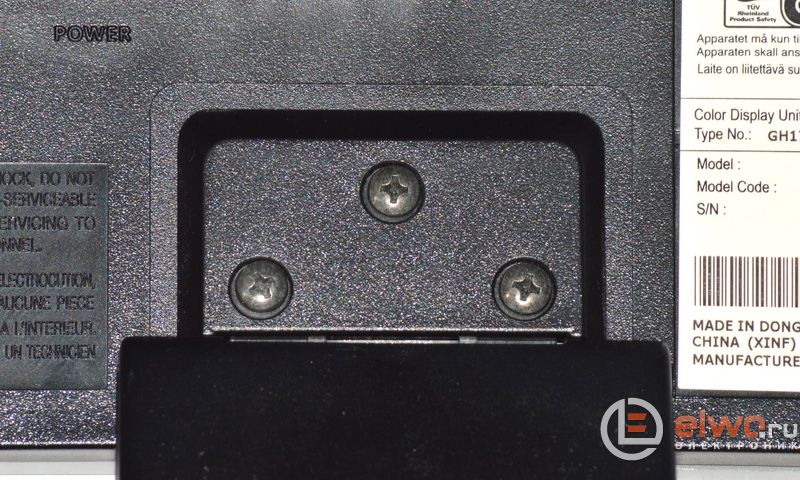
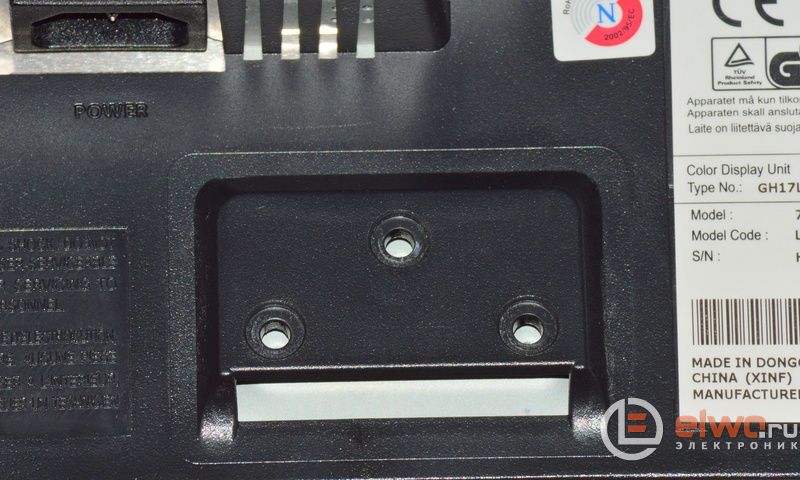
A monitor hátlapját a monitorház kerületén elhelyezett reteszek tartják. A reteszek kinyitásához helyezzen be egy erős vékony tárgyat, például egy felesleges műanyag kártyát vagy egy fém vonalzót a képernyőkeret és a hátlap közötti résbe, majd egymás után és lassan csavarja ki a fedelet tartó összes reteszt. A hátlap alatt ilyen látvány tárul elénk. A következő fotón a háttérvilágítású lámpák tápcsatlakozóit takaró burkolat is lekerült.
Figyelembe kell venni, hogy a fenti fotón látható fém burkolat, amelyre a legtöbb szerkezeti elem rögzítve van, a hátlap segítségével a kívánt pozícióban van rögzítve és semmi máshoz nincs rögzítve. A monitor további szétszerelése előtt gondosan dokumentálja az összes belső csatlakozó vezetékét.Igaz, igazi esély a csatlakozók összetévesztésére csak a háttérvilágítású lámpák tápcsatlakozóinál van.
Minden esetre rögzítjük a megmaradt csatlakozók helyzetét.
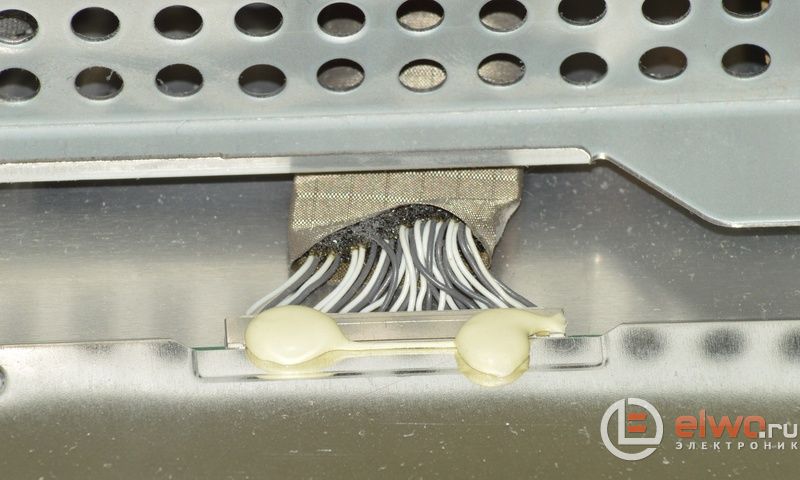
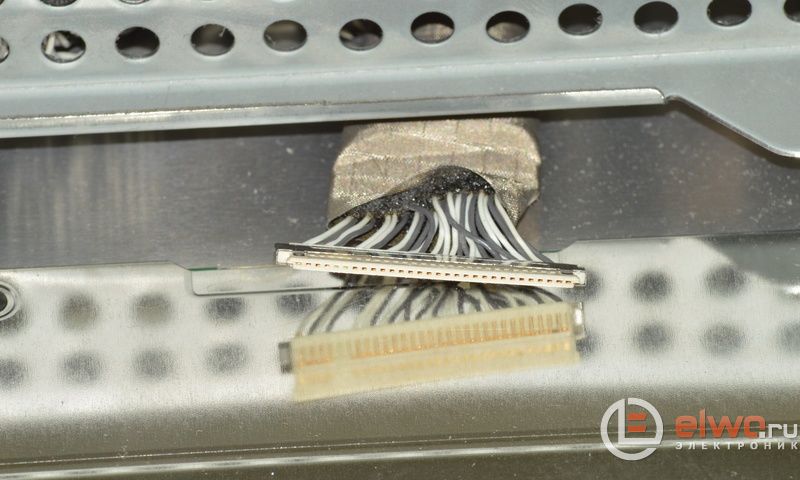
Most a tényleges képernyőről eltávolíthatja a burkolatot a benne rögzített nyomtatott áramköri lapokkal.
Ezután eltávolítjuk a tápegységet.
A várakozásoknak megfelelően három meghibásodott elektrolitkondenzátor látható a táblán.
Végül leválasztjuk a tápkártyát és eltávolítjuk a nyomtatott vezetők oldaláról a táblát fedő védőfóliát, ez a fólia 3 műanyag kapcson van rögzítve.
A nyilvánvalóan meghibásodott kondenzátorok mellett számos áttekintett forrás javasolja a C107 kondenzátor cseréjét megelőző célból.
Ezt a rádiórészt 47 μF x 250 V-os kondenzátorra cserélték.
Ahogy az áttekintett források jelezték, az F301 biztosíték a kondenzátorokkal együtt elromlik. A képen ez egy zöld rádiós alkatrész, ami a megduzzadt elektrolitkondenzátorok mellett látszik.
A gyanús és egyértelműen sérült rádióalkatrészeket eltávolítjuk a tábláról. A fő bűnösök az, hogy e sorok írója 2017. május 9-én számítógép nélkül maradt.
A meghibásodott rádióalkatrészek helyére hasonló kondenzátorokat szerelünk be. A 3 A-es biztosíték helyett egy 3,15 A-es forrasztóvezetékes biztosíték van beépítve.
Az összeszerelés után a monitor teljesítménye teljesen helyreállt, három hét intenzív használat után nem észleltek eltérést a munkában. Az anyag szerzője Denev.
Mi a teendő, ha a monitor nem kapcsol be, nézze meg a mesterkurzust lépésről lépésre fotókkal, hogyan javíthatja meg saját maga.
Gyakran előfordul, hogy több éven át hűségesen dolgozva a monitor hirtelen egy pillanat alatt nem hajlandó bekapcsolni, bár a zöld LED-jelzője továbbra is villog.
Ennek a jelenségnek az egyik lehetséges oka, amellyel még egy kezdő rádióamatőr is megbirkózik, ebben a mesterkurzusban kiderül.
Itt leírjuk a SAMSUNG SyncMaster 540N LCD monitor javítását, bár az elmúlt néhány hónapban hasonló meghibásodás esetén 5 monitor került a kezembe - SAMSUNG SyncMaster 15 és 17 hüvelykes átlós méretekkel, Acer - 17 hüvelyk.
A kiviteli különbségek és a különböző gyártók ellenére a tápegységek működési elve mindenkinél közös, és egyes részeik felcserélhetők.
A vezetékek eltávolítása után folytatjuk a monitor szétszerelését.
Göndör csavarhúzóval csavarja ki az állványt rögzítő csavarokat, és távolítsa el.
Az állványt eltávolítjuk, veszünk egy meglehetősen erős kést - egy összecsukható, tartós és nem rugózó pengével.
A monitort fejjel lefelé fordítjuk, a késpengét a monitorház és az előlap közötti résbe szúrjuk - mindig valamilyen szögből, nem középről.
A testrészeket késsel lassan oldalra tolva lassan haladunk a középső, majd a szemközti sarok felé; majd ezt a műveletet megismételjük a monitor oldalsó éleivel.
Óvatosan emelje fel a tokot, fordítsa meg - és teljesen elválik az elülső kerettől, amelyen az összes elektronika megmarad, fémképernyőbe zárva.
Távolítsa el a reteszelőlemezt, amelyet bélyegzett reteszekkel rögzítenek.
Az egyik oldalról kivesszük a csatlakozókat.
... és a másikon. Óvatosan tépje le a vezetéket a fém alaphoz rögzítő szalagot.
Eltávolítjuk a fém alapot, amelyben a monitor tápegysége található.
A nagyobbik, áttetsző szigetelőlappal borított, három csavarral rögzített blokk a tápegység.
Csavarja ki a csavarokat, vegye ki a csatlakozót vezetékekkel és.
... távolítsa el a tápegységet. A képre kattintva három duzzadt elektrolit kondenzátort fogunk látni (piros körökkel vannak kiemelve) - ez az oka a monitor jelenlegi „tehetetlen” állapotának.
Ezenkívül ezek a részek a tápegység kimeneti, kisfeszültségű részében vannak elhelyezve teljesítményszűrőként, ami azt jelenti, hogy a tápegység fő részének meghibásodásának valószínűsége nagyon kicsi.
A hibás részeket leforrasztjuk és megnézzük a tokjukon lévő feliratokat.
Tehát minden bajunk bűnösei a 330 és 820 uF kapacitású, 25 V és 1200 uF - 10 V üzemi feszültségű kondenzátorok.
Hasonló cserét választunk (kicsit magasabb üzemi feszültséggel is lehetséges - ha a méretek engedik) és a hibás helyett azt szereljük be.
Helyezze az áramköri lap szélét a vezetők speciális hornyába, helyezze a helyére és rögzítse csavarokkal.
Ezután fordított sorrendben szereljük össze a monitort, ne felejtsük el gyakrabban ellenőrizni a vezetékeket - nehogy véletlenül sehova továbbítsák.
Helyezze vissza a tokot – ez egyben a monitor hátlapja is. Ha az eltávolítása meglehetősen fáradságos volt, most néhány kattintás kézzel a monitor szélein - és a tok szinte azonnal összeáll.
Rögzítjük az állványt - és feltételezhetjük, hogy a számítógép-monitor saját kezű javítása befejeződött, és elkezdhetjük készülékünk tesztelését.
Csatlakoztatjuk a monitort kábellel egy számítógéphez vagy laptophoz, bekapcsoljuk a tápellátást - és élvezzük a saját kezünk eredményét.
A 21. században már el sem tudjuk képzelni az életünket személyi számítógép nélkül. Számunkra ő egyszerre segédmunkás, kikapcsolódási eszköz és kommunikációs eszköz. De amikor ez a "csoda" apparátus elromlik, akkor az első és látszólag helyes gondolatunk támad: forduljunk szakemberhez. De nem kell mindig sietned, hogy megtedd.
Először próbálja meg saját maga megoldani a problémát. Bizonyos esetekben ez teljesen lehetséges.
És hogy melyikben, azt most kitaláljuk.
Ezzel a hibával mindenekelőtt ellenőriznie kell a tápkábelt, amely a rendszeregységhez csatlakozik. Győződjön meg arról, hogy szorosan illeszkedik a rendszeregység aljzatába és a konnektorba.
A kábel sértetlensége egy másikra cserélve ellenőrizhető. Például leveszi a vezetéket a monitorról.
Ha ezek a műveletek nem segítettek. Nyissa ki a rendszeregység oldalsó paneljét, és ellenőrizze, hogy világítanak-e az alaplap feszültségjelzői. Ha nincs fény, akkor valószínűleg a tápegység hibás. Cserélje ki.
De ha a tápegység cseréje nem segített a meghibásodás megszüntetésében, akkor ideje felvenni a kapcsolatot a mesterrel.
Először győződjön meg arról, hogy a bekapcsoló gomb be van kapcsolva. Ha nem, akkor ellenőrizze a tápkábelt a rendszeregység ellenőrzésével analóg módon.
Ha a "Power" gomb világít, de a kép nem jelenik meg a képernyőn, egy lehetséges meghibásodás lehet a videokártya meghibásodása. Nagyon könnyű meggyőződni arról, hogy a videokártya hibás-e. A videokártyáról le kell húzni a jelkábelt és rá kell kötni az integrált videokártya bemenetére, ami általában az alaplapba van beépítve. Ha a művelet után a kép megjelenik, cserélje ki a videokártyát. Ellenkező esetben forduljon szakemberhez.
Ennek fő oka a processzor túlmelegedése vagy az eltömődött nyilvántartások. A processzor túlmelegedése leggyakrabban az alaplap poros elemei miatt következik be. Ezért ki kell nyitni a rendszeregység oldalsó paneljét, és alaposan meg kell tisztítani a por összes elemét, különösen a hűtőventilátorokat.
A rendszerleíró adatbázisok tisztítása a CCleaner program bármely verziójával történik. Töltse le, telepítse az orosz nyelvű verziót, és kövesse az utasításokat a rendszerleíró adatbázisok tisztításához.
Íme, szinte minden olyan hiba, amely szakember segítsége nélkül is kiküszöbölhető.
De soha nem késő megtanulni és önállóan "meggyógyítani" a számítógépet. Tanulmányozza, és sok időt és pénzt takarít meg.
Ma már szinte minden otthonban van személyi számítógép. Minden felhasználó saját kezűleg elvégezheti a számítógép javítását.
A technika meglehetősen megbízható, különösen ügyes kezekben. Emellett a megbízhatóságot, vagy jobban mondva az élettartamot egy túlfeszültség-védő vagy UPS (szünetmentes tápegység) adja hozzá, mert senki előtt nem titok, hogy az elektromos hálózatban időszakonként megugrik a feszültség.
Ez a jelenség különféle tényezőkhöz kapcsolódik, magában a hálózatban vagy egy transzformátordobozban, három vízforraló, két hajszárító és egy pár fűtőelem beépítése egy konnektorba, erős szél játszik a vezetékekkel, nos, és így tovább. A számítógép egyes elemei pedig nemcsak a hálózat ugrásától félnek, hanem egyszerűen az emberi bőr statikus elektromosságától. Tehát mielőtt bemásznánk a számítógépbe, nem a fejünket fogjuk, hanem az akkumulátorra tesszük a kezünket, ami után saját kezűleg, úgymond szorosan hozzálátunk a számítógép javításához.
Tehát az első probléma - a számítógép nem kapcsol be. Először általában megnézzük, hogy benne van-e a hálózatban, majd tízszer ismét megnyomjuk a gombot. Ha nem segít, akkor kezdődik a pánik. Nem szabad pánikba esni, ellenőrizni, hogy van-e áram a házban. Ha igen, akkor több hiba is lehet. A leggyakoribb probléma a hibás tápegység.
Önmagában úgy néz ki, mint egy doboz, benne ventilátorral. Ezt megtudhatja, ha a számítógépet más tápegységgel csatlakoztatja. De kevesen rendelkeznek ilyennel. A számítógép hálózatról való leválasztása után is leválaszthatja a tápegységet az alaplapról (széles csatlakozó, gyakrabban fehér, ne feledkezzünk meg a második kisebb csatlakozóról sem). Amikor az összes vezetéket leválasztották, most újra csatlakoztatjuk a számítógépet a hálózathoz. A tápegység széles csatlakozóján két érintkezőt kell lezárnunk: zöld és fekete (bármilyen fekete). Ha nem indul el, akkor megyünk a boltba újért.
Széles tápegység csatlakozó
Nagyon ritkán az ok a bekapcsológomb meghibásodásában rejlik. Ez is könnyen ellenőrizhető. Az alaplapon találunk két tűt, amik mellé PWD SW van írva.
Tápcsatlakozók az alaplapon
Ennek legegyszerűbb módja, ha követi a vezetéket a gombtól. Eltávolítjuk a gombos csatlakozót, és csavarhúzóval lezárjuk. Ha nem indul el, akkor nem az ő problémája. Ez ismét egy rendkívül ritka eset, és valószínűleg az ok a tápegységben van. Hiszen egy hibás alaplap is bekapcsol, akár egy másodpercre is, de a hűtőventilátorok működnek.
Egyébként a hűtőventilátorok a fő bűnösök a számítógépház belsejében felgyülemlett hatalmas mennyiségű por miatt. Minden elektronika fél a portól. Különösen nehéz. Ezért rendszeresen tisztítjuk és kifújjuk a számítógépet. Ezt egy kannával sűrített levegővel megteheti, ebben a kérdésben sokat segít nekünk a porszívó, akvarell ecset, bevallom, a rókát jobban szeretem.
A második probléma az, hogy bekapcsol, majd azonnal kikapcsol. Többször találkoztam ezzel a gyakorlatom során. Vagy az alaplap, vagy a processzor hibás. Menjünk sorban. Az alaplapon sok feszültség-egyenirányító kondenzátor található. A túlmelegedés miatt idővel elveszítik kapacitásukat és meghibásodnak. Ezért ügyeljen arra, hogy a számítógép ne melegedjen túl. De ne rohanjon kidobni az alaplapot. Az alaplap fokozatosan meghibásodik a túlmelegedés miatt. Ez a számítógép lefagyásával jár együtt, nagyon gyakran ugyanazzal a „Blue Screen of Death”-el. Tehát az "anyát" nem takarják el azonnal, de előtte még több hónapig borzolja az idegeit.
Processzor és hőpaszta felhordása rá
Ha spontán történt.
Valószínűleg a processzor a hibás, vagy inkább az elégtelen hűtés. És még annak a lehetősége is megvan, hogy ép. Mit csinálunk? Ne felejtse el az akkumulátorra tenni a kezét. Válassza le a számítógépet a hálózatról. Távolítsa el a ház fedelét. El kell jutnunk a processzorhoz. A legnagyobb hűtőborda alatt található, amely viszont az alaplap legnagyobb ventilátora alatt található (általában helyes, ha a számítógépben egy ilyen ventilátort "hűtőnek" nevezünk). Látható, hogy egy vezeték jön a hűtőből, vagy inkább három vezeték általában feltekeredett. Válassza le őket. Most eltávolítjuk a hűtőt a radiátorral. Nem sietünk a csavarhúzó megragadásával. Szinte minden modern alaplapon a modern radiátorokat kapcsokkal rögzítik, és kézzel távolítják el / szerelik fel.
Lehet, hogy trükközni kell. Mindenekelőtt ne fejtsen ki erőt teljes karjával vagy testtömegével. Csak finoman és csak az ujjaival. Miután eltávolítottuk ezt a „konstrukciót”, egy kis fémdobozt látunk (a modern számítógépeken). A fedelet a fémfül felemelésével lehet kinyitni. Kinyitottuk a fedelet és nagyon óvatosan kivettük a processzort. Nem fogod látni, hogy leégett, hacsak nem dobod a tűzbe. Először nézze meg azt a helyet, ahol a processzort telepítették. Sok-sok kis mancs van. Nézze meg alaposan, hogy egy vagy több nem hajlott-e meg. Ha meg van hajlítva, akkor a lélegzetet visszatartva megpróbálhatod egy tűvel kiegyenesíteni, de nem tanácsolom. Ezt az eljárást végső esetben elhalasztjuk. Ezután hőpasztára van szükségünk. Megvásárolhatja egy számítógépes boltban. A hőpaszta segít a hőnek a processzorról a hűtőbordára való átvitelében. Hiszen ha felületük síkjai között a legkisebb szög is be van zárva, akkor ott is van rés. A hőpaszta, ahogy sejthető, megszünteti ezt a rést.
Termikus paszta extrudálása a processzorra
Fel kell vinni a processzorra, miután előzőleg megtisztította a régi, szárítotttól. Miután a processzort az őt megillető helyre helyeztük, behelyezzük a hűtőbordát a hűtővel. Csatlakoztatjuk a hűtőt. Bekapcsoljuk a számítógépet. Ha minden ugyanaz, akkor valószínűleg ki kell cserélni a processzort. Az új processzorra hőpasztát is kenünk.
Harmadik eset. A számítógép bekapcsol, és hangjelzést ad további indítás nélkül, vagy akár a monitor bekapcsolása nélkül is. És mindannyian hozzászoktunk ahhoz, hogy minden alkalommal egy rövid nyikorgást hallunk, amikor bekapcsoljuk. Ez azt jelzi, hogy a kezdeti teszt befejeződött, és minden alkatrész jó állapotban van. De amikor valami dallamszerű hangot csipog, az már valamilyen komponens meghibásodását jelzi. Ezeknek a dallamoknak a készlete meglehetősen tisztességes, az egyes dallamok jelentése a BIOS cégétől és modelljétől függ. Megtudhatja, ha megtalálja az alaplapon a BIOS chipet.
BIOS chip az AMIBIOS-tól
Ha AMI van ráírva, akkor az alábbi táblázatot nézzük, ha Award, akkor a második táblázatot még lejjebb nézzük, és ha nem mindkettő, akkor elmegyünk egy baráthoz, szomszédhoz, bekapcsoljuk a számítógépet és megyünk a Google-be: my.housecope.com/wp -content / uploads / ext / 1717. Keresés a BOIS neve alapján.
Ezt a jelenséget ebben a cikkben korábban említettük. Az alaplap túlmelegedése okozhatja. De nem csak ez lehet az oka. A videokártya túlmelegedése is kék képernyőt eredményez. Figyelje a videoadapter hűtőjének állapotát. És ahogy már elhangzott, nem szabad erőforrás-igényes játékokat játszani a nyári melegben. De ez a jelenség maga az operációs rendszer kernelének végzetes hibájához kapcsolódik. Ha a kernelben futó bármely program vagy illesztőprogram érvénytelen parancsot próbál végrehajtani, ez a hiba lép fel. Az egyetlen mód az újraindítás.
Ötödik eset. A számítógép zúg, mint egy traktor. Ez a hűtőrendszernek köszönhető, nevezetesen a hűtőknek (ventilátoroknak). Idővel a hűtőcsapágy műanyag tömítése elhasználódik, eltömődik a portól. Ez rezgéséhez és zümmögéséhez vezet. A probléma megoldásának legegyszerűbb módja annak meghatározása, hogy melyik hűtő zúg, és cserélje ki egy újra. Általánosságban elmondható, hogy ezt nagyon könnyű azonosítani. A tápegység hűtője szinte soha nem zúg. A videokártya és a processzor hűtője zúghat. Hadd áruljak el egy kis titkot. Vannak hűtők, amelyek szétszedhetők, és vannak, amelyek nem. Ha a zümmögés megszüntetése mellett döntenek, akkor a régi hűtő már nem kár. Kivesszük a radiátorból, ehhez csavarhúzóval kell csavarni. Szükségünk van egy kis keresztre. Tehát itt fekszik előttünk az asztalon.
A vezetékek kivezetésének helyét általában ragasztószalaggal borítják. Eltávolítjuk ezt a filmet és megnézzük. Ha szét tudod szedni, akkor szedd szét. A burkolat egy kis lapos csavarhúzóval eltávolítható. Ezután szabadon eltávolítjuk a szirmokkal ellátott tengelyt a hűtőházból. Valószínűleg egy törtfehér műanyagdarabot fog látni – ez a tömítés maradéka.Gyufával, vattával, kölnivel meg kell tisztítani a tengelyt és a behelyezési helyet. Új tömítés készítése nem nehéz. Vegyünk egy irodai kést, keressünk egy felesleges hélium toll utántöltőt, és óvatosan vágjunk le egy vékony gyűrűt. Ez lesz az új szalag. Kenőanyagként - akár napraforgóolajat is. Helyretesszük a tengelyt, rögzítjük ezt a tokot egy dugóval. És íme, a hűtő olyan halkan működik, mint az új.
Hatodik eset. A számítógép bekapcsol, a rendszer elindul (de nagyon lassan). Úgy tűnik, minden működik, de ismét csaknem egy percre megnyílik a "Dokumentumoim" mappa. Stb. A merevlemez meghibásodásának tipikus esete. A merevlemez nagyon fél a portól. Próbáld jól kifújni. Ne próbálja meg szétszerelni. Le kell zárni. Ha nem segít, úgy tűnik, újat kell vásárolnia. Ha ilyen helyzet áll elő, jobb, ha nem habozik a vásárlással. Bármelyik pillanatban végre feladhatja. Az eredmény helyrehozhatatlan adatvesztés. Itt szeretném elmondani, hogy az adatok biztonsági másolata biztosítás arra, hogy ne veszítse el azokat. Vásároljon magának egy külső merevlemezt, amely USB-n keresztül csatlakozik a számítógépéhez.
Az Ön számára kedves fényképeket és egyéb személyes fájlokat a legjobb optikai lemezen tárolni. Megfelelő tárolás esetén, vagyis dobozban, polcon ez a legmegbízhatóbb módja. Íme néhány példa a személyes gyakorlatomból. Volt egy nyolc gigabájtos USB flash kártyám. Rengeteg dokumentum volt, mindenféle program és egyéb apróságok. Egy barátom kérte, hogy dobják le a víruskeresőt. Előfordulhat, hogy az USB-port nem szolgáltatja a megfelelő feszültséget. A hibás alaplap a hibás. Egy ilyen USB-porton volt az a sors, hogy a flash meghajtóm kedvére tegyen. Azonnal kiégett. Senki nem adja vissza az Ön adatait, de a program vagy az operációs rendszer újratelepítése legfeljebb tizenöt perc kérdése.
Szeretnék néhány általános tippet adni a személyi számítógép használatával kapcsolatban.
Elrontott Lyser lemez
És a legjobb esetben a meghajtó szétszedésének, a lemeztörmeléktől való megtisztításának és újra összeszerelésének rettentő unalmas folyamatához. Ez egy egyszerű eljárás, de nem mindenki tudja kezelni. A saját kezűleg végzett számítógép-javítás végül is bizonyos ismereteket és készségeket igényel.
Befejezésül elmondom, hogy nem egyszer végeztem számítógép-javítást saját kezemmel. A barátok, ismerősök gyakran kérdeznek erről. Az összes főbb pontot kifejtettük. Nincs értelme a többi hibát javítani. Ami elromlott a számítógépben, azt speciális oktatás és felszerelés nélkül nem lehet megjavítani. Semmi sem tart örökké, minden számítógép-összetevőnek megvan a maga erőforrása. A többség egyébként még abban a pillanatban sem fogy ki ebből az erőforrásból, amikor teljesen elavulnak. Van egy régi számítógépem, több mint tizenhárom éves. Ezalatt csak a hűtők cserélődtek benne, túl hangos volt a berregés. Valamikor drága és nagyon érdemes vásárlás volt, de mostanra, annyi év után, legtöbbünknek időnként erősebb a mobiltelefonja, mint az a számítógép.
|
Videó (kattintson a lejátszáshoz). |
Nagyon hálás lennék, ha megosztaná ezt a cikket barátaival a közösségi hálózatokon és a blogokon, nagyon hasznos lesz, ha segíthetne blogom fejlődésében: