Részletesen: csináld magad acer al1716 monitorjavítás egy igazi varázslótól a my.housecope.com webhelyre.
Kitiltva
Hozzászólások: 77
mod AL1716B, AL1716Bs verzió, P / n ET.1716P.184
Tápegység AS05B510031 06100508B DCWP
= SG6841S ha nem tévedek.
összehasonlítani a pántolást
Azonnal megértjük, hogy a test egyáltalán nem törekszik 2 részre osztani, ami azt jelenti, hogy valami mást tart. Olyan átkozott reteszek, gondoljuk, és halkan reméljük, hogy nem ragasztó. Vegye figyelembe, hogy ragasztót, hála Istennek, általában nem találnak. De a praxisomban találkoztam egy monitorral, amit valaki megpróbált újraéleszteni előttem, de nem sikerült, és miután a készülék szétszedésekor eltört szinte az összes retesz, csak szuperragasztóval ragasztottam, mintha nem én lennék, és nem. nem itt áll.
A különböző gyártók különböző módon helyezik el a reteszeket, a kialakítás kissé eltérő, de az elv mindenkinél ugyanaz. Ha tehát mindent körültekintően és sietség nélkül csinálunk, akkor garantált a siker.
A jövőbeni rendezvényeken nagyon ajánlom vigye el a mátrixot egy biztonságos helyre.
A blokkban 2 táblát látunk. A nagyobb, a rajta található hálózati csatlakozóból ítélve a tápegység, a második pedig kicsi - maga a monitor. Csavarjuk ki mindkét táblát rögzítő csavarokat, távolítsuk el és húzzuk le.
Ahogy a hős M.A. Bulgakov, a tokhal csak az első frissesség, az utolsó is. Tehát ha valaki nem tudná, akkor a kondenzátorok kupakjai (előzetesen foglalom, szervizelhető kondenzátorok) csak laposak, de semmiképpen nem domborúak.
Igen, elvtársak, tudom, hogy a kondenzátor lapos kupakja nem jelzi a használhatóságát, DE a domború kupak határozottan azt kiabálja, hogy a kondenzátor egy hulla.
Nincs szükségünk hibás alkatrészekre a páciensben, ezért minden megduzzadt kondenzátort kicserélünk. A kondenzátorok cseréjénél fontos figyelni a polaritásra, és természetesen érdemes ugyanazokat a névleges értékeket beállítani, amelyeket a gyártó állított be, de ha nincs pontosan egyforma, akkor kissé túlbecsülheti azokat. Például a javításkor kifogytam az 1000mf x 10v-ból. Igen, nem tudom, de az 1000mf x 16v is működik. Megjegyzendő, hogy túlbecsülhető a névleges érték (ésszerű határokon belül), de az 1000mf x 6,3v-ot ugyanarra a helyre tenni teljesen nem kívánatos.
 |
Videó (kattintson a lejátszáshoz). |
Olyan hangokat hallok a közönségből, hogy az 5 voltos buszon 10 voltos vezetékek vannak, és a 6,3 volt is normális. De itt jobban szeretem, ha legalább 3-4 volt a tartalék (alacsony feszültség esetén), és a gyártók általában egyetértenek velem. Igen, kínai barátaink spórolhatnak egy kis pénzt, de ez nem a mi döntésünk. Minőségre van szükségünk!
Nagyfeszültségeknél a névleges lépés szélesebb, ott minden egyszerűbb. Nagyon kívánatos a többi "nem duzzadt" elektrolitkondenzátor ellenőrzése ESR-tesztelővel. Ha ez nem lehetséges, akkor "a legjobb kutyatenyésztők ajánlásai" - cserélje ki a tápegység ÖSSZES elektrolitját. Ezen a táblán már csak 2 db van.. Az én esetemben lehetőség volt az ESR ellenőrzésére és azt tapasztaltam, hogy a "nagyfeszültségű bank" 100mf x 400v teljesen üzemképes, de a kis 22mf x 50v kondenzátor állva a PWM hevederben is "kiszáradt", bár a kilátás teljesen sértetlen volt.
Ezután teszteljük a monitor kártyáján lévő tápbemenetek ellenállását egy teszterrel. Ha rövidzárlatot találunk keressük az okát, nincs zárlat, és szép. Ebben az esetben nincs rövidzárlat, ami azt jelenti, hogy csatlakoztathatja a tápegységet a monitorlaphoz, visszahelyezheti az összes hurkot a helyére, és bekapcsolhatja a monitort (természetesen anélkül, hogy teljesen összeszerelné). Az első bekapcsolást mindig "izzón keresztül" csinálom, vagyis a tesztkábelem fázisvezető szakadására egy 200V x 60W-os lámpát kötök.
Ennek az egyszerű "modulnak" a segítségével láthatja a tápegység meghibásodását, és nem éget ki olyan problémákat, amelyeket még nem vettek észre. A működési elv a banalitásig egyszerű: "Ha a lámpa kigyullad az eszköz indításakor, vagy az izzószál nagyon forró, valószínűleg problémák vannak."Erőteljes impulzusos tápegység indításakor RÖVID TÁVÚ, maximum 0,5 másodperces időtartam, a lámpa felvillanása lehetséges (a nagyfeszültségű kondenzátor töltődik). Ez jó.
Azonnal foglalok, nagyon egyszerű felújítás volt. De az ilyen javításoknak legalább egyharmada van a praxisomban.
Az elektronikai javítás nehézségei általában sokkal nagyobbak.
És ha a tisztelt közvéleményt érdekli ez a cikk, akkor más berendezések javítása során azt is leírom.
Itt 650-700V a gond, meg kell nézni az adatlap mátrixában, hogy mekkora a háttérvilágítás fogyasztása, hangerő szerint 7,5mA (650V) lámpánként 5W teljesítmény. A legjobb inverter termék a CCFL. Egy hiba drága.
A meghibásodás oka bármi lehet, a keresési módok mindenkinél eltérőek, de érdemes a tápegység ellenőrzésével természetesen elindítani.
Természetesen, ha megkerüli a védelmi rendszert.
Ostoba módon eltörhet valamit. De minek csinálja ezt, ha 2011-es az év, és akciósan vannak a lámpák.
A vörös izzás a lámpa meghibásodását jelzi, amely miatt a feltaláló védekezésbe lép, az ellenőrzéshez ki kell dobni egy ismert működő lámpát (például törött mátrixszal), és az eredménynek megfelelően ki kell cserélni.
Lámpa helyett egyszerűen felakaszthat egy 170 csúcs 3kV-os kondenzátort. És nem kell megkerülni semmit. Ugyanaz a kondenzátor elhagyható a hibás lámpa helyett - amint a gyakorlat azt mutatja, 3 lámpa elegendő a kényelmes munkához.
A lámpák ellenőrzésének legegyszerűbb módja, ha oszcillátorral kiértékeli az amplitúdót a lámpák hideg végén - a hibásat így kevesebb mint egy perc alatt megtalálják.
Alapvetően mi volt a kérdés, és a válasz is.
Éppen ezért pontosan 170 csúcs, és nem 47 pF, 68pF 470pF és így tovább. vagy legalább valami nagy ellenállású és wattos ellenállást, ahogy sok fórumon tanácsolják, monitorok javítására, bár nekem magamnak kellett valamit faragnom lámpa helyett, annak hiánya miatt, hogy monitort csináljak. 
... És hogy ne nyissa ki még egyszer a mátrixot, továbbra is úgy gondolom, hogy a védelmi áramkör megkerülése egyszerűbb és gyorsabb, mint a megfelelő terhelés keresése, vagyis mindig ki kell választania, mert a lámpák különböző hosszúságúak ( eltérő erejük van). De a legjobb és helyes megoldás az, ha lámpákat vásárol (annál is inkább Moszkva városában nem nehéz beszerezni), és oda helyezi őket, ahol állniuk kell, hogy a rosszul kiválasztott, úgymond megfelelője ne égesse ki a lámpát. leltár a tápegységgel együtt, ha legalább egy vagy az összes együtt, a régi lámpák rossz érzést keltenek, például a jótállási időszak alatt.

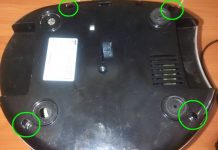
Ennek a monitormodellnek a meghibásodása leggyakrabban időszakos spontán leállás formájában fordul elő. Előfordul, hogy a monitort egyáltalán nem lehet bekapcsolni, de csak a LED-jelző villog, néha egyszerűen nincs háttérvilágítás, és csak kissé látható kép külső erős fényben. Kezdjük a monitor szétszerelését az állványtartót eltakaró hátsó műanyag burkolat eltávolításával. Az alábbi képen láthatók a reteszek, amelyeket le kell pattintani. A burkolat eltávolítása után a további szétszereléshez szükséges az ábrán körözött nyolc csavart kicsavarni.
Megfordítjuk a monitort, és óvatosan rögzítjük a reteszeket a ház teljes kerületén. A hátlap alatt egy csomó kábel és egy fém burkolat található, ami alatt a tápegység és a háttérvilágítás táblái találhatók. Csavarjuk ki a csavarokat, amelyek ezt a fedelet rögzítik, de először kivesszük a háttérvilágítás lámpáinak vezetékeinek csatlakozóit.
Óvatosan leválasztjuk a mátrixkártyához vezető kábeleket is. Ezenkívül ne felejtse el kicsavarni a tápcsatlakozókat, a DVI-t és a VGA-t rögzítő csavarokat.
Most leveheti a fém borítást, alatta vannak a mátrix hátuljára csavarozott nyomtatott áramköri lapok. Az alábbi képen bal oldalon a tápegység és a háttérvilágítás kártya, a jobb oldalon a videojel-feldolgozó modul található. A tápegységben nézve jól látható két duzzadt kondenzátor. Cseréjükhöz ki kell csavarni a táblát rögzítő csavarokat
A kondenzátorok gyakran megduzzadnak a túlmelegedés és az elektrolit elpárolgása miatti leromlás miatt. Cseréljük őket újakra.A rádió többi alkatrészét is ellenőrizzük a következő sorrendben - biztosítékok, kondenzátorok, tranzisztorok, transzformátorok. Nos, alaposan megvizsgáljuk a nyomtatott forrasztást az esetleges mikrorepedések szempontjából.
Nézzünk egy másik gyakorlati példát a monitor szétszerelésére az ACER AL1716 modell példájával. Először is óvatosan helyezze le a monitort az asztalra úgy, hogy a kijelző lefelé nézzen, és ne helyezzen alá vastag habszivacsot vagy egy összetekert újságot, nehogy megkarcolja a képernyőt. A szétszerelési folyamat megkezdése előtt elolvashatja az ACER AL1716 monitor szervizelési kézikönyvét.
A kézikönyvben tárgyalt fényképeknek megfelelően folytatjuk a tok szétszerelését.
A monitorház hátuljáról távolítsa el a díszburkolatot, amely alatt négy csavar van elrejtve, és csavarja ki őket.
Ezután könnyedén válassza le a monitortartót
Ezt követően egy speciális csavarhúzóval, vagy extrém esetben valami lapos és vékony anyag segítségével lepattintjuk a tok belsejében lévő reteszeket, hogy kétfelé osztjuk. Tegye ezt lassan és óvatosan, hogy ne törje el a rögzítőelemeket, különben ragasztani kell a tokot.
Nyitott ház esetén a belső keretet elektronikával eltávolítjuk
A kereten három fő nyomtatott áramköri kártya található, amelyek fém burkolattal vannak lezárva, hogy csökkentsék az elektromágneses sugárzás szintjét és magát az LCD-t. Mint látható, minden LCD technológiával rendelkező monitor öt fő összetevőből áll:
Ezután kicsavarjuk a fémburkolatokat rögzítő csavarokat és leválasztjuk a vezetékes csatlakozókról és hozzáférünk a tápegység nyomtatott áramköri lapjához és az interfészvezérlő kártyához, ez a tápegységben van a hibastatisztikák szerint, hogy leggyakrabban meghibásodások és problémák fordulnak elő.
Kicsavarjuk az ezeket a táblákat rögzítő csavarokat, és leválasztjuk a hozzájuk vezető csatlakozókat, ezután bármelyik tábla könnyen eltávolítható a hibás alkatrészek cseréjéhez és diagnosztizálásához.
Ha le kell csavarni az LCD mátrixot, akkor csavarja ki a fém kerethez rögzítő 4 csavart, és vegye ki könnyedén. A problémák kijavítása után a monitor összeszerelése fordított sorrendben történik. Az anyag konszolidálásához megtekintheti az Acer AL1716 AL1916W AL2017 AL2416W monitorok szétszerelésére vonatkozó videót.
A videofájl könnyen megnyitható bármely videónéző programmal. Az információ az Acer AL1716 AL1916W AL2017 AL2416W monitorokra vonatkozik, de felhasználható monitorok és más cégek szétszedésére
Az ilyen típusú berendezések javításával kapcsolatos ismereteim: Kezdő (megteszi az első lépéseket)
A séma elérhetősége: Van
A monitor házán matrica található
Típusszám: AL1716F
AL1716Fs verzió
P / N ET.1716P.231
S / N ETL460C26073100EBB404D
Leesett egy hálózati szűrő (pilot) az asztalról, minden felszerelés kiment, pilot bekapcsolása után (leesés miatt kikattant a gomb) számítógép, router stb. keresett, a monitor nem kapcsolt be.
A táblán az inverter + tápegység (ILPI-003 Rev B) és a vezérlőkártya (E157925 94V-0 490401300210R) minden elektrolitot cserélt (nem volt duzzadt, megelőzés céljából).
Az alaplapon találtam egy rövidzárlatot a 3,3V-os vonalon, kivettem a stabilizátort, a rövid nem ment el, kivettem a TSUM awl-lf-1 százalékot, a rövid elment, csöngött minden apróság, átszúrtam a TVS diódák a VGA port kábelkötegében (eltávolítva).
Lecserélve a százalékos, tápellátást az LBP-ről, a monitor gomb nélkül bekapcsol, zölden világít a másodperc töredékére, és azonnal narancssárgává változik, ha a narancssárga be van kapcsolva.
az ON / OFF érintkezőn a feszültség 3,3 V-ra emelkedik, leesik, majd ismét 3,3 V-ra emelkedik, és ebben a helyzetben marad, a mátrix tápellátást kap, ha kikapcsolja a gombról, akkor egy töredékig villog is egy másodperc
zöld és kialszik, ha megnyomja a bekapcsolást, a fent leírtak szerint, zölden villog és azonnal narancssárgára vált.
Kivettem a Pm25LV010 memóriát, kiderült, hogy halott, olvasható, és minden beolvasáskor más az adat, nincs felülírva vagy írva
egy halott merevlemez feküdt kéznél, kivette belőle a Pm25LD020-at, olvasható és megtisztított
Mit kell villogni, és hogy ez a mikruha megfelelő-e (úgy tűnik, amint nagyobb a hangerő)
24C02WI 24C04WI még nem nyúlt hozzá
1.8v 3.3v 5v (mátrixon) mátrix nélkül egy fő 300mA-t fogyaszt 1A mátrixos összfogyasztással
Az összes fotó, a DropBoxba feltöltött diagram és a monitor viselkedéséről készült videó
Ma? Dl = 0
MELLÉKLET 1. sz
Ebből 25-öt kértem
ACER AL1716Fs alváz (főlap): ILIF-010 Rev. A
https://my.housecope.com/wp-content/uploads/ext/2561/dump. 0-24059
most, amikor az LBP tápellátást kap, 2 másodpercre zölden világít, majd 1 másodpercre narancssárgán világít és 2 másodpercre kialszik és körben, nem reagál a gombokra, a fogyasztás 10mA-ről 300mA-re ugrik
be / ki 0,03 V, ha a fényerő 0-ról 2,7 V-ra változik, a mátrix nem kap tápellátást
MELLÉKLET 2. sz
törölve 04 és 02 a csatlakoztatott mátrix viselkedése nem változott
ha összehajtja a mátrixot, akkor a feszültség bekapcsolásakor a narancssárga világít a másodperc töredékéig, majd zölden pár másodpercig és villogni kezd, megváltoztatva a narancs-zöld-narancs-zöld színt
nem reagál a gombokra, a be/ki érintkezők és a fényerő 3,3 V, a mátrix tápellátása pedig 5 V
3. sz. MELLÉKLET
A fórumon az infa találkozott azzal, hogy ezt a viselkedést néha orvosolni lehet úgy, hogy bemegy a szerviz menübe, lenyomva tartja az auto és a menü gombokat, bekapcsolja a tápot, villog narancssárga azonnal elengedte a gombokat, a zöld világít és ég 5 másodpercig , majd narancssárga világít, és reagálni kezdett a bekapcsológombra, a monitor elkezdett működni ...
Köszönöm mindenkinek, akinek sikerült részt vennie. 
Jó egészség.
Az Úrnak segítségre van szüksége.
Acer AL1716A monitor. Bekapcsoláskor a háttérvilágítás villog (villog), majd kialszik, újraindítás minden megismétlődik, néha a nap jól fog működni. A háttérvilágítás az, ami kialszik, a kép megmarad, alig lehet látni. Kinyitottam a vezetékeket kicserélték, úgy döntöttem, hogy újra kicserélem, 0 hatás. Mindent átnéztem, amit lehetett...
Az interneten a probléma keresése a következőket adta (a gyakori meghibásodások sorozatából):
"LCD-monitor Acer AL1716 P / N: ET.1716P.014 (?)
Bekapcsolás után a mátrix háttérvilágítás villogni kezd, majd kikapcsol.
Inverter hibás, tápegység kártya + inverter FSP043-2PI01 P / N: 3BS0101313GP REV: 1.
Távolítsa el a ragasztót az inverter áramkörében lévő CHIP kondenzátorok alól."
Szóval kíváncsi vagyok, mit jelent az, hogy "Távolítsd el a ragasztót a CHIP kondenzátorok alól az inverter áramkörében", aki a know helpben van.
És mégis, tudja valaki, hogyan lehet kikapcsolni a védelmet ebben az inverterben?
rapenkov, Nem, ezért először nem megyek ide https://my.housecope.com/wp-content/uploads/ext/2254/section33/topic116365.html
Conder, akkor tudjuk, hogyan változtassunk! 
mit csináltál ezen kívül?
Nem csináltál semmit, de le fogod kapcsolni a védelmet.
Sorra visszadobta a háttérvilágítású lámpákat, ellenőrizte a diódákat. Amikor visszadobták a lámpát, a tünetek ismétlődnek... Meglepő és néha zavaró, hogy néha rendesen működik. Felmértem, a +5 villogáskor alacsony marad, a +12 pedig valahogy furcsán nő, fel +13-ra, majd lesüllyed +11,3-ra, nyugalmi állapotba váltás után +12 lesz, mintha foltba gyökerezett volna.
Úgy tűnik, eltűnt a koktakt (forrasztás) valamilyen lámpáról. Egy külső lámpa segít a diagnózisban. 
A kérdésem általában két részből áll. Tovább, egyelőre az első érdekel, a chipconder ragasztója. És a második, a rugó pontosabb mérése érdekében ki kell kapcsolni a védelmet.
Ha csak visszadobta, akkor az inverter nem indul el - ki kell cserélnie az ismert szervizelhetőeket. Nézd meg a forrasztást az inverterben - forrasztás. Néha a vezeték kiég a lámpák hideg végein - de te magad nem fogod megtenni -, tönkreteszed a mátrixot. ne törődj a ragasztóval - ez nem a te eseted.
Nem, szerintem nem valószínű a kapcsolatfelvétel. Bontott Monique, a gyökeréig. A panelt lámpákkal átdolgoztam, páronként cseréltem, bár a kopásukat nem zárom ki, Monique régi.
Nos, az eset. úgy tűnik, hogy leírták a szakértők, és minden passzol. És általában, általános fejlesztés szempontjából érdekes, mint ragasztó a kondhoz. beömlik.
Nem vall kudarcot, hanem tedd úgy, ahogy mondják, és forraszd az inverteres transzokat – nem lesz rosszabb. Távolítsa el a gumiszalagokat a hideg végekről - a fehér vezetékekről és a forrasztásról.
Az SMD telepítése során az elemeket ragasztják, és forrasztják a gépet - a kemencét
Hogy van ez párban – másoknak?. Vagy mint Carlson zokniját.
Sugárzás, Nyissa meg az I/O transzformátor tekercsét.
megnyomtam a csengőt. A mellékelt képeken a nulla nulla ellenállást, egységimpedanciát jelentett.
Ohmban van megadva az ellenállás, vagy helyesebb azt mondani, hogy ez millivoltban mért feszültségesés? Javítsa ki írástudatlanságomat, kérem.
Amikor a monitor kilép a PC-keresés módból, alig észrevehetően villog, és nyikorgás kezdődik.
Most visszaforrasztom a tranzisztorokat és megnézem, hogy látszik-e a kép.
Hozzáadta (01.03.2016, 02:03)
———————————————
Tulajdonképpen. Csatlakoztattam a PC-t és zseblámpán keresztül néztem a képernyőt, van kép, nincs háttérvilágítás. Most megpróbálom beforrasztani a háttérvilágítás érintkezőit, az mb segít.
Ebben a részben megtalálja ACER monitor áramkörök és te tudod Letöltés... Ezenkívül bármelyik sémát teljesen letöltheti ingyenes, regisztráció nélkül, SMS küldés nélkül, közvetlenül a weboldalunkról, fájlmegosztás és egyéb rejtett trükkök nélkül.
Minden séma az oldal alján a mellékletekben
Az összes fájlt vírusirtó ellenőrzi!
Talán a következő információk hasznosak lesznek az Ön számára:
* Ha a letöltött fájlok megtekintéséhez programokra van szüksége, azokat a SOFT részben találja meg
* Ha bármilyen kérdése van a javítással kapcsolatban, meghívjuk Önt a FÓRUMRA
* Ha azt keresi, hol találhat szakembert a lakóhelyén, lépjen a RÁDIOKOMPASZ rovatba
* Ha Ön is foglalkozik javítással, akkor lehetősége van tájékozódni magáról a Rádió iránytű szakaszában - csak lépjen kapcsolatba a VISSZAJELZÉS részleggel
Monitor áramkör ACER h235h
Monitor áramkör ACER X203H
Monitor áramkör ACER Mits 1786FD2
Monitor áramkör ACER 7254E (HP D2825)
Monitor áramkör ACER AL1512
Monitor áramkör ACER AL1516
Monitor áramkör ACER AL1713
Monitor áramkör ACER AL1715
Monitor áramkör ACER AL1716
Monitor áramkör ACER AL1906
Monitor áramkör ACER AL1914
Monitor áramkör ACER AL1916p
Monitor áramkör ACER AL1921
Monitor áramkör ACER AL1951
Monitor áramkör ACER AL2223W
Monitor áramkör ACER AL2251W
Monitor áramkör ACER AL532
Monitor áramkör ACER AL922SG
Monitor áramkör ACER V173
Monitor áramkör ACER V193R
Monitor áramkör ACER V223W
Monitor áramkör ACER V243HQ, V233HZ
Monitor áramkör ACER X173W
Monitor áramkör ACER X193W
Ma szeretném megosztani veled a monitor saját kezű javításának tapasztalatait. Megjavítottam a régit LG Flatron 1730-as évek... Mint ez:
Ez egy 17"-es LCD monitor. Azonnal el kell mondanom, hogy amikor nincs kép a monitoron, akkor (munkahelyen) azonnal utaljuk az ilyen példányokat az elektronikai mérnökünkhöz és ő foglalkozik velük, de volt lehetőség gyakorolni 🙂
Kezdésként értsük meg egy kicsit a terminológiát: korábban CRT-monitorok (CRT – Cathode Ray Tube) voltak használatban. A név szerint katódsugárcsőre épülnek, de ez szó szerinti fordítás, technikailag helyes katódsugárcsőről (CRT) beszélni.
Íme egy ilyen "dinoszaurusz" szétszerelt mintája:
Manapság divatosak az LCD típusú monitorok (Liquid Crystal Display - folyadékkristályos kijelző), vagy egyszerűen csak az LCD. Ezeket a kialakításokat gyakran TFT-monitoroknak nevezik.
Bár ismét, ha jól beszélünk, akkor ennek így kell lennie: LCD TFT (Thin Film Transistor - vékonyréteg-tranzisztorokon alapuló képernyők). A TFT egyszerűen a legelterjedtebb fajta, pontosabban az LCD (folyadékkristályos) kijelző technológia.
Tehát mielőtt saját magunk nekilátnánk a monitor javításának, gondoljuk át, milyen „tünetei” voltak „páciensünknek”? Röviden: nincs kép a képernyőn... De ha egy kicsit jobban megnézi, akkor különféle érdekes részletek kezdtek megjelenni! 🙂 Bekapcsoláskor a másodperc töredékéig egy képet mutatott a monitor, ami azonnal eltűnt. Ugyanakkor (a hangokból ítélve) maga a számítógép rendszeregysége megfelelően működött, és az operációs rendszer sikeresen betöltődött.
Egy kis várakozás után (néha 10-15 perc) azt tapasztaltam, hogy a kép spontán módon jelent meg. A kísérletet többször megismételve meggyőződtem erről. Néha ehhez azonban ki kellett kapcsolni és bekapcsolni a monitort az előlapon lévő „power” gombbal. A kép folytatása után minden megszakítás nélkül működött a számítógép kikapcsolásáig. Másnap ismét megismétlődött a történelem és az egész eljárás.
Sőt, egy érdekességre is felfigyeltem: amikor már kellően meleg volt a szobában (már nem nyári a szezon) és az akkukat is tisztességesen fűtötték, öt perccel csökkent a kép nélküli monitor üresjárati ideje. Érezte, hogy felmelegszik, eléri a kívánt hőmérsékleti rendszert, majd probléma nélkül működik.
Ez különösen azután vált szembetűnővé, hogy egy nap a szülők (náluk volt a monitor) lekapcsolták a fűtést, és egészen friss lett a szoba. Ilyen körülmények között körülbelül 20-25 percig hiányzott a kép a monitoron, és csak aztán, amikor már kellően felmelegedett, akkor jelent meg.
Megfigyeléseim szerint a monitor pontosan úgy viselkedett, mint egy számítógép, bizonyos alaplapi problémákkal (a kapacitásvesztett kondenzátorok). Ha elég felmelegíteni egy ilyen táblát (engedjük, hogy járjon, vagy fűtőtestet irányítsunk rá), akkor általában „beindul”, és gyakran megszakítás nélkül működik, amíg a számítógépet ki nem kapcsoljuk.Természetesen ez – egy bizonyos pillanatig!
De a diagnosztika korai szakaszában (a páciens ügyének megnyitása előtt) nagyon kívánatos, hogy a lehető legteljesebb képet alkossuk a történtekről. Eszerint nagyjából el tudunk navigálni, hogy melyik csomópontban vagy elemben van a probléma? Az én esetemben a fentiek elemzése után a monitorom tápáramkörében található kondenzátorokra gondoltam: bekapcsolunk - nincs kép, a kondenzátorok felmelegednek - megjelenik.
Nos, ideje tesztelni ezt a feltételezést!
Szereljük szét! Először csavarhúzóval csavarja ki az állvány alját rögzítő csavart:
Ezután - csavarja ki a megfelelő csavarokat és távolítsa el az állvány rögzítésének alját:
Ezután lapos végű csavarhúzóval megfeszítjük monitorunk előlapját, és a nyíllal jelzett irányban elkezdjük óvatosan szétválasztani.
Lassan haladunk a teljes mátrix kerülete mentén, fokozatosan eltávolítva az elülső panelt tartó műanyag reteszeket a helyükről egy csavarhúzóval.
Miután szétszedtük a monitort (elválasztottuk az első és a hátsó részét), a következő képet látjuk:
Ha a monitor „belseje” ragasztószalaggal van a hátlaphoz rögzítve, húzza le, és magát a mátrixot távolítsa el a tápegységgel és a vezérlőpanellel.
A hátsó műanyag panel az asztalon marad.
Minden más a szétszerelt monitoron így néz ki:
Így néz ki a „töltelék” a tenyeremben:
Mutassunk egy közeli képet a felhasználó számára megjelenített beállítási gombok paneléről.
Most le kell választanunk a monitor mátrixában található katód háttérvilágítású lámpákat összekötő érintkezőket a gyújtásukért felelős inverter áramkörrel. Ehhez eltávolítjuk az alumínium védőburkolatot, és meglátjuk alatta a csatlakozókat:
Ugyanezt tesszük a monitor védőburkolatának másik oldalán is:
Válassza le a monitor inverter és a lámpák csatlakozóit. Kit érdekel, maguk a katódlámpák így néznek ki:
Egyik oldalukon fém burkolattal vannak befedve, és abban helyezkednek el párban. Az inverter „meggyújtja” a lámpákat és beállítja fényük intenzitását (szabályozza a képernyő fényerejét). Manapság a lámpák helyett egyre gyakrabban LED-es háttérvilágítást használnak.
Tanács: ha ezt találja a monitoron hirtelen a kép eltűnt, nézze meg közelebbről (ha szükséges, világítsa meg a képernyőt zseblámpával). Talán észrevesz egy halvány (halvány) képet? Itt két lehetőség van: vagy az egyik háttérvilágítású lámpa nem működik (ebben az esetben az inverter egyszerűen „védelembe lép”, és nem látja el őket árammal), és teljesen működőképes marad. A második lehetőség: magának az inverter áramkörnek a meghibásodásával foglalkozunk, amely javítható vagy cserélhető (a laptopokban általában a második lehetőséghez folyamodnak).
Mellesleg, a laptop inverter általában a képernyőmátrix elülső külső kerete alatt található (ennek közepén és alján).
De elkalandoztunk, folytatjuk a monitor javítását (pontosabban egyelőre csajszi) 🙂 Így az összes csatlakozó kábelt és elemet eltávolítva tovább bontjuk a monitort. Kinyitjuk, mint egy kagylót.
Belül egy másik kábelt látunk összekötni, egy másik burkolattal védett, a mátrix és a monitor háttérvilágítású lámpáit a vezérlőpanellel. Húzza le a scotch szalagot a feléig, és lásson alatta egy lapos csatlakozót adatkábellel. Óvatosan eltávolítjuk.
A mátrixot külön tesszük (ebben a javításban nem fogunk érdekelni).
Hátulról így néz ki:
Megragadva az alkalmat, szeretném megmutatni a szétszedett monitormátrixot (nemrég a munkahelyen próbálták megjavítani). Az elemzés után azonban világossá vált, hogy nem lehet javítani: a mátrixon lévő folyadékkristályok egy része kiégett.
Mindenesetre nem kellett volna ilyen tisztán látnom az ujjaimat a felszín mögött! 🙂
A matrica olyan keretben van rögzítve, amely szoros műanyag kapcsok segítségével tartja és tartja össze az összes alkatrészét.Kinyitásához alaposan meg kell dolgoznia egy lapos csavarhúzóval.
De a „csináld magad” monitorjavítással, amit most végzünk, a tervezés egy másik része is érdekelni fog minket: a processzorral ellátott vezérlőkártya, és még inkább a monitorunk tápegysége. Mindkettő az alábbi képen látható: (fotó - kattintható)
Tehát a fenti képen a bal oldalon egy processzorkártya, a jobb oldalon pedig egy inverter áramkörrel kombinált tápegység található. A processzorkártyát gyakran skálázó kártyának (vagy áramkörnek) nevezik.
A skálázó áramkör feldolgozza a PC-ről érkező jeleket. Valójában a skálázó egy többfunkciós mikroáramkör, amely magában foglalja:
- mikroprocesszor
- vevő (vevő), amely jelet vesz és azt a kívánt típusú adatokká alakítja, digitális interfészeken keresztül továbbítva a számítógéphez
- egy analóg-digitális átalakító (ADC), amely átalakítja a bemeneti analóg R / G / B jeleket és szabályozza a monitor felbontását
Valójában a skálázó egy mikroprocesszor, amelyet képfeldolgozási feladatra optimalizáltak.
Ha a monitornak van keretpuffere (random access memória), akkor a vele végzett munka szintén a skálázón keresztül történik. Ehhez sok skálázó rendelkezik interfésszel a dinamikus memóriával való munkavégzéshez.
De mi - ismét eltereltük a figyelmet a javításról! Folytassuk! 🙂 Vessünk egy pillantást a monitor power combo kártyájára. Ilyen érdekes képet fogunk látni ott:
Ahogy a legelején feltételeztük, emlékszel? Három duzzadt kondenzátort látunk, amelyek cserét igényelnek. Hogyan kell helyesen csinálni, az oldalunk ezen cikkében található, nem fogunk még egyszer elzavarni.
Mint látható, az egyik elem (kondenzátor) nem csak felülről, hanem alulról is megduzzad, és az elektrolit egy része kifolyt belőle:
A monitor cseréjéhez és hatékony javításához teljesen el kell távolítanunk a tápegységet a burkolatból. Kicsavarjuk a rögzítőcsavarokat, kivesszük a tápkábelt a csatlakozóból, és kezünkbe vesszük a táblát.
Itt egy fotó a hátáról:
Azonnal azt akarom mondani, hogy a táplapot gyakran kombinálják az inverter áramkörével egy PCB-n (nyomtatott áramköri lapon). Ebben az esetben egy kombinált tábláról beszélhetünk, amelyet a monitor tápegysége (Power Supply) és a háttérvilágítás invertere (Back Light Inverter) képvisel.
Az én esetemben pontosan ez a helyzet! Látjuk, hogy a fenti képen a tábla alsó része (piros vonallal elválasztva) valójában a monitorunk inverter áramköre. Előfordul, hogy az invertert külön NYÁK képviseli, ekkor három külön kártya van a monitorban.
A tápegység (NYÁK felső része) a FAN7601 PWM vezérlő mikroáramkörre és az SSS7N60B térhatású tranzisztorra, az inverter (annak alsó része) pedig az OZL68GN mikroáramkörre és két FDS8958A tranzisztorra épül.
Most már nyugodtan nekiláthatunk a javításnak (kondenzátorok cseréjének). Ezt úgy tehetjük meg, hogy kényelmesen elhelyezzük a szerkezetet az asztalon.
Így fog kinézni a számunkra érdekes terület a hibás elemek eltávolítása után.
Nézzük meg alaposan, hogy milyen névleges kapacitással és feszültséggel kell cserélni a lapról leforrasztott elemeket?
Látjuk, hogy ez egy 680 mikrofarad (mF) névleges teljesítményű és 25 voltos (V) maximális feszültségű elem. Részletesebben ezekről a fogalmakról, valamint egy olyan fontos dologról, mint a megfelelő polaritás megőrzése forrasztáskor, ebben a cikkben beszélgettünk Önnel. Szóval ne foglalkozzunk ezzel még egyszer.
Tegyük fel, hogy két 680 mF-os, 25 V-os és egy 400 mF / 25 V-os kondenzátorunk hibásodott meg. Mivel elemeink az elektromos áramkörrel párhuzamosan csatlakoznak, nyugodtan használhatunk három (680 + 680 + 440 = 1800 mikrofarad) összkapacitású kondenzátor helyett két 1000 mF-os kondenzátort, ami ugyanannyit (még nagyobbat) tesz ki. kapacitancia.
A monitorlapunkról eltávolított kondenzátorok így néznek ki:
Folytatjuk a monitor javítását saját kezűleg, és itt az ideje, hogy az eltávolított kondenzátorok helyére az új kondenzátorokat forrassza.
Mivel az elemek valóban újak, hosszú „lábaik” vannak.A helyükre forrasztás után csak óvatosan vágja le a feleslegüket oldalvágókkal.
Ennek eredményeként így kaptuk (a rend kedvéért két 1000 mikrofarados kondenzátorhoz még egy 330 mF-os elemet tettem a táblára).
Most óvatosan és körültekintően összeszereljük a monitort: rögzítsünk minden csavart, csatlakoztassunk minden kábelt és csatlakozót ugyanúgy, és ennek eredményeként folytathatjuk a félig összeszerelt szerkezetünk közbenső próbaüzemét!
Tanács: nincs értelme a teljes monitort újra összerakni, mert ha valami elromlik, akkor már az elején szét kell szednünk mindent.
Amint látható, azonnal megjelent a keret, amely a csatlakoztatott adatkábel hiányát jelzi. Ez jelen esetben biztos jele annak, hogy a monitor saját kezű javítása nálunk sikeres volt! 🙂 Korábban a hiba kijavításáig egyáltalán nem volt kép, amíg be nem melegedett.
Önmagunkkal gondolatban kezet fogva összeállítjuk a monitort eredeti állapotába, és (tesztelés céljából) egy második kijelzővel csatlakoztatjuk a laptophoz. Bekapcsoljuk a laptopot, és azt látjuk, hogy a kép azonnal mindkét forrásba "ment".
Q.E.D! Mi magunk javítottuk a monitorunkat!
jegyzet: Ha meg szeretné tudni, milyen egyéb típusú TFT-monitorok hibái vannak, kövesse ezt a hivatkozást.
Ez minden mára. Remélem, ez a cikk hasznos volt számodra? Találkozunk legközelebb oldalunk oldalain 🙂
Az ilyen típusú berendezések javításával kapcsolatos ismereteim: Kezdő (megteszi az első lépéseket)
A séma elérhetősége: Van
A monitor házán matrica található
Típusszám: AL1716F
AL1716Fs verzió
P / N ET.1716P.231
S / N ETL460C26073100EBB404D
Leesett egy hálózati szűrő (pilot) az asztalról, minden felszerelés kiment, pilot bekapcsolása után (leesés miatt kikattant a gomb) számítógép, router stb. keresett, a monitor nem kapcsolt be.
A táblán az inverter + tápegység (ILPI-003 Rev B) és a vezérlőkártya (E157925 94V-0 490401300210R) minden elektrolitot cserélt (nem volt duzzadt, megelőzés céljából).
Az alaplapon találtam egy rövidzárlatot a 3,3V-os vonalon, kivettem a stabilizátort, a rövid nem ment el, kivettem a TSUM awl-lf-1 százalékot, a rövid elment, csöngött minden apróság, átszúrtam a TVS diódák a VGA port kábelkötegében (eltávolítva).
Lecserélve a százalékos, tápellátást az LBP-ről, a monitor gomb nélkül bekapcsol, zölden világít a másodperc töredékére, és azonnal narancssárgává változik, ha a narancssárga be van kapcsolva.
az ON / OFF érintkezőn a feszültség 3,3 V-ra emelkedik, leesik, majd ismét 3,3 V-ra emelkedik, és ebben a helyzetben marad, a mátrix tápellátást kap, ha kikapcsolja a gombról, akkor egy töredékig villog is egy másodperc
zöld és kialszik, ha megnyomja a bekapcsolást, a fent leírtak szerint, zölden villog és azonnal narancssárgára vált.
Kivettem a Pm25LV010 memóriát, kiderült, hogy halott, olvasható, és minden beolvasáskor más az adat, nincs felülírva vagy írva
egy halott merevlemez feküdt kéznél, kivette belőle a Pm25LD020-at, olvasható és megtisztított
Mit kell villogni, és hogy ez a mikruha megfelelő-e (úgy tűnik, amint nagyobb a hangerő)
24C02WI 24C04WI még nem nyúlt hozzá
1.8v 3.3v 5v (mátrixon) mátrix nélkül egy fő 300mA-t fogyaszt 1A mátrixos összfogyasztással
Az összes fotó, a DropBoxba feltöltött diagram és a monitor viselkedéséről készült videó
Ma? Dl = 0
MELLÉKLET 1. sz
Ebből 25-öt kértem
ACER AL1716Fs alváz (főlap): ILIF-010 Rev. A
https://my.housecope.com/wp-content/uploads/ext/2561/dump. 0-24059
most, amikor az LBP tápellátást kap, 2 másodpercre zölden világít, majd 1 másodpercre narancssárgán világít és 2 másodpercre kialszik és körben, nem reagál a gombokra, a fogyasztás 10mA-ről 300mA-re ugrik
be / ki 0,03 V, ha a fényerő 0-ról 2,7 V-ra változik, a mátrix nem kap tápellátást
MELLÉKLET 2. sz
törölve 04 és 02 a csatlakoztatott mátrix viselkedése nem változott
ha összehajtja a mátrixot, akkor a feszültség bekapcsolásakor a narancssárga világít a másodperc töredékéig, majd zölden pár másodpercig és villogni kezd, megváltoztatva a narancs-zöld-narancs-zöld színt
nem reagál a gombokra, a be/ki érintkezők és a fényerő 3,3 V, a mátrix tápellátása pedig 5 V
3. sz. MELLÉKLET
A fórumon az infa találkozott azzal, hogy ezt a viselkedést néha orvosolni lehet úgy, hogy bemegy a szerviz menübe, lenyomva tartja az auto és a menü gombokat, bekapcsolja a tápot, villog narancssárga azonnal elengedte a gombokat, a zöld világít és ég 5 másodpercig , majd narancssárga világít, és reagálni kezdett a bekapcsológombra, a monitor elkezdett működni ...
Köszönöm mindenkinek, akinek sikerült részt vennie.
Az én Acer X203H monitorom már 8 éves, és most kezdődtek vele a hibák az elmúlt pár hónapban. Indítási késés volt.Először a kék jelzőfény (On), majd a narancssárga (ST-BY) gyulladt ki, miközben a monitor nem világított és a lámpa villogott és villogott.Általában a monitor beindulása sokáig tartott. Emiatt egy hibás tápegységre gondoltam, az egység próbál elindulni, de valamiért lelassul. Nagy valószínűséggel rövidzárlat van, kiszáradtak a kondenzátorok, gondoltam, mert a 8 év nem kis idő, a kondenzátorokat 5-enként kell cserélni! Jobb időkig hagyva nagyon hiányzik az idő.
Eleinte nem zavart a késés, lehet várni egy percet. Aztán egyre tovább tartott, és ennek köszönhetően ma fél óra után beindult a monitor, ráadásul remeg a kép! Ez a türelem szélére sodorta. Minden üzletet dobva elkezdték szétszerelni a monitort, de nem volt ott. A kínaiak ügyesen elrejtették a csavart, ami csak egy, és ahhoz, hogy hozzájussanak, szétszerelési sémát kellett keresniük.
Az Acer X203H monitor rendbetételéről
Az első lépés az, hogy távolítsa el a kupakokat az állványról, és csavarja meg az állványt.
Az állvány négy csavarral van rögzítve. Az állvány alatt lesz még egy csavar, ami az alváz alkatrészeit rögzíti. Egyedül van ott
Lapos csavarhúzóval lefeszítem a fedelet, és elérem az LCD mátrixot
A következő lépés kényelmes, ha a kocka a tok hátoldalával együtt az asztalra kerül, a szerszám lefelé tartva. És felemelem a fedelet. A monitor minden része az asztalon marad.
Eltávolítok 4 vonatot
Ez a szalag a mátrixra van ragasztva, vigyázz!!
Ezeket a hurkokat kényelmes oldalról csavarhúzóval kifeszíteni
Kicsavarom a nagy táblát rögzítő csavarokat, és azt tapasztalom, hogy két duzzadt 25V 1000μF kondenzátor van a táblán. Szóval igazam volt.
A kondenzátorokat 1000mkF 35V-ra cseréltem minden esetre. Kicsit hosszabbnak bizonyultak, és hogy a karima véletlenül ne érintkezzen a testen, a vezetékek helyét a testen elektromos szalaggal lezárták.
Nem szerettem két különálló egy wattos 4,5 MoM ellenállást, ki kellett volna cserélnem két wattos ellenállásra. Az összes megmaradt kondenzátor cseréjéhez egyszerűen nem volt mit cserélni mostanra.
Ezzel a javítás befejeződött, minden úgy működött, ahogy kellett. Gyűjts össze mindent fordított sorrendben
Köszönöm a figyelmet.
SW felől. Admin ellenőrzés
Ma szeretném megosztani veled a monitor saját kezű javításának tapasztalatait. Megjavítottam a régit LG Flatron 1730-as évek... Mint ez:
Ez egy 17"-es LCD monitor. Azonnal el kell mondanom, hogy amikor nincs kép a monitoron, akkor (munkahelyen) azonnal utaljuk az ilyen példányokat az elektronikai mérnökünkhöz és ő foglalkozik velük, de volt lehetőség gyakorolni 🙂
Kezdésként értsük meg egy kicsit a terminológiát: korábban CRT-monitorok (CRT – Cathode Ray Tube) voltak használatban. A név szerint katódsugárcsőre épülnek, de ez szó szerinti fordítás, technikailag helyes katódsugárcsőről (CRT) beszélni.
Íme egy ilyen "dinoszaurusz" szétszerelt mintája:
Manapság divatosak az LCD típusú monitorok (Liquid Crystal Display - folyadékkristályos kijelző), vagy egyszerűen csak az LCD. Ezeket a kialakításokat gyakran TFT-monitoroknak nevezik.
Bár ismét, ha jól beszélünk, akkor ennek így kell lennie: LCD TFT (Thin Film Transistor - vékonyréteg-tranzisztorokon alapuló képernyők). A TFT egyszerűen a legelterjedtebb fajta, pontosabban az LCD (folyadékkristályos) kijelző technológia.
Tehát mielőtt saját magunk nekilátnánk a monitor javításának, gondoljuk át, milyen „tünetei” voltak „páciensünknek”? Röviden: nincs kép a képernyőn... De ha egy kicsit jobban megnézi, akkor különféle érdekes részletek kezdtek megjelenni! 🙂 Bekapcsoláskor a másodperc töredékéig egy képet mutatott a monitor, ami azonnal eltűnt. Ugyanakkor (a hangokból ítélve) maga a számítógép rendszeregysége megfelelően működött, és az operációs rendszer sikeresen betöltődött.
Egy kis várakozás után (néha 10-15 perc) azt tapasztaltam, hogy a kép spontán módon jelent meg. A kísérletet többször megismételve meggyőződtem erről. Néha ehhez azonban ki kellett kapcsolni és bekapcsolni a monitort az előlapon lévő „power” gombbal. A kép folytatása után minden megszakítás nélkül működött a számítógép kikapcsolásáig.Másnap ismét megismétlődött a történelem és az egész eljárás.
Sőt, egy érdekességre is felfigyeltem: amikor már kellően meleg volt a szobában (már nem nyári a szezon) és az akkumulátorokat is tisztességesen fűtötték, a monitor kép nélküli állásideje öt perccel csökkent. Érezte, hogy felmelegszik, eléri a kívánt hőmérsékleti rendszert, majd probléma nélkül működik.
Ez különösen azután vált szembetűnővé, hogy egy nap a szülők (náluk volt a monitor) lekapcsolták a fűtést, és egészen friss lett a szoba. Ilyen körülmények között körülbelül 20-25 percig hiányzott a kép a monitoron, és csak aztán, amikor már kellően felmelegedett, akkor jelent meg.
Megfigyeléseim szerint a monitor pontosan úgy viselkedett, mint egy számítógép, bizonyos alaplapi problémákkal (a kapacitásvesztett kondenzátorok). Ha elég felmelegíteni egy ilyen táblát (engedjük, hogy járjon vagy irányítsuk a fűtőtestet), akkor rendesen „beindul”, és gyakran megszakítás nélkül működik, amíg a számítógépet ki nem kapcsoljuk. Természetesen ez – egy bizonyos pillanatig!
De a diagnosztika korai szakaszában (a páciens ügyének megnyitása előtt) nagyon kívánatos, hogy a lehető legteljesebb képet alkossuk a történtekről. Eszerint nagyjából el tudunk navigálni, hogy melyik csomópontban vagy elemben van a probléma? Az én esetemben a fentiek elemzése után a monitorom áramkörében található kondenzátorokra gondoltam: kapcsolja be - nincs kép, a kondenzátorok felmelegednek - megjelenik.
Nos, ideje tesztelni ezt a feltételezést!
Szereljük szét! Először csavarhúzóval csavarja ki az állvány alját rögzítő csavart:
Ezután - csavarja ki a megfelelő csavarokat és távolítsa el az állvány rögzítésének alját:
Ezután lapos végű csavarhúzóval megfeszítjük monitorunk előlapját, és a nyíllal jelzett irányban elkezdjük óvatosan szétválasztani.
Lassan haladunk a teljes mátrix kerülete mentén, fokozatosan eltávolítva az elülső panelt tartó műanyag reteszeket a helyükről egy csavarhúzóval.
Miután szétszedtük a monitort (elválasztottuk az első és a hátsó részét), a következő képet látjuk:
Ha a monitor „belseje” ragasztószalaggal van a hátlaphoz rögzítve, húzza le, és magát a mátrixot távolítsa el a tápegységgel és a vezérlőpanellel.
A hátsó műanyag panel az asztalon marad.
Minden más a szétszerelt monitoron így néz ki:
Így néz ki a „töltelék” a tenyeremben:
Mutassunk egy közeli képet a felhasználó számára megjelenített beállítási gombok paneléről.
Most le kell választanunk a monitor mátrixában található katód háttérvilágítású lámpákat összekötő érintkezőket a gyújtásukért felelős inverter áramkörrel. Ehhez eltávolítjuk az alumínium védőburkolatot, és meglátjuk alatta a csatlakozókat:
Ugyanezt tesszük a monitor védőburkolatának másik oldalán is:
Válassza le a monitor inverter és a lámpák csatlakozóit. Kit érdekel, maguk a katódlámpák így néznek ki:
Egyik oldalukon fém burkolattal vannak befedve, és abban helyezkednek el párban. Az inverter „meggyújtja” a lámpákat és beállítja fényük intenzitását (szabályozza a képernyő fényerejét). Manapság a lámpák helyett egyre gyakrabban LED-es háttérvilágítást használnak.
Tanács: ha ezt találja a monitoron hirtelen a kép eltűnt, nézze meg közelebbről (ha szükséges, világítsa meg a képernyőt zseblámpával). Talán észrevesz egy halvány (halvány) képet? Itt két lehetőség van: vagy az egyik háttérvilágítású lámpa nem működik (ebben az esetben az inverter egyszerűen védelembe kerül, és nem látja el őket árammal), és teljesen működőképes marad. A második lehetőség: magának az inverter áramkörnek a meghibásodásával foglalkozunk, amely javítható vagy cserélhető (a laptopokban általában a második lehetőséghez folyamodnak).
Mellesleg, a laptop inverter általában a képernyőmátrix elülső külső kerete alatt található (ennek közepén és alján).
De elkalandoztunk, folytatjuk a monitor javítását (pontosabban egyelőre csajszi) 🙂 Így az összes csatlakozó kábelt és elemet eltávolítva tovább bontjuk a monitort. Kinyitjuk, mint egy kagylót.
Belül egy másik kábelt látunk összekötni, egy másik burkolattal védett, a mátrix és a monitor háttérvilágítású lámpáit a vezérlőpanellel. Húzza le a scotch szalagot a feléig, és lásson alatta egy lapos csatlakozót adatkábellel. Óvatosan eltávolítjuk.
A mátrixot külön tesszük (ebben a javításban nem fogunk érdekelni).
Hátulról így néz ki:
Megragadva az alkalmat, szeretném megmutatni a szétszedett monitormátrixot (nemrég a munkahelyen próbálták megjavítani). Az elemzés után azonban világossá vált, hogy nem lehet javítani: a mátrixon lévő folyadékkristályok egy része kiégett.
Mindenesetre nem kellett volna ilyen tisztán látnom az ujjaimat a felszín mögött! 🙂
A matrica olyan keretben van rögzítve, amely szoros műanyag kapcsok segítségével tartja és tartja össze az összes alkatrészét. Kinyitásához alaposan meg kell dolgoznia egy lapos csavarhúzóval.
De a „csináld magad” monitorjavítással, amit most végzünk, a tervezés egy másik része is érdekelni fog minket: a processzorral ellátott vezérlőkártya, és még inkább a monitorunk tápegysége. Mindkettő az alábbi képen látható: (fotó - kattintható)
Tehát a fenti képen a bal oldalon egy processzorkártya, a jobb oldalon pedig egy inverter áramkörrel kombinált tápegység található. A processzorkártyát gyakran skálázó kártyának (vagy áramkörnek) nevezik.
A skálázó áramkör feldolgozza a PC-ről érkező jeleket. Valójában a skálázó egy többfunkciós mikroáramkör, amely magában foglalja:
- mikroprocesszor
- vevő (vevő), amely jelet vesz és azt a kívánt adatformává alakítja, digitális interfészeken keresztül továbbítva a számítógéphez
- egy analóg-digitális átalakító (ADC), amely átalakítja a bemeneti analóg R / G / B jeleket és szabályozza a monitor felbontását
Valójában a skálázó egy mikroprocesszor, amelyet képfeldolgozási feladatra optimalizáltak.
Ha a monitornak van keretpuffere (random access memória), akkor a vele végzett munka szintén a skálázón keresztül történik. Ehhez sok skálázó rendelkezik interfésszel a dinamikus memóriával való munkavégzéshez.
De mi - ismét eltereltük a figyelmet a javításról! Folytassuk! 🙂 Vessünk egy pillantást a monitor power combo kártyájára. Ilyen érdekes képet fogunk látni ott:
Ahogy a legelején feltételeztük, emlékszel? Három duzzadt kondenzátort látunk, amelyek cserét igényelnek. Hogyan kell helyesen csinálni, az oldalunk ezen cikkében található, nem fogunk még egyszer elzavarni.
Mint látható, az egyik elem (kondenzátor) nem csak felülről, hanem alulról is megduzzad, és az elektrolit egy része kifolyt belőle:
A monitor cseréjéhez és hatékony javításához teljesen el kell távolítanunk a tápegységet a burkolatból. Kicsavarjuk a rögzítőcsavarokat, kivesszük a tápkábelt a csatlakozóból, és kezünkbe vesszük a táblát.
Itt egy fotó a hátáról:
Azonnal azt akarom mondani, hogy a táplapot gyakran kombinálják az inverter áramkörével egy PCB-n (nyomtatott áramköri lapon). Ebben az esetben egy kombinált kártyáról beszélhetünk, amelyet a monitor tápegysége (Power Supply) és a háttérvilágítás invertere (Back Light Inverter) képvisel.
Az én esetemben pontosan ez a helyzet! Látjuk, hogy a fenti képen a tábla alsó része (piros vonallal elválasztva) valójában a monitorunk inverter áramköre. Előfordul, hogy az invertert külön NYÁK képviseli, ekkor három külön kártya van a monitorban.
A tápegység (NYÁK felső része) a FAN7601 PWM vezérlő mikroáramkörre és az SSS7N60B térhatású tranzisztorra, az inverter (annak alsó része) pedig az OZL68GN mikroáramkörre és két FDS8958A tranzisztorra épül.
Most már nyugodtan nekiláthatunk a javításnak (kondenzátorok cseréjének). Ezt úgy tehetjük meg, hogy kényelmesen elhelyezzük a szerkezetet az asztalon.
Így fog kinézni a számunkra érdekes terület a hibás elemek eltávolítása után.
Nézzük meg alaposan, hogy milyen névleges kapacitással és feszültséggel kell cserélni a lapról leforrasztott elemeket?
Látjuk, hogy ez egy 680 mikrofarad (mF) névleges teljesítményű és 25 voltos (V) maximális feszültségű elem. Részletesebben ezekről a fogalmakról, valamint egy olyan fontos dologról, mint a megfelelő polaritás megőrzése forrasztáskor, ebben a cikkben beszélgettünk Önnel. Szóval ne foglalkozzunk ezzel még egyszer.
Tegyük fel, hogy két 680 mF-os, 25 V-os és egy 400 mF / 25 V-os kondenzátorunk hibásodott meg. Mivel elemeink az elektromos áramkörrel párhuzamosan csatlakoznak, nyugodtan használhatunk három (680 + 680 + 440 = 1800 mikrofarad) összkapacitású (680 + 680 + 440 = 1800 mikrofarad) kondenzátor helyett két 1000 mF-os kondenzátort, ami ugyanannyit (még nagyobbat) tesz ki. kapacitancia.
A monitorlapunkról eltávolított kondenzátorok így néznek ki:
Folytatjuk a monitor javítását saját kezűleg, és itt az ideje, hogy az eltávolított kondenzátorok helyére az új kondenzátorokat forrassza.
Mivel az elemek valóban újak, hosszú „lábaik” vannak. A helyükre forrasztás után csak óvatosan vágja le a feleslegüket oldalvágókkal.
Ennek eredményeként így kaptuk (a rend kedvéért két 1000 mikrofarados kondenzátorhoz még egy 330 mF-os elemet tettem a táblára).
Most óvatosan és körültekintően összeszereljük a monitort: rögzítsünk minden csavart, csatlakoztassunk minden kábelt és csatlakozót ugyanúgy, és ennek eredményeként folytathatjuk félig összeszerelt szerkezetünk közbenső próbaüzemét!
Tanács: nincs értelme azonnal visszarakni a teljes monitort, mert ha valami elromlik, már az elején szét kell szednünk mindent.
Mint látható, azonnal megjelent a keret, amely a csatlakoztatott adatkábel hiányát jelzi. Ez jelen esetben biztos jele annak, hogy a monitor saját kezű javítása nálunk sikeres volt! 🙂 Korábban a hiba kijavításáig egyáltalán nem volt kép, amíg be nem melegedett.
Önmagunkkal gondolatban kezet fogva összeállítjuk a monitort eredeti állapotába és (tesztelés céljából) egy második kijelzővel csatlakoztatjuk a laptophoz. Bekapcsoljuk a laptopot, és azt látjuk, hogy a kép azonnal mindkét forrásba "ment".
Q.E.D! Mi magunk javítottuk a monitorunkat!
jegyzet: Ha meg szeretné tudni, milyen egyéb típusú TFT-monitorok hibái vannak, kövesse ezt a hivatkozást.
|
Videó (kattintson a lejátszáshoz). |
Ez minden mára. Remélem, ez a cikk hasznos volt számodra? Találkozunk legközelebb oldalunk oldalain 🙂