Részletesen: microsd memóriakártya saját kezű javítása egy igazi mestertől a my.housecope.com webhelyhez.
ColdRecovery
Megbirkózik a fényképek, hangfelvételek, videók és egyebek helyreállításával. A program nem tudja helyreállítani a normál fájlokat, ezért csak a kamerákon, telefonokon és zenelejátszókon használt médiákhoz igazodik.
A CardRecovery használata:
1. A program letöltésével. Indítsa el, és folytassa a "Tovább" gombbal.
2. Válassza a speciális részben "Drive Letter", Majd az eszköz típusa" Kamera márka és… ", ahol beállítjuk a szükséges jelölőnégyzeteket velük szemben, és megadjuk az adat-helyreállítás mappáját. "Következő».
3. Várjuk a befejezést és "Következő».
4. Nézzük meg a helyreállított fájlok listáját. A mentendők mellé pipát teszünk. Újra "Következő". A helyreállítás befejeződött.
PC Inspector Smart Recovery
A program funkcionalitásában felülmúlja a múltat, minden szükséges, elérhető fájltípust visszaállít. Nem eltávolítható és cserélhető merevlemezek visszaállítására is képes.
R-Studio
A fórumokon és a hivatalos weboldalon azt írják, hogy ez a szoftver a legátfogóbb, és a fájlok nagy részét érintetlenül visszaállítja. A felhasználók egyetértenek ezzel.
Az adatok R-Studio használatával történő helyreállításához a következőkre lesz szüksége:
1. Töltse le az R-Studio programot a számítógépére.
2. Válassza ki a "" résztDrivers", Ahol ki kell választania azt az adathordozót, amelyről az adatok visszaállítása megkezdődik. A visszaállított objektum tulajdonságainak most meg kell jelenniük a Tulajdonságok részben.
3. A következő részben "Mappák"A mappák megjelennek, és a másikban"Tartalom"- ennek a mappának az adatai (fájlok). Visszaállításukhoz kattintson az elemre "Felépülés».
 |
Videó (kattintson a lejátszáshoz). |
Könnyű helyreállítás
Sok professzionális felhasználó dicséri a programot és fájl-helyreállítási képességeit.
Flash memória eszközkészlet
Funkcionális fájl-helyreállító szoftver. Számos funkciót képes ellátni, beleértve az információk tesztelését és megsemmisítését, biztonsági mentést és további adatok beszerzését.
Az adatok helyreállításához válassza ki a kívánt flash meghajtót az „Eszköz” részben, keresse meg a „Fájl-helyreállítás” elemet a bal oldalon, és kövesse a szoftver utasításait.
Előfordulhat, hogy a micro SD helyreállítása a fenti programokkal nem mindig sikerül.
MicroSD nincs definiálva
Előfordul, hogy a MicroSD-kártya helyreállítását végre kell hajtani, de a számítógép egyszerűen nem látja. Ha ez megtörténik, háromféleképpen lehet egyszerre megoldani a problémát.
3. Az utolsó lehetőség az, hogy egyszerűen leválasztja ezt a flash meghajtót, és csatlakoztatja egy másik eszközhöz, amely lehetőséget ad a rajta lévő fájlok elolvasására, vagy szoftver segítségével visszaállítására.
A számítógép nem lát fájlokat a microSD flash meghajtón
Ez azt jelenti, hogy a számítógép nem teljesen, hanem csak részben látja az USB flash meghajtót, vagyis egyes fájlok ott vannak, mások nem. A felhasználók gyakran azonnal egyszerű következtetésre jutnak - a probléma a flash meghajtóban van, és helyreállításra van szüksége, de a problémák leggyakrabban sokkal egyszerűbbek.
Ennek a népszerű problémának a megoldása a következő: el kell távolítani a vírusokat, leggyakrabban a trójaiakat. Valójában a trójai elrejtheti a fájlok egy részét vagy mindegyikét. Ezért csak csatlakoztassa az USB flash meghajtót a számítógépéhez, és vizsgálja meg víruskeresővel.
MicroSD Transcend helyreállítás
Az ilyen kártyákhoz a gyártók saját, eredeti szoftvert készítettek az elveszett fájlok helyreállítására. Szoftvernek nevezett RecoverRx... A mellékelt szoftver a kártya összes tulajdonságát figyelembe veszi, emellett számos funkciót minden más programnál jobban képes ellátni. A RecoveRx képes formázni a microsd-t és jelszót beállítani rajta.
MicroSD Recovery Transcend
1. Természetesen a program letöltése a hivatalos oldalról.
2. Válassza ki a kívánt fájltípusokat.
3. Várja meg a folyamat végét.
MicroSD Kingston helyreállítás
Ennek a gyártónak a problémája a Phison vezérlők. Ez azt jelenti, hogy csak alacsony szintű helyreállítást lehet végrehajtani.
Más módszerek egyszerűen nem működnek.
1. Határozza meg a termékazonosító és a szállítóazonosító paramétereket a legjobb segédprogram megtalálásához. Ez egy másik programmal - USBDeview - történik. Nyissa meg a szoftvert, és keresse meg a szükséges kártyát a lemezen. Nyomja meg az RMB gombot, válassza ki a „html-jelentés: kiválasztott elemek” lehetőséget. Az ablakot lefelé görgetve két kötelező azonosítót látunk.
MicroSD Sandisk helyreállítás
A felhasználók megjegyzik, hogy bármilyen probléma esetén a Sandisk csak a teljes formázásban segít. Ezt követően a flash meghajtó úgy működik, mint az imént vásárolt. A program használata is nagyon egyszerű.
MicroSD Smartbuy helyreállítás
Ez egy nagyon érdekes gyártó "egyedi" flash kártyákkal. A SmartBay esetében, ha a pendrive hirtelen leállt, akkor egy idő után (egy nap, egy hét, egy hónap, legfeljebb egy év) magától újra működhet. De ha nem akar várni, akkor speciális programokkal megpróbálhatja visszaállítani.
MicroSD Qumo helyreállítás
A Qumo flash meghajtók arról híresek, hogy ok nélkül leállnak. Egyszerűen már nem működnek, és szinte semmi konkrét, amivel azonosítani lehetne „életük” jeleit. Néhány tapasztalt felhasználó a programok használatát javasolja "R-Studio"Vagy"CardRecovery". De ez nem mindig hatékony.
MicroSD A-adat-helyreállítás
Ebben az esetben kevés segítség. Csak a "Paragon Partition Manager Free" működik a legjobban az ilyen formátumú flash meghajtókkal. A program először formázást kér, majd új szakasz létrehozása után.
MicroSD Oltramax helyreállítás
Számukra a szokásos teljes formázás a legmegfelelőbb egy speciális SD-kártya-formázóval.
Blog mobileszközökről, technológiáról és utazásról: áttekintések, tesztek, képzések és utazási jegyzetek ...
Tehát dolgoztam microSD-vel, SD-vel vagy flash meghajtóval, majd egyszer - és egy hiba ... És a számítógépen történő formázási kísérlet a következő hibát adja: „A Windows nem tudta befejezni a formázást” 😦
FRISSÍTÉS: Válaszok a megjegyzésekben leggyakrabban feltett kérdésekre, mi a teendő, ha a flash meghajtó még mindig nincs formázva:
Mivel a fent leírt tünetekkel rendelkező microSD kártya az én fényképezőgépemben is „kirepült” – nem volt hajlandó a különböző segédprogramok formázni, a Windows „normál” formázásánál „azt” a „Windows nem tudta befejezni a formázást” hibát mutatott. ” 😦
Nagyon könnyű visszaállítani egy ilyen microSD-t vagy SD-t, vagy egy közönséges USB flash meghajtót ilyen tünetekkel (kivéve persze, ha fizikailag halott). Nézze meg ezt a videót és / vagy - ugyanazt a parancskészletet ismertetjük alább ...
Ha valami más elromlik, mindenképpen átnézem, hogyan lehet megjavítani 😉 Vagy hogyan kell tisztítani - például nézd meg ezt a videót - Hogyan szabadíts fel rendesen helyet a Windows rendszermeghajtón (C :), és ne törj el semmit.
Iratkozz fel a YouTube csatornámra iWalker2000 – csak kattintson ide .
Informatikusok emigrációja Európába! Szlovákiai tartózkodási engedély regisztrációja, az EU összes országával való munkavégzés lehetősége, cégnyitás, szükségállapot kapcsolódó tevékenységekkel, papírmunka a családtagoknak ... Gyors, minőségi, olcsó és teljesen legális tartózkodási engedély Szlovákiában. A tartózkodási engedély / állandó tartózkodási hely / állampolgárság megszerzésének folyamatának részletei az Európai Unióban -
Ne hagyja ki a lehetőséget, hogy az Európai Unióban éljen és dolgozzon! SIESEN, amíg Európa továbbra is fogadja a FÁK állampolgárokat, és lehetőséget ad Önnek tartózkodási engedély, állandó tartózkodási hely és EU-állampolgárság megszerzésére.
További Windows 10 vélemények:
Egyszer könnyű kézzel betöltöttek egy USB SD-kártya olvasót. Azt mondták, hogy még mindig nem működik jól, a részletekért kérem, mondják.
Természetesen meg akartam javítani. Ez néha szükséges, különösen akkor, ha a számítógép nem rendelkezik SD-memóriakártya-nyílással.
A probléma az volt, hogy bár a kártyaolvasót számítógéphez csatlakoztatva észlelték, nem mutatta a memóriakártya tartalmát.
Többszöri próbálkozás során előfordult, hogy beolvasták a memóriakártyát, de valahogy kiszámíthatatlanul, meghibásodásokkal. És amikor rákattintottam a kártyaolvasó ikonjára, a következő üzenet jelent meg, bár az SD kártya csatlakoztatva volt.
Anélkül, hogy igazán megértettem volna a hibák okát, úgy döntöttem, hogy kicserélem az USB-csatlakozót. Sietett. Ez nem oldotta meg a problémát.
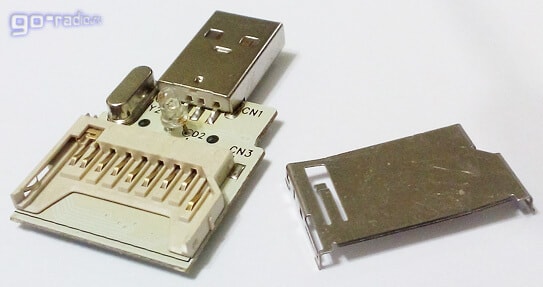
A következő részlet, amelyre a tekintetem esett, maga a memóriahely volt. Igen, egy csomó csúszóérintkezővel. A nehézség az volt, hogy nagyon nehéz hozzáférni ennek a csatlakozónak az érintkezőihez - a fém burkolat zavarja.
De az olvasót a kezemben forgatva észrevettem, hogy a nyílás fedele könnyen lecsatolható, mivel reteszekkel van rögzítve a műanyag alapra. Miután kissé meghúztam a fém burkolat egyik oldalát, könnyedén eltávolítottam.
A burkolat eltávolítását csak a burkolat érintkezése zavarhatja, ami a nyomtatott áramköri lap közös vezetékére van forrasztva. Az én esetemben ez az érintkező rosszul volt forrasztva, ezért a fémburkolatot probléma nélkül eltávolították. Aztán nem nagyon figyeltem rá, és mint kiderült, hiába.
Ha alaposan megnézi a memóriakártya-nyílást, észre fogja venni, hogy két rugóérintkezője van. Első (1) az SD-kártya helyének meghatározására szolgál a nyílásban. A memóriakártya teljes behelyezése után a közös vezetékhez záródik.
Második kapcsolatfelvétel (2) Meghatározza, hogy az SD-kártyán lévő fájlok törlési (törlési) védelme engedélyezve van-e.
Amint látja, ez a 2 érintkező egyfajta "szemként" szolgál a kártyaolvasó számára. Közös érintkezőként pedig a memóriakártya-nyílás fém fedele szolgál, amely a nyomtatott áramköri lapon lévő közös vezetékre van forrasztva.
Ha ez a fém burkolat nem illeszkedik jól a PCB közös vezetékéhez, akkor meghibásodások lépnek fel. A kártyaolvasó nyomtatott áramköri lapján lévő vezérlő mikroáramkör úgy ítéli meg, hogy nincs memóriakártya a foglalatban, és nem „látja”. A probléma megoldásához csak a fém burkolat közös érintkezőjét kell forrasztania. Itt van a fotón.
Nyilvánvaló, hogy a legtöbb esetben nem szükséges olyan felesleges műveleteket végrehajtani, amelyeket én tettem. De ha nagyon muszáj, akkor a memórianyílás fedelének felszerelésekor ügyeljen a rugóérintkező helyzetére. A rögzített érintkező alatt kell lennie.
Így javíthatja ki az SD-flash kártyaolvasó hibáit. Mivel az ólommentes forrasztóanyagot egyre gyakrabban használják a modern elektronikában, egyre gyakoribbak az ilyen, rossz minőségű forrasztásból adódó meghibásodások. És az ok csak egy kapcsolat lehet.
Ezért, ha a memóriakártya-olvasó nem működik laptopban, táblagépben, autórádióban, akkor mindenekelőtt ellenőrizze a memóriakártya-nyílás forrasztásának minőségét.
A felhasználók gyakran szembesülnek olyan helyzettel, amikor egy fényképezőgép, lejátszó vagy telefon memóriakártyája leáll. Az is előfordul, hogy az SD-kártya hibát jelez, jelezve, hogy nincs hely rajta, vagy nem ismeri fel az eszköz. Az ilyen meghajtók teljesítményének elvesztése komoly problémát jelent a tulajdonosok számára.
A memóriakártyák teljesítménycsökkenésének leggyakoribb okai a következők:
- információk véletlen törlése a meghajtóról;
- a berendezés helytelen leállítása memóriakártyával;
- A digitális eszköz formázásakor a memóriakártya nem lett eltávolítva;
- az SD-kártya sérülése a készülék meghibásodása miatt.
Nézzük meg az SD-meghajtó helyreállításának módjait.
Az igazság az, hogy az USB flash meghajtót csak formázással állíthatja vissza. Sajnos e nélkül nem lehet visszaállítani a teljesítményét. Ezért hibás működés esetén használja az SD formázó programok egyikét.
A formázás a parancssorban is elvégezhető.
Ha a fentiek mindegyike nem hozza életre a tárolóeszközt, akkor már csak egy dolog marad: az alacsony szintű formázás.
A legtöbb esetben helyreállító programokat kell keresnie, és rengeteg van belőlük. Ezt az iFlash szolgáltatás segítségével teheti meg. A memóriakártyák helyreállításához tegye a következőket:
- A szállítóazonosító és a termékazonosító kártya paramétereinek meghatározásához töltse le az USBDeview programot (ez a program a legjobb SD-hez).
Töltse le az USBDeview-t 64 bites operációs rendszerhez
Görgessen le a Szállítóazonosító és a Termékazonosító értékekhez.

Ugyanez vonatkozik más gyártókra is. Általában a helyreállítási utasításokat a gyártók hivatalos webhelyein adják meg. Használhatja a keresést az iflash webhelyen is.
Néha az adatok helyreállítása a memóriakártyáról meghiúsul, mert a számítógép nem ismeri fel. Ezt a következő problémák okozhatják:
- A flash kártya meghajtóbetűjele megegyezik a másik csatlakoztatott meghajtó betűjelével. Az ilyen ütközés ellenőrzéséhez:
- lépjen be az ablakba "Fuss"a billentyűparancs segítségével "GYŐZELEM" + "R";
- írja be a diskmgmt.msc parancsot, és nyomja meg a gombot "RENDBEN";

Ha a memóriakártyát észleli a számítógép, de a tartalma nem olvasható, akkor
ellenőrizze a számítógépet és az SD-kártyát vírusok szempontjából. Van egy vírustípus, amely fájlokat készít "Rejtett"így nem láthatod őket.
Ez a módszer akkor segít, ha az operációs rendszer nem észleli a microSD-t vagy az SD-kártyát, és hiba keletkezik a formázás során.
A problémát a diskpart paranccsal javítjuk. Ezért:
- Nyomja meg a billentyűkombinációt "GYŐZELEM" + "R".
- A megnyíló ablakban írja be a cmd parancsot.
Mostantól az SD-kártya formázható szabványos Windows OC eszközökkel vagy más speciális programokkal.
Mint látható, nem nehéz visszaállítani az információkat a flash meghajtóról. De mégis, a vele kapcsolatos problémák elkerülése érdekében helyesen kell használni. Ezért:
- Óvatosan kezelje a vezetést. Ne ejtse le, és tartsa távol nedvességtől, szélsőséges hőmérséklet-ingadozásoktól és erős elektromágneses sugárzástól. Ne érintse meg a rajta lévő érintkezőket.
- A memóriakártyát megfelelően távolítsa el a készülékből. Ha egy másik eszközre történő adatátvitelkor egyszerűen kihúzza az SD-t a foglalatból, akkor a kártya szerkezete megsérül. Csak akkor távolítsa el az eszközt a flash kártyával, ha nem végez semmilyen műveletet.
- Időnként töredezettségmentesítse a kártyát.
- Rendszeresen készítsen biztonsági másolatot adatairól.
- Tartsa a microSD-t digitális eszközben, ne a polcon.
- Ne töltse fel teljesen a kártyát, legyen benne egy kis hely.
Az SD-kártyák megfelelő használata megakadályozza az összeomlással kapcsolatos problémák felét. De még ha információvesztés is történt róla, ne ess kétségbe. A fenti módszerek bármelyike segít a fényképek, zenék, filmek vagy más fontos fájlok visszaállításában. Jó munka!
Köszönet a szerzőnek, ossza meg a cikket a közösségi hálózatokon.
Sziasztok kedves barátaim. Ebben a cikkben megvizsgáljuk, hogyan lehet helyreállítani a memóriakártyát, és hogyan kell SD-helyreállítást végrehajtani különösebb nehézség nélkül. Ez a téma jelenleg nagyon aktuális.Most már szinte minden új elektronikában van egy memóriakártya-nyílás. A legnépszerűbb formátumok a microSD, miniSD, SD.
- Különféle adatok helyreállításához az sd-ről speciális szoftvert kell telepítenie a személyi számítógépére. Ez lehet ingyenes, vagy némi pénzbe kerülhet.
- Ezután egy kártyaolvasó segítségével csatlakoztatnia kell a memóriakártyát egy személyi számítógéphez.
- Indítsa el a programot, és az asszisztens utasításait követve állítsa vissza a törölt adatokat.
- Fejezze be az adatok merevlemezre mentésével.
Ez nem nehéz. A fájlok CD-ről történő átviteléhez különféle szoftverek segítenek. Adatproblémák esetén ajánlatos kéznél tartani. Így nem vesztegeti sok időt, és nincs szüksége különleges képességekre. A legjobb, ha megpróbálja újraéleszteni a kártyát az alábbi szoftver segítségével.
A leggyakoribb micro SD és SD adathelyreállító szoftver az SD Card Recovery. Ingyenes és könnyen megtalálható. Lehetővé teszi a felhasználó számára a különböző flash kártyákról törölt információk helyreállítását. A fájlok gyorsan helyreállnak.
Az SD Card Recovery egy modern segédprogram, amely könnyen megtanulható, és nem igényel speciális ismereteket a számítástechnika területén. A következő formátumokat támogatja - micro SD, SD, MS, M2. A segédprogram másik jellemzője az információk helyreállítása a sérült flash meghajtókról. Képes visszaállítani az mp3, mp4, jpeg stb. formátumú fájlokat. A helyreállított fájl torzítás nélkül tér vissza. A micro sd flash meghajtó helyreállítása ezzel a segédprogrammal nem nehéz. Ezt abszolút mindenki kitalálhatja. A mai napig az SD Card Recovery szoftver számos pozitív értékelést kapott különböző felhasználóktól.
Ezenkívül egy másik ingyenes szoftver segíthet az SD újraélesztésében – ez az R-Studio.
A hivatalos webes forráson azt írják, hogy ezt a programot nem nehéz megtanulni, de képes nagyszámú fájl sértetlen helyreállítására. Kiválóan helyettesíti az SD-kártya helyreállítását.
A fájlok kártyáról történő helyreállításának másik eszköze az Easy Recovery. Egyes professzionális felhasználók dicsérik a fájl-helyreállítási képességeket.
Vannak problémák, amelyek az adatok helyreállítása során merülhetnek fel. Mindannyian szembesülhetünk velük. Vessünk egy pillantást az ilyen problémák megoldására.
Több lehetőség is lehet.
1. lehetőség. Néha a számítógépe nem látja a memóriakártyát, de hogyan állíthatja vissza? A probléma megoldásának 3 módja van. Néha az USB flash meghajtó betűként jelenik meg. A megoldáshoz meg kell nyitnia a "lemezkezelést". Az ablak gyors megnyitásához általában használja a Win + R billentyűkombinációt. Itt be kell írnia a diskmgmt.msc parancsot. A megjelenő ablakban válassza ki az USB flash meghajtót, majd válassza ki a "Meghajtó betűjelének vagy elérési útjának módosítása" lehetőséget. Ezután kiválasztunk egy másik betűt, és mentjük a változtatásokat.
2. lehetőség. Gyakran előfordulhat, hogy új számítógép vásárlása vagy a szoftver frissítése után hiányoznak a szükséges illesztőprogramok. Telepíteni kell őket. Meg kell keresnie a megfelelő hivatalos webhelyet, és ott meg kell találnia ezt az illesztőprogramot, és ha bármilyen adathordozón van elosztókészlete, akkor használja azt. Az illesztőprogramok segítenek azonosítani a számítógéphez csatlakoztatott eszközöket. Ez az egyik legegyszerűbb módja a probléma megoldásának.
3. lehetőség. A legegyszerűbb módja a flash meghajtó leválasztása és egy másik eszközhöz való csatlakoztatása. Ez nem a legjobb módszer, mivel a flash meghajtó visszaállítása előtt meg kell oldania a fő számítógép problémáit, de ez a módszer a legkevésbé időigényes.
Mi a teendő, ha a számítógép nem látja teljesen az USB flash meghajtót vagy a fájlokat? Ez azt jelenti, hogy számítógépe nem csak részben látja az USB flash meghajtót (egyes fájlok jelen vannak, míg mások nem). Sokan úgy gondolják, hogy a flash meghajtójuk elromlott, és megpróbálják visszaállítani. Ne vonj le elhamarkodott következtetéseket. Megpróbálhatja megoldani ezt a problémát víruskeresés végrehajtásával.A vírusok megzavarhatják az USB-meghajtó normál működését. Be kell helyeznie a számítógépébe, és ellenőriznie kell bármilyen víruskeresővel.
Ha nem lehetett visszaállítani az adatokat a memóriakártyáról, akkor a további használathoz formázni kell. Vannak esetek, amikor a flash meghajtó használata során nincs elég hely, de sürgősen le kell töltenie a fájlokat egy flash kártyára. Egy ilyen probléma megoldásához ajánlatos a kártyán lévő összes fájlt másolni, majd formázni.
Előfordulhat olyan helyzet is, amikor a személyi számítógép vagy mobileszköz nem látja a memóriakártyát, és a flash kártya további használatához formázni kell. Ha ezen eljárás után a memóriakártya nem olvasható, akkor valószínűleg elromlott. Mi a teendő, ha a memóriakártya sérült? Vissza tudod állítani? A sérült memóriakártya elvihető a szervizbe. Ott, ritka kivételektől eltekintve, segítenek a sérült flash kártya helyreállításában. A memóriakártya javítása sok pénzbe kerülhet, és nincs garancia arra, hogy minden adat helyreáll. A következő bekezdésben megvizsgáljuk, hogyan lehet otthon visszaállítani a microsd-kártyát.
A memóriakártya helyreállítása otthon is elvégezhető. Hogyan lehet helyreállítani az USB flash meghajtót? A Hetman Partition Recovery segíthet a microsd memóriakártya helyreállításában. Ez egy SD-kártya-helyreállító szoftver. Ez a szoftver lehetővé teszi, hogy megtalálja a korábban létrehozott lemezpartíciókat, amelyeket később töröltek. Ha a flash kártya nem olvasható, akkor megpróbálhatja ezt a módszert. Ez a microsd és sd helyreállító szoftver még a tapasztalatlan és kezdő modern technikai eszközök felhasználóinak is használható. Most már nem lehet kérdése az sd memóriakártya visszaállításával kapcsolatban.
A személyi számítógép a legmegbízhatóbb eszköz. Segítségével különféle műveleteket hajthat végre hordozható eszközökkel. Különféle típusú kártyák (SD és microSD) számítógéphez való csatlakoztatásához szükségünk van egy kártyaolvasóra, amely segít a számítógépnek azonosítani a memóriakártyát, mint egy közönséges USB flash meghajtót.
Van egy másik módja az SD és a microSD csatlakoztatásának és észlelésének egy számítógépen. Ez megtehető egy kábellel, amelyet a táblagéphez/telefonhoz kell csatlakoztatni. Például van egy memóriakártya a táblagépében, és szeretné megnyitni a számítógépén. Csatlakoztassa táblagépét és számítógépét. A flash kártya szokásos kiegészítő adathordozóként jelenik meg.
Ha az Ön készüléke (telefon vagy táblagép) nem rendelkezik a memóriakártya formázásának funkciójával, akkor ebben az esetben külön programokat használhat a számítógépén.
Számos program rendelkezik ezzel a funkcióval. Az egyik jó program az SD Card Formatter. Őt, mint a többit, nem lesz nehéz megtalálni. Lássuk, mi az SD-kártya formázó.
Ez a formázó ingyenes. A program segít a különféle típusú flash kártyák formázásában. Az SD Card Formatter leggyakoribb funkciója az SDXC és SDHC formázás. Ez a program számos hasznos funkcióval rendelkezik, amelyek közül az egyik a flash meghajtók formázása Android-eszközök számítógéphez történő csatlakoztatásával. Ez az USB flash meghajtó helyreállítási szoftver könnyen megtanulható.
Hogyan formázzák a microSD-kártyákat? A microSD formázása nem különbözik a normál SD formázásától, csakúgy, mint a microSD memóriakártya SD-ről történő helyreállítása. Ez mind microSD-SD-adapterrel ellátott számítógépen, mind a microSD-t támogató hordozható eszközzel megtehető.
Az SD-problémák elkerülése érdekében a kezdetektől fogva gondoskodnia kell róla. Ha követi ezeket a pontokat, akkor nem merülhet fel probléma. Nézzük az egyszerű szabályokat:
- Nem kell az USB flash meghajtót fizikai hatásnak kitenni (nem ejtheti le);
- Próbálja meg defragmentálni az SD-kártyát;
- Rendszeresen másolja át a meghajtó tartalmát egy másik adathordozóra, például számítógépre. Meghibásodás esetén formázhatja a kártyát és visszaküldheti az adatokat;
- Nem szükséges eltömíteni a memóriát "kudarcig".Legalább 10-15% szabad helynek kell lennie;
- A memóriakártyát ritkán érdemes kivenni, és csak egy speciális funkció segítségével, amely az új okostelefonokban elérhető (Beállítások> Memória> SD kiadása);
- A flash meghajtónak nem szabad tétlennek lennie, próbálja meg rendszeresen használni.
A microsd kártya helyreállítása természetesen nem nehéz. De a legfontosabb az, hogy vigyázzon az adathordozóra, hogy a jövőben ne forduljon elő ilyen problémák.