• Ellenőrizzük a működés helyességét: a nyomtatót be kell dugni, a tálcát erősen be kell nyomni a legvégéig, a lapvezetők be vannak állítva, a patronok megfelelően vannak behelyezve, és nincs idegen tárgy a gépben.
• Ne féljen megvizsgálni a berendezés belsejét, hogy nincs-e benne papírtörmelék vagy -maradvány, kiömlött festék, vakolat, homok vagy víz.
• Ellenőrizze, hogy a kazetta megtelt, ha kifogyott.
• Ha a nyomtató meghibásodása hibaként jelenik meg a számítógép monitorán, feltétlenül írja le a kódot, számot vagy információt a képernyőn, hogy továbbítsa a varázslónak.
• Ügyeljen a dokumentumok nyomtatási minőségére, hogy vannak-e további csíkok vagy foltok, milyen színűek.
• Kövesse nyomon a papírrágás gyakoriságát.
• Nyomtatás közben figyeljen idegen hangokra, reccsenésekre, zajokra.
Figyelembe véve az összes fenti árnyalatot, amelyek gyakran a nyomtató működésének leállásához vezetnek, felgyorsíthatja a hiba elhárításának folyamatát, a javítási eljárást megelőző karbantartással helyettesítheti, és pénzt takaríthat meg a szakember látogatásán. A berendezések működőképességének értékelése, a probléma pontos megfogalmazása és a felmerült problémák felsorolása lehetővé teszi, hogy a munkavezető a lehető leggyorsabban reagáljon a kérésre, hiszen előre bemutatja a munka mennyiségét. Ha ez nem súlyos meghibásodás, és a helyzet lehetővé teszi az alkatrészek javítását, az alkatrészek cseréjét vagy a munka gyors helyreállítását - nyomtató javítás még a diagnosztikai szakaszban is elvégezhető. A telefonszám felhívásával vagy a weboldalon keresztüli jelentkezés elküldésével YauzaOrgService - segítséget nyújtanak a garancia nyújtásához minden típusú műveletre és szolgáltatásra.
A nyomtatótulajdonosok időnként meghibásodásokkal találkoznak. A legtöbb ember önállóan szerzett személyes tapasztalatot egy ilyen eszköz kisebb hibáinak kiküszöbölésében. Amint azt a gyakorlat mutatja, a nyomtató nem hajlandó működni gyakori oka szoftverhiba vagy a mechanikai rész kisebb meghibásodása, amely önállóan, szakember segítsége nélkül kiküszöbölhető.
Tekintsük a meghibásodások valószínű okait, és azt, hogyan szüntethetjük meg őket önállóan, anélkül, hogy más személy segítségét kérnénk.
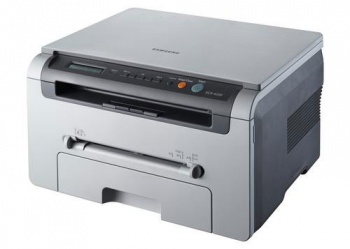
A HP, Canon, Epson, Samsung, Sharp, Ricoh nyomtatók készüléke alapvetően ugyanaz.Ezért több okot is figyelembe veszünk, amelyek minden nyomtatóeszközön megtalálhatók:
Fontos! Semmi esetre se használjon tisztítószereket és alkoholtartalmú folyadékokat.
A fentiek mellett hallgassa meg készüléke működését. Akadnak belőle idegen zajok? Ha ezeket hallja, ez arra utalhat, hogy a nyomtatási mechanizmust aktiváló fogaskerekek nem működnek. A legtöbb esetben műanyagból készülnek.
Az alábbiakban megvizsgáljuk, hogyan végezzen javításokat egy HP LaserJet 1100 nyomtató példáján. Ez a kézikönyv a Canon, Samsung és Epson nyomtatók javításához is hasznos lesz.
Tegyük fel, hogy a hőfólia megsérül nyomtatás közben, ha egy gemkapocs van a lapon. A javításhoz egy kis szerszámkészletre van szüksége:
VIDEO
Fontos! Az ilyen munkák során minden műveletet nagyon körültekintően kell elvégezni, mivel a nyomtató többnyire műanyagból készül, és bármely retesz vagy alkatrész eltörhet. Természetesen összeszerelés után ne legyen felesleges alkatrész.
A Master's Secret megosztja a HP LaserJet 1010 lézernyomtató javításában szerzett sikeres tapasztalatait. A kézikönyv az 1000-1200 sorozatú HP LJ nyomtatókhoz alkalmas.A történet egyszerű, a vásárolt használt nyomtató (1000 rubelért) egy évig működött és bután megsérült egy gemkapoccsal ellátott lepedő, elkoszolódott és susogni kezdett - elszakadt a hőfólia. A hőfólia sérülése könnyen ellenőrizhető egy cserepatron behelyezésével. A szervizközponttal való kapcsolatfelvétel azt jelentette, hogy a javításért legalább egy új nyomtató vásárlásához hasonló áron kellett fizetni. Én is ösztönöztem a nyomtató hőfólia keresését, az eladók felajánlották, hogy irreális áron, akár 1500 rubelért vásárolnak hőfóliát (a piros ára
100 rubel), plusz az eladók trükkjei a javítókészletben lévő hőzsír hiányában, és ennek az alkatrésznek az értékesítése javításra szintén nagyságrendileg túlárazott.
A hőfóliát egy hónapon belül megkeresték, és 300 rubelért (2013) vásárolták meg hőzsírral együtt. A javításhoz egy egyszerű szerszámra van szükség:
A javítási sémát lépésről lépésre hajtják végre a következő sorrendben.
lépés: 1. Ellenőrizze a fólia integritását és a hőzsír jelenlétét. Húzza ki a patront a nyomtatóból. Húzza ki a tápkábelt.
1. lépés Húzza ki a tápkábelt
1. lépés: Vegye ki a patront a nyomtatóból
lépés: 2. A patron fedelét egy rúd tartja a helyén. A szárat a műanyag szegecs belső szélének megnyomásával kell leválasztani a burkolatról. Tartsa a szegecset leválasztás közben.
Lépés: 3 Fordítsa maga felé a nyomtatót a hátlappal, és egy Phillips csavarhúzóval távolítsa el a fém burkolatból a három csavart, két csavart a bal oldalon és egy csavart a jobb oldalon. Lásd a fényképet.
3. lépés Csavarja ki a csavart a bal oldalon
3. lépés Csavarja ki a csavarokat a jobb oldalon
lépés: 4 Távolítsa el a nyomtató oldalait. A kötegeket műanyag kapcsok tartják a helyükön, amelyek felül, alul és hátul találhatók. A gombok nélküli fedél tartja a legerősebben. A titkos zárak a képen láthatók.
4. lépés: Fali reteszek gombokkal
4. lépés: Fali reteszek gombok nélkül
Lépés: 5 Emelje fel a kazetta ajtaját, és távolítsa el a gép két csavarját. Távolítsa el a fedelet.
lépés: 6 Lapos csavarhúzóval feszítse fel a fém hátlap jobb alsó szélét, és távolítsa el.
6. lépés: Csavarhúzóval távolítsa el a fedelet
lépés: 7. A tápcsatlakozó oldalán található a tápegység. A tábla tetején négy különböző csatlakozó található, húzza ki őket. A fehér vastag vezetékekkel ellátott csatlakozó csak a retesz megnyomása után válik le, lásd a fényképet. A hátlapon lévő piros vezetéket is le kell választani. Csak húzd fel. Ne feledje, hogyan van rögzítve egy rugóval összenyomva. Távolítsa el a vezetékeket a rendezőkapcsokról.
7. lépés: A tápegység csatlakozói
7. lépés: Reteszelő a negyedik csatlakozóhoz
7. lépés A piros vezeték rögzítése
7. lépés Piros vezetékcsatlakozó
7. lépés: A vezetékek szabadok
Lépés: 8. Így eljutottunk a tűzhelyhez. A tűzhely három csavarral van rögzítve. Lásd a fényképet. Kicsavarjuk a csavarokat. Lazítás közben tartsa a csavarokat.
8. lépés. Az első csavar, amely rögzíti a tűzhelyet
8. lépés A tűzhelyet rögzítő második csavar
8. lépés. A harmadik csavar a tűzhely rögzítéséhez
lépés: 9 Fogja meg a tűzhely jobb szélét, és húzza ki.
lépés: 10 Csavarja ki a tűzhely fedelét rögzítő két csavart. Távolítsa el a fedelet oldalra húzva.
10. lépés: Első fedőcsavar
10. lépés Második fedlapcsavar
10. lépés: A beégető fedelét eltávolították
11. lépés Most látjuk a hőfólia megsemmisülését. Emlékezzen a deszkák helyzetére csapokkal és karokkal! A kályha oldalain rugók vannak, a rugókat alulról akasztjuk ki hosszú orrú fogóval. Mindkét oldalon eltávolítjuk a fémcsíkokat és a műanyag nyomókarokat. Ne keverje össze őket összeszereléskor!
11. lépés. A kart rögzítő rugó
11. lépés Távolítson el minden rugót
12. lépés: Elengedjük a fehér vezetékeket a kapcsokról, és eltávolítjuk a dobot hőfóliával. Csak felfelé megy.
12. lépés Távolítsa el a termikus dobot
12. lépés: A termikus dobot eltávolítjuk
13. lépés: Saját kezünkkel eltávolítjuk a műanyag hegyet arról az oldalról, ahol vékony vezetékek jönnek ki a dobból. A sapkát a reteszek tartják.
14. lépés Távolítsa el a sérült hőfóliát, és törölje le a fémfelületet és a hőelemet egy nedves ruhával a régi zsírtól és szennyeződéstől.
14. lépés Távolítsa el a hőfóliát
Lépés: 15. Vigyen fel új hőzsírt a tűzhely felületére. Óvatosan szerelje fel a hőfóliát. A henger végét a szemközti műanyag hegyhez kell rögzíteni. gondosan szerelje fel a megfelelő hegyet is. Hasznos a kifolyt hőzsír eltávolítása.
15. lépés: Vigyen fel termikus zsírt
15. lépés A hőfólia felhelyezése
15. lépés Távolítsa el a felesleges hőzsírt
lépés: 16. A tűzhely összeszerelése fordított sorrendben. A deszkák helyes elhelyezkedése a képen.
16. lépés A burkolat fel van szerelve
Lépés: 17 Helyretesszük a tűzhelyet, és három csavarral rögzítjük. Megtöltjük és csatlakoztatjuk az összes vezetéket a csatlakozókhoz. Helyezze be megfelelően a piros vezetéket.
Lépés: 18 Szerelje fel a hátsó és a felső fedelet. Beépítéskor felemeljük a kályha műanyag zászlóit. hogy illeszkedjenek a burkolat megfelelő barázdáiba.
19. lépés Nyomtasson ki egy tesztoldalt
Lépés: 19 A nyomtató összeszerelése után ellenőrizzük, hogy nincsenek-e benne felesleges alkatrészek. Csatlakoztatjuk a tápkábelt. Bekapcsoljuk a nyomtatót. Először adjuk ki a papír nélküli adagolás parancsot, majd a zöld gombot egy kicsit tovább nyomva nyomtatunk egy tesztoldalt. Az első néhány oldalon zsírnyomok jelenhetnek meg a széleken. A munkát egy órán keresztül kapkodatlanul végezték. Az ilyen munkában megtakarított pénz több mint 100 000 rubel havi fizetésnek felel meg.
Az ilyen meghibásodásokat saját maga javítsa ki!
Jómagam tucatnyi hőfóliát cseréltem a hp-re – tanúbizonyságom szerint – helyesen van megírva.
És hogyan lehet becsapni egy lézernyomtatót xerox 3140 Van egy problémám vettem hozzá patront, kifogyott a tinta és elkezdtem önteni az új port, majd azt írja, hogy állítólag nincs patron és a piros dióda leállt és ennyi / Hogy ne mondjuk neki, hogy csaljon?
Mi a teendő, ha az MFP Samsung SCX 3400, 3405, 3407 rosszul vagy rosszul veszi a papírt. A felszedőgörgő cseréje vagy javítása.
Ha Samsung nyomtatója vagy MFP-je csal, összegyűrődik, megrágja vagy egyszerűen visszautasítja, vegyen papírt, vagy ne fogja meg.
És ugyanakkor papírelakadási hibát ad.
Lehet, hogy ideje kicserélni a felszedőhengert vagy a papíradagoló görgőt.
Ebben a cikkben bemutatom, hogyan távolíthatja el és helyezheti vissza a papírfelszedő egységet, valamint hogyan cserélheti ki a papírfelszedő gumiszalagjait a Samsung SCX 3400, 3405, 3407 többfunkciós készüléken.
Itt van ez a készülék, pontosabban a Samsung SCX 3400 modell.
Problémája volt, hogy nem vette jól a papírt, amikor a második oldalra nyomtat.
De tiszta papírt vett rendesen.
Ennek az az oka, hogy az első oldal kinyomtatása után a papír enyhén meghajlik a gép beégetőjében, és a kopott markológörgők nem tudták benyomni a nyomtatóba.
1. Nyissa fel a fedelet úgy, hogy a lapolvasó felül legyen, és vegye ki a kazettát.
2. Ezután fordítsa meg az MFP-t, és helyezze a lapolvasó fedelére vagy az oldalára. Kinek kényelmesebb.
3. A készülék alján két nyilakkal jelölt lyukat látunk. Ezt jól láthatja az alábbi képen.
4. Vegyen egy mágneses csavarhúzót, és csavarjon ki két csavart ezekből a lyukakból. Talán nem mágneses. De akkor ki kell rázni ezeket a csavarokat a készülékből. És talán oda fognak repülni, ahol nem kell.
5. Tegyük vissza az MFP-t a lábakra, és nyissa ki a fedelet. Magát a papírfogó mechanizmust látjuk.
6. Most egy kicsit alul kell mozgatnia, körülbelül 12 milliméterrel és jobbra.
Ezt úgy kell megtenni, hogy a fehér hajtás, ami a mechanikától balra van, ki legyen kapcsolva, és leszereléskor ne törjük el.
7. Ezután óvatosan engedje le a mechanizmust és húzza fel.
Ilyenkor ne alkalmazz fizikai erőt, ha elakad, nem kell húzni.
És csak meg kell csavarni és rendesen kijön.
8. Íme a Samsung nyomtató papírfogó mechanizmusa.
Két gumi papírfelszedő görgőt tartalmaz.
Ők azok, akik átveszik a papírt és leadják nyomtatásra.
9. Ha új papírfelvevő egységgel rendelkezik, emelje fel a bal oldali fehér reteszt.
És kivesszük a régit, és a helyére teszünk egy újat.
10. Ha csak Samsung Pick up Rollerekkel rendelkezik, akkor vegye ki a görgőinket és távolítsa el őket a műanyag alapról.
Helyükre új rugalmas szalagokat helyezünk fel, és ugorjunk a 14. lépésre.
11. Ha nincs sem tartalék egysége, sem tartalék görgője a papírfelszedéshez, akkor elvégezheti a papírfelszedő modul megelőző karbantartását.
12. Ehhez a rugalmas szalagok helyét cserélni kell, nem egyenletesen kopnak, egyik gumiszalag nagyobb terhelést jelent, mint a másik.
És meg kell törölni a gumit egy speciális vegyülettel a gumifelületek helyreállításához.
Ha nem, akkor szappannal és vízzel lemoshatja őket.
Ezután szárítsa meg és tegye a helyére.
13. Itt van három gumiszalag az alábbi képen, amelyek közül kettőt eltávolítottam, egyet pedig új.
Látható, hogy az egyik már majdnem kopasz, a másodikat középen megeszik.
De a harmadik teljesen durva futófelülettel.
14. Csere után szerelje be a hangszedő blokkot a testbe.
És visszahelyezheti a nyomtatóba.
15. A legnehezebb a papírfelszedő modul meghajtóját pontosan a bal oldali lánckerékben elindítani.
Ezt csak csipesszel tudtam megcsinálni.
Aztán csak a második alkalomtól tudtam normálisan a helyére tenni a mechanizmust, mint a harmadik képen.
Elfelejtettem felnagyítani, de a videón jól látszik.
16. Hasonló módon változik a papírfelszedő görgő a 101 patront használó Samsung nyomtatók és MFP-k más modelljein is:
Samsung ML-2160, Samsung ML-2162, Samsung ML-2165, Samsung ML-2167,
Samsung ML-2168, Samsung SCX-3400, Samsung SCX-3405, Samsung SCX-3407, Samsung SF-760.
Ha a részletes leírásból valami még mindig nem világos, tekintse meg az alábbi videós utasítást, hogyan lehet saját kezűleg megváltoztatni vagy megtisztítani a Samsung 3400 MFP rögzítési klipjeit.
Ha Samsung nyomtatója vagy MFP-je csal, összegyűrődik, megrágja vagy egyszerűen visszautasítja, vegyen papírt, vagy ne fogja meg.
És ugyanakkor papírelakadási hibát ad.
Lehet, hogy ideje kicserélni a felszedőhengert vagy a papíradagoló görgőt.
Ebben a cikkben bemutatom, hogyan távolíthatja el és helyezheti vissza a papírfelszedő egységet, valamint hogyan cserélheti ki a papírfelszedő gumiszalagjait a Samsung SCX 3400, 3405, 3407 többfunkciós készüléken.
Nálunk van ez a készülék, konkrétan a Samsung SCX 3400. Problémája volt, hogy a második oldalra nyomtatva nem vette jól a papírt.
De tiszta papírt vett rendesen. Ennek az az oka, hogy az első oldal kinyomtatása után a papír enyhén meghajlik a gép beégetőjében, és a kopott markológörgők nem tudták benyomni a nyomtatóba.
1. Nyissa fel a fedelet úgy, hogy a lapolvasó felül legyen, és vegye ki a kazettát.
2. Ezután fordítsa meg az MFP-t, és helyezze a lapolvasó fedelére vagy az oldalára. Kinek kényelmesebb.
3. A készülék alján két nyilakkal jelölt lyukat látunk. Ezt jól láthatja az alábbi képen.
4. Vegyen egy mágneses csavarhúzót, és csavarjon ki két csavart ezekből a lyukakból. Talán nem mágneses. De akkor ki kell rázni ezeket a csavarokat a készülékből. És talán oda fognak repülni, ahol nem kell.
5. Tegyük vissza az MFP-t a lábakra, és nyissa ki a fedelet. Magát a papírfogó mechanizmust látjuk.
6. Most egy kicsit alul kell mozgatnia, körülbelül 12 milliméterrel és jobbra. Ezt úgy kell megtenni, hogy a fehér hajtás, ami a mechanikától balra van, ki legyen kapcsolva, és leszereléskor ne törjük el.
7. Ezután óvatosan engedje le a mechanizmust és húzza fel. Ilyenkor ne alkalmazz fizikai erőt, ha elakad, nem kell húzni. És csak meg kell csavarni és rendesen kijön.
8. Íme a Samsung nyomtató papírfogó mechanizmusa. Két gumi papírfelszedő görgőt tartalmaz. Ők azok, akik átveszik a papírt és leadják nyomtatásra.
9. Ha új papírfelvevő egységgel rendelkezik, emelje fel a bal oldali fehér reteszt. És kivesszük a régit, és a helyére teszünk egy újat.
10. Ha csak Rollerek vannak papírt ragadni (felszedő görgő) Samsung , majd kiszedjük tovább görgőinket és levesszük a műanyag alapról. Helyükre új rugalmas szalagokat helyezünk fel, és ugorjunk a 14. lépésre.
11. Ha nincs sem tartalék egysége, sem tartalék görgője a papírfelszedéshez, akkor elvégezheti a papírfelszedő modul megelőző karbantartását.
12. Ehhez a rugalmas szalagok helyét cserélni kell, nem egyenletesen kopnak, egyik gumiszalag nagyobb terhelést jelent, mint a másik. És meg kell törölni a gumit egy speciális vegyülettel a gumifelületek helyreállításához. Ha nem, akkor szappannal és vízzel lemoshatja őket. Ezután szárítsa meg és tegye a helyére.
13. Itt van három gumiszalag az alábbi képen, amelyek közül kettőt eltávolítottam, egyet pedig új. Látható, hogy az egyik már majdnem kopasz, a másodikat középen megeszik. De a harmadik teljesen durva futófelülettel.
14. Csere után szerelje be a hangszedő blokkot a testbe. És visszahelyezheti a nyomtatóba.
15. A legnehezebb a papírfelszedő modul meghajtóját pontosan a bal oldali lánckerékben elindítani. Ezt csak csipesszel tudtam megcsinálni. És csak a második alkalommal tudtam normálisan a helyére tenni a mechanizmust. Elfelejtettem lefotózni, de a videón jól látszik.
16. Hasonló módon változik a papírfelszedő görgő a 101 patront használó Samsung nyomtatók és MFP-k más modelljein is:
Samsung ML-2160, Samsung ML-2162, Samsung ML-2165, Samsung ML-2167,
Samsung ML-2168, Samsung SCX-3400, Samsung SCX-3405, Samsung SCX-3407, Samsung SF-760.
Ha a részletes leírásból valami még mindig nem világos, tekintse meg az alábbi videós utasítást, hogyan lehet saját kezűleg megváltoztatni vagy megtisztítani a Samsung 3400 MFP rögzítési klipjeit.
VIDEO
Nyomtatók, szkennerek, többfunkciós eszközök – az irodai berendezések életünk részévé váltak: ezek az eszközök ma már bármely irodában és szinte minden otthonban elérhetőek. Mint minden elektronikai cikk, az ilyen eszközök, akármilyen jó minőségűek is, idővel "szemét" kezdhetnek. Valaki ilyen esetekben azonnal a szervizbe megy, valaki megpróbálja saját maga megjavítani a nyomtatót otthon, ami néha katasztrofális eredményekhez vezet. Nézzük meg együtt, hogy milyen esetekben indokolt a saját kezűleg nyomtatójavítás, és mikor érdemes a szakemberek szolgáltatásait igénybe venni.
A nyomtató megszakításának számos oka lehet. A felhasználók által tapasztalt leggyakoribb problémák az alábbiak szerint írhatók le:
Problémák az adagolással / adagolással, még a papírtekercseléssel is.
Vízszintes/függőleges csíkok jelennek meg a lapokon.
Hangos zaj a készülék működése közben.
Problémák a nyomtató bekapcsolásakor.
"Láthatatlan" patron, amelyet a nyomtató nem ismer fel.
Képtelenség számítógépről nyomtatni vagy "érthetetlen" karaktereket nyomtatni.
Egy adott (általában nagy) kötet nyomtatásának képtelensége.
Több problémahelyzetet is felsoroltunk, de valójában a nyomtató meghibásodása többféleképpen is megnyilvánulhat - az eszköz típusától, "életkorától" és egyéb tényezőktől függően.
Nézzük meg, hogy az esetek közül mely esetekben lehetséges a nyomtatók otthoni javítása, és elvileg lehetséges-e.
Az eszköz működése közben fellépő erős zajt valószínűleg a sebességváltó vagy a fő meghajtó hibája okozza, ezért azonnal forduljon a szervizközponthoz, és ne próbálja meg "megjavítani" a nyomtatót többszöri be- és kikapcsolással.
Az interneten számos webhely található, amelyek részletesen leírják, hogyan lehet könnyen és egyszerűen megjavítani bármilyen berendezést saját kezűleg. Véleményünk szerint azonban a nyomtatójavítást csak olyan szakemberek végezhetik, akik pontosan azonosítják és elhárítják a hibát, és nem cselekszenek rögtönzött eszközökkel (csavarhúzó, körömreszelő, olló), ahogy a legtöbb felhasználó tenné. "Szóval mi történik, ha az első sikertelen papírnyomtatási kísérletnél a szervizbe rohansz?" - kérdezed. Nem, nem kell azonnal futnia, van néhány dolog, amit otthon is megtehet – például elvégezheti a nyomtató működésének kezdeti diagnosztikáját.
Furcsa módon gyakran a nyomtató "vicces" okokból nem működik:
helytelenül behelyezett patron,
nem látható laphatárolók,
a tálca nincs teljesen visszahúzva,
idegen tárgyak ragadtak a nyomtatóba.
Ezért, ha a készülék hirtelen elkezd elakadni vagy elszakad a papír, győződjön meg arról, hogy az összes elem megfelelően van beszerelve. Távolítsa el a patront, és alaposan vizsgálja meg a készülék belsejét: ha egy elakadt lap maradványait látja, jobb, ha nem próbálja meg saját kezűleg éles tárgyakkal megszerezni, mert sokkal nagyobb károkat okozhat.
Ha víz, homok, például vakolat, föld a virágcserép belsejébe kerül, vagy a festék kiömlött, azonnal húzza ki a készüléket, és forduljon a szervizközponthoz.
Egy másik diagnosztikai trükk, hogy megértsük, hol van a probléma, az egyik patron használata a másik helyett. Ha a nyomtatója „nem látja” a patront, elakad alatta a papír, csíkokat nyomtat a lapra, helyezzen bele egy másik patront, ha természetesen van. Az eszköz teljesítményének visszaállítása azt jelzi, hogy a probléma a patronban volt, de ha a probléma továbbra is fennáll, akkor a hibákat magában a nyomtatóban kell keresni. Mellesleg, néha csíkok a papíron azt jelzik, hogy hamarosan újra kell töltenie a patront. Ha csíkok jelennek meg a lapokon, vegyük ki a patront, rázzuk meg többször, majd tegyük vissza a helyére: ha a „csíkozás” eltűnt, az azt jelenti, hogy a festék kifogyóban van.
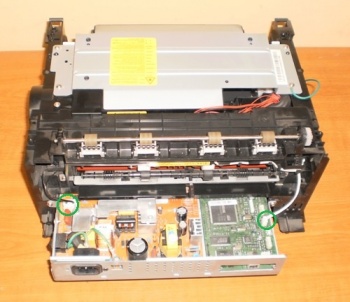
Kezdjük a szétszerelést. Tanács: az MFP alkatrészeinek egyenkénti kiszedésekor tegyük ki azokat szépen az asztalra, ne dobjunk mindent egy kupacba - akkor könnyebben kitaláljuk, mit mihez rakjunk vissza.
1. Távolítsa el a papírtálcát.
2. Távolítsa el az elülső fedelet a zsanérokról.
3. Csavarja ki a négy önmetsző csavart az MFP hátulján.
5. Húzza ki a vezetéket, távolítsa el a hátlapot.
6. Távolítsa el az oldalsó burkolatokat. Először a felső reteszeket oldják ki, majd az alsókat.
7. Kezdje el eltávolítani az oldalsó burkolatokat, jobb ezekkel a reteszekkel - az alábbi képen látható.
8. A bal oldali burkolatról válassza le az érzékelőről érkező vezetéket.
8. Távolítsa el a lapolvasó egységet. Az egység eltávolítása előtt válassza le a fényes szalagot és a lapolvasóból érkező két vezetéket.
9. A lapolvasó egység semmilyen módon nincs rögzítve (azaz nincs önmetsző csavarokkal felcsavarozva), eltávolítjuk úgy, hogy először az elülső élét, majd a hátulját emeljük meg.
10. Most csavarja ki a négy csavart, és vegye le a felső fedelet.
11. Távolítsa el a fixáló egységet ("beégető", "tűzhely").Húzza ki a két vezetéket a tűzhelyről.
12. Csavarja ki a négy önmetsző csavart.A felső kettő nem látszik azonnal, meg kell nézni.
13. A beégető most eltávolítható. Könnyen eltávolítható, óvatosan húzza maga felé. Ügyeljen arra, hogy ne törje el a tűzhely közepén lévő fület az alaplap egy részén. Ha az volt a feladata, hogy hozzáférjen a tűzhelyhez, akkor a szétszerelés befejezhető, ha nem, akkor folytatjuk.
14. Ezután távolítsa el a lézeregységet. Kicsavarunk egy önmetsző csavart, és eltávolítjuk a dugót.
15. Csavarja ki az LSU-t tartó négy önmetsző csavart.
16. Válassza le a lézeregységhez vezető két kábelköteget. Nagyon óvatosan bánunk a lézeregységgel - mivel ez a készülék "szíve", nem dobjuk ki, nem szülünk, nem nyúlunk piszkos kézzel az üveghez.
17. Ha a nyomat hosszan tartó felmelegedését és/vagy megkettőzését/kiakadását javítani kell - eltávolítjuk a transzfert (az alábbi képen zölddel bekarikázva) a hengert a cseréhez vagy tisztításhoz.
18. Ha a gép abbahagyja a papír felszedését, a probléma vagy a felszedő görgőben vagy a görgő tengely hüvelyének ülékében van. Ha a felvevőgörgő elhasználódott, meg kell tisztítani vagy ki kell cserélni. Alkohol-acetonnal tisztíthatja. A sirt és az acetont 3:1 arányban hígítom, és ezzel az oldattal óvatosan áttörlöm a gumit, mintha lazítani akarnám - egy ideig segít, ha nincs kéznél új henger.
Ha a felszedőgörgő tisztítása / cseréje nem segít, akkor a görgő tengely perselyének ülése lehet a hibás. De erről majd később.
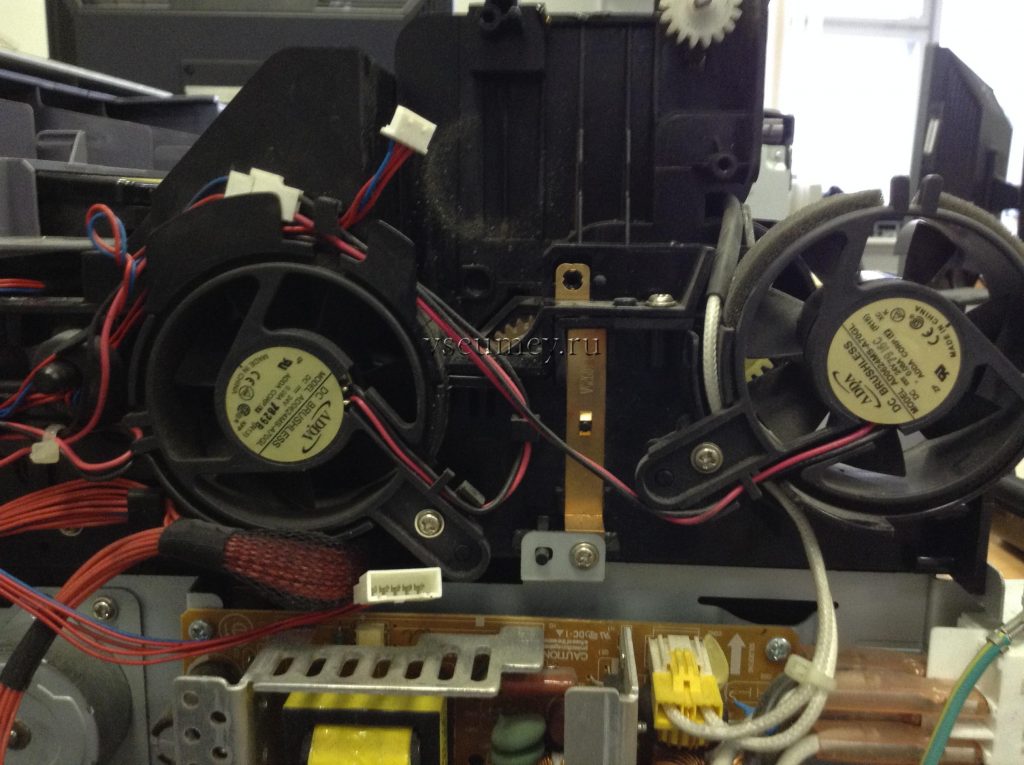
19. Távolítsa el a rögzítőgörgőt. Fordítsa fejjel lefelé a készüléket, húzza ki a ventilátorból érkező vezetéket.
20. Csavarjon ki tíz önmetsző csavart (néha kevesebbet, egy hegy szerelő után bukkantam olyan készülékekre, akik 4-5 önmetsző csavart hagytak itt) ..
21. Csavarjon ki további két önmetsző csavart, majd óvatosan emelje fel és csúsztassa maga felé az alsó fedelet (ha a készülék az alábbi képen látható módon helyezkedik el).
22. Oldalról csavarja ki a hajtóművet tartó hat önmetsző csavart. Ne veszítse el a zöld vezetéket a kivezetésekkel.
23. Húzza ki a vezetéket. A sebességváltót gyakran kell tisztítani és kenni. Vizsgálja meg a fogaskerekeket – ha festék tapadt rájuk, tisztítsa meg. Ehhez olcsó, merev sörtéjű fogkefét használok.
24. Csavarja ki a három önmetsző csavart. Távolítsa el a védőburkolatot.
25. Ügyeljen a hajtómű mozgó és álló részeinek elhelyezkedésére (zöld bekarikázva). Vedd le.
26. Csúsztassa kissé jobbra a reteszt.
27. Ezután a teljes tengelyt balra mozgatva távolítsa el a felvevőgörgőt.
28. Most a felújításról. Az adagológörgő forog, és nincs papír adagolása. A hangokból hallható - a videó többször megpróbálja megragadni a lapot, de ez nem elég, és a készülék lefagy. A rögzítőgörgő cseréje vagy leolvasása nem hatékony. Ennek oka leggyakrabban a görgős tengely persely ülésének kopása:
A következőképpen kezeljük: Az elhasználódott helyre megfelelő vastagságú fémlemezt ragasztunk. Ragasztás előtt meg kell dolgozni a lemez széleit a sorjaktól, különben a tengelyhüvely gyorsan elkopik. Ezekre a célokra ugyanabból az SCX-4200-ból egy elhasználódott adagolólapátot használok - és a vastagsága is megfelelő és a penge sokáig bírja :-).
29. Megfogógörgőt tisztítunk, cserélünk, szükség esetén a megfogógörgő tengelyperselyének ülékét javítjuk.
30. Az összeszerelés fordított sorrendben történik.
A gép már nem vesz fel papírt, rágja a lapot, piszkosul nyomtat, majd ennek a cikknek a segítségével elérheti a kívánt csomópontot, és kijavíthatja a problémát.
Távolítsa el az elülső fedelet a zsanérokról.
Csavarja ki a 4 önmetsző csavart az MFP hátuljáról.
Húzza ki a vezetéket, és távolítsa el a hátlapot.
Kezdje el eltávolítani az oldalsó burkolatokat, lehetőleg ezekkel a reteszekkel.
A bal oldali burkolatról válassza le az érzékelőről érkező vezetéket.
Távolítsuk el a szkennert. Húzza ki a szalagkábelt és a lapolvasóból érkező 2 vezetéket.
Óvatosan távolítsa el a lapolvasót úgy, hogy először az elülső, majd a hátsó szélét emelje meg.
Csavarjon ki 4 önmetsző csavart, és vegye le a felső fedelet.
Vegyük le a tűzhelyet. Válassza le a tűzhelyről érkező 2 vezetéket.
Ezután távolítsuk el a lézert. Először csavarjon ki 1 önmetsző csavart, és távolítsa el a dugót.
Csavarja ki a lézert tartó 4 önmetsző csavart.
Válassza le a lézerhez vezető 2 vezetéket.
A nyomógörgő eltávolítható (bár nem távolítható el).
Ha a gép abbahagyja a papír felszedését, a probléma a felszedőhengerrel van. Meg kell tisztítani vagy ki kell cserélni. Mindenesetre lőni kell.
Fordítsa meg az MFP-t. Húzza ki a ventilátorból érkező kábelt.
Csavarjon ki további 2 önmetsző csavart, és csúsztassa el az alsó fedelet.
Csavarja ki a 6 önmetsző csavart a sebességváltót tartó oldalról.
Húzza ki a vezetéket. A sebességváltó oldalra állítható.
Csúsztassa kissé jobbra a reteszt.
Továbbá a teljes tengelyt balra mozgatva távolítsa el a rögzítőgörgőt.
Tisztítsa meg vagy cserélje ki a felvevőgörgőt, majd fordított sorrendben szerelje össze.
p / s /. Ha a nyomtató hosszabb ideig felmelegszik, és szürke nyomtatás (a 4200, 4300 modelleknél), tegye a következőket:
Egy ponton az Önt hűségesen kiszolgáló nyomtató rendesen leállt. Mit kell tenni? Elvinni javításra? Meg tudják-e állapítani a meghibásodás okát? Előírják-e a szervizelhető alkatrészek cseréjét azok helyett, amelyeket valóban cserélni kell? Nem tudni, hogy az elromlott alkatrészt kicserélik-e, vagy működőképessé teszik, telepítenek egy másikat, ami 50%-kal kimerítette az erőforrást, vagy újat rendelnek. Megpróbálhatod magad szétszedni és megjavítani?
Ebben a cikkben a lézernyomtatók tipikus meghibásodásairól fogok beszélni a samsung ml-3050 nyomtató példáján. És azt is elmondom, hogyan kell szétszerelni. És ami a legfontosabb: hogyan lehet megjavítani!
A Samsung 3050 nyomtató egy átlagos nyomtatási mennyiséggel rendelkező irodai nyomtató.
Kezdjük a fixáló egységgel. 180 fokon megsüti a tonert papíron. Ennek eredményeként a papírra felvitt por nem kenődik el.
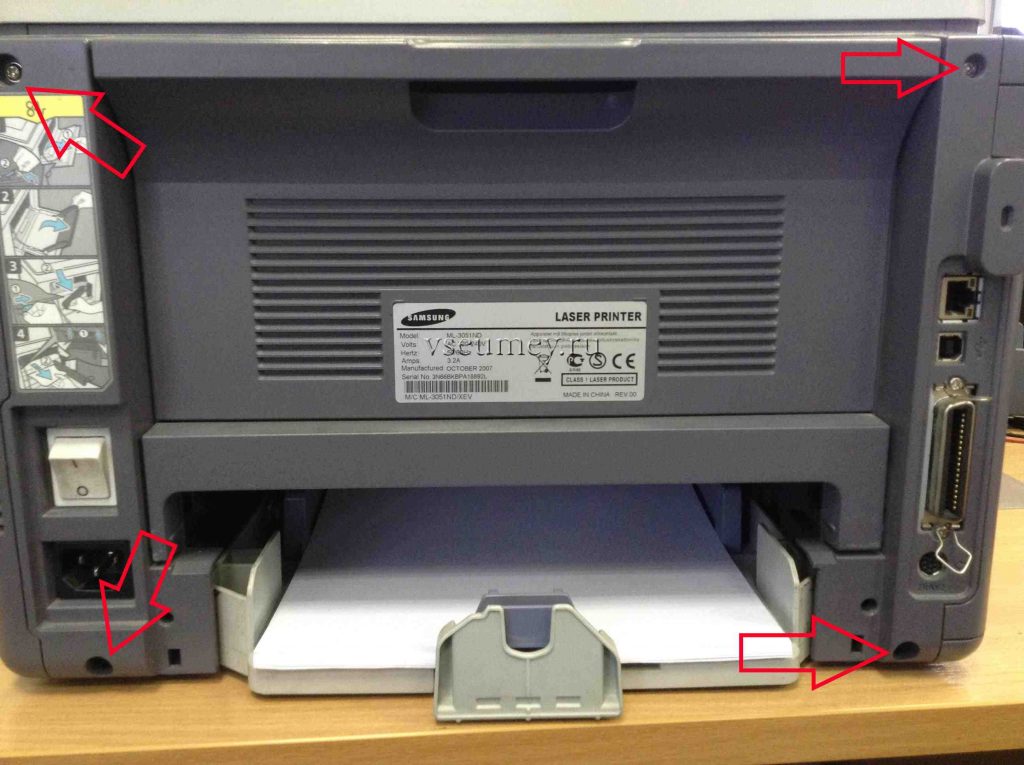
Ezen a nyomtatón nagyon egyszerűen van filmezve. Nyissa ki a hátsó fedelet, és csavarja ki a szerelvényt rögzítő 4 csavart.
Kivesszük a beégetőt. Belül csatlakozóval csatlakozik a tápegységhez.
A nyomtató képernyőjén a következő üzenet jelenik meg: "Magas hőmérséklet. Indítsa újra a nyomtatót." A meghibásodást a hőmérséklet-érzékelő cseréje szünteti meg. 3 csavarral rögzíthető és csavaros kapcsokkal csatlakoztatható.
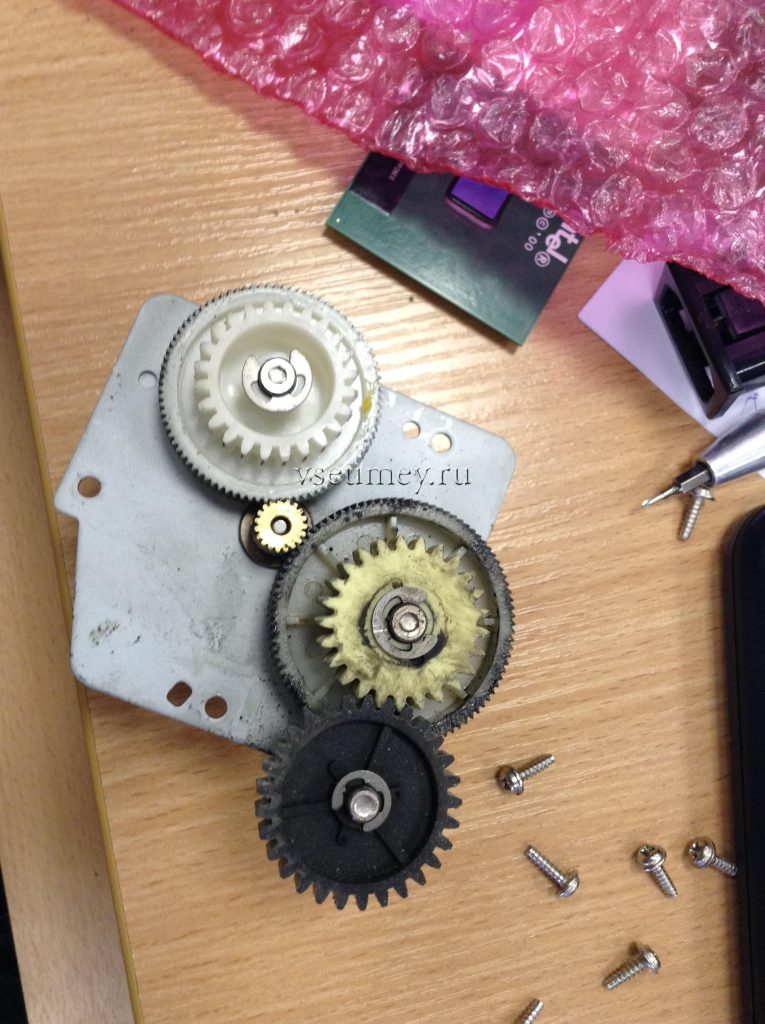
Elhasználódott fogaskerék, amely meghajtja a beégető tengelyeit. Hangos zaj és recsegés kíséri.Az eltávolításhoz szét kell szerelni a fixáló egységet. Az alábbi képen 2 fokozat látható, úgy döntöttem, hogy ezeket is megváltoztatom.
Távolítsa el a fűtőtengely belsejében lévő halogénlámpa kivezetéseit.
És lecsavarjuk a lámpát rögzítő csavarokat.
Óvatosan kivesszük a lámpát.
Kissé válasszuk szét a feleket, és vegyük ki a fogaskereket a fűtőtengelyről.
A nyomtató tengelyeit meghajtó léptetőmotor fogaskerekei is elhasználódnak. Cseréjükhöz szét kell szerelni a nyomtatót. Először is kivesszük a kétoldalas nyomtatási modult.
Ezután csavarja ki a hátlap 4 csavarját.
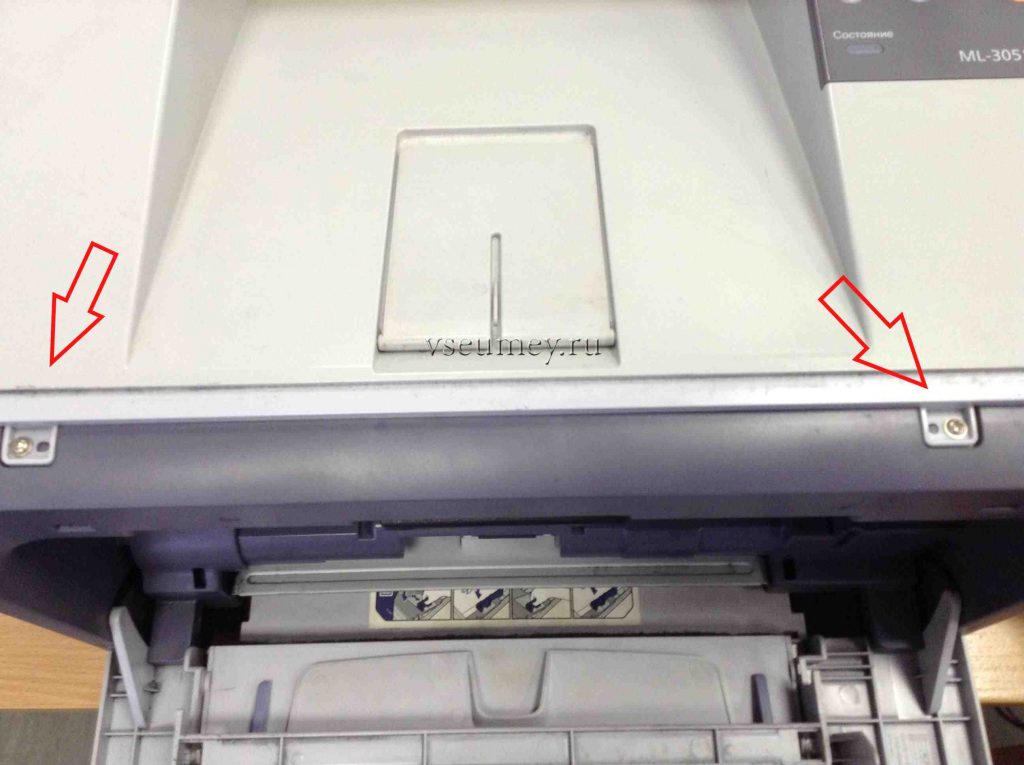
Megfordítjuk a nyomtatót, kinyitjuk az elülső fedelet, mint a patron behelyezésénél, és kicsavarjuk a felső fedelet rögzítő 2 csavart.
Az oldalsó burkolat csavarját kicsavarjuk, alul kioldjuk és eltávolítjuk.
Kicsavarjuk a motor csavarjait és leválasztjuk a kábelét.
A tengelyekkel kapcsolatos további meghibásodások.
Szénlerakódások képződnek a fűtőhengeren a festék megtapadása miatt (általában ez egy nem eredeti kazetta miatt van, a szükségesnél több festék kerül felhordásra, és a felesleg a hengeren marad).
A fólia leválása a nyomóhengerről és a melegítőhöz való ragaszkodás papírelakadáshoz vezet.
Egyenetlen sütés a lapon, ami helyenként elkenődik a festék. Az alábbi fotón a tengelyek még többé-kevésbé működőképesek!
A fűtőhengeren lévő csíkok nyomtatáskor csíkokat eredményeznek a lapon.
A papírnak a nyomtatón keresztül történő mozgásával kapcsolatos problémák
ha a nyomtató egyszerre több lapot vesz fel a papírtálcából, akkor fékbetétet kell cserélni.
Nem nehéz lőni és újat váltani.
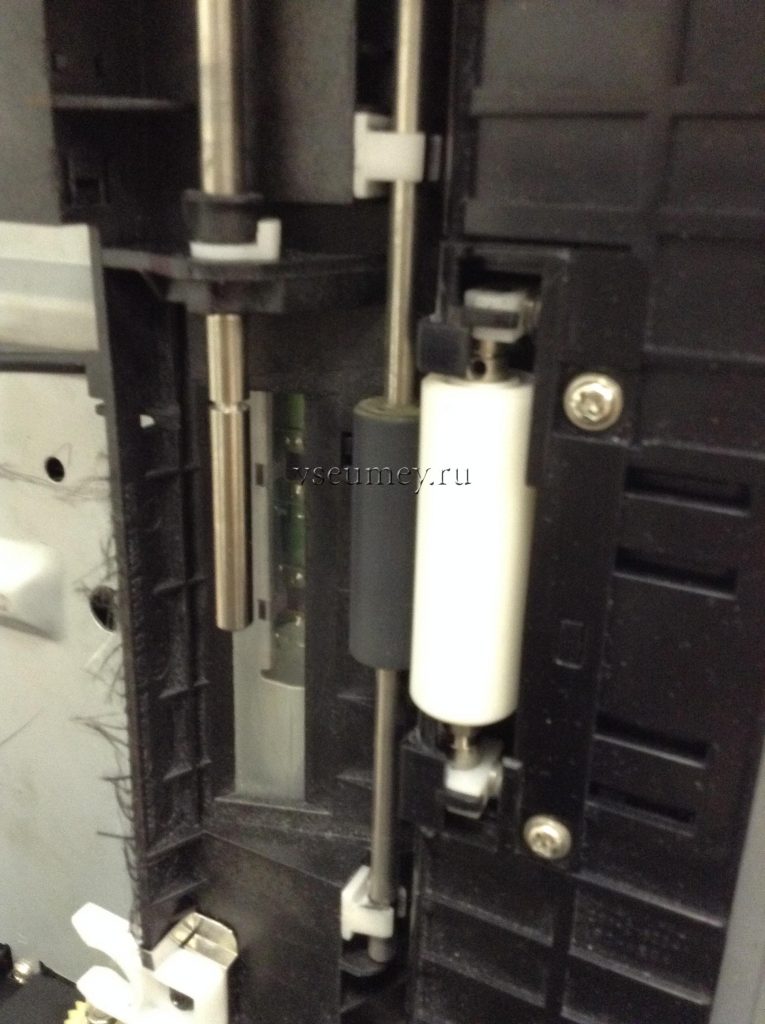
ha a papír elakad a felszedési folyamat során, ki kell cserélni a felszedő görgőt. Nagyon könnyen eltávolítható, hajlítsa meg a műanyag rögzítőt és vegye le a görgőt a tengelyről.
A henger felületének enyhén érdesnek kell lennie. A dörzsölt gumis görgőt ki kell cserélni!
ha a papír elakad a kétoldalas nyomtatás során, a probléma a duplex egységben van. Fentebb leírtam a modul eltávolítását. Lássuk, hogyan kell szétszedni.
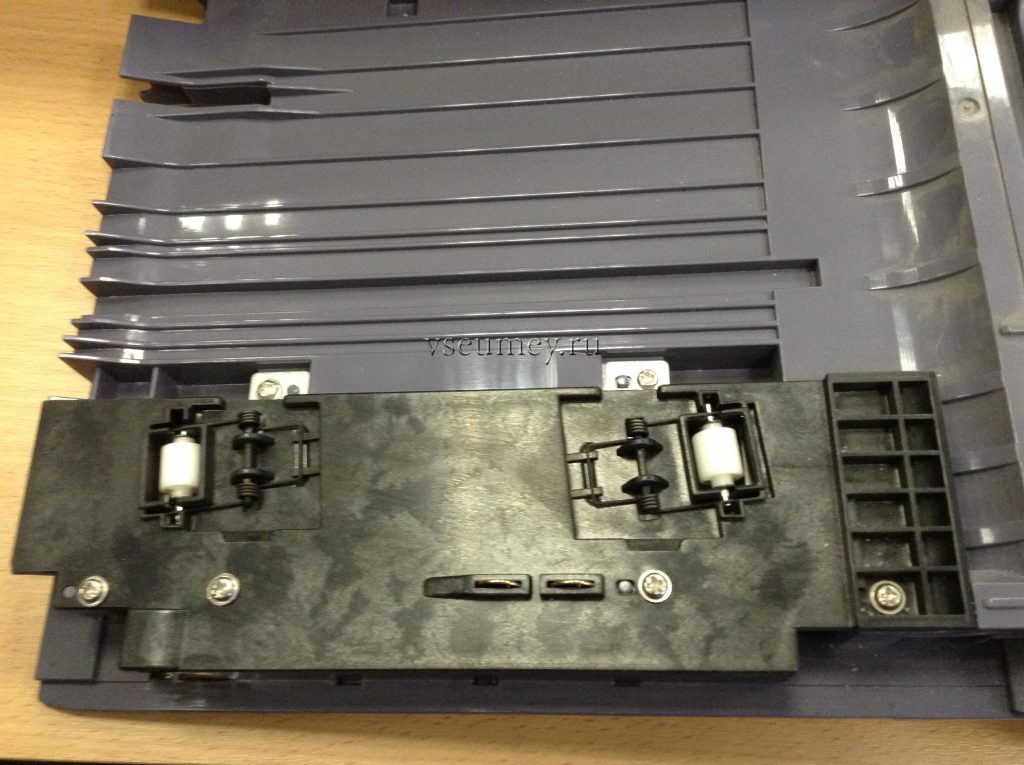
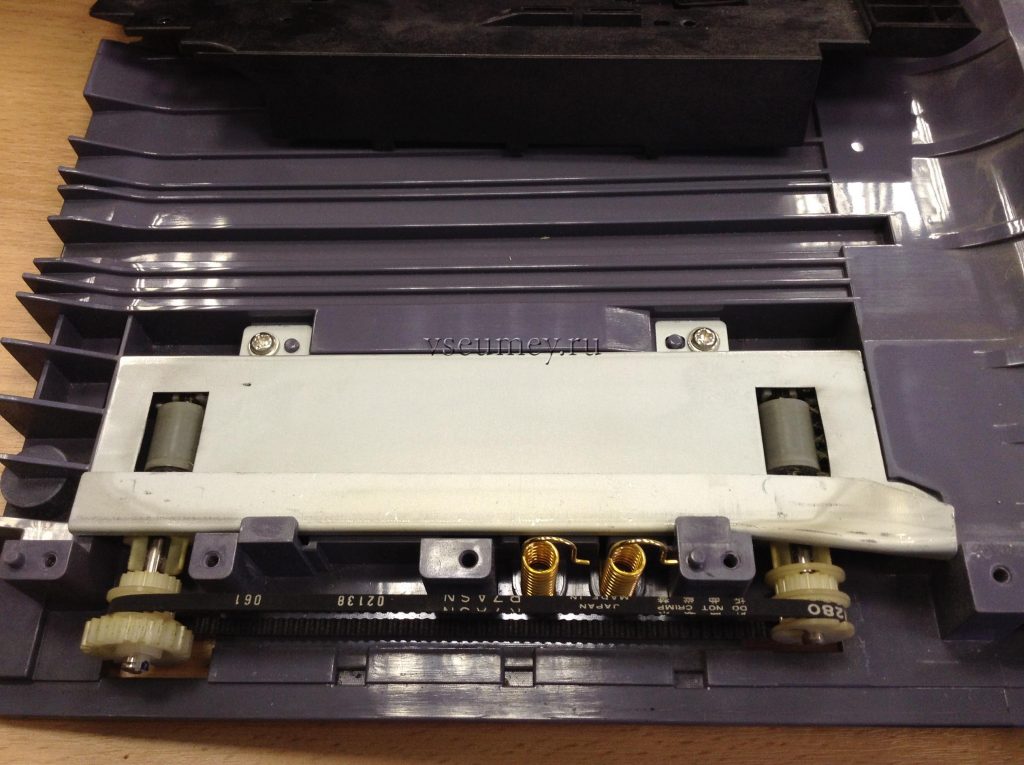
Távolítsa el a gumihengert a tengellyel együtt. A keménygumi görgőt ki kell cserélni. Ennek a nyomtatónak a pótalkatrész-katalógusában meg kell találnia a cikkszámát, és meg kell rendelni az interneten. Valószínűleg a tengellyel együtt lesz.
A Samsung 3710-es görgők a közelben voltak, maga a gumi ugyanaz. Úgy döntöttem, hogy átrendezem őket.
Fogóval eltávolítom a gumit.
A képen látható a különbség az új és a régi videó között.
A két görgő cseréje megoldja a papírelakadás problémáját.
Az utolsó szakasz, ahol a papír elakadhat, a fixáló egység, amelynek javítását fent leírtuk.
Egy másik nagyon ritka, de lehetséges meghibásodás: fekete lapok lépnek ki a nyomtatóból. A probléma megoldódik a patron vagy a caratron (az egység, amely a patron dobján a képet képezi) cseréjével.
Az eltávolításhoz szét kell szerelni a nyomtatót, mint a motoron lévő fogaskerekek cseréjekor, de le kell venni a szemközti oldalsó fedelet, és le kell választani a hurkát a vezérlőpanelről, és természetesen saját kezűleg csavarja le.
Videó (kattintson a lejátszáshoz).
A patron gyenge nyomtatási minőséget is okozhat, és a patron cseréje megoldja a problémát.
Értékelje a cikket:
Fokozat
3.2 akik szavaztak:
85