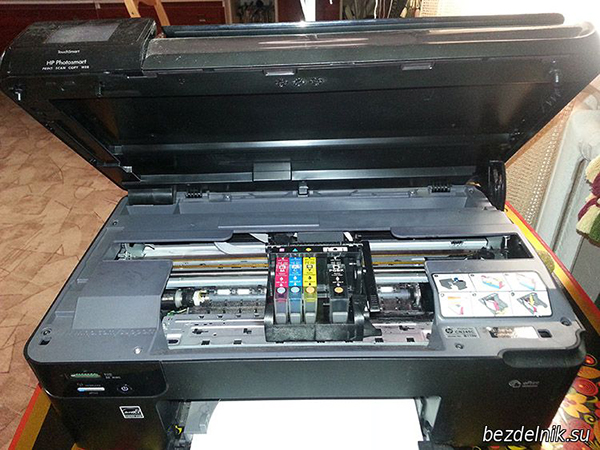
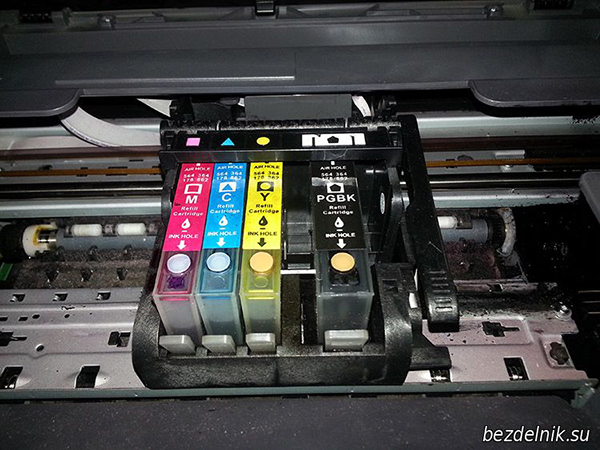
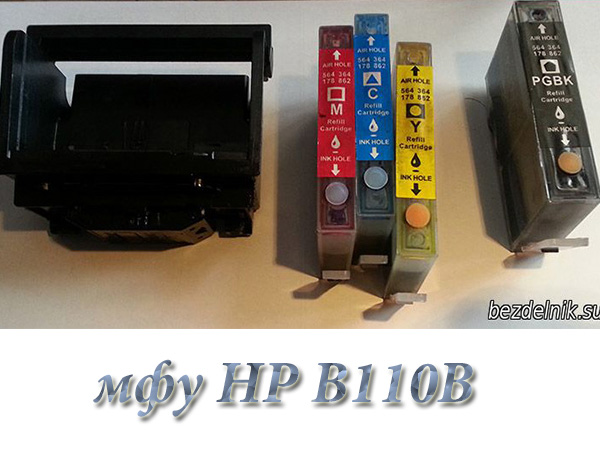
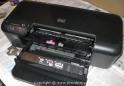
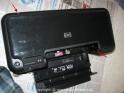
Ezt az MFP-t én vettem néhány éve. Ennél a modellnél megálltam a patronok újratöltésének lehetőségét illetően. Kifejezetten vásárolt egy készlet újratölthető HP178 tintapatronokat (megvásárolt ITT ), valamint egy OCP tintakészletet (vásárolt ITT ). A HP B110B MFP összbenyomása kiváló. DE. Nem tudom, hogy a hétköznapi felhasználók hogyan használják, állandó problémáim vannak a javítással. Egyszer be is fordultam a műhelybe – mondták, hogy dobjam ki. Már vagy egy éve kidobom. A szupermesterek még pénzért sem akarnak dolgozni.
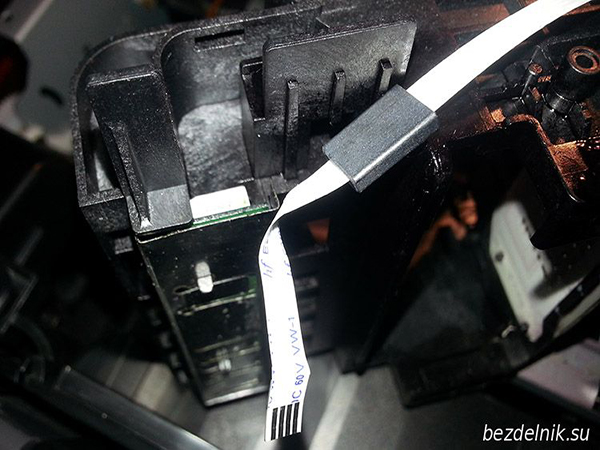
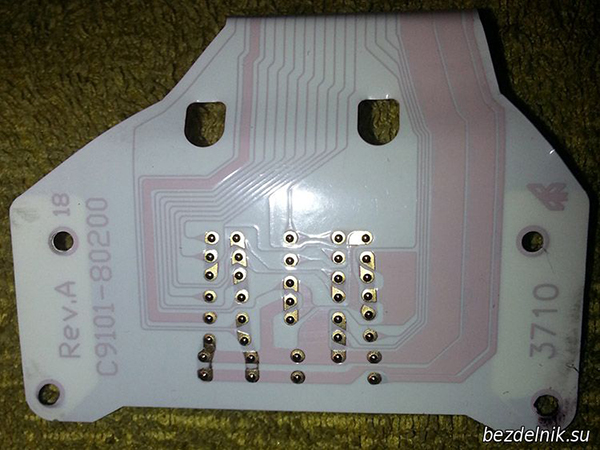
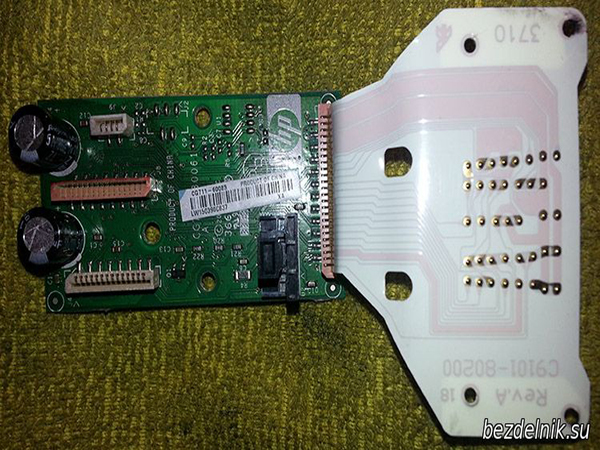
A HP B110B MFP fő meghibásodása az érintkezők elvesztése a kocsihurkokban és a meglazult érintkezők a patronok behelyezési helyén. A nyomtatás költsége egy fillér. A nyomtatási minőség olcsó tintával is kiváló. Többször próbáltam új MFP-t vásárolni, de……ITT ... A fej felszerelése is tamburával táncolt. A lényeg: a mai napig működik és nagy valószínűséggel a régi fej is jó volt, de a probléma a kocsin lévő vonatokban van.
Így szerelheti szét gyorsan a HP B110B MFP-t.
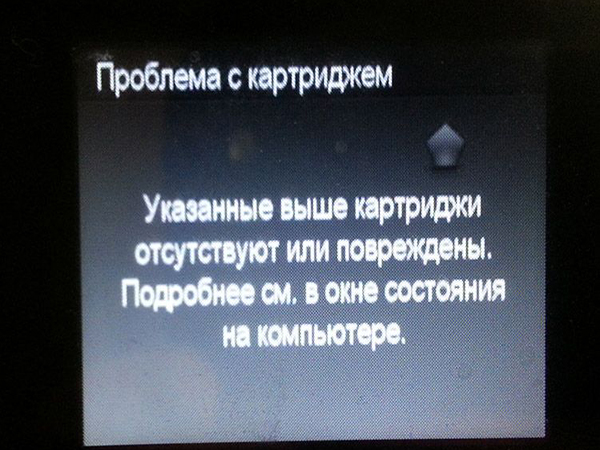
A szétszerelés oka: A HP B110B MFP NEM LÁT A FEKETE KATRONT.
Emelje fel a HP B110B MFP fedelét, a fej a fedél nyitott helyzetében leáll.
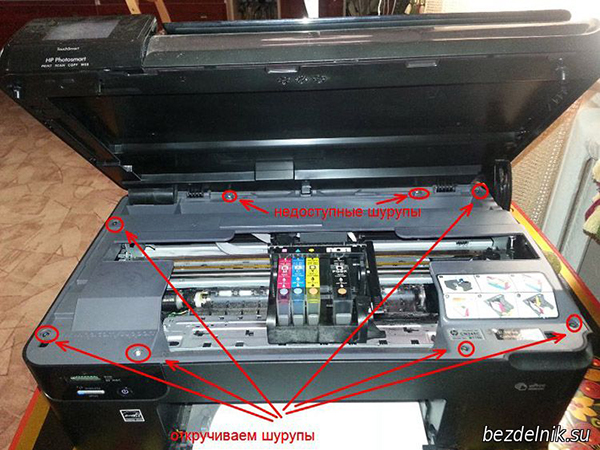
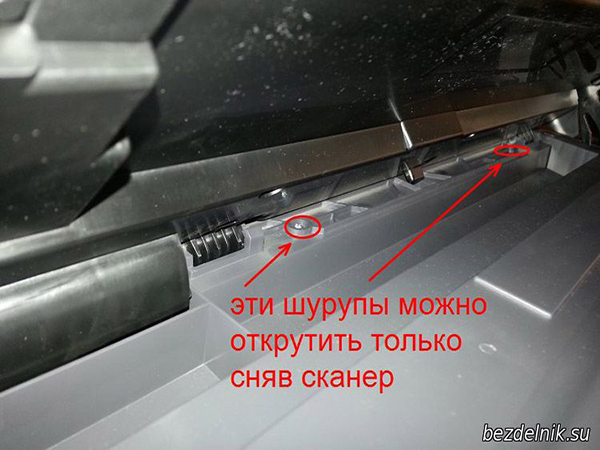
Kicsavarunk 6 csavart és itt az első meglepetés. Két csavart nem lehet csak úgy kicsavarni - a LAPOLVASÓ EGYSÉG burkolata zavarja.
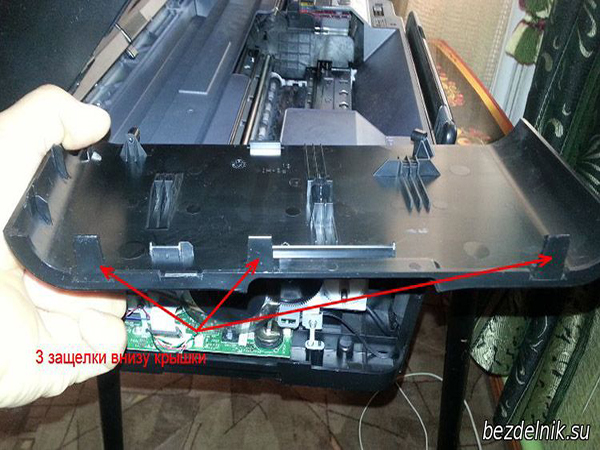
A csavarokon kívül az oldalsó burkolatok további 3 reteszre ülnek a nyomtató alján.
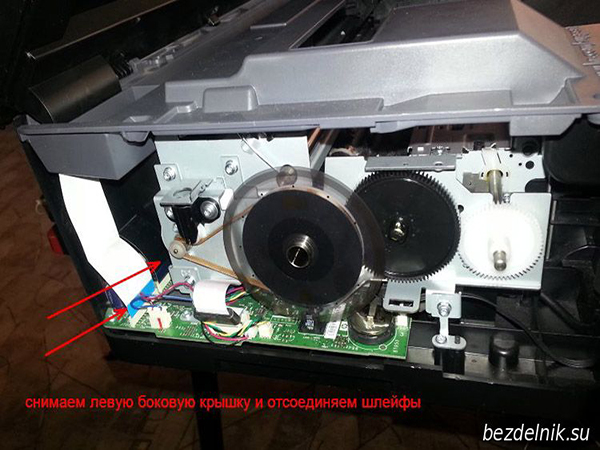
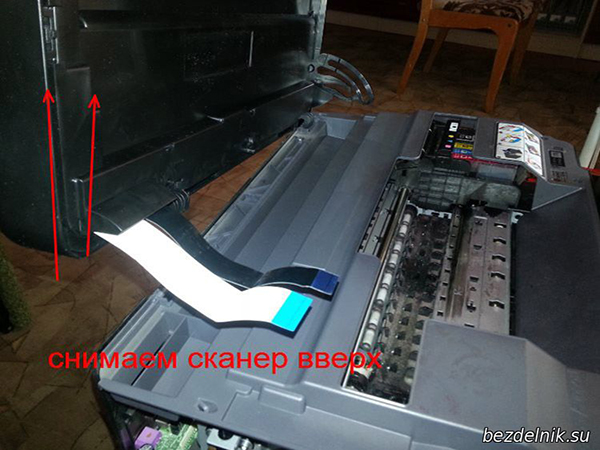
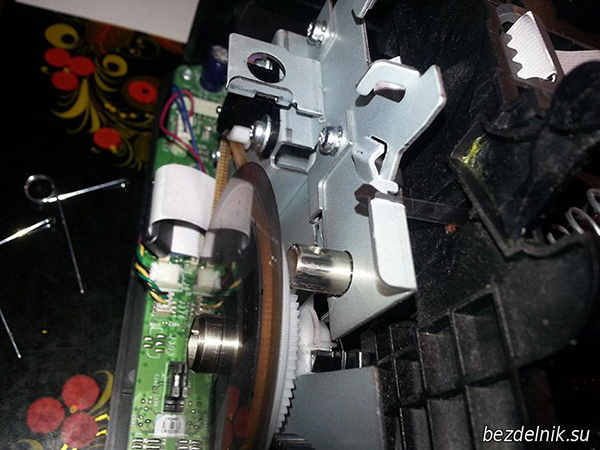
A bal oldalon a burkolat eltávolítása után válassza le a 2 fehér és fekete kábelt.
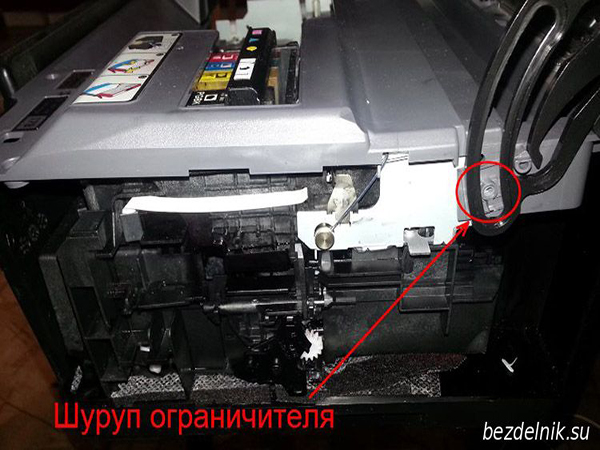
A jobb oldalon csavarja ki az ütközőrögzítő csavart.
Emelje fel, távolítsa el a szkennert, és tegye oldalra. Még nincs rá szükségünk.
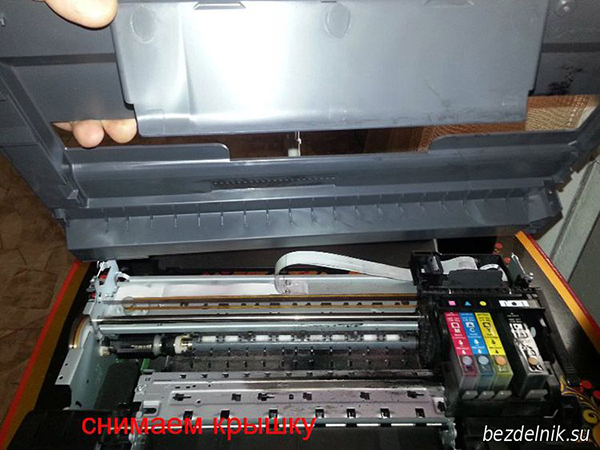
Most már hozzáférünk 2 problémás csavarhoz. Becsomagoljuk és levesszük a fedőt.
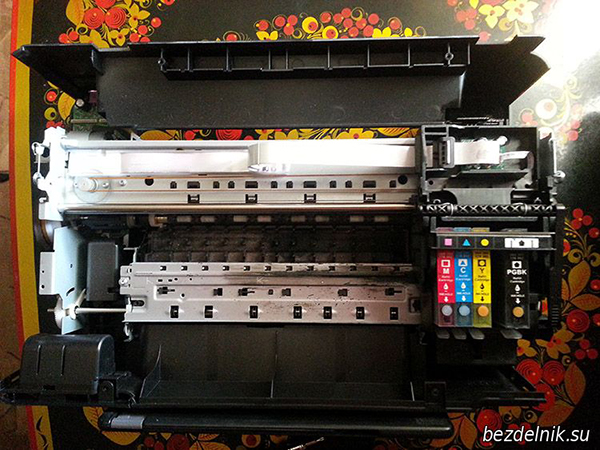
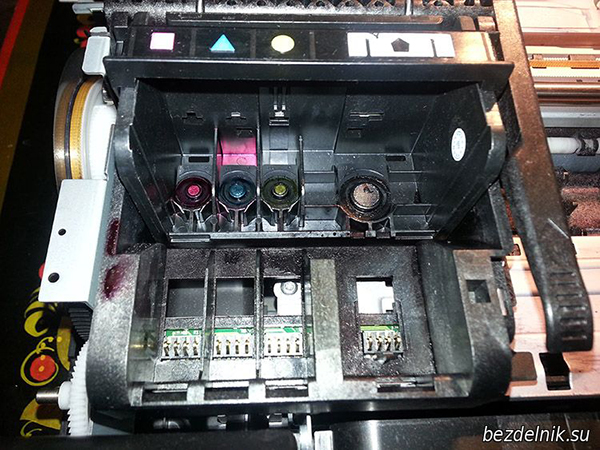
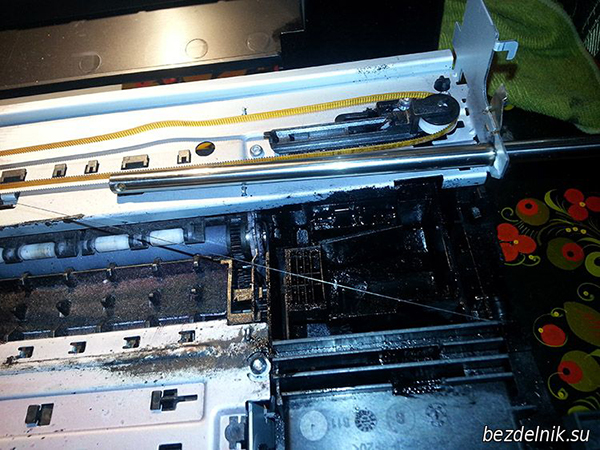
Így néz ki felülről a HP B110B MFP. A fej, a kocsi és a töltények már rendelkezésünkre állnak.
Ha a probléma nem a hurokban van, akkor folytatjuk a HP B110B MFP elemzését. Kivesszük a patronokat. Nem hagyjuk őket sokáig nyitva. Nem használok fedőt, mert csukott szemmel dolgozom a szétszerelésen, és nincs idejük kiszáradni. Ugyanez vonatkozik a fejre is.
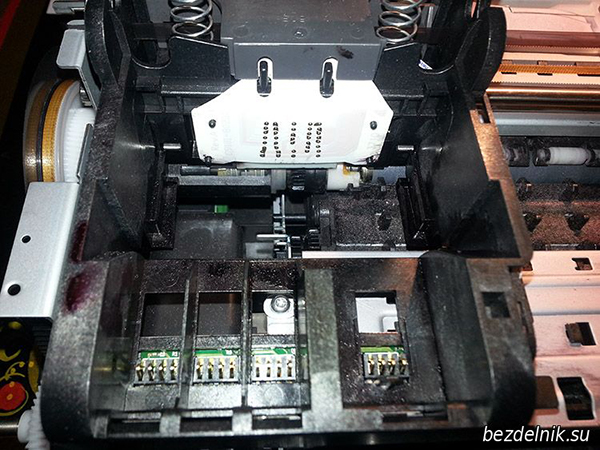
Ha eltávolítja a fejvonatot, ne feledje, hogy a vonat alatt van egy mozgatható szilikon megálló. Elfelejtettem lefotózni róla.
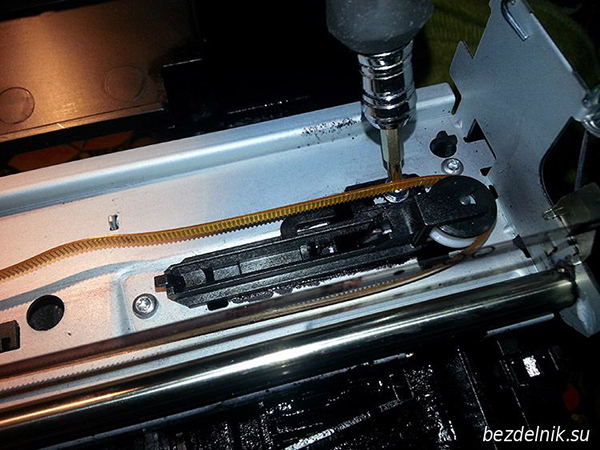
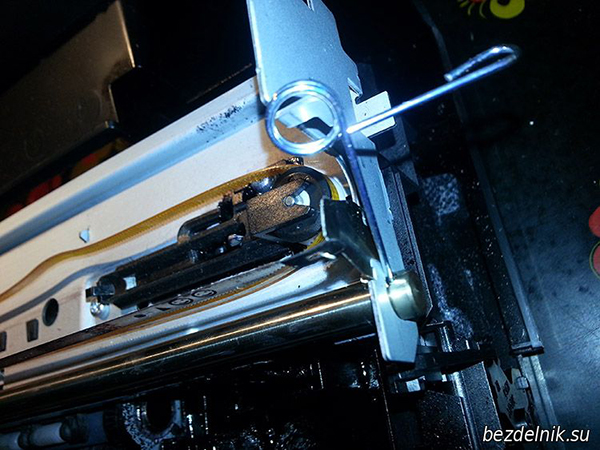
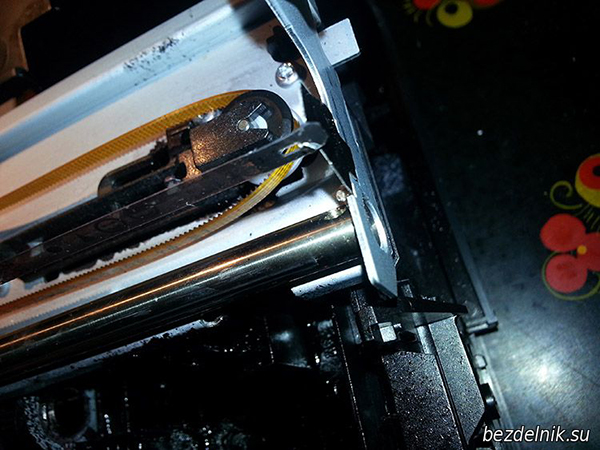
A kocsi eltávolításához lazítsa meg a fogazott szíjfeszítőt.
Távolítsa el a kocsi tengelyét rögzítő bal és jobb sasszeget.
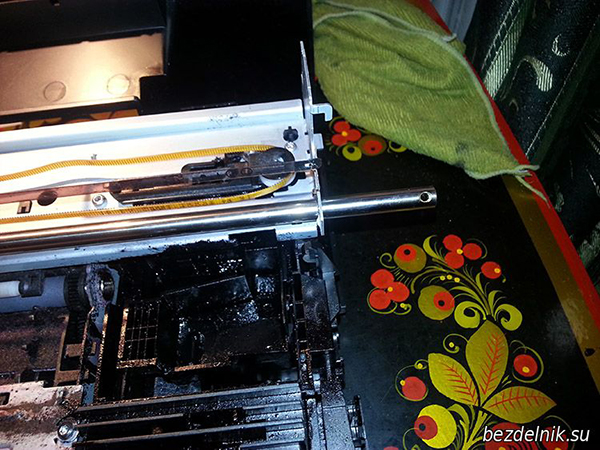
A tengelyt jobbra kihúzva eltávolítjuk.
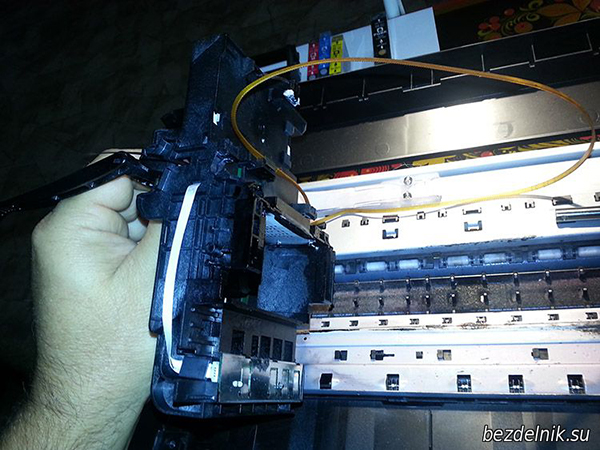
Most már felemelhetjük a kocsit. Teljes cselekvési szabadság.
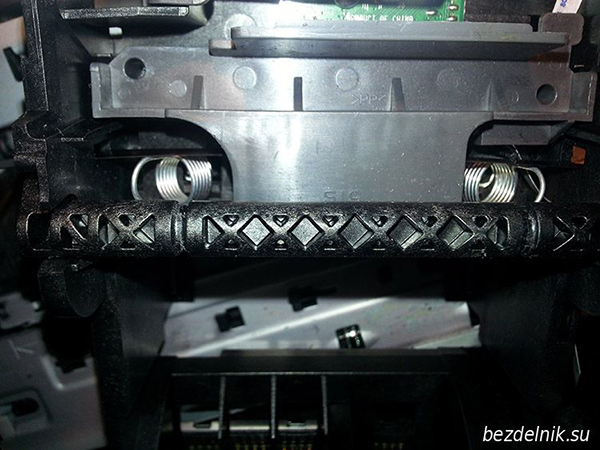
Szétszedjük a kocsit. Ehhez engedje el a fejtartót - távolítsa el a 2 rugót.
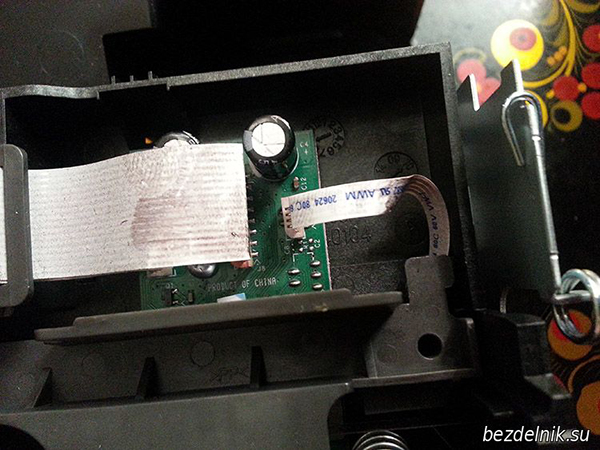
Távolítsa el a táblát fedő fedelet. 2 retesszel rendelkezik, és csavarhúzóval könnyen levehető.
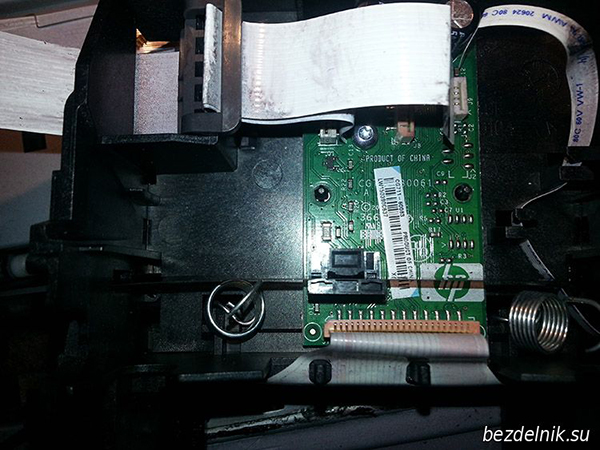
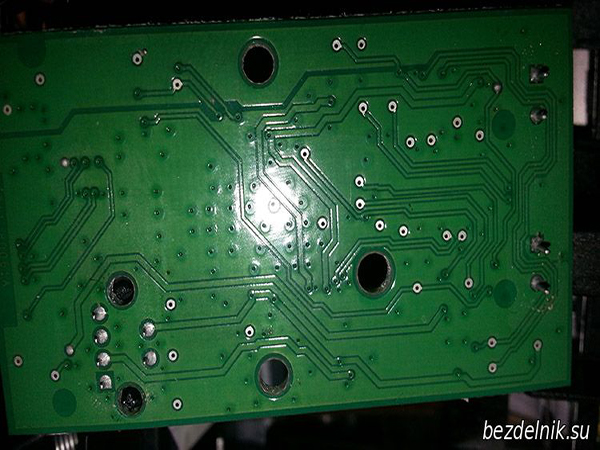
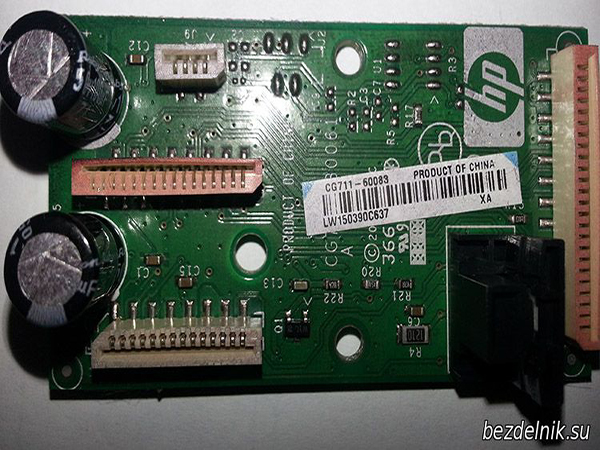
Csavarjon ki 1 csavart, amely a nyomtatott áramköri lapot rögzíti. És eltávolítjuk a díjat.
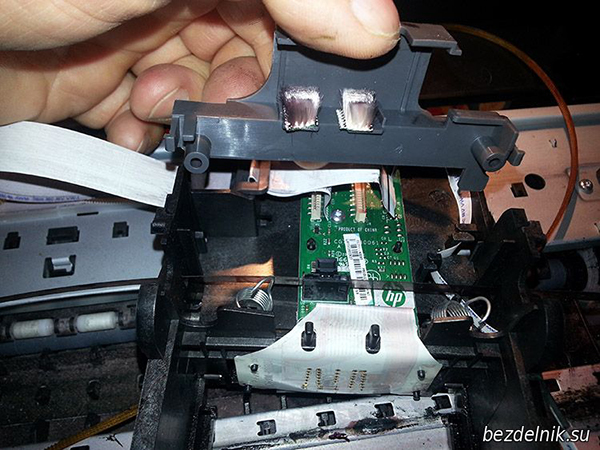
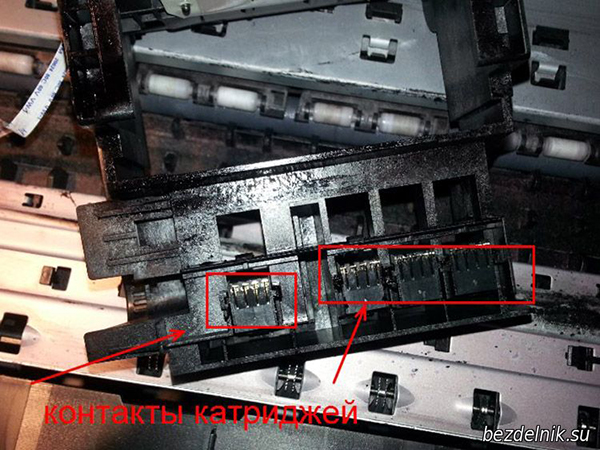
Most eltávolítjuk a patron érintkezőkártyáját. Csak 6 retesz van, mindkét oldalon 3. Rugós lemez ezt tartsa szem előtt.
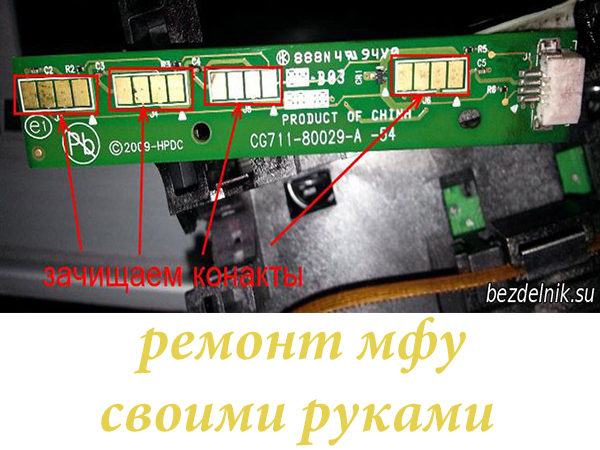
Hozzáférünk a patron érintkezőtáblájához. Az én esetemben az ok pontosan ebben a táblában van. Tisztítjuk az érintkezőket
Ellenőrizzük a mozgó érintkezőket. Könnyen átrendezhetők egymás között.
Az összeszerelést fordított sorrendben végezzük. Ennek az összeállításnak az a hátránya, hogy a hurkok semmilyen módon nincsenek rögzítve. Így felesleges gondot okoznak a HP B110B MFP tulajdonosának.
Ez az összeszerelés – a szétszerelés akkor is segít, ha különféle tintarendszer-hibák jelennek meg:
A nyomtatótulajdonosok időnként meghibásodásokkal találkoznak. A legtöbb ember önállóan szerzett személyes tapasztalatot egy ilyen eszköz kisebb hibáinak kiküszöbölésében.Amint azt a gyakorlat mutatja, a nyomtató nem hajlandó működni gyakori oka szoftverhiba vagy a mechanikai rész kisebb meghibásodása, amely önállóan, szakember segítsége nélkül kiküszöbölhető.
Tekintsük a meghibásodások valószínű okait, és azt, hogyan szüntethetjük meg őket önállóan, anélkül, hogy más személy segítségét kérnénk.
A HP, Canon, Epson, Samsung, Sharp, Ricoh nyomtatók készüléke alapvetően ugyanaz. Ezért több okot is figyelembe veszünk, amelyek minden nyomtatóeszközön megtalálhatók:
Fontos! Semmi esetre se használjon tisztítószereket és alkoholtartalmú folyadékokat.
A fentiek mellett hallgassa meg készüléke működését. Akadnak belőle idegen zajok? Ha ezeket hallja, ez arra utalhat, hogy a nyomtatási mechanizmust aktiváló fogaskerekek nem működnek. A legtöbb esetben műanyagból készülnek.
Az alábbiakban megvizsgáljuk, hogyan végezzen javításokat egy HP LaserJet 1100 nyomtató példáján. Ez a kézikönyv a Canon, Samsung és Epson nyomtatók javításához is hasznos lesz.
Tegyük fel, hogy a hőfólia megsérül nyomtatás közben, ha egy gemkapocs van a lapon. A javításhoz egy kis szerszámkészletre van szüksége:
VIDEO
Fontos! Az ilyen munkák során minden műveletet nagyon körültekintően kell elvégezni, mivel a nyomtató többnyire műanyagból készül, és bármely retesz vagy alkatrész eltörhet. Természetesen összeszerelés után ne legyen felesleges alkatrész.
Ma már szinte minden családnak van otthoni nyomtatója, amellyel kényelmesen, otthonról nyomtathat dokumentumokat és készíthet fényképeket. De mint tudod, minden irodai berendezés időnként karbantartást, és ha szükséges, kisebb javításokat igényel. Ezért ebben a cikkben elmondjuk, hogyan teheti meg otthon, sok pénz és időveszteség nélkül a nyomtatók hibaelhárításához. Vegyük például a jól ismert márkát - HP.
Mint tudják, a Hewlett Packard márka nagyon népszerű Oroszországban. Az ehhez a márkához tartozó nyomtatókészülékek megtalálhatók otthon és üzletekben és irodákban egyaránt. A nagy népszerűség a nyomtatók kedvező árának és munkájuk megbízhatóságának köszönhető. De minden, még a legszerényebb eszköz is néha karbantartást igényel.
Kezdésként nézzük meg a HP tintasugaras nyomtatók aktív használata során felmerülő tipikus problémákat és azok megoldását.
A lehetséges meghibásodások első oka az a nyomtató belső szennyeződése , ami a mozgó alkatrészek kiegyensúlyozatlanságához, működés közbeni zaj kialakulásához és a kocsi mozgása közbeni kopogáshoz vezet.
Még egy közönséges felhasználó is meg tudja oldani ezt a problémát, a nyomtatót nem kell szétszerelni - elegendő egy elektronikai üzletekben értékesített speciális kenőanyag vásárlása és az összes mozgó mechanizmus feldolgozása.
A nyomtató belső szennyeződésektől való megtisztításához jobb, ha közönséges desztillált vizet használ; az alkohol e célra történő felhasználását a gyártó ellenjavallt.
Ha nyomtatás közben a szöveg oldalra mozdul, vagy a kocsi nekiütközik a tok széleinek - ennek oka lehet a pozicionáló "vonalzó" porosodása vagy törése , amely mentén a kocsi a térben orientálódik.
Az első esetben csak szét kell szerelni a nyomtató hátulját, eljutni a tengelyhez és eltávolítani a vonalzót, majd meleg vízben öblíteni, száraz szivaccsal áttörölni és megszárítani, majd fordított sorrendben vissza kell tenni mindent. (emlékezzen a vonalzó eredeti elhelyezkedésére) Kapcsolja be a nyomtatót és ellenőrizze a teljesítményét. Ha a vonal megszakad, jobb, ha kapcsolatba lép egy speciális szervizközponttal.
Van egy másik hiba is - a kocsi nem tapad a fogaskerék fogaihoz , a motor alapjáraton jár. A meghibásodás oka egyszerű - a hajtószíj rossz feszessége. A problémát az ékszíj fogaskerekes tartóján lévő feszítőrugó ellenőrzése és kijavítása oldja meg. Lehet, hogy rosszul van rögzítve, vagy egyszerűen ki kell cserélni.
A következő probléma az a kocsi szaggatott mozgása amitől a nyomtató elszakítja a papírt. Ez egy súlyos meghibásodás, amely a nyomtatási mechanizmus kiegyensúlyozatlanságához kapcsolódik - a nyomtató tengelye elvesztette eredeti helyes helyzetét. A hiba kiküszöbölése érdekében szét kell szerelni a nyomtatót - távolítsa el a kocsit, vonalzót, tengelyt, fogasszíjat, tisztítsa meg az összes mechanizmust meleg vízben öblítve, szárítsa meg és gyűjtse össze mindent eredeti állapotában, kenje meg a kocsi összes súrlódási pontját. és beállítja a szabad mozgását.
Ha a nyomtatónk nem veszi fel a papírt, ehhez érdemes megtisztítani az alsó tálcában lévő gumigörgőket, és beállítani a papírt a görgőhöz nyomó kis rugót is.
Ha a nyomtató csíkot hoz létre a nyomtatott oldalakon, akkor nyugodtan kijelentheti, hogy a patron hamarosan kifogy, és a probléma ideiglenes megoldásához csak el kell távolítania, és egyik oldalról a másikra ráznia kell.
Ha több vízszintes csík jelenik meg, saját maga is megtisztíthatja a transzrollert (fekete görgő a patron alatt). Egyszerűen kihúzható, de lehetőleg ne érintse meg a kezével. A görgőt vattakoronggal vagy puha ruhával tisztíthatja, izopropil-alkohol használata is megengedett.
Összegezve megállapíthatjuk, hogy a legtöbb nyomtató meghibásodása kiküszöbölhető a szennyeződések tisztításával és a beállító mechanizmusokkal akár otthon is. Ehhez elég az alapvető technikai ismeretek és a türelem.
Ebben a cikkben a gyakori MFP-problémákat és azok megoldási módjait tekintjük át. A javítási tippek szinte minden MFP-modellre vonatkoznak – HP, Canon, Epson, Xerox, Brother, Samsung, Ricoh, Toshiba és mások.
Ha a szkenner egység meghibásodik az MFP-ben, akkor valószínűleg nem lehet otthon megjavítani. Ehhez szükség lehet a háttérvilágítás lámpájának vagy a lapolvasó fejének cseréjére.
Elvileg az MFP beolvasó részének meghibásodását az elektronikus rész meghibásodása okozhatja: ellenőrizni kell a kondenzátorok duzzadását, meg kell gyűrűzni a tápáramkört multiméterrel, és meg kell győződni arról is, hogy nincsenek égett részek. ki elemeket.
Ha problémák vannak a nyomtatóegységgel, akkor általában nem nehéz megjavítani otthon.
A papír nem adagolható ... Ellenőrizni kell a patron helyes behelyezését (ez vonatkozik a tintasugaras és lézeres MFP-kre is), vannak olyan helyzetek, amikor idegen tárgy elakad a papír útjában. El kell távolítani, és ellenőrizni kell, hogy nem okozott-e fizikai sérülést a készüléken.
Előfordulhat, hogy a lézeres MFP nem nyomtat, mert patron chip nincs nullázva ... Ez megtörténhet tankolás után. Ebben az esetben fel kell vennie a kapcsolatot a szervizközponttal a chip cseréje érdekében, vagy új patront kell vásárolnia. A chipet saját maga is kicserélheti. Ehhez meg kell találnia és vásárolnia kell egy új chipet (30 és 150 rubel között van), és be kell helyeznie a régi helyére.Ehhez azonban meg kell győződnie arról, hogy van-e festék a kazettában, különben a chip cseréje értelmetlen.
Csíkok a lapokon (lézeres MFP) ... Ebben az esetben meg kell tisztítani a dobegységet. Vegye ki a kazettát az MFP-ből, és óvatosan csúsztassa le a védőkupakot (egyes modelleken előfordulhat, hogy nincs benne). Nem ajánlott kézzel megérinteni a dobegységet! Vegyen egy tiszta, száraz, szöszmentes rongyot, és törölje le a használt festéket a dobról. Ezután tegye vissza a patront.
Nyomtatási problémák (tintasugaras MFP) ... A tintasugaras MFP-kben gyakoriak a fehér foltok, a hiányos színek és egyéb hibák. Először meg kell próbálnia elhárítani a szoftverrel kapcsolatos problémákat: meg kell tisztítani a fúvókákat, kalibrálni a nyomtatófejet. Ha ezek a lépések nem segítenek, akkor vásárolhat folyadékot a tintasugaras nyomtatók fúvókáinak öblítéséhez, és tisztíthatja meg vele. Soha ne használjon csapvizet, hagyományos alkoholt vagy egyéb háztartási terméket! Csak még rosszabb lesz.
Reméljük, hogy ezek a javítási tippek hasznosak voltak. Ha valami, hívjon, tanácsadás - ingyenes!
A Master's Secret megosztja a HP LaserJet 1010 lézernyomtató javításában szerzett sikeres tapasztalatait. A kézikönyv az 1000-1200 sorozatú HP LJ nyomtatókhoz alkalmas.A történet egyszerű, a vásárolt használt nyomtató (1000 rubelért) egy évig működött és bután megsérült egy gemkapoccsal ellátott lepedő, elkoszolódott és susogni kezdett - elszakadt a hőfólia. A hőfólia sérülése könnyen ellenőrizhető egy cserepatron behelyezésével. A szervizközponttal való kapcsolatfelvétel azt jelentette, hogy a javításért legalább egy új nyomtató vásárlásához hasonló áron kellett fizetni. Én is ösztönöztem a nyomtató hőfólia keresését, az eladók felajánlották, hogy irreális áron, akár 1500 rubelért vásárolnak hőfóliát (a piros ára
100 rubel), plusz az eladók trükkjei a javítókészletben lévő hőzsír hiányában, és ennek az alkatrésznek az értékesítése javításra szintén nagyságrendileg túlárazott.
A hőfóliát egy hónapon belül megkeresték, és 300 rubelért (2013) vásárolták meg hőzsírral együtt. A javításhoz egy egyszerű szerszámra van szükség:
A javítási sémát lépésről lépésre hajtják végre a következő sorrendben.
lépés: 1. Ellenőrizze a fólia integritását és a hőzsír jelenlétét. Húzza ki a patront a nyomtatóból. Húzza ki a tápkábelt.
1. lépés Húzza ki a tápkábelt
1. lépés: Vegye ki a patront a nyomtatóból
lépés: 2. A patron fedelét egy rúd tartja a helyén. A szárat a műanyag szegecs belső szélének megnyomásával kell leválasztani a burkolatról. Tartsa a szegecset leválasztás közben.
Lépés: 3 Fordítsa maga felé a nyomtatót a hátlappal, és egy Phillips csavarhúzóval távolítsa el a fém burkolatból a három csavart, két csavart a bal oldalon és egy csavart a jobb oldalon. Lásd a fényképet.
3. lépés Csavarja ki a csavart a bal oldalon
3. lépés Csavarja ki a csavarokat a jobb oldalon
lépés: 4 Távolítsa el a nyomtató oldalait. A kötegeket műanyag kapcsok tartják a helyükön, amelyek felül, alul és hátul találhatók. A gombok nélküli fedél tartja a legerősebben. A titkos zárak a képen láthatók.
4. lépés: Fali reteszek gombokkal
4. lépés: Fali reteszek gombok nélkül
Lépés: 5 Emelje fel a kazetta ajtaját, és távolítsa el a gép két csavarját. Távolítsa el a fedelet.
lépés: 6 Lapos csavarhúzóval feszítse fel a fém hátlap jobb alsó szélét, és távolítsa el.
6. lépés: Csavarhúzóval távolítsa el a fedelet
lépés: 7. A tápcsatlakozó oldalán található a tápegység. A tábla tetején négy különböző csatlakozó található, húzza ki őket. A fehér vastag vezetékekkel ellátott csatlakozó csak a retesz megnyomása után válik le, lásd a fényképet. A hátlapon lévő piros vezetéket is le kell választani. Csak húzd fel. Ne feledje, hogyan van rögzítve egy rugóval összenyomva. Távolítsa el a vezetékeket a rendezőkapcsokról.
7. lépés: A tápegység csatlakozói
7. lépés: Reteszelő a negyedik csatlakozóhoz
7. lépés A piros vezeték rögzítése
7. lépés Piros vezetékcsatlakozó
7. lépés: A vezetékek szabadok
Lépés: 8. Így eljutottunk a tűzhelyhez. A tűzhely három csavarral van rögzítve. Lásd a fényképet. Kicsavarjuk a csavarokat. Lazítás közben tartsa a csavarokat.
8. lépés. Az első csavar, amely rögzíti a tűzhelyet
8. lépés A tűzhelyet rögzítő második csavar
8. lépés. A harmadik csavar a tűzhely rögzítéséhez
lépés: 9 Fogja meg a tűzhely jobb szélét, és húzza ki.
lépés: 10 Csavarja ki a tűzhely fedelét rögzítő két csavart. Távolítsa el a fedelet oldalra húzva.
10. lépés: Első fedőcsavar
10. lépés Második fedlapcsavar
10. lépés: A beégető fedelét eltávolították
11. lépés Most látjuk a hőfólia megsemmisülését. Emlékezzen a deszkák helyzetére csapokkal és karokkal! A kályha oldalain rugók vannak, a rugókat alulról akasztjuk ki hosszú orrú fogóval. Mindkét oldalon eltávolítjuk a fémcsíkokat és a műanyag nyomókarokat. Ne keverje össze őket összeszereléskor!
11. lépés. A kart rögzítő rugó
11. lépés Távolítson el minden rugót
12. lépés: Elengedjük a fehér vezetékeket a kapcsokról, és eltávolítjuk a dobot hőfóliával. Csak felfelé megy.
12. lépés Távolítsa el a termikus dobot
12. lépés: A termikus dobot eltávolítjuk
13. lépés: Saját kezünkkel eltávolítjuk a műanyag hegyet arról az oldalról, ahol vékony vezetékek jönnek ki a dobból. A sapkát a reteszek tartják.
14. lépés Távolítsa el a sérült hőfóliát, és törölje le a fémfelületet és a hőelemet egy nedves ruhával a régi zsírtól és szennyeződéstől.
14. lépés Távolítsa el a hőfóliát
Lépés: 15. Vigyen fel új hőzsírt a tűzhely felületére. Óvatosan szerelje fel a hőfóliát. A henger végét a szemközti műanyag hegyhez kell rögzíteni. gondosan szerelje fel a megfelelő hegyet is. Hasznos a kifolyt hőzsír eltávolítása.
15. lépés: Vigyen fel termikus zsírt
15. lépés A hőfólia felhelyezése
15. lépés Távolítsa el a felesleges hőzsírt
lépés: 16. A tűzhely összeszerelése fordított sorrendben. A deszkák helyes elhelyezkedése a képen.
16. lépés A burkolat fel van szerelve
Lépés: 17 Helyretesszük a tűzhelyet, és három csavarral rögzítjük. Megtöltjük és csatlakoztatjuk az összes vezetéket a csatlakozókhoz. Helyezze be megfelelően a piros vezetéket.
Lépés: 18 Szerelje fel a hátsó és a felső fedelet. Beépítéskor felemeljük a kályha műanyag zászlóit. hogy illeszkedjenek a burkolat megfelelő barázdáiba.
19. lépés Nyomtasson ki egy tesztoldalt
Lépés: 19 A nyomtató összeszerelése után ellenőrizzük, hogy nincsenek-e benne felesleges alkatrészek. Csatlakoztatjuk a tápkábelt. Bekapcsoljuk a nyomtatót. Először adjuk ki a papír nélküli adagolás parancsot, majd a zöld gombot egy kicsit tovább nyomva nyomtatunk egy tesztoldalt. Az első néhány oldalon zsírnyomok jelenhetnek meg a széleken. A munkát egy órán keresztül kapkodatlanul végezték. Az ilyen munkában megtakarított pénz több mint 100 000 rubel havi fizetésnek felel meg.
Az ilyen meghibásodásokat saját maga javítsa ki!
Jómagam tucatnyi hőfóliát cseréltem a hp-re – tanúbizonyságom szerint – helyesen van megírva.
És hogyan lehet becsapni egy lézernyomtatót xerox 3140 Van egy problémám vettem hozzá patront, kifogyott a tinta és elkezdtem önteni az új port, majd azt írja, hogy állítólag nincs patron és a piros dióda leállt és ennyi / Hogy ne mondjuk neki, hogy csaljon?
A nyomtató élettartamának meghosszabbítása érdekében magának a nyomtatónak is el kell végeznie az éves karbantartást. Ez a cikk akkor is hasznos lesz, ha meg kell javítani a nyomtatót. A tintasugaras nyomtatók kialakítása hasonló. Vegyünk egy példát a HP D2663 tintasugaras nyomtatóra.
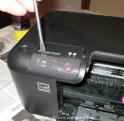
Hogyan lehet megnyitni a nyomtatót. A burkolat rögzítésére szolgáló három csavar könnyen megtalálható, de a negyedik csavar a vezérlőgomb alatt van elrejtve.
Óvatosan csavarja fel a gombot egy csavarhúzóval, és vegye ki a gombot a helyéről (ne veszítse el a fényvezetőt, kiesik a gombból).
Itt van a negyedik csavar. Ennek ismerete nélkül általában letörik a nyomtató fedelét.
Egyéb hasznos információ:
írta a fórumban: Kérdés - válasz: Olga időpontja: 2018.09.17
írta a fórumban: Kérdés - válasz: Dmitry dátum: 2018.03.25
írta a fórumban: Kérdés - válasz: Sanya időpontja: 2017.07.12
Ma már szinte minden családnak van otthoni nyomtatója, amellyel kényelmesen, otthonról nyomtathat dokumentumokat és készíthet fényképeket. De mint tudod, minden irodai berendezés időnként karbantartást, és ha szükséges, kisebb javításokat igényel. Ezért ebben a cikkben elmondjuk, hogyan teheti meg otthon, sok pénz és időveszteség nélkül a nyomtatók hibaelhárításához. Vegyük például a jól ismert márkát - HP.
Szembesült már azzal, hogy meg kell javítania nyomtatóját? Isten ments, persze, de akkor is. Mit csináltál ebben a helyzetben? Lefogadom, hogy a legtöbben szervizközpontoknak vagy műhelyeknek adományozták készülékeiket. Itt jön fel a fő kérdés: megér-e a javítás ennyi pénzt? Talán otthon is meg lehetett volna oldani a problémát. Azonnal figyelmeztetni szeretnélek, hogy nem tudsz magadtól megszabadulni minden meghibásodástól. Ha pl be van takarva a motor vagy elromlott a váltó, akkor akarod vagy nem, de el kell vinni okosbácsihoz. És még egy „de”. Azok, akik nem tudnak különbséget tenni a hornyos csavarhúzó és a csillagcsavarhúzó között, ne olvassák el a cikket. Az alább leírt műveletek végrehajtásához egy megfelelő helyről kinőtt kézre van szüksége, különben nagy a valószínűsége, hogy még rosszabbá válik. Kezdjük tehát általános kifejezésekkel, és fejezzük be konkrét példákkal. Személyes tapasztalatok alapján szeretném megjegyezni, hogy a nyomtatók elektromos része ritkán tönkremegy. Alapvetően a fej mechanikája vagy mechanizmusa meghibásodik. Ez utóbbi esetben gyakorlatilag nincs remény az önjavításra.
Kezdésként nézzük meg a HP tintasugaras nyomtatók aktív használata során felmerülő tipikus problémákat és azok megoldását.
A lehetséges meghibásodások első oka a nyomtató belső szennyeződése, ami a mozgó alkatrészek kiegyensúlyozatlanságához, működés közbeni zajhoz és a kocsi mozgatása közbeni kopogáshoz vezet.
Még egy közönséges felhasználó is meg tudja oldani ezt a problémát, a nyomtatót nem kell szétszerelni - elegendő egy elektronikai üzletekben értékesített speciális kenőanyag vásárlása és az összes mozgó mechanizmus feldolgozása.
A nyomtató belső szennyeződésektől való megtisztításához jobb, ha közönséges desztillált vizet használ; az alkohol e célra történő felhasználását a gyártó ellenjavallt. Ha a nyomtatás során a szöveg oldalra mozdul, vagy a kocsi a tok széleihez ütközik - ennek oka lehet a porosodás vagy a pozicionáló "vonalzó" törése, amely mentén a kocsi a térben orientálódik.
Az első esetben csak szét kell szerelni a nyomtató hátulját, eljutni a tengelyhez és eltávolítani a vonalzót, majd meleg vízben öblíteni, száraz szivaccsal áttörölni és megszárítani, majd fordított sorrendben vissza kell tenni mindent. (emlékezzen a vonalzó eredeti elhelyezkedésére) Kapcsolja be a nyomtatót és ellenőrizze a teljesítményét. Ha a vonal megszakad, jobb, ha kapcsolatba lép egy speciális szervizközponttal.
Az elemi szennyeződések jelenléte a nyomtatóban problémákat okozhat, többek között: idegen zaj a készülékben, kiegyensúlyozatlanság a mechanizmusban, a nyomtató nem fogja meg a papírt vagy a kocsit, kopogással mozog és a ház széléhez ütődik. Nyomtatótisztító kenőanyag minden elektronikai boltban beszerezhető. Soha ne tisztítsa a nyomtatót alkohollal, jobb, ha desztillált vizet használ. Az a tény, hogy az alkohol károsíthatja a finom és apró alkatrészeket. A vízen kívül szükség lesz egy csavarhúzóra, egy habszivacsra és egy tucat vattakorongra.
Van egy másik hiba is - a kocsi nem tapad a fogaskerekek fogaihoz, a motor alapjáraton jár. A meghibásodás oka egyszerű - a hajtószíj rossz feszessége. A problémát az ékszíj fogaskerekes tartóján lévő feszítőrugó ellenőrzése és kijavítása oldja meg. Lehet, hogy rosszul van rögzítve, vagy egyszerűen ki kell cserélni.
A kocsi meghibásodása könnyebben és gyorsabban javítható, mint más problémák. A nyomtatót fel sem kell pörgetni. A kocsi egyik fő része egy átlátszó vonalzó, amellyel a nyomtatót irányítani lehet. A kocsi stabilitását ennek a zsinórnak a porosodási foka befolyásolja. Kapcsolja ki a nyomtatót, távolítsa el a tokot, és vegye ki a vonalzót, csak ügyeljen arra, hogy emlékezzen a vonalzó helyzetére. Öblítse le a vonalzót meleg vízben, szárítsa meg, majd csatlakoztassa újra a nyomtatóhoz.
A következő probléma az a kocsi szaggatott mozgása amitől a nyomtató elszakítja a papírt.Ez egy súlyos meghibásodás, amely a nyomtatási mechanizmus kiegyensúlyozatlanságához kapcsolódik - a nyomtató tengelye elvesztette eredeti helyes helyzetét. A hiba kiküszöbölése érdekében szét kell szerelni a nyomtatót - távolítsa el a kocsit, vonalzót, tengelyt, fogasszíjat, tisztítsa meg az összes mechanizmust meleg vízben öblítve, szárítsa meg és gyűjtse össze mindent eredeti állapotában, kenje meg a kocsi összes súrlódási pontját. és beállítja a szabad mozgását.
Ha a kocsi nem simán, hanem szakaszosan mozog, vagy a nyomtató eltöri a papírt, ez azt jelenti, hogy a nyomtató mechanizmusában egyensúlyhiány áll fenn. A probléma megoldásához először kapcsolja ki a nyomtatót, távolítsa el a tokot, és távolítsa el a vonalzót. Ezután távolítsa el a fogaskerekekhez rögzített hajtószíjat. Csavarja ki a tengely hátulján található csavarokat. Tisztítsa meg a tengelyt és javítsa ki a kiegyensúlyozatlan elemeket. Ezután újra összeszerelheti a nyomtatót.
Ha a nyomtatónk nem veszi fel a papírt, ehhez érdemes megtisztítani az alsó tálcában lévő gumigörgőket, és beállítani a papírt a görgőhöz nyomó kis rugót is.
Ha a nyomtató csíkot hoz létre a nyomtatott oldalakon, akkor nyugodtan kijelentheti, hogy a patron hamarosan kifogy, és a probléma ideiglenes megoldásához csak el kell távolítania, és egyik oldalról a másikra ráznia kell.
Ha több vízszintes csík jelenik meg, megtisztíthatja saját maga transzroller (fekete görgő a patron alatt). Egyszerűen kihúzható, de lehetőleg ne érintse meg a kezével. A görgőt vattakoronggal vagy puha ruhával tisztíthatja, izopropil-alkohol használata is megengedett.
Összegezve azt a következtetést vonhatjuk le, A legtöbb nyomtató meghibásodása kiküszöbölhető a szennyeződések eltávolításával és a beállító mechanizmusok akár otthon is. Ehhez elég az alapvető technikai ismeretek és a türelem.
Egyes nyomtatóproblémák otthon is megoldhatók. Bár természetesen nem mindenkitől, akkor jobb, ha kapcsolatba lép a szervizközponttal. Ezt a tanácsot azok is követhetik, akik nem tudnak különbséget tenni a Phillips csavarhúzó és a hornyos csavarhúzó között.
Ha nem sikerült otthon kiküszöbölni a hibát, forduljon a szervizközpont szakembereihez.
Üdv mindenkinek! Az előző, nyomtatójavítással kapcsolatos bejegyzésem után még mindig +10 feliratkozóm van . Ebben a bejegyzésben néhány olyan nyomtató javításáról szeretnék mesélni és bemutatni, amelyek meglátogatták SC-nket
Xerox WC3220, probléma - a bekapcsolás után nem megy készenlétbe, valami ilyesmi üzenet jelenik meg: „Rendszerhiba: ki / be. egy nyomtató". Arra is gondoltam, hogy minden egyszerű, mert ugyanazzal a hibával, ugyanazok a nyomtatók már hoztak, az eredmény - a fűtőlámpa kiégett. Észrevettem, hogy a közelmúltban elkezdték hozni a Sam / Xer nyomtatókat egy kiégett lámpával, ez érthetőnek tűnik: gyakran ki-be kapcsol működés közben (csak korábban nem volt ilyen, és a készülékek kb. gyártási év ¯_ (ツ) _ / ¯ ) A javítás során kiderült, hogy a lámpa és a biztosítékok sértetlenek, és az oka nem volt érintkezés a termoegység csatlakozóaljzatában:
Úgy néz ki, mint egy szögletes szemű robot arca) A robot „fogai” a hőérzékelő érintkezői, a „szemek” a lámpa érintkezői. Két csapot csak egy kicsit borítottak be az oxidok, lusta voltam megtisztítani, és az egész aljzatot egy másik szétszerelt termoegységből raktam ki.
Következő, a Canon LBP3110 nyomtató, a probléma a nyomtatáskor recseg, elakad. És itt van egy tipikus probléma - a termoegység hajtóművének kopása:
A képen egy másik nyomtató a Canon MF5730, pontosan ugyanaz a felszerelés a HP 1000/1200/1300 nyomtatókban és sok másban.
Fogak helyett vékony lemezek vannak a fogaskeréken, természetesen nincs normális kapcsolat a termoegység gumitengelyének fogaskerekével. Szerintem több oka is van ennek a kopásnak: eltérő fogaskerekek anyaga, gyenge nyomás a fogaskerekek között, a hőelem kopása, és magát a gyártót sem érdekli, hogy a csomópontok hosszú ideig szolgáljanak.
Kyocera ES 1370N nyomtató. Ügyfélpanasz, hogy a lap körülbelül 2-3 cm-rel kijön a nyomtatóból és megáll.Ez körülbelül 5-15 lapon történik.
Megállapítottam, hogy a teflon tengely az egyik szélén egyenesen a fémhez kopott, de csere után megmaradt a hiba. A problémával foglalkozó fórumokon áttúrva rájöttem, hogy vagy a hőegységben a papír áthaladására szolgáló optocsatoló hibás, vagy a kimeneti tengely előre / hátra forgáskapcsolója sérült (kétoldalas nyomtatással). Mindezt ellenőriztem - a probléma megmaradt. Továbbá a gyanú a sebességváltó regisztrációs tengelykapcsolójára esett. Kár, hogy akkor nem készítettem eleget képet, mert folyamatosan zsírosodott a kezem a fogaskerekektől (van olyan mechanizmus, amit nem egyszerű szétszedni)
НР Р2035 további javítása. Nyomtattak az utolsóig: miután a hőfólia eltört, eltört a gumitengely, csak akkor álltak le, amikor a nyomtató elkezdte elakadni a papírt, az eredmény: valami 3000 rubel javítás, és több is lehet, ha a fűtőelem kiég (szürke csík a fotón) A fotón látszik, hogy még a papír is feketévé vált a hőmérséklettől
Ha papírelakadás után kinyitja a nyomtató hátsó ajtaját, és gumihenger- vagy hőfóliadarabokat észlel (néha a tálcába vagy a nyomtató kijáratánál esnek), kapcsolja ki a nyomtatót, és vigye el javítani. hogy nem fog még többet költeni javításra.
A HP / Canon nyomtatókban gyakran ki kell cserélni a beégető egység gumi tengelyének csapágyait (perselyeit). Hőálló műanyagból készülnek, formájukban jobb-bal félgyűrűként vagy egy félgyűrűként, a másik pedig a gumitengely fogaskerekes oldalán helyezkednek el, a helyükre görgetéstől való hurokkal.
A sokak számára ismerős golyóscsapágyakat nyomtatókba is teszik, de az ilyen eszközök ára általában többszöröse. A kép jobb felső sarkában eltört, amikor megpróbálták megszerezni - teljesen letörölték. Gyakran egyenetlenül kopnak, ilyenkor torzulás lép fel, és a hőfólia a kopott felé csúszik, és idővel a széle eltörik. Továbbá, amikor elhasználódnak, a bilincs a gumik között. a henger és a fűtőelem kisebb lesz, emiatt a festék nem tapad jól a laphoz (a kép törlődik, ha rácsúsztatja az ujját). A kép bal oldalán két piros csapágy látható a canon 3110/3220/5730-ból és hasonlókból. A trükk az, hogy ami nálunk magasabb, az 200 rubel körül van, hurokkal pedig már majdnem 900.(!) A nagykereskedelmi ár biztosan alacsonyabb lesz, de még mindig nem értem, hogy pontosan mi a magas ár, valaki a pikabushnik tudhatja?
A következő Brother 7xxx sorozatú nyomtatónak tűnik, és a leggyakoribb probléma a rossz nyomtatási minőség. Előfordul, hogy egy ügyfél felhív és megkérdezi: "Miért működik ott a nyomtatóm?" Hát nem szeretem ezeket a nyomtatókat, a szüleimnek DCP-7030R van otthon, apám ritkán nyomtat és minden szabály, és egy szervezetben ahol sokat kell nyomtatni állandóan rossz nyomtatási minőséggel hozzák. Amikor elkezdtem dolgozni a szervízben próbáltam valahogy megjavítani a patront, ott megtisztítani, fotótekercset cserélni, néha úgy tűnik, hogy segít, de gyakrabban, vagy ellenőrzéskor újra ugyanaz, vagy akkor egy elégedetlen ügyfél hozza újra. A legmegbízhatóbb az, ha hülyén veszünk új patront és nem gőzöljük. Ráadásul a kompatibilis kazetta nem sokkal rosszabb, mint az eredeti, és az ára 3-szor alacsonyabb
Maga a kazetta két részből áll: egy festékkazettából (TN) és egy fotókazettából (Drum). A képen egy szétszedett dob látható fénykép nélkül. Általában maguk a patronok fogyóeszközök, és a gyártók megpróbálják a maguk módján eldobhatóvá tenni őket, mert ez csak egy aranybánya számukra. Valaki például védelemmel ellátott chipeket rak be, amelyek bizonyos számú lap kinyomtatása után blokkolva vannak, a Brother pedig chipek helyett egy mechanizmust használ, amit elvileg könnyű visszaállítani 0-ra, ráadásul néhány alkatrészt vettek a nyomtatót a kazettába, és a lehető legeldobhatóbbá tette... Átlagosan 4-5 utántöltés és elkezd omlani a festékkazetta, majd a dram is rosszul nyomtat. Mint korábban mondtam, a patron tisztítása és javítása nem mindig segít. Tisztíthatja a festékkazettát (teljesen ürítse ki a régi festéket, élénkítse a tömítéseket, tisztítsa meg a mágneshengert, az adagoló- és vágópengét), de a dobbal ez nehezebb.Amint megértettük, töltésszivárgás kezdődik, és ennyi.
Következik a HP M400 nyomtató – egy újabb példa arra, hogyan törekszik a gyártó az eldobható patronokra. Vevői panasz: a nyomtató eltöri a fotótekercs forgatásához szükséges meghajtó tengelykapcsoló fogait (egyébként a patronok eredetiek)
A kuplung szerencsére megvan, a leszereltekből kivehető. A trükk az, hogy a korábbi, azonos fotoval meghajtó egységgel rendelkező modelleken nem figyeltek meg ilyen szemetet. Ha kihúzza / behelyezi a patront, a nyomtató elkezdi forgatni a tengelyeket, de néha a tengelykapcsoló megcsúszik, és idővel a tengelykapcsoló eltörik. Egy kolhozban kellett dolgoznom hajtóműburkolattal, hogy a tengelykapcsoló és a hajtások szorítása szorosabb legyen)
Igaz, aztán kb 3-4 hónap után újra hozta a kliens ugyanazzal a bajjal (és sokat nyomtatnak). Nincsenek további kolhozfotók – egy másik személy vette át a nyomtatót. Ezen kívül a nyomtató tompa érintőkijelzővel és tűzifával rendelkezik - közel egy órát vár a telepítéssel, eléri a 99%-ot és hiba történik, hogy a telepítés túl sokáig tart, indítsa újra a számítógépet (ha van tűzifa telepítve ugyanazt a nyomtatót, távolítsa el őket teljesen, és kezdje újra a telepítést)
Tovább az MFP Toshiba e18 listáján. Meglehetősen népszerű modell, elfogadható áron A3-as papírgéphez. Az ügyfél azt mondja, hogy harmonikával elakad a papír a beégetőben. Ebben az ügyfél a hibás - elakadás esetén a papírt óvatosan kell eltávolítani, különben a papírleválasztó ujjainak ülései könnyen eltörhetnek:
Meg lehet persze próbálni vékony fúróval, dróttal vagy iratkapcsokkal rögzíteni (ha ragasztunk valamit, akkor speciális magas hőmérsékletű ragasztóval, ami nálunk nincs 🙂), de ilyenkor általában cserét javasolunk. a termoegység teljes fedelét, nincs más lehetőség. Ha a nyomtató kiír egy üzenetet a szervizigényről (kb. 75 ezer lap után), és a nyomtatási minőség is megfelel Önnek, akkor a hiba könnyen visszaállítható, de mégis néha belenézünk, hogy minden rendben van-e vele. Egyébként nemrégiben sokat csavartam egy másik Toshibával) Kicseréltem a teflon tengelyt, elkezdtem visszaszerelni, és az egyik fűtőlámpa rögzítőcsavarjainak meghúzása közben meghúztam a kezemet, amelyik eltörte a hegyét. a lámpa érintkezése (hülye vagyok, elektromos csavarhúzót szoktam használni, de óvatosan meg kellett húzni) Javításra természetesen nincs lehetőség, és a régi készülékekről levett lámpák eltűntek valahol. Szerencsére a főnök nem káromkodott sokat, azt tanácsolta neki, hogy nézzen bele a Toshiba régi, leszerelt modelljének termoblokkjába, ami sokáig a sarokban állt. Szerencsém volt - bár csak egy lámpa volt, de a 18-asban kettő helyett, paramétereit tekintve megfelelt a töröttnek.
Mára ennyi, azt hiszem, ideje befejezni) Miért nem voltak tintasugaras nyomtatók a bejegyzésemben? Volt idő, amikor szervizünk egyáltalán nem volt hajlandó megjavítani őket. kevés volt belőlük a kipufogógáz. Nemrég úgy döntöttek, hogy újra beveszik őket, de csak a nyomtatási minőséggel nem kapcsolatos problémák kiküszöbölése piszkos üzlet, és nincs garancia a munkára (maximum kezdje meg a fúvókák tisztítását). Általában nullázzuk a hibákat, eltávolítjuk az elakadásokat, cseréljük a felszedőgörgőket, „pelenkákat” és így tovább. Macskák helyett a végén - fsh Pikabuval, amitől hangosan kifújtam a munkahelyemen: Mitka Makkonokhov és Zhorik Letov
Amit az SC-ben dolgoztam, az a nyomtatók/másolók javítása volt. Pedig banális PC javítással kezdtem, aztán laptopok, navigátorok stb. Emiatt lelassítottam a nyomtató berendezést, és az elmúlt három évben csak javítgattam. Most egy kicsit elmagyarázom azoknak, akik nem ismerik:
1. Sokkal érdekesebb (és még nehezebb) javítani egy nyomtatót, mint a számítógépeket és a laptopokat (nem csak én vagyok így a laptop BGA forrasztással, stb., a termikus forrasztóállomáson a gyerek meg tudja oldani a forrasztást).
2. Különféle meghibásodások, minden nyomtató valami új és egy csepp tapasztalat. Igen, vannak ismétlődő javítások, de arányuk nem olyan nagy, mint a PC-k / laptopok javításánál.Vannak olyan esetek (azonnal átfutott a testen a hideg), amellyel több napig f * ck, és pontosan tudva azt a csomópontot, amelyben a hiba történt (személyes tapasztalatból - SHARP, három napig szedtem, ennek eredményeként - a fogaskerék már a fogaskerék mérésekor kiderült, hogy a fogak 1-1,5 mm-re egyenletesen nyaltak.) Az SC-ben eltöltött 10 évnyi munkatapasztalat óta még nem láttam egyetlen olyan laptopot és PC-t sem, ami 2-nél több időt vesz igénybe. 3 óra a diagnózis felállítására.
3. Minden nyomtatót mágikus elmével ruháznak fel. És ha nem mondod ki az összeszerelés végén, és a teszt előtt ellenőrzöd a mondatot: "Nos, kurva, próbálj csak dugni, harmadszorra már nem foglak szétszedni" - akkor fennáll annak a lehetősége, hogy nem végzett valamit. A legfontosabb a kommunikáció a nyomtatóval, ezt úgymond érezni kell. (tudni, hogy melyik esetben melyik területen kell leszállni) .
4. Hihetetlen izgalom, amikor minden működik. Főleg a zúgás a mechanikus rész javításából származik (ott van a leghevesebb pi * ets csak ).
5. A fénymásolók (ezek olyan nagy pokolgépek) az SC alkalmazottjának a mazsolája. Mivel ez ugyanaz a nyomtató, csak van még több részlet - kérdezd meg, hol van a mazsola? A javítás áráért 10-szer drágábban számítanak fel.
Videó (kattintson a lejátszáshoz).
És végül a következő mondattal szeretném befejezni: nem lehet csak úgy felvenni és összeszerelni, hogy ne maradjon felesleges csavar .
Értékelje a cikket:
Fokozat
3.2 akik szavaztak:
85