Részletesen: a canon mg3540 mfp saját kezű javítása egy igazi mestertől a my.housecope.com webhelyre.
A tintafelvevő majdnem megtelt. nyomja meg nyomtató nyomja meg a RESUME gombot a nyomtatás folytatásához. Kapcsolatba lépni szolgáltatóközpont.
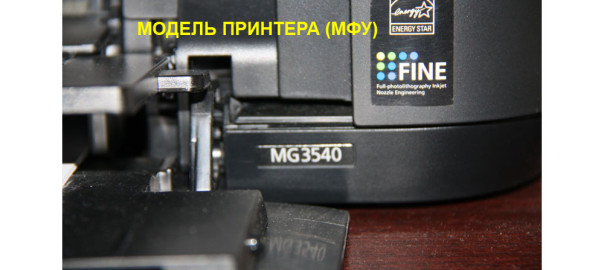
Két évvel a Canon Pixma tintasugaras MFP megvásárlása után MG 3540 (Canon MG 3640) a következő dokumentum kinyomtatásakor egy hibaüzenet kezdett megjelenni: 5B00 „Az abszorber vagy a pampers számlálója megtelt”, és a villámjelző hétszer villogni kezdett, amikor a következő dokumentumot elküldték nyomtatásra. A hibaüzenet azt javasolta, hogy nyomja meg a „Színes másolás” vagy a „Fekete-fehér másolás” gombot, vagy lépjen kapcsolatba a „Szervizközponttal”. Az MFP egy oldalt nyomtatott. de aztán kiderült, hogy a nyomtató leállította a másolást. a szkenner nem reagált, amikor a "Másolás" gombra kattintottam
1. módszer: A pamperek visszaállítása (a számláló nullázása) a Canon Pixma MG 3540 MFP-ben (MG 3640) a gombok segítségével.
2. Töltse le a Service Tool v3400-as verzióját.
4. Egyidejűleg nyomja meg a nyomtató "Bekapcsolás" gombját
6. Nyomja meg ismét a „Stop / Reset” gombot ötször, amíg a nyomtató „Service Mode” (Szerviz módba) nem lép. Az „On” jelző folyamatosan világít.
7. Elindítjuk a Service tool v3400 programot. A "Mine" program főablakában a "Tintaszámláló törlése" szakaszban az "Absorber" pontban állítsa be az "Összes" értéket, és ezzel szemben a "Set" értéket. A nyomtatószámlálók nullázásának befejezésekor kattintson az "OK" gombra.
Ez a visszaállítási lehetőség nekem nem működött! A nyomtató lefagy, amikor megnyomja a „Set” gombot a Szervizeszközben
Vagy jelentkezzen be ezekkel a szolgáltatásokkal
Regisztráljon fiók létrehozásához. Ez egyszerű!
Videó (kattintson a lejátszáshoz).
Mfp nyomtató javítása CANON PIXMA MG3540
CANON PIXMA MG3540 nyomtató szerviz és javítás Moszkvában és a régióban.
CANON PIXMA MG3540 nyomtató javítása
Elromlott a CANON PIXMA MG3540 nyomtató? Van megoldás! Gyakran előfordul, hogy a nyomtató nem működik megfelelően, és rosszul, vagy egyáltalán nem nyomtat. Mi a teendő ebben az esetben? A szakterületéhez jártas szakember segítségére van szüksége, aki diagnosztizálja és megjavítja CANON PIXMA MG3540 nyomtatóját. Műszaki központunk éppen az ilyen meghibásodásokkal foglalkozik. A lehető leghamarabb működőképessé tesszük CANON PIXMA MG3540 nyomtatóját. Csak tárcsázzon és lépjen kapcsolatba velünk! A CANON PIXMA MG3540 nyomtató karbantartása A CANON PIXMA MG3540 nyomtató diagnosztikájának és javításának eljárása A Canon nyomtatószolgáltatás csak a gyártó minőségi alkatrészeinek cseréjét tartalmazza.
A mai mesét a Canon PIXMA MG3540 nyomtatónak (MFP) és az 5B00 hiba elhárításának szenteljük. Mivel már sokszor írtam, hogy az 5B00-as hiba a nyomtató abszorber (ledolgozó, pelenka) számlálójának túlcsordulásának hibája, erről ebben a bejegyzésben olvashat bővebben.
Annak megértéséhez, hogy az Ön nyomtatójában ez a hiba van, és nem más, ami nagy valószínűséggel teljesen más módon kiküszöbölhető, érdemes figyelni az üzenetekre, amelyeket a nyomtató megjelenít a számítógépe vagy laptopja kijelzőjén, valamint a nyomtató jelzése.
Jelek arra, hogy a Canon PIXMA MG3540 nyomtató tele van abszorberrel:
1) Nyomtatási feladat elküldésekor a nyomtató 7-8-szor felvillan, mielőtt megszakadna. Ha 8 villog, megnyomhatja a színes vagy fekete-fehér másolás gombot, és a nyomtató kinyomtatja az elküldött dokumentumot.
2) A nyomtató állapotfigyelője a számítógép képernyőjén egy ilyen üzenetet jelenít meg: „Support code 5B00. Lépjen kapcsolatba a szervizközponttal."
A pelenka visszaállítása (5B00-as hiba) a Canon PIXMA MG3540 nyomtatóhoz (egyszerű módszer, amely nem igényel további felszerelést):
A Canon PIXMA MG3540 abszorber túlcsordulási hibájának visszaállításához meg kell találnia egy árnyalatot. Mint kiderült, ennek a nyomtatónak két vagy több típusú alaplapja van. Azok. egy és ugyanaz a nyomtató két szerkezetileg eltérő alaplappal is működhet (ezen a lapon található a nyomtató USB csatlakozója).Az 5B00 hiba törlésének módja attól függ, hogy melyik kártya van beszerelve a nyomtatóba.
Annak érdekében, hogy megtudja, melyik alaplap van a nyomtatóban, eltávolíthatja a nyomtató oldalsó fedelét az USB-port oldaláról, vagy egyszerűen gépeléssel próbálja meg egy egyszerű szoftveres módszerrel visszaállítani a hibát. Próbáljuk meg.
1) Kapcsolja be a nyomtatót szerviz módban, ehhez:
kikapcsolt nyomtató mellett nyomja meg és tartsa lenyomva a Stop gombot Reset
Nyomja meg és tartsa lenyomva a nyomtató bekapcsológombját, világítania kell
engedje fel a StopReset gombot, és nyomja meg még 5-ször, minden egyes megnyomásra kigyullad és kialszik a "villám" jelző
a szervizmódba való sikeres belépés jele egy folyamatosan világító bekapcsolásjelző, és a számítógépen a nyomtató CanonDevice-ként lesz meghatározva.
2) A nyomtató USB-kábellel már csatlakozik egy Windows számítógéphez
3) Töltse le a Service tool 3400 programot, és bontsa ki az archívumból
4) Dupla kattintással futtassa a programot
5) A Tintaszámláló törlése -> Absorber menüpontban válassza ki Minden és nyomja meg Készlet
Ha mindent jól csinált korábban, akkor megjelenik egy ablak. Egy funkció befejeződött, kattintson az OK gombra
A nyomtató kinyomtat egy jelentést, amely jelzi, hogy a számlálókat nullázták.
Kapcsolja ki, majd be a nyomtatót. A 7 vagy 8 felvillanó "villám" hiba már nem riaszthat a következő 5-6 ezer nyomatnál.
Nézze meg az alábbi videót, hogy világosan lássa, hogyan zajlik az egész folyamat. Ne felejts el feliratkozni Youtube csatornánkra.
Ideális lesz tehát a helyzet, ha úgymond a tábla első, egyszerű változatával találkozik. Egyébként a tábla, amellyel a Canon PIXMA MG3540 szoftveresen, forrasztópáka beavatkozása nélkül visszaállítható, így néz ki:
Ennek az alaplapnak a különlegessége az EEPROM chip jelenléte az elülső részben. Azok. ha eltávolította a nyomtató oldalsó fedelét és az alaplapon látta a fent jelzett EEPROM-ot (Rizs. 7), valószínűleg visszaállítja a pelenkát ezen az MG3540-en, ez programozottan kiderül.
Mivel mostanában már előfordult, hogy a Canon nyomtató nem mindig működik szerviz módban indítani, 5B00 hiba nullázni, ilyenkor kellett ugyanazt az EEPROM-ot flashelni a programozóval. Ezt korábban a Canon MP280-ról és az IP2700-ról szóló bejegyzésben leírták.
A pelenka alaphelyzetbe állítása (5B00-as hiba) a Canon PIXMA MG3540 nyomtatóhoz (összetett módszer, amely programozót és forrasztópákát igényel):
Fentebb már mondtam, hogy a Canon Pixma MG3540 két konstruktívan eltérő alaplapon tud működni. Fentebb leírtam a pelenka visszaállításának módját a tábla egyik verziója esetén, most az alaplap második változatáról lesz szó.
Hogy megértsük, miről beszélünk, itt van a második típusú jól ismert kártya a Canon Pixma MG3540 nyomtatóhoz:
Ennek a kártyának az egyik jellemzője az EEPROM hiánya, a fedélzeten csak egy flash 25Q064 (Rizs. 10).
Ennél a kártyánál az abszorber túlcsordulási hibát csak a flash 25Q064 programozó segítségével lehetett kiküszöbölni.
Üzletünkben már flash mikroáramkört is rendelhet Krím-félszigeten, Oroszországon és Ukrajnán keresztül történő kiszállítással:
Még mindig vannak ellenőrizetlen információk ezzel kapcsolatban, hogyan lehet ellenőrizni, hogy leiratkozhatok-e, úgy tűnik, programozottan visszaállíthatja.
Ne felejtse el értékelni a bejegyzést, és az alábbi speciális gombokra kattintva ossza meg barátaival a közösségi hálózatokon. Ne felejts el kommentet hagyni és iratkozz fel youtube csatornánkra
BroadLink → Egyéb → Útmutató a CISS telepítéséhez Canon PIXMA MG3540 készülékre
Oldalak 1
A válasz küldéséhez be kell jelentkeznie vagy regisztrálnia kell.
Admin
Adminisztrátor
Inaktív
Bejegyzett: 13-11-2014
Hozzászólások: 769
Nemrég telepítettem a CISS-t anyám Canon PIXMA MG3540 nyomtatójára. A telepítés során úgy döntöttem, hogy tapasztalataim segíthetnek valakinek. A nyomtató jól működik, de életemben másodszor telepítettem a CISS-t, így nem állítom magam gurunak.
A képen Canon PIXMA MG3540, tinta és minden, ami a készletben volt CISS-sel. A CISS 1000 rubelbe került. (250 rubel - szállítás, 750 rubel - CISS). InTek C5041 (színes) és C5040 (fekete) tinta, 4 darab - 445 rubel.
Összesen az MFP-vel együtt - 3800 rubel. (a rubel összeomlása előtt)
Azonnal meg kell mondanom, hogy a CISS telepítése nem könnyű, és városunkban a speciális irodákban 800 rubelbe kerül. Ha nem biztos benne, akkor jobb, ha 800 rubelt ad. Csak kíváncsi voltam, ezért magam vállaltam a telepítést.
A berendezés károsodása esetén felelősséget nem vállalok, csak megosztom a tapasztalataimat.
1) Kapcsolja be az MFP-t, nyissa ki a fedeleket, vegye ki a kazettákat, és kapcsolja ki az MFP-t.
2) Húzza le a címkéket a patronokról.
3) Technológiai lyukak a patronban, azokat ki kell fúrni.
4) Fúrjon 3,5 mm-es fémhez. Óvatosan fúrunk, a patron belsejét nem lehet megsérteni.
5) Töltse meg a fecskendőt tintával. A nyomtató új, ezért minimálisan megtöltötték: fekete - 5 ml, színes - 2 ml.
Ezután lassan, ferdén töltse be a tintát a patronba, mint a képen. Ne keverje össze a színeket a színes patronban: bíbor a tetején, sárga a jobb oldalon, kék a bal oldalon.
6) Egy puha ruhán meghatározhatja, hogy milyen simán jön ki a tinta, és hogy feltöltöttük-e a patronokat.
7) Ragasztjuk a lyukakat és behelyezzük a szilikon tömítéseket.
8) Először nézze meg ennek az utasításnak a 11. pontját, majd vágja le a csöveket, és helyezze be a tintatartályokba. Vágni kell úgy, hogy ne legyen felesleges megtörés a kábelben.
9) Ruhacsipesz segítségével rögzítjük a csöveket, dugókkal betömjük a levegőnyílásokat, és a tölcséreken keresztül tintát öntünk.
10) Kivesszük a tölcséreket, kiszúrjuk a dugókat és behelyezzük a légszűrőket.
11) A csöveket úgy kell levágni, hogy azok minimálisra csavarodjanak. Itt jobb nem kapkodni, és jobban csinálni, mint én. Ideális esetben a fekete csövet málnás színűre kell cserélni, de ezt ennek az utasításnak a 8. pontjában kellett volna megtenni.
12) A csövek végére sarkokat teszünk, eltávolítjuk a ruhacsipeszt, a tintát a csövek végéhez igazítjuk: minél kevesebb levegő, annál jobb. Ne keverje össze a színeket.
13) Távolítsa el a fedelet egy rugóval, már nincs rá szükségünk. A bal fülről le kell pattintani a fedelet.
14) Helyezze be a patront, és csavarja be a csövet. A színes patront nem kell a szokásos módon behelyezni. Ki kell feszíteni, abban a pillanatban, amikor a szürke karra kattint. Az a helyzet, hogy rákattintásra a bilincs kiold, de nekünk vannak csövek csatlakoztatva a patronhoz és a málnacső megakadályozza, hogy úgy nyomjuk a patront, ahogy kell. Ehhez a színes patront előre billentjük lefelé, és abban a pillanatban, amikor a szürke kar a helyére kattan, beigazítjuk és egyidejűleg előre toljuk. Mondanunk sem kell, hogy nem teszünk különösebb erőfeszítést, különben valami más esik le.
15) A csövek jól illeszkednek a bal oldali vízszintes résbe. Azt javaslom, hogy a nagyobb szilárdság érdekében végezzen néhány fordulatot elektromos szalaggal, mint a képen.
16) Saját tervezést használtam a csövek rögzítéséhez. A rögzítéshez nagy gemkapcsokat kellett vennem. A rögzítés módja - a képen látható. Használhat normál gemkapcsokat, azok is működnek. Bal szélétől 10 cm távolságra rögzítve. A csövek méretben illeszkednek a keretbe a görgők rögzítése és a fémlemez sarka között. Ügyeljen arra, hogy ellenőrizze, hogy a nyomtatófej tapad-e a rögzítési típushoz.
17) Rögzítettük a csöveket, hogy ne zavarják a patronok mozgását.Óvatosan belehelyeztük a csöveket a fedél nyílásába. A csőből való kilépéshez nem szükséges a házat fúrni.
18) Az első indítás után megtisztítjuk a patronokat és ellenőrizzük a fúvókák nyomtatási minőségét.
A Canon Pixma MG-3540 MFP (3500-as sorozat) fekete patronjának önutántöltése után a nyomtató 102 lapot nyomtatott, és le volt zárva.
Figyelmeztető üzenet jelent meg a monitor képernyőjén, hogy a kazetta elhasználódott, és azonnal ki kell cserélni. Egy hibajelző lámpa villogott a nyomtató kezelőpaneljén. És akármilyen gombokat is nyomtam, a gonosz készülék kategorikusan megtagadta a nyomtatást.
A „Canon MG-3540 nyomtató patronjának feloldása” kérés, amelyet a Google-hoz küldtek, semmivel sem érkezett vissza. Azt is tárcsáztam, hogy "a canon MG3540 mfp abszorber visszaállítása", és "a canon MG3540 mfp abszorber nullázása", sőt "a canon MG3540 mfp pelenka visszaállítása". Minden üres!
Valószínűleg ez a 3500-as sorozatú MFP a közelmúltban került a piacra, és a hazai szolgáltató központoknak és felhasználóknak még nem sikerült ellenszert kifejleszteniük a gyártó tisztességtelen versenye ellen.
A bökés módszert kellett alkalmaznom. Ennek eredményeként megtaláltam a módját, hogy megcsaljam a Canon MG 3540 nyomtatót.
A feloldási algoritmus a következő:
Kapcsolja be az MFP-t a „Tápellátás” gombbal. Az Üres patron jelzőfény és a Hiba jelzőfény villogni kezd.
Nyomja meg és tartsa lenyomva a "Reset" gombot, amíg az "Error" jelző ki nem alszik.
Most ugyanaz: lassabban és képekben.
A legutóbbi cikkben arról írtam, hogy a nyomtató miért nem veszi fel a papírt. A hiba általában a papírfelvevő görgő. Ebben a cikkben lépésről lépésre szeretném elmondani és megmutatni, hogyan juthat el hozzá a Canon MG 4240 tintasugaras nyomtatóval. a nyomtatót szinte teljesen szét kell szerelni. De megcsináltam, ami azt jelenti, hogy sikerülni fog. Megy…
1. Távolítsa el a patronokat. Ügyeljen arra, hogy valamilyen zacskóba vagy speciális csomagolásba csomagolja őket, hogy ne árasszon el mindent a festékkel.
2. Távolítsa el a csavarokat a nyomtató hátuljáról.
3. Oldja ki a gombsor felső részeit.
4. Távolítsa el a csavarokat a panel alatt. 4 db van, felülről a második rövid
5. Távolítsa el a bal oldali fedelet. Íme az összes kedvenc retesz. Préselje meg alulról, elölről, hátulról, felülről nyomja a lyukba
6. Távolítsa el a gombokkal ellátott panelt balra csúsztatva. Vigyázat, tollak!
7. Távolítsa el a sarkot a leállító gombbal
8. Oldja ki a kék vezetéket a házból. Először kioldhatja, majd eltávolíthatja a sarkot.
Ügyeljen a vonatra - a rúdra van ragasztva, eltávolítjuk vele
10. Távolítsa el a jobb oldali fedelet. Az alján lévő retesz szenvedni fog
11. A szkenneren a sor. Több lépésben távolítjuk el:
Kicsavarjuk a csavarokat: egy a jobb oldalon, 3 a bal oldalon és egy kábel.
Válassza le a WiFi adapter hurkot
Ezután eltávolítjuk a teljes szkennert
12. Válassza le az összes hurkot és vezetéket a kártyáról
13. Távolítsa el a bejárati ajtót. Nem szükséges, de azért, hogy ne zavarja
14. Akassza ki a szalagot feszítő rugót. Nagyon óvatosan vegye ki magát a szalagot, ne hajlítsa meg és ne szennyezze be - a kocsi mozgás közben a szalag mentén áll.
15. Távolítsa el a patron fedelét. 3 csavar, sárga vezeték
18. Távolítsa el a műanyag szalagot
19. Folytatjuk a vezetőléc eltávolítását. 2 csavar a bal oldalon, egy a jobb felső sarokban
21. Távolítsa el a fehér kerek dolgot
22. Csavarja ki a síncsavarokat. 7 darab
23. Távolítsa el a vezetősínt. Fel
24. Távolítsa el a fémlemezt. 1 csavar
25. Keresse meg a fogaskereket a jobb oldalon, és fordítsa el úgy, hogy a belső nyílás függőlegesen elforduljon
26. Távolítsa el a fehér műanyag panel csavarjait
28. Távolítsa el a rugót a tengelyről
29. Oldja ki a tengelyt mindkét oldalon, és távolítsa el. A fehér ujjakat le kell rögzíteni - a nyelv kissé meg van hajlítva, és az egész ujj a kívánt helyzetbe fordul
30. Kezdjük el a "piszkos" deszka eltávolítását
Hajtsa vissza a bal oldali fehér reteszt
31. Távolítsa el a fehér darabot a bal oldalon
32. Habgumival kiszedjük a panelt
Csavarja ki a csavarokat a bal és a jobb oldalon.
Eljutottunk tehát a kívánt részlethez. Nehéz, de lehetséges. Lehet, hogy a videóhoz való eljutáshoz néhány elemet nem kellett eltávolítani, de több részt megváltoztattam, így mindent szétszedtem.
Egyébként volt még egy részlet, ami időnként elakadt és lelassította a papírmarkolást: egyfajta "pedál" rugós. Pont ott található: a görgő alatt
Nos, mióta a bázishoz értünk, jó lenne kimosni vagy kicserélni a pelenkákat. Ezzel talán befejezem. Nem írom le a nyomtató összeszerelését, mivel ugyanaz a cikk fog kiderülni, de fordított sorrendben.
Majdnem elfelejtettem, itt posztolta a srác a videóját ugyanannak a nyomtatónak a szétszereléséről. Igaz, ott mindent csendben csinál, és tettei nem mindig egyértelműek, de lehetséges, hogy ez hasznos lesz az Ön számára: