Részletesen: csináld magad számítógépes alaplapjavítás lépésről lépésre egy igazi varázslótól a my.housecope.com webhelyre.
- Tápegységek IBM PC-XT / AT rendszermodulokhoz (djvu rar3.30-ban = 900 kb):
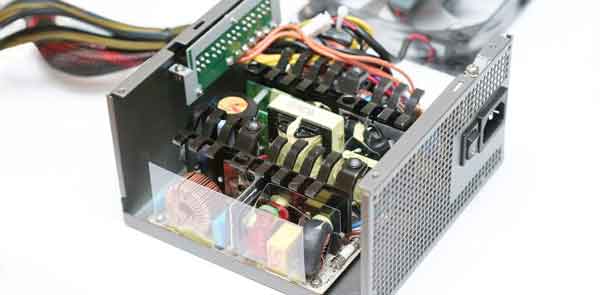
A. V. Golovkov és V. B. Lyubitsky átdolgozott könyve részletesen és számos példával ismerteti az AT szabvány szabványos push-pull félhíd tápegységének készülékét és működési elveit. (Itt készült.)
- PCI helyi busz specifikáció 2.1-es változata (pdf zip-ben = 2,4 mb)
- PCI helyi busz specifikáció 2.2-es változata (pdf zip-ben = 3,5 mb)
- PCI Local Bus Specification Revision 3.0 (pdf zip-ben = 2,8 mb)
- Accelerated Graphics Port Interface Specification Revision 2.0 (pdf in rar 3.0 = 2,9 mb)
- AGP V3.0 interfészspecifikáció Verzió: 1.0 (pdf rar 3.0-ban = 580 kb)
- Az AGP Pro specifikációjának átdolgozása: 1.1a (pdf rar 3.0-ban = 1,2 mb)
Itt minden elég régi, sok javítás és kiegészítés van már a wikin.
wiki.rom.by/index.php/Category: Tutorial_by_re .
Görbe kezekben és bugos a szőnyeg.
Lena, hiányzol nekünk. Uryayaya.
én is örülök, hogy látlak.
Javaslom a feltétel nélküli átirányítást innen a wikibe.

Összegyűjtöttem a Pentium 2-3-4 osztály összes holt és félholt tábláját
és úgy döntöttek, hogy figyelembe veszik működési hibáikat, és lehetőség nyílik valamilyen általános megközelítés kidolgozására a kereséshez.
Úgy tűnik, az itt jelenlévők megfontolásokkal segítenek. 
Itt jelenik meg. először is lekapcsoljuk a bekapcsolt páciensről (általában még mindig tokban van, drótokkal összefonva)
Ügyeljen arra, hogy ne csavarhúzóval távolítsa el a hűtőt.
Minden hurok, vasdarab, kiszedjük a deszkákat stb.
csak videó, processzor és memória marad.
kapcsold be..
1) Működik - nézze meg a hardvert, cserélje ki a kábeleket a perifériás eszközökre, kezelje az erőforrás-ütközéseket és a BIOS beállításait
2) Nem segített. - Tápegységet, processzort, videokártyát cserélünk láthatóan működőkre (opcionális, ha kéznél van) - ez segít a hibák felderítésében és felderítésében. Fontos jegyzet -
 |
Videó (kattintson a lejátszáshoz). |
A processzor cseréjekor gyakran kell szabályozni annak frekvenciáját, felosztási arányát és generálását, amelyet jumperek állítanak be,
A modern táblák általában Jumper-Free kialakításúak, azaz
ezen paraméterek automatikus felismerésével. Vagy vannak beállítások a BIOS-ban, és az automatikus processzorészlelés visszaállítása akkor történik meg, amikor a számítógép bekapcsolásakor megnyom egy billentyűt – például Alt-F2 vagy „D”, „R” vagy „Del” .
Másik AGP videokártya beszerelésénél ellenőrizze, hogy kompatibilis-e az alaplappal, különben teljesen leéghet az anya. Az AGP 1.0 2.0 és 3.0 szabványok részletei és különbségei az IXBT.com oldalon
A memóriát is ellenőrizni kell. De ne keverje össze a modern Pentium-4 DDR-eket a Pentium 2-3 osztályú gépekhez való PC-100 vagy PC-133 DIMM-ekkel.
Állítsa vissza a BIOS-beállításokat 3-pozícióval. jumperek a kerek akkumulátor közelében .. Általában alá van írva, de gyakran ez az egyetlen az egész táblán. ezt Clear CMOS-nak hívják
1-2 normál 2-3 tiszta pozícióval rendelkezik.
2-3-at teszünk és rövid időre bekapcsoljuk.
Aztán visszamegyünk és újra próbálkozunk.
Kivesszük, körömmel finoman meghajlítva a tartót,
fényes kis lítium akkumulátor. mérjük a feszültségét -
legalább 2,5-2,8 Voltnak kell lennie. Ha kevesebb -
jobb megváltoztatni, 10-15 rubelbe kerül. Ez akkor fordul elő, ha az anya sokáig áll, majd leesik az akkumulátor feszültsége, de az anya behelyezett akkumulátorral tud elindulni, bár az idő és a BIOS beállításai elszállnak
a gyárba.
3) Nem segített - Kicsavarjuk és kiszedjük az anyát - sokszor a csavarozási pontokban van probléma - vagy a ház meghajlította az alaplapot, és egy mikrorepedés nyílt benne. (alaplapoknál pedig a getinax többrétegű, a pályás rétegek száma pedig 4-12 lehet. Ezért óvatosan kell forrasztani és kiforrasztani belőle valamit.) A lapot a szélére szigetelő hordozóra tesszük. az esetet, és próbálja újra súly szerint -
A tápegység az alaplapra csatlakozik (a P-4 osztályú írógépekben két vagy akár több hurok is lehet az alaplap tápellátására - mindegyiket csatlakoztatni kell!)
A többi tápkábel le van választva minden eszközről, még a flopról is.
Nem segített.
Tehát - ettől a pillanattól kezdve a kezünkben van az alaplap.
a legfontosabb pont az ellenőrzés.
Először is nézzük meg a kondenzátorokat-hordókat. Ők általában
megduzzad és zavarja a munkát. Ha a vezetékek megduzzadtak, akkor gyakran azonnal láthatóak, ráadásul ömlesztve kell cserélni - egyszerre 10 darabot. Ez a túlhúzásból, a BIOS-ban a processzor, lapkakészlet stb. tápfeszültségének növeléséből, gyakran túlmelegedésből adódik, de a fő ok a rossz minőségű olcsó kínai vezetők. =)
Szakembereket cserélnek. Ne a kenyerüket vegyék el tőlük, hanem maguktól az utolsó reményt (emlékeztem, hogy az alaplapok többrétegűek.)
majd belenézünk az összes buszprocesszor csatlakozóba - AGP, PCI, memória csatlakozó stb. - gyakran kapnak idegen tárgyakat, rovarokat, lábtörést, forgácsot, papírt stb.
Az ilyen csatlakozókat is szakembernek kell kicserélnie. Elvileg változnak, nem egyszer végeztem már ilyen szervátültetést.
ezt ne próbáld ki otthon.
Ezután nagyítón keresztül alaposan megnézzük a tábla hátoldalán és a felületen lévő nyomokat. A probléma gyakran bennük van eltemetve. Látható a kiégett pálya, és megfelelő szakképzettséggel, forrasztópákával és apró tárgyakkal való munkavégzéssel akár saját kezűleg is kiküszöbölheti ezt a hibát vékony vezetékek beforrasztásával a kiégett helyen
De a probléma általában mélyebb - például, ha a PCI busz tápsávja kiég -, akkor talán az egyik kártyában van az ok, például a hangkártyában. jobb egy gyanús kártyát kicserélni és ugyanolyan gondosan megvizsgálni.
Ugyanez a sérülés magában foglalja a csavarhúzó és más eszközök nyomait, amelyekkel megpróbálta eltávolítani a ventilátort a processzorból.
A csavarhúzó a processzor közelében, általában a legelérhetetlenebb helyen vágja le a pályákat, és nem fogja tudni nélkülözni a processzor foglalatának eltávolítását az alaplapról. szaladj a műhelybe =) 
! Igen, elfelejtettem – a kártya hibás működésével kapcsolatos információk egy fontos része megtudható a hangszórónak küldött jelekből
vagy egyes anyáknál a beépített 2 szegmenses LED visszajelzőről leolvasható hibakóddal.
Volt egy szerver, amely általában mindent elmondott a beszélőnek angolul =)
Ezeket a kódokat és hangokat POST-nak hívják. azaz bekapcsolási önteszt vagy bekapcsolási önteszt.
Örülnék, ha valaki feltenne egy linket vagy jelet.
például - egy hosszú BIIP - ez memóriahiba, Két rövid egy hosszú - vagy Videó, vagy a billentyűzet nincs csatlakoztatva. Most ezek a kódok nincsenek kéznél - talán később megtalálom, hozzáadom.
Most a mesterekhez -
nem marad más hátra, mint megnyugtatni az ügyfelet, még egyszer alaposan megvizsgálni mindent, és oszcilloszkóppal ellenőrizni a vezetékeken a feszültségeket - néha a kiszáradást nem lehet megkülönböztetni a dolgozótól.
Ne legyen „zaj”. Ezután ellenőrizze a bekapcsológombokat.
(Ennek a tesztnek a menetéről megkérek egy hozzáértőbb embert, hogy írjon, csak az a lényeg, hogy ne nullára hívják.)
Ellenőrizze azt is, hogy a kártya által szolgáltatott feszültség normális-e. - a csatlakozón. Előfordul, hogy a tápegység „Power Good” jele az alaplap csatlakoztatásakor nagy áramfelvétellel süllyed, 4 volt alatt, és a kártya elvileg nem kapcsol be.
Mit felejtettünk el még?
Igen, lehet, hogy a BIOS repült - vírus verte - na, itt van, programozd át a mikruhu-t - kell programozó, keresd meg a firmware-t a neten, a mikroáramkört BIOS-al ki lehet forrasztani, stb.
Milyen egyéb meghibásodások voltak?
Minden, amit a táblák tehettek. - Most javítottam a kérdéseket a kvarc és az óragenerátor mikroáramkörök kapcsolóáramkörével kapcsolatban,
- az általam oszcilloszkóppal mért kvarcok egy részének generációja két lábon volt - főleg dolgozó kvarc volt dolgozó anyáknak.. És van olyan anya, aki nem indul el - csak 1 kvarclábon van generáció.Itt ülök és töröm a fejem - talán van ilyen kapcsoló áramkör? Mikroáramkör például Realtec 660-109 (memóriából) ..
Még nem találtam a neten.. 🙁
Örülök az infónak.

Az asztali számítógépek jellemzően nagy számú bővítőkártya-foglalattal rendelkeznek, míg a laptopokon az elektronika több mint 3/4-e az alaplapon található.
A Compray Express szervizközpontunk évek óta az Asus, Asrock, Gigabyte, MSI és más gyártók összes alaplaptípusának komplex hardverjavítására szakosodott.
Az alaplapok minőségi javításához és karbantartásához minden szükséges modern professzionális felszereléssel és szerszámmal rendelkezünk. Ennek köszönhetően a javítás a legmagasabb szinten, 6 hónap garanciával történik.
- BGA alkatrészek cseréje
- forrasztás / forrasztási forgács
- az északi híd javítása, cseréje
- a déli híd javítása vagy cseréje
- mindenféle csatlakozók cseréje VGA, HDMI, USB stb.
- áramellátó rendszer javítása, szabályozás, hőmérséklet szabályozás
- a hűtőrendszer cseréje, fejlesztése
- integrált vezérlők cseréje
- hibás kondenzátorok, átalakítók cseréje
- az integrált processzor cseréje
Hogyan állapítható meg, hogy az alaplap hibás a számítógépen? Azok a jelek, amelyek arra utalnak, hogy otthoni számítógépe alaplapja javításra szorul:
- a számítógép nem kapcsol be, nem indul el, nem indul el
- a számítógép nem működik, és bizonyos sípolás hallható
- a számítógép gyakran lefagy vagy spontán újraindul
- időnként kritikus hibák és "halál kék képernyője" vannak
- a hálózati kártya nem működik, az internet folyamatosan megszakad
- a grafikus portok nem működnek, bővítőhelyek
- a billentyűzet, az egér vagy az USB-eszközök nem a várt módon működnek
- A BIOS beállításai nem kerülnek mentésre (idő, dátum, rendszerindító eszközök sorrendje)
- rendszerindításkor nem észlelhető merevlemez vagy meghajtó
- nem tudja telepíteni az illesztőprogramokat az integrált bővítőkártyákhoz, például hanghoz vagy grafikához
A fent felsorolt tünetek gyakran a számítógép hibás alaplapjára utalnak. Mivel azonban az ok eltérő lehet (például hibás tápegység vagy egy másik alkatrész meghibásodása), fontos a probléma pontos diagnosztizálása.
Rendelkezünk azzal a tudással, tapasztalattal és a legújabb berendezésekkel, amelyek lehetővé teszik technikusaink számára, hogy gyorsan és pontosan meghatározzák egy asztali számítógép meghibásodását, egy adott egység meghibásodásának okait, és azonnal elvégezzék a javítást.
Az alaplap hasonló vagy hatékonyabb cseréjéhez nem szükséges egy nehéz PC-rendszeregységet a szervizközpont műhelyébe vinni. Otthon vagy az ügyfél irodájában gyorsan kicserélheti a hibás alaplapot egy újra. Ezenkívül az alaplap cseréje a számítógép modernizálásának részeként történik. De ezekben az esetekben, ha a foglalat eltérő, akkor előfordulhat, hogy a processzort és más alkatrészeket cserélni kell.
Az alaplapok javításáról szóló vonatkozó videók megtekintése után sok felhasználó gyakran úgy dönt, hogy egyszerű javítást végez vagy önállóan kicseréli az alaplapot. Természetesen, ha van tapasztalata és ismerete az ilyen eljárásokról, teljesen lehetséges, hogy ilyen javításokat otthon végezzen.
De azok a felhasználók, akik úgy döntenek, hogy saját maguk javítják meg számítógépüket, gyakran felteszik nekünk a következő kérdéseket:
- hogyan indítsa el a számítógépet az alaplap cseréje után
- az alaplap cseréje után a számítógép lelassul
- az alaplap cseréje után a számítógép nem kapcsol be
- az alaplap cseréje után a számítógép nem indul el
- a számítógép nem kapcsol be az alaplap lámpája nem világít
- az alaplap jelzőfénye világít, de a számítógép nem kapcsol be
- az alaplapi akkumulátorcsere után a számítógép nem indul el
- kihúzta az akkumulátort az alaplapból a számítógép nem indul el
- a számítógép nem indul el az alaplap képernyőjén túl
Az okok nagyon különbözőek lehetnek: a vezetékek hibás csatlakoztatása, a RAM nincs behelyezve, amíg kattan, nincs csatlakoztatva a kártya fő tápegysége, hibás BIOS-beállítás stb.
Mennyibe kerül a számítógép alaplapjának javítása vagy cseréje? Mivel a pontos költség az adott modelltől, a sérülés jellegétől és mértékétől függ, itt csak az átlagárakat tudjuk feltüntetni. A javítás pontos költségét a diagnosztikai eredmények alapján határozzák meg.
Munka közben a diagnosztika ingyenes!
Ma már szinte minden otthonban van személyi számítógép. Minden felhasználó saját kezűleg elvégezheti a számítógép javítását.
A technika meglehetősen megbízható, különösen ügyes kezekben. Emellett a megbízhatóságot, vagy jobban mondva az élettartamot egy túlfeszültség-védő vagy UPS (szünetmentes tápegység) adja hozzá, mert senki előtt nem titok, hogy az elektromos hálózatban időszakonként megugrik a feszültség.
Ez a jelenség különféle tényezőkhöz kapcsolódik, magában a hálózatban vagy egy transzformátordobozban, három vízforraló, két hajszárító és egy pár fűtőelem beépítése egy konnektorba, erős szél játszik a vezetékekkel, nos, és így tovább. A számítógép egyes elemei pedig nemcsak a hálózat ugrásától félnek, hanem egyszerűen az emberi bőr statikus elektromosságától. Tehát mielőtt bemásznánk a számítógépbe, nem a fejünket fogjuk, hanem az akkumulátorra tesszük a kezünket, ami után saját kezűleg, úgymond szorosan hozzálátunk a számítógép javításához.
Tehát az első probléma - a számítógép nem kapcsol be. Először általában megnézzük, hogy benne van-e a hálózatban, majd tízszer ismét megnyomjuk a gombot. Ha nem segít, akkor kezdődik a pánik. Nem szabad pánikba esni, ellenőrizni, hogy van-e áram a házban. Ha igen, akkor több hiba is lehet. A leggyakoribb probléma a hibás tápegység.
Önmagában úgy néz ki, mint egy doboz, benne ventilátorral. Ezt megtudhatja, ha a számítógépet más tápegységgel csatlakoztatja. De kevesen rendelkeznek ilyennel. A számítógép hálózatról való leválasztása után is leválaszthatja a tápegységet az alaplapról (széles csatlakozó, gyakrabban fehér, ne feledkezzünk meg a második kisebb csatlakozóról sem). Amikor az összes vezetéket leválasztották, most újra csatlakoztatjuk a számítógépet a hálózathoz. A tápegység széles csatlakozóján két érintkezőt kell lezárnunk: zöld és fekete (bármilyen fekete). Ha nem indul el, akkor megyünk a boltba újért.
Széles tápegység csatlakozó
Nagyon ritkán az ok a bekapcsológomb meghibásodásában rejlik. Ez is könnyen ellenőrizhető. Az alaplapon találunk két tűt, amik mellé PWD SW van írva.
Tápcsatlakozók az alaplapon
Ennek legegyszerűbb módja, ha követi a vezetéket a gombtól. Eltávolítjuk a gombos csatlakozót, és csavarhúzóval lezárjuk. Ha nem indul el, akkor nem az ő problémája. Ez ismét egy rendkívül ritka eset, és valószínűleg az ok a tápegységben van. Hiszen egy hibás alaplap is bekapcsol, akár egy másodpercre is, de a hűtőventilátorok működnek.
Egyébként a hűtőventilátorok a fő bűnösök a számítógépház belsejében felgyülemlett hatalmas mennyiségű por miatt. Minden elektronika fél a portól. Különösen nehéz. Ezért rendszeresen tisztítjuk és kifújjuk a számítógépet. Ezt egy kannával sűrített levegővel megteheti, ebben a kérdésben sokat segít nekünk a porszívó, akvarell ecset, bevallom, a rókát jobban szeretem.
A második probléma az, hogy bekapcsol, majd azonnal kikapcsol.Többször találkoztam ezzel a gyakorlatom során. Vagy az alaplap, vagy a processzor hibás. Menjünk sorban. Az alaplapon sok feszültség-egyenirányító kondenzátor található. A túlmelegedés miatt idővel elveszítik kapacitásukat és meghibásodnak. Ezért ügyeljen arra, hogy a számítógép ne melegedjen túl. De ne rohanjon kidobni az alaplapot. Az alaplap fokozatosan meghibásodik a túlmelegedés miatt. Ez a számítógép lefagyásával jár együtt, nagyon gyakran ugyanazzal a „Blue Screen of Death”-el. Tehát az "anyát" nem takarják el azonnal, de előtte még több hónapig borzolja az idegeit.
Processzor és hőpaszta felhordása rá
Ha spontán történt.
Valószínűleg a processzor a hibás, vagy inkább az elégtelen hűtés. És még annak a lehetősége is megvan, hogy ép. Mit csinálunk? Ne felejtse el az akkumulátorra tenni a kezét. Válassza le a számítógépet a hálózatról. Távolítsa el a ház fedelét. El kell jutnunk a processzorhoz. A legnagyobb hűtőborda alatt található, amely viszont az alaplap legnagyobb ventilátora alatt található (általában helyes, ha a számítógépben egy ilyen ventilátort "hűtőnek" nevezünk). Látható, hogy egy vezeték jön a hűtőből, vagy inkább három vezeték általában feltekeredett. Válassza le őket. Most eltávolítjuk a hűtőt a radiátorral. Nem sietünk a csavarhúzó megragadásával. Szinte minden modern alaplapon a modern radiátorokat kapcsokkal rögzítik, és kézzel távolítják el / szerelik fel.
Lehet, hogy trükközni kell. Mindenekelőtt ne fejtsen ki erőt teljes karjával vagy testtömegével. Csak finoman és csak az ujjaival. Miután eltávolítottuk ezt a „konstrukciót”, egy kis fémdobozt látunk (a modern számítógépeken). A fedelet a fémfül felemelésével lehet kinyitni. Kinyitottuk a fedelet és nagyon óvatosan kivettük a processzort. Nem fogod látni, hogy leégett, hacsak nem dobod a tűzbe. Először nézze meg azt a helyet, ahol a processzort telepítették. Sok-sok kis mancs van. Nézze meg alaposan, hogy egy vagy több nem hajlott-e meg. Ha meg van hajlítva, akkor a lélegzetet visszatartva megpróbálhatod egy tűvel kiegyenesíteni, de nem tanácsolom. Ezt az eljárást végső esetben elhalasztjuk. Ezután hőpasztára van szükségünk. Megvásárolhatja egy számítógépes boltban. A hőpaszta segít a hőnek a processzorról a hűtőbordára való átvitelében. Hiszen ha felületük síkjai között a legkisebb szög is be van zárva, akkor ott is van rés. A hőpaszta, ahogy sejthető, megszünteti ezt a rést.
Termikus paszta extrudálása a processzorra
Fel kell vinni a processzorra, miután előzőleg megtisztította a régi, szárítotttól. Miután a processzort az őt megillető helyre helyeztük, behelyezzük a hűtőbordát a hűtővel. Csatlakoztatjuk a hűtőt. Bekapcsoljuk a számítógépet. Ha minden ugyanaz, akkor valószínűleg ki kell cserélni a processzort. Az új processzorra hőpasztát is kenünk.
Harmadik eset. A számítógép bekapcsol, és hangjelzést ad további indítás nélkül, vagy akár a monitor bekapcsolása nélkül is. És mindannyian hozzászoktunk ahhoz, hogy minden alkalommal egy rövid nyikorgást hallunk, amikor bekapcsoljuk. Ez azt jelzi, hogy a kezdeti teszt befejeződött, és minden alkatrész jó állapotban van. De amikor valami dallamszerű hangot csipog, az már valamilyen komponens meghibásodását jelzi. Ezeknek a dallamoknak a készlete meglehetősen tisztességes, az egyes dallamok jelentése a BIOS cégétől és modelljétől függ. Megtudhatja, ha megtalálja az alaplapon a BIOS chipet.
BIOS chip az AMIBIOS-tól
Ha AMI van ráírva, akkor az alábbi táblázatot nézzük, ha Award, akkor a második táblázatot még lejjebb nézzük, és ha nem mindkettő, akkor elmegyünk egy baráthoz, szomszédhoz, bekapcsoljuk a számítógépet és megyünk a Google-be: my.housecope.com/wp -content / uploads / ext / 1717. Keresés a BOIS neve alapján.
Ezt a jelenséget ebben a cikkben korábban említettük. Az alaplap túlmelegedése okozhatja. De nem csak ez lehet az oka. A videokártya túlmelegedése is kék képernyőt eredményez. Figyelje a videoadapter hűtőjének állapotát.És ahogy már elhangzott, nem szabad erőforrás-igényes játékokat játszani a nyári melegben. De ez a jelenség maga az operációs rendszer kernelének végzetes hibájához kapcsolódik. Ha a kernelben futó bármely program vagy illesztőprogram érvénytelen parancsot próbál végrehajtani, ez a hiba lép fel. Az egyetlen mód az újraindítás.
Ötödik eset. A számítógép zúg, mint egy traktor. Ez a hűtőrendszernek köszönhető, nevezetesen a hűtőknek (ventilátoroknak). Idővel a hűtőcsapágy műanyag tömítése elhasználódik, eltömődik a portól. Ez rezgéséhez és zümmögéséhez vezet. A probléma megoldásának legegyszerűbb módja annak meghatározása, hogy melyik hűtő zúg, és cserélje ki egy újra. Általánosságban elmondható, hogy ezt nagyon könnyű azonosítani. A tápegység hűtője szinte soha nem zúg. A videokártya és a processzor hűtője zúghat. Hadd áruljak el egy kis titkot. Vannak hűtők, amelyek szétszedhetők, és vannak, amelyek nem. Ha a zümmögés megszüntetése mellett döntenek, akkor a régi hűtő már nem kár. Kivesszük a radiátorból, ehhez csavarhúzóval kell csavarni. Szükségünk van egy kis keresztre. Tehát itt fekszik előttünk az asztalon.
A vezetékek kivezetésének helyét általában ragasztószalaggal borítják. Eltávolítjuk ezt a filmet és megnézzük. Ha szét tudod szedni, akkor szedd szét. A burkolat egy kis lapos csavarhúzóval eltávolítható. Ezután szabadon eltávolítjuk a szirmokkal ellátott tengelyt a hűtőházból. Valószínűleg egy törtfehér műanyagdarabot fog látni – ez a tömítés maradéka. Gyufával, vattával, kölnivel meg kell tisztítani a tengelyt és a behelyezési helyet. Új tömítés készítése nem nehéz. Vegyünk egy irodai kést, keressünk egy felesleges hélium toll utántöltőt, és óvatosan vágjunk le egy vékony gyűrűt. Ez lesz az új szalag. Kenőanyagként - akár napraforgóolajat is. Helyretesszük a tengelyt, rögzítjük ezt a tokot egy dugóval. És íme, a hűtő olyan halkan működik, mint az új.
Hatodik eset. A számítógép bekapcsol, a rendszer elindul (de nagyon lassan). Úgy tűnik, minden működik, de ismét csaknem egy percre megnyílik a "Dokumentumoim" mappa. Stb. A merevlemez meghibásodásának tipikus esete. A merevlemez nagyon fél a portól. Próbáld jól kifújni. Ne próbálja meg szétszerelni. Le kell zárni. Ha nem segít, úgy tűnik, újat kell vásárolnia. Ha ilyen helyzet áll elő, jobb, ha nem habozik a vásárlással. Bármelyik pillanatban végre feladhatja. Az eredmény helyrehozhatatlan adatvesztés. Itt szeretném elmondani, hogy az adatok biztonsági másolata biztosítás arra, hogy ne veszítse el azokat. Vásároljon magának egy külső merevlemezt, amely USB-n keresztül csatlakozik a számítógépéhez.
Az Ön számára kedves fényképeket és egyéb személyes fájlokat a legjobb optikai lemezen tárolni. Megfelelő tárolás esetén, vagyis dobozban, polcon ez a legmegbízhatóbb módja. Íme néhány példa a személyes gyakorlatomból. Volt egy nyolc gigabájtos USB flash kártyám. Rengeteg dokumentum volt, mindenféle program és egyéb apróságok. Egy barátom kérte, hogy dobják le a víruskeresőt. Előfordulhat, hogy az USB-port nem szolgáltatja a megfelelő feszültséget. A hibás alaplap a hibás. Egy ilyen USB-porton volt az a sors, hogy a flash meghajtóm kedvére tegyen. Azonnal kiégett. Senki nem adja vissza az Ön adatait, de a program vagy az operációs rendszer újratelepítése legfeljebb tizenöt perc kérdése.
Szeretnék néhány általános tippet adni a személyi számítógép használatával kapcsolatban.
Elrontott Lyser lemez
És a legjobb esetben a meghajtó szétszedésének, a lemeztörmeléktől való megtisztításának és újra összeszerelésének rettentő unalmas folyamatához. Ez egy egyszerű eljárás, de nem mindenki tudja kezelni. A saját kezűleg végzett számítógép-javítás végül is bizonyos ismereteket és készségeket igényel.
Befejezésül elmondom, hogy nem egyszer végeztem számítógép-javítást saját kezemmel. A barátok, ismerősök gyakran kérdeznek erről. Az összes főbb pontot kifejtettük. Nincs értelme a többi hibát javítani. Ami elromlott a számítógépben, azt speciális oktatás és felszerelés nélkül nem lehet megjavítani. Semmi sem tart örökké, minden számítógép-összetevőnek megvan a maga erőforrása. A többség egyébként még abban a pillanatban sem fogy ki ebből az erőforrásból, amikor teljesen elavulnak. Van egy régi számítógépem, több mint tizenhárom éves. Ezalatt csak a hűtők cserélődtek benne, túl hangos volt a berregés. Valamikor drága és nagyon érdemes vásárlás volt, de mostanra, annyi év után, legtöbbünknek időnként erősebb a mobiltelefonja, mint az a számítógép.
Nagyon hálás lennék, ha megosztaná ezt a cikket barátaival a közösségi hálózatokon és a blogokon, nagyon hasznos lesz, ha segíthetne blogom fejlődésében:
Egyetlen technika sem örök, még a legdrágább sem. Ezért bármilyen szomorúan hangzik is, mindenesetre a számítógép egy nap meghibásodik. Nem, valahogy be tud kapcsolni és működni, de nem akarunk percenként lefagyó és lelassuló PC-n dolgozni? A problémát kezelni kell. Egyébként, ha még van garanciális ideje, és biztos abban, hogy Ön nem járult hozzá a meghibásodáshoz, további habozás nélkül adja át a garanciális berendezést. Ellenkező esetben nézze meg a cikket, amelynek köszönhetően megtudhatja hogyan lehet saját kezűleg megjavítani a számítógépet.
Először is, nem kell azonnal keresni a mechanikai sérüléseket. Lehetséges, hogy számítógépe lefagy vagy nem működik túl jól, kizárólag a rosszindulatú programok miatt (a felhasználók nagyon gyakran találkoznak ilyen kellemetlenséggel). Ezenkívül az ok bizonyos illesztőprogramokban is lehet, amelyek nem alkalmasak a rendszeréhez. Vagy azért, mert telepítette a program néhány fontos, de licenc nélküli verzióját. Mindenesetre először győződjön meg arról, hogy nincsenek vírusok a számítógépen; ezt megteheti a Kaspersky vagy egy egyszerűbb segédprogram - DrWeb Cureit - segítségével. Ezután tisztítsa meg számítógépét a különféle szükségtelen fájloktól a népszerű program - Ccleaner - segítségével. Ez a számítógép súlyos lefagyását okozhatja.
Figyelem! Ha szét kell szerelni a rendszeregységet, semmi esetre sem szabad ezt megtenni, amíg ki nem kapcsolja. Ez nagyon egyszerű - csak ki kell húzni a tápkábelt. Ha teheted, javaslom, hogy vegyél egy ESD csuklópántot. Biztonságosabb lesz vele dolgozni, de ez az elem nem kötelező.
Számítógép tápegység - egy nagyon "sebezhető" dolog, ami a legalkalmatlanabb pillanatban is megbukhat. A helyzet az, hogy éppen ez szabályozza a táplálkozást, stabilizálja azt váratlan változások esetén. De ha hirtelen a feszültség folyamatosan ugrik, akkor ez a stabilizátor egyszerűen kiég. Hogyan ne nézzünk szembe egy ilyen problémával? Ne használjon megbízhatatlan áramforrást. Vásároljon egy "Pilot"-ot, amely vezérli a tápegységet, és biztosítékként működik túlfeszültség esetén. A rossz időjárás, nevezetesen a zivatar nemcsak az áramellátásunkat tönkreteheti, hanem az összes többi, hálózatra kapcsolt eszközön is "átsétálhat". Tehát ilyenkor feltétlenül kapcsolja ki a számítógépet. De ha van laptopod és offline is dolgozol vele ilyen időben, akkor nincs ok az aggodalomra.
Egyes esetekben a RAM cserbenhagyhat bennünket. Ennek ellenőrzésére természetesen van egy speciális program (MemTest), de ne hagyatkozzon teljes mértékben az ellenőrzési eredményekre. Ha ellenőriznie kell a memória teljesítményét 100%-os garanciával, akkor telepítsen egy másik memóriasávot, amely biztosan működik. Így egy, vagy jobb esetben több deszka birtokában biztosan megbizonyosodhatunk arról, hogy melyik működik és melyik nem.
A merevlemez természetesen nem törik el olyan gyakran, de még mindig olyan problémával, mint merevlemez helyreállításminden felhasználó találkozhat. Nagyon könnyű megérteni, hogy a számítógép meghibásodásának oka a HDD-ben van. Amikor bekapcsolja a számítógépet, figyeljen arra, hogy a BIOS milyen "értesítéseket" ad nekünk. Például, ha a merevlemez nem működik, akkor a számítógép bekapcsolásakor a következő figyelmeztetést fogjuk látni: "Válassza ki a megfelelő rendszerindító eszközt". Néha előfordulhat, hogy nincsenek értesítések, de a meghibásodás külső jelei „az arcon” lesznek. A merevlemez néha túl furcsa hangokat ad ki, bizonyos esetekben leáll, majd újra működik. Üzemzavar esetén a felhasználó olyasmiket is hallhat, mint a reccsenés, reccsenés stb. Ha a lemeze működik, de ilyen külső jeleket észlel, sürgősen másolja át az összes adatot az adathordozóra, mert hamarosan nem fog hozzáférni a HDD-hez. Nem fogunk bajlódni egy ilyen alkatrész javításával. Szóval nyugodtan menj el a boltba és vegyél új lemezt, és azt tanácsolom, hogy az SDD-re figyelj, ne a HDD-re. Az ilyen típusú merevlemez sokkal gyorsabban működik, és ami a legfontosabb, ez a munka nem vonja el a figyelmét a zajával.
Bármilyen hülyén is hangzik, de még a számítógép be- és kikapcsolására használt legáltalánosabb gomb miatt is előfordulhat, hogy meghibásodást tapasztal. Az a tény, hogy ha az érintkezők enyhén sérültek, vagy a gomb túl közel van ezekhez az érintkezőkhöz, a rendszer felismeri a számítógép leállítási és leállítási jelét. Így a felhasználó szétszedheti az egész számítógépet, és nem is sejtheti, hogy a meghibásodás oka a szeme előtt van. Ezért győződjön meg róla, hogy minden rendben van ezzel az alkatrészrel (ellenőrizze az érintkezőket).
Valóban komoly problémáink lesznek a PC-vel abban az esetben, ha az alaplap "repül". És itt még a meghibásodás sem magában a táblában lesz, hanem a digitális pályákban ezen a pótalkatrészen. Itt fontos az alaplap összeszerelése. Például nagyon gyakran a kártya nem közvetlenül csatlakoztatható a processzor hűtőbordáihoz, ahogy kellene, hanem egy külön csatlakozó segítségével. És amikor a PC-t diagnosztizálják (minden évben meg kell tenni), folyamatosan "vissza kell nyomni" a radiátort, és ezt nem könnyű megtenni. Természetesen ilyen erőfeszítésekkel a tábla elhasználódik. Apró és észrevehetetlen repedések jelennek meg. Most a gyártók már meglehetősen komolyan veszik a tábla védelmét, de ennek ellenére mindegyikük szembesülhet ilyen problémával. Ebben az esetben nincs más hátra, mint egy új alaplap vásárlása. Mert garanciálisan nem fogadnak el tőlünk egy ilyen PC-t, mert a táblát valóban mi rontottuk el.
Ha hirtelen a blokk elemzésekor azt látja, hogy ilyen helyzet áll fenn az alaplapról, akkor ezt a rögzítést ki kell cserélni a hűtőborda és az alaplap közvetlen csatlakoztatásával.
Amikor bekapcsolja a számítógépet, halk, de elég hangos hang hallható (bios jelek). Sok felhasználó úgy gondolja, hogy ez "éppen olyan, amilyennek lennie kell", és ez a hang nem mond nekünk semmit. De a valóságban, ha egy jelzést hallunk, akkor a PC-vel minden rendben van, az egész rendszer megszakítás nélkül működik, és a számítógéppel való munka során sem lehet gondunk. Ezt az ellenőrzést egy speciális beépített program végzi el.
Mi van, ha egy sor jel egyszerre szólal meg? Vagy volt egy, de nagyon hosszú. Ezt a jelet, amelyet egyébként a BIOS bocsát ki, egyszerűen lehetetlen nem észrevenni. Ebben az esetben egyértelműen vannak problémáink a szoftverrel, de hogy melyek azok, azt próbáljuk meg kitalálni.
Alapvetően a gyártók a két BIOS-verzió egyikét helyezik el a közönséges számítógépeken: vagy AMI-t vagy Awardot. A két verzió jelei megegyeznek, de ezeknek a hangoknak az okai teljesen eltérőek. Tehát először ki kell találnia, hogy milyen BIOS-unk van. A Windows elindulása előtt megjelenik egy kis ablak, aminek az aljára lesz írva, hogyan indítsuk el a BIOS-t. A legtöbb esetben meg kell nyomnia az F2 billentyűt vagy a Törlés billentyűt.
Amint a megadott gomb megnyomása után bejutottunk a BIOS-ba, a következő jelenik meg előttünk:
Fent a BIOS-unk verziója azonnal felkelti a figyelmet. Amint látja, van egy díjam.
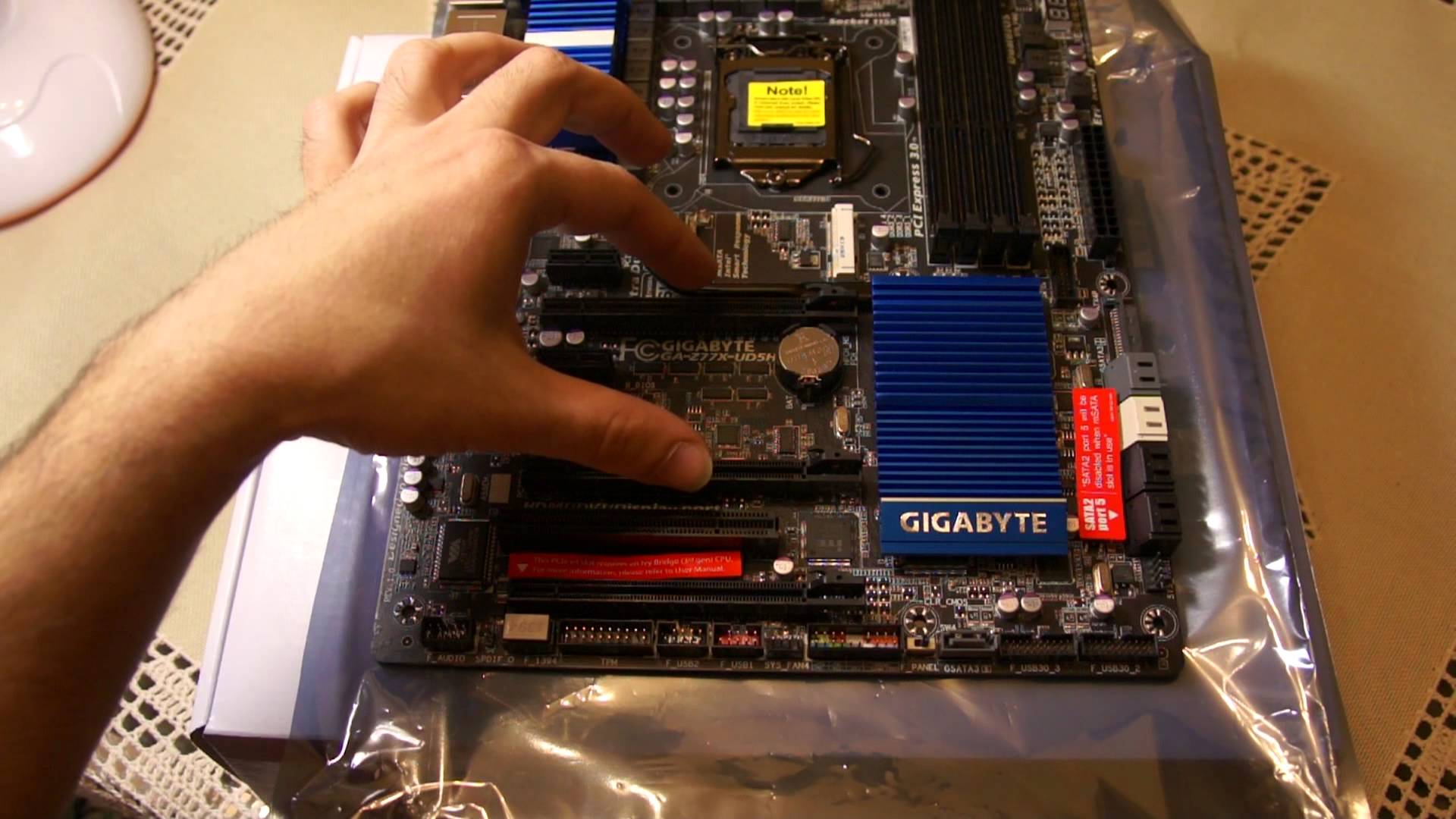
Működés közben minden berendezés meghibásodhat. Igaz, nem minden számítógép-tulajdonos képes megérteni egy adott elektronikai hiba okát. Ha a probléma az alaplapban van, akkor saját kezűleg megjavíthatja. Ráadásul még a kezdők is meg tudják csinálni.
Amint azt a gyakorlat mutatja, a szervizközpontokba érkező számítástechnikai eszközöknek csak kis százaléka igényel összetett helyreállítási folyamatot. Ami a többi gondot illeti, azok elég gyorsan megoldódnak. Ugyanakkor nem használnak komplex javítóberendezéseket és speciális számítógépes ismereteket. A cikk hasznos lesz azok számára, akik saját kezűleg szeretnék megjavítani az alaplapot, így pénzt és időt takarítanak meg.
Mi szükséges?
Ahhoz, hogy saját kezűleg elvégezhesse az alaplap javítását, szüksége van egy kis türelemre és egy kis alapismeretre. A lényeg, hogy ne félj. Először is ne feledje, hogy számítógépe konnektorhoz csatlakozik, ezért kövesse az összes ismert biztonsági óvintézkedést. Javítószerszámként egy közönséges és Phillips csavarhúzóra lesz szüksége. Multimétert is kell használni. A munka során rendkívül óvatosnak kell lennie, rendkívül óvatosnak kell lennie.
Mint láthatja, a szabályok meglehetősen egyszerűek. Érdemes azonban megjegyezni még egy pontot, amelyre figyelni kell. A statikus elektromosság következtében a számítási rendszer alkatrészei megsérülhetnek. Így a szervezetnek "kisülnie" kell. Ehhez csak érintse meg az akkumulátor festetlen részét, vagy érintsen meg egy másik földelt tárgyat. A számítógéppel végzett javítási munkák során tanácsos időnként megismételni a „kirakodási forgatókönyvet”.
Tipikus alaplapi meghibásodások Gyakran előfordulnak hibák a rendszercsatlakozókban:
Ha a felhasználó rendszeresen csatlakozik mobileszközhöz adatátvitel céljából, vagy más perifériás eszközt használ, a gyakran használt port gyorsan leromolhat. Az áramszüneteket is negatívan érintik. Ez általában az első biztosítékok és passzív elektronikai alkatrészek kiégését eredményezi. Például kondenzátorok. Amikor az egyik hűtő meghibásodik, amikor a készülék be van kapcsolva, általában a hőmérsékletvédelem aktiválódik. Így nem lehet bekapcsolni a számítógépet. Időnként a BIOS firmware-ében is előfordulhatnak hibák. Ebben az esetben a számítógép képes reagálni a bekapcsolási parancsra, de ez az "élő" állapota korlátozott.
Mi a teendő, ha a kártya egyik csatlakozója nem működik?
Először meg kell győződnie arról, hogy a csatlakoztatott eszköz megfelelően működik. Nagyon valószínű, hogy a mechanikai igénybevétel miatt magának a forrasztásnak az integritása megsérül. Óvatosan járjon forrasztópákával azokon a helyeken, ahol az aljzat részei vannak rögzítve. A port cseréje sok erőfeszítést igényel. Ez gyakran a leszerelendő alkatrészhez csatlakozó hevederelemek működésképtelenségének fokozott kockázatával jár. Ha fél önállóan belevágni az üzletbe, vagy nincs általános ismerete ebben a kérdésben, jobb, ha szakemberhez fordul. Vannak helyzetek, amikor egy bizonyos csatlakozó inaktív a BIOS program beállításaiban.Ebben az esetben el kell mennie az alaprendszerhez, és ellenőriznie kell, hogy ez így van-e.
Hogyan lehet megszabadulni a halálos üzenetektől?
Amikor a számítógép szisztematikusan "esik" az ismeretlenbe, és a képernyő csak kék színt jelenít meg érthetetlen fehér szöveggel, akkor figyelni kell a rendszer kritikus összetevőire. Valószínű, hogy a központi processzor rendszeresen túlmelegszik a nem megfelelően működő hűtőrendszer miatt. Néha a RAM nem egyezik a számítógép konfigurációjával, vagy fizikailag sérült. Ezenkívül előfordulhat, hogy a merevlemez elérte a működési határt, vagy szoftveres beavatkozást igényel.
Mindez negatív következményekhez vezethet, amelyek az alaplap komplex javítását vonják maguk után. Minden felhasználónak tudnia kell, hogy a túlmelegedés a számítástechnikai eszközök fő ellensége. Így a hűtőrendszernek mindig jó üzemképesnek kell lennie, a ventilátoroknak pedig elegendő teljesítménnyel kell rendelkezniük a rendszer hardverelemeinek stabil működéséhez szükséges optimális hőmérsékleti rezsim biztosításához.
BIOS tippek
Ne essen pánikba, ha számítógépe furcsa hangokat ad ki az indítás során. Ez egy jelzés a felhasználó számára a BIOS-ból egy bizonyos meghibásodásról. Figyelembe véve a módosítások különbségeit, valamint a számítástechnikai eszközök jellemző disszociációját, minden gyártó egyedi jelrendszert alkalmaz. Így nem lehet egyértelműen megmondani, mit jelent a rövid "csúcs" vagy a hosszú "pi-és-i". A hangüzenetek visszafejtését egy adott eszköz gyártójának hivatalos webhelye tartalmazza. A felhasználónak a kapott adatok szerint kell eljárnia. Ne feledkezzen meg az elem cseréjéről a táblán. Igaz, bizonyos esetekben szükség van a BIOS chip előzetes villogására, és ehhez speciális, programozónak nevezett berendezésre lehet szükség.
Mi a teendő, ha a számítógép egyáltalán nem reagál a bekapcsolásra?
Érdemes megfontolni ezt a példát, és kitalálni, hogyan lehet saját kezűleg megjavítani az alaplapot, ha hasonló helyzet fordul elő. Meg kell jegyezni, hogy ezzel a viselkedéssel, amelyet az alábbiakban ismertetünk, multiméterre van szükség az eszköz diagnosztizálásához. Először a számítógép bekapcsol, és a felhasználó ellenőrzi, hogy az alaplapon lévő LED világít-e. Ha aktív, az azt jelenti, hogy készenléti feszültség van az alaplapon.
Ha ez a jelző nem jelenik meg, akkor olyan tápegységet kell csatlakoztatnia, amely biztosan működik. Ha az eredmény nulla, minden mellékletet ki kell kapcsolni. Így leszerelték a központi processzor hűtésére szolgáló hűtőt, és őt magát is, a speciális nyílásokból eltávolítják a memóriacsíkokat, kikapcsolják a merevlemezt, a diszkrét videokártyát, a hálózati adaptereket. Nagyon alaposan meg kell vizsgálni az alaplapot. Lehet oxidálódott vagy fizikailag károsodott.
Ha megduzzadt kondenzátorokat vagy egyéb nem megfelelő elemeket észlel, ki kell cserélni őket. Ezt a hibás alkatrészek jelölésének megfelelően hajtják végre. Amint látja, nem nehéz saját maga megjavítani az alaplapokat. Ez egy meglehetősen egyszerű és időigényes folyamat. Vannak azonban nehézségek is.
Modern módszer a meghibásodás diagnosztizálására
Amikor a tápegység aktív, következetesen és nagyon óvatosan, érintse meg ujjával a hálózati, audio- és chipkészlet mikroáramköröket. Ha úgy érzi, hogy az egyik alkatrész nagyon túlmelegedett, akkor szakember segítségét kell kérni egy szervizműhelyben. Egyes alaplapok CPU nélkül is működhetnek. Így lehetőség nyílik a kártya tápsínjének feszültségének mérésére, hogy megbizonyosodjunk az átalakító megfelelő működéséről. A multimétert "20 voltos" állásba kell állítani.
Ezután a negatív szondát behelyezik a PSU tápegység csatlakozójába, és a pozitív szonda felváltva érinti az egyes fojtószelepek alsó lábát. Ezután érdemes megnézni a megjelenített értéket. Ha 0,8-on belül van, akkor minden normális. Ellenkező esetben meg kell találnia a törött tranzisztort a tápkábelből, vagy ki kell cserélnie a hibás feszültségszabályozót. Természetesen mindez a Power Bat indítóérintkezőjén lévő pozitív szondával való rövid érintkezés után történik.
A cikk az alaplapok javításának főbb pontjait tárgyalta. Tekintettel a rendszerhibákhoz vezető problémák sokféle okára, az alaplap ilyen diagnosztizálási és teljesítmény-visszaállítási módszerei hatástalanok lehetnek. A megadott információ azonban nem lesz felesleges. Talán hasznos lesz a számítógép meghibásodásával kapcsolatos különféle helyzetekben.
|
Videó (kattintson a lejátszáshoz). |
Ezt a bejegyzést katrinas11 tette közzé a Javításban 2015. szeptember 18-án. Köszönöm, ossza meg a linket barátaival a közösségi hálózatokon: