Részletesen: egy integrált videokártya saját kezű javítása egy igazi varázslótól a my.housecope.com webhelyhez.
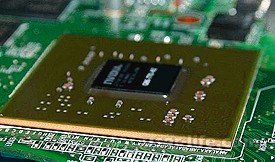
Ma egy elromlott videokártyát fogunk megjavítani, ami vagy egyáltalán nem, vagy működik, de a műtermékek 640x480 pixeles képernyőfelbontással jelennek meg. Barátaim, az alább leírt módszer nem szabványos, mivel a videokártyát a sütőben „főzzük”, de hatékony, amint azt a gyakorlat mutatja. Sok felhasználónak sikerült újraélesztenie videokártyáját egy egyszerű sütő segítségével. Tekintsük ennek az "ételnek" a főzésének minden finomságát.
Hangsúlyozom, hogy akkor ajánlom ezt a módszert, amikor – ahogy mondani szokás – nincs vesztenivaló. Az újraélesztés után előfordulhat, hogy a videokártya egyáltalán nem működik, így csak foglalkozni kell vele. Nehéz megmondani a videokártya élettartamát a javítás után ilyen módon, mivel rengeteg árnyalat van. Valakinek egy hétig működött a kártya, valakinek egy évig az újraélesztés után. Nos, ha elhatároztad, kezdjük!
Ezek a műtárgyaim:
Amire szükségünk van:
- valójában maga a beteg egy videokártya. Mielőtt "gyógyítanánk", meg kell győződnünk arról, hogy a videokártya hibásan működik. Ha hibás a videokártya, akkor: pokoli szörnyeteg módjára melegszik, mindenféle sokszínű műtárgyak jelennek meg, a képernyő felbontása nem változik (csak 640x480 pixel), játék nem indítható, a videó neve A kártya nem jelenik meg az eszközkezelőben, vagy egyáltalán nincs kép a számítógép indításakor ... A pontos diagnózis bármely szervizközpontban elvégezhető.
- elektromos vagy gázsütő. A videokártya melegítésére más eszközökkel is van lehetőség: építési hajszárító, fúvóka, mindenféle égő, stb. Azonban az egyszerű sütő használata a legjobb megoldás, hiszen mindenkinek van tűzhelye a főzéshez.
- alufólia, amihez nagyon kevés kell. Sokan nem használják ezt az összetevőt, abból kiindulva, hogy a fólia ebben az esetben hiábavaló. Személy szerint én használtam, így ez az összetevő jelen van a cikkemben. Döntse el, használ-e fóliát vagy sem.
- termopaszta, fogó, csavarhúzó, gemkapocs stb.
 |
Videó (kattintson a lejátszáshoz). |
- óra vagy időzítő az idő szabályozásához.
Minden, amire szükségünk van, elkészült, most beszéljünk egy kicsit az elméletről. Miért kell videokártyát melegíteni és mit fog adni? Nagyon egyszerű, barátaim. Fűtés segítségével a videokártya minden részletét újraforrasztjuk. Ha a meghibásodás oka a pályaérintkezők integritásának károsodása volt, akkor felmelegedéskor valószínűleg helyreállnak.
Tehát kezdjük!
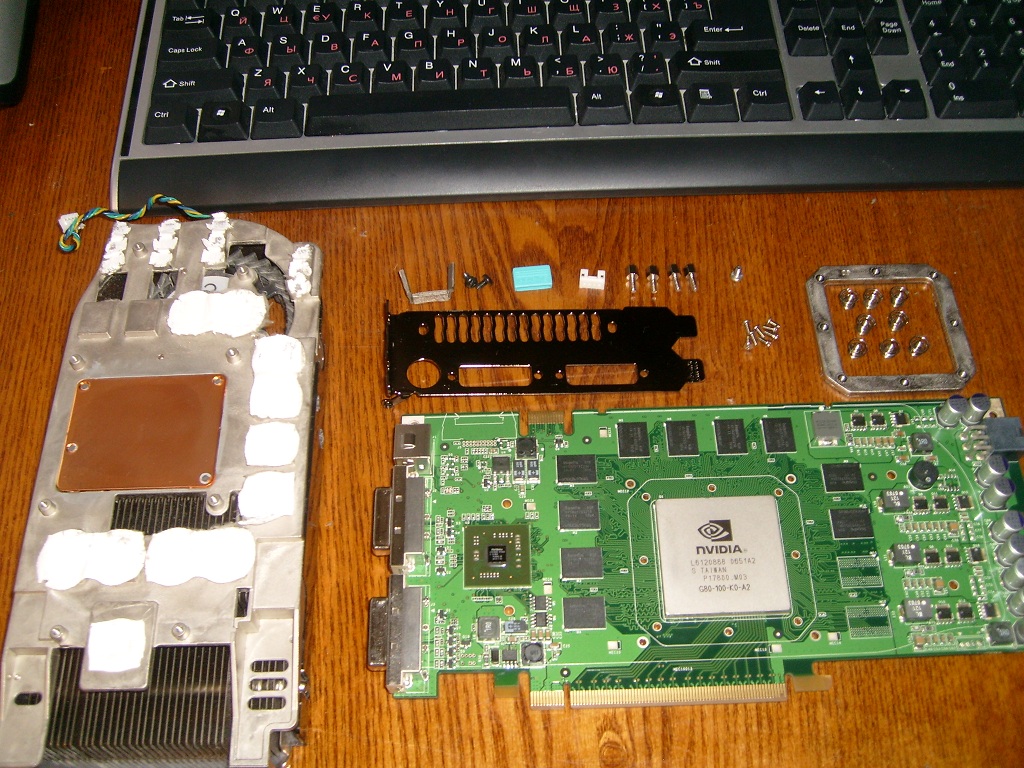
Kihúzzuk a videokártyánkat a rendszeregységből. Gondosan megvizsgálunk, és mindent eltávolítunk róla, ami magas hőmérsékleten elromolhat (radiátor, hőpaszta, matricák, jumperek). Ha van forrasztópáka, és tudja, hogyan kell birtokolni, akkor elpárologtathatja a kondenzátorokat.
Fóliát használni vagy sem? Ha elpárologtatta a kondenzátorokat, félreteheti a fóliát. Egy másik esetben jobb, ha a kondenzátorokat fóliával tekerjük, azaz árnyékoljuk. Azonban nem mindenki tekinti ezt a folyamatot árnyékolásnak, egyesek biztosak abban, hogy ebben a helyzetben a benne lévő kondenzátor még melegebb lesz. Csomagolja be fóliába vagy sem - döntse el Ön.
Néhány árnyalat a sütővel kapcsolatban. Kicsit fel kell melegítenünk a részünket, mivel minden mikroáramkör nem szereti a hirtelen hőmérséklet-változásokat. A sütő hőmérsékletét 210-220 fokra állítjuk. Helyezze a videokártyát egy sütőlapra vagy rácsra, és kapcsolja be a sütőt.
A videokártya alá előre helyezzünk fóliát vagy sütőpapírt. Kb. 20 percig bejelentkezünk és várunk. Közben nézhet valamilyen műsort a tévében
20 perc elteltével kapcsolja le a gázt vagy a lámpát a sütőtől függően, és a videokártya kihúzása nélkül várja meg, amíg a hőmérséklet csökken. Óvatosan kivesszük a videokártyát és megnézzük az állapotát. Nem láttam sérülést a videokártyámon, és jó. A kondenzátorok nem duzzadtak, és ez is biztató.
Ha túlexponálja a videokártyát, vagy növeli a fokokat a sütő közepén, akkor a javítás szomorú vége is bekövetkezhet:
A videokártya minden részletét fordított sorrendben telepítjük. A videoprocesszorra hőpasztát kenünk, és hűtőbordát szerelünk fel, ha van hűtő, ne felejtsük el a csatlakozódugóját a kártya aljzatába csatlakoztatni. Amikor a videokártya készen áll, visszahelyezzük a rendszeregységbe, erősen az alaplaphoz nyomva.
Eljött a döntő pillanat: bekapcsoljuk a számítógépet. Hogy őszinte legyek, nem hittem a kártyám feltámadásában, de újra működött!
Körülbelül egy hete működik a videokártya, egyelőre semmi jele a meghibásodásnak. Íme egy ilyen recept, barátaim.
A vizuális műtermékek a semmiből csíkok és csomók a képernyőn, köbös foltok, amelyek megsértik a kép integritását és egyéb hibák. Az ilyen műtermékek megjelenését a számítógép grafikus alállomásának meghibásodása okozhatja. Ilyen helyzetekben szükség lehet a videokártya javítására.
Néha meglehetősen nehéz ezt egyedül megtenni. De néha, amint azt a gyakorlat mutatja, egy ilyen eljárás végrehajtása nagyon hasznos lehet. A videokártya javítása során sok minden világossá válik, ami korábban a felhasználó számára érthetetlen volt. Tehát, ha meg akarja érteni a videokártya helyreállításának összes bonyolultságát, feltétlenül meg kell ismerkednie az ebben az áttekintésben bemutatott információkkal.
Mielőtt elkezdené a "DIY Video Card Repair" nevű hihetetlen projektet, meg kell találnia a meghibásodás okát. Valószínűleg az olvasót nem lepi meg a tény, hogy a számítógépes berendezések bármilyen meghibásodása a számítástechnikai eszköz hardver- vagy szoftverrészére utalhat. Ebben az esetben az első típusú bontást vesszük figyelembe. A haladó felhasználók ezt a műveletet "hardver ásásnak" is nevezik. Térjünk rá erre az eljárásra.
Az egyszerűtől a bonyolultig
A felhasználó aggodalma a monitor képernyőjén bizonyos helyzetekben kardinálisan változó kép miatt teljesen hiábavaló lehet. Ez meglep? Ezenkívül a videokártya saját kezű javítása természetesen meglehetősen egyszerű manipulációkat is magában foglalhat. Csak figyelmesnek kell lenned, és sikerülni fog.
Ha az Ön által használt számítógépen külön grafikus adapter van telepítve, akkor a „vasprobléma” nagy valószínűséggel a porszennyezés eredményeként jelentkezhet. A probléma kiküszöbölése érdekében ki kell kapcsolnia az eszközt, és ki kell vennie a videokártyát az alaplapi nyílásból. A videokártya modul érintkezőfelületének tisztításához alkoholos oldatot vagy hagyományos radírt használhat. Amint látja, minden nagyon egyszerű.
Ha a BIOS nem ismeri fel a telepített grafikus adaptert, akkor először is csak akkor kell ilyen jellegű karbantartást végezni, ha nincs pozitív eredmény. Ezt követően folytatnia kell a további műveleteket.
Asus és más gyártók videokártyáinak javítása
Valószínűleg helyes lenne azzal kezdeni, hogy a grafikus rendszerek működési zavarai gyakran a hűtőrendszer nem megfelelő működésével járnak. Egy ilyen meghibásodás következtében a GPU mikroprocesszor és a videokártya egyéb alkatrészei kritikus hőmérsékletnek lehetnek kitéve. Ez az oka annak, hogy a csúcspont kezdetén kibontakozó játékforgatókönyv rángatózó szimulátorrá változhat. Ez a helyzet a következőképpen korrigálható.
Először is le kell szerelni a videokártyát a számítógép házából. A hűtőt és a mellette található hűtőrácsot meg kell tisztítani a porlerakódásoktól. Egyes esetekben a forgástengelyt közönséges gépolajjal vagy speciális szilikonnal lehet kenni. Ha a fentiek mindegyike nem teszi lehetővé a kívánt hatás elérését, megpróbálhatja kicserélni a hűtőelemet, nevezetesen a hűtőt.
Integrált grafika: forró megoldások
Mint tudják, a diszkrét típusú grafikus alállomások árai néha elidegeníthetik a hétköznapi felhasználókat magas költségük miatt. Ez különösen igaz, ha játék videokártyákról van szó. Számítástechnikai eszköz vásárlásakor a kezdő felhasználó általában a személyi számítógépe képességeire támaszkodik. De ilyen esetekben, amikor az integrált mikroprocesszoros GPU működik, problémák adódhatnak az eszköz fűtésével.
Megjegyzendő, hogy a diszkrét videoadapter termikus üzemmódjának visszaállítására leírt eljárás csak részben alkalmazható a beépített grafikus motorokra. Ez annak a ténynek köszönhető, hogy az integrált GPU-k hűtőrendszerében nincs mechanikus elem - a hő eltávolítására tervezett hűtő. Ezért az integrált videokártya működésének visszaállításához végrehajtandó műveletek sorrendje némileg eltérő lesz. Ennek ellenére azonban független grafikus modulokhoz használható.
Garanciális kényelmetlenség
Ha úgy dönt, hogy saját maga javítja meg az NVIDIA videokártyáját, akkor ideje elgondolkodni ennek az eljárásnak a célszerűségén. Ha a gyártó által biztosított garancia még nem veszítette el jelentőségét, akkor bölcsebb lenne a készüléket elvinni valamelyik szervizközpontba, ahol a gyártó termékeit szervizelheti. Ha teljesen biztos a saját képességeiben, vagy nincs más módja a GPU processzor visszaállítására, akkor megpróbálhatja a gyakorlatban alkalmazni az alábbi ajánlásokat.
A termikus paszta réteg cseréje
A hőpaszta egy speciális anyag, amelyet egy GPU-mikrochipre visznek fel, hogy növeljék a hőátadás szintjét a hűtőrendszer érintkező elemei, például a radiátor-mikroáramkör között. Az Asus gyártó videokártyáinak vagy bármely más gyártó grafikus chipjének átfogó javítása során a szakember feltétlenül kicseréli a hőpaszta réteget. Az anyag alkalmazásának folyamata meglehetősen egyszerű. Te magad láthatod. Először is óvatosan el kell távolítania a hűtőrendszer elemeit a grafikus adapter kártyájáról. Ezt követően egy tiszta ruhával törölje le a megkeményedett anyag maradványait a mikroáramkör melletti radiátor oldaláról, valamint magáról a GPU mikroáramkörről. Ezt követően mindkét síkon vékony, egyenletes réteg hőpasztát kell felvinni. Ezután visszacsatolhatja a grafikus modult.
Hordozható GPU modulok újjáépítése
A laptopokban használt videokártyáknál a javítási eljárás pontosan ugyanaz, mint az álló számítógépeknél. A laptop grafikus adapterének visszaállításához ugyanazt a lépéssorozatot kell követnie. A laptopok egyes technológiai jellemzői miatt azonban bizonyos modelleknél a videokártyához való hozzáférés nagyon nehézkes lehet. És ha figyelembe vesszük, hogy ilyen rendkívül szűk körülmények között a felhasználónak két grafikus adapter műszaki karbantartását kell elvégeznie, akkor ez a lecke meglehetősen fáradságos folyamattá válik.
Egy kezdő számára rendkívül nehéz lesz megbirkózni ezzel a feladattal. Ezt a műveletet jobb lenne szakemberekre bízni. A helyzet egészen más, ha a felhasználó önállóan hozzáférhet a videokártyához és a hűtőrendszerhez. Ebben az esetben a felhasználónak minden esélye megvan a videokártya javításának sikeres befejezésére.
Túlmelegedett GPU
Próbáljuk meg saját kezűleg orvosolni a videokártyával kapcsolatban felmerülő legforróbb problémát. Ez a GPU túlmelegedése. A kritikus hőmérsékletnek való kitettség után a GPU saját kezűleg megjavítható. Nem szabad azonban túlságosan bízni a különböző kísérletezők tanácsaiban, akik egyöntetűen állítják, hogy az olyan háztartási készülékek, mint a sütő vagy a vasaló, könnyen használhatók technikai eszközként a "lebegtetett BGA-golyók" helyreállítására.
Siettünk biztosítani arról, hogy ha a GPU processzor egyik forrasztási pontja elmozdult, akkor fájdalommentesen csak speciális berendezések, pontosabban forrasztóállomás segítségével lehet helyreállítani az érintkezést. Néha egy ipari hajszárító vagy egy hőlégfúvó is használható alternatívaként. Ebben az esetben azonban emlékeznie kell néhány mikroelektronikai árnyalatra. Tehát hogyan javíthatja meg otthon a videokártyáját?
A pisztolyt állítható kibocsátási hőmérséklet-jelzővel kell felszerelni. Minden műanyag alkatrészt, például a hűtőt, a reteszeket és a rögzítőelemeket el kell távolítani a videoadapter kártyájáról. Előzetesen elő kell készíteni egy darab fóliát, amelyben a GPU chip méretének megfelelő ablakot kell kivágni. A grafikus adapter többi részét a védelem érdekében ezzel az anyaggal kell lefedni. A videokártyát sík felületre kell rögzíteni, amely nem fél a magas hőmérséklettől.
Most a termopisztolyon 150 fokra kell beállítani a hőmérsékletet, és 3-5 percig fel kell melegíteni a grafikus modul felületét. Ezt követően a hajszárító szabályozóját 300 fokos helyzetbe kell állítania. Egy előre elkészített fólia sablon segítségével néhány percig fel kell melegíteni a grafikus chipet. Most már csak meg kell várni, amíg a videokártya teljesen lehűl, és ellenőrizni kell a vizuális effektus-modul teljesítményét. A legtöbb esetben a videokártyák a javítás után sokáig bírják. Az eljárás után feltétlenül ellenőrizze, hogy a grafikus kártyán nincsenek-e kilyukadt vagy duzzadt kondenzátorok. Ezeket mindenképpen cserélni kell.
Most már tudja, hogyan állíthatja vissza a videokártya teljesítményét. Sikeres technológiai szolgáltatás esetén a javítási árak most elriasztanak. Bár, hogy teljesen őszinte legyek, jobb egy drága videokártyát javítani egy speciális szervizben.
Ezt a bejegyzést a Javításban tette közzé 2015. október 17-én, katrinas11. Köszönöm, ossza meg a linket barátaival a közösségi hálózatokon:
A videokártya csatlakoztatása után a számítógép sípol a hiánya miatt. Más szóval, az anya BIOS-a nem a megfelelő címeken látja a videó BIOS-át. A modern vidyah-k esetében ez általában három okból történik:
Először is, a leggyakrabban előforduló meghibásodások a dc-dc átalakítók (impulzusátalakítók), mivel a GPU-t másfél volt táplálja, a memória másfélről kettőre, és csak 3,3 V, 5 V és 12 V jön az AGP csatlakozóra az alaplapról. A leggyakoribb hibák közül ezek a rothadt mosfetek (teljesítmény-mező-tranzisztorok) APM3055L (3054) és az azonos anpek PWM-ei (APWxxxx jelöléssel). Néha ezek az alkatrészek kívülről működőképesnek tűnnek, és még a szükséges feszültséget is produkálják, de itt kell egy oszcilloszkóp, mert az áramnak nem csak tisztanak kell lennie. Érdemes megjegyezni, hogy a gyártók (főleg a GeForce2-ig terjedő videokártyákon) időnként lineáris stabilizátorokat - kocsiváltozatokat - telepítenek. Általában minden teljesítmény adatlapja könnyen megtalálható az interneten.
A második ok a videokártya BIOS megbeszélése. Általában ez a ferde kísérleti túlhajtások után történik. Ha az első esetben forrasztópákára és alkatrészekre van szüksége, akkor itt egyszerűen bootolhat úgy, hogy egy beteg AGP vidyah-t behelyez egy egészséges PCI-vel egyidejűleg, és visszafújja a BIOS-t. Ugyanakkor a Windows betöltésekor néha még tűzifát is raknak a betegre, és még egy kép is megjelenik.(A diagnosztikához a videokártya BIOS chipje teljesen kivehető.) A firmware és a bios más és más a kártya és a különböző generációs kártyák esetében, nézd meg ugyanott, az interneten: ezen a gyémánt és az overclockerek segítenek. Különböző BIOS-ok nagy gyűjteménye az mvktech vagy az ATI BIOS Collection webhelyén. Így kell villogni a Radeonban. Így lehet flashelni az nVidia kártyákat. A tanács egyszerűsége ellenére erősen javaslom az elsőtől kezdeni, mert zajos (áram miatti) vagy rosszul működő táp esetén a bios pár napig helyreáll, ami végzetes lehet a GPU számára.
A GPU kristály meglehetősen modern élénk élénksége részéről egyszerű ellenálláshívással megállapítható a házhoz (föld, Vss) képest, hogy ha a készülék nullát mutat, akkor biztosan holttestről van szó, ha 3- 10 Ohm, akkor még mindig van egyfajta trükközés.
Nos, és a harmadik, sajnos, szintén nagyon gyakori meghibásodás - ez a BGA rögzítésének megsértése, vagyis a golyós érintkezők megsemmisülése a GPU vagy a memória alatt. Elektromos tűzhellyel repülök, mert nem vagyok gazdag, és csak álmodozok egy szerelhető tűzhelyről. Otthon (és előképzettség nélkül) nyomatékosan nem javaslom a kapcsolatfelvételt, mert nem csak egy félig kimerült videokártyával fogsz végezni, hanem égési sérüléseket is kapsz. És valakinek sikerül megszerveznie a tüzet.
Néha szétesnek. Ellenőrizzük a generálást az oszcillátorral.
Végül meg kell említenünk a chippel ellátott SMD elemeket. Általában akkor fordul elő ilyen kellemetlenség, ha a merevlemezt sikertelenül távolítják el egy szűk, rosszul átgondolt esetben. Először is alaposan meg kell vizsgálnia az egész vidyahu-t, lehetőleg nagyítóval. Kényelmes összehasonlítani a gyanús helyeket egy hasonló eszközzel (ha van ilyen).
Nem engedi, hogy anya bekapcsolja az áramot
Biztos, hogy az egyik feeder (a GPU-hoz vagy a memóriához) áttört, és kevés a tömeg.
Egyre gyakrabban vannak olyan videokártyák (GF6xxx és régebbi sorozat), amelyekkel az alaplap halott. A postatérkép a következőket jelenítheti meg:
– 1D - Az AwardBIOS v6.0-n az 1Dh kódot használó Power Management rendszer kezdeti konfigurációja mellett az eszköztábla is a 0E000h szegmensbe épül, SMBus-hoz csatlakozva (SMB_DEVID_TABLE). És van egy olyan megjegyzés (szabadon adom angolból fordításban), hogy ha az 1Dh kódon "lefagy", akkor ennek az az egyszerű oka, hogy az SMB_DEVID_TABLE hibás (?).
– 0d. 25 - Albatron KX600 (0d - a VideoBIOS inicializálása, 25 - A PCI erőforrások el vannak osztva), Ugyanez történik az Intel lapkakészleteken is ../../ x.
– C1 nForce-on (a la "nem látjuk a memóriát", ami érthető, az nForce-ban minden chipkészlettel ellentétben van PCI Memóriavezérlő és a PCI-vel kapcsolatos problémák esetén a memória inicializálása nehézkes lehet).
1. GPU penge vagy hidak HSI vagy Rialto (törött utak, SMD jumperek és SMD fojtók is lehetnek). A cég termékei különösen végzetesek Palit daytona, amelyeknek közös hűtőbordája van a GPU-n és a HSI-n. Emiatt sem az egyik, sem a másik nem igazán hűvös, és az előbbi általában nem bírja ki a zaklatást csak a HSI. Ugyanez vonatkozik a Radeonra is, ahol a Rialtonak általában nincs radiátora, sőt átfedésben van a GPU-val.
2. A híd áramellátásának hiánya hasonló a (Szikra gyakran szenved ettől) vagy a HSI híd csorba. Gigabyte A GV-N66256DP általános sebekkel rendelkezik - az L14 fojtószelep.
3. A PCI-E vonalak lebontott vezetékeit is érdemes megnézni.
A képen lévő pontok és csíkok általában szintén a BGA-szerkesztés megsértésének következményei.
A „négyszeres függőleges fehér pontozott csíkok” általában közvetlenül jelzik a kommunikáció hiányát a GPU és a RAM között egy (bár talán több - a képen látni kell) adatvonalon. Az okok eltérőek lehetnek – nem pazarló memória, nem pazarló GPU, chipek a GPU-n, meghibásodott memória. Az átkelő híd (realto) erre nem képes, nem az egyházmegyéjében van.
Nem kizárt az egyes memória mikroáramkörök halála sem. Elég nehéz kiszámítani a memória holt m/s-ét, és ha nem melegszik fel, akkor csak nyers erővel. Bár a gyakorlat azt mutatja, hogy a „nedves ujj” módszer meglehetősen nagy pontosságot biztosít. A jelentés egyszerű: nedves ujjal megérintjük a memória mikroáramkör vagy az ellenállás és a kondenzátor SMD szerelvényeinek házát a memória mikroáramkör közelében (és/vagy alatt). Ha a csíkok és a műtárgyak elkezdenek megváltoztatni a színét vagy eltűnnek - itt ő a forrasztás vagy az azt követő csere ügyfél.
|
Videó (kattintson a lejátszáshoz). |
Maga a GPU lehetséges meghibásodása - a szállítószalag kiégett.A GPU cseréje meglehetősen bonyolult, ezért néha érdemes olyan programot használni, mint a „RivaTuner” vagy az „ATI Tray Tool”, hogy újraélesztjük. Először is csökkentse a frekvenciákat, majd váltakozva váltsa a processzorok csővezetékeit: mindenféle shader, vertex, pixel, vertex, bármi más lesz ott. Lehet, hogy szerencséd van, és nem mindegyik égett ki. Ezt követően hátra van a BIOS-szerkesztő előállítása, új frekvenciák vagy csővezetékek kombinációjának hozzáadása a natív BIOS-hoz, és meg kell töltenie a videokártyával. A közművek kiválasztása. A segédprogramok újabb gyűjteménye.
A zajos hibás DC-DC konverterek (elsősorban memória, de senki nem zárja ki a GPU tápellátását sem) okozhatnak hasonló tüneteket, ellenőrizzük oszcilloszkóppal. Általában a billentyűk (mosfetek) szarnak néha a PWM-ek.
Ha a kártya színes szemetet ad ki négyzetek formájában, és nincs kép (mint a Dandy-n egy rosszul behelyezett patronnal), akkor először nézzük meg a memória tápegységét.
Ha valami szín eltűnt, és a kártyának két kimenete van, akkor a csatornapántolás mellett érdemes a multiplexert is megnézni. Volt egy nagyon jelzésértékű eset: kezelt Leadtek GeForce 6800 Ultra, két DVI-vel, a piros szinte eltűnt. Megnéztem, a második kimenetnél rendben van a kép, az első kijáratnál kezdem hívni a piros csatorna csövezését - nem értem mi az, minden cső rendben van, de a piros csörög a földhöz körülbelül 7 ohm. Kezdek rájönni, hogy ez mit jelenthet - rendben van a videó processzor (a második kimenetből ítélve), a pántolás is rendben van, akkor mi akadályoz meg, hogy éljek? És akkor emlékszem, hogy minden egyprocesszoros, két kimenettel rendelkező videokártyán (nem számít, SVGA / SVGA, SVGA / DVI vagy DVI / DVI) van egy multiplexer, amely felváltja a képet a GPU mindegyik kimenetéhez + vízszintes, keresek és találok néhány akkori 16 lábasat a 3257-es sorozatból, kiforrasztok - valóban, az egyik multiplexelő vezeték a földhöz van lyukadva; felvett egy analógot valami holttestről, elültette - minden működött.
Ez akkor igaz, ha az alaplap köztes multiplexert/kapcsolót használ a GPU VGA-port áramkörében, de ha nincs ott. Valójában maga a diagnózis egy vagy két szín hiányában nem nehéz. RGB tűk (R-Piros, G-zöld, B-kék) a csatlakozón 75 ohm jelenlétére hívják.
- Ha az ellenállást nem becsülik alá vagy túlbecsülik (és ez megtörténik), hívja és forrassza a 75 Ohm-os illesztő ellenállást a megfelelő csatornán, és ellenőrizze a GPU-csatorna utolsó szakaszának p-n átmenetét. Általában egy sziklán van, és ez nem egy labdalerakás, hanem a GPU halott. Nagyon ritkán sorosan kapcsolt csatorna fojtótekercs szakadt áramkörbe kerül.
- Ha az ellenállás kisebb, mint 75 Ohm, akkor elengedjük a csatornát az elemektől, párhuzamosan bekapcsoljuk és megértjük, hogy a pántolásnak semmi köze hozzá (vagy semmihez).
A gyakorlatból: a csőelemek ritkán hibáznak: ismét a GPU leereszkedik a csatornán. Néha a lezáró ellenállások nincsenek felszerelve, akkor ez még egyszerűbb.
Működik, de lefagy, fekete képernyő
Néha a fekete képernyők stabilak és folyamatosan jelennek meg, néha pedig sok időbe telik, amíg észlelik. Bárhogy is legyen, összetett 3D alkalmazásokban, általában játékokban merül fel. Részletek.
Anti-aliasing és anizotrópia
Egyes szoftverfunkciók csökkenthetik a fekete képernyők megjelenésének valószínűségét. Az első lépés a vsync engedélyezése az illesztőprogram beállításaiban. Másodszor: a Windows 98-ban a BS sokkal ritkábban fordul elő, mint a Windows 2000-ben. Az élsimítás és az anizotrópia növeli a BS megjelenésének valószínűségét.
Lehetséges, hogy a GW6800le újabb BIOS-verziói csökkentik ennek az előfordulásnak a valószínűségét. Én magam nem teszteltem. Úgy tűnik, hogy a probléma a megváltozott memóriaidőzítésekben van.
Cserélje ki vagy adjon hozzá kondenzátorokat.
Memóriapánt módosítása
A memória stressz befolyásolja. Az alacsonyabb feszültség, például 2,72 V -> 2,68 segíthet a tisztításban.A kondenzátorok hozzáadása / cseréje után kissé megemelheti a rugót.
DIY videokártya javítás.
Hello barátok. A mai témában egy olyan témával foglalkozunk, amely előbb-utóbb minden olyan felhasználót érdekel, aki nem szokott odafigyelni számítógépe tisztaságára és hűtési rendszerére. A kérdés így hangzik: hogyan lehet manuálisan megjavítani a videokártyát.
A rendszeregység tisztaságának figyelemmel kísérése és a chipek túlmelegedésével kapcsolatos hülye problémák elkerülése a „Miért melegszik fel a számítógép” című cikkben.
Ahogy a gyakorlat azt mutatja, és legalább 5 éve megvan, a meghibásodások körülbelül 90 százaléka a rossz minőségű hűtés következménye, ami a chipek túlmelegedéséhez vezet.
A videokártyákban a fő elem a videochip, amely általában a hűtőborda alatt található. Az alábbi képernyőképen az 1. szám az Msi rx2600pro videokártya videochipjét mutatja, a második alatt pedig a chipről eltávolított hűtőborda látható.
Most leírom, hogyan végeztem el ennek a videokártyának a javítását a chip forrasztó hajszárítóval történő felmelegítésének hatására. Ennek az elemnek a törését a videochip "pengéje" okozta, ami miatt függőleges műtermékek jelentek meg az egész képernyőn.
Ne felejtsen el feliratkozni az ingyenes frissítésekre, és mindig értesülhet a gyakorlatomból származó érdekes esetekről.
Ez csak egy a videokártyáknál előforduló meghibásodások közül, és ez a leggyakoribb.
A videokártyák hibái a következők.
* Ha a készülék be van kapcsolva, a kép nem jelenik meg a képernyőn.
* Mindenféle színtorzítás megjelenése.
* A POST "sípol" a kártya inicializálási hibájáról.
* Függőleges és/vagy vízszintes műtermékek megjelenése.
* Minden különböző képmegjelenítési hiba a chip terhelése alatt.
* A kép fékezése játék közben.
A fenti problémák mindegyikének különböző megoldási módjai vannak, de ebben a cikkben meg fogjuk érinteni azokat a "műtermékeket", amelyek általában magának a chipnek vagy a memóriájának "kidobása" miatt merülnek fel.
A "lerakás" alatt azt a folyamatot kell érteni, amikor a chip belsejében vagy az "ülékéből" lévő érintkező eltörik vagy kiég. Törés léphet fel, ha a számítógépet leejtik és megütik. A kiégés főként a forgácsok magasabb hőmérsékleten történő működése miatt következik be, amit viszont a hűtési állapot figyelésének hanyagsága okoz. A nem megfelelő tápellátás miatt az érintkezők is kiégnek.
Kitérek a videokártya javítás témára, mert ahogy már említettem nemrégiben végeztem ilyen jellegű javításokat.
Egy férfi keresett meg azzal a kéréssel, hogy javítsam ki a videokártyája meghibásodását. Elmondása szerint a hiba furcsa függőleges csíkok megjelenése volt a számítógép képernyőjén.
Miután elfogadtam a berendezést javításra, elkezdtem javítani a problémát, de ennek a helyzetnek a részletesebb elemzéséhez a javítás minden szakaszáról videófelvétel segítségével egy barátomhoz fordultam úgy, hogy a használt kéz ne zavarja. velem. Egyébként a barátom telefonszerelő, és úgy gondolom, hogy az ő gyakorlatából veszünk valami hasznosat a további cikkekhez.
Kezdjük el a videokártya javítását, amit hat szakaszra osztottam és mindegyikhez csatolok egy videó fájlt az elvégzett munkával.
Első szakasz: „Szétszerelés és tisztítás.
Remélem, már tudod, hogy a videokártya videochipjében általában passzív vagy aktív hűtésű hűtőbordák vannak. Az első szakaszban eltávolítjuk a hűtőrendszert a chipről. Ehhez csavarja ki a 4 hűtőrögzítő csavart. Miután eltávolítottuk oldalra. A csavarok kicsavarása után a radiátor vagy a chipre tapasztott hőpasztán, vagy egyes esetekben a videokártya textoliton áthaladó reteszeken marad. Tisztítást végzünk páciensünk körül - a chipet fogkefével, előzetesen alkohollal megnedvesítettük.
Második lépés: „A hőpaszta eltávolítása.
Mint korábban említettük, a rendszerben a hűtőborda és a hűtőborda és a chip közötti üreg kitöltését a felvitt hőpaszta tölti be, amely idővel vagy teljesen kiég, vagy részben megtapad.Ebben a szakaszban eltávolítjuk a chipről és magáról a hűtőbordáról is. Távolítsa el a ragadós pasztát egy alkohollal bevont szalvétával. Alkalmazkodtam ehhez a fogkefével. Általánosságban elmondható, barátaim, miután elvégezte ugyanazt a munkát, a jövőben Ön is felvesz magának egy ismerős tisztítószert. Tehát, miután eltávolítottuk a paszta maradványait, továbblépünk a harmadik szakaszba.
Harmadik lépés: „A videokártya rögzítése. Fluxus alkalmazás.
Amikor a "beteg" készen áll a felmelegedésre, kényelmesen rögzítenie kell. A rögzítés ebben az esetben az alábbi videón látható tartó segítségével történt. A kártya rögzítése után pálcával folyasztószert viszünk fel a videochip köré, ezt "forrasztózsírnak" is nevezik. Sajnálat nélkül alkalmazzuk a fluxust, a maradékokat az eljárás végeztével eltávolítjuk.
Negyedik szakasz: „Melegítés Lukey B52D forrasztó hajszárítóval.
A forrasztóhajszárítónkat 300 fokra tesszük felmelegedni. Általában a forrasztóállomás minden tulajdonosának tudnia kell, hogyan melegszik fel a hajszárítója, és hogy a hőmérsékleti értékek megfelelnek-e a valósnak. Ideális esetben természetesen jobb, ha a teljes fűtési folyamatot infravörös forrasztóállomással hajtjuk végre - annak fűtése alatt a chipet "lebegő állapotba" hozhatja, ami nagyon kényelmes az ülésre való zsugorításhoz. Ilyen állomás hiányában a Lukey B52D forrasztó hajszárítót fogjuk használni. Fokozatosan elkezdjük felmelegíteni a chipet úgy, hogy hajszárítót vezetünk a szélei mentén azon a területen, ahol a fluxust alkalmazzák. A fluxus felforrását észlelve a forgácsot nyomással a helyére „zsugorítjuk”, anélkül, hogy a melegítési folyamatot leállítanánk. Nálam a préselés csipesszel történt. A teljes bemelegítési folyamat körülbelül három percig tartott. A fűtési hőmérsékletet saját maga állíthatja be, a lényeg az, hogy a chip szinte lebegő állapotba kerül.
Ötödik szakasz „Eltávolítjuk a folyasztószer maradványait, és hagyjuk kihűlni.
Miután befejeztük az ötödik fokozatban felmelegített chip "zsugorítását" a helyére, hagyjuk pár percig hűlni a kártyát, és elkezdhetjük a maradék fluxus eltávolítását. Ha a fűtési folyamat során észreveszi, hogy valahol nincs fluxus, akkor hozzáadhatja. De hozzátesszük, anélkül, hogy megszakítanánk a videokártya saját kezű javításának folyamatát.
Hatodik szakasz „A készülék összeszerelése.
Eljött a videokártya javítás utolsó, utolsó szakasza, amit kézzel végeztek. A forgács felmelegítése és zsugorítása, valamint a felesleges fluxus eltávolítása után megkezdhetjük a hűtőrendszer telepítését. Addigra szerintem kihűlt a kártyád. Nem? Ha nem, akkor nem baj.
Fogunk egy jó minőségű termopasztát, és egyenletes rétegben felvisszük a videochipre. Kerülje el, hogy a paszta a chipen túl kerüljön, és ha hirtelen "elmaradt", célszerű azonnal eltávolítani papírral vagy ronggyal. Szereljen fel radiátort a chip tetejére a felvitt pasztával, rögzítse azt rögzítőcsavarokkal.
Az összes srác. Így megtanultuk, hogyan lehet saját kezűleg megjavítani a videokártyát, amikor „műtermékek jelennek meg.
Iratkozzon fel az ingyenes levelezőlistára, és legyen mindig tudatában az új cikkek megjelenésének, amelyekből mindig hasznos információkkal "hasznosíthat". Tegye fel kérdéseit a megjegyzésekben - mindenkinek válaszolok.
Ne felejtsen el megjegyzéseket írni nekem a cikkhez.Az Ön véleménye nagyon fontos.
Ezek a cikkek érdekesek lesznek.
A router csatlakoztatásának problémája... Olyan egyszerű, mint a körte pucolása.
Mi a teendő, ha azt írja ki, hogy „a weboldal nem érhető el.
Merevlemez javítás otthon. HDd regenerátor.
Nincs kép a számítógép monitorán. Videokártya javítás.
DT-830B multiméter. Rövid használati útmutató, és hogyan ne kerüljön „kellemetlen” helyzetbe.
Tapasztalta már, hogy a grafikus kártyája leállt? Adja Isten persze, hogy ez soha ne történjen meg, de akkor is! Mi a teendő, ha például azt hallja, hogy a számítógép elindul, de nincs kép a monitoron (fekete képernyő)?
Amit ilyenkor szoktunk tenni: cseréljünk ki egy tudatosan működő videokártyát (vagy váltsunk integrált videóra) és győződjünk meg róla, hogy a grafikus adapterrel van-e a probléma.De mi a teendő ebben az esetben? Vállaljuk magunk a videokártya javítását?
A jó hír az, hogy a videokártya barkácsolása teljesen lehetséges! A rossz az, hogy egy ilyen javítás után nincs garancia arra, hogy az így helyreállított videokártya sokáig fog működni. Valamint maga a javítás is sikertelenül végződhet, ha nem tartunk be bizonyos szabályokat. De beszéljünk mindent sorban! 🙂
Tehát van egy nem működő videokártyánk az Nvidiától, a GeForce 9500 GT modell. Mint ez:
Mi a baj? A videokártya sokáig működött zord hőmérsékleti körülmények között, ami túlmelegedéshez vezetett. Ennek eredményeként egy meglehetősen tipikus (ilyen esetekben) dolog történt: a videokártya BGA chipjének "lerakása".
Ne ijedj meg a „lerakás” szótól, ott nem esett le semmi 🙂 A BGA golyós tömbnek a hosszan tartó túlmelegedés következtében fellépő elektromos érintkezését a kártya nyomtatott áramkörével csak így hívja a nép. Általában ez a jelenség egy kis hidegforrasztási szakasz jelenléte miatt következik be, amelyet hosszan tartó és erős melegítésnek vetnek alá.
Ez nem azt jelenti, hogy ez a gyártó 100%-os házassága: elég sok bádoggolyó lehet a tömbben, és akár az egyik érintkezésének megsértése (vagy oxidációja) teljes (ill. részleges) a kártya teljesítményének elvesztése. Tehát a túlmelegedés, legyen az videokártya vagy központi processzor, nagyon kellemetlen dolog. Próbáld meg minden lehetséges módon elkerülni!
Ebben a helyzetben pedig nincs más dolgunk, mint saját kezűleg, önerőből megpróbálni megjavítani a videokártyát. Tehát mindenekelőtt ügyelnünk kell arra, hogy a kártya minden műanyag dugóját, a hátoldalon található matricákat (matricákat) eltávolítsuk a kártyáról. A grafikus chip területén bármi megolvadhat.
Igen igen! Jól hallottad: elolvadni. Hiszen a videokártyát melegítéssel megjavítjuk, és minden „feleslegeset” el kell távolítani, csak minden tűzoltónak. Persze lehet, hogy semmi ilyesmi nem fog megtörténni, de csak legyen szokásod – jól fog jönni 🙂
A ventilátort és a hűtőrendszert is el kell távolítanunk. Ezt azzal tesszük, ami számunkra kényelmesebb. Személy szerint ezt a csavarhúzót használom cserélhető fúvókákkal:
Kicsavarjuk a ventilátort rögzítő csavarokat, levesszük a fémburkolatot és a következő képet kapjuk:
Mint látható, a hűtőrendszer alapos tisztítást igényel, maga a ventilátor pedig megelőző karbantartást igényel, mivel a lapátokra tapadt vízkő és a csapágyba zsúfolt por miatt csökkent a hatékonysága.
A következő lépés a GPU hűtőbordájának eltávolítása. Úgy tűnik: mi olyan nehéz itt? De ahogy egy filmhős mondta egy filmben a különféle gonosz szellemekről: "Mindenhol van egy fogás!" Ez abban rejlik, hogy gyakran (főleg, ha a chipet szigorú hőmérsékleti viszonyok között üzemeltették), a hőpaszta szárazon szorosan összeragasztja a kristályt és a hűtőbordát.
Ebben az esetben kategorikusan nem ajánlott hősies erőt alkalmazni és magára húzni az ügyet, vagy ahogy a tapasztalat tévesen sugallja, felkapni valamit! Így károsíthatja a kristályt! Létezik egy egyszerűbb és elegánsabb megoldás is: veszünk egy normál háztartási hajszárítót, és lassan felmelegítjük a kuplung területét.
Egy idő után (5-10 másodperc) elkezdjük enyhén rázni a radiátort egyik oldalról a másikra, mint a fenti képen. A hőmérséklet hatására lágyuló hőpaszta lehetővé teszi számunkra ezt. Kicsit még felmelegítve a radiátorunkat könnyen leválaszthatjuk a kristályról:
Próbálja meg a lehető legteljesebben és a lehető leggondosabban megtisztítani mind a radiátor "alapját", mind magát a kristályt a régi szárított hőpaszta maradványaitól. Ugyanakkor ne karcolja meg a radiátor fémfelületét (ez csökkenti a hőátbocsátási tényezőt). Ne kaparjuk, jobb külön felmelegíteni, és letörölni a régi pasztát.
A kristállyal is a lehető legóvatosabb: ha nem sikerült eltávolítani a paszta egy részét (például az enyémet), akkor jobb, ha hagyjuk. Bármi, ami törölve van - feltétlenül törölje! Ellenkező esetben a hőpaszta a hőmérséklet hatására, ahogy mondani szokás, „megsül”, és akkor nagyon nehéz lesz eltávolítani anélkül, hogy a magot károsítaná (feltörné).
Mielőtt elkezdené a videokártya saját kezű javítását, nézzük meg közelebbről a grafikus chipet.
Miért emeltem ki néhány területet a fenti képen? Lásd, a nagyobb terület maga a grafikus kártya chipje, a kisebb terület pedig a GPU kockája (GPU - grafikus feldolgozó egység). A kristály kerülete mentén fehér tömítőanyagot (vegyületet) látunk, amely több funkciót is ellát: megóvja a kristályt a portól, hogy az alá kerüljön, és az aljzathoz rögzíti.
Mi a "trükk" itt, és miért lehet sikertelen a videokártya saját kezű javítása, függetlenül attól, hogy milyen erőfeszítéseket teszünk? A BGA forrasztógolyók területe (tömbje) nem csak maga a chip és a PCB textolit között van, hanem a kristály és a hordozó között is grafikus kártya!
Érzed, hova tartok? A durva valóság az, hogy a videokártyát saját magunk (ha még szerencsénk van) csak akkor tudjuk megjavítani, ha a NYÁK és a hordozó közt közvetlenül a golyós érintkezők megsérülnek. Ha a „lerakás” a kristály alatt történt, akkor aligha tehetünk ellene. Még egy olyan művelet sem, mint az újragolyózás (a golyók tömbjének teljes cseréje stencil segítségével) ebben az esetben nem fog megmenteni, mivel ezt az eljárást csak a teljes chip „aljára” hajtják végre, de a kristályra nem!
Szóval, remélem, megtanultuk a szükséges elméleti minimumot? Továbblépni! A videokártya otthoni javításához szükségünk van egy folyasztószerre és egy eldobható fecskendőre. Én a szokásos GFR-t (alcohol-canint) használom, amit „GFR-flux”-nak hívnak.
Az anyagot egy fecskendőbe gyűjtjük (körülbelül egy kocka). Ha megmarad, akkor vissza lehet üríteni.
jegyzet: Bármilyen más inaktív (ideális esetben semleges) fluxust használhat. Például "F1" vagy "F3". Az eredeti LTI-120 is megfelelő. Bár az LTI-vel nem minden olyan egyszerű: hagyd a végső megoldást 🙂
Óvatosan felvisszük a tű hegyét az aljzat szélére, megdöntjük úgy, hogy a fecskendőből kinyomott fluxus a forgács alá kerüljön. Pumpálás után, ha szükséges, kissé döntse meg a kártyát, hogy jól elterüljön a golyók között. Ideális esetben olyan hatást szeretnénk elérni, ahol a folyadék minden oldalról egy kicsit megjelenik.
Tanács: használat után öblítse ki a fecskendőt (csak vegyen ki néhányszor vizet a csapból, és nyomja ki a tűn keresztül). Ha ez nem történik meg, a tűben lévő gyanta kiszárad és eltömíti. Hosszú ideig tart a tisztítás vagy a kidobás.
Most már biztosak lehetünk benne, hogy felmelegítve a fluxus betölti a funkcióját. Miért van szükség a fluxusokra, mik ezek és hogyan kell helyesen használni őket, külön cikkben tárgyaltuk, ezért nem ismételjük meg magunkat.
Ezt követően közvetlenül folytathatjuk a videokártya saját kezű javítását! Ehhez úgy helyezzük el, hogy szabadon hozzáférhessünk a GPU-hoz felülről és alulról, és egy forrasztóállomás segítségével elkezdjük melegíteni a hordozót a kerület mentén.
jegyzet: semmilyen körülmények között ne melegítse magát a kristályt! Lehet, hogy nem sikerül!
Hogy csinálom, jobb, ha megmutatom videó formátumban, mert itt nem lehet csak fotókkal egyértelműen illusztrálni.

Most pedig kommentáljunk egy kicsit ehhez a videóhoz. Amikor alulról (chip alól) melegíted a videokártyát, próbáld meg a hajszárítót merőlegesen tartani a NYÁK síkjára, különben nem sikerült egyszerre lőni és melegíteni. Ügyeljen arra is, hogy a hátoldalon található kisméretű kártyaelemek ne gyúljanak ki (az alattuk lévő felforrósodott forrasztás miatt könnyen elmozdíthatók).
A fenti videóban nem mutattam be a teljes eljárást, amint érted. Az alját elég hosszú ideig (3-5 percig) kell melegíteni, hogy a fluxus füstje, amit észrevehetett, elég intenzíven elkezdjen felszállni a tábla fölé (ez a bizonyíték arra, hogy a tábla jól felmelegedett). Az első szakasz a fluxus „forralása” és buborékolása lesz - ez normális.
Ezenkívül ne habozzon felmelegíteni a kristály alatti helyet (ezt megteheti a táblán keresztül). A legfontosabb dolog: ne tartsa a hajszárítót egy helyen - simán mozgassa át a területen (a felület helyi túlmelegedésének kizárása érdekében). Tartsa a hajszárító tölcsérét 2-3 centiméter távolságra a kezelendő felülettől. A légáramlást személy szerint átlagos értékre állítottam be, az a hőmérséklet, amit a forrasztóállomás egyszerre mutat 420-450 Celsius fok. A második érték a "Ya Xun 880D" határértéke.
A hőmérséklet terjedését itt az okozza, hogy maga az érzékelője közvetlenül a hőlégpisztoly markolatában található, és a levegő hőmérséklete a hőlégpisztoly kimeneténél már más (alacsonyabb). Ráadásul itt hozzáadható az elkerülhetetlen hőveszteség, amely a kezelt felület hőelnyelő és -elvezetési képessége, a szoba hőmérséklete, a hajszárító fűtött területhez való közelsége, a légáramlás erőssége stb. . Éppen ezért csak empirikusan lehet kiválasztani az üzemi hőmérséklet (termikus profil) pontos értékét egy adott forrasztóállomáshoz.
Milyen állapotba kell bemelegíteni? Itt ismét vannak közvetett táblák, amelyek alapján eligazodhatunk. Az egész eljárás körülbelül 5-8 percet vesz igénybe. Az idő elterjedése a fent felsorolt tényezőknek köszönhető. Ez a felhasznált folyasztószer minőségétől is függ, hogy milyen forrasztóanyagból készül a BGA tömb hordozóra (ólom vagy ólommentes). Az erős melegítés során a folyasztószernek meglehetősen tisztességesen el kell párolognia (füstölnie).
Szintén fontos jelző lehet a forrasztóanyag olvadásának vizuális észlelése a szerszám körüli chipen elhelyezkedő elemeken (általában kis SMD kondenzátorok sorozata). Amikor "ráragyog" rajtuk a forrasztás, az biztos jele annak, hogy az aljzat golyói elérték az olvadáspontjukat, amire pontosan szükségünk van! A nagyobb magabiztosság érdekében szabad kezedbe foghatod a csipeszt, és megpróbálhatod kissé mozgatni magát a chipet: finoman tolja oldalra (szó szerint egy milliméterrel), és látni fogja, hogyan „remeg” és a felületi erők hatására. Az olvadt golyók alulról történő feszültsége a helyükre pattan. Ezt követően nyugodtan leállítható a fűtés!
jegyzet: egyes mesteremberek állomás helyett rendes építési hajszárítót használnak, vagy saját kezűleg javítják meg a videokártyát, háztartási sütőben „sütik”, fóliába tekerve! Őszintén szólva nem vagyok híve az ilyen radikális "javítási módszereknek", bár (ha a srácoknak minden sikerül), akkor miért ne? 🙂
A melegítési eljárás során a felületi hőmérsékletet termoelemmel vagy pirométerrel (infravörös hőmérővel) ellenőrizheti. Ez segít a jövőben jobban eligazodni a megfelelő hőprofil kiválasztásában.
jegyzet: a videokártya (és bármely más elem) hűtésekor ne használjon erőltetett légáramlást - ventilátor stb. Hagyja az alkatrészt természetesen kihűlni, nem kell "illeszteni". Ugye nem kell a mikroáramkör ahhoz, hogy hősokkot (sokkot) kapjunk?
Így javíthat saját kezűleg egy videokártyát! Hogy sikeresek voltak-e vagy sem, még ellenőriznünk kell. Ehhez meg kell tennünk néhány kötelező dolgot. Megszokásból megtisztítom (ahol lehetséges) a táblát a folyasztószer maradványoktól. Ebben az esetben az alkoholos komponens elpárolgása után visszamaradó gyanta. A gyanta semleges (nem lép kölcsönhatásba a tábla alkatrészeivel), és elméletileg nem is kell lemosni, de a rend kedvéért kefével és tisztítószerrel alaposan menjünk át rajta. .
Többé-kevésbé lemostuk (a gyanta feloldódott), hagytuk megszáradni és friss hőpasztát kentünk a kristályra ("KPT", "AlSil" vagy "Zalman" - tiszteletem):
Most visszarakjuk az egész "konstruktort" (rögzítjük a hűtőbordát, rácsavarjuk a hűtőt, rákötjük a táblán lévő csatlakozóra).
Mielőtt behelyeznénk a kártyát a rendszeregységbe, menjünk (minden esetre) egy gumiszalaggal a Pci Express csatlakozó tűire, és ennyi – az alaplapra tud-e egy komponenst telepíteni, hogy megnézzük, mi van?
De kiderült, mint látjuk, még csak nem is rossz minden. Kép van a monitoron! Csináld magad videokártya javítás! Természetesen a teljes biztosság érdekében telepítenünk kell az operációs rendszert (nem volt kéznél), telepítenünk kell a videokártya illesztőprogramját, és ideális esetben le kell futtatnunk valamilyen stressztesztet a stabilitás érdekében, ami a végén megmutatja, magunknak sikerült megjavítanunk a videokártyát vagy nem?
jegyzet: Az ingyenes és könnyen használható "FurMark" eszköz nagyon jól használható ehhez a teszthez.
Ellenkező esetben bármi megtörténhet: a videokártya működik, de az illesztőprogram nincs telepítve, vagy nem megy át a stabilitási teszten. Illetve, mint érti, az ilyen típusú "javításra" nem tudunk garanciát vállalni, és nem tudjuk, meddig fog működni a készülék? De ahogy mondják, másrészt „átpumpáltuk a videokártyák otthoni javításának készségeit”, és az ügyfél kapott egy ideiglenesen működő számítógépet. Megtettük, amit tudtunk, aztán lesz, aminek történnie kell!
Mint mindig, most is várom észrevételeiket, visszajelzéseiket, építő kritikáikat a cikk alatt 🙂