Részletesen: csináld magad hp laptopjavítás valódi varázslótól a my.housecope.com webhelyhez.

Korábban szinte luxusnak számított, ha egy otthoni számítógép mellett egy laptop is volt otthon. Ma ez általános dolog, de az utóbbi időben megfigyelhető a laptopok iránti érdeklődés enyhe csökkenése a táblagépek és az okostelefonok javára ...
A hordozható számítógépeket azonban minden előrejelzéssel ellentétben még határozottan korai "leírni", de kár javítani őket, de néha muszáj ...
Bármely technika hajlamos elavulni és tönkremenni. És minél összetettebb, annál gyakrabban igényel figyelmet magára. Sajnos a laptopok sem kivételek...
- a hűtőrendszer eltömődése háztartási hulladékkal és (ebből adódóan) a processzor túlmelegedése;
- a monitor alaplapjainak és LCD-mátrixainak mechanikai károsodása a hálózatban bekövetkező feszültségesések vagy hirtelen változások következtében (ha a laptopot konnektorból táplált álló számítógépként használják);
- a billentyűzet, az érintőpad és a monitor hurkainak kidörzsölése vagy kiégése;
- folyadékok bejutása a laptopba (rövidzárlat következtében bármi kiéghet);
- bármely összetevő meghibásodása (merevlemez, RAM, WiFi modul stb.).
Amint látja, jó néhány oka lehet a javításnak. Ezenkívül a laptop kinyitásának szükségességét okozhatja a tervezett frissítés, például egy új RAM szalag vagy egy erősebb processzor hozzáadásával.
Egy laptop otthoni szétszedéséhez legalább két csavarhúzóra van szükségünk: egy kis Phillips csavarhúzóra a házat és az alkatrészeket rögzítő csavarok kicsavarásához, egy vékony laposra a ház ügyes kinyitásához.
1. lépés. Bármely laptop szétszedését a hálózatról való leválasztással, megfordítással és az akkumulátor leválasztásával érdemes kezdeni. Így először is teljesen feszültségmentesítjük a készüléket (ennek megfelelően elkerüljük a rövidzárlatot), másodszor pedig megnyitjuk a hozzáférést a házzárokhoz (egyes modelleknél előfordulhat, hogy egy pár házcsavar rejtőzik az akkumulátor alatt ). Az akkumulátor eltávolításához általában egyszerre kell különböző irányokba húznia a lebegő kapcsokat, és maga felé húznia az akkumulátort.
 |
Videó (kattintson a lejátszáshoz). |
2. lépés. Ezután alaposan tanulmányozzuk a házat és a billentyűzetet rögzítő csavarok helyét. Általában az utóbbiakat a "kbd" felirat jelöli, és háromtól hétig terjednek. A többi csavar (amelyek nincsenek megjelölve) testcsavarok, amelyeket ki kell csavarni a laptop szétszereléséhez.
Ebben a szakaszban az a legfontosabb, hogy emlékezzen, melyik csavar és hol volt, mivel ezek különböző hosszúságúak és különböző menetjárattal rendelkeznek! Ehhez egy speciális, több rekeszes műanyag válogató lenne az ideális. A fogaskerekek azonban könnyen elrendezhetők csoportokban és egy közönséges fehér A4-es papírlapon. A lényeg az, hogy emlékezzen, honnan származik mindegyik!
3. lépés Ha minden le van csavarva, a kezünkbe veszünk egy vékony szúrású lapos csavarhúzót, és keresünk egy helyet, ahol a laptop házának alsó és felső fedele közötti résbe beilleszthetjük. Ezt óvatosan tesszük, nehogy kivájjon a műanyag. Amikor megtalálta a helyet, enyhén nyomja fel és le a csavarhúzót felváltva, hogy létrehozzon egy kart. Általános szabály, hogy a megfelelő irányú megnyomás után a belső műanyag kapcsok kioldódnak, és a tok nyitni kezd.
Ugyanígy csavarhúzóval végigmegyünk a ház teljes kerületén. Ennek eredményeként egy szépen eltávolított, sértetlen alsó fedelet kell kapnunk, és hozzáférhetünk az alaplaphoz és a laptop alkatrészeihez.
Annak érdekében, hogy ne sértse meg a fedelet, emlékeznie kell egyetlen szabályra: "NE HASZNÁLJON NAGY ERŐT, amikor megnyomja a csavarhúzót."
4. lépés. Az összes nagy alkatrész eltávolítása után alaposan vizsgálja meg az alaplapot, és csavarja ki a csavarokat, amelyek kicsavarva maradtak. Ugyanakkor nem kell kicsavarni a processzort hűtő hűtőborda csavarjait (hacsak nem cseréli vagy keni be új hőpasztával).
5. lépés. Amikor mindent kicsavar, az utolsó lépés marad - húzza ki a hurkokat.
Kísérleti netbookunkban az alaplapot tartó összes csavar kicsavarása után az egyetlen „rögzítőelem” a kábelek voltak:
- monitor kábel;
- hanghurok;
- érintőpad hurok;
- billentyűzet hurok.
A legegyszerűbb módja az audio- és videohurkok kikapcsolása. Egy lapos csavarhúzóval egyszerűen kihúzzák az aljzatból (a vezetékek húzása nem kívánatos). Óvatosan feszítse meg felváltva mindkét oldalon, és lassan húzza ki.
Az érintőpad hurokkal a helyzet egy kicsit bonyolultabb. Egy dugó nyomja, amit ki kell húzni. Ennek a dugónak azonban két kis indája van az oldalán, amelyek a helyén tartják. Annak érdekében, hogy ne törjenek el ezek az antennák, először kissé megfojtja őket, és csak azután húzza ki őket.
Az utolsó lépés a billentyűzet letiltása. Ez elvileg a teljes laptop szétszerelése nélkül is megtehető. Elég csak a "kbd" feliratú csavarokat kicsavarni, és máris kihúzható a billentyűzet. Először egy vékony csavarhúzóval felülről le kell feszítenie. Ezután, amikor a felső széle szabaddá válik, kissé húzza felfelé a billentyűzetet, amíg az alsó széle ki nem ugrik a fülekből. Most mindent csak a kábel tart, amelyet le kell választani az alaplapról:
A billentyűzet kábelének rögzítése a különböző laptopokon eltérő lehet. Ezek lehetnek dugók (az érintőpad esetében leírtak szerint), nyomólapok vagy egyszerű dugók. A megfelelő leválasztás és a törés elkerülése érdekében mindig használjon olyan keresési lekérdezést, mint például "hogyan távolítsa el a billentyűzetet egy laptopon (az Ön modellje)".
A Samsung N145 netbook esetében egy trükkös szorítómechanizmussal van dolgunk, ami nagyon hasonlít egy hagyományos csatlakozóhoz. Ennek a mechanizmusnak a kinyitásához csak fel kell húzni, utána kioldódik a kábel és ki tudjuk húzni.
A burkolat biztonságos eltávolítása után közelebbről is megtekintheti a laptop belső szerkezetét:
Belül a következő összetevők biztosan jelen lesznek:
- alaplap, amelyhez minden alkatrész csatlakoztatva van;
- merevlemez (általában 2,5 hüvelykes SATA vagy SSD);
- egy vagy több csík RAM (modern rendszerekben leggyakrabban csökkentett formátumú DDR3);
- processzor (leggyakrabban) léghűtő rendszerrel egy rézradiátor alatt;
- hangszórók.
Opcionálisan jelen lehet még:
- videokártya (általában közepes és magasabb árkategóriájú laptopokban);
- WiFi, Bluetooth, NFC és/vagy infravörös modul a perifériák és eszközök vezeték nélküli csatlakoztatásához;
- különféle bővítőkártyák, például kártyaolvasók, további USB 3.0 vagy FireWire portok stb.
Már a szétszerelésnek ebben a szakaszában szinte minden cserélhető alkatrészhez hozzáférünk, így már nem tudjuk szétszedni. Csak cserélje ki az alkatrészt, amelyhez szüksége van, és mindent összegyűjthet úgy, ahogy volt.
Mielőtt teljesen szétszerelné a laptopot, vegye figyelembe, hogy egyes modelleknél speciális átdolgozási lyukak lehetnek a ház hátulján, hogy hozzáférjenek az olyan alkatrészekhez, mint a RAM, a merevlemez, a bővítőportok stb. Ezeket a nyílásokat általában egy kis burkolat borítja, amely egyetlen csavarral rögzíthető a házhoz, és lehetővé teszi a könnyű hozzáférést az alkatrészhez anélkül, hogy az egész házat fel kellene nyitni.
Maga a memóriakártya a laptopokban akár egy speciális szorítórúd segítségével (amit félre kell tolni), akár (mint nálunk) az oldalán található két rögzítő fémlemeznek köszönhetően. Ez utóbbiak mereven rögzítettek, de kissé elhajolhatnak a memóriasávtól. Ennek megfelelően a kioldáshoz egyszerre kell kinyomni mindkét nyomólapot. A táblát enyhe nyomással visszahelyezzük, amíg a reteszek kattannak.
A BIOS-akkumulátor érdekes lehet, ha észreveszi, hogy a laptop nem kapcsol be először, vagy akár le is áll a töltése az indítási fekete képernyőn túl. Ebben az esetben könnyen lehet, hogy a probléma a lemerült akkumulátorban van, amelyet cserélni kell.
Sajnos a BIOS akkumulátor cseréje egy laptopban sokkal problémásabb, mint egy hagyományos számítógépben, mivel nem közvetlenül egy speciális aljzathoz, hanem egy adapteren keresztül csatlakozik. A legegyszerűbb, de egyben a legdrágább is, ha vásárolunk egy hasonló, teljesen összeszerelt akkumulátort adapterrel és ragasztós résszel az alaplapra rögzítéshez. De van költségvetésibb megoldás is.
Ha nincs kész akkumulátor, vagy méltatlanul drága, elkészítheti saját kezűleg. Ehhez távolítsa el a régit, és távolítsa el a fekete szigetelésről, hogy hozzáférjen a vezetékekhez. Ezután vegyen egy új, azonos típusú akkumulátort, és csatlakoztassa hozzá az eltávolított vezetékeket (a piros általában plusz, a fekete pedig mínusz).
A vezetékek megtartásához és magának az akkumulátornak a szigeteléséhez a legjobb, ha a kapott szerkezetet egy megfelelő átmérőjű hőre zsugorodó csőbe helyezzük. Így forrasztás nélkül szinte tökéletes érintkezési tapadást és megjelenést kapunk, majdnem olyan, mint az eredetiben.A létrejövő szerkezetet a legegyszerűbb vékony kétoldalas szalagon a megfelelő helyére ragasztani.
Alaposan megvizsgáljuk az alaplapunkat, hogy megtalálják a még mindig a helyén tartó csavarokat. Ezek közül kettő a merevlemez-tartókon található. Csavarjuk ki őket, és óvatosan vegyük ki magát a merevlemezt:
A laptopoknál a merevlemezeket általában egy speciális "kosárral" rögzítik az alaplapra, amelyet négy csavarral rögzítenek a házhoz, és speciális szalagkábellel csatlakoztatják az alaplaphoz. Például a merevlemez új (termelékenyebb vagy nagyobb) cseréjéhez csak le kell húzni (újra óvatosan) a kábel csatlakozóját a régiből, majd amikor a régi merevlemez már a kezünkben van. , vegye ki a "kosárból" és cserélje ki újra.
Egy másik csavar, amely megakadályozhatja az alaplap eltávolítását, a WiFi vezeték nélküli modulon található. Ha nincs is ott a rögzítőcsavar, akkor ezt a modult akkor is le kell választani, mivel két vezeték megy belőle a vitrinben található antennához.
Összeszereléskor minden műveletünket fordított sorrendben ismételjük meg. Itt jöhetnek jól a szétszedéskor készített fényképek (ha készítetted) és a helyesen összeválogatott csavarok. Amikor felhelyezi a tok fedelét, ne rohanjon azonnal felcsavarni. Csak a billentyűzetet tartó csavarokat húzza meg, és próbálja meg elindítani a laptopot.
Ha az operációs rendszer elindul, próbálja meg bekapcsolni a normál Jegyzettömböt, és tesztelje a billentyűzet működését úgy, hogy egyenként beírja az összes betűt. És csak akkor, ha minden úgy működik, ahogy kellene, kapcsolja ki a laptopot, és húzza meg a többi csavart. Gratulálunk a sikeres építkezéshez!
Mint látható, mindenki szétszedheti, kicserélheti az alkatrészt és összeszerelheti a laptopját!
Ha gondosan és megfontoltan dolgozol, akkor minden sikerülni fog neked!
 Naperőmű - otthonunk áramellátásának modern módja. Sokak számára felmerül az alternatív energiaforrások felhasználásának kérdése. És ez nem meglepő, mert az áram folyamatos emelkedése miatt egyre gyakrabban gondolnak rá az emberek.Felmerül tehát a kérdés: miért nem használunk ingyenes, kimeríthetetlen természeti erőforrásokat – szelet, napot, vizet? Beszéljünk ma a napenergiáról, vagy inkább egy naperőműről.
Így az erjedés véget ért... a cefre mosás lett. Most le kell desztillálni a cefrét, és el kell választani az alkoholt más anyagoktól.
Az alkoholnak a mosásból való elválasztásának folyamatát - desztillációs vagy alkoholos sztrippelési folyamat. (cikk +18 főseknek!)

Ha rádióamatőrök számára bármilyen áramkört (adó, vevő, fémdetektor stb.) építenek, akkor tekercset kell készíteni. Idegen áramkörökben a vezetékméretek (és nem csak a vezetékek, hanem a csövek, rudak stb. is) gyakran homályos egységekben találhatók SWG, AWG, BWG, In.
Az alábbi táblázatok segítségével átválthatja a mért értékeket számunkra ismerősebb milliméterekre:
A laptopok leggyakoribb problémáit saját maga is megoldhatja. Az elektronikai javításról szóló cikkek-útmutatók gyűjteménye segít a különféle meghibásodások kiküszöbölésében és számos probléma megoldásában anélkül, hogy kapcsolatba lépne a szervizközponttal.
A Microsoft mindig is azon dolgozott, hogy megvédje személyes adatait. Ugyanakkor a felhasználók maguk is eshetnek ebbe a csapdába, ha elfelejtik a beállított jelszót. Természetesen újratelepítheti az operációs rendszert, de vannak más, kevésbé drasztikus intézkedések is. Az egyik legegyszerűbb és legelterjedtebb módszer, hogy felhasználóként bejelentkezik csökkentett módban, és általában eltávolítja a [...]
Ha olyan problémával szembesül, amikor az egér nem működik laptopon, ne rohanjon új beviteli eszköz vásárlásával. Mivel az egér kialakítása meglehetősen egyszerű, a legtöbb esetben könnyen azonosíthatja a meghibásodás okát és javíthatja azt. Miért nem működik az egér a laptopomon? Leggyakrabban a probléma a következő okok egyike miatt fordul elő: az operációs rendszer meghibásodása; kudarc [...]
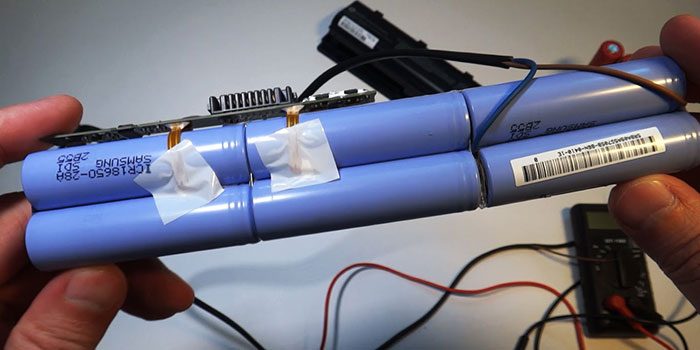
Idővel a laptop akkumulátora elveszíti eredeti kapacitását, ami befolyásolja a készülék akkumulátorának élettartamát. Ha laptopja körülbelül egy órán keresztül teljes töltéssel működik, vagy egyáltalán nem kapcsol be csatlakoztatott hálózati adapter nélkül, ne rohanjon új akkumulátor vásárlásával, bizonyos esetekben saját maga is visszaállíthatja a laptop akkumulátorát. Az akkumulátor kalibrálása speciális segédprogram segítségével Ha az akkumulátor elindult [...]
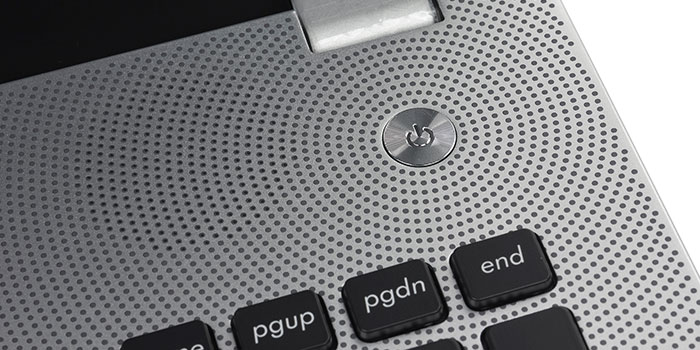
Ha az eszköz nem reagál a bekapcsológomb megnyomására, ellenőrizze, hogy nem a teljesen lemerült akkumulátor okozza-e a problémát. Ezenkívül ellenőrizze a laptop tápcsatlakozójának, valamint a hálózati adapternek az integritását. Ha minden rendben van, akkor maga a bekapcsológomb meghibásodása lehet a meghibásodás oka. Aztán felmerül a kérdés, hogyan lehet bekapcsolni a laptopot a bekapcsológomb nélkül? Ha a készülék [...]
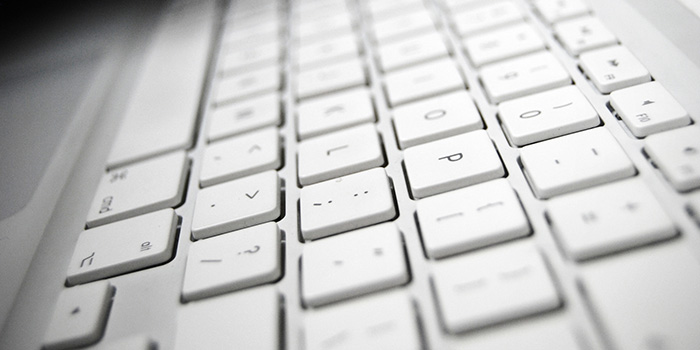
A billentyűzettel kapcsolatos problémák meglehetősen gyakran fordulnak elő mind helyhez kötött számítógépeken, mind laptopokon. De ha egy számítógép billentyűzetét meghibásodás esetén könnyen ki lehet cserélni egy újra, akkor ezt laptopon nem olyan egyszerű megtenni, és bizonyos esetekben anyagilag költséges. Ha a laptop billentyűzete nem működik, mit kell tenni ilyen helyzetben, mit [...]
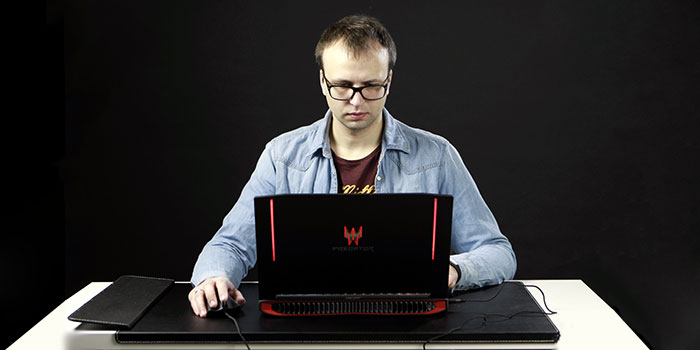
Ha videojátékok vagy igényes programok működése közben a számítógép hirtelen kikapcsol, akkor ez valószínűleg a processzor és / vagy a videokártya súlyos túlmelegedésének köszönhető. Ebben a cikkben megtalálja a választ arra a kérdésre, hogy mi a teendő, ha a laptop játék közben kikapcsol. Miért kapcsol ki a laptopom játék közben? Az idő nem áll meg, és minden új laptopmodell megjelenik [...]
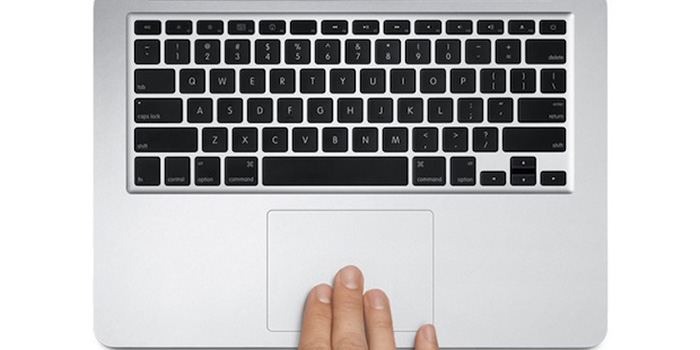
Kivétel nélkül minden laptop érintőpanellel van ellátva, amely egy mutató beviteli eszköz, és nem csak a kurzor vezérlését teszi lehetővé, hanem egyéb műveletek végrehajtását is.A modern, nagy pontosságú, többérintéses gesztusokat támogató érintőpadok segítségével a felhasználók olyan műveleteket hajthatnak végre, mint a görgetés, nagyítás, kiemelés, a helyi menü előhívása könnyű érintéssel egy, két vagy három ujj hegyével. De mi van akkor, ha [...]
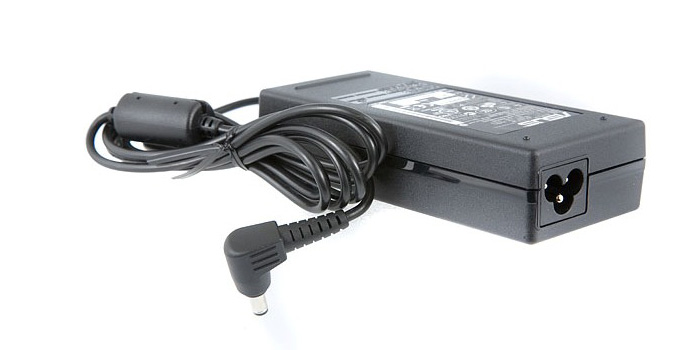
A tápegységek, vagy más szóval adapterek, nem csak a laptopokhoz, hanem más eszközökhöz a legtöbb esetben nem rendelkeznek speciális rögzítőelemekkel (csavaros csatlakozásokkal) a többszöri begyűjtéshez / szétszereléshez. Ehelyett ragasztott tokkal rendelkeznek, mivel a gyártók azt várják el a felhasználóktól, hogy az ilyen cikkeket fogyóeszközként kezeljék, és meghibásodás esetén egyszerűen vegyenek újat. De ez nem […]
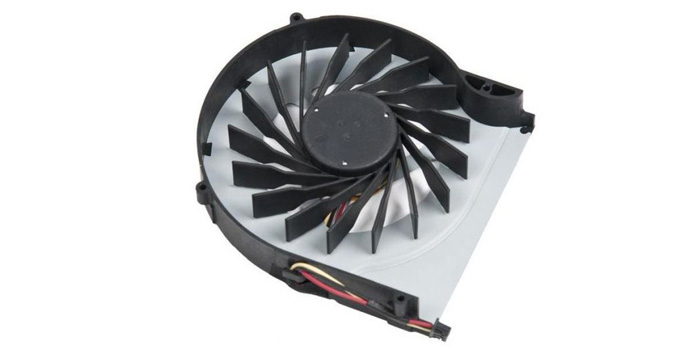
Ha olyan helyzettel szembesül, amikor egy laptop ventilátora folyamatosan teljes teljesítménnyel működik, és nagy zajt ad, akkor ez a legtöbb esetben annak a jele, hogy valami nincs rendben a rendszerrel. A probléma a hűtőrendszer meghibásodásával, nagy mennyiségű por felhalmozódásával, valamint a rendszer erős terhelésével állhat összefüggésben, ami túlmelegedést okoz. Megoldások [...]
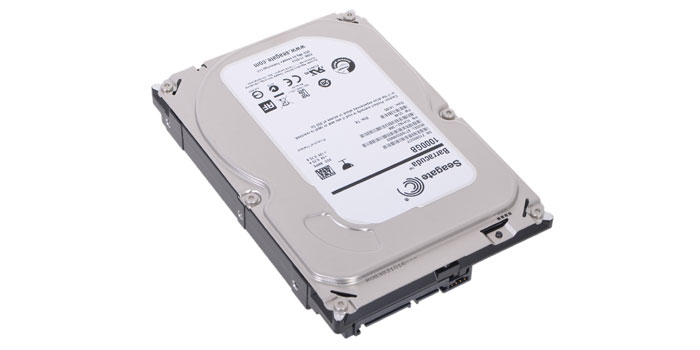
A merevlemez a laptop fő adattárolója, és ha a BIOS nem tudja észlelni, akkor az operációs rendszer nem indul el, és a felhasználó ennek megfelelő üzenetet lát a képernyőn. Ha a laptop bekapcsolásakor a képernyőn megjelenik az Újraindítás és a megfelelő rendszerindító eszköz kiválasztása vagy az Insert Boot Media a kiválasztott rendszerindító eszközbe üzenet, és nyomjon meg egy gombot [...]
Kár, de még a legmodernebb és műszakilag legfejlettebb készülék sem képes folyamatosan hibátlanul működni. Még megfelelő és gondos működés mellett is előfordulhat, hogy számítógépe vagy laptopja tönkremegy.
Aztán eljön az idő, hogy gondolkodjunk a kérdésen: "Lehetséges-e saját kezűleg megjavítani egy hp laptopot?" Egyes meghibásodásokat valóban lehetséges egyedül is kijavítani, de ne feledje, hogy ha a laptop garanciális, akkor az ilyen típusú javítások esetén a garanciaidő automatikusan megszűnik.
Ennek a technikának az egyik első "betegségtünete" lehet az időszakos "lefagyás" vagy leállás. Ennek a hibának az oka általában az operációs rendszer meghibásodásában rejlik, amelyet saját maga is újratelepíthet. Csak gondoskodjon egy jó minőségű és licencelt telepítőlemezről, hogy elkerülje laptopja rosszindulatú programozását, és biztosítsa a megfelelő működést. Ha az új operációs rendszer telepítése nem hozott eredményt, és a meghibásodások továbbra is fennállnak, lehetséges, hogy a hűtőrendszer porral és apró törmelékkel való eltömődése a felelős. A laptop ventilátor tisztítását saját kezűleg, otthon is elvégezheti. A lényeg az, hogy mindent óvatosan és lassan tegyünk. Ez lesz a sikeres „betegmentő akció” kulcsa.
Szinte minden laptop javítás magában foglalja a ház szétszerelését. Itt a legnagyobb körültekintéssel és pontossággal kell eljárni. Ügyeljen arra, hogy emlékezzen minden csavar és csavar helyére! Ha az összeszerelés során rosszul húzza meg őket, megsérülhet az alaplap vagy a szalagkábel. Miután szétszedte a házat, megkezdheti a merevlemez vagy a billentyűzet eltávolítását. Saját kezűleg valóban megtisztíthatja a laptop belsejét a portól, megtisztíthatja vagy teljesen kicserélheti a hűtőt. Cserélhet egy elsüllyedt billentyűt a billentyűzeten, vagy újraélesztést végezhet tea vagy kávé felöntése után.
Bármilyen javításhoz kapcsolja ki a készüléket, és vegye ki az akkumulátort a készülékből. Ez megóvja Önt az áramütéstől, és megóvja laptopját a rendszer esetleges rövidzárlatától. Ne próbálja megjavítani az akkumulátort! Otthon ez szinte lehetetlen. A szervizközpontban pedig gyakran felajánlják az akkumulátor cseréjét egy újra. Ha kétségei vannak saját képességeivel kapcsolatban, forduljon segítségért egy erre szakosodott céghez, ahol tapasztalt kézművesek minőségi segítséget nyújtanak Önnek.
A meghibásodott laptopot nem mindig kell műhelybe vinni.Egyes kisebb hibákat saját maga is kijavíthat, a szakemberek pedig tanácsot adnak, mire érdemes odafigyelni.

A helyzetet nehezíti a vékonyabb és könnyebb laptopok készítésének trendje: a szabványos elemek helyett speciális vagy az alaplapra forrasztott alkatrészeket használnak, a szerelők által kedvelt csavarokat ragasztóval helyettesítik, a legkönnyebb kivitel pedig ritkán tartós. Éppen ezért sok laptop tulajdonos nem meri saját kezűleg megjavítani készülékét. Figyelembe véve a gyártó szervize által elvégzett jelentős költségeket és jelentős javítási időt, gyakran gondolkozik új készülék vásárlásán.
Ebben az esetben sok hiba önállóan kiküszöbölhető, vagy kapcsolatba léphet a számos műhely egyikével, amelyek bármelyik városban megtalálhatók az interneten keresztül. Ha egy műhelyről kevés negatív vélemény van, érdemes lehet megnézni a weboldalát. Ha a feltételek megfelelnek Önnek, akkor érdemes felhívni a művezetőt, vagy maga eljönni az irodába: a személyes kommunikáció során könnyebb elmagyarázni a meghibásodás lényegét, ha lehetősége van a beszélgetőpartnerrel találkozni.
A műhely hűségét a vásárlóhoz ingyenes diagnosztika vagy előzetes költségbecslés bizonyítja. Ha a műhely fizet értük, akkor azt legalább a javítási munkák későbbi kiszámításakor figyelembe kell venni. Meglátogattuk a müncheni Zeklink műhelyt, megnéztük a szakemberek munkáját, és most eláruljuk a legjobb tippeket az otthoni javításokhoz.
A tipikus hibákat, diagnosztikai módszereket és a javítási esélyeket a fenti táblázat tartalmazza. Ha például a készüléke egyáltalán nem működik - nincs kép, a hűtő nem ad zajt, és a LED-ek nem világítanak, az ok lehet a bekapcsológomb hibája vagy a tápellátási rendszer (akkumulátor) / csatlakozó). A probléma okától függ, hogy otthon megoldható-e a probléma, vagy be kell vinni a laptopot a műhelybe.
A műhely előtt álló feladatok nagyon sokrétűek, kezdve egy ötéves kiskereskedői márkájú laptop felújításától, amelyet a felhasználó testre szabott és még mindig használni szeretne, egészen a közel új, tejeskávéval kezelt MacBook Pro-ig. a lehető legrövidebb időn belül.
A gyártó szervize gyakran lassan lép fel, és előfordulhat, hogy a garancia nem működik. „A leggyakoribb hibák a merevlemezek, a kijelzők és a zsanérok” – mondja Padrek McGrath, a Zeklink műhely tulajdonosa. Ennek ellenére vannak, akik például egy hibás akkumulátor miatt jönnek a műhelyekbe, amit nagyon könnyű saját kezűleg cserélni.
A megfelelő szervizműhely megtalálása
A környéken található műhely előnye, hogy azonnal képet kap róla, és a technikus egy személyes beszélgetés során közvetlenül megvizsgálhatja a készüléket, és megállapíthatja a meghibásodást. Ezenkívül nem kell fizetnie a szállítási költséget, és csökken a javítási idő.
Michael Tucempski, a Zeklink technológiai igazgatója kifejti, hogy óriási különbség van a laptopok hibás működési hajlama és javíthatóságuk között: „Az olyan üzleti eszközök, mint a Lenovo ThinkPad, a Dell Latitude és a HP EliteBook, valamint a 2015 előtt kiadott Apple MacBook Pro évek óta tartósak, karbantarthatók, és kiépített csatornákkal rendelkeznek az alkatrészellátáshoz."
Másrészt a készülékek egész sorával vannak gondok: például a kiváló teljesítményt nyújtó Asus UX31 nagyon vékony és hajlamos a különféle meghibásodásokra. Emellett gyakran kerülnek a műhelyekbe az új lapos csatlakozókkal felszerelt Lenovo laptopok (szemben a szokásos kerek csatlakozókkal) és a Samsung X900, amelyek gyakran meghibásodnak a kijelzőpántok.
Minden laptop, amely a Zeklinkbe kerül, a probléma pontos leírásával naplózásra kerül. Nézzünk meg egy négy éves laptop tipikus problémáját: a hűtő folyamatosan működik, de a rendszer „lelassul”, lefagy és újraindul az erőforrásigényes feladatok elvégzésekor. Valószínű, hogy a hűtő eltömődött. Tisztítása hasonló a szívműtéthez, mivel a belső mechanizmusok teljes szét- és összeszerelését igényli.
Amikor egy számítógép leszáll Michael Tucempski műszaki vezérigazgató asztalára, nagyjából ugyanúgy indul el, mint egy laikus. Tizenöt év gazdag tapasztalata és több ezer felújított laptop áll azonban mögötte. Ezen kívül a „munkapadján” eszközök és mérőeszközök nagy arzenálja van. Az otthoni javítások elvégzésekor először a munkahelyre kell figyelni: a felületnek pormentesnek kell lennie (nem ruházati terítő) és jól megvilágítottnak.
Javasoljuk, hogy a javítás előtt és közben többször érintse meg a radiátort, az ablakkilincseket vagy hasonló tárgyakat, hogy elkerülje az elektronika statikus elektromosság okozta károsodását. A megfelelő szerszámkészlet (különböző méretű Phillips csavarhúzók, gitárcsákány vagy lapos műanyag spatula) mellé egy kis mennyiségű hőpaszta is szükséges.
A szétszerelés módjának és sorrendjének meghatározásakor a szakember saját tapasztalataira támaszkodik, amivel Ön amatőrként nem rendelkezik. Ezért a javítás megkezdése előtt a lehető legtöbb információt össze kell gyűjteni. A YouTube-on elérhető oktatóvideó a laptopok széles skálájának javításához, amelyekben megtalálható a típusnév és a szétszerelés. Ha nincs utasítás, különös óvatossággal közelítse meg a javítást: a ház szétszereléséhez távolítsa el az alsó fedelet és az akkumulátort, távolítsa el az összes látható csavart, amely rögzíti őket.
Keresse meg a csavarokat a gumipárnák alatt (pl. támasztólábak). Padrek McGrath azt javasolja, hogy távolítsa el az összes alkatrészt a rögzítő csavarokkal együtt, és helyezze őket a munkafelületre egymástól elkülönítve, és rögzítse az eltávolítási sorrendet is.
Michael Tucempski kénytelen újra és újra kijavítani az olyan amatőr hibákat, amelyek az eszköz felnyitásának sikertelen kísérletei, például a csavarok deformálódása miatt következnek be: még ha a csavarhúzó csak kicsivel nagyobb a nyílásnál, könnyen elcsavarodik és tönkreteszi a csavarfejet.
Ilyenkor a szakember több módszert is kipróbál egymás után: egy speciális szerszámot a csavarok kicsavarására, a második fej forrasztását, végül a csavar kifúrását. Mivel a laptopok csavarjai aprók, ez csak egy ékszer. Ennek elkerülése érdekében Tuchempsky azt tanácsolja: használjon megfelelő csavarhúzót, és soha ne csavarhúzót. Ezenkívül ne nyomja meg erősen: a forgatás enyhe erőkifejtést igényel.
Gyakran a csavarokkal együtt a házelemeket reteszekkel is rögzítik.A tapasztalt szakember gyorsan rájön, melyiket kell kipréselnie először, és milyen erőfeszítést bír ki anélkül, hogy összeesne, míg az amatőrt nagyon lassan és óvatosan kell cselekedni. Gyakran szükséges például egy hitelkártya behelyezése a már kinyomott reteszek közé, hogy a ház további szétszerelése során ne pattanjanak a helyükre.
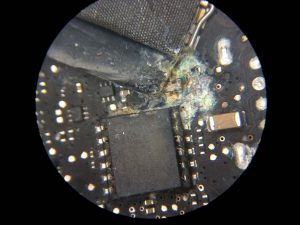
A folyadékok okozta sérülések korróziónyomokat hagynak maguk után, amelyeket bizonyos esetekben a műhelytechnikusok eltávolíthatnak (anyagtól függően)
A laptop típusától függően el kell távolítania az alját vagy a billentyűzetet a környező panellel együtt. A billentyűzet eltávolításakor a következő veszély fenyeget: a csavarok kicsavarása és a csavarokkal rögzített reteszek kicsavarása után a Zeklink műhely egyes ügyfelei túl gyorsan távolítják el a billentyűzetet, és egyúttal megsértik az alaplaphoz csatlakozó szalagot.
Tehát a billentyűzet rögzítőinek kioldása után óvatosan fel kell emelni, majd meg kell határozni a kábel helyzetét és megfelelően eltávolítani a csatlakozóból. Van egy retesz, amelyet felfelé kell tolni a kábelről, vagy egy csatlakozó a kábel mentén. Ebben az esetben lapos csipesszel húzza ki a szalagkábelt az aljzatból. Hasonló műveleteket kell végrehajtani az érintőpad kábelével is.
Az eltömődött ventilátorhoz való hozzáféréshez el kell távolítani az alaplapról. Egyes laptopokban az alaplap hozzáférhetetlen oldalán található, aminek következtében először el kell távolítani. Ezt követően a hűtőborda könnyen (és óvatosan!) lecsavarható és eltávolítható a CPU-ról és a GPU-ról. A régi hőpaszta eltávolításához a szakember a szokásos házi gyógymódokhoz is fordul: ha szükséges, tiszta alkohollal megnedvesített vattakorongokhoz. Ha a hűtőborda nagyon koszos, akkor a ventilátor és a hűtőbordák között porszegélyt láthat.
A legtöbb esetben a hűtőborda házának kinyitásával érhetők el. Jó, ha a ház csavarokkal van összekötve; rossz, ha szegecseket vagy ragasztót használnak: ebben az esetben egy kis erőfeszítést kell tennie annak eltávolításához, hogy később csipesszel tisztítsa meg a por "dugót", és fújja a lemezt sűrített levegős kannával vagy kézi porszívóval tisztító. Ezután a ventilátorházat vissza kell ragasztani, anyagtól függően pillanat- vagy kétkomponensű ragasztóval.
Bárki, aki képes volt leküzdeni az összes leírt lépést, könnyen megbirkózik az összeszereléssel. Ebben az esetben az egyik részt fordított sorrendben ismét a másikhoz rögzítjük.
A nem szakembereknek minden lépés után meg kell győződniük arról, hogy nem maradtak csavarok vagy laza kábelvégek, különben kellemetlen meglepetések érik a javítás befejezése után. A hűtőborda beszerelésekor vigyen fel kis mennyiségű hőpasztát a CPU-ra és a GPU-ra (ha szükséges). A telepítés során megnyomva egyenletesen oszlik el.
Az eltömődött ventilátor tisztítása valóban fontos és költséges, de nem ez az egyetlen probléma. A Zeklink műhely gyakorlatában a leggyakrabban előforduló „valódi” hibák a merevlemezek meghibásodásai – néhány hibás szektortól egészen az úgynevezett „head crash” következtében fellépő teljes használhatatlanságig. Michael Tucempski elsősorban egy még működő merevlemezről készít képet. Ez a gyakorlat az otthoni javítási munkák elvégzése előtt is jó ötlet; egy kép létrehozására szolgáló program segítségével valósítják meg.
A normál eszközök és üzleti notebookok esetében a merevlemez cseréje gyerekjáték, mivel a legtöbb esetben az adathordozó egy levehető burkolat alatt található.De a speciálisan felszerelt SSD-meghajtóval vagy forrasztott eMMC-meghajtóval felszerelt ultra- és chromebookokba vagy egy eredeti alkatrészt kell beszerelni a gyártótól, vagy akár a teljes alaplapot is ki kell cserélni.
A mechanikai sérülések javítása nehéz feladat. A szakemberek leggyakrabban törött kijelzővel vagy törött kijelzőpánttal szembesülnek. A hibás panelek cserealkatrészekre cserélhetők, amelyeket a professzionális szerelők az eBay-től, más online kiskereskedőktől vagy közvetlenül kínai gyártóktól vásárolnak. A legnagyobb kihívás azonban az adott modellhez pontosan megfelelő panel megtalálása.
Általánosságban elmondható, hogy a laptop kijelzőjén végzett munka meglehetősen nehéz, mivel sok elem a vékony burkolat rendkívül kis helyén található - például rögzítők, kábelek, háttérvilágítási elemek és vezeték nélküli adók. Először is, ha a kijelző üveglap mögött van, ne kerüljön közéjük a por, mert különben a jövőben károkat okozhat. Ha ez eltöri az alaplap lapos kijelzőkábelét, a legtöbb esetben nem lehet segíteni, mivel rendkívül ritka a cserekábel.
A lényeg: A kijelzővel való munkát legjobb műhelyben végezni. Ugyanez vonatkozik egy gyakori és rosszul diagnosztizált problémára: a hibás kijelzőpántok. A zsanérok fémből készülnek és nem törnek el, azonban gyakran letörnek a puha műanyag alaplapról, amelyhez több csavarral rögzítik őket. A Zeklink műhely szakemberei nagy szilárdságú kétkomponensű ragasztóval visszaragasztják a csavarmeneteket a műanyagra, majd felhelyezik a zsanért és a csavarok meghúzása után ragasztóval rögzítik.
Michael Tucempski minden javítás után bekapcsolja a számítógépet, és ellenőrzi az összes hardvert. Ha például a hang/fejhallgató, az USB-portok vagy a hardvergombok nem működnek, akkor valószínűleg nincsenek megfelelően csatlakoztatva. Műhelyben vagy otthon történt - mindegy, mindent elölről kell kezdeni. Ehhez egy utolsó tanács egy szakembertől: ha nem tudsz előrébb jutni a munkádban, akkor halaszd el, és másnap friss lélekkel folytasd.
FOTÓ: Juliane Weber / CHIP Studios; CHIP (2); Juliane Weber / CHIP Studios (2); Zeklink
A laptopok javítása és még a leggyakoribb diagnosztika is a laptop szétszerelésével kezdődik. Szereljük szét együtt a laptopot.
A szétszerelés a laptop alján található összes csavar eltávolításával kezdődik. A csavarok furatokból való kihúzása során próbálja meg a csavarokat hosszuk szerint csoportokba osztani, később ez hasznos lesz az összeszerelés során, és leegyszerűsíti a megfelelő csavar megtalálását.
Esetünkben a laptop alsó része 4 elemből áll, mégpedig az akkumulátorból, a merevlemezt takaró burkolatból, a RAM-ot takaró burkolatból és a legnagyobb burkolatból, amely közvetlenül a laptopunk hűtőrendszerét takarja.
Először is kivesszük az akkumulátort, majd kicsavarjuk a HDD (merevlemez) fedelét rögzítő csavarokat. Kivesszük és félretesszük.
Ezután csavarjuk ki a csavarokat, amelyek a RAM-ot és a hűtőrendszert fedő fedeleket rögzítik. A jövőben kicsavarjuk az összes többi csavart a laptop körül, és kivesszük a lézerlemezek olvasására szolgáló meghajtót.
A közelmúltban a Samsung és az Ericsson megállapodást írt alá technológiáinak kölcsönös licenceléséről a mobileszközök, valamint a GSM, UMTS és LTE kommunikációs szabványok területén. A megállapodás feltételei szerint a koreai óriáscég ezentúl rendszeresen fizet bizonyos összeget a skandináv cégnek. A kezdeti „részlet” már megtörtént, ami befolyásolta a mobilelektronikai cég pénzügyi eredményeit.
Annak érdekében, hogy megkönnyítsük Önnek a laptopjavító cég kiválasztását, új rovatot hoztunk létre weboldalunkon, itt láthat példákat valós munkánkra. Pontosan azt a problémát tesszük közzé, amellyel a megrendelők megkerestek minket, szakembereink hogyan oldották meg, a munkálatok ütemezését, valamint a munkák költségét és a befejezés idejét.
Ha a laptop működésében bizonyos meghibásodásokat, meghibásodásokat észlelnek (rendszeres lefagyások, váratlan leállások), akkor első lépésként ki kell deríteni, hogy a problémák fő oka-e az operációs rendszer nem megfelelő működése. Sok esetben az operációs rendszer banális újratelepítése visszaállíthatja a laptop "egészségét". De néha sajnos az ilyen intézkedések nem elegendőek. A hűtőrendszer eltömődése gyakran hibás működéshez vezet. Ebben az esetben a laptop tulajdonosának meg kell tisztítania a laptopot a portól, ami otthon meglehetősen reális. Nem szabad elfelejteni, hogy az önjavító laptopok automatikusan érvénytelenítik a garanciát. Ha a garancia már lejárt, és nem kételkedik saját képességeiben, akkor kezdjük!
Mind a megelőző tisztítást, mind a laptopok önjavítását az eszköz szétszerelésével kell kezdeni. Egy laptop szétszedéséhez (vegyünk például egy HP Pavillion laptopot) szükség lesz egy szerszámkészletre, amely Phillips csavarhúzókból, csipeszekből és egy miniatűr éles késből (ideális esetben szikéből) áll. Kezdje az áramellátás kikapcsolásával és az akkumulátor leválasztásával. Ezt követően el kell távolítania a készülék fedelét. Egy HP Pavillion laptopon ez egyszerű, de más gyártók laptopjain a csavarok mérete eltérő lehet. Rendkívül fontos megjegyezni az egyes csavarok helyét, mert ha túl hosszú példányt csavar a foglalatba, akkor károsíthatja a mikroáramkör vagy hurok integritását.
A folyamat következő lépése a merevlemez, a RAM és a billentyűzet eltávolítása. Utóbbiak szétszedéséhez hasznos ugyanaz a szike, az információs hurok eltávolításához pedig csipeszre van szükség. Most megkezdheti a hűtőrendszer és a laptop egyéb "belső" részeinek tisztítását a portól. Általános szabály, hogy ehhez gumi izzót vagy hajszárítót használnak, de a sűrített levegővel való fújás sokkal hatékonyabb (egy ilyen doboz ára körülbelül 250-300 rubel). Szintén ésszerű megoldás lenne a hűtő tisztítása és kenése, valamint a forgácsok felületén lévő hőpaszta cseréje (ezek az eljárások bonyolultabbak, mint a portól való tisztítás, így szakember segítsége sokat segíthet). Ezt követően megkezdheti a készülék összeszerelését.
A laptopok javítása gyakran többet foglal magában, mint egyszerű portörlés. A laptop billentyűzet javítására is gyakran van szükség: ennek oka a modern felhasználók forró kávé iránti szeretete, amely csak úgy igyekszik kiönteni a billentyűzeten. Nem szabad kétségbe esni: egyedül is megbirkózik ezzel a problémával, de haladéktalanul kell cselekednie. Azonnal kapcsolja ki a tápellátást, húzza ki az akkumulátort, és a fenti ajánlások alapján szerelje szét a laptopot a billentyűzet eltávolításához (ne feledkezzen meg a szikéről és a csipeszről). A billentyűzet teljes kiszáradása legalább egy napig tart. Ha a szárítás nem hozta meg a kívánt hatást, akkor a sérült elektromosan vezető pályákat vezető ragasztóval kell helyreállítani. Egy hasonló szolgáltatás a szervizközpontban körülbelül 2000-2500 rubelbe kerül.
Egy másik ok, amely a laptop billentyűzetének javításához vezethet, az egyik billentyű elvesztése. A legegyszerűbb kiút az elveszett kulcs helyett egy ritkán használt kulcs telepítése, amit te magad is megtehetsz. A kulcs behelyezése egy szervizközpontba körülbelül 300 rubelbe kerül. Egy másik kiút egy mini-billentyűzet vásárlása USB interfésszel (a kiadás ára körülbelül 500 rubel).
|
Videó (kattintson a lejátszáshoz). |
Sokkal bonyolultabb eljárás a laptop akkumulátorának javítása. Speciális ismeretek és készségek nélkül nem csak nehéz, de gyakran nem is kívánatos végrehajtani, hogy ne okozzon még nagyobb kárt. Az akkumulátorjavítás lényege a meghibásodott akkumulátorcellák cseréje. Abban az esetben, ha a problémát a vezérlő hibás működése okozza, az ésszerű megoldás nem a javítás, hanem az alkatrész cseréje. Amint láthatja, a laptop javítása meglehetősen nehéz eljárás, de a legtöbb esetben ez elkerülhető, ha helyesen használja a készüléket és rendszeresen végez megelőző eljárásokat.