Részletesen: csináld magad hdd sata javítás igazi mestertől a my.housecope.com oldalhoz.
Jó nap.
Ha a külső merevlemez már nem jelenik meg csatlakoztatáskor, vagy egyáltalán nem mutat életjeleket, ne rohanjon kidobni és leírni. Miután 5-10 percig ül egy csavarhúzóval, megpróbálhatja megjavítani és visszaállítani a működését.
Általában nem szakszerűen javítok merevlemezeket (csak szakszerűen töltöm be), ezért az alábbiakban leírtak csak az én tapasztalatom és az én nézőpontom.
Fontos! Az alábbiakban leírtak alapján - károsíthatja a lemezt és elveszítheti az összes adatot. Ha a lemez fontos dokumentumokat tartalmaz, jobb, ha elviszi őket a szervizközpontba a szakemberekhez. Minden, amit a cikkben tovább tesz - tegye saját veszélyére és kockázatára.
Általában természetesen a "javítás" szó túl hangos ebben a cikkben, de nincs más mód a jelentés közvetítésére.
Nem is olyan régen hoztak egy külső merevlemezt, ami nem akart működni: csatlakoztatáskor egy villanykörte (LED) kigyulladt, majd kialudt, aztán a merevlemez nem reagált semmilyen módon, amíg le nem kapcsoltad és nem csatlakoztattad. ismét az USB-porthoz. A lemez egyébként ma meglehetősen népszerű modell - Seagate Back Up Plus Slim 2 Tb BLACK.
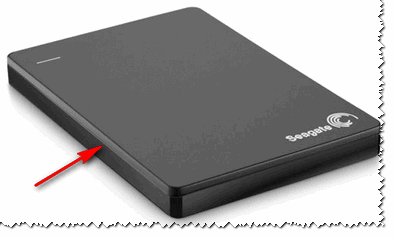
Rizs. 1. Külső merevlemez Seagate Back Up Plus Slim 2 Tb FEKETE
A külső merevlemez egy kis doboz USB kábellel, amiben van egy normál merevlemez és egy kis tábla (vezérlő), egyfajta adapter az USB porttól a meghajtó SATA bemenetéhez.
Tehát nagyon gyakran nem maga a lemez hibásodik meg (kivéve persze, ha leejtette), hanem ez a sál. Egyébként sok lemezmodellben nagyon vékony és törékeny, egyszer-kétszer megsérülhet.
 |
Videó (kattintson a lejátszáshoz). |
Ezért, mielőtt „keresztet” helyezne egy külső merevlemezre, megpróbálhatja kinyitni, kivenni magát a meghajtót, és közvetlenül csatlakoztatni egy számítógéphez / laptophoz, vagy behelyezni egy másik BOX-ba.
Hogyan lehet szétszerelni a külső meghajtót
Pontosabban, a Seagate Back Up Plus Slim 2 Tb BLACK modell nagyon könnyen kinyitható - csak egy késsel feszítse le a fedelet (lásd a piros nyilat az 1. ábrán).
Fontos! Nem minden lemezes modellt olyan könnyű szétszerelni. Néhányat általában „szorosan” zárnak le, és kinyitásához fel kell törni a házat (ugyanakkor nagy a veszélye annak, hogy maga a HDD megöli).
Amúgy gyakran előfordul, hogy amikor kinyitod a tokot, meglazultak az érintkezők, repedés a táblán, stb. hibák - ha van forrasztási tapasztalatod, akkor megpróbálhatod helyreállítani a táblát.
Valójában az ábrán. Az alábbi 2. ábra egy külső meghajtót mutat be belülről: egy kis kártya/adapter, amely egy normál 2,5 hüvelykes meghajtóhoz van csatlakoztatva. Semmi trükkös.
Rizs. 2. Külső merevlemez - belső nézet
Ezután óvatosan le kell választania a lemezt erről a kártyáról, és ki kell vennie a házból.
A következő lépés a meghajtó csatlakoztatása a számítógéphez / laptophoz. Itt két lehetőség van:
- vagy vegyél egy külön BOX-ot a lemezhez és helyezd be oda. Szerezze be ugyanazt a külső merevlemezt, csak más tokban;
- vagy csatlakoztassa közvetlenül a PC-hez, mint bármely más meghajtót (egyébként ezt javaslom (kezdésnek), hogy biztosan működjön).
Rizs. 4. Az eltávolított lemez csatlakozik a számítógéphez
Tehát az általam eltávolított lemez teljesen működőképesnek bizonyult. Miután csatlakoztatta a számítógép SATA portjához, minden információt át tudtam másolni róla. Általában véve egy külső BOX vásárlása után továbbra is hűségesen szolgál.
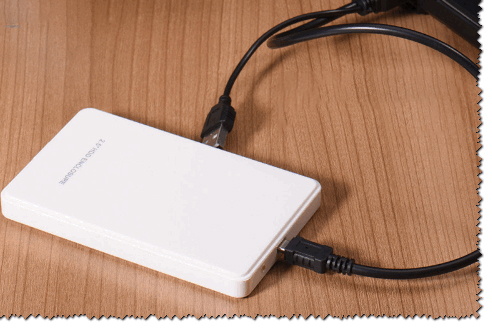
Rizs. 5. Külső tároló (BOX) a lemezhez - ugyanúgy néz ki, mintha a külső HDD eredetileg lenne
A cikk motívuma a következő: mielőtt kidobná régi, nem működő külső HDD-jét, ellenőrizze magát a meghajtót, hátha ilyen egyszerűen és gyorsan „megjavíthatja”.
Merevlemez-javítás saját kezűleg
Ebben a cikkben megvizsgáljuk a merevlemez diagnosztizálásának kérdéseit, a merevlemezt később megjavítják. A második részben megvizsgáljuk, hogyan kell konkrétan foglalkozni a hibaelhárítással vagy azonosításukkal. Az eszköz jelentőségét nem lehet túlbecsülni, és vesztesége néha rosszabb, mint a számítógép bármely hardverelemének meghibásodása: végül bármilyen hardver megvásárolható és szállítható, az eszköz illesztőprogramjai kis mértékben lecsökkenhetnek. csípett és ennyi. Alaplapi problémák is előfordulhatnak, de a merevlemez minden. Rendszerbeállítások, böngésző könyvjelzői, letöltött filmek és zenék, programok torrentről, képek a fényképezőgépről... Képzeld el, hogy egy ponton mindez eltűnt. Tehát, hogy egy ilyen kellemetlenség ne a megfelelő pillanatban történjen, megtanuljuk megjósolni ezt a pillanatot, és nem árt, ha közvetlenül a vásárláskor vagy előtte tájékozódunk merevlemezünkről.
ITT LEÍRÁS ÉS MÁS PROGRAMOK TÚLÉBEN VANAK ÖSSZESZERELÉSBEN Élő cd/dvd a Hiren's Live CD példáján
Kezdjük a diagnosztikával. Bármi is volt a számítógépeden lévő lemez gyártója, egy nagyon érdekes technológiát épített be a merevlemezbe. Ez elkerüli az olyan problémákat, mint a költséges javítások. SMART technológiának (pontokon keresztül is lehetséges - S.M.A.R.T) vagy öndiagnosztikai folyamatnak hívják. Főleg erről fogunk beszélni és fogunk is. A dolog rendkívül hasznos, egy autó fedélzeti számítógépéből származó információkra emlékeztet, a merevlemez egyes alkatrészeiről kínál információkat. Tehát láthatja, hogy a lemez hányszor volt be- és kikapcsolva, hogyan gyorsul fel sikeresen a deklarált sebességre. Ez és sok más adat alapján meghozhatja a megfelelő döntést a lemez lehetséges élettartamát vagy a hátralévő élettartamot illetően, és ez már lehetővé teszi, hogy időben megmentse az adatokat és felkészüljön az elkerülhetetlenre. Lehetséges, mert a technológia még mindig tanácsadó jellegű, és nem 100%-ig megbízható.
Kezdjük azzal a lehetőséggel, amikor semmi sem jelent bajt, de Ön véletlenül bukkant erre a cikkre, vagy önképzés céljából olvas. Akkor felkészülhetsz arra, hogy egy idő után rájössz, mi az, ami egyáltalán nem fog tetszeni. Egy Winchesterről beszélek. De az előre figyelmeztetett azt jelenti, hogy felfegyverkeztek, függetlenül attól, hogy milyen információ kellemetlen.
Győződjön meg arról, hogy a SMART technológia engedélyezve van a BIOS-ban. Nézzük meg, hogyan néz ki az Ön számítógépén. Indítsa újra, lépjen be a BIOS-ba a DEL megnyomásával. Ezután kicsit be kell kapcsolni a fejet, mert nem egyszerű a funkció konkrét útvonalát jelezni, sok gyártó van. De határozzuk meg a helyes irányt. Feladatunk a típus neve alatti szakasz megtekintése Speciális BIOS-szolgáltatások (Speciális BIOS-beállítások). Minden alaplap BIOS-ában van egy szakasz, így nem szabad eltévedni:

- ha a számítógép áll, távolítsa el az oldalsó fedelet és ellenőrizze az összes kábelt: jól rögzítve vannak (laptopban a HDD a horonyba van behelyezve és ebben a helyzetben rögzítve van - így nem valószínű, hogy kiugrik a csatlakozóból magától)
- kapcsolja be a számítógépet, és lépjen a BIOS-ba. Ezek hagyományosan a DELETE vagy az F2 billentyűk. Ritkán mások.
- pontban Indítóeszköz — Merevlemez meg kell találnod a meghajtót. Ez a kiindulópont a merevlemez-javítás megkezdéséhez. Lássuk, hogy a BIOS látja-e vagy sem. Ha a BIOS többszöri újraindítás után sem érzékeli, ellenőrizze a hurkok helyes csatlakozását, az alaplapi portokhoz való csatlakozás megbízhatóságát.
Tehát a lemez látható a BIOS-ban. Most a fő feladat a merevlemez nevének kiderítése. Az ilyen merevlemez-javítást ezt követően a gyártó nevének és a megfelelő programnak megfelelően hajtják végre. Ha számítógépre van telepítve, akkor nehéz lesz leolvasni a nevet a címkén, és nem is szükséges: ugyanaz a BIOS fogja ezt megmondani nekünk.
A szabadalmaztatott segédprogram használatához szükséges a cég gyártója, és pontosan így javaslom a merevlemez vizsgálatát. Vannak univerzálisak "bármilyen" cég számára, de a saját inged közelebb áll... sok okból. A BIOS most szükségtelenként bezárható.
Sajnos nincs beépített SMART kijelző közvetlenül a Windowson keresztül. Folyamatosan harmadik féltől származó programokat kell használnunk. A Windows azonban nagyszerű lehetőséget kínál a SMART állapotának ellenőrzésére közvetlenül a Command Console-ból. Ezenkívül számos népszerű program létezik a szoftverpiacon, amelyek képesek elemezni a lemezeket Windows alatt vagy olyan élő lemezről, mint a Hiren. Olvassa el a merevlemez teszteléséről a "Hogyan ellenőrizze a merevlemez állapotát" című cikkben.
Íme az orosz piacon jól ismert merevlemez-gyártók listája, amelyek termékei a gépe méhében lehetnek. A cég nevével szemben közvetlenül a weboldalunkról töltheti le a megadott segédprogramokat. Ha az eredeti forrásra szeretne hivatkozni, kövesse a megfelelő hivatkozást.
Először is, használja a SMART-ot a lemez sérülésének ellenőrzéséhez. Ne feledje, hogy minden program, ha rosszul kezelik, helyrehozhatatlan károkat okozhat a merevlemezben. Olvassa el az utasításokat és a súgófájlokat!
Hogy néz ki pontosan az S.M.A.R.T. teszt eredménye? , és hogyan kell ezt most végrehajtani, a Hogyan ellenőrizhető a merevlemez állapota című cikkben olvashat?
Mielőtt elkezdené a speciális programok használatát, azt javaslom, hogy kezdje a legelterjedtebb és legjobb minőségű opcióval: az ún LiveDVD / CD lemez... Ha problémába ütközik a Windows betöltésével kapcsolatban, akkor valószínűleg hallott már ilyen lemezről. A lemezzel való munkavégzésről a cikkben olvashat Munka Hiren's BootCD-vel... És ami a legfontosabb, nem tartom magam professzionális adat-helyreállító mérnöknek, így minden itt leírt DOS alól működik. Ezt a módot is ajánlom minden olvasónak.
- MHDD - merevlemezek alacsony szintű diagnosztikája. A program olyan erős, mint amennyire veszélyes. A merevlemez megjavítása a merevlemez megöléséhez vezethet. Sok merevlemezt megölt. Még jobban felébredtem, és visszatértem a feledésből. Az MHDD 4.6-os verzióját ajánlom ISO lemezképben, amely CD-re írható, valamint az MHDD programok összes verziójának összeállítását mappákban telepítéshez és USB flash meghajtóról való indításhoz. Mit tud a program? A program képes a lemez mechanikai részének rendkívül pontos diagnosztikájára, SMART attribútumok megtekintésére, alacsony szintű formázásra, hibás szektorok javítására, mindenféle tesztre, valamint még sok más szolgáltatásra:
HDD regenerátor - egyidejűleg lokalizálja és visszaállítja a rossz lemezszektorokat. Különféle gyártókkal működik együtt. Működés közben nem befolyásolja a meglévő adatokat. Ez azonban nem mindig hatékony, és több tíz percnyi munka után ugyanolyan eredménnyel küldte vissza a merevlemezeket, mint a javítás előtt. Pénzbe kerül.
Victoria - a fehérorosz programozó segédprogramja szilárdan bekerült bármely rendszergazda arzenáljába. Tudja, hogyan kell mérni a lemez sebességét különböző módokban, csökkenti a zajszintet, teszteli az elektronikát (segít a következtetés levonásában és a merevlemezhez vezető kábel). Segítségével erőszakosan csökkentheti a lemez hangerejét. És ami a legfontosabb, a sérült lemezről ki tudja olvasni azt, ami még hátra van. Victorival többféle formában találkoztam, többek között Windows alatti munkavégzéshez is: ilyenkor persze ha a szomszédos vezérlő merevlemezét tesztelik. Tehát nem javaslom a lemez tesztelését ugyanazon a csatornán:
Itt van a leghíresebb merevlemez-gyártók listája (megpróbálok folyamatosan frissíteni; ha nincs link, a program kisajátítása folyamatban van):
- Western digitális - Töltse le a Western Digital Data LifeGuard Diagnostics 1.22-t (0,8 MB, ingyenes, zip-archívum)
- Seagate -letöltésSeagate Active SMART (5,8 MB, próbaverzió, exe-fájl rar archívumban)
Sziasztok kedves barátaim!
Sok cikk született már azokról a problémákról, amelyeket számítógépünk "bemutat" nekünk. Úgy döntöttem, hogy világítok probléma a merevlemezekkel, vagy inkább - hogyan kell megoldani ez a probléma. Mármint tisztán ennek a kérdésnek a mechanikus része, vagyis az a pillanat, amikor működés közben a HDD hirtelen szívszorító hangokat kezd kibocsátani, mint például: nyikorgás, csörgő, „morze-kód” vagy csörömpölés. Mi a teendő ebben az esetben? Olvassa el a cikket, és a problémája megoldódik az Ön segítségével. Így!
Amikor a merevlemez „méh” hangokat kezd kibocsátani (csikorgás, csörömpölés, csörgő), nagyon-nagyon szomorú: végül is ilyen körülmények között dolgozni egyszerűen elviselhetetlen! Miért vannak furcsa hangok a HDD-n? Válaszlehetőségek - a tenger: a hírhedt "kiesett élettartamtól" az esetleges erős töredezettségig. Így vagy úgy, de nem szabad szem elől téveszteni egy ilyen szempontot, mint pusztán mechanikai problémát, azaz - a HDD eltömődött portól, és ezen kívül - rajta érintkezők oxidálódnak... Akár hiszi, akár nem, az úgynevezett "fórumguruk" leggyakrabban a mechanikai problémákat hagyják figyelmen kívül. (A szerzőtől: a "fórumguruk" egy ilyen "magasabb kaszt" a számítógépes tudásúakból, akik hülye tanácsokat adnak, pl. hogyan lehet túlhúzó algoritmussal megölni a videokártyát és a processzort. Vagy hogyan lehet megjavítani egy videokártya a ... SÜTŐBEN! Nos, most már érted, miféle lények ezek - "fórumguruk").
Jól? Készen állsz a munkára? Akkor kezdjük.
- Húzza ki a számítógépet a konnektorból.
- Távolítsa el a rendszeregység falát, és vegyen elő egy megfelelő méretű göndör (Phillips) csavarhúzót: lecsavarja a merevlemezt.
- Ügyeljen arra, hogy húzza ki a merevlemez bemeneteit, hogy ne szakítsa meg a vezetékeket.
- A hardver (kút, csavarok vagy csavarok) óvatos eltávolításával távolítsa el a merevlemezt.
- Fordítsa meg.
- Lásd: az egyik oldalán ilyen fém borítás van? Csavarokkal vagy csavarokkal rögzíthető a közös merevlemez-ház műanyag alapjához. De van egy dolog: a splinek! Mik azok a spline-ok? Ezek a csavarok vagy csavarok nyílásai, amelyekbe a csavarhúzó "hegyét" ("orrát", hegyét) beilleszti. Egyértelmű? Tehát: vannak közönséges kereszt alakú nyílások, és vannak speciális imbuszkulcs nyílásai is. Egy ilyen nyílású csavart nagyon nehéz kicsavarni, bár ha akarja, megpróbálhatja. Ennek ellenére azt javaslom, hogy vásároljon egy speciális miniatűr hatlapú kulcsot - egy ilyen készlet egy fillért ér, és az előnyök sokak! Általában megért engem. Folytatjuk a merevlemez szétszerelését.
Ha az összes csavart eltávolította, nagyon óvatosan emelje fel a fedelet: mit lát? És látnia kell a következőket: egy kapcsolati pálya, amit valami sötét "szar" borít... Ez a "baromság" a probléma forrása! Mivel az érintkezők oxidáltak, a HDD-re érkező és onnan érkező jelek áramlása megszakad. Ennek eredményeként az oxidált merevlemez vadul lelassul és zörög (nyikorog, csörög és nyikorog). Ez növeli a merevlemezen belül forgó lemezek forgási terhelését is. Mindez együtt ahhoz a tényhez vezet, hogy a lemez egyszerűen meghal, de nem az öregségtől, hanem a betegségtől. Mit kéne tenned? Jobb: tisztítsa meg a rozsdás oxidokat és szennyeződéseket!
Érintkezők oxidációjának és merevlemez forrasztásának keresése
Vesz tiszta dörzsszesz, egy vattakorong és egy rendes iskolai radír.
- Használjon radírt az oxidok óvatos eltávolításához: egyszerűen törölje le a sötét foltokat vagy a rozsdát.
- Ezután mártsa a botot alkoholba, és törölje le az imént megtisztított érintkezőket. Ne legyen túl buzgó, különben kitölti a kapcsolatokat.
- Ezek után nézd meg újra: mindent töröltél? Ha igen, akkor gyűjtse össze a lemezt a kupacba, és helyezze vissza a számítógépbe.Kezdés előtt – mindenképp tegyen keresztet: soha nem tudhatja, mit! Csak viccelek: kapcsolja be a számítógépet: semmi más nem zörög, és nem zörög a következő hat hónapban. De ez még nem minden: végezze el a merevlemez és a rendszerleíró adatbázis teljes töredezettségmentesítését. Ezt követően feltétlenül indítsa újra a rendszert. Most ennyi!
Ezzel a módszerrel már több mint egy tucat merevlemezt meggyógyítottam, amiket a tulajdonosok a kukába akartak dobni. Szóval higgyétek el, barátaim: a módszer egyszerű és nagyon hasznos!
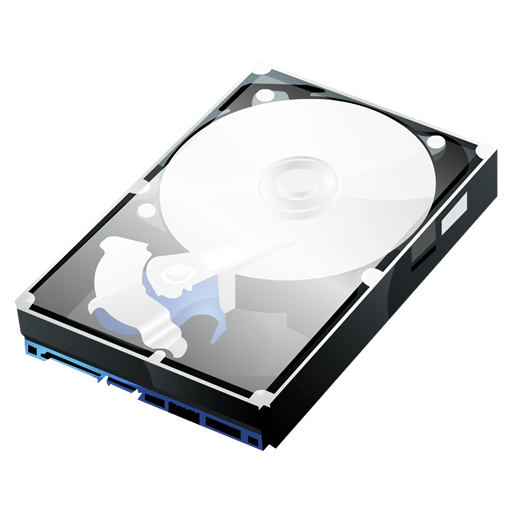
A merevlemez-javítás egy olyan eljárás, amely bizonyos esetekben lehetővé teszi a meghajtó visszaállítását. Ennek a készüléknek a sajátosságaiból adódóan általában lehetetlen önállóan elhárítani a komoly károkat, de az apróbb problémák szakember segítsége nélkül is kiküszöbölhetők.
A HDD-t akkor is visszaállíthatja működőképes állapotba, ha az nem látható a BIOS-ban. A meghajtó javítása azonban a tervezés bonyolultsága miatt nem gyakran lehetséges. Bizonyos esetekben előfordulhat, hogy magának a merevlemeznek a költségének többszörösét kell kifizetnie a javításért, és ezt csak a rajta tárolt rendkívül fontos adatok visszaállítása érdekében érdemes megtenni.
Meg kell különböztetni a merevlemez javítását a helyreállítástól. Az első esetben az eszköz működőképességének visszaállításáról, a másodiknál pedig az elveszett adatok visszaadásáról beszélünk. Ha vissza kell szereznie a formázás következtében törölt vagy elveszett fájlokat, tekintse meg másik cikkünket:
A merevlemezt saját kezűleg is kicserélheti, és ha lehetséges, átmásolhatja a fájlokat a régi HDD-ről az újra. Ez azoknak a felhasználóknak megfelelő, akik nem akarnak kapcsolatba lépni a szakemberekkel, és inkább egyszerűen megszabadulnak a meghibásodott meghajtótól.
A törött szektorok szoftveres és fizikai szektorokra oszthatók. Az előbbieket különféle segédprogramok könnyen visszaállítják, ennek eredményeként a HDD stabilan és hibamentesen működik.
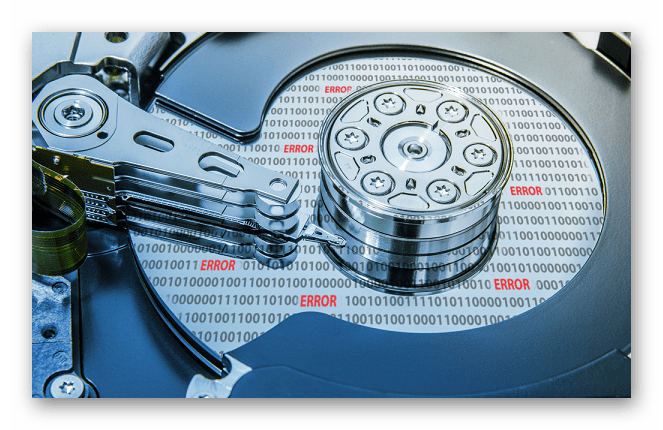
A fizikailag sérült szektorok kezelése nem jár programhasználattal. Ebben az esetben maga a meghajtó számára szokatlan hangokat bocsáthat ki: kattanások, reccsenések, suhogás stb. A problémák egyéb megnyilvánulásai közé tartozik a rendszer lefagyása még egyszerű feladatok végrehajtása során is, a fájlok vagy mappák eltűnése, vagy egy üres, fel nem osztott üzenet megjelenése. tér.
A számítógép vagy laptop merevlemezével kapcsolatos probléma manuálisan nem javítható. Ezért a felhasználónak vagy ki kell cserélnie a merevlemezt egy újra, és lehetőség szerint fontos adatokat kell átvinnie rá, vagy olyan varázslók szolgáltatásait kell igénybe vennie, akik speciális körülmények között fizikailag sérült felületről állítják vissza az adatokat.
Megértheti, hogy problémák vannak az ágazatokkal a programok használatával:
Ha az eszköz még működik, de már instabil, érdemes mielőbb új meghajtó vásárlásán gondolkodni. Ugyanakkor erősen ajánlott a sérült HDD-vel rendelkező PC használatát minimalizálni.
A második merevlemez csatlakoztatása után klónozhatja a teljes HDD-t vagy csak az operációs rendszert.
Előfordulhat, hogy az operációs rendszer nem érzékeli a fizikailag ép meghajtót még akkor sem, ha egy másik számítógéphez csatlakozik, de előfordulhat, hogy látható a BIOS-ban.
Több olyan helyzet is előfordulhat, amikor a Windows nem látja az eszközt:
-
Hiányzó meghajtóbetűjel. Előfordulhat, hogy a kötet betű nélkül marad (C, D, E stb.), ami miatt már nem lesz látható a rendszer számára. Az egyszerű formázás általában itt segít.
Ezt követően, ha vissza kell szereznie a törölt adatokat, használjon speciális programokat.
Bővebben: Programok a törölt fájlok helyreállításához
A lemez RAW formátumú. A formázás segít megoldani ezt a helyzetet, de nem ez az egyetlen módja az NTFS vagy FAT fájlrendszer visszaállításának. Erről bővebben másik cikkünkben olvashat:
Lecke: Hogyan változtassuk meg a HDD lemezek RAW formátumát
A Windows nem látja az új merevlemezt. Előfordulhat, hogy az újonnan vásárolt és a rendszeregységhez csatlakoztatott HDD-t a rendszer nem érzékeli, és ez teljesen normális. Az eszköz használatának megkezdéséhez inicializálni kell.
Komolyabb esetekben előfordulhat, hogy a merevlemez nem csak az operációs rendszerben, hanem a BIOS-ban sem látható. A BIOS általában megjeleníti az összes csatlakoztatott eszközt, még azokat is, amelyeket a Windows nem észlel. Így érthető, hogy fizikailag működnek, de vannak szoftveres konfliktusok.
Ha az eszközt nem észleli a BIOS, a legtöbb esetben ennek két oka lehet:
-
Hibás alaplap csatlakozás / alaplapi problémák
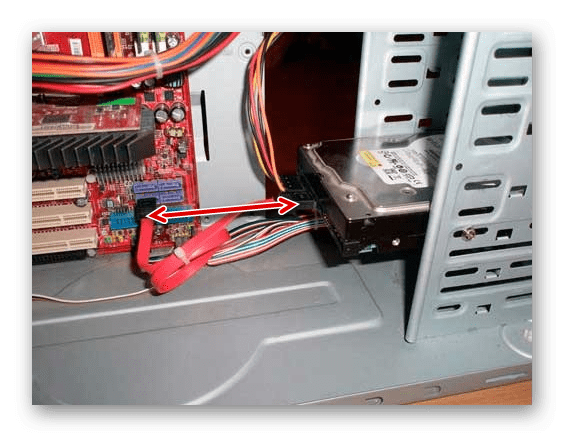
A teszt elvégzéséhez kapcsolja ki a számítógépet, távolítsa el a rendszeregység fedelét, és alaposan ellenőrizze, hogy a merevlemez-meghajtó és az alaplap közötti kábel megfelelően csatlakozik-e. Vizsgálja meg magát a vezetéket, hogy nincs-e benne fizikai sérülés, törmelék, por. Ellenőrizze az alaplap aljzatát, ellenőrizze, hogy a kábel szilárdan csatlakozik-e hozzá.
Ha lehetséges, használjon alternatív vezetéket és/vagy próbáljon meg másik merevlemezt csatlakoztatni, hogy ellenőrizze, működik-e az alaplap aljzata, és hogy a merevlemez látható-e a BIOS-ban.
Még ha a merevlemezt már régen telepítették, akkor is ellenőrizni kell a kapcsolatot. A kábel egyszerűen elmozdulhat az aljzattól, aminek következtében a BIOS nem tudja felismerni az eszközt.
Mechanikai meghibásodás
Általában ebben az esetben a felhasználó kattanásokat hallhat a számítógép indításakor, és ez azt jelenti, hogy a HDD megpróbálja elindítani a munkát. De fizikai meghibásodás miatt ezt nem tudja megtenni, így sem a Windows, sem a BIOS nem látja az eszközt.
Itt csak szakszerű javítás vagy garanciális csere segít.
Mindkét esetben a lemezen lévő adatok elvesznek.
Ha kopogást hall a merevlemez belsejében, akkor valószínűleg a vezérlő sérült. Előfordulhat, hogy a merevlemezt nem észleli a BIOS.
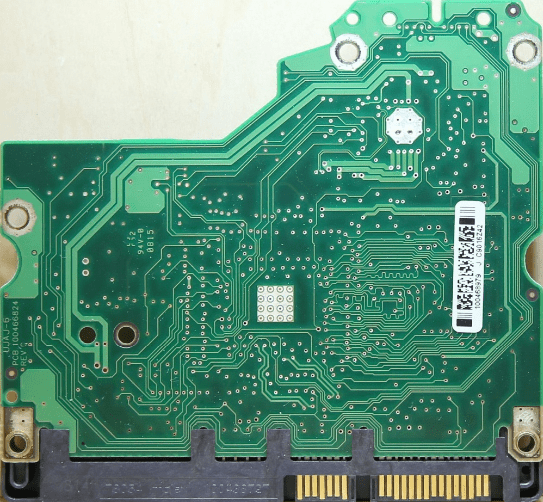
A probléma megoldásához teljesen ki kell cserélnie a vezérlőt, de ezt szinte lehetetlen egyedül megtenni. Speciális cégek végeznek ilyen javításokat, de ez sokba fog kerülni. Ezért csak akkor van értelme felvenni a kapcsolatot a mesterekkel, ha a lemezen tárolt információk nagyon fontosak.
Normál állapotban a meghajtó olvasás vagy írás közben ne adjon ki más hangot a zajon kívül. Ha nem jellemző csikorgást, pukkanást, kattanást, kopogást vagy akár karcolást hall, nagyon fontos, hogy mielőbb hagyja abba a sérült HDD használatát.
A sérülés súlyosságától függően előfordulhat, hogy a meghajtó nem észlelhető a BIOS-ban, hirtelen leáll, vagy éppen ellenkezőleg, sikertelenül próbál meg felpörgetni.
Ebben az esetben nagyon nehéz önállóan diagnosztizálni a problémát. Egy technikusnak szét kell szerelnie az eszközt, hogy megállapítsa a hiba okát. A jövőben az ellenőrzés eredménye alapján a sérült elem cseréje szükséges. Ez lehet fej, henger, lemez vagy más elemek.
A meghajtó saját maga megjavítása nagyon veszélyes vállalkozás. Először is, előfordulhat, hogy nem mindig tudja saját maga megérteni, hogy pontosan mit kell javítani. Másodszor, óriási esély van a meghajtó tönkretételére. De ha ki akarja próbálni a kezét, akkor kezdje a merevlemez megfelelő szétszerelésével és a fő összetevőinek megismerésével.
A szétszerelés akkor releváns, ha készen áll az eszköz teljes meghibásodására, nem fél a tárolt adatok elvesztésétől, vagy már készített biztonsági másolatot.
A csökkent teljesítmény egy másik gyakori ok, amiért a felhasználó úgy érzi, hogy a merevlemez meghibásodott. Szerencsére a merevlemezek sebessége a szilárdtestalapú meghajtókkal (SSD) ellentétben nem csökken az idő múlásával.
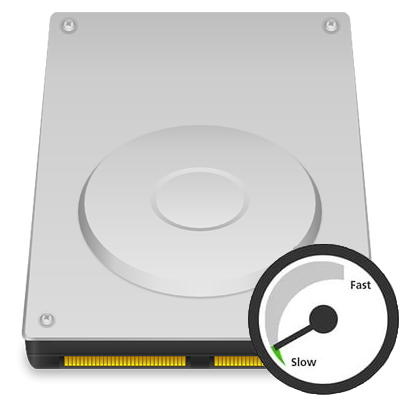
A lassú teljesítmény általában szoftveres tényezőknek köszönhető:
- Szemét;
- Magas töredezettség;
- Túlcsordult indítás;
- Nem optimalizált HDD paraméterek;
- Törött szektorok és hibák;
- Elavult csatlakozási mód.
Az okok mindegyikének kiküszöbölése és az eszköz sebességének növelése külön cikkünkben olvasható:
A merevlemez egy törékeny eszköz, amely nagyon könnyen megsérülhet bármilyen külső fizikai behatástól, legyen az rázkódás vagy leesés. De bizonyos esetekben gondos használat és a negatív tényezőktől való teljes elszigetelés mellett is megtörhet. A HDD bejelentett élettartama körülbelül 5-6 év, de a gyakorlatban gyakran kétszer gyorsabban meghibásodik. Ezért Önnek, mint felhasználónak, előzetesen gondoskodnia kell a fontos adatok biztonságáról, például rendelkeznie kell egy további HDD-vel, USB flash meghajtóval vagy felhőalapú tárhely használatával. Ezzel megóvja Önt a személyes adatok elvesztésétől és a helyreállítására fordított további pénzektől.
Köszönet a szerzőnek, ossza meg a cikket a közösségi hálózatokon.
Merevlemez javítás (vagy HDD - Merevlemez meghajtó) - a HDD működőképes állapotba hozásának eljárása, amelyben a szükséges adatok kiolvashatók róla, beleértve a szolgáltatási információkat, fájltáblázatot, felhasználói adatokat, multimédiás információkat stb., még akkor is, ha a BIOS nem látja a merevlemez. Ebből a cikkből megtudhatja, hogyan lehet megjavítani a merevlemezt, ha lehetséges, és mit kell tenni, ha a hdd nem észlelhető a BIOS-ban, vagy hiba jelenik meg az operációs rendszer betöltésekor.
Különbséget kell tenni a törölt fájlok helyreállítása és a merevlemez javítása között. A helyzet az, hogy a HDD javítása nem biztosítja az adatok visszaküldését a tárolóeszközre, míg az adatok helyreállítása nem mindig lehetséges a merevlemez meghibásodása vagy a lemez felületének részleges vagy teljes károsodása miatt.
Tehát soroljuk fel azokat az okokat, amelyek miatt szükség lehet a merevlemez helyreállítására, és hogyan lehet megjavítani a merevlemezt: saját kezűleg, saját kezűleg, vagy jobb és megbízhatóbb a merevlemezt ismerő szakképzett szakemberek segítségét igénybe venni. eszköz.
A lemez furcsa hangokat ad ki (például elég hangos fejzörgés, nyikorgás, kattogás), az operációs rendszer lelassul, „fékek” és „lefagynak” a merevlemezen, fájlok, mappák és egész partíciók hirtelen eltűnnek. Kinyithatja a lemezt - és van egy üres, jelöletlen hely.
A helyzet az, hogy időről időre ellenőriznie kell a merevlemezt, hogy nincsenek-e hibás szektorok, hibás blokkok, töredezettségmentesítést, diagnosztikát kell végeznie, megfigyelnie kell a normál működést az optimális hőmérsékleten, és ne gyakoroljon fizikai nyomást a lemezre. Ezért a jó forma ezen általános szabályainak megsértése általában olyan katasztrofális következményekkel jár, mint a sérült szektorok.
Különféle helyreállítási technikákat alkalmaznak az ilyen olvasási hibákat okozó merevlemezek helyreállítására. Minden eljárást laboratóriumi körülmények között végeznek drága berendezésekkel, amelyek lehetővé teszik a szektorok többszöri olvasását, figyelmen kívül hagyva a hibákat. Így a merevlemez tulajdonosának nincs más dolga, mint olyan szakemberek szolgáltatásait igénybe venni, akik a HDD-vel kapcsolatos újraélesztési eljárásokhoz hozzáférhetnek a megfelelő felszereléshez.
A merevlemez-helyreállítás helyzete bonyolultabbá válik, ha a fájltábla, partíciós tábla vagy más szolgáltatási információ megsérült. Ilyen esetekben a HDD „klónját” kell készíteni egy „donorra” - egy működő merevlemezre, amelyre a fájlokat a meghibásodott merevlemezről továbbítják.
Néhány merevlemez-olvasási hibát azonban saját maga is kijavíthat. Ide tartoznak a hibás szektorok, hibás blokkok. Ha úgy gondolja, hogy kellő tapasztalattal és egyenes kezekkel rendelkezik, két remek programot ajánlhatunk a merevlemez diagnosztizálására és a hibás szektorok javítására.
A merevlemez működése közbeni kattintások egy másik jellemző tünet, amikor a merevlemez nem indul el, és ennek megfelelően a rendszer nem észleli. Ennek oka általában a merevlemez-fejek kopása vagy sérülése. A HDD bármely más mechanikai hibájához hasonlóan ezt sem tudja saját kezűleg kijavítani.
Ha azonban kattanást hall egy működő merevlemezen (azaz normál módon olvas és ír fájlokat), akkor sürgősen meg kell tennie bizonyos intézkedéseket, és biztonságosan le kell játszania. Mindenképpen készítsen biztonsági másolatot értékes információiról egy másik merevlemezre, USB flash meghajtóra vagy felhőtárhelyre, mivel ez manapság egyáltalán nem költséges eljárás. Valójában egy pillanatban megtörténhet, hogy a merevlemez nem indul el, vagy leáll az észlelése - és ha biztonsági másolatot készített, akkor az információvesztés nem okoz sokkot.
Mi a teendő, ha a BIOS nem látja a merevlemezt? Egy olyan HDD-nek, amelyen ilyen hibák fordultak elő, jellegzetes tünetei vannak: a BIOS nem észleli, és furcsa zajokat is produkálhat (kattanás, koppintás). Egyes esetekben a merevlemez elérhető a BIOS-ban, de nem tudja betölteni az operációs rendszert.
Ennek megfelelően a merevlemezen lévő ROM és szervizadatok visszaállításához a merevlemez fent említett összetevőinek megfelelően kell működniük. Az ilyen típusú javításokat speciális berendezésekkel szakemberek végzik. Lehetetlen saját kezűleg elkészíteni. Ezzel párhuzamosan a merevlemez felületének fizikai szerkezete is helyesen beolvasásra kerül, így az adatok fizikailag sértetlenek maradnak.
Ha a számítógép nem látja a merevlemezt (Sata vagy IDE interfészek), akkor azt nem feltétlenül lemezhiba okozza. A probléma egyedüli megoldásának legegyszerűbb módja:
- Távolítsa el a merevlemezt a rendszeregységből
- Tisztítsa meg a merevlemezt a portól
- Cserélje ki a meghajtót úgy, hogy ellenőrizze a SATA/IDE-kábeleket és a tápkábelt az alaplapról, valamint a merevlemez-meghajtó tápegységéről, és ellenőrizze, hogy nem sérült-e, vagy szorosan illeszkedik-e az eszköznyílásba.
Előfordul, hogy a merevlemezt a legáltalánosabb ok miatt nem észleli a bios: a kábel véletlenül eltávolodott a tárolóeszköztől, ezért a HDD nem indul el, és természetesen nem is működik.
Az ilyen típusú meghibásodás jellegzetes tünete a merevlemez belsejében való kopogás. A második jellemző, hogy a BIOS nem tudja olvasni az eszközt. A probléma megoldásához szükség lesz a vezérlő teljes cseréjére, és bizonyos esetekben villogásra és a merevlemez elektronikájának cseréjére. Ellenkező esetben az eszközön lévő adatok úgy olvashatók, mintha mi sem történt volna. Lehetséges-e saját kezűleg megjavítani a merevlemezt ilyen meghibásodás esetén? A válasz inkább negatív. Először is, a legtöbb számítógépes cég nem az alkatrészek rögzítésére specializálódott. Másodszor, egy ilyen HDD javítás több száz dollárba kerül. Ha azonban a lemezen lévő információk különösen értékesek, kereshet egy számítógépes labort a helyreállításhoz.
Mint minden merevlemez-meghibásodás esetén, a lemez kopogásokat és kattanásokat kezd kibocsátani. Az eszközt általában nem észleli a BIOS. Winchester hirtelen leállhat, sikertelenül "indulhat". A meghibásodás megoldásához és a lemez sikeres helyreállításához teljesen szét kell szerelni a hibás blokkot, és ki kell cserélni a töltetet, amely magában foglalja a fejeket, hengereket, lemezeket és egyéb elemeket. Így ebben a helyzetben a javítás elkerülhetetlen.
Helló! A Windows 7. verziójáról a 10. verzióra való frissítés után a külső meghajtót már nem észlelték a laptopon és az összes többi eszközön, így a Windows hetedik verziójával rendelkező számítógépeken sem. Miért nem észleli a merevlemezt? Mi lehet a probléma és hogyan lehet orvosolni?
Válasz... Előfordulhat, hogy a merevlemez nem észlelhető, mert az operációs rendszer frissítése vagy tiszta telepítése során törölheti a partíciót a Windows telepítővarázslójával. Mindenesetre a lemezpartíció nem tudott csak úgy felvenni és eltűnni. Ellenőrizheti a Windows segédprogrammal – Lemezkezelés (diskmgmt.msc) vagy bármely partíciókezelővel, például a Partition Magic-el. Ha vissza kell állítania egy törölt partíciót, használja az ingyenes TestDisk segédprogramot.
Eltérnek a külső merevlemez helyreállítási módszerei a belsőtől?
Válasz... Határozottan nem. A készülékek kitöltése megegyezik, a különbség csak az információtárolás formai tényezőjében van - vagyis nagyjából abban a dobozban, amelybe a lemez töltését csomagolják.A külső meghajtó hajlamosabb a fizikai sérülésekre és egyéb kockázati tényezőkre. De mobilabbak, és kényelmes csatlakozást kínálnak a felhasználónak az eSata-n vagy más interfészen keresztül a számítógéphez való csatlakozáshoz. Így ez a merevlemez-meghajtó helyreállítására vonatkozó útmutató hasznos lesz mind a "hagyományos" meghajtók, mind a külső meghajtók tulajdonosai számára.
A merevlemez a laptopban volt, a rendszer, amelyben leállt a betöltés. Minek formázom – de! Nem volt ott, „Külső” lemezként (egy külső „Transend” 500 GB-osról tettem a házba) csak „G” és „F” lokális lemezként látható információ nélkül. A tulajdonságok meghívására tett kísérletek a Windows 8.1 lefagyásához vezetnek a laptopon – ez nem látható a Lemezkezelésben és a HDD alacsony szintű formátumában sem. Mondd, ha a merevlemez nem működik, akkor hogyan tudnám saját kezemmel életre kelteni?
Válasz... Próbálja meg újra particionálni a merevlemezt (Partiton Magic segít), kívánatos a HDD alacsony szintű formázása, lásd a témával kapcsolatos információkat itt. Mellesleg, a HDD alacsony szintű formátum mellett számos alternatív formázási segédprogram létezik. Nem lesz felesleges ellenőrizni a lemez működési állapotát, ehhez ellenőrizze a SMART jelzőket, és szkennelje be a lemezt a HDD Regenerator vagy a Victoria HDD segítségével.
Mi van, ha a merevlemez kattan? Azaz működik, de időnként jellegzetes hangokat ad ki – vagyis kattanásokat. Egyes pillanatokban lefagy, az operációs rendszer lefagy, majd a lemezzel együtt meghal.
Válasz... Ritka esetekben a probléma az alaplaphoz csatlakoztatott tápcsatlakozók és sata / ide csatlakozók törésével jár. Ezért az első lépés az, hogy kapcsolja ki a számítógépet, és ellenőrizze a merevlemezhez való csatlakozást. Másodszor, mindenképpen készítsen biztonsági másolatot a lemezen lévő adatokról, mivel a kattanások egészségtelen tünet, ami azt jelzi, hogy a HDD-vel problémák vannak, és bármikor összeomlásra számíthat. Harmadszor, a lemez állapotának diagnosztizálásához használjon speciális programokat - HDD Regenerator, Victoria HDD Doctor stb.
Ha a merevlemez kattan, és nem észleli, a helyzet súlyosabb (írja meg az egészet). Ebben az esetben a mechanika már elhasználódott, és a HDD-t nem lehet visszaállítani, csak a merevlemez cseréje segít.
Hogyan növelhetem a merevlemezem sebességét? Windows Vista van.
Válasz... A Windows Vista és újabb felhasználók nehezményezik a lemezalrendszer lassú működését. A gyakorlatban a fájlok másolása észrevehetően lassabb, mint az XP-ben. Miért lassul a merevlemez? Az egyik ok a felszínen rejlik, és könnyen kiküszöbölhető. A helyzet az, hogy a merevlemez maximális sebessége alapértelmezés szerint le van tiltva a Windows rendszerben. Ezért sürgősen intézkedünk:
- Nyissa meg az Eszközkezelőt (Win + Pause Break, link "Eszközkezelő").
- Keresse meg a lemezeszközt az eszközök listájában, és válassza a Tulajdonságok lehetőséget a helyi menüből.
- Válassza a Házirend lapot, és engedélyezze a Fokozott teljesítmény engedélyezése lehetőséget.
- Indítsa újra a számítógépet a merevlemez felgyorsításához.
Újratelepítettem a rendszert, és a PCE SSD-n van, hirtelen egy másik 4 TB-os merevlemezt nem észleltek? Aztán rámentem a számítógép-kezelésre, majd a lemezkezelésre, 3,7 TB-os kapacitást és 3,7 TB-os szabad kapacitást mutat, vagyis kiderül, hogy a lemez 100 százalékban üres és 2 TB információ van! Kérem, mondja meg, mit tehet?
Válasz... Talán a probléma a fájlrendszertábla meghibásodásával kapcsolatos, ilyen helyzetben tanácsot adhat a TestDisk segédprogramnak, hogy állítson vissza egy olyan partíciót, amelyet a rendszer nem észlel, de fontos információkat tartalmaz.
Van egy HP 620-as laptopom.Minden rendben volt,de elkezdtem bezárni az ablakokat és lefagyott a gép. Azt hittem, elmegy, kb 15 percig tartott - semmi, semmi reakció. Még a szoftverleállást sem sikerült visszaállítani.
Fizikailag egy gombbal kikapcsolta, újra bekapcsolta és a laptop fekete képernyőjén kiütötte az üzenetet: nem rendszerlemez vagy lemezhiba cserélje ki és nyomja meg bármelyik billentyűt, ha készen van. Ezt követően a rendszer nem látja a merevlemezt. De ha be van kapcsolva a laptop, akkor pörög, vagyis árammal minden okés.
Körülbelül 2 éve frissítettem a BIOS-t a hivatalos oldalról.Lehet, hogy emiatt nem nyílik ki a merevlemez? De korábban keményen dolgozott, mindig jól. Mi lehet? Kérem segítsen, ez az én merevlemezem - Toshiba HDD2E67 320GB.
Válasz... Ha a probléma a BIOS-ban volt, az operációs rendszer nem indul el. Vagy legalábbis egy gyári visszaállítás megoldhat valamit.
|
Videó (kattintson a lejátszáshoz). |
Próbáld meg a felszínen keresni az okot: a merevlemez nem működik, mert nem működik. Ez többféle okból történhetett (például fizikai sérülés vagy kopás – ami kevésbé valószínű). Ha lehetséges egy hasonló merevlemez tesztelése ugyanazon a laptopon, tegye meg.