Részletesen: hdd javítása esés után saját kezűleg egy igazi mestertől a my.housecope.com oldalon.
Merevlemez javítás (vagy HDD - Merevlemez meghajtó) - a HDD működőképes állapotba hozásának eljárása, amelyben a szükséges adatok kiolvashatók róla, beleértve a szolgáltatási információkat, fájltáblázatot, felhasználói adatokat, multimédiás információkat stb., még akkor is, ha a BIOS nem látja a merevlemez. Ebből a cikkből megtudhatja, hogyan lehet megjavítani a merevlemezt, ha lehetséges, és mit kell tenni, ha a hdd nem észlelhető a BIOS-ban, vagy hiba jelenik meg az operációs rendszer betöltésekor.
Különbséget kell tenni a törölt fájlok helyreállítása és a merevlemez javítása között. A helyzet az, hogy a HDD javítása nem biztosítja az adatok visszaküldését a tárolóeszközre, míg az adatok helyreállítása nem mindig lehetséges a merevlemez meghibásodása vagy a lemez felületének részleges vagy teljes károsodása miatt.
Tehát soroljuk fel azokat az okokat, amelyek miatt szükség lehet a merevlemez helyreállítására, és hogyan lehet megjavítani a merevlemezt: saját kezűleg, saját kezűleg, vagy jobb és megbízhatóbb a merevlemezt ismerő szakképzett szakemberek segítségét igénybe venni. eszköz.
A lemez furcsa hangokat ad ki (például elég hangos fejzörgés, nyikorgás, kattogás), az operációs rendszer lelassul, „fékek” és „lefagynak” a merevlemezen, fájlok, mappák és egész partíciók hirtelen eltűnnek. Kinyithatja a lemezt - és van egy üres, jelöletlen hely.
A helyzet az, hogy időről időre ellenőriznie kell a merevlemezt, hogy nincsenek-e hibás szektorok, hibás blokkok, töredezettségmentesítést, diagnosztikát kell végeznie, megfigyelnie kell a normál működést az optimális hőmérsékleten, és ne gyakoroljon fizikai nyomást a lemezre. Ezért a jó forma ezen általános szabályainak megsértése általában olyan katasztrofális következményekkel jár, mint a sérült szektorok.
 |
Videó (kattintson a lejátszáshoz). |
Különféle helyreállítási technikákat alkalmaznak az ilyen olvasási hibákat okozó merevlemezek helyreállítására. Minden eljárást laboratóriumi körülmények között végeznek drága berendezésekkel, amelyek lehetővé teszik a szektorok többszöri olvasását, figyelmen kívül hagyva a hibákat. Így a merevlemez tulajdonosának nincs más dolga, mint olyan szakemberek szolgáltatásait igénybe venni, akik a HDD-vel kapcsolatos újraélesztési eljárásokhoz hozzáférhetnek a megfelelő felszereléshez.
A merevlemez-helyreállítás helyzete bonyolultabbá válik, ha a fájltábla, partíciós tábla vagy más szolgáltatási információ megsérült. Ilyen esetekben a HDD „klónját” kell készíteni egy „donorra” - egy működő merevlemezre, amelyre a fájlokat a meghibásodott merevlemezről továbbítják.
Néhány merevlemez-olvasási hibát azonban saját maga is kijavíthat. Ide tartoznak a hibás szektorok, hibás blokkok. Ha úgy gondolja, hogy kellő tapasztalattal és egyenes kezekkel rendelkezik, két remek programot ajánlhatunk a merevlemez diagnosztizálására és a hibás szektorok javítására.
A merevlemez működése közbeni kattintások egy másik jellemző tünet, amikor a merevlemez nem indul el, és ennek megfelelően a rendszer nem észleli. Ennek oka általában a merevlemez-fejek kopása vagy sérülése. A HDD bármely más mechanikai hibájához hasonlóan ezt sem tudja saját kezűleg kijavítani.
Ha azonban kattanást hall egy működő merevlemezen (azaz normál módon olvas és ír fájlokat), akkor sürgősen meg kell tennie bizonyos intézkedéseket, és biztonságosan le kell játszania.Mindenképpen készítsen biztonsági másolatot értékes információiról egy másik merevlemezre, USB flash meghajtóra vagy felhőtárhelyre, mivel ez manapság egyáltalán nem költséges eljárás. Valójában egy pillanatban megtörténhet, hogy a merevlemez nem indul el, vagy leáll az észlelése - és ha biztonsági másolatot készített, akkor az információvesztés nem okoz sokkot.
Mi a teendő, ha a BIOS nem látja a merevlemezt? Egy olyan HDD-nek, amelyen ilyen hibák fordultak elő, jellegzetes tünetei vannak: a BIOS nem észleli, és furcsa zajokat is produkálhat (kattanás, koppintás). Egyes esetekben a merevlemez elérhető a BIOS-ban, de nem tudja betölteni az operációs rendszert.
Ennek megfelelően a merevlemezen lévő ROM és szervizadatok visszaállításához a merevlemez fent említett összetevőinek megfelelően kell működniük. Az ilyen típusú javításokat speciális berendezésekkel szakemberek végzik. Lehetetlen saját kezűleg elkészíteni. Ezzel párhuzamosan a merevlemez felületének fizikai szerkezete is helyesen beolvasásra kerül, így az adatok fizikailag sértetlenek maradnak.
Ha a számítógép nem látja a merevlemezt (Sata vagy IDE interfészek), akkor azt nem feltétlenül lemezhiba okozza. A probléma egyedüli megoldásának legegyszerűbb módja:
- Távolítsa el a merevlemezt a rendszeregységből
- Tisztítsa meg a merevlemezt a portól
- Cserélje ki a meghajtót úgy, hogy ellenőrizze a SATA/IDE-kábeleket és a tápkábelt az alaplapról, valamint a merevlemez-meghajtó tápegységéről, és ellenőrizze, hogy nem sérült-e, vagy szorosan illeszkedik-e az eszköznyílásba.
Előfordul, hogy a merevlemezt a legáltalánosabb ok miatt nem észleli a bios: a kábel véletlenül eltávolodott a tárolóeszköztől, ezért a HDD nem indul el, és természetesen nem is működik.
Az ilyen típusú meghibásodás jellegzetes tünete a merevlemez belsejében való kopogás. A második jellemző, hogy a BIOS nem tudja olvasni az eszközt. A probléma megoldásához szükség lesz a vezérlő teljes cseréjére, és bizonyos esetekben villogásra és a merevlemez elektronikájának cseréjére. Ellenkező esetben az eszközön lévő adatok úgy olvashatók, mintha mi sem történt volna. Lehetséges-e saját kezűleg megjavítani a merevlemezt ilyen meghibásodás esetén? A válasz inkább negatív. Először is, a legtöbb számítógépes cég nem az alkatrészek rögzítésére specializálódott. Másodszor, egy ilyen HDD javítás több száz dollárba kerül. Ha azonban a lemezen lévő információk különösen értékesek, kereshet egy számítógépes labort a helyreállításhoz.
Mint minden merevlemez-meghibásodás esetén, a lemez kopogásokat és kattanásokat kezd kibocsátani. Az eszközt általában nem észleli a BIOS. Winchester hirtelen leállhat, sikertelenül "indulhat". A meghibásodás megoldásához és a lemez sikeres helyreállításához teljesen szét kell szerelni a hibás blokkot, és ki kell cserélni a töltetet, amely magában foglalja a fejeket, hengereket, lemezeket és egyéb elemeket. Így ebben a helyzetben a javítás elkerülhetetlen.
Helló! A Windows 7. verziójáról a 10. verzióra való frissítés után a külső meghajtót már nem észlelték a laptopon és az összes többi eszközön, így a Windows hetedik verziójával rendelkező számítógépeken sem. Miért nem észleli a merevlemezt? Mi lehet a probléma és hogyan lehet orvosolni?
Válasz... Előfordulhat, hogy a merevlemez nem észlelhető, mert az operációs rendszer frissítése vagy tiszta telepítése során törölheti a partíciót a Windows telepítővarázslójával. Mindenesetre a lemezpartíció nem tudott csak úgy felvenni és eltűnni. Ellenőrizheti a Windows segédprogrammal – Lemezkezelés (diskmgmt.msc) vagy bármely partíciókezelővel, például a Partition Magic-el. Ha vissza kell állítania egy törölt partíciót, használja az ingyenes TestDisk segédprogramot.
Eltérnek a külső merevlemez helyreállítási módszerei a belsőtől?
Válasz... Határozottan nem. A készülékek kitöltése megegyezik, a különbség csak az információtárolás formai tényezőjében van - vagyis nagyjából abban a dobozban, amelybe a lemez töltését csomagolják.A külső meghajtó hajlamosabb a fizikai sérülésekre és egyéb kockázati tényezőkre. De mobilabbak, és kényelmes csatlakozást kínálnak a felhasználónak az eSata-n vagy más interfészen keresztül a számítógéphez való csatlakozáshoz. Így ez a merevlemez-meghajtó helyreállítására vonatkozó útmutató hasznos lesz mind a "hagyományos" meghajtók, mind a külső meghajtók tulajdonosai számára.
A merevlemez a laptopban volt, a rendszer, amelyben leállt a betöltés. Minek formázom – de! Nem volt ott, „Külső” lemezként (egy külső „Transend” 500 GB-osról tettem a házba) csak „G” és „F” lokális lemezként látható információ nélkül. A tulajdonságok meghívására tett kísérletek a Windows 8.1 lefagyásához vezetnek a laptopon – ez nem látható a Lemezkezelésben és a HDD alacsony szintű formátumában sem. Mondd, ha a merevlemez nem működik, akkor hogyan tudnám saját kezemmel életre kelteni?
Válasz... Próbálja meg újra particionálni a merevlemezt (Partiton Magic segít), kívánatos a HDD alacsony szintű formázása, lásd a témával kapcsolatos információkat itt. Mellesleg, a HDD alacsony szintű formátum mellett számos alternatív formázási segédprogram létezik. Nem lesz felesleges ellenőrizni a lemez működési állapotát, ehhez ellenőrizze a SMART jelzőket, és szkennelje be a lemezt a HDD Regenerator vagy a Victoria HDD segítségével.
Mi van, ha a merevlemez kattan? Azaz működik, de időnként jellegzetes hangokat ad ki – vagyis kattanásokat. Egyes pillanatokban lefagy, az operációs rendszer lefagy, majd a lemezzel együtt meghal.
Válasz... Ritka esetekben a probléma az alaplaphoz csatlakoztatott tápcsatlakozók és sata / ide csatlakozók törésével jár. Ezért az első lépés az, hogy kapcsolja ki a számítógépet, és ellenőrizze a merevlemezhez való csatlakozást. Másodszor, mindenképpen készítsen biztonsági másolatot a lemezen lévő adatokról, mivel a kattanások egészségtelen tünet, ami azt jelzi, hogy a HDD-vel problémák vannak, és bármikor összeomlásra számíthat. Harmadszor, a lemez állapotának diagnosztizálásához használjon speciális programokat - HDD Regenerator, Victoria HDD Doctor stb.
Ha a merevlemez kattan, és nem észleli, a helyzet súlyosabb (írja meg az egészet). Ebben az esetben a mechanika már elhasználódott, és a HDD-t nem lehet visszaállítani, csak a merevlemez cseréje segít.
Hogyan növelhetem a merevlemezem sebességét? Windows Vista van.
Válasz... A Windows Vista és újabb felhasználók nehezményezik a lemezalrendszer lassú működését. A gyakorlatban a fájlok másolása észrevehetően lassabb, mint az XP-ben. Miért lassul a merevlemez? Az egyik ok a felszínen rejlik, és könnyen kiküszöbölhető. A helyzet az, hogy a merevlemez maximális sebessége alapértelmezés szerint le van tiltva a Windows rendszerben. Ezért sürgősen intézkedünk:
- Nyissa meg az Eszközkezelőt (Win + Pause Break, link "Eszközkezelő").
- Keresse meg a lemezeszközt az eszközök listájában, és válassza a Tulajdonságok lehetőséget a helyi menüből.
- Válassza a Házirend lapot, és engedélyezze a Fokozott teljesítmény engedélyezése lehetőséget.
- Indítsa újra a számítógépet a merevlemez felgyorsításához.
Újratelepítettem a rendszert, és a PCE SSD-n van, hirtelen egy másik 4 TB-os merevlemezt nem észleltek? Aztán rámentem a számítógép-kezelésre, majd a lemezkezelésre, 3,7 TB-os kapacitást és 3,7 TB-os szabad kapacitást mutat, vagyis kiderül, hogy a lemez 100 százalékban üres és 2 TB információ van! Kérem, mondja meg, mit tehet?
Válasz... Talán a probléma a fájlrendszertábla meghibásodásával kapcsolatos, ilyen helyzetben tanácsot adhat a TestDisk segédprogramnak, hogy állítson vissza egy olyan partíciót, amelyet a rendszer nem észlel, de fontos információkat tartalmaz.
Van egy HP 620-as laptopom.Minden rendben volt,de elkezdtem bezárni az ablakokat és lefagyott a gép. Azt hittem, elmegy, kb 15 percig tartott - semmi, semmi reakció. Még a szoftverleállást sem sikerült visszaállítani.
Fizikailag egy gombbal kikapcsolta, újra bekapcsolta és a laptop fekete képernyőjén kiütötte az üzenetet: nem rendszerlemez vagy lemezhiba cserélje ki és nyomja meg bármelyik billentyűt, ha készen van. Ezt követően a rendszer nem látja a merevlemezt. De ha be van kapcsolva a laptop, akkor pörög, vagyis árammal minden okés.
Körülbelül 2 éve frissítettem a BIOS-t a hivatalos oldalról. Lehet, hogy emiatt nem nyílik ki a merevlemez? De korábban keményen dolgozott, mindig jól. Mi lehet? Kérem segítsen, ez az én merevlemezem - Toshiba HDD2E67 320GB.
Válasz... Ha a probléma a BIOS-ban volt, az operációs rendszer nem indul el. Vagy legalábbis egy gyári visszaállítás megoldhat valamit.
Próbáld meg a felszínen keresni az okot: a merevlemez nem működik, mert nem működik. Ez többféle okból történhetett (például fizikai sérülés vagy kopás – ami kevésbé valószínű). Ha lehetséges egy hasonló merevlemez tesztelése ugyanazon a laptopon, tegye meg.
A merevlemez-javítás egy olyan eljárás, amely bizonyos esetekben lehetővé teszi a meghajtó visszaállítását. Ennek a készüléknek a sajátosságaiból adódóan általában lehetetlen önállóan elhárítani a komoly károkat, de az apróbb problémák szakember segítsége nélkül is kiküszöbölhetők.
A HDD-t akkor is visszaállíthatja működőképes állapotba, ha az nem látható a BIOS-ban. A meghajtó javítása azonban a tervezés bonyolultsága miatt nem gyakran lehetséges. Bizonyos esetekben előfordulhat, hogy magának a merevlemeznek a költségének többszörösét kell kifizetnie a javításért, és ezt csak a rajta tárolt rendkívül fontos adatok visszaállítása érdekében érdemes megtenni.
Meg kell különböztetni a merevlemez javítását a helyreállítástól. Az első esetben az eszköz működőképességének visszaállításáról, a másodiknál pedig az elveszett adatok visszaadásáról beszélünk. Ha vissza kell szereznie a formázás következtében törölt vagy elveszett fájlokat, tekintse meg másik cikkünket:
A merevlemezt saját kezűleg is kicserélheti, és ha lehetséges, átmásolhatja a fájlokat a régi HDD-ről az újra. Ez azoknak a felhasználóknak megfelelő, akik nem akarnak kapcsolatba lépni a szakemberekkel, és inkább egyszerűen megszabadulnak a meghibásodott meghajtótól.
A törött szektorok szoftveres és fizikai szektorokra oszthatók. Az előbbieket különféle segédprogramok könnyen visszaállítják, ennek eredményeként a HDD stabilan és hibamentesen működik.
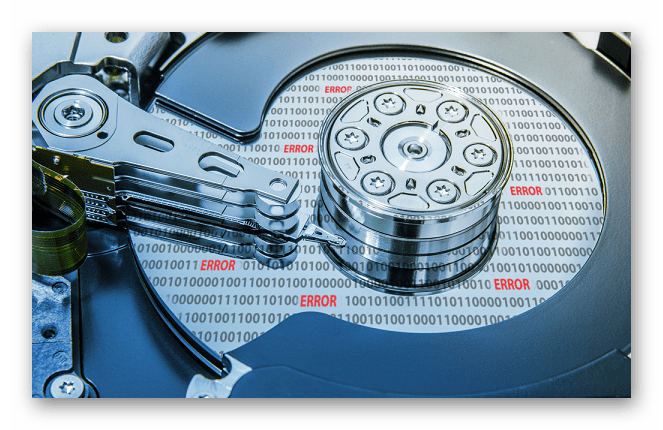
A fizikailag sérült szektorok kezelése nem jár programhasználattal. Ebben az esetben maga a meghajtó számára szokatlan hangokat bocsáthat ki: kattanások, reccsenések, suhogás stb. A problémák egyéb megnyilvánulásai közé tartozik a rendszer lefagyása még egyszerű feladatok végrehajtása során is, a fájlok vagy mappák eltűnése, vagy egy üres, fel nem osztott üzenet megjelenése. tér.
A számítógép vagy laptop merevlemezével kapcsolatos probléma manuálisan nem javítható. Ezért a felhasználónak vagy ki kell cserélnie a merevlemezt egy újra, és lehetőség szerint fontos adatokat kell átvinnie rá, vagy olyan varázslók szolgáltatásait kell igénybe vennie, akik speciális körülmények között fizikailag sérült felületről állítják vissza az adatokat.
Megértheti, hogy problémák vannak az ágazatokkal a programok használatával:
Ha az eszköz még működik, de már instabil, érdemes mielőbb új meghajtó vásárlásán gondolkodni. Ugyanakkor erősen ajánlott a sérült HDD-vel rendelkező PC használatát minimalizálni.
A második merevlemez csatlakoztatása után klónozhatja a teljes HDD-t vagy csak az operációs rendszert.
Előfordulhat, hogy az operációs rendszer nem érzékeli a fizikailag ép meghajtót még akkor sem, ha egy másik számítógéphez csatlakozik, de előfordulhat, hogy látható a BIOS-ban.
Több olyan helyzet is előfordulhat, amikor a Windows nem látja az eszközt:
-
Hiányzó meghajtóbetűjel. Előfordulhat, hogy a kötet betű nélkül marad (C, D, E stb.), ami miatt már nem lesz látható a rendszer számára. Az egyszerű formázás általában itt segít.
Ezt követően, ha vissza kell szereznie a törölt adatokat, használjon speciális programokat.
Bővebben: Programok a törölt fájlok helyreállításához
A lemez RAW formátumú. A formázás segít megoldani ezt a helyzetet, de nem ez az egyetlen módja az NTFS vagy FAT fájlrendszer visszaállításának. Erről bővebben másik cikkünkben olvashat:
Lecke: Hogyan változtassuk meg a HDD lemezek RAW formátumát
A Windows nem látja az új merevlemezt. Előfordulhat, hogy az újonnan vásárolt és a rendszeregységhez csatlakoztatott HDD-t a rendszer nem érzékeli, és ez teljesen normális.Az eszköz használatának megkezdéséhez inicializálni kell.
Komolyabb esetekben előfordulhat, hogy a merevlemez nem csak az operációs rendszerben, hanem a BIOS-ban sem látható. A BIOS általában megjeleníti az összes csatlakoztatott eszközt, még azokat is, amelyeket a Windows nem észlel. Így érthető, hogy fizikailag működnek, de vannak szoftveres konfliktusok.
Ha az eszközt nem észleli a BIOS, a legtöbb esetben ennek két oka lehet:
-
Hibás alaplap csatlakozás / alaplapi problémák
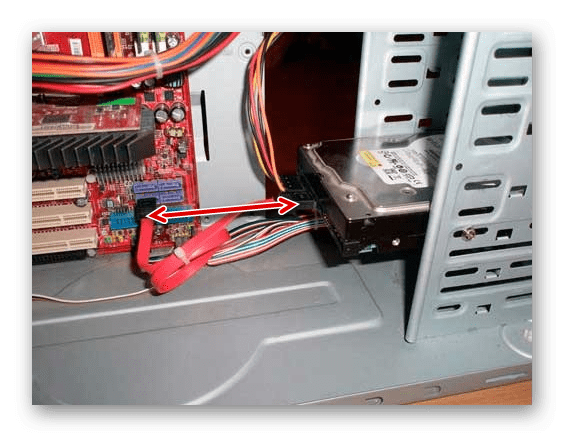
A teszt elvégzéséhez kapcsolja ki a számítógépet, távolítsa el a rendszeregység fedelét, és alaposan ellenőrizze, hogy a merevlemez-meghajtó és az alaplap közötti kábel megfelelően csatlakozik-e. Vizsgálja meg magát a vezetéket, hogy nincs-e benne fizikai sérülés, törmelék, por. Ellenőrizze az alaplap aljzatát, ellenőrizze, hogy a kábel szilárdan csatlakozik-e hozzá.
Ha lehetséges, használjon alternatív vezetéket és/vagy próbáljon meg másik merevlemezt csatlakoztatni, hogy ellenőrizze, működik-e az alaplap aljzata, és hogy a merevlemez látható-e a BIOS-ban.
Még ha a merevlemezt már régen telepítették, akkor is ellenőrizni kell a kapcsolatot. A kábel egyszerűen elmozdulhat az aljzattól, aminek következtében a BIOS nem tudja felismerni az eszközt.
Mechanikai meghibásodás
Általában ebben az esetben a felhasználó kattanásokat hallhat a számítógép indításakor, és ez azt jelenti, hogy a HDD megpróbálja elindítani a munkát. De fizikai meghibásodás miatt ezt nem tudja megtenni, így sem a Windows, sem a BIOS nem látja az eszközt.
Itt csak szakszerű javítás vagy garanciális csere segít.
Mindkét esetben a lemezen lévő adatok elvesznek.
Ha kopogást hall a merevlemez belsejében, akkor valószínűleg a vezérlő sérült. Előfordulhat, hogy a merevlemezt nem észleli a BIOS.
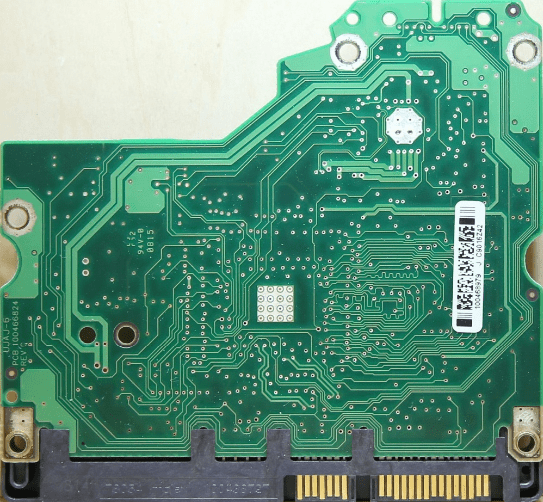
A probléma megoldásához teljesen ki kell cserélnie a vezérlőt, de ezt szinte lehetetlen egyedül megtenni. Speciális cégek végeznek ilyen javításokat, de ez sokba fog kerülni. Ezért csak akkor van értelme felvenni a kapcsolatot a mesterekkel, ha a lemezen tárolt információk nagyon fontosak.
Normál állapotban a meghajtó olvasás vagy írás közben ne adjon ki más hangot a zajon kívül. Ha nem jellemző csikorgást, pukkanást, kattanást, kopogást vagy akár karcolást hall, nagyon fontos, hogy mielőbb hagyja abba a sérült HDD használatát.
A sérülés súlyosságától függően előfordulhat, hogy a meghajtó nem észlelhető a BIOS-ban, hirtelen leáll, vagy éppen ellenkezőleg, sikertelenül próbál meg felpörgetni.
Ebben az esetben nagyon nehéz önállóan diagnosztizálni a problémát. Egy technikusnak szét kell szerelnie az eszközt, hogy megállapítsa a hiba okát. A jövőben az ellenőrzés eredménye alapján a sérült elem cseréje szükséges. Ez lehet fej, henger, lemez vagy más elemek.
A meghajtó saját maga megjavítása nagyon veszélyes vállalkozás. Először is, előfordulhat, hogy nem mindig tudja saját maga megérteni, hogy pontosan mit kell javítani. Másodszor, óriási esély van a meghajtó tönkretételére. De ha ki akarja próbálni a kezét, akkor kezdje a merevlemez megfelelő szétszerelésével és a fő összetevőinek megismerésével.
A szétszerelés akkor releváns, ha készen áll az eszköz teljes meghibásodására, nem fél a tárolt adatok elvesztésétől, vagy már készített biztonsági másolatot.
A csökkent teljesítmény egy másik gyakori ok, amiért a felhasználó úgy érzi, hogy a merevlemez meghibásodott. Szerencsére a merevlemezek sebessége a szilárdtestalapú meghajtókkal (SSD) ellentétben nem csökken az idő múlásával.
A lassú teljesítmény általában szoftveres tényezőknek köszönhető:
- Szemét;
- Magas töredezettség;
- Túlcsordult indítás;
- Nem optimalizált HDD paraméterek;
- Törött szektorok és hibák;
- Elavult csatlakozási mód.
Az okok mindegyikének kiküszöbölése és az eszköz sebességének növelése külön cikkünkben olvasható:
A merevlemez egy törékeny eszköz, amely nagyon könnyen megsérülhet bármilyen külső fizikai behatástól, legyen az rázkódás vagy leesés. De bizonyos esetekben gondos használat és a negatív tényezőktől való teljes elszigetelés mellett is megtörhet. A HDD bejelentett élettartama körülbelül 5-6 év, de a gyakorlatban gyakran kétszer gyorsabban meghibásodik. Ezért Önnek, mint felhasználónak, előzetesen gondoskodnia kell a fontos adatok biztonságáról, például rendelkeznie kell egy további HDD-vel, USB flash meghajtóval vagy felhőalapú tárhely használatával. Ezzel megóvja Önt a személyes adatok elvesztésétől és a helyreállítására fordított további pénzektől.
Köszönet a szerzőnek, ossza meg a cikket a közösségi hálózatokon.
Írta: admin itt: Saját számítógép 2018.01.03. 0 512 Megtekintés
Ha olyan szomorú helyzet áll elő, amikor a merevlemez fizikai sérülést szenvedett, legyen szó leesésből vagy egyszerűen ütésből, akkor nem sietsz felzaklatni az adatvesztés miatt, mert Arra törekszünk, hogy oroszul és a legelérhetőbb nyelven beszéljünk a számítógépekről, elkészítettük Önnek ezt a cikket, amelyből megtudhatja, hogyan lehet visszaállítani a külső merevlemezt esés után.
Ebben a cikkben azokra a módszerekre és eszközökre összpontosítunk, amelyekkel kiküszöbölhetők a mechanikai problémák, mert ezek miatt fordulnak elő olyan jogsértések, amelyek nem teszik lehetővé a merevlemez információolvasását.

Hogyan lehet helyreállítani a merevlemezt összeomlás után?
A merevlemez kis cseppjei is elmozdulást okozhatnak a mechanikus belső részeken, ami minimális eltérés esetén is elég lesz ahhoz, hogy a fejek megkarcolják a mágneses felületet.
Ez gyakran megtörténik, amikor a fejek a lemez mágneses felületéhez tapadnak, és ezt követően nem tudnak letekerni.
Ez abból adódik, hogy az esés következtében a mágneslemezek elmozdulnak, és a fejek nem tudnak hozzáférni a szervo információkhoz. Ez kritikus eset, amikor a mágneses fejegység cseréje szükséges, ehhez az eljáráshoz speciális "donort" vásárolnak.
Ebben az esetben ennek az az oka, hogy a fejek megkarcolják a mágneses felületet, ami visszafordíthatatlan adatvesztéshez vezet a helyreállítás lehetősége nélkül. Semmiképpen sem ajánlott ilyen lemezt használni és azonnal elvinni a szervizbe.
• A lemez nem pörög fel, de furcsa hangokat ad ki, amikor megpróbál dolgozni.
Ez azért történik, mert a merevlemez-fejek mágneses felületekhez tapadnak, a motor megpróbál felpörögni, de ez nem működik, ezért nyikorog.
- Ütésnyomok és horpadások.
- Motor csapágy ék.
- Karcolások a lemez felületén.
- A mágneses fejegység sérülése.

- A merevlemez nem működőképességének leggyakoribb problémái a fizikai problémák, amelyeket fentebb hasonlóan tárgyaltunk. A fizikai sérülések a merevlemez meghibásodásának eseteinek 59%-át teszik ki. Éppen ezért ebben a cikkben különös figyelmet szentelünk a merevlemez megjavításának ütközés után.
- Logikai problémák. Olyan esetekben fordulnak elő, amikor a merevlemezt vírus fertőzte meg, vagy véletlenül formázták meg. A szervizközpontokba irányuló hívások 33 százalékát a logikai problémák teszik ki.
- Szoftver problémák. Ez akkor fordul elő, ha meghibásodik a személyes operációs rendszer, amelyen a meghajtó fut. A merevlemez hatalmas mennyiségű profilinformációt használ: listák, kiosztási zónák, táblázatok. Időnként, mint minden más rendszerben, itt is előfordulhatnak hibák. Más problémákhoz képest azonban a szoftverproblémák még mindig meglehetősen ritkák, és az esetek mindössze 8%-át teszik ki.
Mivel a szervizhez intézett fizikai problémák között a mágneses fejegység különféle sérülései a leggyakrabban fordulnak elő, koncentráljunk csak erre a problémára. Szükségünk van egy donorra, vagyis egy olyan modellre, amely megegyezik azzal, amit javítani fogunk, és speciális professzionális szerszámokra, mivel a mágnesfejeket cseréljük. Ezen túlmenően a technikai műveletek terén szerzett tapasztalat is nagyon örülni fog, ezért ha nem biztos a képességeiben, akkor adja át ezt a munkát szakembereknek.
A munka megkezdése előtt készítse elő megfelelően a munkahelyét, teljesen távolítson el róla minden port, a speciális szerszámnak is sterilnek és lehetőleg pormentesnek kell lennie.
- A munkahelyet tartsa sterilen.
- Ne rohanjon, dolgozzon óvatosan.
- Válasszon ki egy kompatibilis BMG donort.
A donor olyan meghajtó, amely megegyezik azzal, amelyet a sérült HDD-n cserélni fog. Annak érdekében, hogy ne tévedjünk, válasszuk az azonos modellel, írási olvasási típussal és HDA-val rendelkezőt.
Miután kiválasztottuk a megfelelő donort, közvetlenül folytatjuk a munkát:
Gyakran előfordul, hogy a HDA burkolatán lévő BMG tengely csavarozott, először lecsavarjuk. Ezután csavarja ki a csavarokat, amelyek a HDA-t az ágyhoz rögzítik. A következő lépés a burkolat eltávolítása lesz, de ezt óvatosan tedd, alatta van egy tömítő tömítés, amit semmi esetre sem szabad még megkarcolni. A burkolat és a védőfólia eltávolítása után láthatjuk a HDA-t alkotó összes mechanizmust. Mivel a hibás fejeket ki kell cserélnünk, néhány mechanizmust szét kell szerelni.
Először távolítsa el a fő mágnest a tetején található pozicionáló rendszerből. Kicsavarjuk az összes rögzítőcsavart, és óvatosan kihúzzuk, hogy fogóval megnyomjuk, de erősen tartjuk, a HDD mágnesei nagyon erősek, könnyen vonzzák egymást, és könnyen meghibásodnak is, ha megsérülnek.
A helymeghatározó rendszer a mágnes alatt látható a VCM-tekerccsel együtt. A fejvezérlő csatlakozója szorosan a kerethez van csavarozva, csak a rögzítő csavarokat csavarjuk ki. Továbbá, hogy a fejeket kimozdítsuk a felhasználói zónából, eltávolítjuk a rögzítőelemeket és a parkolórendszert.
Most jön a legnehezebb szakasz. Ha a HDD külső parkolórendszert használ, akkor először el kell távolítania a fejeket róla. Ez a következőképpen történik: a lemezeket folyamatosan forgatjuk, hogy a fejek ne tapadjanak felületekhez, és a parkolórendszer eltávolításával együtt eltávolítjuk a fejeket a felhasználói zónából.
A lemezek fejeinek eltávolításához ügyeljen arra, hogy ne tapadjanak össze. Ebben az esetben nem lehet nélkülözni a HDRC erre a célra specializált konténerét, amelybe az egyik fejet helyezzük.
Ha helyesen csinálják, a fejeket sérülés nélkül becsomagolják és eltávolítják. Ideje kivonni a BMG-t. Ne feledje azonban, hogy nagyon érzékeny a statikus elektromosságra, ezért azt tanácsoljuk, hogy megfelelően földelje le a szerszámokat, és dielektromos anyagból készült kesztyűvel dolgozzon. Nos, csavarjuk ki a BMG-t tartó csavart, és húzzuk meg a tetejét és távolítsuk el a tengelyről. A legjobb, ha fogóval húzza meg, hogy ne sértse meg a vezetékeket.
Most teljesen ugyanazokat a műveleteket végezzük az adományozónkkal, és egy nagy készlet jó fejek állnak rendelkezésünkre, amelyekkel kicseréljük a sérült HDD-nk hibás fejeit. Most ugyanazokat a műveleteket hajtjuk végre, amelyeket fent, de csak fordított sorrendben. Ha korábban megbirkózott, akkor most sikerülni fog. Arra azonban különösen érdemes figyelni, hogy a fejeket a felületre tekerjük. A fejek szétszereléséhez ismét a HDRC speciális szerszámait vagy más erre szakosodott cégek szerszámait fogjuk használni.
A következő speciális pont a parkolóelem felszerelése, különös figyelmet kell fordítani arra, hogy zajmentesen kerüljön beépítésre, ellenkező esetben a jövőben működés közben ez minden bizonnyal a hajtás belső károsodásához vezet. Nos, ez a legnehezebb szakasz.
A teljes HDD-t összeillesztve zárja le a fedelet. Most csatlakoztatjuk a hálózathoz, és ha minden lépést helyesen és pontosan hajtottak végre, akkor újrakabláció történik, és az adatok visszaállnak.
- Ha a BIOS nem látja a merevlemezt, ez nem jelenti azt, hogy hibás vagy a javítása sikertelen. Ebben az esetben ez pusztán szoftveres probléma, és a rossz megtisztításával vagy magának a lemeznek a szoftverének cseréjével kezelhető.
- Egy merevlemez ötszázezer órát vagy körülbelül 50 évet bírhat, és nem törik el. Valójában ez nem igaz. Ez csak azt mondja meg, hogy elméletileg meddig bírja ez a modell, de a gyakorlatban az a tény, hogy a lemezek féltucat százaléka meghibásodik az első évben, ezért ne hagyatkozzunk túlságosan erre a számra.
- Ne tévesszen meg minket a beszéd, miszerint a merevlemezről történő professzionális adat-helyreállítás egy összeomlás után nagyon költséges eljárás. Ez nem így van, de csak körülbelül másfél ezer rubel, és a diagnózist általában ingyenesen kell elvégezni.
A laptopok és hordozható merevlemezek piacának növekedésével egyre inkább ezek válnak a balesetek krónikájának főszereplőjévé. A lemez „leesett”, „elütötték”, „véletlenül ráléptek a laptopra” vagy „a falnak csapódtak” – sokak számára ismerős helyzetek.
A külső merevlemezek megjelenésével az ilyen helyzetek sokkal gyakoribbá váltak. Egy normál merevlemezt is le lehet ejteni, de előbb ki kell venni a számítógépházból. A külső merevlemezek pedig rendszeresen leesnek szállítás közben, sőt működés közben is az asztalról.

A külső merevlemez-gyártók különféle trükkökhöz mennek, speciális védődobozokat készítenek, gumi lökhárítókat adnak hozzá, ez pedig növelheti a hdd túlélési esélyeit. Néha csak szerencséd van, a lemez leesett, bedugod a számítógépedbe, és még mindig működik.
Még ha nincs is látható sérülés vagy ütés nyoma, a mikroelmozdulások elegendőek ahhoz, hogy mechanikai sérülést okozzanak a merevlemezen. Tehát ha a meghajtó összeomlás után működik, az első lépés az értékes adatok mentése egy másik meghajtóra. Mivel a következő csatlakoztatáskor már leállhat. Mindenesetre jobb, ha nem bízik meg egy ilyen lemezen értékes adatokat, más adathordozón kell lennie egy másolatnak.
Először határozza meg a lemezen lévő adatok értékét. Ha az információ értékes, és más forrásból nem szerezhető be, akkor érdemesebb a lemezdiagnosztikát az adat-helyreállítás területén dolgozó szakemberekre bízni, ráadásul nálunk is teljesen ingyenes.
Ha nincsenek értékes adatok, és a lemezt nem észleli az esés után, akkor jobb, ha vesz egy újat. Bármilyen merevlemez-javításnak csak az információ-helyreállítás szempontjából van értelme; más esetekben a legjobb stratégia az, ha új lemezre cseréli.
Csak azokat az adathordozókat érdemes javítani, amelyek a valóban szükséges adatokat tartalmazzák. Ha vannak ilyenek, és csak egy példányban mentették őket, akkor ne rohanjon idegeskedni, mert elég nagy az esély a helyreállításukra.
Mindezek a sérülések mechanikai jellegűek, ezért semmilyen program nem segít.
Ha egy laptop vagy a számítógéphez csatlakoztatott adathordozó leesik működés közben, a merevlemez-fejek deformálódhatnak. Emiatt megkarcolhatják a mágneses felületet, ami után esélytelenné válik az adatmentés, nemhogy a javítás.
Egy lemez leesése után, különösen, ha a közeg működés közben leesett, a legnagyobb valószínűséggel mechanikai sérülések keletkeznek.Ezért, ha értékes adatok vannak a lemezen, és az leállt, az első és legfontosabb szabály az, hogy ne próbálja meg saját maga visszaállítani és többször bekapcsolni. Ha nincs elegendő tapasztalat, ez sokkal komolyabb problémákhoz vezethet, például hibásan működő fejegységhez és a mágnestányérok károsodásához.
A deformált fejek minden egyes bekapcsoláskor egyre jobban megkarcolhatják a mágneses felületet, csökkentve a sikeres adat-helyreállítás esélyeit. Ezen túlmenően, a sérült lemez bekapcsolására tett kísérletek sorozatos károsodásokhoz vezethetnek, amelyek egymás után következhetnek, aminek következtében az adathordozó teljesen használhatatlanná válik.

Legyen szabály, hogy soha ne tároljon fontos adatokat egy példányban. Egy merevlemez eltörhet, a felhőalapú tárhely egyszerűen "eltűnik" a hálózatról, a pendrive pedig elveszhet. A biztonsági másolat készítésével megbízhatóan megvédheti magát az értékes adatok elvesztésétől, ami azt jelenti, hogy ez a helyzet soha többé nem fordul elő.
Végezetül szeretném emlékeztetni arra, hogy nem érdemes önállóan visszaállítani az adatokat és megjavítani a sérült merevlemezt - ez nemcsak hogy nem sikerül, hanem megnehezíti (vagy akár lehetetlenné is teszi) a szakember munkáját. Ha egy meghibásodás után azonnal szakemberhez fordul, növeli a sikeres információszerzés esélyét. Csak ő tudja helyesen meghatározni a kár természetét és azok megszüntetésének módját.
adminisztrátor által itt: Sajátgép 2018.01.03. 0 1 358 megtekintés
Ha olyan szomorú helyzet áll elő, amikor a merevlemez fizikai sérülést szenvedett, legyen szó leesésből vagy egyszerűen ütésből, akkor nem sietsz felzaklatni az adatvesztés miatt, mert Arra törekszünk, hogy oroszul és a legelérhetőbb nyelven beszéljünk a számítógépekről, elkészítettük Önnek ezt a cikket, amelyből megtudhatja, hogyan lehet visszaállítani a külső merevlemezt esés után.
Ebben a cikkben azokra a módszerekre és eszközökre összpontosítunk, amelyekkel kiküszöbölhetők a mechanikai problémák, mert ezek miatt fordulnak elő olyan jogsértések, amelyek nem teszik lehetővé a merevlemez információolvasását.
Hogyan lehet helyreállítani a merevlemezt összeomlás után?
A merevlemez kis cseppjei is elmozdulást okozhatnak a mechanikus belső részeken, ami minimális eltérés esetén is elég lesz ahhoz, hogy a fejek megkarcolják a mágneses felületet.
Ez gyakran megtörténik, amikor a fejek a lemez mágneses felületéhez tapadnak, és ezt követően nem tudnak letekerni.
Ez abból adódik, hogy az esés következtében a mágneslemezek elmozdulnak, és a fejek nem tudnak hozzáférni a szervo információkhoz. Ez kritikus eset, amikor a mágneses fejegység cseréje szükséges, ehhez az eljáráshoz speciális "donort" vásárolnak.
Ebben az esetben ennek az az oka, hogy a fejek megkarcolják a mágneses felületet, ami visszafordíthatatlan adatvesztéshez vezet a helyreállítás lehetősége nélkül. Semmiképpen sem ajánlott ilyen lemezt használni és azonnal elvinni a szervizbe.
• A lemez nem pörög fel, de furcsa hangokat ad ki, amikor megpróbál dolgozni.
Ez azért történik, mert a merevlemez-fejek mágneses felületekhez tapadnak, a motor megpróbál felpörögni, de ez nem működik, ezért nyikorog.
- Ütésnyomok és horpadások.
- Motor csapágy ék.
- Karcolások a lemez felületén.
- A mágneses fejegység sérülése.
- A merevlemez nem működőképességének leggyakoribb problémái a fizikai problémák, amelyeket fentebb hasonlóan tárgyaltunk. A fizikai sérülések a merevlemez meghibásodásának eseteinek 59%-át teszik ki. Éppen ezért ebben a cikkben különös figyelmet szentelünk a merevlemez megjavításának ütközés után.
- Logikai problémák. Olyan esetekben fordulnak elő, amikor a merevlemezt vírus fertőzte meg, vagy véletlenül formázták meg. A szervizközpontokba irányuló hívások 33 százalékát a logikai problémák teszik ki.
- Szoftver problémák.Ez akkor fordul elő, ha meghibásodik a személyes operációs rendszer, amelyen a meghajtó fut. A merevlemez hatalmas mennyiségű profilinformációt használ: listák, kiosztási zónák, táblázatok. Időnként, mint minden más rendszerben, itt is előfordulhatnak hibák. Más problémákhoz képest azonban a szoftverproblémák még mindig meglehetősen ritkák, és az esetek mindössze 8%-át teszik ki.
Mivel a szervizhez intézett fizikai problémák között a mágneses fejegység különböző károsodásai a leggyakoribbak, koncentráljunk csak erre a problémára. Szükségünk van egy donorra, vagyis egy olyan modellre, amely megegyezik azzal, amit javítani fogunk, és speciális professzionális szerszámokra, hiszen a mágnesfejeket cseréljük. Szintén nagyon örülünk a gyakorlatnak ezekben a műszaki műveletekben, ezért ha nem vagy biztos a képességeiben, akkor adja át ezt a munkát szakembereknek.
A munka megkezdése előtt készítse elő megfelelően a munkahelyét, teljesen távolítsa el róla az összes port, a speciális szerszámnak is sterilnek és lehetőleg pormentesnek kell lennie.
- A munkahelyet tartsa sterilen.
- Ne rohanjon, dolgozzon óvatosan.
- Válasszon ki egy kompatibilis BMG donort.
A donor olyan meghajtó, amely megegyezik azzal, amelyet a sérült HDD-n cserélni fog. Annak érdekében, hogy ne tévedjünk, válasszuk az azonos modellel, írási olvasási típussal és HDA-val rendelkezőt.
Miután kiválasztottuk a megfelelő donort, közvetlenül folytatjuk a munkát:
Gyakran előfordul, hogy a HDA burkolatán lévő BMG tengely csavarozott, először lecsavarjuk. Ezután csavarja ki a csavarokat, amelyek a HDA-t az ágyhoz rögzítik. A következő lépés a burkolat eltávolítása lesz, de ezt óvatosan tedd, alatta van egy tömítő tömítés, amit semmi esetre sem szabad még megkarcolni. A burkolat és a védőfólia eltávolítása után láthatjuk a HDA-t alkotó összes mechanizmust. Mivel a hibás fejeket ki kell cserélnünk, néhány mechanizmust szét kell szerelni.
Először távolítsa el a fő mágnest a tetején található pozicionáló rendszerből. Kicsavarjuk az összes rögzítő csavart, és óvatosan kihúzzuk, hogy fogóval megnyomjuk, de erősen tartjuk, a HDD-ben lévő mágnesek nagyon erősek, könnyen egymáshoz vonzódnak és sérülés esetén is könnyen meghibásodnak.
A helymeghatározó rendszer a mágnes alatt látható a VCM-tekerccsel együtt. A fejvezérlő csatlakozója szorosan a kerethez van csavarozva, csak a rögzítő csavarokat csavarjuk ki. Továbbá, hogy a fejeket kimozdítsuk a felhasználói zónából, eltávolítjuk a rögzítőelemeket és a parkolórendszert.
Most jön a legnehezebb szakasz. Ha a HDD külső parkolórendszert használ, akkor először el kell távolítania a fejeket róla. Ez a következőképpen történik: a lemezeket folyamatosan forgatjuk, hogy a fejek ne tapadjanak felületekhez, és a parkolórendszer eltávolításával együtt eltávolítjuk a fejeket a felhasználói zónából.
A lemezek fejeinek eltávolításához ügyeljen arra, hogy ne tapadjanak össze. Ebben az esetben nem nélkülözhetjük az erre a célra specializált HDRC tárolót, amelybe az egyik fejet helyezzük.
Ha helyesen csinálják, a fejeket sérülés nélkül becsomagolják és eltávolítják. Ideje kivonni a BMG-t. Ne feledje azonban, hogy nagyon érzékeny a statikus elektromosságra, ezért azt tanácsoljuk, hogy megfelelően földelje le a szerszámokat, és dielektromos anyagból készült kesztyűvel dolgozzon. Nos, csavarjuk ki a BMG-t tartó csavart, és húzzuk meg a tetejét és vegyük le a tengelyről. A legjobb, ha fogóval húzza meg, hogy ne sértse meg a vezetékeket.
Most teljesen ugyanazokat a műveleteket végezzük az adományozónkkal, és egy nagy készlet jó fejek állnak rendelkezésünkre, amelyekkel kicseréljük a sérült HDD-nk hibás fejeit. Most ugyanazokat a műveleteket hajtjuk végre, amelyeket fent, de csak fordított sorrendben. Ha korábban megbirkózott, akkor most sikerülni fog.Arra azonban különösen érdemes figyelni, hogy a fejeket a felületre tekerjük. A fejek szétszereléséhez ismét a HDRC speciális szerszámait vagy más erre szakosodott cégek szerszámait fogjuk használni.
A következő speciális pont a parkolóelem felszerelése, különös figyelmet kell fordítani arra, hogy zajmentesen kerüljön beépítésre, ellenkező esetben a jövőben működés közben ez minden bizonnyal a hajtás belső károsodásához vezet. Nos, ez a legnehezebb szakasz.
A teljes HDD-t összeillesztve zárja le a fedelet. Most csatlakoztatjuk a hálózathoz, és ha minden lépést helyesen és pontosan hajtottak végre, akkor újrakabláció történik, és az adatok visszaállnak.
- Ha a BIOS nem látja a merevlemezt, ez nem jelenti azt, hogy hibás vagy a javítása sikertelen. Ebben az esetben ez pusztán szoftverprobléma, és a rossz megtisztításával vagy magának a lemeznek a szoftverének cseréjével kezelhető.
- Egy merevlemez ötszázezer órát vagy körülbelül 50 évet bírhat, és nem törik el. Valójában ez nem igaz. Ez csak azt mondja meg, hogy elméletileg meddig bírja ez a modell, de a gyakorlatban az a tény, hogy a lemezek féltucat százaléka meghibásodik az első évben, ezért ne hagyatkozzunk túlságosan erre a számra.
- Ne tévesszen meg minket a beszéd, miszerint a merevlemezről történő professzionális adat-helyreállítás egy összeomlás után nagyon költséges eljárás. Ez nem így van, de csak körülbelül másfél ezer rubel, és a diagnózist általában ingyenesen kell elvégezni.
|
Videó (kattintson a lejátszáshoz). |