Részletesen: csináld magad képernyőjavítás igazi mestertől a my.housecope.com webhelyen.
Ma szeretném megosztani veled a monitor saját kezű javításának tapasztalatait. Megjavítottam a régit LG Flatron 1730-as évek. Íme egy:
Ez egy 17"-es LCD monitor. Azonnal el kell mondanom, hogy amikor nincs kép a monitoron, akkor (munkahelyen) azonnal elvisszük az ilyen másolatokat az elektronikai mérnökünkhöz és ő foglalkozik velük, de volt lehetőség gyakorolni 🙂
Kezdésként foglalkozzunk egy kicsit a terminológiával: korábban a CRT monitorokat (CRT – Cathode Ray Tube) tömegesen használták. A név szerint katódsugárcsőre épülnek, de ez szó szerinti fordítás, technikailag helyes katódsugárcsőről (CRT) beszélni.
Íme egy ilyen „dinoszaurusz” szétszerelt mintája:
Most divatosak az LCD típusú monitorok (Liquid Crystal Display - folyadékkristályos kijelző), vagy csak az LCD kijelző. Az ilyen kialakításokat gyakran TFT-monitoroknak nevezik.
Bár ismét, ha jól beszélünk, akkor ennek így kell lennie: LCD TFT (Thin Film Transistor - vékony film tranzisztorokon alapuló képernyők). A TFT egyszerűen ma a legelterjedtebb változat, vagy inkább LCD (folyadékkristályos) kijelző technológia.
Tehát, mielőtt elkezdené saját maga a monitor javítását, gondolja át, milyen „tünetei” voltak „páciensünknek”? Röviden akkor: nincs kép a képernyőn. De ha egy kicsit közelebbről megnézed, akkor különféle érdekes részletek kezdtek felbukkanni! 🙂 Bekapcsoláskor a másodperc töredékéig egy képet mutatott a monitor, ami azonnal eltűnt. Ugyanakkor (a hangokból ítélve) maga a számítógép rendszeregysége megfelelően működött, és az operációs rendszer sikeresen elindult.
 |
Videó (kattintson a lejátszáshoz). |
Egy kis várakozás után (néha 10-15 perc) azt tapasztaltam, hogy a kép spontán módon jelent meg. A kísérlet többszöri megismétlése után meggyőződtem erről. Néha azonban ehhez ki- és bekapcsolni kellett a monitort az előlapon lévő „power” gombbal. A kép folytatása után minden hiba nélkül működött a számítógép kikapcsolásáig. Másnap a történetet és az egész eljárást újra megismételték.
Sőt, egy érdekességre is felfigyeltem: amikor már kellően meleg volt a szobában (már nem nyári a szezon) és rendesen felfűtötték az elemeket, a monitor kép nélküli üresjárati ideje öt perccel csökkent. Érezte, hogy felmelegszik, eléri a kívánt hőmérsékleti rendszert, majd probléma nélkül működik.
Ez különösen azután vált szembetűnővé, amikor az egyik nap a szülők (náluk volt a monitor) kikapcsolták a fűtést, és a szoba egészen friss lett. Ilyen körülmények között 20-25 percig hiányzott a kép a monitoron és csak ezután, amikor már kellően felmelegedett, akkor jelent meg.
Megfigyeléseim szerint a monitor pontosan ugyanúgy viselkedett, mint egy számítógép bizonyos alaplapi problémákkal (a kapacitásukat vesztett kondenzátorokkal). Ha egy ilyen táblát kellően felmelegítenek (hagyja, hogy működjön, vagy egy fűtőtestet irányítanak az irányába), akkor normálisan "indul", és gyakran hiba nélkül működik, amíg a számítógépet ki nem kapcsolják. Természetesen ez egy bizonyos pontig tart!
De a diagnózis korai szakaszában (a „beteg ügyének” megnyitása előtt) nagyon kívánatos, hogy a legteljesebb képet kapjuk arról, hogy mi történik. Eszerint nagyjából tájékozódhatunk, hogy melyik csomópontban vagy elemben van a probléma? Az én esetemben a fentiek elemzése után a monitorom áramkörében található kondenzátorokra gondoltam: kapcsolja be - nincs kép, a kondenzátorok felmelegednek - megjelenik.
Nos, ideje tesztelni ezt a feltételezést!
Szereljük szét! Először csavarhúzóval csavarja ki az állvány alját rögzítő csavart:
Ezután - távolítsa el a megfelelő csavarokat, és távolítsa el az állvány rögzítéséhez szükséges alapot:
Ezután egy laposvégű csavarhúzóval lefeszítjük a monitorunk előlapját, és a nyíllal jelzett irányban elkezdjük óvatosan szétválasztani.
Lassan haladunk a teljes mátrix kerülete mentén, és egy csavarhúzóval fokozatosan kipattintjuk az előlapot tartó műanyag reteszeket a helyükről.
Miután szétszedtük a monitort (elülső és hátsó részeit szétválasztottuk), a következő képet látjuk:
Ha a monitor „belsejét” ragasztószalaggal rögzítjük a hátlapra, akkor azt lehúzzuk, és magát a mátrixot eltávolítjuk a tápegységgel és a vezérlőpanellel.
A hátsó műanyag panel az asztalon marad.
Minden más a szétszerelt monitoron így néz ki:
Így néz ki a „töltelék” a tenyeremben:
Mutassunk egy közeli képet a felhasználó számára megjelenő beállítási gombokról.
Most le kell választanunk az érintkezőket, amelyek a monitor mátrixában található katód-háttérvilágítást összekötik a gyújtásukért felelős inverter áramkörrel. Ehhez eltávolítjuk az alumínium védőburkolatot, és alatta látjuk a csatlakozókat:
Ugyanezt tesszük a monitor védőburkolatának másik oldalán is:
Válassza le a monitor inverter és a lámpák csatlakozóit. Az érdeklődők számára maguk a katódlámpák így néznek ki:
Egyik oldalukon fém burkolattal vannak befedve, és abban helyezkednek el párban. Az inverter „meggyújtja” a lámpákat, és szabályozza fényük intenzitását (szabályozza a képernyő fényerejét). Manapság a lámpák helyett egyre inkább a LED háttérvilágítást alkalmazzák.
Tanács: ha ezt találja a monitoron hirtelen a kép eltűnt, nézze meg közelebbről (ha szükséges, jelölje ki a képernyőt zseblámpával). Talán észrevesz egy halvány (halvány) képet? Itt két lehetőség van: vagy az egyik háttérvilágítású lámpa meghibásodott (ebben az esetben az inverter egyszerűen „védelembe megy”, és nem látja el őket árammal), és teljesen működőképes marad. A második lehetőség: magának az inverter áramkörnek a meghibásodásával foglalkozunk, amely javítható vagy cserélhető (a laptopokban általában a második lehetőséghez folyamodnak).
Mellesleg, a laptop inverter általában a képernyőmátrix elülső külső kerete alatt található (a középső és alsó részében).
De elkalandozunk, folytatjuk a monitor javítását (pontosabban egyelőre csavarozzuk) 🙂 Tehát az összes csatlakozó kábel és elem eltávolítása után tovább bontjuk a monitort. Kinyitjuk, mint egy kagylót.
Belül egy másik kábelt látunk, ami egy másik burkolattal védett, a monitor mátrixát és háttérvilágítását köti össze a vezérlőkártyával. Félúton lehántjuk a szalagot és látunk alatta egy lapos csatlakozót, benne adatkábellel. Óvatosan eltávolítjuk.
A mátrixot külön tesszük (ebben a javításban nem fogunk érdekelni).
Hátulról így néz ki:
Megragadva az alkalmat, szeretném megmutatni a szétszedett monitormátrixot (nemrég a munkahelyen próbálták megjavítani). Ám az elemzés után világossá vált, hogy nem lehet javítani: magán a mátrixon lévő folyadékkristályok egy része kiégett.
Mindenesetre nem kellett volna ilyen tisztán látnom az ujjaimat a felszín mögött! 🙂
A mátrix a kerethez van rögzítve, rögzítve és összetartva minden alkatrészét szorosan illeszkedő műanyag reteszek segítségével. Kinyitásához alaposan meg kell dolgoznia egy lapos csavarhúzóval.
De a „csináld magad” monitorjavítással, amelyet most végzünk, a tervezés egy másik része érdekelni fog minket: a processzorral ellátott vezérlőkártya, és még inkább - a monitorunk tápegysége. Mindkettő az alábbi képen látható: (fotó - kattintható)
Tehát a fenti képen a bal oldalon egy processzorkártya, a jobb oldalon pedig egy inverter áramkörrel kombinált tápegység található.A processzorkártyát gyakran léptékező táblának (vagy áramkörnek) is nevezik.
A skálázó áramkör feldolgozza a PC-ről érkező jeleket. Valójában a skálázó egy többfunkciós mikroáramkör, amely a következőket tartalmazza:
- mikroprocesszor
- vevő (vevő), amely jelet vesz, és azt a kívánt típusú adatokká alakítja át digitális interfészeken keresztül a számítógép csatlakoztatásához
- egy analóg-digitális átalakító (ADC), amely átalakítja az R/G/B analóg bemeneti jeleket és szabályozza a monitor felbontását
Valójában a skálázó egy mikroprocesszor, amelyet képfeldolgozási feladatra optimalizáltak.
Ha a monitor keretpufferrel (RAM) rendelkezik, akkor a vele végzett munka szintén a skálázón keresztül történik. Ehhez sok skálázó rendelkezik interfésszel a dinamikus memóriával való munkavégzéshez.
De mi - ismét eltereltük a figyelmet a javításról! Folytassuk! 🙂 Nézzük meg közelebbről a monitor power combo táblát. Látunk itt egy ilyen érdekes képet:
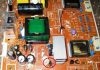
Ahogy az elején vártuk, emlékszel? Három duzzadt kondenzátort látunk, amelyeket cserélni kell. Hogyan kell helyesen csinálni, az oldalunk ezen cikkében található, nem fogunk ismét elzavarni.
Mint látható, az egyik elem (kondenzátor) nemcsak felülről, hanem alulról is megduzzadt, és az elektrolit egy része kiszivárgott belőle:
A monitor cseréjéhez és hatékony javításához teljesen el kell távolítanunk a tápegységet a burkolatból. Kikapcsoljuk a rögzítőcsavarokat, kihúzzuk a tápkábelt a csatlakozóból, és kezünkbe vesszük a táblát.
Itt egy fotó a hátáról:
Azonnal azt akarom mondani, hogy a táplapot gyakran kombinálják az inverter áramkörével egy PCB-n (nyomtatott áramköri lapon). Ebben az esetben egy kombinált kártyáról beszélhetünk, amelyet egy monitor tápegység (Power Supply) és egy háttérvilágítás inverter (Back Light Inverter) képvisel.
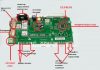
Az én esetemben pontosan erről van szó! Látjuk, hogy a képen a tábla alsó része (piros vonallal elválasztva) valójában a monitorunk inverter áramköre. Előfordul, hogy az invertert külön NYÁK képviseli, ekkor három külön kártya van a monitorban.
A tápegység (NYÁK felső része) a FAN7601 PWM vezérlő chipre és az SSS7N60B térhatású tranzisztorra, az inverter (annak alsó része) pedig az OZL68GN chipre és két FDS8958A tranzisztor szerelvényre épül.
Most már nyugodtan folytathatjuk a javítást (kondenzátorok cseréjét). Ezt úgy tehetjük meg, hogy kényelmesen elhelyezzük a szerkezetet az asztalon.
Így fog kinézni a számunkra érdekes terület a hibás elemek eltávolítása után.
Nézzük meg közelebbről, milyen értékű kapacitás és feszültség szükséges a lapról leforrasztott elemek cseréjéhez?
Látjuk, hogy ez egy 680 mikrofarad (mF) névleges teljesítményű és 25 Volt (V) maximális feszültségű elem. Részletesebben ezekről a fogalmakról, valamint egy olyan fontos dologról, mint a megfelelő polaritás betartása forrasztáskor, ebben a cikkben beszélgettünk Önnel. Szóval ne foglalkozzunk ezzel még egyszer.
Tegyük fel, hogy két darab 680 mF 25 V-os és egy 400 mF / 25 V-os kondenzátorunk üzemen kívül van. Mivel elemeink párhuzamosan kapcsolódnak az elektromos áramkörbe, könnyen használhatunk két 1000 mF-os kondenzátort három teljes kapacitású (680 + 680 + 440 \u003d 1800 mikrofarad) kondenzátor helyett, ami összesen ugyanannyit (még többet) ad. ) kapacitás.
Így néznek ki a monitorunkról eltávolított kondenzátorok:
Folytatjuk a monitor javítását saját kezűleg, és itt az ideje, hogy az eltávolított kondenzátorok helyett új kondenzátorokat forrasszanak.
Mivel az elemek valóban újak, hosszú „lábaik” vannak. A helyükre forrasztás után csak óvatosan vágja le a feleslegüket oldalvágókkal.
Ennek eredményeként így kaptuk (rendelésre két darab 1000 mikrofarados kondenzátorhoz egy további 330 mF kapacitású elemet tettem a táblára).
Most óvatosan és körültekintően összeszereljük a monitort: rögzítjük az összes csavart, ugyanúgy csatlakoztatjuk az összes kábelt és csatlakozót, és ennek eredményeként folytathatjuk félig összeszerelt szerkezetünk közbenső próbaüzemét!
Tanács: nincs értelme azonnal visszaszedni a teljes monitort, mert ha valami elromlik, akkor már az elején szét kell szednünk mindent.
Mint látható, azonnal megjelent egy keret, amely a csatlakoztatott adatkábel hiányát jelzi.Ez jelen esetben biztos jele annak, hogy nálunk sikerült a barkácsolós monitorjavítás! 🙂 Korábban a hibaelhárítás előtt egyáltalán nem volt rajta kép, amíg be nem melegedett.
Önmagunkkal gondolatban kezet fogva összeállítjuk a monitort eredeti állapotába, és (ellenőrzés végett) egy második kijelzővel csatlakoztatjuk a laptophoz. Bekapcsoljuk a laptopot, és azt látjuk, hogy a kép azonnal „balra” mindkét forrásból.
Q.E.D! Mi magunk javítottuk a monitorunkat!
jegyzet: Ha meg szeretné tudni, milyen egyéb típusú TFT-monitorok hibás működését, kövesse ezt a hivatkozást.
Mára ennyi. Remélem hasznos volt számodra a cikk? Találkozunk legközelebb a weboldalunkon 🙂
Célkitűzés: Ismerje meg, hogyan javíthatja meg a monitort, milyen alkatrészeket kell cserélni, ha a monitor meghibásodik
A kép torzulása a képernyő felső részén: a vonalak „kiütődnek”, kis tartományon belül eltolódnak
A meghibásodás csak 100 Hz-es képfrekvenciánál 1024 x 768-as felbontásnál, vagy 120 Hz-es frekvenciánál 800 x 600-as felbontásnál jelentkezik.
A raszter S-korrekciójának térhatású tranzisztorainak kapuáramkörében a diódák és kondenzátorok (1 uF x 50 V) cseréje nem hozott eredményt. Oszcilloszkóppal figyelve a mikrokontrollerből érkező S-korrekciós jeleket és a terepi tranzisztorok gombjait (nyitás-zárás) azt mutatta, hogy minden elem működőképes.
Az ok a 13 V-os megnövekedett feszültséghullám volt, amelyet a függőleges szkenner-illesztőprogram tápegysége generál. Ezt a szűrő elektrolit kondenzátor kapacitásának „vesztése” okozta ebben az áramkörben.
Bekapcsolt állapotban a monitor működik, de készenléti módba kapcsolva (az energiatakarékos mód be van kapcsolva) nem kapcsol vissza (ha videojel jelenik meg)
Ugyanakkor az előlapon a zöld LED villog, a táp működik, a DPMF & DPMS mikrokontroller lábai alacsony potenciálúak.
A szinkronprocesszor (TDA 4841), a reset chip (KIA 7042), a 12 MHz-es rezonátor és az EEPROM (2408) cseréje nem működött. A mikrokontroller cseréje megoldotta ezt a problémát.
LG T717BKM ALRUEE” (CA-136 alváz)
Nincs vonalszinkronizálás (lásd 1. ábra). A szinkronizálás csak 1024 x 768 (85 Hz) módban érhető el, és a képernyő tetején egy 0,5 cm széles fekete vízszintes csík jelenik meg.A jelkábel leválasztása esetén sem történik szinkronizálás. A mikrokontroller, EEPROM chip, szűrőkondenzátor cseréje a B + áramkörben nem hozott eredményt. A C604, C605, C602 kondenzátorok (a szinkronprocesszor külső áramkörei) cseréje után a szinkronizálás helyreállt.
Samsung SyncMaster 797DF” (LE 17ISBB/EDC váz)
A táp vezérlése azt mutatta, hogy az egyenirányított hálózati feszültség az IC601 vezérlőt kapja, de a kimenetein nincs másodlagos feszültség. Az IC601 chip cseréje után a monitor teljesítménye helyreállt.
Az ilyen típusú monitorokban gyakran előfordul, hogy a 14 V-os tápegység szekunder áramkörében lévő egyenirányító dióda meghibásodik. Ennek eredményeként az IP-vezérlő védelmi módba kapcsol, és nincs másodlagos feszültség az egység kimenetén.
A monitor bekapcsolásakor a tápellátás védelme aktiválódik
Valamennyi kimeneti feszültség erősen alábecsült (2…4 V-on belül), és az 50 V-os csatorna kimenetén a feszültség 10…20 V. A B+ Q719 vezérlő PWM tranzisztora nagyon forró.
Ezzel együtt a C744 szűrőkondenzátor (47 uF x 160 V) is felmelegszik, ennek a csomópontnak az elemeit ellenőrizve kiderült, hogy a D710 (UF 4004) dióda hibás - rövidzárlat. Csere után a monitor jól működik.
Rendellenes képméret vízszintesen
A problémát az LM358 chip cseréje oldotta meg (a vízszintes méretkorrekciós áramkörbe telepítve).
Samsung 959NF” (váz AQ19NS)
20-30 perccel a monitor bekapcsolása után a kép vonaleltolódást mutat, és nem a teljes raszteren és különböző eltolási értékekkel
A hálózati egyenirányítóban lévő szűrőkondenzátor ellenőrzése során a sweep szinkronizációs áramkör az áramforrással azt mutatta, hogy minden normális. Az 5 VIC650 feszültségszabályozó kimenetére szerelt C650 szűrőkondenzátor (100 uF x 16 V) hibásnak bizonyult.
Hasonló hiba gyakran megjelenik a Samsung SyncMaster 757nf (AQ17NSBU/EDC váz) esetében is.
Samtron 56E (PN15VT7L/EDC alváz)
Bekapcsoláskor egy magas jelzés jelenik meg egy másodpercre, és a védelem aktiválódik
A szekunder egyenirányítók elemeinek vezérlése, a TDKS azt mutatta, hogy minden normális.
Ha leválasztja az 50 V-os áramkört a vízszintes letapogatásról, a védelem nem működik.
A C407 szűrőkondenzátor (150uF x 63V) cseréje után a monitor elkezdett működni.
A kép homályos, megduplázódik, a hiba még az OSD képen és a videojelforrás kikapcsolásakor is megjelenik. Ha egy ideig (kb. 5 percig) számítógéphez csatlakozik, a kép normális, majd hiba kezdődik: először soronként kezd „rándulni” a kép, majd a vonalak egymáshoz képest vízszintesen eltolódnak, és ” megáll.
Az ok a B + C402 feszültségszűrő kondenzátor (10 uF x 250 V) volt. A Q403 tranzisztor DC / DC buck konverterének kimenetére van telepítve.
A monitor nem működik, az előlapon lévő LED villog (az izzás színe zöld)
A szekunder áramkörök vezérlése rövidzárlatot mutatott a vízszintes tápegység áramkörében. A PWM vezérlő B + Q719 tranzisztor (leállás) és a C740 szűrőkondenzátor (szivárgás) hibásnak bizonyult.
A monitor bekapcsolásakor az előlapon lévő LED világít és 2-3 másodperc múlva kialszik. A vízszintes pásztázás ekkor nem indul el (nincs magas feszültség). A tápegység minden feszültsége normális, a mikrokontroller és az EEPROM firmware cseréje nem hozott eredményt
A mikrokontroller kimenetein lévő jelek figyelése azt mutatta, hogy a K1 billentyűzet csatlakoztatására szolgáló bemenetek egyikén alacsony a potenciál, bár egyetlen gombot sem nyomnak meg (5 V-nak kell lennie). Az ok gyári hiba volt: a billentyűzetlapot rögzítő önmetsző csavar feje földhöz zárta a K1 buszt. A dielektromos alátét felszerelése után a monitor elkezdett működni
Hiányzó kép. A tápegység minden másodlagos feszültsége normális, kivéve a 6,3 V-ot. Ennek a csatornának a kimenete csak 3,8 V, és ha kikapcsolja a kinescope kártyát, a feszültség visszatér a normál értékre - 6,4 V
A hibás C642 kondenzátor (1000 uF x 16 V) oka a kapacitás elvesztése. Csere után megjelent a kép.
Compag p110, Sony gdm-5OOps
A monitor nem kapcsol be, az előlapon lévő jelzőfény villog
A 200 V-os feszültségkörben szakadtnak bizonyult az R617 (0,47 Ohm) biztonsági ellenállás, melynek cseréje után működött a monitor, de csökkent a vízszintes raszterméret. Ezenkívül egy függőleges rasztertorzulás (S-alakú) jelent meg. A tápegység minden másodlagos feszültsége normális volt, beleértve a 200 V-ot is.
A C717 dinamikus fókuszáló egységben (22 mikrofarad x 100 V) hibás kondenzátort elemenkénti teszteléssel állapítottak meg. Csere után a kép normális lett.
Samsung SyncMaster 750s (vázas dp17ls)
A kép „elmosódott”. Ha TDKS-en állítja be a Képernyő és Fókusz potenciométereket, vagyis normális reakció, a fényerő és a fókusz egymástól függetlenül változik. A tápfeszültség normális. Az EEPROM firmware nem csinált semmit.
Néha ez megtörténik, ha a javítás során összekevered a vezetékeket, amelyeken keresztül az F1 és F2 fókuszfeszültséget a kinescope táblára kapcsolják, de nem erre az esetre. A vezetékek felcserélése után kicsit tisztább lett a kép, de még mindig nem normális. Kiderült, hogy az F1 és F2 vezetékek nincsenek a kinescope panelhez forrasztva, hanem rugóérintkezőkkel vannak rögzítve. Ezeknek az érintkezőknek a szétszerelése és tisztítása után (korrózió nyomai voltak) a kép visszaállt a normális kerékvágásba.
Vízszintes mérete nem állítható
A beállító jel a mikrokontrollertől érkezik a Q714 tranzisztor alapjához, de a kollektoron hiányzik. Az elemenkénti ellenőrzés hibás Q707 tranzisztort tárt fel az S-korrekciós áramkörben. Ennek a D707-es tranzisztornak a kapuáramkörében lévő dióda is hibásnak bizonyult. Ezen elemek cseréje után megkezdődött a vízszintes méret szabályozása.
Saját készítésű monitor javítás:
1. Első lépés: A monitor kinyitása és a belső alkatrészek kezdeti ellenőrzése.
Először is le kell választania az összes kábelt a monitorról. Egyes monitormodelleknél a jelkábel állandó külső csatlakozással rendelkezik a monitorhoz.
A legtöbb LCD-monitor esetében a ház egy elülső keretből és egy hátsó burkolatból áll, amelyek gyakran a teljes szerkezet alapjául szolgálnak. Meg kell jegyezni, hogy nincs egyetlen ajánlás minden kialakításra, és minden gyártónak megvannak a saját jellemzői, amelyek bizonyos modellekre jellemzőek.
A nyitás megkezdése előtt gondoskodni kell egy sima felületről (például asztalról) és egy puha anyagról, amely befedi a sík felületet, és megakadályozza az LCD mátrix megkarcolódását. Szükséges a munkahely megfelelő megvilágítása is.A monitor szétszereléséhez a rögzítőcsavarok vagy önmetsző csavarok kicsavarásával le kell választani az állvány tartóját a házról. Szükséged lesz Phillips csavarhúzókra, PH1, PH2 típusúak, és egyes gyártók készülékeinél hatágú csillag formájú típusokra lehet szükség. Kényelmes univerzális bittartót használni különböző méretű és típusú cserélhető bitkészlettel.
A menetes rögzítők kicsavarása és eltávolítása után célszerű megjegyezni, hogy melyik rögzítőelemet melyik furatba csavarták be. A következő lépés az elülső keret és a hátsó burkolat elválasztása. Különös figyelmet kell fordítani arra a tényre, hogy sok kivitelben - az elülső keret műanyag reteszekkel van rögzítve a hátsó burkolathoz. Ebben a szakaszban nem javasoljuk hornyos csavarhúzó, konyhai kés és egyéb nem megfelelő tárgyak használatát, hogy elkerüljük a ház deformálódását, a horzsolások és forgácsok megjelenését. Nem javasoljuk a túlzott erő alkalmazását, ha az elülső keret „nem alkalmas” a szétválasztásra. A gondatlan mozgás és a túlzott, rosszul irányított erő helyrehozhatatlan károkat okozhat a reteszekben, ami viszont természetellenes résekhez vezethet, és megváltoztatja a készülék megjelenését.
Az elülső keret leválasztása után le kell választani az inverter kártyán lévő nagyfeszültségű vezetékek csatlakozóit, amelyek az LCD panelhez mennek. Nem javasoljuk a vezetékek meghúzását, nehogy a vezetékek elszakadjanak, hanem a nagyfeszültségű vezetékcsatlakozókat speciális csipesszel távolítsuk el.
Az LCD monitor négy fő összetevője:
Tápegység, amely táplálja a jelfeldolgozó egységet, az LCD-modult és a nagyfeszültségű konvertereket (invertereket)
Nagyfeszültségű feszültségátalakítók (inverterek) csomópontja CCFL háttérvilágítású lámpák táplálására.
Jelfeldolgozó csomópont. A multimédiás monitorokban a jelfeldolgozó egység sokkal összetettebb és több elemet tartalmaz.
LCD modul. Az LCD-modul eszközét a "Hogyan működik a monitor LCD-modulja" című cikk ismerteti.
A meghibásodás okának keresésének megkezdése előtt a csomópontok kezdeti ellenőrzését kell elvégezni, hogy azonosítsák a megváltozott alakú elemeket, valamint a táblákon elsötétedéseket, jelezve az alkatrészek felmelegedését. Ha egy alkatrész addig melegszik, amíg az alatta lévő táblaanyag megbarnul, az alkatrész meghibásodását vagy annak az áramkörnek a meghibásodását jelezheti, amelyhez az alkatrész tartozik.
2. Második szakasz: A meghibásodás okának meghatározása
A meghibásodás okának meghatározásához szükség lesz egy eszközdiagramra (vagy szervizkönyvre), egy multiméterre folytonossági funkciókkal, DC és AC feszültség mérésére, kondenzátor kapacitásának mérésére, valamint oszcilloszkópra (szükség lehet egy digitális oszcilloszkóp memóriával a jelfeldolgozó egység diagnosztizálásához)
3. Harmadik lépés: A hibás alkatrészek cseréje
Hőmérséklet-szabályozott forrasztóállomásra lehet szükség a hibás alkatrészek cseréjéhez, és külön forró levegős forrasztóállomásra lehet szükség a jelfeldolgozó egység alkatrészeinek cseréjéhez. Vegye figyelembe, hogy egyes mikroáramkörök érzékenyek a túlzott hőre, és túlmelegedés esetén meghibásodhatnak. Ezenkívül nem szabad megengedni a párnák és a sávok túlmelegedését, mivel a túlzott melegítés a nyomtatott áramköri lapon lévő vezető leválásához és töréséhez vezethet.A BGA és FBGA csomagokban lévő mikroáramkörök meghibásodása esetén infravörös forrasztóberendezésre lehet szükség megfelelő stencilkészlettel, valamint speciális fluxussal.
4. Negyedik szakasz: Javítás utáni tesztelés
A hibás alkatrészek cseréje után a javítás utáni tesztelés kötelező lépés. A tesztelési fázishoz elektronikus hőmérőre, egyenáramú voltmérőre, ampermérőre és tesztjelforrásra lesz szükség. A felújított monitor tesztelésének minimális ideje a gyakorlatból származó statisztikák szerint legalább 12 óra. Bemelegítéssel megnyilvánuló vagy rendszertelen hibaelhárítás esetén a tesztelési időt 20-30 órára kell növelni. A vizsgálatot szakember állandó felügyelete mellett kell elvégezni.
5. Ötödik szakasz: A monitor összeszerelése
A monitor összeszerelése a nyitás fordított sorrendjében történjen. Különös figyelmet kell fordítani a csavarozási erőre és a csavarok és az önmetsző csavarok hosszára. Ha a csavar vagy az önmetsző csavar hosszabbnak bizonyul, fennáll a karosszériaelemek és az LCD-panel károsodásának veszélye.
Egy cikk keretein belül lehetetlen leírni a monitorok helyreállításának összes lehetséges tervezési jellemzőjét és módszerét, és minden egyes esetben egyedi a hiba okának megtalálásához vezető út. Néha egy sok éves gyakorlati tapasztalattal rendelkező mérnöknek meg kell erőltetnie a fejét, hogy megértse a tervezést és az áramköri tervezést.
Következtetés: A gyakorlati munka során elméleti anyagot tanultam, megtanultam a monitor javítását és megtanultam, hogy monitor tönkremenetele esetén milyen alkatrészeket kell cserélni, hogyan javíthatok monitort saját kezűleg.

Bármilyen anyagot az elméletből kell feldolgozni. Ha egy keresőből érkezett ide úgy, hogy beírta a "hogyan cserélje ki a telefon képernyőjét saját kezűleg" lekérdezést - az új tudás biztosan nem fog ártani. Ha az anyag elolvasásának célja új információk megszerzése, a korábban tanultakon kívül ez az alcím nem tanulmányozható.
A modern okostelefon érintőkijelzője egy összetett eszköz, amely több funkcionális elemből áll. A főbbek egy mátrix és egy érintőképernyő, lehetnek még keretek, billentyűk, háttérvilágítási elemek és természetesen kábelek, 1-3-4 darab mennyiségben.
Mátrix - folyadékkristályos vagy LED-panel, amelyen képpontok tömbje van elhelyezve, amely képet alkot. Elölről nagyon vékony üvegréteg borítja, hátulról rozsdamentes tok található. A táblához való csatlakozáshoz kábellel is fel van szerelve, lehet rajta egyéb apró elem is.
Érintőképernyő (érzékelő) - üvegből készült átlátszó érintőpanel, amely az okostelefon teljes előlapját lefedi. Ez egy vékony üveglap (ritkábban műanyag), amelyen belül átlátszó vezetőképes anyagréteg, kívül pedig oleofób bevonat van felhordva (opcionális).
Egyes esetekben (az utóbbi időben - egyre gyakrabban) az érintőképernyő és az okostelefon mátrixa egy. Egyetlen modulként szállítják őket, és együtt változnak. Ezt a kialakítást OGS-nek hívták.
OGS képernyő (az angol one glass megoldásból - megoldás egy üveggel) - okostelefon képernyőjének típusa, amelyben az érzékelő és a mátrix egy "szendvics" formájában van összekapcsolva. Az OGS mátrixok megkülönböztető jellemzője a nagyon vékony bevonatréteg, amely védi a pixeleket, mivel az érzékelő a védelem fő eleme.
Az, hogy lehetséges-e a telefon képernyőjének önálló cseréje, az olvasó eszközökkel való munkaképességétől és a mátrix típusától függ. Egyes okostelefonok nagyon jól használhatók otthoni javításra, míg mások - még csak nem is minden SC-mester képes kezelni. Arról, hogy mely képernyőket lehet tapasztalat nélkül is cserélni, és melyiket érdemes szakemberre bízni, az alábbiakban tárgyaljuk.
Az okostelefon érintőképernyője az első, amely ütést kap, amikor leesik, ezért gyakrabban szenved, mint a mátrix. Ezért az üvegkárosodás miatt az SC-hez érkező hívások száma nagyobb, mint a törött mátrix esetei. Ez azonban nem mindig biztató, hiszen egy érintőképernyő cseréje néha drágább, mint egy komplett modulé. Ezt a helyzetet az OGS-képernyők használata okozza.
Az OGS kijelző érintőképernyőre és mátrixra való felosztásához, a sérült érzékelő cseréjéhez az egyszerű eszközök (szívókorong, csavarhúzók, kés, plectrum) nem működnek. Az érzékelő cseréje az OGS-képernyőn az SC körülményei között körülbelül a következő sorrendben történik:
- Telefon szétszerelés.
- A modul eltávolítása az okostelefon házából.
- A képernyő rögzítése és felmelegítése speciális állványon.
- A mátrix és az érintőképernyő elválasztása speciális vékony nejlonszállal.
- A mátrix tisztítása a ragasztótól.
- A mátrix elhelyezése speciális stencilben, átlátszó fotopolimer ragasztó felhordása.
- Érintőképernyő behelyezése sablonba, a felesleges ragasztó eltávolítása közte és a mátrix között.
- A kötés besugárzása UV lámpával, a ragasztó polimerizációjához.
- A modul beszerelése a tokba.
- Okostelefon összeszerelés.
Amint látja, speciális felszerelés (melegítő állvány, sablonok, átlátszó fotopolimer és UV-lámpa) nélkül nem fog működni az OGS képernyő üvegének önálló cseréje. Sajnos manapság ilyen képernyőket telepítenek a legtöbb Samsung, LG, Sony, Xiaomi, Meizu okostelefonba és általában szinte minden olyan eszközbe, amelyek drágábbak 3000 UAH-nál. Az Apple az iPhone 4S óta használ OGS-kijelzőket. Ezért ezeken az eszközökön az érzékelő (mátrix nélküli) cseréjére irányuló független kísérletek csak akkor indokoltak, ha sok idő, tanulási vágy van, és ha a telefon nem kár.
A videón láthatja, hogyan változtatja meg egy tapasztalt személy az érzékelőt az OGS kijelzőjén minimális eszközzel:
Ha a költségvetés korlátozott, és nem szeretne újra túlfizetni egy sérült mátrixért, akkor ezt a részt csak általános információkként érdemes elolvasni. Jobb, ha azonnal megvásárolja az összeszerelt képernyős OGS-modult, és nem kockáztatja. A szerkesztők nem vállalnak felelősséget a törött képernyőkért, a kábelszakadásokért és a sikertelen kísérletek egyéb következményeiért.
Egyes zászlóshajó okostelefonok (HTC One M sorozat, Samsung Galaxy 2015 után megjelent, és nem csak) tulajdonosai ellenjavallt az önbeavatkozás. Szerelje szét őket tapasztalat nélkül, a testrészek sérülése nélkül, lehetetlen.
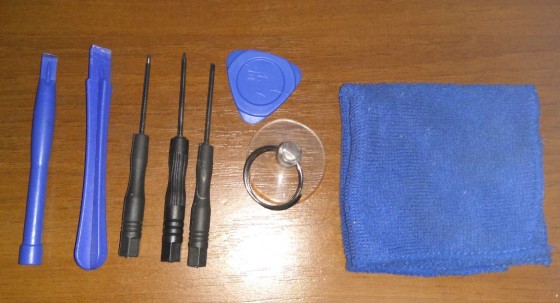
A szétszereléshez a következő eszközökre és eszközökre lesz szüksége:
- Göndör csavarhúzó készlet (kereszt és csillag), az okostelefon szétszereléséhez.
- Műanyag kártya vagy közvetítő, spatula.
- hajszárító, amely képes a képernyőt 70-90 fokos hőmérsékletre felmelegíteni (normál, hajra alkalmas).
- Vékony nylon cérna vagy zsinór a modul szétválasztásához.
- Kesztyű (munka és orvosi).
- Gumi tapadókorong gyűrűvel.
- fém sík felület lyukakkal (lyukasztott lap).
- 6-8 csavar anyákkal (az átmérő a lapon lévő lyukak átmérőjétől függ, hossza 2-3 cm).
- fotopolimer ragasztóUV sugárzással gyógyítható.
- Átlátszó ragasztó, légkörben köt (pl. B-7000).
- Ultraibolya lámpa (Használhatsz normál hordozót E27 UV lámpával, vagy vehetsz manikűr UV kamerát a körömhosszabbításhoz).
- Törlő, alkohol, törlőkendők.
Az OGS képernyővel ellátott telefon üvegének saját kezű cseréje a következőképpen történik:
Az OGS technológiát nem alkalmazó légréses képernyők azok az esetek, amikor a takarékosság kedvéért lehetséges és szükséges a törött üveg vagy mátrix otthoni cseréje. A beavatkozás ellenjavallt azoknak, akik egyáltalán nem barátságosak az elektronikával, a forrasztópákával és más eszközökkel. Nincs bizalom az erőkben, de félnek attól, hogy eltörik a készüléket - jobb, ha elmegy a szervizbe. Hiszen 200-1000 hrivnya megtakarítást kergetve akaratlanul is pár ezres kárt okozhat.
A mátrix (vagy érzékelő - nem számít, a sorrend ugyanaz) cseréjéhez a következő eszközökre és rögzítésekre van szükség:
- Kis göndör csavarhúzó készlet.
- Plektrum, spatula, műanyag kártya.
- Szilikon tapadókorong gyűrűvel vagy hurokkal.
- Mocsár.
- Ragasztó B-7000 vagy azzal egyenértékű.
- Orvosi kesztyű.
A képernyő otthoni cseréje, utasítások:
Hogyan cserélje ki a telefon képernyőjét saját kezével - az anyag elmondta. A kérdés továbbra is az, hogy érdemes-e ezt megtenni, vagy érdemesebb szakemberekhez fordulni. A válaszadáshoz több szempontot is figyelembe kell vennie.
- A szervizközpontok ömlesztve, beszerzési áron vásárolnak alkatrészeket. Ukrajnában nagyon nehéz olyan paravánt találni, amit az SC ad érte. A javítás csak akkor jelent jelentős előnyt, ha Kínából rendel alkatrészeket.
- A legjövedelmezőbb az érzékelő vagy a képernyő cseréje az olcsó modelleken, mint például a Doogee X5. A szolgáltatás körülbelül 600-800 UAH közötti árat tud közölni, ez pedig a készülék árának fele. Maga az érzékelő körülbelül 350 UAH-ba kerül, és mindössze 20-60 percet vesz igénybe a cseréje. A drágább készülékeknél az előny nem annyira nyilvánvaló, hiszen magának az alkatrésznek az ára magasabb, mint a munka költsége.
- Előfordulhat, hogy a javításra fordított idő nem indokolt. Kijelzőt, szenzort érdemes egyedül cserélni, ha kevés a pénz és sok az idő. Ellenkező esetben az SC szolgáltatásainak megtagadását csak érdeklődés és új tapasztalatszerzési vágy indokolja.
Történt ugyanis, hogy egyszer a csaknem 11 évig hűségesen szolgáló Samsung 740N monitor képernyője bekapcsolás után hirtelen szinte azonnal kialudt. A többi be- és kikapcsolási próbálkozás nem járt sikerrel, mert a hangkártya jelzései szerint az operációs rendszer sikeresen betöltődött, kiderült, hogy a probléma a monitorban van. Természetesen egy rádióamatőr nem dobhatja ki a régi elektronikai eszközt anélkül, hogy megpróbálná megjavítani, vagy, hát, a törött készüléket alkatrészekért szétszerelheti, ahogy az lesz.
Egy felületes keresés [1-6] kimutatta, hogy az ilyen típusú monitorokkal a leggyakoribb probléma az elektrolit kondenzátorok meghibásodása a tápegységben. Általában még a legkezdőbb rádióamatőr is el tud végezni egy ilyen javítást, így több rádió alkatrészt is meg lehet vásárolni ott, ahol a monitort vásárolta, ami pár nagyságrenddel olcsóbb, saját idő költsége. , természetesen nem veszik figyelembe. De ahhoz, hogy valamit megjavítsunk, először be kell jutni a monitorba, óvatosan, a házon lévő nyomok nélkül, talán a javítás legnehezebb része. Először le kell tenni a monitort képernyővel lefelé, hogy a képernyő felülete ne sérüljön, majd az állványt tartó csavarokat ki kell csavarni.
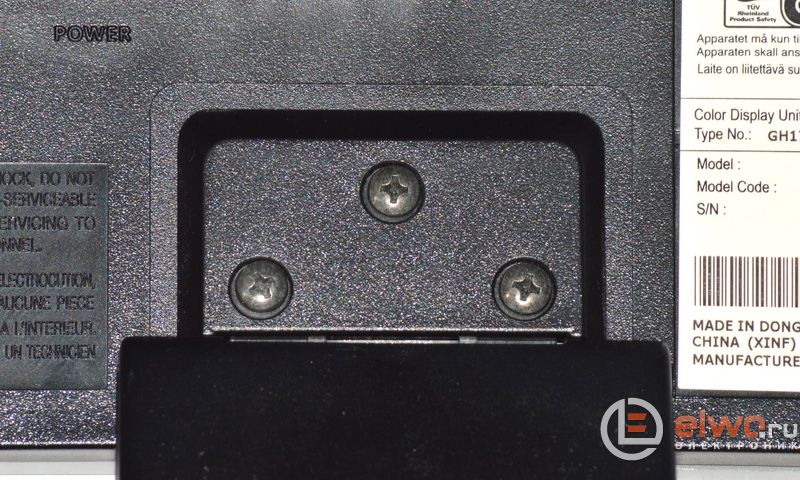
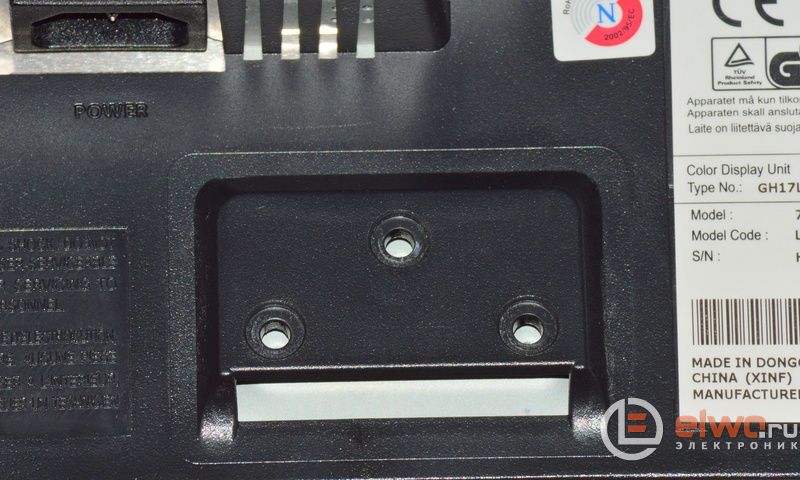
A monitor hátlapját a monitorház kerületén elhelyezett reteszek tartják. A képernyőkeret és a hátlap közötti résben lévő reteszek kinyitásához be kell helyezni egy erős vékony tárgyat, például egy felesleges műanyag kártyát vagy fém vonalzót, majd egymás után és lassan oldja ki a fedelet tartó összes reteszt. A hátlap alatt olyan látványunk van. A következő képen a háttérvilágítás tápcsatlakozóit eltakaró burkolat is lekerült.
Megjegyzendő, hogy a fenti képen látható fém burkolat, amelyre a legtöbb szerkezeti elem rögzítve van, a hátlap segítségével a kívánt pozícióban van rögzítve, és semmi mással nincs rögzítve. A monitor további szétszerelése előtt gondosan dokumentálni kell az összes belső csatlakozó csatlakoztatását. Igaz, igazi esély a csatlakozók összetévesztésére csak a háttérvilágítás tápcsatlakozóinál van.
Minden esetre rögzítjük a megmaradt csatlakozók helyzetét.
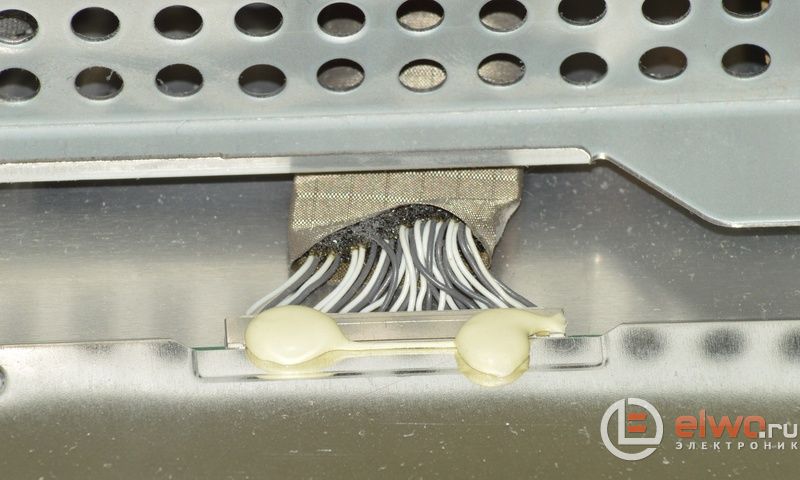
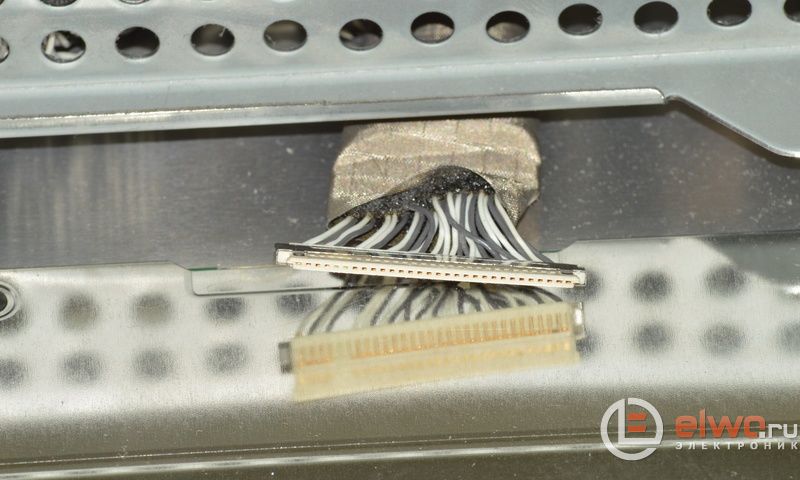
Most már eltávolíthatja magáról a képernyőről a burkolatot a benne rögzített nyomtatott áramköri lapokkal.
Ezután távolítsa el a tápegység kártyát.
A várakozásoknak megfelelően három meghibásodott elektrolitkondenzátor látható a táblán.
Végül leválasztjuk a tápkártyát és eltávolítjuk a nyomtatott vezetők oldaláról a lapot fedő védőfóliát, ezt a fóliát 3 db műanyag kapocs tartja.
A nyilvánvalóan meghibásodott kondenzátorok mellett számos áttekintett forrás javasolja a C107 kondenzátor cseréjét megelőző célokra.
Ezt a rádiókomponenst egy 47uF x 250V-os kondenzátor váltotta fel.
Ahogy az áttekintett források jelezték, az F301 biztosíték a kondenzátorokkal együtt meghibásodik. A képen ez egy zöld rádióalkatrész, ami a duzzadt elektrolitkondenzátorok mellett látható.
A gyanús és nyilvánvalóan sérült rádióalkatrészeket eltávolítjuk a tábláról. A fő bűnösök annak, hogy e sorok írója 2017. május 9-én számítógép nélkül maradt.
A meghibásodott rádióalkatrészek helyett hasonló kondenzátorokat szerelünk be. A 3A-es biztosítékot egy 3,15A-es, forrasztótüskés biztosítékra cserélik.
|
Videó (kattintson a lejátszáshoz). |
Az összeszerelés után a monitor teljesítménye teljesen helyreállt, három hét intenzív használat után nem észleltek eltérést a munkában. Az anyag szerzője Denev.