Részletesen: csináld magad autós navigátor javítás igazi mestertől a my.housecope.com webhelyhez.
Szinte minden második utazó és autós használ navigátort, amit idegenben vagy nagyvárosban nehéz nélkülözni.
Ezért a GPS-navigátor vásárlása olyan szükségszerűség, amely igazolja magát. A navigátor meglehetősen összetett technikai eszköz. Meghibásodása összefüggésbe hozható a nedvesség bejutásával a készülék belsejébe.
Mechanikai károsodáshoz köthető. Ha mechanikai sérülés történik, akkor általában a navigátor LCD-kijelzője meghibásodik. Ebben az esetben a csere nem végezhető modulárisan, szigorúan egészében történik. Ha nedvesség kerül a navigátorba, előfordulhat, hogy a gombok nem működnek, és előfordulhat, hogy nem kapcsol be. Ebben az esetben saját maga is megjavíthatja a navigátort.
A navigátort magának kell szétszerelnie, és szétszerelve hagynia kell, amíg a nedvesség teljesen el nem párolog. Ezt követően tanácsos a navigátor központi mikroáramkörét alkoholos folyadékban átöblíteni és megszáradni. A navigátor összeszerelése a teljes megszáradás után történik, majd be kell kapcsolni.
Abban az esetben, ha a navigátor lefagy, megpróbálhatja a RESET visszaállítást a kis gombbal végrehajtani. Minden navigátorban van ilyen gomb. Általában az ilyen tevékenységek a navigátor munkájának végrehajtásához vezetnek. Ennek ellenére soha nem árt szakemberhez fordulni, főleg ha nem működik a navigátor. Szakértők arra figyelmeztetnek, hogy ha a készülék ismeretlen okból meghibásodik, akkor sokáig nem csatlakozhat a hálózatra és nem tölthető. Itt szervizközpontra van szükség.
 |
Videó (kattintson a lejátszáshoz). |
Javítás - a GPS-navigátor érintőképernyőjének (érzékelőjének) cseréje
A navigátor érzékelőjének cseréjével kapcsolatos minden munka elvégezhető otthon, ha van: „egyenes” kezek, Phillips csavarhúzó, toknyitó (még plasztikkártyával vagy más rögtönzött eszközzel is meg lehet oldani), és néha szüksége van egy forrasztópáka. A gondolkodó fej természetesen kívánatos is 🙂
Ezért ügyfeleink számára egy fényképes, lépésről lépésre szóló útmutatót írtunk, amely szinte minden navigátor javítására alkalmas, hiszen az elv ugyanaz.
Az utasítás a JJ-Connect 3400 navigátor javításán alapul.
Egy kis elmélet az érintőképernyőkről. Két fő típusuk van:
A rezisztív érzékelőket általában a navigátorokban használják. Az ilyen érintőképernyők vékony üveglappal rendelkeznek, amelyen egy érintőfólia található, és az eszközzel való interakcióhoz egy 4 érintkezős hurok található. A szalagkábel vagy bedugható a navigátor alaplapján lévő csatlakozóba, vagy a kijelző szalagkábeléhez forrasztható. Az összes nálunk forgalmazott navigátorhoz és autórádióhoz készült érzékelő univerzális 4 tűs hurokkal, forrasztáshoz vagy csatlakozóhoz.
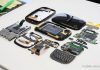
Először természetesen szét kell szerelni a navigátort. Szinte minden navigátor két részből áll, amelyeket 4 csavarral rögzítenek egymáshoz, és reteszeket a kerület mentén. Ne felejtse el eltávolítani a memóriakártyát és a ceruzát is.
Ehhez csavarhúzóra és nyitófejre van szükség.
Ezután el kell távolítania a kijelzőt érintőképernyővel. Nézze meg közelebbről, és keresse meg azt a helyet, ahol a kijelző hajlékony kábele be van helyezve. Esetünkben a fémburkolat eltávolítására volt szükség.
Válassza le a kijelző csatlakozóját az alaplapról.
Ha az érintőképernyő hajlékony kábele a csatlakozón keresztül csatlakozik az alaplaphoz, akkor távolítsa el ebből a csatlakozóból.
Ezután távolítsa el a kijelzőt a házból. Csak vele fogunk dolgozni.
Ha az érintőképernyő kábele a kijelzőkábelhez van forrasztva, először forrasztja ki.
Most jön a szórakoztató rész. A régi érzékelőt le kell választani a fém kijelzőkeretről. Mivel kétoldalas szalagra van rögzítve, ezt meglehetősen könnyű megtenni, például egy közönséges irodai késsel. Csak nagyon óvatosan, ne nyomja össze.Ügyeljen arra, hogy ne üsse a pengével a kijelző mátrixát. Ezenkívül ne vágja meg magát az érzékelő üvegénél.
Ezután tisztítsa meg a ragasztónyomokat a fémkereten. Használhat etil-alkoholt vagy izopropil-alkoholt.
Itt az ideje egy új érzékelő felszerelésének! Amit tőlünk vásárolt modell szerint, vagy univerzális méretben (szélesség és magasság).
Győződjön meg arról, hogy nincs por a kijelzőn. Távolítsa el a védőfóliát és a ragasztót fedő fóliát az érzékelőről. Helyezze az érintőképernyőt egyenletesen és szépen a kijelző keretére, a rugalmas kábelhez és a látható területhez képest. Ezután nyomja le egy kicsit a kerület mentén, hogy megtapadjon.
Ha az érintőképernyőn van csatlakozó kábel, akkor már csak a kész kijelzőmodult kell visszatenni a helyére, és bekötni a kábeleket. Ha a hurok forrasztva van, akkor először forrassza le.
A kijelző eredeti helyére történő felszerelése után célszerű minden munkát ellenőrizni. A navigátort bekapcsolva egy képnek kell megjelennie a mátrixon, és az érzékelőre bökve reagálnia kell (bár rossz pontokon!). Új alkatrész cseréje után feltétlenül végig kell menni a kalibráción a navigátor megfelelő menüjében.
Hálásak leszünk, ha megosztod a linket közösségi hálózatokon, fórumokon és blogokon.
1. Létrehoz egy kész rendszerbetöltő (bootloader) fájlt a kártyán: U2Bxxx.bld
2. Kész rendszerképfájlt hoz létre egy kártyán: OSxxx.img
A DiskRW-vel ellentétben nem hoz létre teljes nyers ROM lemezképet, hanem csak a szükséges fájlokat.
Összességében ez a 2 fájl ("firmware") szükséges a "félholt" állatok helyreállításához.
* Még nincs logófájl. Egyrészt nincs rá elsődleges igény, másrészt lecserélhető bármilyen BMP formátumnak megfelelőre, vagy teljesen nélkülözhető. (Idővel bővíthetem a funkcionalitást).
* Mint már, valószínűleg a nevekből is kiderül - a firmware-fájlok elsősorban YF-klónokhoz jönnek létre (a .BIN-hez hasonló firmware-ek még nem támogatottak)
* Az 1. és 2. pont azokon az eszközökön fog működni, amelyeken az RR-beta-full.exe működött, a többieken – eddig csak az 1. pont.
csak futtassa a RomReader.exe fájlt az eszközön egy behelyezett USB flash meghajtóval (nagyobb, mint az eszköz flash memóriája).
Az eszköz visszaállításához (ha az indításkor logó kép lóg a képernyőn), csak az OSxxx.img fájlra van szükség. A legjobb, ha nem kísérletezünk a bootloader fájllal. Ehhez a fájlnévben található „xxx” ikonok helyett ki kell cserélni (ki kell választani) a szükséges karaktereket - általában (leggyakrabban) ezek az első karakterek a pontig a RomVersion kulcs értékéből. a csípés: HKEY_LOCAL_MACHINESystemCurrentControlSetContro l. A legegyszerűbb módszer (ha szerencséd van) az, hogy a rendszertöltő fájlban egy HEX szerkesztővel keresed a „bld” karakterláncot. Ha van infa, akkor azonnal az összes szükséges fájl nevéről. Vagy megkeresheti a „PND” sort az OSxxx.img fájlban. És próbálkozzon az első karakterekkel az aláhúzás előtt. (C: WINCE500platformPND88C_GPRStargetARMV4Ire tailkern.pdb)
PS. A program eredménye - az OSxxx.img fájlt ismét sikeresen teszteltük az Ön kis állatán!
A cikk szerzője .t3rr0r
egy másik módja a firmware olvasásának. Lehet, hogy ez nem újdonság, de sehol nem láttam.
A rendszerleíró adatbázisban módosítsa a kapcsolatot tömegtárra (HKLMDriversUSBFunctionDrivers), és állítsa be a HKLMDriversUSBFunctionDriversMass_Storage_Clas sFlashDrvPartitions értékét 00 01 02-re. Ha 3-nál több partíció van, akkor ennek megfelelően folytatjuk a bináris láncot. Újraindítás - 2 cserélhető lemez helyett most 4 van, megjelent egy szakasz a rendszerleíró adatbázissal (kb. 3 MB az Explay PN-365-ön) és egy fő partíció operációs rendszerrel. Természetesen olvashatatlan, mert BinFS-ben, nem FAT-ban. Megtagadjuk az ajánlat formázását
Nyissa meg bármelyik alacsony szintű szakaszszerkesztőt. Szeretem a DMDE-t - könnyű és ingyenes. Ebben válasszuk ki a logikai lemezt, és lássuk az ismerős aláírást: ECEC Most mentjük a partíció képét: Service => Szektorok másolása ide => Partíció => OK => Következő => Mentés.
Most kivághatja az nb0 fájlokat a képből, és elkészítheti a firmware-t.
K: Mi a firmware ebben a témakörben?
V: Fájlkészlet, amely tartalmazza: a) az eredeti rendszerbetöltőt (betöltőt) b) fájlokat és operációs rendszer modulokat (WinCE) és az alapértelmezett rendszerleíró adatbázist c) néha - szabványos (OEM) szoftvert: beépített menüt (indítót) és navigációs programot . A fájlok összetétele kissé eltérhet.
K: Az eszköz megfelelően működik, de itt találtam a készülékem firmware-jét, használhatom?
V: Az ebben a témakörben leírt firmware csak egy nem működő eszköz működőképességének helyreállításához szükséges, más esetekben nem javasoljuk a használatát.
K: Hogyan állapítható meg, hogy kell-e villannom vagy sem?
V: A „kóma” 100%-os tünete az a helyzet, amikor az eszköz lefagy, miközben betöltődik a márkás, az eszköz logójával ellátott splash képernyőn. Ebben az esetben a készülék általában nem reagál semmire.
K: Bekapcsolt állapotban a készülékem egyáltalán nem mutat semmit és nem reagál semmire. Ha külső tápfeszültség van csatlakoztatva, a töltődióda világít. Mi segíthet nekem?
V: Nagy valószínűséggel a rendszerbetöltő (bootloader) megsérült. Ilyen esetekben általában csak a JTAG-on keresztüli helyreállítási módszer (added-vagy AtlasMgr) ment.
K: Hogyan ronthatnám el a rendszerbetöltőt?
V: Valószínűleg megpróbálták flashelni az eszközt egy másik eszközről származó fájlkészlettel, és ebben a firmware-ben volt egy bootloader, amelyet felülírtak az eredeti helyett.
K: A készülékem nem működik megfelelően. miután mélyebbre ástam a rendszerleíró adatbázisban vagy megpróbáltam telepíteni harmadik féltől származó szoftvert. Mik a tetteim?
V: Ha van mód a rendszerleíró partíció formázására, akkor visszaállíthatja az eszközt az alapértelmezett állapotba. Ebben az esetben a telepített kiegészítő szoftverrel és a készülék személyes beállításaival kapcsolatos információk elvesznek. Azt mondhatjuk, hogy ez a módszer hasonló a Hardress-hez, amikor a készülék visszaáll a gyári beállításokra. Ha ez nem lehetséges, akkor az eredeti firmware használata menthet.
K: Nálam nem működik a normál menü (nem indul el a navigációs program, nem működnek a beépített video-audio lejátszók stb.). Villogni kell?
V: Nem. A villogás csak az operációs rendszerrel rendelkező részt érinti, és az OEM szoftver általában vagy a beépített flash memória külön szakaszában, vagy egy külső SD-kártyán található. Az eredeti menüt visszaállíthatja úgy, hogy egyszerűen átmásolja az adatokat a működő eszközről (biztonsági másolat), vagy használja az alkalmazás eredeti telepítőfájljait, amelyeket néha a firmware tartalmazza, például YFAPP.WZP, APP.BIN, WinCEAPP.img stb.
K: A beépített navigációs program (Navitel, IGO, Avtosputnik stb.) hibaüzenetet ad (nincs térkép, nem található könyvtár, nincs GPS-vevő stb.). Egy villogás segít?
V: Nem. Próbáljon kapcsolatba lépni a szállítóval, vagy keresse a választ a profil témában.
K: Van egy SUPER_BEST eszközöm, de a PUPER_BEST eszközt jobban szeretem. Ha firmware-rel frissítem, megkapom, amit akarok?
V: Ezt semmi esetre sem szabad megtenni. Villogtatáskor legjobb esetben sem történik veled semmi, legrosszabb esetben JTAG állapotba ölöd az eszközt.
K: Végül is megvettem a PUPER_BEST A.В.111 eszközt, de előástam a PUPER_BEST S.D.666 firmware-jét. Frissíthetem most a firmware-t?
V: Még egyszer, nem. Csak eredeti firmware használható. Az újabb (továbbfejlesztett) eszközök teljesen eltérő elektronikus komponensekkel, következésképpen a megfelelő illesztőprogramokkal és könyvtárakkal rendelkezhetnek.
K: Egyáltalán nem tudok mit kezdeni az eredeti firmware-rel? Nem értem a kínai nyelvnek ezt a dialektusát, amely a beépített Explorerben megjelenik.
V: Használhatja például a firmware nyelvű verzióját (ha létezik a természetben), de csak erről az eszközről. Lehetőség van a firmware módosítására is (talán nem az összes). Ezeket és más kérdéseket (beleértve a lokalizációs kérdéseket is) itt tárgyaljuk.
K: Villogtam, de a készülékem most nem indul el .. Ki fog válaszolni erre?
V: A villogás eredményéért minden felelősséget Ön és csakis Ön visel. Az ebben a témában közzétett firmware szerzői nem vállalnak felelősséget az eszközével kapcsolatos bármely tevékenységből eredő következményekért. Mindent a saját veszélyére és kockázatára, valamint saját felelősségére tesz.
K: Nem találtam meg a szükséges firmware-t ezen és más fórumokon, és nincs lehetőségem megvenni a kereskedőktől. Hallottad, hogy te is tudsz valamit csinálni?
V: Először próbáljon meg levelet írni az eszköz eladójának és/vagy gyártójának. Lehetséges, hogy elküldik Önnek a készülék firmware-jét. Ha nem sikerült így beszerezni a firmware-t, akkor ha pontosan ugyanilyen működő készüléked van, akkor csinálhatsz egy dump-ot az eszköz memóriájából, majd megpróbálhatod belőle firmware-t készíteni. Használhat tesztelt dömpereket ebből a témából. A legáltalánosabb firmware-típusok készítésének módszerei például itt és itt tekinthetők meg.
Működőképes eszköz a legtöbb esetben megtalálható egy speciális témában, vagy "5 percre bérelhető". a boltban. Ez az idő elég egy szemétlerakáshoz.
K: A felsorolt dömperek egyike sem működik a készülékemen. A fejlesztőik nem tudják működésre bírni őket.
V: Jelenleg 2 féle dömper van itt.
Ezek közvetlenül a flash memóriával (NAND) működnek, beolvasva annak teljes tartalmát, ami a legtöbb esetben szükséges és elegendő a firmware elkészítéséhez. De sajnos az eredmény egy korlátozott számú eszköz esetében érhető el, amelyet ez a dömper „felismer”. Ezek túlnyomó többségében Samsung processzorral és Centrality Atlasszal felszerelt készülékek. A dömper nem függ a WinCE verziótól (4.2 vagy 5.0).
A témafejlécben (a "SZOFTVER DUMPOK ÉS FIRMWARE MUNKÁHOZ" részben) 1-es és 2-es dömperek az operációs rendszer fájlrendszerének bájtképet tartalmazó eszközpartícióval működnek, amely az eszköz ROM-jába van beépítve. A legtöbb eszközön működik (a hardvertartalomtól függetlenül), de csak a WinCE 5.0-t futtatja. Leginkább YF klónokon használják.
A fenti dömperek teljesítménye a WinCE 6.0 rendszerrel rendelkező eszközökön nem garantált.
K: Telepítettem a WinCE 4.20-at. Frissíthetem a WM 6.5 Proffesional verzióra?
V: Nem. Valamint a WinCE másik verziójának telepítése. De ha igazán akarja, vásárolja meg a Microsoft Platform Builder-t, és hozzon létre (ha lehetséges) egy adott platform-összeállítást. Ne felejtse el megvásárolni a Board Support Package csomagot is ahhoz a platformhoz, amelyen eszköze készült, és készen álljon néhány illesztőprogram hozzáadására. De higgye el, hogy a ráfordított idő és pénz nem éri meg.
K: Van egy jelöletlen készülékem. Hogyan találhatom meg a firmware-t hozzá?
V: Ebben a gyűjteményben van egy bizonyos NoName firmware-készlet, amelyhez csatolt képernyőképek vannak az eszközökről. Nem marad más hátra, mint reménykedni a csodában, és felvenni azt, amelyik feláll és működik. Mindig észben kell tartani, hogy soha nem kell bootloader fájlt használnia flasheléskor.
Alternatív megoldásként, amíg a készülék még életben van, készíthet egy dump-ot, és elkészítheti a firmware-t „minden esetre”.
K: Olvastam néhány IMG és BIN firmware-ről. nem értek semmit.
V: Valójában vannak más típusok is, de továbbra is nagy valószínűséggel tudjuk visszaállítani az ilyen firmware-rel rendelkező eszközöket.
K: Meg tudja mondani biztosan, hogy milyen típusú firmware-em van?
V: Pontosan – nem teheted. De ha van YF klónod, akkor nem mindegy, hogy melyik márka (JJ Connect, Pioneer, Globus stb.), akkor valószínűleg az IMG / BLD firmware-t használják. Általában a következő fájlokat tartalmazza: OS * .IMG, U2B * .bld, Logo * .bmp. Más esetekben a legvalószínűbb, hogy a BIN-módosítások változatai körülbelül a következő fájlkészlettel: CHAIN.LST, CHAIN.BIN, NK.BIN, TINYNK.BIN, DRIVERS.BIN, XIP.BIN, EBOOT.BIN.
K: Ha nem veszi figyelembe a JTAG-ot, szüksége van valamilyen speciális felszerelésre az eszköz flasheléséhez?
V: Egyáltalán nem. A firmware-fájlok az SD-kártya gyökerébe íródnak. A készülék bekapcsolásakor a firmware-t vagy automatikusan „felveszi” az eszköz, amit a villogási folyamat megfelelő naplói közölnek, vagy megnyomásakor a szervizmenübe (bootmenu) kell lépni. egy bizonyos gombkombinációt az eszközön, és onnan indítsa el a folyamatot.
K: Mindent az itt leírtak szerint csináltam, de a firmware folyamat nem indul el. Mi a baj ?
V: Győződjön meg arról, hogy a firmware kifejezetten az Ön készülékéhez készült - nincs univerzális firmware.
Az SD-kártya, amelyre a firmware-t tartalmazó fájlokat feltöltötte, nem lehet SDHC, kapacitása nem haladhatja meg a 2 GB-ot és FAT formátumban formázott.
K: A firmware folyamat elindult és sikeresen befejeződött. Ekkor azonban megjelenik egy hibaüzenet, például „Nem található alkalmazás”, vagy az eszköz kiesik a „Kemény TESZT”-be.
V: Ha látott ilyen üzenetet, akkor gratulálhat magának – majdnem visszaállította az eszközt.Továbbra is át kell írni a mappát a beépített héjjal (APP) a kívánt helyre (általában a ResidentFlash-en található *), de pontosabban megtudhatja a profiltémákban (fórumokban).
Még nincsenek hozzászólások. Legyen első! 1180 megtekintés
Egyre gyakoribb probléma a GPS-navigátorok javítása. Nem minden vásárlónak van eredeti jótállási jegye, amellyel ingyenesen megjavíthatja a készüléket a szervizben. És néha van kupon, de nincs szolgáltató központ a városban.
Az önjavítás okai különbözőek lehetnek. A navigátorok meghibásodásai többnyire csekélyek. Ezért logikus, hogy a felhasználó saját maga akarja megoldani a problémát, anélkül, hogy gyakran drága javító szervezetek segítségét kérné.
Bármelyik márkájú is legyen a navigátor, mindenkinek hasonló problémái vannak. Íme a leggyakoribbak:
- a kijelző nem működik;
- a gombok nem reagálnak;
- az adatok hibásan jelennek meg;
- a készülék hirtelen leállítása;
- torz kép;
- a GPS hibás működése.
És bár a GPS-navigátorok javítása meglehetősen nehéz, ezeknek a hibáknak egy része saját maga is megjavítható otthon.
A navigátorral kapcsolatos problémák leggyakoribb oka a mechanikai sérülés. Még enyhe ütés esetén is előfordulhatnak apró repedések a táblán. Ezek a készülék meghibásodását vagy teljes leállását okozhatják. Ebben az esetben vissza kell állítania a táblát. Ehhez óvatosan kell forrasztania az áramot vezető utakat. Annak érdekében, hogy véletlenül ne érintse meg a forrasztópákával a felesleges alkatrészeket, lefedheti őket egy pengével.
Feltétlenül ellenőrizni kell az összes vezetéket, ha legalább az egyik lemarad, akkor a navigátor teljesen leállhat. Ha van egy kis esély arra, hogy a vezeték hamarosan leválik, akkor forrasztania kell. De ne feledje, hogy nem szükséges sok forrasztóanyagot használni. Még kis mennyiségű forrasztóanyag is jól végzi a munkát.
Fontos! Ha a felhasználó külső sérülést észlel a házon, akkor célszerű ezt az alkatrészt kicserélni.
A képernyőkalibráció leggyakoribb problémája a helytelen érintésfelismerés. Például a felhasználó megérinti a bal oldali képernyőt, míg a navigátor a jobb oldalon gondolkodik, és megnyitja a jobb oldalon lévő fájlokat. Ez a probléma leginkább az Explay navigátorokban fordul elő. A kalibrációs információkat egy mappában tárolják a belső memóriájukban. Ha a mappa sérült, akkor nincs hozzáférés a megfelelő kalibrációhoz.
A speciális kalibrációs segédprogramok segítenek megbirkózni ezzel a problémával. Ezeket a navigátor típusától függően szokás kiválasztani.
A segédprogram a készülékbe helyezett külső memóriakártyára kerül. És már a főmenüből indul a program. Különösen nehéz esetek vannak, amikor egyszerűen lehetetlen dolgozni az eszközön. Ezután a programot be kell illeszteni az autorun registry-be. Amikor bekapcsolja a navigátort, a segédprogramnak azonnal el kell indulnia.
Néha a gombok leállnak. Ez a meghibásodás nagyon ritkán fordul elő, de előfordul. Az Explay navigátor javításának példájával a legegyszerűbb, hogyan és mit kell tenni ilyen helyzetben. Mert ez a probléma gyakran felmerül ennek a cégnek a készülékeiben.
Egyes navigátorokban, mint például az Expley, a gomb meglehetősen merev, és némi erőfeszítést kell tennie a készülék bekapcsolásához. És ha túl erősen nyomja meg a gombot, eltörik. Vagy a gomb érintetlen marad, de a hamis gomb meghibásodik.
A hamis gomb behelyezéséhez először szét kell szerelni a házat. Egyes navigátorokon a gomb kimenete a mikroáramkör alatt található. Ezt követően óvatosan vissza kell helyeznie a dummy gombot a helyére, közvetlenül a bekapcsológomb alatt kell lennie.
Ha a navigátor hibás információkat kezdett megjeleníteni, vagy a képernyő hibásan működött, akkor újra kell frissítenie az eszközt. Ehhez le kell töltenie a legújabb szoftververziót a navigátor gyártójának hivatalos webhelyéről, és egy külső memóriakártyára kell helyeznie.Ezután helyezze be a kikapcsolt készülékbe. A navigátor bekapcsolásakor egyszerre kell lenyomva tartani a bekapcsoló- és hangerőgombokat, ez megnyitja az operációs rendszer rendszerbetöltőjét.
A billentyűparancsok navigátoronként eltérőek lehetnek. A felugró ablakban ki kell jelölni az SDMMC-t (ez egy külső memóriakártya, de lehet, hogy más a neve), és újra kell indítani az eszközt. A navigátornak automatikusan el kell kezdenie a frissítések telepítését.
A Navigátor nem kapcsol be – ez nagyon gyakori probléma, különösen közvetlenül a vásárlás után. A készüléket csak fel kell tölteni. A töltéshez való csatlakoztatás után 10-15 perc múlva bekapcsolhatja. Egyes modellek működéséhez legalább 5-10%-os töltés szükséges. Ha 20-30 perc töltés után sem kapcsol be a készülék, akkor ellenőrizni kell, hogy működik-e egyáltalán a töltés. Általában a töltő csatlakoztatásakor egy jelzőfény világít a navigátor panelen. Ha ez nem történik meg, ellenőrizze a következő pontokat:
- Hibás a csatlakozó? Ha nedvesség kerül bele, akkor oxidálódhat és meghibásodhat. Ezenkívül az USB-aljzat eltörhet. Ez akkor fordul elő, ha ritkán húzza ki a kábelt az aljzatból.
- Működik a töltő? Meg kell próbálnia más töltéssel feltölteni a navigátort.
- Ellenőrizze, hogy a konnektor működik-e. Néha előfordul, hogy a navigátor jól töltött a szivargyújtóból, de egyáltalán nem tölt a konnektorból. Egy másik aljzatba való csatlakoztatás általában megoldja a problémát.
Ha a csatlakozó oxidálódott, akkor huzallal és korróziógátló szerrel óvatosan megtisztítható.
Bizonyos esetekben meg sem szabad próbálkozni a készülék saját kezű javításával, mert nagy a veszélye annak, hogy az amúgy is alig működő készüléket teljesen eltörik. És "javítani" úgy, hogy még egy szakember sem tud már semmit megjavítani. A navigátort javításra kell vinni a következő esetekben:
- Ha mechanikai sérülés éri a képernyőt. Nagyon nehéz lesz saját kezűleg cserélni a képernyőt. Véletlenül megsérülhet az érintőképernyő, és akkor azt is ki kell cserélnie.
- Ha a felhasználó nem biztos abban, hogy megfelelően tudja-e forrasztani a táblát, különösen, ha ezt korábban nem tette meg.
- Ha az önjavítás ugyanannyiba kerül, mint egy szervizben. Nincs értelme vesztegetni az idejét, amikor a szakemberek ugyanazon az áron jobbá és gyorsabbá teszik.
- Ha a felhasználó fél a korróziógátló szerek használatától. Nem normális ezek nélkül megszabadulni a rozsdától.
Ésszerűen kell felmérnie képességeit. Ha a felhasználó nem tudja, hogyan kell megjavítani az elektronikus eszközöket, akkor jobb, ha a navigátorok javítását a szervizközpontra bízza, amely mindent megtesz, amire szüksége van.
VÁLASZOK A NAVIGÁTOROK ÖNJAVÍTÁSÁRA VONATKOZÓ GYAKRAN FELTETT KÉRDÉSEKRE.
1. kérdés: A navigátor nem lát műholdakat.
A Navitel navigációs programban válassza ki: menü / oldalak / műholdak. A fület ki kell választani: "GPS be" és a forrás "COM portok ...." Gyakran előfordul, hogy a műholdakat egyszerűen kikapcsolják.
2. kérdés: A navigátorom nem talál műholdat.
A Navitel programban válassza ki: menü / oldalak / műholdak. A földdiagramon műhold ikonoknak kell lenniük. Ha nincsenek ott, akkor a navigátor "hidegindítás" módban lehet. Mozgás nélkül, szabad területen (lehetőleg) tartózkodva (nem ötemeletes épület falához közel, hanem a ház melletti járdára/útra kilépve) várjon legalább 5-10 percet az almanach frissítésével.
3. kérdés: A navigátor nem fog műholdakat.
A Navitel programban válassza ki: menü / oldalak / műholdak. A jelszint skáláján a koordináták meghatározásához legalább három műholdnak láthatónak kell lennie. Változtassa meg a helyét, esetleg olyan helyen tartózkodik, ahol sok az interferencia, vagy olyan környezetben, ahol a műhold jele nem halad át (sűrű lombozat, lombkorona, nagyfeszültségű vezetékek, fém épület). Pozícionálási idő akár 10/15 perc. Ha nincsenek műholdas jelerősség sávok, forduljon a szervizközponthoz. Lehetséges, hogy a GPS antenna hibás.
4. kérdés: A navigátor nem látja a térképet vagy a térképeket.
A navigációs szoftver betöltődik, a hely meghatározása folyamatban van, de a térkép nem jelenik meg a navigátor képernyőjén. Tegye a következőket:
Adja meg a fájl elérési útját a térképekkel a beállításokban. A Navitelben ezek a következők: menü / beállítások / térkép / atlasz megnyitása / egyéb térképek.
Ellenőrizze a térképek verzióját: menü / információ / a térképről / a programról, szükség esetén telepítse a térkép aktuális verzióját. A térképekhez fűzött megjegyzések mindig jelzik, hogy a Navitel melyik verziójához készült.
Frissítse a Navitel szoftvert, térképet. A navigátor működése során a fájlok egy része elveszhet, megsemmisülhet vagy olvashatatlanná válhat. Ez magának a programnak a helytelen működéséhez vezet. Egy frissítés telepítése vagy egyszerűen a Navitel újratelepítése megoldja a problémát.
5. kérdés: A navigátorom nem tervez útvonalat.
Az útvonalat egyenes vonalként vagy egyáltalán nem rajzolják meg.
Indítsa újra a navigátort. Néha elég, ha kilép a navigációs programból, és újraindítja. Néha szükséges a visszaállítás a navigátor tokon található Reset gomb megnyomásával.
Várja meg, amíg a műholdak koordinátáit meghatározzák, és csak ezután rajzolja meg az útvonalat.
.
6. kérdés: A navigátor nem lép be a navigációba (amikor a Navigáció ikonra kattint, nem történik semmi).
A navigátor beállításaiban ellenőrizze a végrehajtható fájl elérési útját. Beállítások / Beállítások / GPS útvonal / adja meg a navigációs program elérési útját.
Frissítse a Navitel-t. Leginkább szoftverhiba vagy nem megfelelő Navitel frissítés. A Navitel 5.0-s verzióról .. 9.1-re történő frissítése után. törölje ki az nm3 térképeket az atlaszból (Maps mappából), és töltse be a térképeket nm7 formátumban.
7. kérdés: A navigátor nem töltődik be
A nyitóképernyőn lóg. Bekapcsol, és semmi sem történik a nyitóképernyőn kívül. Ebben az esetben jobb, ha kapcsolatba lép a szervizközponttal. A meghibásodás mind a firmware-hez, mind a memóriachip hibájához köthető. Ha még soha nem villantott fel navigátort, akkor nagyon nagy a veszélye annak, hogy teljesen üzemképtelen állapotba hozza. Ennek számos módja van az interneten. Az eljárás látszólagos egyszerűsége ellenére sok finomság van benne.
8. kérdés: A navigátor nem látja a memóriakártyát, az USB flash meghajtót.
Ellenőrizze, hogy a flash kártya kompatibilis-e a navigátorral. Nem minden navigátor támogatja a HC memóriakártyákat vagy a nagy kapacitású kártyákat.
Törölje le magának a flash kártya, a memóriakártya érintkezőit. Lehet, hogy oxidálódtak. Soha ne törölje le acetonnal, parfümmel vagy körömlakklemosóval. A legjobb, ha radírral töröljük le, majd alkohollal és száraz ruhával vagy szalvétával töröljük át őket. Ha ez nem segít, akkor jobb, ha kapcsolatba lép a szervizközponttal. Lehetséges, hogy magában az eszközben vagy a csatlakozóban van hiba.
9. kérdés: A navigátor nem kapcsol be.
Ennek egyik lehetséges oka a lemerült akkumulátor. Mélykisülés esetén előfordulhat, hogy nem kapcsol be. Hagyja tölteni egy éjszakára. Ha nem segít, forduljon a szervizközponthoz.
10. kérdés: A navigációs készülékem nem töltődik.
Ellenőrizze a töltőt, lehet, hogy ez az oka. Ez az egyetlen dolog, amit magad tehetsz meg. Más esetekben jobb, ha kapcsolatba lép a szervizközponttal. A legtöbb esetben a diagnosztika, a csatlakozók cseréje, az akkumulátor ellenőrzése egy kis időt vesz igénybe, és az Ön jelenlétében történik.
Az akkumulátor nem töltődik.
A navigátor nem kapcsol be.
Ez a hiba azután jelentkezett, hogy a navigátort nulla alatti környezeti hőmérsékleten üzemeltették.
Ekkor az akkumulátor töltése leállt.
Szétszedve.
Kezdett vétkezni az akkumulátor kapacitásának elvesztése miatt.
Majd a beépített feszültségszabályozóhoz.
Aztán arra a következtetésre jutott, hogy hiba van a navigációs táblán.
A javítást bonyolította, hogy mindent a képernyőkbe forrasztanak.
Óvatosan le kellett vágnom mindent.
Az áramkör tanulmányozása arra a tényre vezetett, hogy a 4,17 V-os feszültséget nem a térhatású tranzisztor szolgáltatta az akkumulátor töltéséhez.
A redőnyre nullát kentem, és minden működött.
Akkor nem értettem, mivel valószínűleg az egyik mikroáramkör hibás.
Mindent összegyűjtöttem, emellett felakasztottam egy 2500 mA / óra kapacitású akkumulátort.Ez nem csak a navigátor használatát teszi lehetővé, hanem filmnézést és olvasást is.
Videó A gps nem tölt, javítsa meg a gps navigátort saját kezével, a csatorna gps-je nem kapcsol be Roman Petrov
A hiba leírása: Az akkumulátor nem töltődik. A navigátor nem kapcsol be. Mutassa ezt a hibás működést.
A következő út során szerencsétlenség történt - a navigátor meghalt. Megpróbál újraéleszteni.
Egy Pioneer nafigatort hoztak javításra, de mint kiderült, csak egy kínai NONAME, nem lehetett megjavítani.
A „nem kapcsol be” problémával hozták a GPS-navigátort. Kiderült, hogy csak tovább kell tartani.
A Shturmann Link300 navigátor saját kezű javítása speciális felszerelés nélkül. Kamerával forgatták.
Hogyan javítsunk meg egy GPS-navigátort. Gyakori meghibásodás. A videó egy Supra modell javítását mutatja be.
A Garmin Montana navigátor saját kezű helyreállítása nem működő érintőképernyővel.
Kicsit eltérve oldalunk témájától, de ezek az információk nagyon hasznosak lehetnek azoknak, akik navigációs eszközöket használnak, és bizonyos helyzetekben rájuk bízzák életüket, egészségüket.
A történet körülbelül másfél éve kezdődött, amikor az alkalmazott navigációban jártas barátom tanácsára vettem egy Garmin Montana 650 GPS-navigátort. , szkennelt térképekkel. A hegyekben, az interaktív térképekkel nem lefedett területeken végzett munka sajátosságai éppen egy ilyen eszköz használatát feltételezik. Ezt megelőzően a Garmin ETrax Summit-et használtam erre a célra – és továbbra is ezt az eszközt tartom a legjobbnak extrém nagy magassági körülmények között. A Garmin Montana azonban sokkal több navigációs lehetőséget és sokoldalúságot kínál – közúti navigátorként is használható. Röviden, a dolog nagyon kényelmes, bár nem olcsó - a készülék ára 500 és 700 euró között ingadozott az interneten.
Egyszóval a vásárlás után volt némi fejtörés - a készülék legértékesebb funkciója - a raszteres képekkel való munka - gyakorlatilag nem volt leírva az útmutatóban. Az internetes fórumokon apránként kellett információkat kapni arról, hogyan kell pontosan letölteni és dolgozni a szkennelt képeken, további szoftvereket vásárolni, amelyek nélkül szinte lehetetlen megvalósítani azokat a lehetőségeket, amelyekről a gyártó olyan örömmel tájékoztat a hirdetésben. . Általánosságban elmondható, hogy az undorító már itt kezdődik - miért nem adnak teljes utasításokat egy meglehetősen bonyolult, és ismét egy drága eszközhöz ?! Ez a kérdés a Garminhoz szól. De a továbbiakban még sok kérdés lesz, ez csak a kezdet.
A frissen vásárolt Garmin Montana alapos tesztelésen esett át közvetlenül a vásárlás után. Mondanom sem kell, jó a készülék. Miután kitaláltam a kalibrálást, előkészítést és a képek navigátorba való feltöltését, a használata kifejezetten élvezetté vált. De ismét normál instrukciók nélkül sokáig tartott, míg rájöttem, és többnyire angolul. Egy idő után rájöttem, hogy mit és hogyan csináljak az új navigátorommal, de attól tartok, hogy sok nem nyilvánvaló, de hasznos funkció elérhetetlen maradt számomra.
Körülbelül hat hónapos működés után a navigátor egy veleszületett rendellenességet tárt fel - több apró, szemnek szinte láthatatlan, hajszálvastagságú repedést a képernyő védőfóliáján -, amelyek hossza nem haladta meg a 2-3 mm-t. Egyszer ezt a repedést egy porszemnek vagy hajszálnak tévesztettem, és megpróbáltam eltüntetni úgy, hogy enyhén megnyomtam a képernyőt ezen a helyen. A repedés azonnal megduplázódott, és nyilvánvalóbbá vált. A kijelzőt gondosan megvizsgálva további két repedést találtam a navigátor műanyag háza alól. 99%-os valószínűséggel gyári hibáról van szó, mivel a Garmin Montanám a teljes működési időszak alatt soha nem volt kitéve semmilyen stresszterhelésnek, nem került át idegenre, nem esett el és kizárólag kemény tokban élt.
Nem volt elég erős az a döntés, hogy garanciális javításra viszik a navigátort (a garancia éve még nem telt el). Először Montana dolgozott. Másodszor, nem volt időm, harmadszor pedig, hogy őszinte legyek, egyáltalán nem akartam bebizonyítani a katonáknak, hogy nem magam törtem össze a képernyőt - mellesleg úgy gondolom, hogy ez az oka annak, megtagadják a garanciát - a sérülés mechanikai eredetű. Egyszóval lemondtam róla – úgy döntöttem, ha teljesen tönkremegy, akkor eldöntöm a kérdést. Végül is mennyibe kerülhet egy film a vásznon ?! Hát, végső esetben fizetek.
A kár súlyossága egy évvel később derült ki, amikor az ekkor már körülbelül centiméteres repedésen keresztül víz került a felső fólia alá. Ezt követően egy normálisan működő képernyő mellett a készülék nem reagált az érintésekre - lehetetlenné vált a navigátor használata. Csak most, amikor elkezdtem keresgélni az interneten, hol javíthatom meg kedvenc navigátoromat, kellemetlen meglepetések kezdődtek.
Először is, senki sem akarta megjavítani a Garmin Montana 650-et, amelyiken nem működik az érintőképernyő. Felhívtam egy tucat navigátorszervizt – hiába. A probléma az alkatrész hiánya ehhez a modellhez. Azt is elmagyarázták nekem, hogy a külső fólia sérülése (egyébként nagyon törékeny) mindenképpen az érintőképernyő károsodásához vezet, ez maga az érintés, a kijelző tetejére rakva. És mivel az érintőképernyőn kívül a Garmin Montanának nincs más kezelőszerve, így érintőképernyő nélkül használhatatlanná válik a készülék. Vagyis bekapcsolhatja, a képernyő működik, de nincs értelme - a Garmin Montana minden műveletét csak a képernyőn keresztül hajtják végre.
Általában annyira ideges voltam, hogy felhívtam a hivatalos moszkvai Garmin márkakereskedést. Megadták a hivatalos szerviz telefonszámát. És képzelje el csodálkozásomat, amikor a probléma kijelentésére és a javítási költségekre vonatkozó kérdésre válaszolva azt hallottam, hogy a Garmin Montana készülék nem javítható. Vagyis a Garmim Montana navigátoron semmilyen mechanikai sérülés nem javítható a hivatalos Garmin szervizben, csak a szoftverhibákat „javítják” – és a térképek feltöltése továbbra is külön díj ellenében történik.
Feláram mellett felajánlották a teljes készülék cseréjét, a szerviz képviselője szerint ez az egyetlen lehetőség, ha elromlik a navigátor kijelzője. Amikor a befizetés összegéről kérdeztem, nyugodtan közölték az új készülék költségét. Segítség elvtársak, ez majdnem 500 euró! Annak ellenére, hogy a legtöbb telefon, tablet és laptop képernyő cseréje átlagosan 50 dollárba kerül! Miért olyan egyedi az én Montanám?! És ami a legfontosabb: most mit kezdjünk vele? A hivatalos szerviz közleménye alapján ez csak egy eldobható eszköz. Nem számítottam ilyen fordulatra. Ennek ellenére, egyszeri esetre nézve, ez a navigátor kicsit drága. Egyszóval bravo Garmin! Dicsőségre ázva. Fél euróért veszel egy játékot, egy látszólag tisztességes és világhírű gyártótól, reménykedj a megfelelő szervizben, ha esetleg baj történik. És most tulajdonképpen egy gyári hiba miatt van a kezemben egy teljesen értelmetlen műanyagdarab, anélkül, hogy üzemképessé tudnám hozni. Az interneten találtakból ítélve nem voltam egyedül a szerencsétlenkedésemmel - a Garmin Montana képernyője a leggyengébb pontja, ezt nem írják be semmilyen reklámba, amíg nem találkozik vele - ne győződj meg róla. És akkor a szervizközpont megmondja - nem javítható.
Eddig nem vettem fontolóra az önjavítás lehetőségét – istenkáromló dolognak tűnt ferde kézzel bemászni egy bonyolult és drága készülékbe. De miután teljes kudarcot vallottam és csalódtam a Garmin szolgáltatásában, elmentem tanácsot kérni az importált internet hatalmasságáról. És sok szerencsét! A legelső angol nyelvű kérés a Google-ban elvezetett a legrészletesebb utasításokhoz a Garmin Montana saját kezű javításához, szó szerint, ahogy mondják, „térdre”.Az esetet pontosan ugyanígy írták le - az érintőképernyő sérülése (úgy tűnik, hogy ez a modell egyszerűen nem tör el semmi mást). Érintőt cserélt a csávó - elég aranyér, mivel a kijelző tetejére van ragasztva az érintés, problémás és kockázatos szétválasztani, megsérülhet az érintés és maga a kijelző is. Ráadásul a talicska érintkezőinek hurka össze van ragasztva a kijelzőről érkező hurokkal - könnyen eltörhető, visszakötni egy ékszer tokkal.
Aztán elmentem az E-Bay-re. Mit gondolsz, mennyibe kerül egy érintőképernyő a Garmin Montanához? Pontosan az a rész, ami a Garmin orosz képviselője szerint nem létezik a természetben és nem pótolható? Nevetséges módon ez a pótolhatatlan alkatrész csak 14 dollárba kerül… 500 rubelt a pénzünkért. És teljesen összeszerelve egy képernyővel (ezt a készletet egyszerűen a csatlakozók kibökésével lehet megváltoztatni) - 45 dollár. És ebben az esetben hogyan viszonyuljon ezeknek a Garmin kisembereinek viselkedéséhez?! Miért nem nyújtanak nekik szolgáltatást a csúcskategóriás készülékek értékesítése során, és olyan őrült cselekedetekre késztetnek bennünket, mint például a hibás Garmin cseréje egy újra, egy új eszköz árának megfelelő felár ellenében?! Egy civilizált társadalomban ezt a viselkedést csalásnak nevezik. A mi valóságunkban én inkább a "válás" szót használnám. Vagyis ezek a „Garmin cimborái” filléres javítás helyett új készüléket akartak eladni, sőt egyben elvenni az enyémet is – úgy tűnik, az volt az elvárásuk, hogy ha az ügyfél elég fizetőképes, vegyen egy drágát. készüléket, akkor miért nem adja el a másodikat.
Nos, ennek a történetnek a vége valószínűleg világos számodra. Miután megtaláltam az összes szükséges információt, úgy döntöttem, hogy megpróbálom egyedül megoldani a helyzetet. Nem akartam külön érintőképernyőt venni és mikroszkopikus érintkezőktől szenvedni, és nagy valószínűséggel semmi sem történt volna. És kifizetni ezt a munkát valamilyen mesterembernek, biztosan drágább lenne, mintha csak egy összeszerelt képernyőt vásárolnánk érintőképernyővel, és a hibás készletet egy újra cserélnénk. Öt percig tartott az alkatrész vásárlás folyamata az Ebay-en, egy hét múlva egy kis sárga doboz várt rám a postán.
Ezenkívül az újratelepítés során nem voltak nehézségek - a készlet számos fotót tartalmaz a folyamatról, amelyek a Garmin Montana 650 navigátor képernyőjének saját kezűleg történő javítását illusztrálják.
Igen, és még egy utolsó dolog. A tok teljes összeszerelése előtt úgy döntöttem, hogy biztonságosan kezelem, és az érintőképernyőre egy további védőfóliát ragasztottam a telefonokhoz - úgy, hogy a szélei a ház és egy szilikon tömítés alá kerüljenek. Talán egy kicsit meghosszabbítja az új Garmin Montana képernyő élettartamát.
De a Garmin hivatalos oroszországi képviseletének álláspontja átfogó elítélést érdemel, és nyilvánosan megszégyenítendő!! Remélem, hogy a fenti információk segítik majd a Garmin Montana felhasználóit a navigálásban, ha valami történne a navigátorukkal, és csökkenti annak lehetőségét, hogy a csalók kihasználják a vásárlók naivitását és bizalmát.
P.S. Mivel a Garmin Montana képernyő cseréje sikerült, úgy döntöttem, megpróbálok egy kis kísérletet leválasztani a hibás talicskát a működő kijelzőről - szerencsére volt a kezemben egy teljesen felesleges készlet. Tehát hasonló javítás esetén nem javaslom, hogy spóroljon egy teljes képernyő vásárlásán tach-szerelettel.
—————————————————————————— A testet nyolc csavar tartja, és csavarhúzóval könnyen szétszedhető
————————————————————————— A védőfólia eltávolítása a kártya csatlakozójáról - az érintkezők körének szétválasztása érdekében
—————————————————————————— A háttérvilágítás érintkezőjének leválasztása a kártyán lévő csatlakozóról a munka legnehezebb része, mivel a csatlakozó nagyon kicsi
|
Videó (kattintson a lejátszáshoz). |
————————————————————————— Voila, Garmin Montana újra él! Hátul - csomagolás védőfóliából. A felragasztás után a képernyő semmiképpen sem veszített érzékenységéből, inkább tapintása kényelmesebbé vált.