Részletesen: az asus nexus 7 saját kezű javítása egy igazi mestertől a my.housecope.com webhelyre.
Ma elmondjuk, hogyan kell szétszerelni az Asus Nexus 7 2013-at. Ez a 2013-ban kiadott, azonos nevű készülék második verziója. Az ebben a cikkben leírt utasítások segítenek azoknak, akik úgy döntöttek, hogy szétszerelik ezt az eszközt önjavítás, megelőzés stb.
Nem javasoljuk a használatát azoknak, akik nem rendelkeznek tapasztalattal a modern mobil eszközök elemzésében és jártasságuk a javítási munkák elvégzésében. Ha határozottan döntött, akkor térjünk rá a dologra.
-
Első lépésben el kell távolítanunk tabletünk hátlapját. Ehhez vehet egy szilárd csákányt, egy műanyag spatulát vagy egy sima fogászati műszert (amit a legtöbbször használok), hogy ne karcolja meg a műanyagot munka közben. A lapátot behelyezzük a hátlap és a kijelző körüli keret közötti résbe, és óvatosan elengedjük a reteszeket, ahogy a képen is látható.
Lefelé haladunk a kerületen, és ugyanezt tesszük a táblagép alján (ahol a rendszercsatlakozók vannak) és az ellenkező oldalon.
Az összes retesz kioldása után leszereljük a ház hátulját.
Végül eljutottunk a zsigerekhez. Most ki kell venni az akkumulátort. Ehhez leválasztjuk a széles ezüst szalagot, amely összeköti az alaplapot az aljával.
Ezután leválasztjuk a kijelző kábelét. Ő egy kicsit keskenyebb.
Ezt követően az akkumulátort oldalt rögzítő négy csavart kicsavarjuk és a csatlakozóról leválasztva eltávolítjuk az akkumulátort.
Ezután továbblépünk az alsó táblára. Válassza le róla a többszólamú hangszórót és az érintőképernyő hurkát.
Csavarja ki az összes csavart, amely a sálat a kerület mentén rögzíti, és távolítsa el
 |
Videó (kattintson a lejátszáshoz). |
Távolítsa el a polifonikus modult a sarkokban lévő két csavar kicsavarásával.
Ugyanezt tesszük az alaplapon is: húzzuk ki a többszólamú hangszórót és az oldalsó gomb kábelét.
Csavarjuk ki a csavarokat a kerület mentén, és szereljük le az alaplapot, és mögötte a felső polifonikus blokkot.
Ez minden, az egész tabletta szétszereltnek tekinthető.
Önmagunkban azt tanácsoljuk, hogy ne kockáztasson, és forduljon a szervizközponthoz. Ha betörjük az Asus Nexus 7 érintőüvegét, a készülék leáll a töltésről, nem indul el, vagy grafikus jelszót kér, varázslóink egy órán belül rendet tesznek. Ezenkívül 30 naptól 1 évig terjedő garanciát kap.
Ha ez a cikk hasznos volt az Ön számára, kérjük, támogassa a projektet a további fejlesztés érdekében. Kösz!
Nagyon köszönöm! Világosan, világosan és a megfelelő figyelmeztetésekkel. Hála neked, javítottam. Azt hittem, hogy kibújt a képernyő, de az ütéstől kiderült, hogy a vonat elrepült.
Örülök, hogy a cikk hasznos volt!
Persze hülyeség)). De a burkolat eltávolítása előtt húzza ki a SIM-kártya tartót, majdnem eltörtem)).
Köszi a cikket, meghúztam a giroszkóp hurkát, működött az automatikus forgatás).
A táblagép nem kapcsol be, ha a töltőt leválasztják, még akkor sem, ha az akkumulátor teljesen fel van töltve. A bekapcsológomb rövid megnyomásával az akkumulátor töltési folyamata figyelhető.
Jó napot, Vladimir. Vigye magával táblagépét a diagnosztikára, azt ingyenesen elvégezzük. Kiderítjük, mi a probléma, és megállapodunk Önnel a javítás költségéről.
A Nexus 7 táblagép teljes szétszerelési útmutatója, amelyből megtudhatja, hogyan kell szétszerelni a táblagépet, hogy kicserélje a használat közben elromlott LCD-t vagy más belső alkatrészt.
Egy műanyag szerszám vagy egy gitárcsákány segítségével távolítsa el a hátlapot, amely klipekkel van a táblagéphez rögzítve.
Húzza ki az akkumulátor tápcsatlakozóját.
Húzza ki az LCD szalagkábel csatlakozóját.
A másik két hurok az előlapon FPC bilincsekkel van rögzítve, először ezeket kell leválasztani, majd magukat a hurkok csatlakozóit.
Távolítsa el a tizenöt kis Phillips csavart (# 00), amelyek a kijelzőt a táblagép fém keretéhez rögzítik. Ezután válassza le a kijelzőt magától a háztól.
A kijelző hátulján adatkábel található, és ha ki kell cserélni a kijelzőt, ezt a kábelt vigye át az új LCD-re. Ezt követően a táblagépet összeállíthatja úgy, hogy az egész eljárást fordított sorrendben hajtja végre.
De az előlap nélküli kijelzőket is cserére értékesítik. A kijelző elülső előlapról való eltávolításához hajszárítóra van szüksége, hogy meglazítsa az azt tartó ragasztót.
A ragasztó felpuhítása után egy műanyag eszközzel válassza le magát a kijelzőt a műanyag kerettől.
A kijelző eltávolítása után magát a keretet el kell távolítani a ragasztóról, és új LCD kijelzőt kell ragasztani.
Az akkumulátor eltávolításához használjon hajszárítót is a ragasztó lágyításához, majd egy műanyag spatulával távolítsa el a rögzítési pontról.
Húzza vissza a rézpajzsokat, hogy hozzáférjen az alaplaphoz.
Húzza ki a hangszóró csatlakozóját csipesszel vagy más eszközzel.
Távolítsa el a két kis Phillips csavart (# 00), amelyek a hangszóró szerelvényt a házhoz rögzítik.
A szalagcsatlakozó FPC típusú retesszel van rögzítve, először ki kell nyitni, majd le kell választani a szalagos csatlakozót, amely a tábla ellentétes oldalán található.
Távolítsa el a gombokat a testről csipesszel vagy más erre a célra szolgáló eszközzel, például spudgerrel (az alábbi képen).
Spudger eszközzel távolítsa el az alaplap rézpajzsát.
Keresse meg és távolítsa el a hét kis Phillips csavart (# 00), amelyek az alaplapot a házhoz rögzítik.
Az elülső kamera eltávolításához használjon szivacsot, húzza ki a csatlakozót, és vegye le a kártyáról.
A Nexus 7 szétszerelése időigényes, odafigyelést és odafigyelést igénylő munka, ezért ne kezdje el a szétszerelést, ha nem bízik a képességeiben!
Ha az utasításunk segített Önnek: "A Nexus 7 szétszerelése", támogassa webhelyünket - ossza meg a linket barátaival:
Ez a cikk az Asus Nexus 7 táblagéppel foglalkozik. Az eszköz szétszerelésére vonatkozó részletes utasításokat tartalmazza képekben. Az információ hasznos lehet azoknak, akik véletlenül eltörték mobiltelefonjuk kijelzőjét, és saját erőből szeretnék megjavítani. Annak érdekében, hogy ne károsítsa vagy súlyosbítsa készüléke állapotát, nem javasoljuk ennek a módszernek a használatát, ha nem vagy teljesen magabiztos, és nem rendelkezik a szükséges készségekkel. Ebben az esetben javítás céljából forduljon szakemberhez. Tehát ha nem gondolta meg magát, akkor folytathatjuk az elemzést.
- A tablet szétszerelése a hátsó műanyag burkolat leszerelésével kezdődik. A kerület mentén reteszeken tartja. A legjobb a készülék aljáról kezdeni úgy, hogy egy spatulát vagy csákányt helyez a fedél és az oldalkeret közé. Ezután mozgassa a bal vagy a jobb oldal felé, a képen látható módon.

A burkolat eltávolítása után válassza le az akkumulátor csatlakozóját a kártyáról, vegye ki az akkumulátort.
Ezután csavarjuk ki a polifonikus modult rögzítő 3 csavart és távolítsuk el.
Tiltsa le az érintőképernyő hurkát (érintőüveg), a kijelzőt és az oldalsó gombokat. És egy kábel is, amely az alaplapról jön USB-csatlakozóval a főbe.
Tovább az alaplap szétszerelésére. Csavarjuk ki az összes csavart, amelyek rögzítik a teljes kerületen. Ezután húzza le a fémlemezt (hűtőbordát) a kijelző hátuljáról. És csak ezután távolítsuk el magát az alaplapot.
A következő lépésben a kijelzőmodullal együtt csavarjuk ki az alvázat (a ház középső részét) tartó csavarokat.
Most a tabletta összeszereléséhez az összes leírt szétszerelési pontot fordított sorrendben kell végrehajtani.

[offline]
Csoport: A fórum tiszteletbeli tagjai
Hozzászólások: 2793
Jelentkezés: 09.04.15
Samsung Galaxy S7 SM-G930FD
Hírnév: 
515 
A bejegyzés szerkesztve givlax – 26.02.17, 22:02
[offline]
Csoport: Barátok w3bsit3-dns.com
Hozzászólások: 139
Jelentkezés: 2011.12.17
Apple iPhone X
Hírnév:
14
kezdésként kirakom magának a táblagépnek a diagramját (a csatolt fájlokban).
Volt egy ötlet, hogy a nexus 7-hez beépített sd-kártyaolvasót építsenek be.
az ötlet az, hogy a nexuson lévő usb csatlakozóra lehet forrasztani és kapcsolóval kihozni az olvasót. de gyötörnek a gondolatok:
1. hogyan kell feltölteni a tabletet úgy, hogy ne húzza ki az USB flash meghajtót. (Van már ötletem. 4 érintkező a küszöbön tudja, hogyan kell tölteni a készüléket. Ezen kívül még egy kivágás a diagramból) + link a kernelhez, amivel a kiadás segítségével egyszerre tölthető a készülék.
2. az összes tartalom megtekintéséhez USB-n keresztül. beleértve a csatlakoztatott SD-t is.
akinek van ötlete, ossza meg. és egyéb ötletek.
most az áramkört tanulmányozza.
ps észrevette, hogy a hdmi csatlakozót be lehet forrasztani, a táblán vannak csatlakozók.
PSS: elnézést, hogy minden így csokorba van írva, mivel a téma hozzá van írva + kiegészítek és fenntartok egy bejegyzést.
A bejegyzés szerkesztve lángol – 09.01.13, 00:45
Szervizközpontunk szolgáltatásokat nyújt a nagy teljesítményű Asus Nexus 7 2013 tulajdonosának a kijelző, alaplap javításához, cseréjéhez. Ha a táblagép nem működik, és nem kapcsol be, akkor a legmodernebb berendezéseknek köszönhetően diagnosztikát végeznek, amely lehetővé teszi a probléma pontos meghatározását. A szerviz akár három év garanciát is vállal az elvégzett munkákra. Szoftverek konfigurálása és telepítése, csatlakozók és interfészek javítása, folyadékkal való érintkezés utáni helyreállítás és javítás - mindezek, és nem csak, a szolgáltatások elvégezhetők házhoz szállítási futár ingyenes hívásával.
Próbálja meg növelni a kedvezményt
A kedvezmény növeléséhez 10% mint
Az Asus Nexus 7 2013 felhasználóinak az eszköz használata közben gyakran merülnek fel kérdéseik a lehetséges problémákkal és a megoldásukhoz szükséges intézkedésekkel kapcsolatban. Természetesen nem minden probléma oldható meg otthon, és extrém esetben fel kell venni a kapcsolatot a mesterrel, de a felmerült hibák kijavítása önállóan is elvégezhető.
Ha az Asus Nexus 7 2013 teljesen fel van töltve, de nem kapcsol be, akkor a probléma megoldása meglehetősen egyszerű: csatlakoztassa a táblagépet a tápellátáshoz több órára, és tartsa lenyomva a bekapcsológombot legalább 30 másodpercig. Ez az egyszerű folyamat megjavítja az eszközt egy mélykisülés után, amely korábban nem volt hajlandó elindulni.
Sokan panaszkodnak, hogy a képernyő elforgatása nem működik az Asus Nexus 7 2013-on. A probléma megoldásához először győződjön meg arról, hogy az automatikus elforgatás funkció be van kapcsolva – ezt a „Kisegítő lehetőségek” fülön teheti meg. Kattintson a "Kikapcsolás" gombra a biztonságos módba lépéshez - ha a képernyő elforgatása működik, akkor a probléma a harmadik féltől származó alkalmazásokban rejlik, amelyeket puha alaphelyzetbe állítással lehet eltávolítani.
Ha olyan problémába ütközik, hogy az Asus Nexus 7 2013 nem töltődik, csatlakoztassa a töltőt, nyomja meg egyszerre a bekapcsológombot és a hangerő csökkentő gombot. A megjelenő menüben a hangbeállítással lépjen a „Kikapcsolás” elemre, és nyomja meg a bekapcsológombot. Csatlakoztassa újra a töltőt, és megjelenik az akkumulátor töltési ikonja.
Azt tapasztalta, hogy a számítógép nem látja az Asus Nexus 7 2013-at, amikor csatlakoztatva van? Ebben az esetben el kell kezdenie az USB hibakeresést: keresse meg a táblagép beállításaiban az "A táblagépről" részt, és kattintson a build számára, amíg elérhetővé nem válnak a fejlesztői lehetőségek; lépjen a megjelenő lehetőségekre, és engedélyezze az USB hibakeresést, és ne felejtse el frissíteni az illesztőprogramokat a számítógép megfelelő szakaszában.
Ha az Asus Nexus 7 2013 készüléket USB-n keresztül csatlakoztatta a számítógéphez, de az nem ismeri fel, akkor a probléma a következőképpen oldható meg: lépjen a beállításokba, és válassza ki a "Memória" menüt, kattintson a három függőleges pontra a képernyőn. jobb felső sarokban, és aktiválja a kapcsolatot a számítógéppel USB-n keresztül. Győződjön meg arról, hogy a Médiaeszköz be van jelölve, majd csatlakoztassa újra a táblagépet a számítógéphez.
Ha az Asus Nexus 7 2013 képernyőjén nem jelennek meg képek, akkor meg kell találnia a probléma okát. Csatlakoztassa az eszközt kábellel a TV-hez a videokimenet (HDMI) segítségével. Győződjön meg arról, hogy a táblagép be van kapcsolva: hangot ad, amikor megnyomja a hangerőgombokat. Ha a kép normálisan jelenik meg, a táblagép képernyőjét ki kell cserélni.Ha pedig nincs, akkor a videoadapter egység hibája az oka, és a készüléket javításra kell vinni.
Az Asus Nexus 7 2013 felhasználói gyakran szembesülnek azzal a ténnyel, hogy a táblagép ráfagy a Google logóra. A probléma megoldásához tartsa lenyomva a bekapcsológombot 15 másodpercig, majd indítsa újra. Ismételje meg az eljárást háromszor, és ha a probléma továbbra is fennáll, akkor az "A táblagépről" menüben ellenőrizze a rendszerfrissítéseket, és szükség esetén telepítse azokat.
Az Asus Nexus 7 2013 számos okból lefagyhat a rendszerbetöltő feloldásakor, de a fő oka nem engedélyezi az USB hibakeresést. Ez a rendszerbetöltő futtatásával és a táblagép számítógéphez való csatlakoztatásával javítható, majd egy speciális segédprogram segítségével rendszergazdai jogokkal elérheti a rendszert, és engedélyezheti a kívánt funkciót a fejlesztői lehetőségek között.
Érdekelheti:
Az Asus kiadta a Google Nexus 7 2 Gen 2013 táblagép új verzióját
Ebben a cikkben megpróbáljuk röviden elmondani, hogyan kell szétszerelni ezt a táblagépet.
Az Asus Google Nexus 7 2 Gen táblagép műszaki összetevői a következők:
- Qualcomm 1,5 Hz-es Snapdragon S4 Pro processzor
- 7 hüvelykes érintőképernyő, 1920x1200 képpont méretű IPS mátrixszal
- 2 GB RAM
- Adreno 320 grafikus adapter
- 5 MP hátsó kamera
- 1,2 MP elülső (elülső) kamera
- operációs rendszer Android 4.3 Jelly Bean
A második generációs Nexus 7-et az elsővel összehasonlítva drámai változásokat láthatunk a készülék alakjában és méretében.
- A második változat (a bal oldali képen) vékonyabb, keskenyebb és magasabb (hosszabb), mint elődje, a hátsó panelen pedig nincs hullámos textúra.
- A következő nyilvánvaló változtatások közé tartozik a hátsó kamera hozzáadása és a sztereó hangzás frissítése. Itt most három rács található (két oszlopként működik): kettő az alján és egy felül.
- Ennek ellenére van egy olyan érzés, hogy bár a mikro-USB-port ugyanazon a helyen maradt, a fejhallgató-csatlakozó át lett helyezve.
A második lépésben áttérünk a tablet kinyitására egy speciális műanyag eszköz segítségével.
Ha bent találja magát, ne lepődjön meg: egy hatalmas akkumulátort fog találni. A modern táblagépeknél azonban meglehetősen szabványos.
Van még valami belül. Antenna? (Induktor?)
Vegye figyelembe, hogy ez az első alkalom, hogy antenna van egy érintőpaddal ellátott táblagépben. Talán a jövőben teljesen megszabadulunk a vezetékektől, mint az e-hulladék forrásától. Egyébként van egy NFC modul is * - közvetlenül az induktor felett.
Ideje használni a spudgert**, hogy felszabadítsa az akkumulátort.
- A Nexus 7 fedelét két csavar tartja a helyén – egy-egy csavar a fő pajzsokon –, és meg kell mondanom, olyan szorosan tartják, hogy cseréjük nagy valószínűséggel elveszíti a garanciát.
- De úgy döntöttünk, hogy a mi nyitási folyamatunk fontosabb, mint a garanciák.
- Az akkumulátortartó probléma nélkül kijön.
- Csupán néhány csavar tartja a helyén, bár maga az akkumulátor elég ragacsos ragasztóval van a tálcához rögzítve.
- A Celxpert Industrial Corporation által készített akkumulátor 3,8 V feszültséggel, 15 W / h (3950 mAh) kapacitással, 4,35 V töltési feszültséggel.
- Az eredeti Nexus 7 4326 mAh-s (milli-amper/óra) akkumulátora ellenére ez az új generációs akkumulátorok további órányi üzemidővel büszkélkedhetnek. Az alacsony fogyasztású eszközök sokkal jövedelmezőbbek, és több pénzt adnak a pénzért, ezért ez határozottan jó trend.
- Ideje eltávolítani a kiegészítő kártyát, mivel csak egy IC (Integrated Circuit) található a csatlakozók között egy fix helyen.
- Az ELAN eKTH325BAWS egy kapacitív érintőpaneles vezérlő az ELAN eKT vonalától (ELAN Microelectronics Corporation).
Ugyanolyan gyorsan eltávolítottuk az alaplapot, mint az előző műveleteknél. Az első és a hátsó kamera is könnyen elérhető.
- Kár, hogy a felhasználók továbbra is kínos táblagépes fotókat készítenek a készülék ezen szintjén.
- Az új Nexus 7 táblagéppel készített egyedi felvételekhez 5 MP-es (megapixeles) képet kap. Szelfikhez csak 1,2 MP-je van.
Szóval, mi a "tölteléke" ennek a táblagépnek (PCB)?
- Qualcomm APQ8064 Snapdragon S4 Pro négymagos CPU
- 4 x 512 MB RAM (összesen 2 GB) - Elpida J4216EFBG DDR3L SDRAM
- Microcircuit Analogix ANX7808 SlimPort Transmitter (a videó kimenetért felelős)
- Texas Instruments BQ51013B vezeték nélküli töltésvezérlő
- Vezeték nélküli IC - Qualcomm Atheros WCN3660 WLAN a / b / g / n, Bluetooth 4.0 (BR / EDR + BLE) és FM rádió modul
- 16 GB Flash memória - SK Hynix H26M52003EQR eMMC
- Qualcomm PM8921 teljesítményvezérlő gyorstöltő akkumulátor-kezelő IC (integrált áramkör).
Ezután kibontjuk a frissített hangszórókat.
- Sztereók és kiváló hangminőséggel rendelkeznek.
- Jelölésük DN17128L000.
Az előlapon belül találjuk a Wi-Fi antenna kimeneteit.
Lépésről lépésre haladva megtaláljuk a vezeték nélküli frekvenciákat "ME571K_WIFI_3DC" szimbólumokkal
Foglaljunk össze – és értékeljük a második generációs Nexus 7 táblagépet a karbantarthatósági kritériumok szerint.
Értékelés: 10-ből 7 (10 pontot kap a nagyon könnyen javítható készülék).
- A hátlap meglehetősen egyszerűen nyílik, minimális erőfeszítést igényel és csak egy rendelkezésre álló műanyag nyitóeszközt használ. Igaz, ahogy észrevette, kissé megsértettük az eszköz integritását, bár az elemzési folyamat elején meglehetősen óvatosak voltunk.
- Minden belső rögzítő Phillips Phillips csavar – itt nincsenek szabadalmaztatott (védett) csavarok.
- Mivel az akkumulátorház könnyen eltávolítható, néhány különösen aprólékos "nyitónak" mindenképpen ki kell húznia a tartójából.
- Az elülső üveg a kijelző előlapjára van ragasztva, ami azt jelenti, hogy továbbra is szüksége van hőlégfúvóra (vagy hajszárítóra) a kijelző eltávolításához vagy az előlap teljes cseréjéhez.
* modul a rövid hatótávolságú érintésmentes kommunikációhoz
** speciális eszközök az eszközök nyitásához
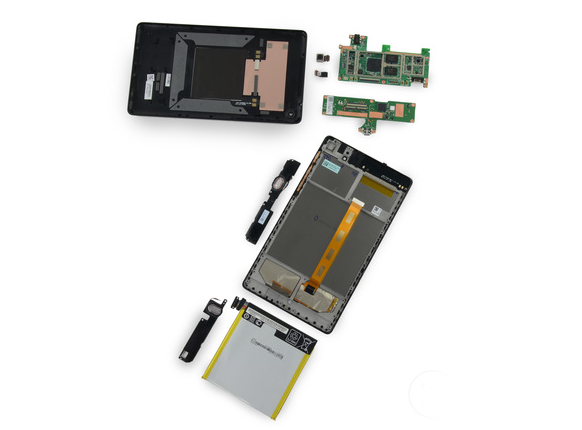
Továbbra is napi rendszerességgel közöljük az Asus márkájú táblagépek javítási útmutatásait, és ebben az anyagban elmondjuk és bemutatjuk fotókon és videókon, hogyan lehet egy tönkrement Full HD képernyőt (7 ″ képátló, 1920 × 1080 felbontás) egy nagyon jóra cserélni. véleményünk szerint az egyik legjobb a maga résében) táblagép ASUS Google Nexus 7 2013 ME571 (a készülék egyéb jelzései ME571K, ME571KL, K008, K009).
Megnézheti a kijelzőmodul cseréjének folyamatáról szóló videót, amely az alábbiakban található a szövegben, vagy végignézheti a folyamat szöveges és fényképekkel történő leírásának szakaszait.
Egy Nexus 7 tablet áll előttünk a leggyakoribb problémával (eltörött az érintőüveg), ebben az esetben a tablet teljes képernyőmodulját cseréljük. Először egy csákány segítségével leszereljük a táblagép hátsó gumírozott borítását.
A következő lépésben óvatosan húzza ki a kábeleket.
Az ASUS Google Nexus 7 2013 tokkal felmelegítjük a kijelző felületét, a képernyő rögzítési helyein. Lassan szétszedjük a kijelzőt.
Eltávolítjuk a régi ragasztó maradványait és zsírtalanítjuk a felületet. A kijelző felszerelési helyét kétoldalas ragasztószalaggal felragasztjuk.
Ezután csatlakoztatunk egy új képernyőmodult, hogy teszteljük a teljesítményét.
Eltávolítjuk a védőfóliákat és felszerelünk egy új tablet képernyőt.
Legyen óvatos a kijelzőkábellel.
Felszereljük a Nexus 7 2013 tablet hátlapját.
Újra bekapcsoljuk a táblagépet, hogy ismét megbizonyosodjunk arról, hogy az új képernyő problémamentesen működik, és a tablet érintőüvege „fantomok” nélkül reagál az érintésekre.
Iratkozzon fel csatornánkra a YouTube videotárhelyen, és nem marad le az új videó útmutatókról a minszki Gadget Asus számítógép-javító szervíztől!
Felhívjuk figyelmét, hogy ha úgy dönt, hogy önállóan elvégzi a jelen kézikönyvben elvégzett javítási munkákat, akkor a műhely nem vállal felelősséget az Ön helytelen cselekedeteiért - a videón és a képen úgy tűnhet, hogy minden nagyon egyszerű, de valójában ez egy téveszme. Emlékeztetjük az oldal minden látogatóját és felhasználóját, hogy a „Gadget Service” fehérorosz műhely szolgáltatásokat nyújt az Asus táblagépek beállításához, beállításához és javításához Minszkben készpénzben és banki átutalással, 120 napos garanciával az elvégzett munkára.
Nemcsak a képernyők cseréjét végezzük, hanem a javítási munkák teljes skáláját a Nexus 7 táblagépek cseréjétől a csatlakozók cseréjéig és az alaplapok javításáig. Kövesse az alábbi linket a Nexus 7 2013 táblagép képernyőcseréjének tényleges költségéhez.
Amint azt a világ eladási statisztikái mutatják, ma az egyik legnépszerűbb táblagép a Nexus 7 – olyan cégek közös terméke, mint a Google és az ASUS. A rajongók már szinte minden oldalról tanulmányozták a táblagépet, és gyakran közzéteszik véleményüket az interneten.
A DirectFix.com nevű külföldi forrás közzétett egy oktatóvideót a Nexus 7 szétszereléséhez, amely alább megtekinthető. Lehetővé teszi, hogy megértse, hogyan lehet a legjobban kinyitni az eszköz házát, ha hirtelen szüksége van rá.
Amint azt a videó szerzői megjegyezték, a táblagép építési minősége meglehetősen magas szinten van. A magam részéről azt szeretném mondani, hogy az oldal felhasználói A kijelző hibájával kapcsolatban gyakran írnak néhány csavar hiányáról. Vajon miért nem a fejlesztő irányítja ezt?
Ha valamilyen okból szét kell szerelni Nexus 7 táblagépét, akkor a DirectFix.com vizuális utasításai segítenek mindent helyesen megtenni.
A tok nagyon könnyen kinyitható. A legtöbbet egy nagyméretű akkumulátor foglalja el, melynek kapacitása köztudottan 4325 mAh. Az alaplap L alakú. A bal felső részén található az "Nvidia Tegra 3 T30L" nevű központi processzor, egy Broadcom GPS-vevő, egy InvenSense gyorsulásmérő, egy NFC chip és egy Max 77612A feszültségszabályozó. Belül van még 1 gigabájtos RAM is.
Videós utasítás: