Részletesen: csináld magad android javítás egy igazi mestertől a my.housecope.com webhelyen.
Egy program, amely megtanítja Önnek, hogyan végezzen saját maga javításokat, professzionális csapat segítsége nélkül. A javítás és az építőipar területéről feltett kérdésekre a legjobb válaszok a programban találhatók "barkács javítás" Androidra!
Előnyök
A lépésről lépésre bemutatott utasítások megtanítják Önnek, hogyan kell megfelelően lemosni az alapozót, eltávolítani a sárga foltokat, ragasztani a tapétát, javítani az ajtókat stb.
A javítások típusai kategorizálva vannak. Például ablakjavítás, ajtójavítás, vízszerelés stb.
A tippeket képek kísérik, ami nagyon kényelmes
Az alkalmazás igazi mesterek és profik számára egyaránt alkalmas
Hibák
Nincs elég tartalom a „Vízvezeték” részben
Egyes kategóriák betöltése sokáig tart
Ez a rész minden hasznos információt tartalmaz a telefonok és más mobileszközök javításával kapcsolatban. Válaszokat talál a témával kapcsolatos kérdéseire, különösen:
- mi a teendő, ha a telefon nem kapcsol be
- Androidot futtató mobiltelefon, okostelefon feloldása, ha elfelejtette jelszavát vagy mintáját
- mit kell először ellenőrizni, ha a táblagép nem töltődik
Válaszolok a mobileszközök meghibásodásával kapcsolatos kérdéseire is. Gondosan tanulmányozza át a részt, és ha nem találja a kívánt választ, lépjen kapcsolatba a problémával a webhely kapcsolatfelvételi űrlapján keresztül, vagy hozzon létre új témát a fórumon.
Ha nincs elegendő belső memória a telefonon, az alkalmazások és az Android rendszer lelassul, intézkedni kell, és el kell kezdeni a tisztítást. Hidd el, ez megoldja a problémát. Ebben az útmutatóban számos egyszerű módon növeljük az Android memória szabad területét. Ha most 20 percet tölt, órákat takarít meg az életéből, és többé nem kell aggódnia a telefon és a táblagép fékjei miatt.
 |
Videó (kattintson a lejátszáshoz). |
Mi a teendő, ha a telefon nem látja az sd memóriakártyát vagy más tárolóeszközt? Tekintettel arra, hogy nagyon gyakran felteszik nekem ezt a kérdést, úgy döntöttem, hogy egy különálló anyagot írok táblázat formájában. Bármely eszköz, legyen az táblagép, digitális fényképezőgép, számítógép, TV - egy pillanatban megtagadhatja az sd-kártya vagy a flash meghajtó olvasását. Mit kell tenni?
Az Android operációs rendszerben a fájlok megjelenítésével kapcsolatos problémák általában szoftverhibák vagy hardver-összeférhetetlenség miatt fordulnak elő. Az esetek felében újraindítással, flasheléssel és az adathordozó formázásával oldhatók meg, a többiben már csak az SD kártyát kell kidobni és újat venni. Hogy megtudja, mi történt az Ön esetében. nem szükséges okostelefont/táblagépet vinni a szervizbe és fizetni a diagnosztikáért.
Az iOS továbbra is egyszerű és intuitív operációs rendszer, de a fejlődés nem áll meg, és minden évben megjelenik az operációs rendszerben
Gyakran előfordul, hogy egy Android okostelefonon különféle problémák és hibák vannak a rendszerben. És ez nem meglepő, mert a rendszer egyszerű, ingyenes
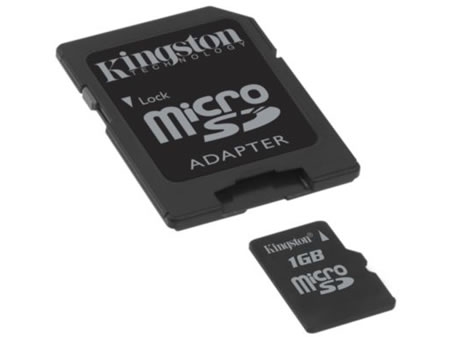
A modern világban a PC-k flash meghajtói meglehetősen népszerűek, a mobileszközökben pedig a microSD memóriakártyák. Az eszközök népszerűsége annak köszönhető
A számítástechnika és a különféle elektronikai eszközök ilyen rohamos fejlődése során számos lehetőség nyílik meg. Jelenleg a legtöbb okostelefon be van kapcsolva
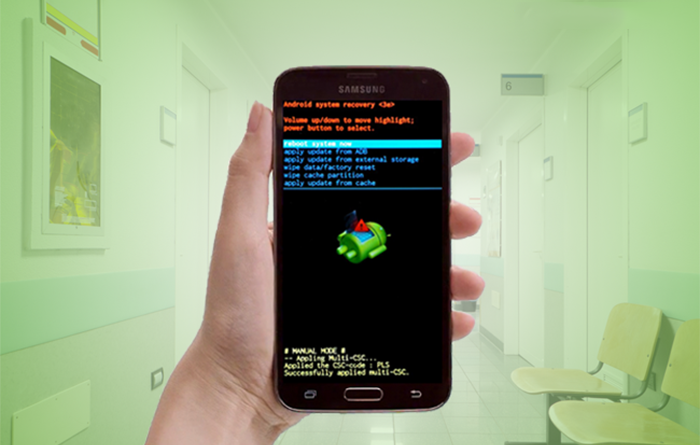
A helyreállítási mód lehetővé teszi, hogy hozzáférjen az Android okostelefonján vagy táblagépén található speciális funkciókhoz
Az UMi Touch okostelefon szétszedése, valamint a benne lévő dolgok - nézze meg az UMi szolgáltatás hivatalos videóját.
Ennek az utasításnak minden MediaTek processzorral rendelkező eszközhöz megfelelőnek kell lennie, például a képernyőképeket én készítettem az UMI X1 Pro-val.
Ebben a bejegyzésben elmondom, hogyan lehet eltávolítani a biztonsági másolat firmware-ét szinte minden MediaTek processzoron alapuló eszközről.
Meizu M1 Megjegyzés: a sérült képernyő szétszerelése, a keret eltávolítása a kijelző modulról és újra ragasztása, a képernyő és az érzékelő ellenőrzése.
Az 1-es számú A9-et szétszerelték, azonosították a gyengeségeket, és kiküszöbölték azokat a hiányosságokat, amelyek előfordulhattak volna. Az eredmény valódi mérsékelt nedvességállóság.
Az oldal tartalmazza a webhelyen megjelent cikkek listáját a táblagépek saját kezű karbantartásáról és javításáról. A kiadványt tartalmazó oldal eléréséhez kattintson a fényképre vagy a "Továbbiak" gombra.
Ha a táblagép nem kapcsol be, mit tegyek? Előfordulhat, hogy a táblagép nem kapcsol be a következő okok valamelyike miatt: az akkumulátor lemerült, a hálózati adapter hibás, a szoftver nem működik megfelelően, a bekapcsológomb, az akkumulátor és egyéb alkatrészek nem működnek. Hogyan lehet szétszedni a táblagépet, és leválasztani a csatlakozókat és a lapos kábeleket anélkül, hogy megsérülnének. További részletek.
Hogyan ellenőrizheti a táblagép teljesítményét az egér segítségével. Hol vásárolhat érintőképernyőt. Példa a MonsterPad táblagép érintőképernyőjének cseréjére. Hogyan ellenőrizzük az érintőképernyőt beszerelés előtt, távolítsuk el a repedt, készítsük elő a keretet és helyezzünk be egy újat. További részletek.

A táblagép nem kapcsol be – javítsa meg saját kezűleg a táblagépet
A cikk témája - a tablet nem kapcsol be, és csináld magad tabletta javítás... Az okok eltérőek lehetnek. Számos oka lehet a készülék „vas” töltésének. Ezenkívül az okok az operációs rendszer hibájában rejtőzhetnek. Akárhogy is, a felhasználók saját maguk is megtehetnek néhány lépést a probléma megoldására.
Fontos megjegyezni, hogy a táblagép mikor volt utoljára feltöltve. Teljesen lemerült állapotban néha tíz perc töltés is elegendő a készülék bekapcsolásához. Töltés közben rövid megszakításokkal nyomja meg egy percig a bekapcsológombot, hogy újra bekapcsolja a készüléket. Természetesen a töltőnek jó állapotban kell lennie.
Ha a töltési lehetőség nem segített megoldani a problémát, akkor ajánlott alaposan megvizsgálni a táblagépet mechanikai sérülések szempontjából. A képernyőn lévő forgácsok vagy a tokon lévő horpadások azt jelezhetik, hogy a készülék leesett. Ennek eredményeként az ok nyilvánvaló. Ha van garancia, akkor menjen a szervizközpontba.
A táblagép nem kapcsol be – javítsa meg saját kezűleg a táblagépet
Ebben az esetben az ok egy szoftverhiba. Például bekapcsolhat a háttérvilágítás, majd megjelenik az „АNDROID” felirat vagy egy üresen álló zöld robot képe. Itt az okok a következők - az alkalmazások helytelen telepítése és a rendszerfolyamatok kényszerített leállítása. Ennek eredményeként szenvedett táblagép firmware.
Az eszközt visszaállíthatja a Hard-Reset vagy Hard-Reset programmal. A program egyébként megtalálható az interneten. Tehát a Hard-Reset segítségével visszaállíthatja a táblagép gyári beállításait. A cselekvés elve ebben az esetben a legtöbb modell esetében, különösen a kínai modelleknél, változatlan marad:
- Ki kell kapcsolnia a táblagépet.
- Most el kell távolítania a SIM-kártyát és a mikrokártyát.
- Tartsa lenyomva a hangerő növelő gombot tíz másodpercig - miközben a táblagép vibrációja érezhető.
- A hangerő- és bekapcsológombok segítségével ki kell választania a menüben a „Beállítások” lehetőséget, majd a „Rendszer formázása” lehetőséget.
- Most ki kell választania az "Android visszaállítása" lehetőséget.
- Ezen a ponton a táblagép újraindul.
A megadott eljárás az adatok törléséhez vezet. Ha világos hogyan kell villogni egy táblagépet, akkor megismételheti az eljárást, ha az első alkalommal meghibásodik. Árnyalat - néha az eredmény negatív is lehet. Ebben az esetben ajánlott gondolni a készülék teljes villogására. Az oldalon információkat találhat róla hogyan kell flash Android csináld magad.
Számos oka lehet annak, hogy a táblagép bekapcsológombja nem reagál. A készülék azonban bekapcsolható. Ebben az esetben bekapcsolhatja a készüléket, amikor teljesen lemerült:
- Először csatlakoztatnia kell a töltőt.
- Egyszerre kell megnyomnia a hangerőcsökkentő és a bekapcsológombot.
- A hangerő csökkentése gombbal a „bootloader” menüben válassza ki a „powder off device” részt.
- Az opciót a bekapcsológombbal kell kiválasztani.
- A táblagép kikapcsolása után le kell választani a töltőt.
- Most a táblagépet újra csatlakoztatni kell - a töltésjelzőnek meg kell jelennie a képernyőn.
Elvileg ennyi. Ha most a táblagép nem kapcsol be, és nem akar tölteni, akkor ellenőrizni kell a töltőt és a tápegységet. Ami a bekapcsológombot illeti, mechanikai sérülések is előfordulhatnak. Ebben az esetben szét kell szerelni az eszközt és vissza kell állítani a gombot (cserélje ki, állítsa vissza az útvonalakat, távolítsa el a törött érintkezőket stb.).
A törött kijelző, a feltöltetlen akkumulátor, a koszos hangszóró, az eltömődött fejhallgató-csatlakozó, vagy a kamera hibája klasszikus meghibásodások, amelyekre nem terjed ki a garancia, és amelyre saját kezdeményezésük is megtérül.
CHIP cikksorozat: hogyan lehet otthon javítani az elektronikát
Miért dobják ki az emberek a mindössze két éves okostelefont, ha csak megrepedt a képernyője, vagy az akkumulátor már nem töltődik? Manapság a technikai fejlődés nem olyan gyors, hogy állandóan szükség lenne a legújabb modell birtoklására. Ha a szavatossági idő már lejárt, mi akadályozza meg, hogy pénzt takarítson meg tudásának bemutatásával?
Az okostelefonok és táblagépek kényelmesen moduláris felépítésűek, így sok alkatrész cserélhető forrasztópáka nélkül. Csak ügyeljen arra, hogy ne sértse meg a finom lapos kábeleket. Sajnos nem fog tudni mindent lecserélni, amit leszerelt. Ha például egy ujjlenyomat-szkenner be van építve a Kezdőlap gombba, akkor valószínűleg az eszköz zárolva lesz, miután saját maga cseréli ki az alkatrészeket. A biztonsággal kapcsolatos alkatrészeket külön kell regisztrálni a hardverben – és ezt csak hivatalos kereskedő végezheti el.
Sok gyártó, például az Apple vagy a Samsung, csak hivatalos szervizközpontokhoz küld alkatrészeit készülékeihez. Ami az alkatrészboltokban kapható, azt legjobb esetben is ugyanaz a kínai gyártó gyártja, mint az eredeti alkatrészt; lehet azonban használt alkatrész vagy többé-kevésbé jól sikerült másolat is. A becsapás minimális kockázatával beszerezheti azokat a nagyobb, magasan értékelt alkatrész-beszállítóktól vagy az iFixit platformon keresztül, amely funkcionális garanciát és visszaküldési jogot is biztosít Önnek, aminek természetesen ára van.
Számos különleges részlet esetében azonban nincs más választása, mint szerencsét próbálni az eBay-en vagy az AliExpress-en. Olvassa el az ajánlatok leírását ugyanolyan figyelmesen, mint a szerződések feltételeit. Ne menjen a legolcsóbb ajánlatokhoz. Az ilyen "akciós" vásárlások első ránézésre gyakran megkülönböztethetetlenek az eredeti alkatrészektől, és csak a beszerelés során derül ki, hogy a túl nagy mérettűrések miatt nem passzolnak, vagy az állítólagos Retina kijelző valójában csak egy nagy pixelekkel rendelkező LCD kijelző. .
Pentalob, Tri-Wing vagy Torq – az ipar képes nagyon okos csavarfejeket "feltalálni", de nagyon gyorsan lehet majd megfelelő csavarhúzókat szerezni a weben. Az Apple kivételével szinte minden gyártó közös profilokat használ, a legtöbb esetben Philips Phillips fejet (PH) vagy Torx (TX) lánckereket. Ugyanakkor a gyártók szívesen rejtenek egy vagy több csavart a márkás címke vagy a tokra ragasztott gumibetét alá. Ha az ügy nem nyílik ki, akkor meg kell vizsgálni, hogy vannak-e ilyen „búvóhelyek”.
A szorosan rögzített csavarok esetében könnyen megsértheti a nyílásokat, ha lazán helyezi be a csavarhúzót.A maximális tapadás elérése érdekében teljes erővel be kell nyomni a csavarfejbe. Ha azonban már megtörtént az incidens, akkor egy keskeny laposfejű csavarhúzó jelentős erőkifejtéssel segíthet. Vagy vásárolnia kell egy úgynevezett „csavareltávolítót” az iFixittől. Éles szélű, korona alakú hegyének köszönhetően minden csavarban szilárdan rögzítve van. Ha a csavar éppen ellenkezőleg, elfordul, akkor rögzítse a plektrumot vagy a csipesz hegyét a csavarfej alatt (reteszelőkarként), és folytassa a csavar kicsavarását.
A vékony tokokat gyakran kis reteszekkel kapcsolják össze. Ezek a klipek elegánsan nyithatók gitárcsákánnyal. Vékony és rugalmas, de tartós és nem vezető. Használja, hogy elérje a házfedél és az előlap közötti sarkot, de ne nyomja túl mélyre a csákányt, nehogy megsérüljön a rejtett lapos szalagkábel.
Mozgassa a csákányt egy irányba, amíg ellenállást nem érez, majd a felszedő megdöntésével engedje el a rejtett rögzítőt. Akárcsak a kerékpár gumiabroncsok szétszerelésénél, a dolgok egyszerűbbek, ha több csákányt használnak, hogy megakadályozzák a már nyitott csatlakozások újrapattanását.
Az elektronika jobb védelme érdekében a nedvesség behatolásától egyre több eszközt ragasztanak fel. Ezek a ragasztók jellemzően hőre lágyulóak, és hevítés hatására újra megpuhulhatnak. Ha a hajszárító nem képes a hőmérséklet beállítására, javasoljuk, hogy hűsítő-melegítő borogatással dolgozzon. Az ilyen gélpárnák nem olyan drágák a gyógyszertárakban. Vízfürdőben vagy mikrohullámú sütőben melegítik őket (ellenőrizze, hogy három-négy perc 750 W-os melegítés elegendő-e, és ha szükséges, adjon hozzá még néhány percet).
A gélpárna a teljes érintkezési felületen átadja a hőt a készüléknek, ami megakadályozza az egyenetlen hőeloszlás miatti belső feszültségek okozta repedéseket az alkatrészekben. Ezenkívül lehetetlenné teszi az alkatrészek túlmelegedését, mivel a párna szétreped, ha 90 ° C fölé melegítik. Ha még nem jártas a borogatásban, melegítés közben tegye egy élelmiszeres zacskóba, hogy elkerülje az esetleges rendetlenséget, ha szétreped. Amikor a ragasztótömítés meglágyul, ismét csákányok jönnek a segítségre. Ezúttal a tapadókorong segítségével húzza fel a ház hátulját (vagy a ragasztott felső üveget), miközben egyidejűleg pattintsa le a reteszeket a csákányával.
Amikor végre kinyílik a tok, a következő lépés a belső elemeinek kötelező lefényképezése legyen. A gondos dokumentáció nagyban megkönnyíti a későbbi összeszerelést. Annak érdekében, hogy a kitett elektronikus alkatrészek ne szenvedjenek további károkat a statikus elektromosság miatt, itt az ideje, hogy alkalmazzon ESD-védelmet, vagy legalább érintse meg a legközelebbi radiátort.
Az első lépés az akkumulátor kábelének leválasztása a kütyü feszültségmentesítéséhez, megelőzve a rövidzárlatot. Az érzékeny alkatrészek (például egy kijelző) végső beszerelése előtt azokat ideiglenesen össze kell kötni az eszközök összeszerelése nélkül, és ellenőrizni kell a működésüket.
Kezdetben erősen ajánlott, hogy ismerkedjen meg legalább a rádióelektronika alapjaival. Az tény, hogy a mobiltelefonok javítása szorosan összefügg az elméleti ismeretekkel ezen a területen. Például, ha ellenállást kell cserélni (ez egy passzív áramkorlátozó elektronikai alkatrész), akkor feltétlenül ismernie kell a jelölését, ellenállását, teljesítménydisszipációját, hőmérsékleti együtthatóját stb. Más baglyoknál nem nagyon tanácsos a mobiltelefonokat az Ohm-törvény ismerete nélkül javítani.Rengeteg könyv és kézikönyv található a rádióelektronika témájában, valamint tematikus oldalak az interneten. De ez nem elég. A mobiltelefonok digitális eszközök, nem analógok. Következésképpen az utóbbiak gyártásához használt összes alkatrész és alkatrész között különbségek vannak. Például az analóg eszközöknél elsősorban a felületi szerelési technológiát, a digitális eszközöknél pedig a felületi szerelést alkalmazzák. A legújabb technológiát SMT-nek (surface mount technology) hívják. Lefordítva "felületi szerelési technológiának" is nevezhető. Az ebben a technológiában használt alkatrészeket pedig SMD-nek (surface mount device) hívják.
Ezenkívül a digitális elektronikában nincs analóg jel, mert valójában digitális. Következésképpen minden digitális eszköznek megvan a maga típusa és programozási szintje. Ez csak néhány az analóg és a digitális technológia közötti különbségekből. De még ez is elég egy újonc elriasztásához. De itt nem kell kétségbeesni. Minden sokkal könnyebb, mint amilyennek látszik. Sok ilyen ijesztő információra nincs szükség mobileszközök javítása során. De ha azt tervezi, hogy komolyan foglalkozik ezzel az üzlettel, akkor erősen ajánlott az analóg és digitális rádióelektronika tanulmányozása.
Most elérkeztünk a cikk fő céljához. Tehát most részletesen ismertetjük a mobiltelefonok műszaki javításának eljárásait és a javítóeszközök típusait.
A mobiltelefon javításához, beleértve a Nokia, Samsung, Sony-Ericsson, LG, Motorola javítását, először meg kell határozni a mobileszköz meghibásodásának okát, és azonosítani kell a meghibásodott alkatrészt, szerelvényt, modult vagy alkatrészt. . Ehhez csak a fent leírt ismeretekre van szükség. A mobiltelefon meghibásodását általában a nem megfelelő működés vagy a külső eszközök működésének elvesztése okozza. Például az első esetben a telefon hanyagságból esett a vízbe. Helyreállításához teljes szétszerelés és alapos szárítás szükséges. Ezt követően puha sörtéjű kefével meg kell tisztítani a telefon nyomtatott áramkörét speciális tisztítószerrel vagy 96%-os alkoholos oldattal. A második esetben az LCD, hangszóró, mikrofon, billentyűzet stb. Általában az esetek többségében az ilyen alkatrészek nem javíthatók, és ki kell cserélni. De ha a nyomtatott áramköri lap felületi (forrasztott) részei sérültek, akkor professzionális megközelítés és tapasztalat szükséges. Ezenkívül az ilyen típusú javításokhoz szüksége lesz a mobiltelefon nyomtatott áramköri lapjának szerelvényeinek, moduljainak és alkatrészeinek diagramjára.
A javítási eljárás megkezdéséhez a telefont szét kell szerelni.
A mobiltelefon kozmetikai károsodása nélkül történő kinyitásához speciális eszközöket kell beszereznie a kinyitáshoz. Lehetővé teszik, hogy a telefontokot pontosan és a lehető leghatékonyabban nyissa ki anélkül, hogy meghibásodást okozna. Általában ezeket a hangszereket készletekben értékesítik, amelyek mindegyike felelős a saját egyedi nyitásáért. Az ilyen készleteket nem nehéz megtalálni a szaküzletekben. Ezen kívül különféle típusúak. A különbség a funkcionalitás és az ár.
Szüksége van egy speciális csavarhúzó készletre mobiltelefonokhoz is. Ezen nem kell spórolnod. Minél pontosabb a rögzítések száma, annál nagyobb az esélye, hogy kicsavarja a csavarokat a szélek eltörése nélkül.
Ezenkívül a telefon hibás működésének diagnosztizálásához jó digitális multiméterre lesz szüksége. Használható AC és DC feszültség és áram, ellenállás, kondenzátorok kapacitása, tranzisztorok együtthatója, diódaállapot, áramkörök folytonossága, áramkörök vagy csomópontok szakaszai, hőmérséklet mérésére. Ügyes használattal és néhány fizikai törvény ismeretével hibákat találhatnak az áramkörben. A multiméterek hatótávolsága óriási. A különbség általában a funkcionalitásban és az árban van.
Szükségünk van laboratóriumi tápegységre vagy tápegységre is. Ezzel beállítható a megadott feszültség és áramerősség. Nagyon gyakran lesz rá szüksége javítási munkák elvégzésekor, mert kényelmetlen lesz az újratölthető akkumulátort újra és újra tesztelni lecserélni. A modern tápegységek áramstabilizáló és védelmi funkciókkal, valamint nagyszámú mindenféle bilinccsel és szondával vannak felszerelve különféle esetekre.
Forrasztóberendezések és szerelvények. A forrasztási munkák elvégzéséhez forrasztóállomásra van szükség. Változatosságuk végtelenül nagy, a választékot az ár és a funkcionális kínálat határozza meg. Vannak kombinált forrasztóállomások, amelyek kombinálják a fűtött forrasztópákát hőmérséklet-szabályozással és a forró levegős szárítót, amely a hőmérséklet és a légáramlás beállítására is szolgál.
Az SMD alkatrészek, valamint a BGA-csomagban készült integrált áramkörök be- és leszereléséhez általában forró levegős szárító szükséges.
A forrasztási munkák során szükség lesz a nyomtatott áramköri lapok alsó fűtésére szolgáló eszközre. Az a tény, hogy például integrált áramkörök (chipek) beszerelésekor vagy szétszerelésekor fennáll a túlmelegedés és a meghibásodás veszélye. Fűtőberendezés használatakor, amelyre a mobiltelefon nyomtatott áramköri kártyája van elhelyezve és rögzítve, a kártya racionálisan melegszik. És már ha a tábla felmelegszik, elkezdheti az alkatrészek összeszerelését vagy szétszerelését anélkül, hogy félne azok törésétől. ez az eljárás néhány másodperc alatt lezajlik.
Az antisztatikus termocsipesz a forrasztási munkákhoz is hasznos. Nagyon kényelmes néhány alkatrész szétszerelésére használni.
Mivel az integrált áramkörök telepítése / szétszerelése során forrasztási munkákkal kell szembenéznie, szüksége lesz egy vákuummanipulátorra. Ez a készülék kézi és automatikus. Úgy tervezték, hogy a chipeket az érintkező csapokkal a lehető legpontosabban, leghatékonyabban és kényelmesebben helyezze el a mobil eszköz nyomtatott áramköri lapjának felületén. Ez kényelmetlen csipesszel megtenni, különösen azért, mert nagy a valószínűsége annak, hogy kiszámítatlan nyomással „megöli” a mikroáramkört. Ez soha nem fog megtörténni egy vákuummanipulátorral.
A munkához kiforrasztószivattyúra is szükség van. Segítségével egyszerűen elvégezheti a forrasztást az olvadt forrasztóanyag eltávolításával.
Optika. A mobiltelefonok alkatrészeit mikrométerben és nanométerben mérik. Nyilvánvaló, hogy a speciális nagyítóeszközök nélküli munkavégzés nagyon problémás és káros a látásra. Ezekben az esetekben erősen ajánlott egy 40 dioptriás műszaki mikroszkóp beszerzése (nem tévesztendő össze a biológiaival). Szüksége lesz egy háttérvilágítású asztali nagyítóra is. Nem minden esetben kényelmes mikroszkóppal dolgozni, az asztali nagyítót pedig szinte mindig kényelmes használni, ha nincs szükség ultranagy nagyításra. A nagyító vagy a homloktávcső felszerelése sem árt.
Mosáshoz, mindenféle alkatrész és nyomtatott áramköri lap tisztításához szennyeződéstől, olajtól, zsírtól, forrasztástól, lepedéktől és gyantától ultrahangos fürdőre van szükség. Nagyon hatékonyan és biztonságosan végez ultrahangos tisztítást.
Más eszköz. Az egyéb szerelési eszközök és tartozékok mellett szüksége lesz egy szerelőrögzítő asztalra, amellyel egyszerűen és biztonságosan rögzítheti a nyomtatott áramköri lapot a javítási munkákhoz. Ügyeljen arra, hogy legyen nálad különféle csipesz, rögzítőcsavar, körfogó, fogó, hosszú orrú fogó, drótvágó. Ehhez a listához hozzáadhat forrasztópasztát, folyasztószert, forrasztóanyagot, gyantát, tisztítószereket, ultrahangos tisztítószert és egyéb fogyóeszközöket.
Hol lehet alkatrészeket és alkatrészeket beszerezni javításra? Természetesen megvásárolhatja őket a szaküzletekben, de a legjobb, ha törött telefonokat vásárol.Mivel bizonyos esetekben nagyon problémás lesz egyes alkatrészeket találni, és nem lesz nehéz például egy törött telefont vásárolni, amiben benne van a szükséges alkatrész, ráadásul nagyon alacsony áron.
Nos, itt vagyunk veled, és megismerkedtünk azzal a minimummal, amivel egy mobileszköz-javító mérnöknek rendelkeznie kell. Természetesen a tudás és a tapasztalat idővel jön, ahogy fejlődnek az elméleti és gyakorlati készségek. Olvasson elektronikai könyveket, ha lehetséges, iratkozzon fel speciális mobiltelefon-javítási tanfolyamokra, kommunikáljon az ezen a területen tapasztalattal rendelkező emberekkel, látogasson el speciális fórumokra, ahol az emberek mindig készek segíteni.
Összességében sok sikert kívánok mobiltelefonjavítási üzletében!
További információ a mobiltelefonok önjavításának elsajátításáról ITT.
Üdvözlöm, egy barkácsjavítással foglalkozó weboldal olvasója
A BrandApp kifejlesztett és közzétett egy mobilalkalmazást az Android platformhoz – a „Csináld magad javítás” – weboldalunkhoz. Témája nagyon pontosan van hangsúlyozva közvetlenül a címben. Az alkalmazás segít választ kapni különféle kérdésekre az építőipar és a felújítás területén.
Segítségével mindenki átmegy a javítás iskoláján, és megtanulja, hogyan kell helyesen csinálni saját kezével, lépésről lépésre utasításokat és leírásokat, titkokat és finomságokat használva a részletes anyagban.
A leírások kellő részletességgel készültek, és széles közönség számára elérhetők, mind a befejező munkák megrendelői vagy kezdő mesteremberek, mind a javítási területen dolgozó szakemberek számára.
Az alkalmazás meglehetősen aktív, és a benne lévő anyagot folyamatosan frissítik új érdekes ötletekkel és javítási finomságokkal.
A kezdők és a kapcsolódó szakmákat elsajátító mesterek számára van egy "Videótanfolyamok" szakasz, amelyben fotó- és videóanyagot kaphat a javítás különböző irányainak mélyreható tanulmányozására (például: hogyan készítsünk feszített mennyezetet, hogyan készítsünk). kályha, meleg padló készítése és így tovább ...) ...
Az alkalmazásban naponta frissített híreket olvashat a javítás és az építőipar területén.
Van egy funkció - "Kérdés a mesterhez", amelynek segítségével egy érdekes kérdést küldhet el a mesternek autopilotán, és azonnal professzionális választ kaphat rá.
Mindenkinek, aki javítást végez, és aki szeretné mobilalkalmazásunkat kéznél tartani, a link:
Ha Ön, kedves kolléga vagy érdeklődő olvasó szeretne mobilalkalmazást fejleszteni blogjához, weboldalához, webáruházához, portáljához kedvező áron, keresse fel a BrandApp-ot. További részletek a fejlesztő cég honlapján:
Iratkozzon fel ingyenesen a magazinra> és kapjon új hasznos cikkeket a barkácsjavításokról közvetlenül az e-mail címére.
Egy megjegyzés a cikkben:
Remek alkalmazás, feltöltve. Yuzay! Minden gyönyörűen van megrajzolva.
Ezt kevesen sejtik, de egy okostelefon-javító szervizbe saját alkatrészekkel is eljöhet. Igaz, ez nem mindig üdvözlendő: ellenőrizze, mielőtt kapcsolatba lépne.
Miért hordjon saját alkatrészeket? A műhelyben drágábbak. Miért? Mert a szerviz gondoskodik a szállítással járó időköltségekről, vállalja az esetleges hibákat, garanciát vállal az alkatrészekre, valamint a raktáron lévő alkatrészeket saját raktárunkban tárolja, amiért fizetni is kell.
Az összetevők különbözőek:
1. Eredeti új alkatrészek okostelefon gyártótól. Általában hivatalos szervizekbe szállítják, de privátban is beszerezheti őket némi felár ellenében. A legmegbízhatóbb és legdrágább lehetőség.
2. "Adományozó" alkatrészek... Ezek olyan alkatrészek, amelyeket eltávolítottak a "halott" eszközökből. Például néhány okostelefon alaplapja kiégett, de a képernyő teljesen sértetlen maradt. Miért nem használja másodszor is? Az ilyen alkatrészek olcsóbbak, de szorgalmasan kell keresni őket az online bolhapiacokon.
3. Harmadik féltől származó alkatrészek... A kínai barátok mindig készek segíteni valaki más bajában.Ugyanazon az Aliexpressen több ezer alkatrészt találhat különféle okostelefonokhoz.
A legtöbb esetben nem eredeti alkatrészekről van szó, amelyekkel lehet, hogy szerencsés vagy nem. Egy új kínai képernyő hirtelen halála egy héttel a vásárlás és telepítés után nagyon is valós forgatókönyv. És természetesen a harmadik féltől származó összetevők minősége is jelentősen eltér az eredetitől. Arról nem is beszélve, hogy kézbesítés közben egyszerűen összetörhetik a postán.
Alkatrészek szétszerelt okostelefonokból. Balra - az iPhone 6S és a Samsung Galaxy S7 edge hangszórói. Jobb oldalon - S7 edge kamerák.
A második módja annak, hogy pénzt takarítson meg a javításokon, ha saját kezűleg végezze el. A YouTube tele van videókkal, amelyek lépésről lépésre bemutatják a különféle hibák kijavítását.
Egy okostelefon belsejében nincs semmi szörnyű: valójában ugyanaz a számítógép központi kártyával, amelyhez hurkokkal vagy közvetlenül csatlakoznak különféle modulok - gombok, képernyő, kamerák, hangszórók stb.
Az egyes modellek egyedi jellemzőit azonban nem lehet figyelmen kívül hagyni. Például a Samsung Galaxy S7 / S7 edge / Note 7 üveg hátlappal rendelkezik: szétszedéskor megrepedhet. Ráadásul az eltávolításával automatikusan elveszíti a nedvesség elleni védelmet. A nem hivatalos szervizben azonban nem adnak garanciát arra, hogy javítás után az okostelefon újra fürdethető.
Egyes eszközöket a képernyő oldaláról szerelnek szét. Még nem minden szerviz vállalja a javítást, mert egy olcsó hangszóróhoz való kísérlet során olyan egyszerű, mint a körte héja, megsérülni egy drága mátrixban több tízezer rubelért. Tehát mindenképp nézzen meg legalább néhány jó videós útmutatót, mielőtt bemászik!
Otthon csak a legegyszerűbb felújítás végezhető el: moduláris. Vagyis cserélje ki a hibás alkatrészt egy szervizelhetőre. Nem valószínű, hogy megbirkózik a forrasztással és az elektromos alapismeretek ismeretével járó összetett feladatokkal. Emellett kevesen vannak a lakásukban véletlenül speciális felszereléssel ellátott forrasztópáka, áramfelvétel-meghatározó tápegységek és mikroszkóp. Az otthon "süllyesztett" telefonokat csak szárítani lehet, és csak tisztításra, forrasztásra van szolgáltatás.
A javítások során megtakarított bármilyen megtakarítás alternatív költség:
- Idejét vesztegeti alkatrészek keresésére
- Fennáll a veszélye, hogy hibás vagy nem megfelelő alkatrészeket vásárol
- Időbe telik a kütyük össze- és szétszerelési utasításainak megtekintése is.
- Hosszabb ideig végzi a munkáját, mint egy szervizközpont művezetője
- Megkockáztatja, hogy tapasztalatlanságból eltör valamit
- Saját javítás esetén a munkára és a vásárolt alkatrészekre senki nem vállal garanciát
Nincs mindenkire érvényes megoldás, de az általános tanács a következő. Ha gyorsan, de megbízhatóan és garanciával szeretne, akkor az út a szervizközpontba vezet. Szüksége van egy kis megtakarításra - kereshet alkatrészt, miután előzetesen megtudta az árat a kiválasztott szervizben. A modulok öncseréjének lehetősége a legtapasztaltabb és legmagabiztosabbaknak szól.
Szinte egész életünk egy okostelefonban van: névjegyek, jelszavak, fényképek és még banki adatok is. Igyekszünk megakadályozni, hogy ezek az információk illetéktelen kezekbe kerüljenek, de előfordul, hogy a kütyüt másoknak is át kell adni, például javítás vagy értékesítés során. Útmutatóink segítenek abban, hogy szakszerűen felkészítse a készüléket ezekre az eseményekre, hogy megvédje magát a túlzottan kíváncsi vásárlótól vagy szerelőtől. Nos, akkor néhány érintéssel visszaállíthatja az összes adatot ugyanazon vagy egy másik eszközön.
Az utasításokat két részre osztottuk, amelyek Androidra és iOS-re vonatkoznak. Mindegyikben elmondjuk, hogyan készíthet biztonsági másolatot az adatokról és az alkalmazásokról, és hogyan állíthatja vissza okostelefonját. Számos módot kínálunk az okostelefon javításra vagy eladásra való előkészítésére. Mindegyik hasznos lehet bizonyos helyzetekben, legyen szó teljesen működő készülékről vagy törött érintőképernyős kütyüről vagy teljesen üzemképtelen kijelzőről.Az egyes lépésekkel kapcsolatos további információkért linkeket biztosítunk egy fórumra, ahol további információkat találhat, és ahol tanácsot kérhet a tapasztalt felhasználóktól.
Az első lépés az összes fontos adatról biztonsági másolat készítése. Számos biztonsági mentési módszer létezik az Android számára. A Google szolgáltatások használatával sok információ visszaállítható. Minden levele, naptárja, névjegye, fényképe a "Fotók" alkalmazásban, a Wi-Fi hálózatok jelszavai és egyéb adatok folyamatosan szinkronizálva vannak a "felhővel", ezért csak meg kell adnia felhasználónevét és jelszavát egy új okostelefonon hozzáférjen ehhez az összes információhoz. De mi a helyzet a kedvenc programjaival az adataikkal?
1. lehetőség: Google Cloud Backups
Az Android 5.0 Lollipopban a Google kezdett pontosan emlékezni arra, hogy mely alkalmazások vannak telepítve az okostelefonjára, de a leghasznosabb újítás az Android 6.0 Marshmallow-ban jelent meg. Az operációs rendszer ezen verziójától kezdve a Google 25 MB-ot foglal le minden egyes alkalmazáshoz a Google Drive szolgáltatásban. Azt, hogy milyen adatokat tárolnak a „felhőben”, maga a fejlesztő határozza meg, ezért az okostelefon felhőalapú biztonsági másolatának visszaállításával a kezdeti beállítás során kedvenc programjait pontosan abban a formában kapja meg, ahogyan azokat elmentették. Ha pedig márkás indítókat használ Google, Google Now vagy Pixel Launcher, akkor a biztonsági mentés visszaállítása után még az asztali számítógépeken található programparancsikonok is átveszik a helyüket. És csak annyit kell tennie, hogy szükség esetén újra engedélyezze a harmadik féltől származó programokat.
Győződjön meg arról, hogy a szolgáltatás működik. Annak érdekében, hogy megbizonyosodjon arról, hogy az okostelefonról származó adatok a „felhőben” mentésre kerülnek, nyissa meg az okostelefon beállításait, majd lépjen a „Biztonsági mentés és visszaállítás” szakaszba. Különböző okostelefonokon a neve eltérően hangozhat, és egyes modulokon más szakaszban lehet, például "Felhő és fiókok". Miután megnyitotta a kívánt beállításokat, győződjön meg arról, hogy az adatok biztonsági mentése engedélyezve van Google-fiókjában. Ha több fiókja van, győződjön meg arról, hogy a megfelelő van megadva a beállításokban.
Ha minden megfelelően van konfigurálva, a régi okostelefon kemény alaphelyzetbe állítása vagy egy új beállítása után, amikor megadja fiókinformációit, a modul felajánlja az adatok visszaállítását. Sőt, nemcsak azt az okostelefont választhatja ki, amelyről adatokat kell visszaállítani, hanem konkrét programokat is kiválaszthat, ha nem szeretne mindent letölteni. A mentett alkalmazások számától függően ez a folyamat meglehetősen hosszú ideig tarthat, de az eredmény megéri.
Ellenőrizze az elérhető biztonsági másolatokat. Ahhoz, hogy pontosan megtudja, mely biztonsági másolatok vannak a „felhőben” tárolva, szüksége van a Google Drive alkalmazásra. A program elindítása után nyomja meg a „Menü” gombot, majd a „Biztonsági mentések” gombot, és válassza ki a kívánt eszközt. A megnyíló listában láthatja, hogy mely programok használják a felhőtárhelyet, illetve törlik a biztonsági mentést, de az egyes alkalmazások adattárolását nem lehet szabályozni. Ez azonban nem szükséges – bár az ilyen biztonsági másolatok megjelennek a Google Drive-ban, nem foglalnak helyet a felhőmeghajtón.
2. lehetőség: Nandroid biztonsági mentés
Ha a rendszerbetöltő fel van oldva az okostelefonon, akkor valószínűleg van egy harmadik féltől származó helyreállítás is, például ClockworkMod vagy TWRP. Ilyenkor érdemes Nandroid biztonsági mentést készíteni, ami egy komplett kép az okostelefon memóriájáról. Egy ilyen biztonsági mentés lehetővé teszi, hogy a modult pontosan abba az állapotba állítsa vissza, amely a kép létrehozásakor volt, beleértve az összes hitelesítő adatot. Az ilyen biztonsági mentések egyetlen hátránya a nagy méret, különösen, ha sok program van telepítve. Az ilyen típusú biztonsági mentések előnyei azonban meghaladják a hátrányokat, és a ClockworkMod és a TWRP témaköreiben megtudhatja, hogyan kell ezeket megtenni.
Néhány harmadik féltől származó shell, például a Nova Launcher, lehetővé teszi a beállítások saját biztonsági mentését, amely az eszköz hardver visszaállítása esetén lehetővé teszi a programikonok, widgetek és az indító megjelenésének visszaállítását néhány kattintás.
Hasznos linkek a témában:
Miután minden fontos adatot biztonságosan tárolt a felhőben vagy helyben, elvégezheti a hardver reset-et az eszközön. A legtöbb esetben ez a művelet egyszerű, de néha találékonynak kell lenni. Elmondjuk az összes lehetséges módot.
1. lehetőség: gyári visszaállítás a beállításokon keresztül
Ha készüléke teljesen működőképes, a legegyszerűbb módja a normál visszaállítási módszer használata - a menün keresztül. Ehhez meg kell találnia a megfelelő elemet az okostelefon beállításai között. Különböző okostelefonokon a dédelgetett gomb helye eltérő lehet, ezért legyen óvatos: sok eszköz többféle visszaállítási mód közül választhat. Szükségünk van egy "Reset Data"-ra, amely törli az összes fiókinformációt és adatot az okostelefon belső memóriájából (a memóriakártyán lévő fájlokat ez nem érinti).
2. lehetőség: távoli visszaállítás, ha a képernyő törött
A fent leírt módszer a lehető legegyszerűbb, de nem működik, ha az okostelefon képernyője elromlik. Ebben az esetben használhatja az alternatív módszerek egyikét. Az első a készülék távoli alaphelyzetbe állítása, ami akkor is működik, ha nincs kép a képernyőn, viszont az okostelefont a hálózatra kell csatlakoztatni. A távoli visszaállítás használatához nyisson meg egy speciális Google-szolgáltatást a számítógép böngészőjében, és válassza az „Adatok törlése” lehetőséget az oldalsó menüben.
3. lehetőség: állítsa vissza az egérrel, ha az érintés nem működik
A következő módszer alkalmazásakor nem kell a kütyüt az internethez csatlakoztatni, hanem egy USB OTG adapterre lesz szükség, amelynek egyik végén A típusú USB csatlakozó, a másikon pedig mikro-USB vagy USB Type-C csatlakozó található. Szükséges továbbá, hogy a kütyü működőképes képernyővel rendelkezzen, és támogassa az USB host funkciót, amely a vezetékes perifériák csatlakoztatásához szükséges. Bár az USB host módot a legtöbb modern okostelefon támogatja, ha nem vagyunk biztosak az elérhetőségében, érdemes előre érdeklődni. Ha minden feltétel teljesül, csak egy egeret kell csatlakoztatnia az okostelefonhoz adapter segítségével, majd a kurzor megjelenik a kijelzőn, és a menün keresztül visszaállíthatja az eszközt.
4. lehetőség: visszaállítás helyreállítással, ha más módszerek nem állnak rendelkezésre
Hasznos linkek a témában:
Ha eladásra készít egy okostelefont, a biztonsági mentés és visszaállítás után nem lesz felesleges gondoskodni a megjelenéséről - így a legjobb benyomást keltheti a vásárlóban. A kütyü tisztításakor csak bevált anyagokat használjon - mikroszálas kendőt vagy más puha kendőt és speciális folyadékot a monitorok tisztításához. Semmilyen körülmények között ne használjon savakat és lúgokat tartalmazó háztartási mosószereket - ezek károsíthatják az oleofób bevonatot. Ha úgy dönt, hogy speciális folyadékot használ, ne szórja közvetlenül a készülékre, különösen, ha nincs nedvesség elleni védelemmel - jobb, ha megnedvesít egy ruhát, és megtisztítja vele az összes szennyeződést.
Az okostelefonok gyakran szenvednek a portól, amely eltömődik a testrészek közötti repedésekben, a gombok között, valamint a csatlakozókban. Ha a készüléke vízálló, minden óvintézkedést betartva megpróbálhatja egyszerűen lemosni a port. Ehhez a készüléket csak álló meleg vízbe merítse (semmi esetre se csap alá), és ne nyomjon meg semmilyen gombot. Ha nincs nedvesség elleni védelem, vagy nem akarja kockáztatni, akkor egy doboz sűrített levegővel harcolhat a por ellen. Ebben az esetben nem szabad mélyen a csatlakozóba dugni a fúvókát, és minden tisztításnál a fő tanács az, hogy a lehető legfinomabb módon járjon el.
Ha végzett a tisztítással, érdemes egy fóliát ragasztani a kijelzőre – még akkor is, ha általában nem használja. Ez tudat alatt biztosítja a vásárlót arról, hogy gondosan kezelte a modult. És ha még mindig vannak apró karcolások a képernyőn, a film tökéletesen elfedi azokat.
Az Apple készüléktulajdonosok számára ez könnyebb – minden adatról szabványos biztonsági másolat készül. Nézzük meg, mit és hogyan spórolhatsz.
Mentse a biztonsági másolatot az iCloudba. Ha követte az Apple ajánlásait egy új modul beállításakor, akkor az összes adatot már tárolja az iCloud felhőszolgáltatás. Ezt a "Beállítások" megnyitásával és az "iCloud" részre lépve ellenőrizheti. Itt kiválaszthatja, hogy mely adatokat tárolja a felhőben, és engedélyezheti az eszköz biztonsági másolatának létrehozását az iCloudba.
Mentse el a biztonsági másolatot az iTunes-ba. A felhőalapú számítástechnika nagyszerű, de mindig biztonságosabb, ha van egy helyben mentett biztonsági másolat, amely internet-hozzáférés nélkül is visszaállítható. Ehhez csak csatlakoztassa a modult a számítógépéhez, nyissa meg az iTunes alkalmazást, és kattintson a "Másolat létrehozása most" gombra.
Most már biztonságosan elvégezheti az eszköz teljes alaphelyzetbe állítását, és a biztonsági mentés visszaállításához be kell jelentkeznie az iCloudba a hitelesítő adataival, és a kezdeti beállítás során ki kell választania az adat-helyreállítást, vagy kattintson a "Visszaállítás másolatból" gombra az iTunes alkalmazásban, és mutasson a kívánt fájlra.
Hasznos linkek a témában:
Ha egy kütyü eladását tervezi, a visszaállítás előtt ki kell jelentkeznie az iCloudból – ellenkező esetben az új tulajdonos nem tudja aktiválni az eszközt a fiókjával. Az iOS 10.2-es és korábbi verzióiban meg kell nyitnia a beállításokat, lépjen az iCloud szakaszba, görgessen a menü aljára, és kattintson a "Kilépés" gombra. Az iOS 10.3-as és újabb verzióiban a "Beállítások" részben kattintson a képernyő tetején lévő felhasználónévre, görgessen le a megnyíló "Apple ID" menüben, és érintse meg a "Kilépés" hivatkozást.
Opció 1. Reset a menüből
Miután kijelentkezett az iCloud-fiókjából, térjen vissza a fő beállítások képernyőre, válassza az „Általános” részt, majd a „Visszaállítás” részt, és kattintson a „Tartalom és beállítások törlése” feliratra. A kütyü négy számjegyű jelszókorlátozást kér, amelynek beírása után utoljára meg kell erősíteni a műveletet.
2. lehetőség. Visszaállítás az iCloudon keresztül törött képernyő esetén
Ha ez a módszer nem felel meg Önnek (például törött képernyő miatt), további három módon állíthatja vissza a modult. Az első az iCloud távirányító használata, ha természetesen engedélyezve volt az eszközön. Csak annyit kell tennie, hogy felkeresi a szolgáltatás webhelyét, kiválasztja a kívánt eszközt a felső legördülő menüből, és kattintson a „Törlés” gombra. Természetesen ehhez az eszközt internetre kell kötni, és ezen felül fel kell készülni a biztonsági kérdések megválaszolására, vagy egy kód megadására, amelyet egy másik készülékre küldenek.
3. lehetőség. Állítsa vissza az iTunes-on keresztül
A második módszer az iTunes használata, és ennek olyan PC-nek kell lennie, amelyhez már csatlakoztatta okostelefonját vagy táblagépét, különben nem tudja megnyomni a képernyőn megjelenő "Trust this computer" gombot. Még egy feltétel - az "iPhone / iPad / iPod keresése" funkciót (felhőkeresés az iCloudban) le kell tiltani. Ha ez az opció megfelel Önnek, ha csatlakoztatja a modult a számítógéphez, nyissa meg az iTunes alkalmazást, és kattintson az "iPhone / iPad / iPod visszaállítása" gombra. Az alaphelyzetbe állítás előtt a program felajánlja a biztonsági mentés létrehozását - mindenképpen tegye meg most, ha korábban nem követte tanácsunkat.
4. lehetőség. Hard reset gombokkal, ha más módszerek nem állnak rendelkezésre
|
Videó (kattintson a lejátszáshoz). |
Ha az előző módszerek haszontalannak bizonyultak, a gombok segítségével visszaállíthatja az iOS modult. Ehhez nyomja meg egyszerre a bekapcsológombot és a Home gombot az eszközön (az iPhone 7 hangerőcsökkentő gombja), majd tartsa lenyomva őket, amíg az Apple logó meg nem jelenik (vagy körülbelül 15-20 másodpercig, ha a kijelző nem működik ). Ezt követően az eszköz újraindul, és minden adat törlődik róla.