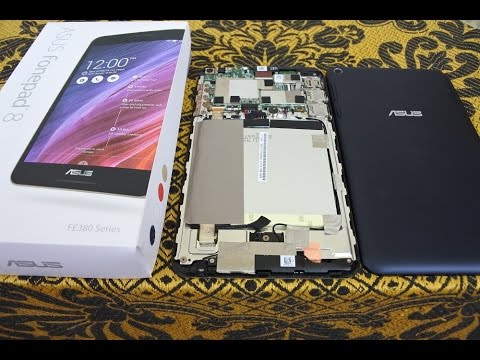
Részletesen: a my.housecope.com webhely saját készítésű táblagép-javítása egy igazi mestertől nem szerepel.

1. módszer: ellenőrizze a töltőt
A töltő ellenőrzéséhez egyszerűbb multimétert használni. A táblagép kimeneti feszültsége 5, 9 vagy 12 volt. Ha nincs multiméter, akkor kérjen valakitől olyan töltőt, aminek a csatlakozója megegyezik a táblagépével, de ügyeljen arra, hogy a töltések feszültsége azonos legyen. A töltő gyakran meghibásodik. Legtöbbször ez történik a kínai táblagép-modelleknél. Ha a töltőkábel rendelkezik USB-csatlakozóval, megpróbálhatja számítógépen keresztül tölteni. Ne feledje, hogy maga a kábel is megsérülhet. Érdemes előbb a kábelt becsengetni, vagy kicserélni egy ismert jóra.
2. módszer: Indítsa újra
Az eszköz újraindítása is segíthet a táblagép engedélyezésében. Tartsa lenyomva a bekapcsológombot 10-15 másodpercig. Ezt néhányszor megteheti, csak próbálja meg csatlakoztatott töltővel. Ha a táblagép ezekben az esetekben nem kapcsol be, akkor meg kell találnia egy kis lyukat a táblagépen a RESET felirattal. Nyomja meg a gombot fogpiszkálóval vagy hasonló tárggyal.
3. módszer. ÚJRAINDÍTÁS
Ha semmi sem történik az újraindítás után, akkor a Bootloader megsérült. A Bootloader egy olyan rendszerbetöltő, amely az operációs rendszer kernelt vezérli a táblagép normál indításához. Akkor a H ard Reset segít. Fontos, hogy a folytatás előtt vegye ki a SIM-kártyát és a memóriakártyát a táblagépből. Ehhez tartsa lenyomva a bekapcsológombokat és a hangerőszabályzót, valamint felfelé vagy lefelé (az eszköz típusától függően). Elindul egy menü, amelyben ki kell választani a Beállítások, majd a F ormat rendszer menüpontot.
 |
Videó (kattintson a lejátszáshoz). |
4. módszer: Elromlott a bekapcsológomb
Előfordulhat, hogy a táblagép nem kapcsol be, mert elromlott a bekapcsológomb. A gomb általában jellegzetes kattanással rendelkezik, és megnyomása után vissza kell térnie a helyére. Ha ez nem történik meg, multiméterrel kell ellenőrizni. Valószínűleg 4 érintkező van, megpróbálhatja forrasztani a gombot.
5. módszer: akkumulátor ellenőrzés és
Szét kell szerelnie a táblagépet, le kell húznia a kábelt vagy az akkumulátor tápcsatlakozóját, és csatlakoztatnia kell a tápegységet. Ezután multimétert kell használnia, és ellenőriznie kell a feszültséget az akkumulátor kimenetén.
Ha 3,7 V-os akkumulátorral rendelkezik (5 voltos töltés), akkor a feszültségnek 3,9-4,2 V között kell lennie;
Ha 7,4 V-os akkumulátorral rendelkezik (9 voltos töltés), akkor a feszültségnek 7,9-8,2 V között kell lennie;
Ha erősített 7,4 V-os akkumulátorral rendelkezik (12 V-os töltés), akkor a feszültségnek 7,9 és 12,2 V között kell lennie.
Ha a feszültség alacsonyabb, akkor az akkumulátor nem működik.
6. módszer: a kijelző ellenőrzése
Előfordul, hogy a táblagép bekapcsol, de a képernyő fekete. És úgy tűnik, hogy a táblagép nem kapcsol be. Győződjön meg arról, hogy töltődik, majd kapcsolja be, és várjon 15 percet. A tablettának az egyik oldalán kissé fel kell melegednie. Ha igen, akkor magával a kijelzővel van probléma. Szét kell szerelni az eszközt, és meg kell nézni a csapokat, amelyek a kijelzőt a táblához kötik. Lehet, hogy levált a retesz, ez leggyakrabban esés miatt történik.
7. módszer. Javítás egy szervizben
Ha ezek az ajánlások nem segítettek, vagy nincs ideje foglalkozni a hibával, vigye el a táblagépet az ITSA szervizközpontjába javításra. A szervizben történő javítás előnyei:
professzionális javítási felszerelések;
mesteri munkatapasztalat 5 év;
1 hónap garancia az elvégzett munkákra;
márkás eredeti alkatrészek elérhetősége.
Ha időt szeretne megtakarítani, és nem kockáztatja készülékét, az odesszai táblagépek javítását IT-szervizbe bízzák.
Szerző: Denis
Néha bármely számítógép lelassulhat vagy teljesen lefagyhat. Ez megtörténhet egy program végrehajtása során, és egyszerűen csak az általa ismert okok miatt. Nem ez az egyetlen probléma a DNS AirTab-val – ez az összes Android-táblagép baja. Az okok egyértelműek. Több ezer eszközmodell fut Androidon. A készülékbe telepített hardver pedig nem mindig működik [...]
Szerző: Denis
A „miért lefagy a táblagép” probléma minden Android-táblagépen gyakori probléma, és ez alól a DNS AirTab sem kivétel. Idővel mindegyik lelassul, és fagyni kezd. Ezért fontos, hogy kövesse az ebben a cikkben említett néhány egyszerű lépést, hogy táblagépe zökkenőmentesen működjön. 1. Frissítse a táblagép firmware-jét. Az új firmware javít bizonyos fékeket, hibákat és egyéb problémákat, amelyek [...]
Szerző: Denis
A jótállási idő lejárta után minden felhasználó szembesülhet azzal a kérdéssel, hogy hogyan szerelje szét a dns airtab táblagépét, ennek több oka lehet. A táblagép nagyon gyakran furcsa módon kezd el működni, és minden viselkedése azt jelzi, hogy néhány vezeték leesett belülről. Például a táblagép akkumulátora nem töltődik. Vagy a wi-fi hirtelen leáll. Dolgoztam, és hirtelen [...]
Szerző: Denis
Elég gyakran találkozhat a fórumokon a "dns airtab tabletta nem töltődik, mit tegyek?" kérdés. Valójában a probléma nem korlátozódik a cég táblagépeire. Sok olcsó Android-táblagépen megtalálható. De mivel megjelent a probléma, próbáljuk meg valahogy megoldani. Természetesen mielőtt a szervizbe mennénk, megpróbálunk saját erőből is megoldást találni, mert [...]
Szerző: Denis
DNS AirTab E74 firmware Windows 7 (32 bit) Flasher Utilities Windows 7 (64 bit) Flasher DNS segédprogramok AirTab M83w Firmware kézikönyv Segédprogramok és illesztőprogram DNS AirTab M83g firmware firmware kézikönyv Illesztőprogramok keresése itt DNS AirTab E75 Utasítások [...]
Szerző: Denis
Gyakran előfordulhat, hogy a felhasználó jelszót állít be a táblagép feloldásához, és később nem tudja feloldani. Vagy azért, mert elfelejtette a jelszót, vagy, úgy tűnik, a helyes jelszót írja be, de nem működik. Az internetet kell böngésznünk, hogy választ keressünk a táblagép feloldására. És nem számít, hogy DNS AirTab, vagy bármilyen más táblagép a [...]
Szerző: Denis
Bármely program vagy firmware telepítése után összeomolhat, és a táblagép téglává válik. Általában ilyen helyzetekben segít belépni a helyreállítási módba, amelyben visszaállíthatja az eszközt az alapértelmezett beállításokra. Igaz, az összes beállítás törlődik, és újra kell telepítenie az összes programot. De jobb, mint egy nem működő airtab. Tehát az utasítások [...]
A táblagép nem kapcsol be – javítsa meg saját kezűleg a táblagépet
A cikk témája - a tablet nem kapcsol be, és csináld magad tabletta javítás... Az okok eltérőek lehetnek. Számos oka lehet a készülék „vas” töltésének. Ezenkívül az okok az operációs rendszer hibájában rejtőzhetnek. Akárhogy is, a felhasználók saját maguk is megtehetnek néhány lépést a probléma megoldására.
Fontos megjegyezni, hogy a táblagép mikor volt utoljára feltöltve. Teljesen lemerült állapotban néha tíz perc töltés is elegendő a készülék bekapcsolásához. Töltés közben rövid megszakításokkal nyomja meg egy percig a bekapcsológombot, hogy újra bekapcsolja a készüléket. Természetesen a töltőnek jó állapotban kell lennie.
Ha a töltési lehetőség nem segített megoldani a problémát, akkor ajánlott alaposan megvizsgálni a táblagépet mechanikai sérülések szempontjából.A képernyőn lévő forgácsok vagy a tokon lévő horpadások azt jelezhetik, hogy a készülék leesett. Ennek eredményeként az ok nyilvánvaló. Ha van garancia, akkor menjen a szervizközpontba.
A táblagép nem kapcsol be – javítsa meg saját kezűleg a táblagépet
Ebben az esetben az ok egy szoftverhiba. Például bekapcsolhat a háttérvilágítás, és ekkor megjelenik a „АNDROID” felirat vagy egy üresen álló zöld robot képe. Itt az okok a következők - az alkalmazások helytelen telepítése és a rendszerfolyamatok kényszerített leállítása. Ennek eredményeként szenvedett táblagép firmware.
Az eszközt visszaállíthatja a Hard-Reset vagy Hard-Reset programmal. A program egyébként megtalálható az interneten. Tehát a Hard-Reset segítségével visszaállíthatja a táblagép gyári beállításait. A cselekvés elve ebben az esetben a legtöbb modell esetében, különösen a kínai modelleknél, változatlan marad:
- Ki kell kapcsolnia a táblagépet.
- Most el kell távolítania a SIM-kártyát és a mikrokártyát.
- Tartsa lenyomva a hangerő növelő gombot tíz másodpercig - miközben a táblagép vibrációja érezhető.
- A hangerő- és bekapcsológombok segítségével ki kell választania a menüben a „Beállítások” lehetőséget, majd a „Rendszer formázása” lehetőséget.
- Most ki kell választania az "Android visszaállítása" lehetőséget.
- Ezen a ponton a táblagép újraindul.
A megadott eljárás az adatok törléséhez vezet. Ha világos hogyan kell villogni egy táblagépet, akkor megismételheti az eljárást, ha az első alkalommal meghibásodik. Árnyalat - néha az eredmény negatív is lehet. Ebben az esetben ajánlott gondolni a készülék teljes villogására. Az oldalon információkat találhat róla hogyan kell flash Android csináld magad.
Számos oka lehet annak, hogy a táblagép bekapcsológombja nem reagál. A készülék azonban bekapcsolható. Ebben az esetben bekapcsolhatja a készüléket, amikor teljesen lemerült:
- Először csatlakoztatnia kell a töltőt.
- Egyszerre kell megnyomnia a hangerőcsökkentő és a bekapcsológombot.
- A hangerő csökkentése gombbal a „bootloader” menüben válassza ki a „powder off device” részt.
- Az opciót a bekapcsológombbal kell kiválasztani.
- A táblagép kikapcsolása után le kell választani a töltőt.
- Most a táblagépet újra csatlakoztatni kell - a töltésjelzőnek meg kell jelennie a képernyőn.
Elvileg ennyi. Ha most a táblagép nem kapcsol be, és nem akar tölteni, akkor ellenőrizni kell a töltőt és a tápegységet. Ami a bekapcsológombot illeti, mechanikai sérülések is előfordulhatnak. Ebben az esetben szét kell szerelni az eszközt és vissza kell állítani a gombot (cserélje ki, állítsa vissza az útvonalakat, távolítsa el a törött érintkezőket stb.).
Néha a táblagép javítása nagyon költséges lehet. És néha nem minden cég vállalja a kínai táblagépek javítását. De néha egy kínai táblagép javítása egyszerű és nem drága!
*************************************************
Egy érdekes videó csatornához érkezett, amely a vásárlással foglalkozik! Kínában vásárolunk online áruházakból - aliexpress, tinydeal, pandawill, dealextreame. Ezen a csatornán az összes videó az aliexpress csomagjairól és a hozzá kapcsolódó mindenről szól! Megtanulja, hogyan vásárolhat az aliexpressen, és hogyan rendelhet Kínából. Ezenkívül látni fogja az aliexpress mint kereskedési platform áttekintését, megtekintheti az aliexpressről szóló véleményeimet, és megtanulhatja, hogyan vásárolhat saját maga az aliexpressen! És tanuld meg helyesen csinálni! Itt is talál egy videót az aliexpress csomagjaimról. Nyomon követheti majd a Kínából hazafelé tartó csomagot! Az aliexpressen való vásárlás pedig igazi öröm lesz számodra!
Iratkozz fel a China Shopping csatornára, és értesülj az új videókról!
 Mindannyian hozzászoktunk a mobiltechnológiákhoz, és nehéz elképzelni, hogyan élnénk mobiltelefonok, táblagépek és más ismerős kütyük nélkül. Előbb-utóbb azonban kudarcot vallanak. A meghibásodásoknak és maguknak a meghibásodásoknak számos oka lehet, és mindegyik más. És most elromlott a táblagépe. Annak érdekében, hogy ne váljon meg tőle néhány napig, és egy szervizközpontba adja javításra, felmerül a vágy, hogy önmagában megjavítsa.Hol kezdjem?
A diagnosztikával kell kezdeni, pl. megérteni a meghibásodás okát. Vannak szabad szemmel is látható meghibásodások, például törött érintőképernyő, tönkrement csatlakozó, sípoló hangszóró. De sokkal nehezebb meghatározni, hogy a táblagép miért kapcsolt ki és miért nem kapcsol be. Itt az internet segít, ahol speciális diagnosztikai programokat találhat. És most, miután azonosították a táblagép meghibásodásának okát, úgy döntöttek, hogy saját magunk javítjuk meg. Ehhez szükségünk van egy minimális eszközkészletre (ha szét kell szerelni a táblagépet):
1. Egy készlet mágneses csavarhúzó;
3. Penge a test szétszedéséhez;
4. Vékony kétoldalas szalag;
5. Videós útmutató vagy lépésről lépésre fotókkal ellátott útmutató a táblagép szétszereléséhez.
Leírjuk azokat a táblagépjavítási típusokat, amelyek otthon is elvégezhetők:
1. A tábla ismételt felvillantása. Szükség van rá, ha a programok bezárulnak, vagy folyamatosan hibát jeleznek, a táblagép újraindul vagy lefagy. Sok táblagépen van reset gomb vagy gombkombináció, amelynek megnyomásával visszaállíthatja az összes paramétert és visszaállíthatja a gyári beállításokat. Ha ez nem segít, a hivatalos webhelyen keresztül frissítheti a táblagépet. Z Megyünk készülékünk hivatalos weboldalára, és megkeressük a modellünket. Ha új firmware van jelen, akkor leggyakrabban archiválva lesz. Miután letöltötte a firmware-t .zip, .rar, .7zip formátumban, indítson el egy speciális programot a Windows számára, amely automatikusan frissíti a készüléket.
Az akkumulátor cseréje. A táblagép akkumulátora leállt, vagy nem töltődik megfelelően, ami azt jelenti, hogy ki kell cserélni. A tabletről leszedik a hátlapot, megtudod, milyen méretű a régi akkumulátor, választhatsz nagyobb kapacitást is. Vegye ki az akkumulátort, és helyezzen be egy újat kétoldalas ragasztószalagra. Forrassza a vezetékeket: pirosról pirosra, feketéről feketére. Ez minden, az akkumulátorcsere befejeződött, a legfontosabb, hogy ne felejtsük el, hogy szigorúan tilos plusz és mínusz zárása.
Az érintőképernyő cseréje. Az üveg eltört, vagy az érzékelő nem reagál az érintésre. A táblagép érzékelőjének cseréjéhez szét kell szerelni a táblagépet, és meg kell nézni az érintőképernyő kábelén lévő jelöléseket. A jelöléssel új érintőképernyőt keres (ha nincs jelölés, akkor a táblagép nevével). Miután vásárolt egy új érintőképernyőt, válassza le a régit, és csatlakoztassa az újat, és ellenőrizze a működését. Ha az érzékelő működik, húzza ki a régi érintőképernyőt hajszárítóval való felmelegítéssel. Használjon kétoldalas ragasztószalagot egy új ragasztásához. Gyűjtsd össze a tablettát.
A többi javítást otthon erősen nem javasoljuk. Az önjavítás csak kisebb meghibásodások esetén javasolt. A készülékhez forrasztott alkatrészek cseréjét, nem kábelekkel vagy csatlakozókkal, szakemberre kell bízni.
A szervizben történő javítás előnyei:
professzionális javítási felszerelések;
kézműves tapasztalat;
garancia az elvégzett munkára;
márkás eredeti alkatrészek elérhetősége.
Ha időt szeretne megtakarítani, és nem kockáztatja készülékét, az odesszai táblagép-javítást kiszervezzük egy IT-szerviznek.
A technológia költségétől és jellemzőitől függetlenül bármilyen kütyüvel előfordulhatnak problémák. Ha most olvassa ezt a cikket, az azt jelenti, hogy valami történt például a táblagépével, például nem működik. Mielőtt elindulna a szervizközpontba, küldje el a modult javításra és fizessen a diagnosztikáért, megpróbálhatja kideríteni, miért nem kapcsol be a táblagép.
Ön megtudhatja, hogy miért nem kapcsol be a táblagép
A meghibásodás okai mind az Android operációs rendszer szoftverében, mind a hardverben rejlenek. Természetesen egy komoly esés után nagy valószínűséggel nehéz lesz egyedül orvosolni a problémát. De ha a táblagép nem kapcsol be az alkalmazás telepítése vagy a firmware frissítése után, akkor könnyedén megbirkózik vele. De először is: foglalkozzunk a tünetek alapján történő diagnózissal.
Számos oka lehet annak, hogy a táblagép nem kapcsol be.Az eszköz működőképességének helyreállítása érdekében a leggyakoribb meghibásodásokat ki kell zárni:
- Először ellenőrizze az akkumulátort. Nem vicces, de sok kütyütulajdonos egyszerűen elfelejti időben feltölteni a készüléket. Előfordulhat, hogy az Android modellek az áramforráshoz való csatlakoztatás után további 10 percig nem mutatnak életjeleket. Amúgy nem kapcsol be? Győződjön meg arról, hogy a töltő megfelelően működik.
- Győződjön meg arról, hogy a bekapcsoló gomb működik. Ehhez azt javasoljuk, hogy hallgassa meg, mert megnyomva kattanást kell hallani. A problémát forrasztással kezelik, de jobb, ha ezt a fajta munkát szakemberre bízza. Abban az esetben, ha a jótállási időszak nem járt le, annál inkább nem tanácsos amatőr tevékenységet folytatni.
- Győződjön meg arról, hogy a táblagép nem sérült. Például, ha egy kis időt töltött egy gyermek kezében, akkor érdemes keresni a repedéseket vagy horpadásokat a tokon. Ebben az esetben a javítást is szakemberekre kell bízni, mert nehéz lesz önállóan azonosítani a probléma pontos okát.
Ha az Android táblagép nem kapcsol be, és nincs lehetősége kapcsolatba lépni a szervizközponttal, próbálja meg újraéleszteni a modult. Ugyanakkor természetesen tisztában kell lennie azzal, hogy ha meghibásodik, előfordulhat, hogy már nem javítható.
Először is ki kell zárnia a következő helyzetet - az eszköz működik, de nincs kép. Ezt meglehetősen könnyű megtenni. Először töltse fel a táblagépet, majd kapcsolja ki. 20 perc elteltével kapcsolja be, várjon két percet, és ellenőrizze a hátlapot: kicsit fel kell melegednie. Ha ez a helyzet, akkor szét kell szednie a modult, és ellenőriznie kell a kábeleket. Ezenkívül a probléma egy kiégett videokártyában rejtőzhet - akkor a javítás nem lesz teljes forrasztás nélkül.
Gyakoriak az áramellátó rendszerrel kapcsolatos meghibásodások is. A legtöbb Android modellben az akkumulátort vezetékekkel az alaplapra forrasztják. Néha az akkumulátorokat szalagkábellel vagy csatlakozóval csatlakoztatják. Ezért először ellenőriznie kell a kapcsolatokat. Ha minden megfelelően van csatlakoztatva, akkor folytatjuk a hibaelhárítást.
Gyakran előfordulhat, hogy a készülék nem kapcsol be egy meghibásodott akkumulátor miatt. Ebben az esetben jó lenne megmérni az akkumulátor és a kártya által szolgáltatott feszültséget. A tábla feszültségének méréséhez el kell távolítania az akkumulátort, és csatlakoztatnia kell a töltőt. Ennek eredményeként a következő adatokat kell kapnia:
- 5 V-os töltéskor az akkumulátor 3,7 V-os, és 3,9-4,2 V-ot táplál a kártya;
- 9 V-os töltéskor az akkumulátor 7,4 V-os, és 7,9–8,2 V tápfeszültséget kap a kártya;
- 12 V-os töltéskor az akkumulátor leggyakrabban 7,4 V-os, és 7,9-12,2 V-ot a kártyáról táplálnak.
Ha a mérései megfelelnek a fenti adatoknak, akkor nincs probléma az áramkörrel. Ebben az esetben annak okát kell keresni, hogy a modul miért nem kapcsol be, az alaplap hibás működésében vagy a rendszerbetöltő hibájában keresendő. Az „öngyógyítás” mindenesetre ellenjavallt, érdemes segítséget kérni.
Gondoljon most egy ilyen esetre - a modul bekapcsol, de egy végtelen képernyővédő "Android" felirattal vagy egy törött robot képével lefagy a képernyőn. Itt az ok egy szoftverhiba. Általában frissítések, új alkalmazások telepítése, a rendszerfolyamatok kényszerített leállítása után fordul elő.
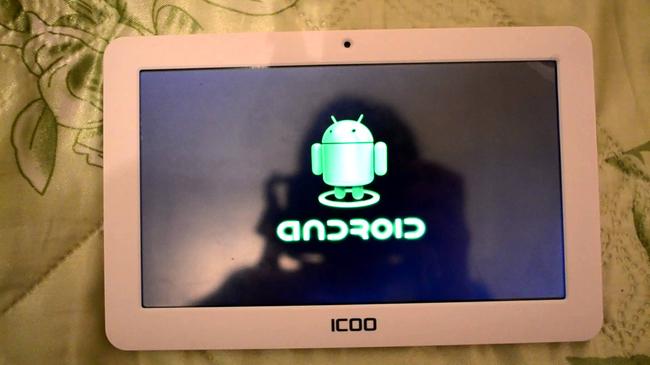
Előfordulhat, hogy a táblagép nem kapcsol be szoftverhiba miatt
Mi a legjobb út a lépéshez ebben a helyzetben? Érdemes próbálkozni a gyári visszaállítással. Elveszíti minden adatát, de kap egy működő eszközt. A hard reset végrehajtásához be kell lépnie a Helyreállítás módba. A modul típusától függően a következő billentyűkombinációk valamelyikének megnyomása segít:
- hangerő növelése, hangerő csökkentése és bekapcsológomb;
- bekapcsoló gomb, otthon gomb és hangerő növelése;
- bekapcsoló gomb és hangerő csökkentése;
- bekapcsológomb és hangerő növelése;
- csökkenti és növeli a hangerőt.
Ezután meg kell találnia az "adatok törlése / gyári beállítások visszaállítása" részt, amelynek kiválasztása után nyomja meg az "igen - minden felhasználói adat törlése" gombot.Ezután válassza a "Rendszer újraindítása" lehetőséget. A Helyreállítás módban az elemek között a hangerőszabályzóval lehet mozogni, és a kiválasztás megerősítése a bekapcsológombbal történik.

Ha maga nem találja az okot, vegye fel a kapcsolatot a szervizközponttal
Azokban az esetekben, amikor a hard reset tehetetlen, megpróbálhatja újraindítani az eszközt. De ehhez rootolni kell. A legtöbb esetben ez azt jelenti, hogy érvényteleníti a garanciát. Ezenkívül kizárólag a saját veszélyére és kockázatára cselekszik, így senki sem ad garanciát a pozitív eredményre. Mielőtt ezt megtenné, vegye fel a kapcsolatot egy szervizközponttal.
Természetesen, ha a táblagépet saját maga próbálja megjavítani, fennáll annak a veszélye, hogy az eszköz végül eltörik. Ezért némi elektronikai ismerete nélkül csak a gyári beállítások visszaállítását végezheti el, és ellenőrizze, hogy a töltő megfelelően működik-e.
Különösen gyakran vannak tipikus "betegségek" az olcsó kínai modellekben. Ha tud ilyen problémákról, ossza meg tapasztalatait és „kezelési” módszereit felhasználóinkkal. Még mindig úgy döntött, hogy elemzi a modult? Keressen az interneten a modelljére vonatkozó utasításokért.
Egy sus tablet nem kapcsol be? DIY javítás
Ha ilyen problémával szembesül, amikor az Asus Zenpad, Fonepad, Nexus 7, Memo Pad, Transformer, tf300tg vagy más modellek nem kapcsolnak be, próbálja meg diagnosztizálni magát. Az ok kiderítése után az egyszerű hibákat saját kezűleg kiküszöbölheti.
Az első dolog, amit ki kell zárnia, az akkumulátor mélykisülése. Ez akkor fordul elő, ha a modult 10%-os vagy kisebb töltésjelző értékkel használja. Az akkumulátor névleges értéke a minimum alá esik, és a töltő már nem képes azonnal felismerni, amikor csatlakoztatva van.
Hagyja az Asus táblagépet több órán keresztül tölteni a készlethez mellékelt natív töltőről. Ez azért fontos, mert a gyártó által megkövetelt bizonyos teljesítmény szükséges. Így növeli az akkumulátor helyreállításának esélyét laboratóriumi eszköz vagy szakember segítsége nélkül.
Mindenképpen ellenőrizze magát a töltőt és a tápcsatlakozót. Nem lehetnek mechanikai sérülések. Tesztelje egy másik eszközön a teljesítményt.
A szoftverhiba akkor jellemző, ha a táblagép továbbra is reagál a bekapcsológombra. De az operációs rendszer nem töltődik be. Az eszköz vagy lóg a kezdőképernyőn, vagy egyáltalán nem indul el, miközben figyeli a képernyő háttérvilágítását.
Az okot egy firmware-frissítés vagy rosszindulatú alkalmazások telepítése miatti szoftverhiba okozhatja.
Próbálja meg saját maga elvégezni a gyári beállítások visszaállítását. Ehhez nyomja meg hosszan a zárbillentyűket, a hangerőszabályzót (fel vagy le) és az otthoni gombot. Modelltől függően ez a kombináció eltérő lehet - kísérlet. A Helyreállítás menüben keresse meg a Visszaállítás elemet a hanggombok segítségével.
Sajnos minden információ törlődik, ne felejtsen el rendszeresen biztonsági másolatot készíteni adatairól.
Ha nem tudja ily módon megoldani a problémát, forduljon egy Asus táblagép-szervizhez. A varázsló kiváló minőségű villogást hajt végre. Ez gyakran megoldja a kütyü működésével kapcsolatos hibák nagy részét.
Működés közben az alkatrészek természetes kopása és elhasználódása lép fel, ami meghibásodásához vezet. Ez lehet a mátrix kábel, akkumulátor probléma. És maguk a mátrix (képernyő), az akkumulátor vagy az alaplap meghibásodása is. Ezek a problémák a hibás alkatrészek cseréjével kiküszöbölhetők. Ha a vásárlás óta nem telt el egy év, forduljon a vásárlás helyéhez a gyártó garanciális helyreállítása érdekében.Ingyenes lesz, ha betartotta a jótállási jegyben előírt használati szabályokat (folyadék és mechanikai sérülés nem lehet).
De nem feltétlenül, ha az Asus Zenpad, Fonepad, Nexus 7, Memo Pad, Transformer, tf300tg tablet nem kapcsol be, akkor valami komoly meghibásodás történt. Ha véletlenül leejtette, vagy erős rázkódás volt, akkor nagy a valószínűsége annak, hogy csak a csatlakozó kábeleket kell rögzíteni a csatlakozási ponthoz, és a kütyü újra működni fog!
A nedvesség behatolása is negatív hatással van. Az érintkezők oxidálódnak, és tisztítást igényelnek a vezetés helyreállításához. Forduljon szervizünkhöz és biztosan segítünk!
Legyen óvatos és körültekintő az Asus táblagép használatakor, ne hagyja figyelmen kívül a gyártó ajánlásait, ügyeljen a töltési módra, és jelentősen késlelteti a speciális segítség kérését.
Kérdését felteheti szervizünk mestereinek telefonon, vagy a visszajelzési űrlapra írva kérdését.
Üzenetét elküldtük.
Esetleg ezek is érdekelhetnek
Rendeljen javítást szervizünkben, és még aznap megkapja a működő készüléket, akár 1 év garanciával
Van egy ilyen helyzet, amikor felvesz egy táblagépet, amely egy órája működött, de egyszerűen nem reagál, és nem kapcsol be. Ez elég gyakori. Ha nem kapcsol be
táblagépet, akkor egyedül is megpróbálhatja életre kelteni.
Most megpróbáljuk leírni a módokat a tablet öndiagnosztikája... Mit kell megérteni, elvinni javítani? Vagy ez egy egyszerű probléma, amelyet egyedül is meg tud oldani.
Az első dolog, ami probléma lehet, maga a rendszer. Előfordul, hogy a rendszer lefagy, és nem reagál a bekapcsológombra. Próbálj meg rákattintani és
nyerj 15 másodpercet. Ezután engedje fel és nyomja meg újra, mintha bekapcsolná a táblagépet (2-5 másodperc). Ha nincs reakció, nézzük a készülékházat, ill
a kézikönyvben az ábrán egy RESET feliratú lyuk. Vegyünk egy iratkapcsot, hajlítsuk meg az egyik végét, és óvatosan helyezzük be a lyukba. Van ott egy gomb. Nyom
enyhe kattanásig. Elengedni. Most megpróbáljuk újra bekapcsolni a táblagépet.
Ha a tablet nem kapcsol be, akkor töltsük fel. 20 percet várunk. Megpróbálja bekapcsolni.
Ha a fentiek után sem kapcsol be, ellenőrizze a töltőt.
Ha lehet multiméterrel ellenőrizni, akkor nagyszerű. Ha nem, felveheti a kapcsolatot egy barátjával, vagy vegyen fel egy hasonló töltőt azonos feszültséggel és
csatlakozó (csatlakozó). A tabletek általában 5V, 9V, 12V töltési lehetőséggel rendelkeznek. Gyakrabban 5-nél található. Ha a tiéd 5-ös, és a csatlakozó olyan, mint a mini vagy a mikro usb, akkor
a megfelelő kábelen keresztül csatlakoztathatja egy működő számítógéphez. Általában az ilyen tablettákat USB-ről töltik. Várunk 20 percet, majd próbáljuk meg bekapcsolni.
A táblagép nem kapcsol be, mit tegyen
Ebben az esetben a probléma a következő lehet:
1) maga a bekapcsoló gomb nem működik (általában a jellegzetes kattanás eltűnik megnyomásakor). Helyre kell forrasztani.
2) A tablet valóban működik, egyszerűen nincs kép. Úgy érezheti, mintha kikapcsolták volna. Ebben az esetben töltse fel néhány órát.
Ezután tartsa lenyomva a kikapcsoló gombot 15 másodpercig (vagy nyomja meg a reset gombot). Várjon 15 percet, amíg a táblagép tokja lehűl (a hátlap felmelegedhet töltés közben). Most
Próbálja meg bekapcsolni (3-5 másodpercig be van kapcsolva a gomb), és várjon 2 percet. A hátlapnak kicsit fel kell melegednie (szó szerint kicsit). Ha ez megtörtént, és
nem elég meleg, ami azt jelenti, hogy a táblagép megfelelően működik, és egyszerűen nincs kép. Ebben az esetben a táblagépet szét kell szerelni, és a kábelt a mátrixból a
alaplap. Gyakran előfordul, hogy egyszerűen kiugrik a klipből, és a kép eltűnik.
3) Akkumulátor. Egyes táblagépeken programozható tápvezérlő van, amely nem kapcsolja be a táblagépet, ha a probléma az akkumulátorral van, vagy egyáltalán nem. Így,
Ha kinyitja a készüléket, azonnal ellenőrizze, hogy az akkumulátor csatlakoztatva van-e.A táblagépekben az akkumulátort vezetékekkel forrasztják az alaplaphoz, vagy csatlakoztatják
csatlakozó vagy szalagkábel. Általában megnéztük. Minden csúcstípus.
Most lehetőség szerint mérje meg, mekkora feszültséget ad ki az akkumulátor, és mennyi megy a kártyáról az akkumulátorra (csatlakoztassa le a kártyáról, csatlakoztassa a töltőt) és
mérje meg a feszültséget a kártya érintkezőinél, a kivezetéseknél, a huroknál (fekete-piros +).
- Ha a töltés 5 V, akkor az akkumulátor 3,7 (a töltőáram az alaplapról az akkumulátorra 3,9-4,2 V legyen)
- Ha a töltés 9 V, akkor az akkumulátor 7,4 (a töltőáram a kártyától az akkumulátorig 7,9-8,2 V legyen)
- Ha a töltés 12 V, akkor az akkumulátor nagy valószínűséggel szintén 7,4 (a töltőáram az alaplapról az akkumulátorra 7,9-12,2 V legyen)
Ha minden megegyezik a fentiekkel, akkor a tápegység áramkör működik. Előfordulhat, hogy a táblagép nem kapcsol be a rendszerbetöltő összeomlása miatt.
Ha a táplálkozási adatok eltérnek, akkor barátjának szakképzett javításra van szüksége.
Szerző: Denis
Néha bármely számítógép lelassulhat vagy teljesen lefagyhat. Ez megtörténhet egy program végrehajtása során, és egyszerűen csak az általa ismert okok miatt. Nem ez az egyetlen probléma a DNS AirTab-val – ez az összes Android-táblagép baja. Az okok egyértelműek. Több ezer eszközmodell fut Androidon. A készülékbe telepített hardver pedig nem mindig működik [...]
Szerző: Denis
A „miért lefagy a táblagép” probléma minden Android-táblagépen gyakori probléma, és ez alól a DNS AirTab sem kivétel. Idővel mindegyik lelassul, és fagyni kezd. Ezért fontos, hogy kövesse az ebben a cikkben említett néhány egyszerű lépést, hogy táblagépe zökkenőmentesen működjön. 1. Frissítse a táblagép firmware-jét. Az új firmware javít bizonyos fékeket, hibákat és egyéb problémákat, amelyek [...]
Szerző: Denis
A jótállási idő lejárta után minden felhasználó szembesülhet azzal a kérdéssel, hogy hogyan szerelje szét a dns airtab táblagépét, ennek több oka lehet. A táblagép nagyon gyakran furcsa módon kezd el működni, és minden viselkedése azt jelzi, hogy néhány vezeték leesett belülről. Például a táblagép akkumulátora nem töltődik. Vagy a wi-fi hirtelen leáll. Dolgoztam, és hirtelen [...]
Szerző: Denis
Elég gyakran találkozhat a fórumokon a "dns airtab tabletta nem töltődik, mit tegyek?" kérdés. Valójában a probléma nem korlátozódik a cég táblagépeire. Sok olcsó Android-táblagépen megtalálható. De mivel megjelent a probléma, próbáljuk meg valahogy megoldani. Természetesen mielőtt a szervizbe mennénk, megpróbálunk saját erőből is megoldást találni, mert [...]
Szerző: Denis
DNS AirTab E74 firmware Windows 7 (32 bit) Flasher Utilities Windows 7 (64 bit) Flasher DNS segédprogramok AirTab M83w Firmware kézikönyv Segédprogramok és illesztőprogram DNS AirTab M83g firmware firmware kézikönyv Illesztőprogramok keresése itt DNS AirTab E75 Utasítások [...]
Szerző: Denis
Gyakran előfordulhat, hogy a felhasználó jelszót állít be a táblagép feloldásához, és később nem tudja feloldani. Vagy azért, mert elfelejtette a jelszót, vagy, úgy tűnik, a helyes jelszót írja be, de nem működik. Az internetet kell böngésznünk, hogy választ keressünk a táblagép feloldására. És nem számít, hogy DNS AirTab, vagy bármilyen más táblagép a [...]
Szerző: Denis
|
Videó (kattintson a lejátszáshoz). |
Bármely program vagy firmware telepítése után összeomolhat, és a táblagép téglává válik. Általában ilyen helyzetekben segít belépni a helyreállítási módba, amelyben visszaállíthatja az eszközt az alapértelmezett beállításokra. Igaz, az összes beállítás törlődik, és újra kell telepítenie az összes programot. De jobb, mint egy nem működő airtab. Tehát az utasítások [...]