Részletesen: Lenovo yoga 13 barkácsolt képernyőjavítás igazi mestertől a my.housecope.com oldalra.
Kivettem a kezemből ezt a laptopot. Az előző tulajdonos leejtette és elöntötte. Ennek eredményeként a kijelző érzékelője elromlott, és a billentyűzet nem működött. Billentyűzetet cseréltem, az érzékelőhöz nem nyúltam, mert külön nem eladó, hanem csak kijelző mátrix - szendvics - jár hozzá. Azóta egy éve használom a laptopot. Itt az ideje megtisztítani.
Ebben a videóban foglalkoztam szétszerelés és Lenovo IdeaPad Yoga 13 laptop karbantartás Kiemelte a bontás legfontosabb és legkritikusabb pontjait. Sok sikert és jó hangulatot!
LCD - 13,3 hüvelykes IPS (1600 × 900)
CPU - Intel Core i5 - 3337U
Ram – 8 Gb DDR 1600
SSD - 2x128Gb
Bluetooth, WiFi, USB 3.0
Windows 8.1

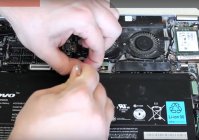
A mátrix és a képernyő érzékelő meghibásodása esetén a modellt teljes egészében vagy az érzékelő, mátrix külön-külön ki kell cserélni. Az összeállított kijelző pontos árait a vezetővel adja meg.
A Lenovo Yoga 13 laptop javítása rendkívül nehéz feladat, mert a készülék kétféle üzemmódban képes működni: laptop és tablet, vagyis minden rögzítőelemnek és zsanérnak zökkenőmentesen és egyenletes nyomáselosztásban kell működnie.
Szervizünk munkatársai magasan képzettek és tapasztaltak, hogy sikeresen megbirkózzanak a feladattal. A Lenovo Yoga 13 laptop egyedi, 360 fokos fedéllehajtási rendszerének meghibásodása, valamint egyéb alkatrészek gondatlan kezelése vagy meghibásodása miatti javítását haladéktalanul elvégezzük.
Ha felveszi velünk a kapcsolatot, biztos lehet benne, hogy a javítás megkezdése előtt megtörténik a diagnosztika és a meghibásodás pontos okának megállapítása. Gyorsan helyreállítjuk ezt az eredeti modellt, és garanciát vállalunk minden Lenovo Yoga 13 laptop javítására.
 |
Videó (kattintson a lejátszáshoz). |
Laptopot vettem a kezemből, pár hónapig minden rendben volt. Ezután probléma merült fel - rendszeresen függőleges többszínű csíkok jelennek meg a teljes képernyőn. Ami jellemző:
1. A hidegen soha nem jelennek meg, legalább 20 percnek el kell telnie.
2. Előfordulhat, hogy egy óra múlva megjelennek, vagy egy nap alatt egyáltalán nem bukkannak fel.
3. El is tűnnek és utánuk a képernyő nem azonnal, hanem fokozatosan tér vissza a normál kerékvágásba, úgymond vannak nyomok, amik eltűnnek.
4. Mindez megtörténhet egy teljesen mozdulatlan laptopon (megjelenik és eltűnik), és gyakran abban a pillanatban, amikor a Windows indítóképernyője be van kapcsolva.
Ha jól értem, három oka lehet - kábel, mátrix, chip.
Először is szétszedtem, megtisztítottam, hőpasztát cseréltem. A Furmark teszt egy órát vett igénybe, a hőmérséklet maximum 70 fok volt. Nem segített.
A második dolog, hogy leszereltem a mátrixot, és amikor megjelent a hiba, elkezdtem gyúrni a kábelt - nulla hatás. Ki is húztam az ÖSSZES csatlakozót, megnéztem a csatlakozást.(hajlamos vagyok, hogy nem a kábel)
Nincs hozzáférése a mellékletek megtekintéséhez:
1. Kérjük, jelentkezzen be vagy regisztráljon.
2. 15 (TIZNÖT) vagy több bejegyzésnek kell lennie.
3. Nálunk vásárolhat hozzáférést a fájlokhoz.
A laptop képernyője a legsérülékenyebb alkatrész, ezért gyakran eltörik. De nincs semmi bonyolult a képernyő saját kezű cseréjében, és ez akár otthon is lehetséges.
Ma megnézzük, hogyan lehet megváltoztatni a teljes képernyőmodult a Lenovo Yoga 3 laptop modell 80JH példájával.
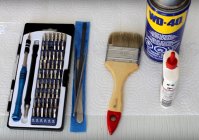
Az önjavításhoz szükségünk van:
1 Phillips csavarhúzó (lehetőleg nem nagy, például ph00)
2 Spatula, válasszon vagy csak egy műanyag kártya
Nos, kívánatos, de nem szükséges.
4 Kefével és benzinnel távolítsa el a régi ragasztót
Mielőtt folytatná magának a képernyőnek a cseréjét, le kell választani az akkumulátort.
Ezen a bizonyos laptopon ehhez szét kell szednie a házat)))
Csavarja ki az összes csavart a laptop aljáról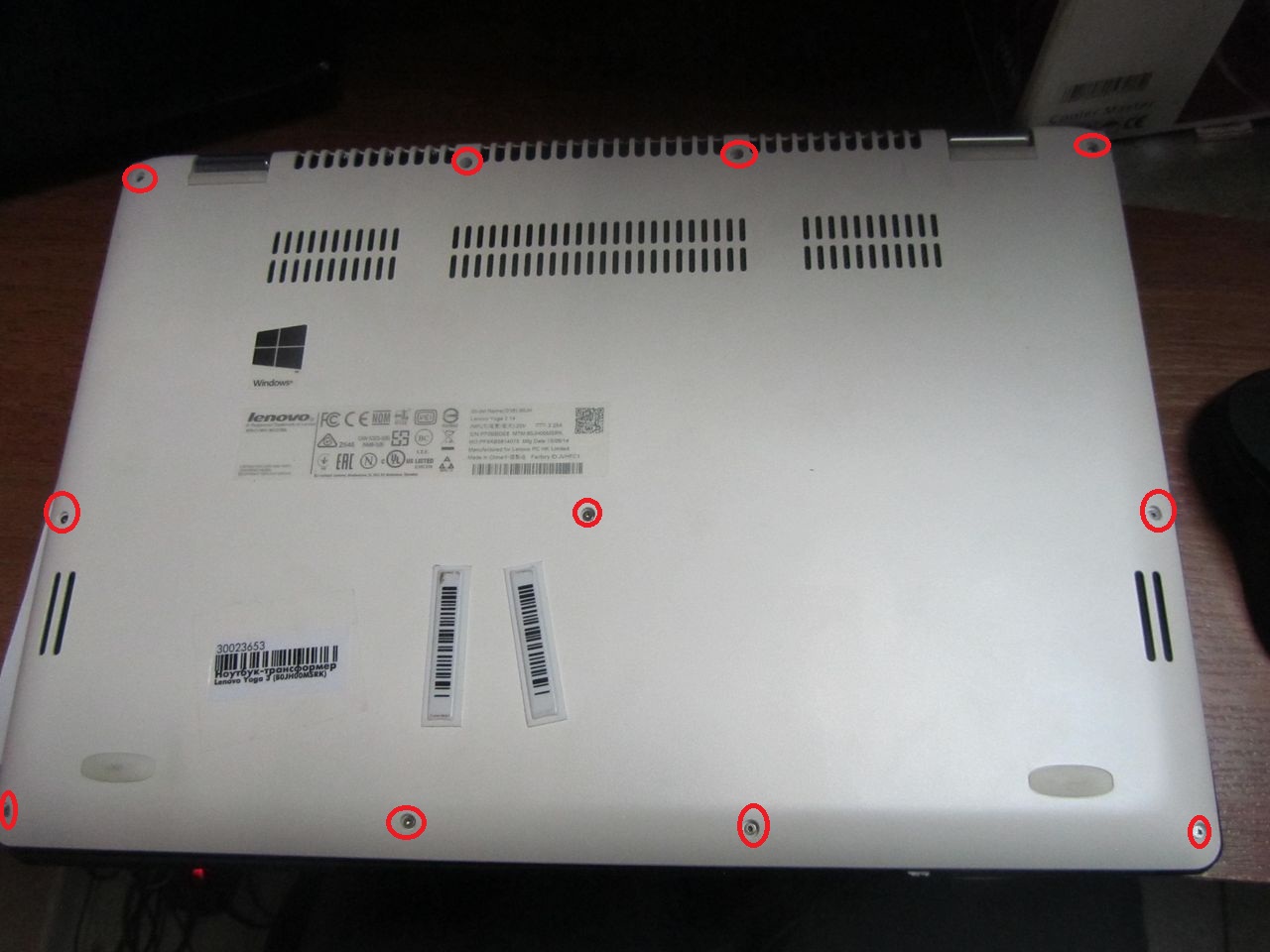
És feszítse meg az alját egy spatulával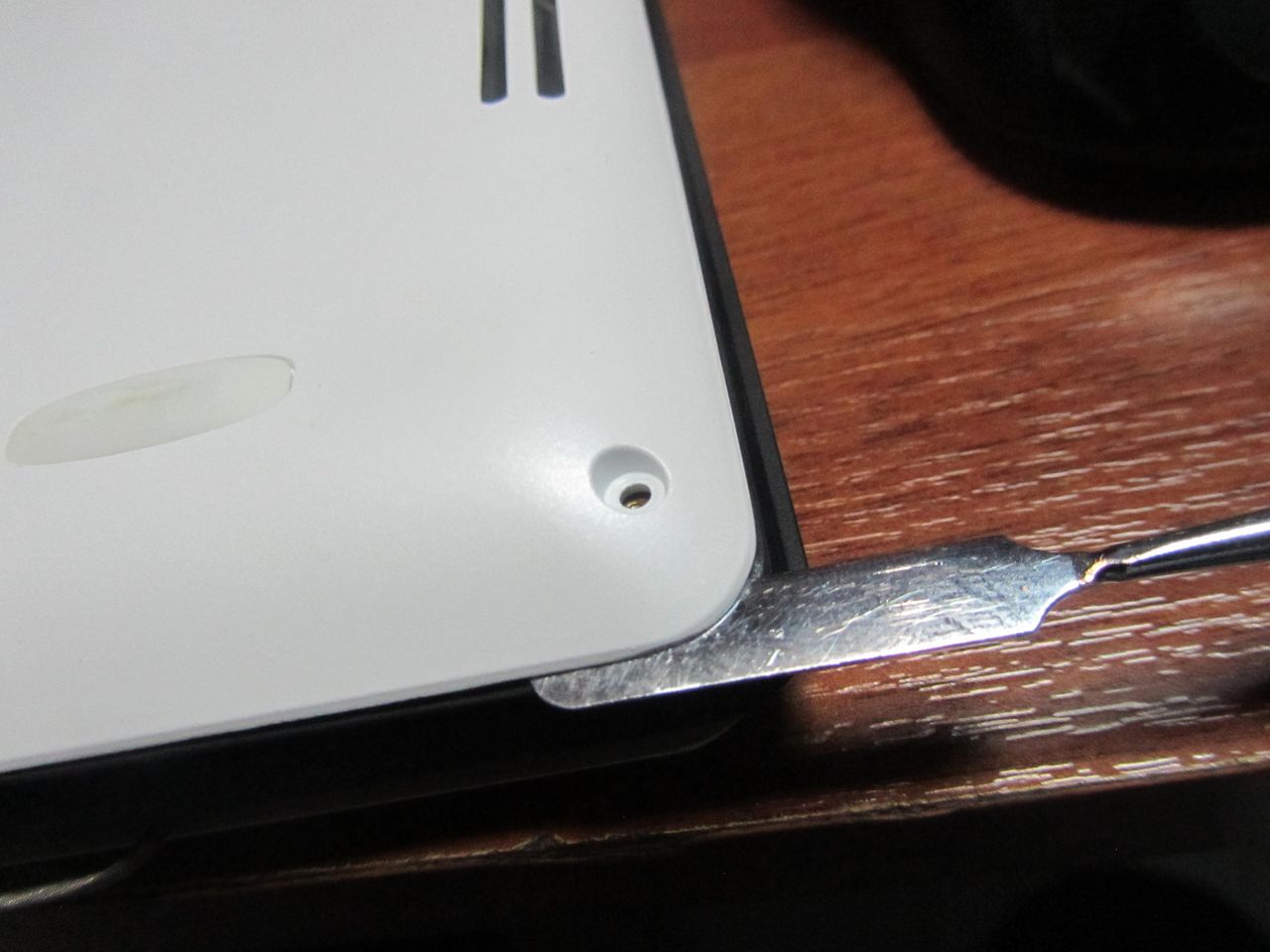
Most már láthatjuk a beépített akkumulátort, és óvatosan leválaszthatjuk a csatlakozóját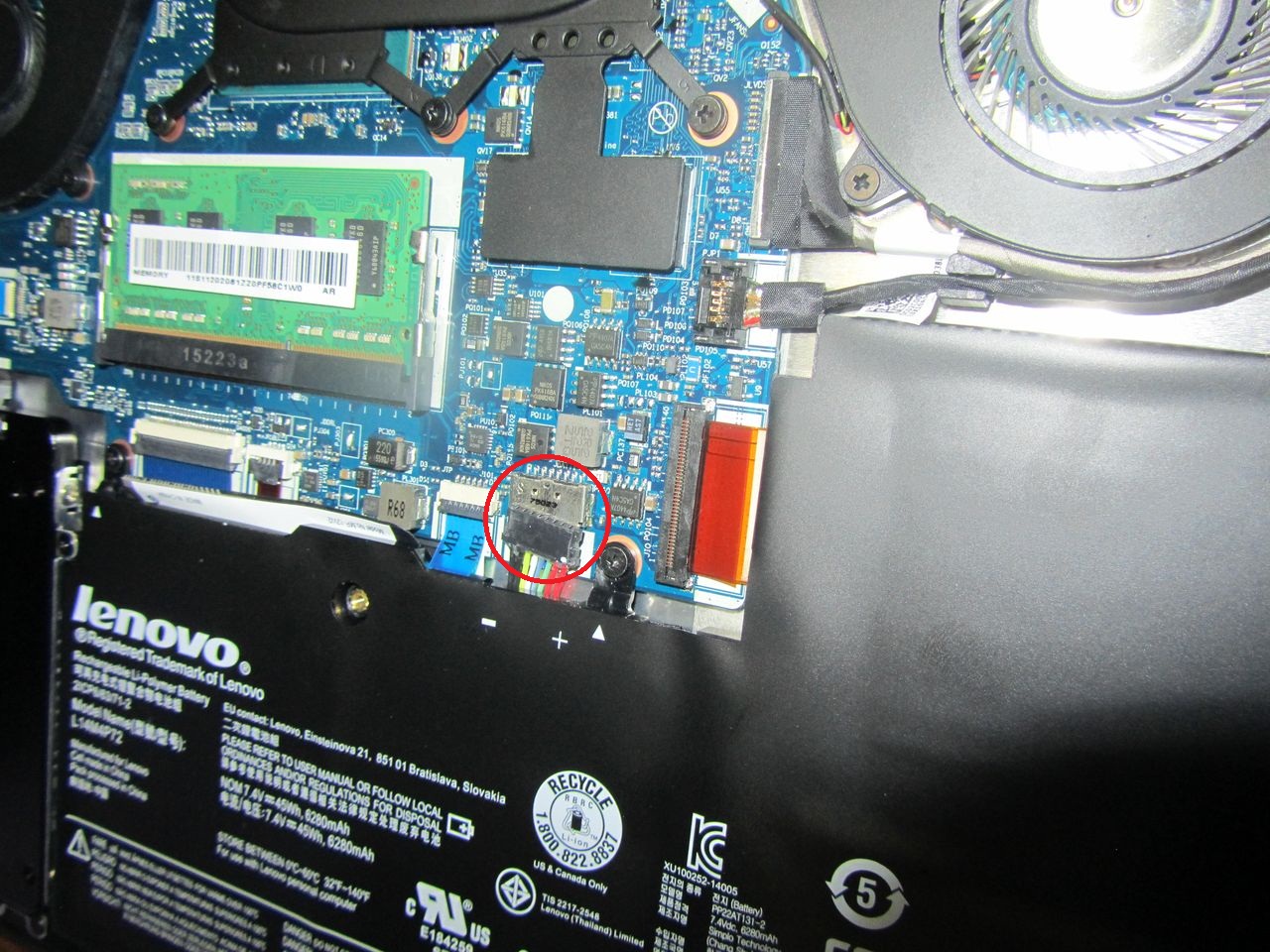
Nos, elkezdheti a képernyő rész elemzését.
Egyszerűen szétszedhető egy spatula segítségével.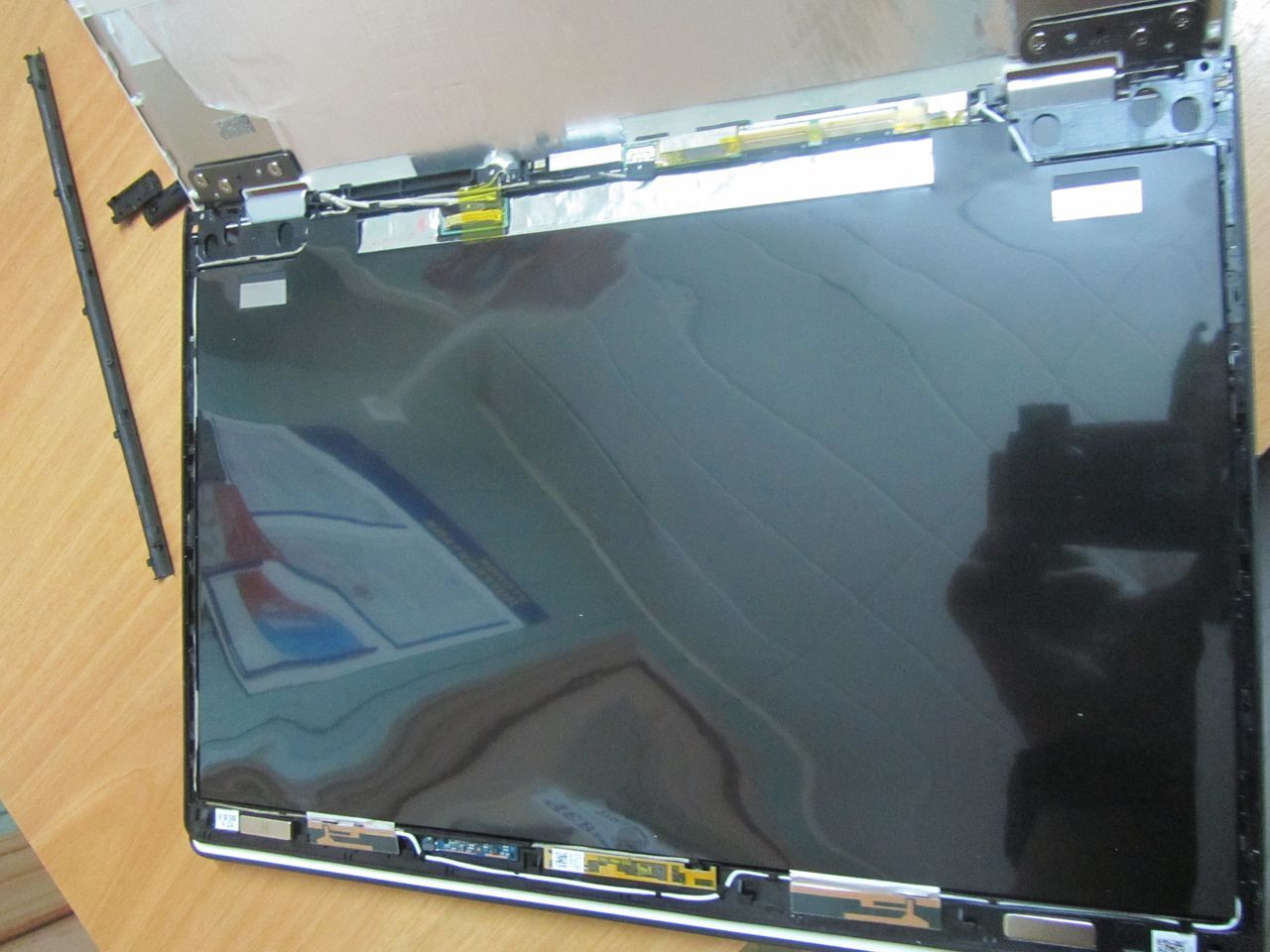
A laptop képernyőmodulja nincs ragasztva vagy csavarozva, ezért csak húzza ki az összes kábelt, és húzza ki a koaxiális kábeleket. Ne felejtse el gondosan lehúzni az összes sálat.
Nálunk egy modul érkezett a beszállítótól a táblákhoz kész ragasztással, és nem kellett magunknak ragasztani.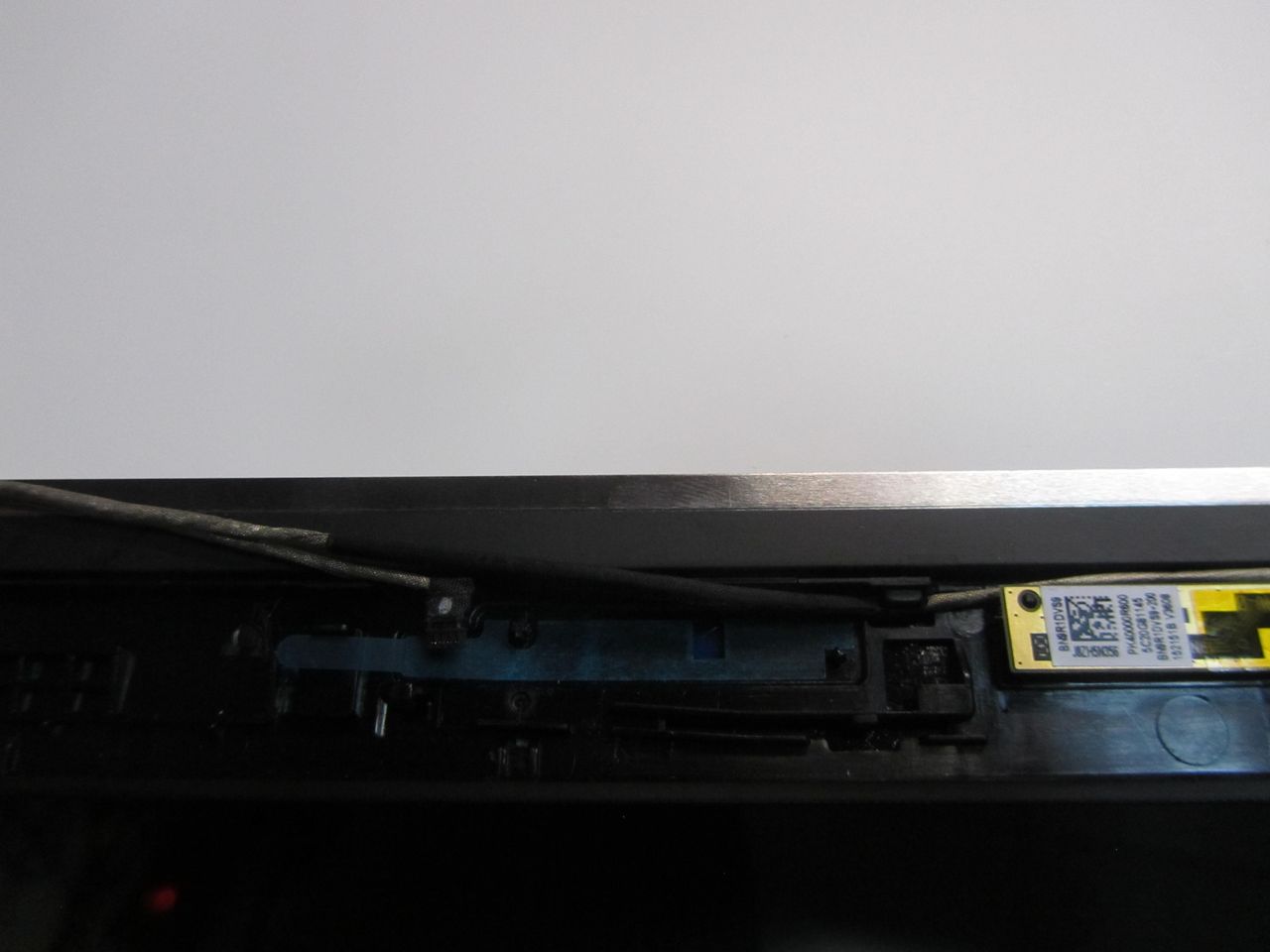
De nem volt fekete képernyő a modulon, és újra kellett ragasztani a régiből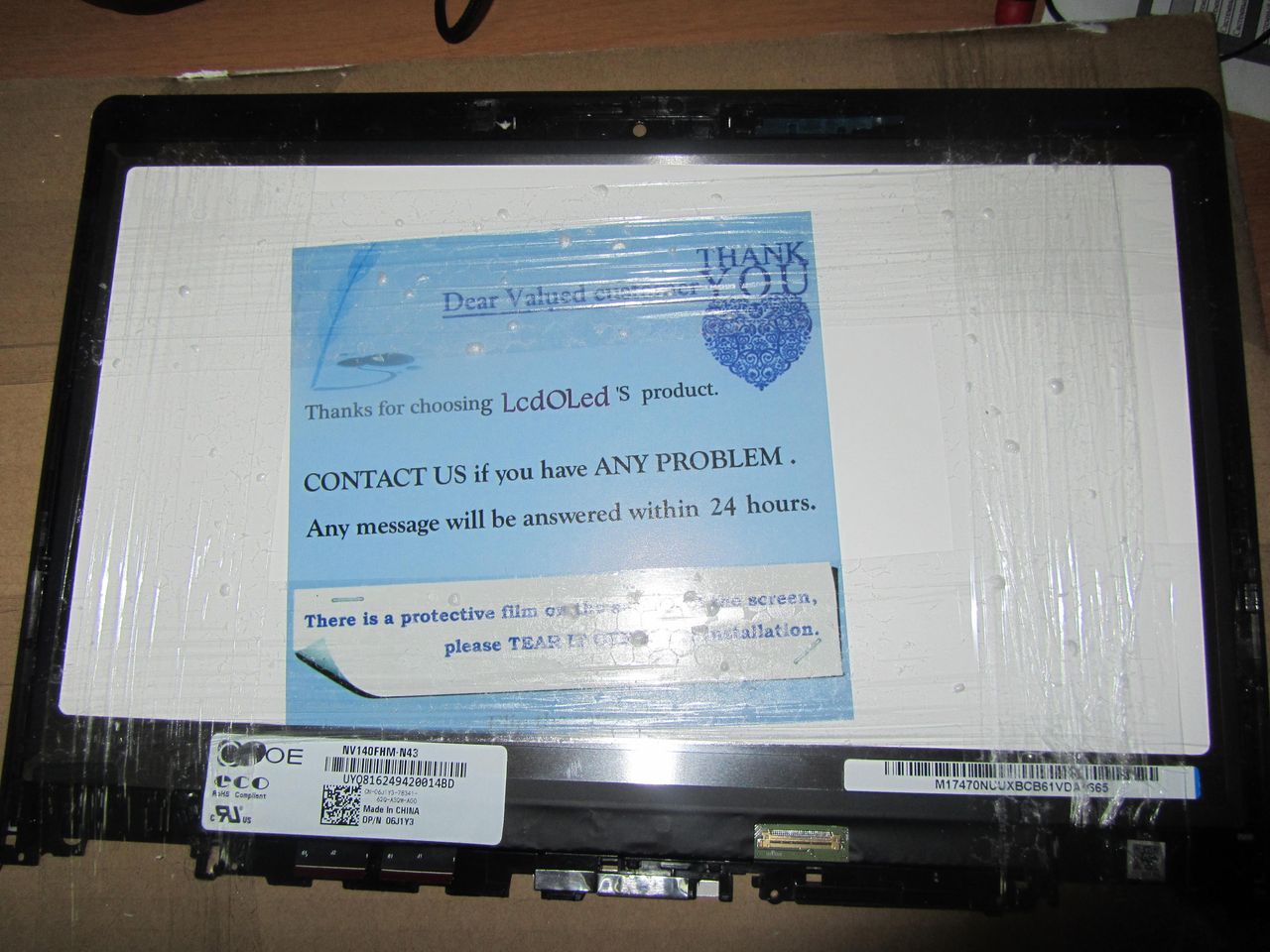
Ezt követően fordított sorrendben gyűjtünk össze mindent, és élvezettel használjuk a laptopot!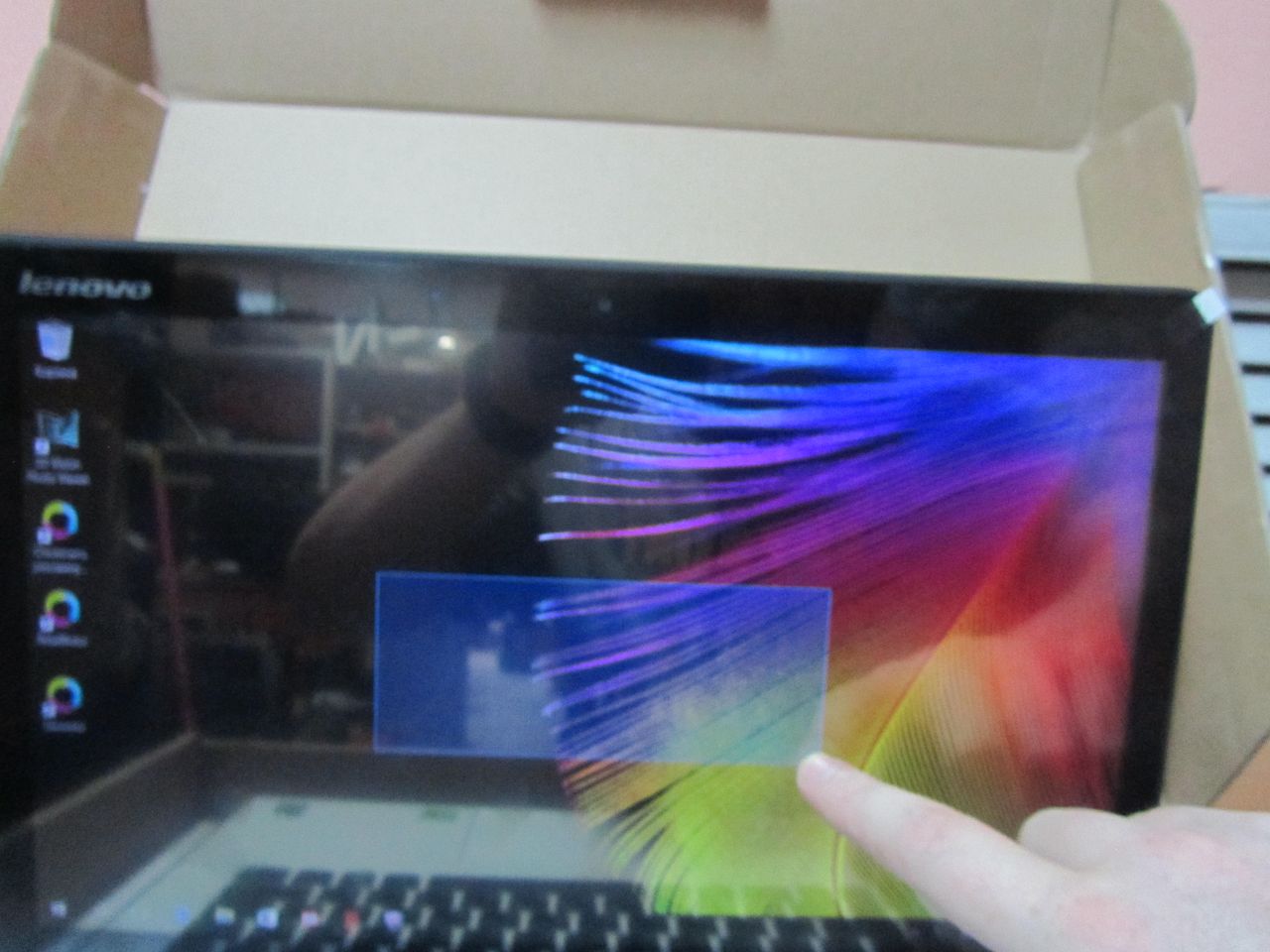
Bánjon óvatosan laptopjaival, és nem kell képernyőt cserélnie rajtuk))
De, és ha ennek ellenére a szerencsétlenség már megtörtént, és úgy dönt, hogy saját maga javítja ki, akkor figyelmesen olvassa el a cikket, és egyértelműen kövesse az összes utasítást!
A kézikönyvben található megjegyzéseknek jobb minőségűnek kell lenniük. Segítsen nekünk kijavítani őket, vagy új megjegyzéseket írjunk.
Ez az útmutató elmagyarázza, hogyan távolíthatja el biztonságosan a képernyőt a Lenovo Yoga 2 13 hüvelykes készülékéről. Ez egy listát ad a szükséges eszközökről, valamint a képernyő sérülésmentes eltávolításának legegyszerűbb módját.
Nincs szükség részletekre.
Egy nyitócsavar segítségével távolítson el egy kis fekete téglalapdarabot a két sarkáról, hogy megtalálja a csavarokat.
Óvatosan távolítson el egy 4,762 mm-es csavart minden sarokból egy csillagfejű csavarhúzóval.
Távolítsa el a hosszú középső burkolatot a zsanérok között.
Válassza le a képernyőt az előlapról úgy, hogy a képernyőt körülbelül 2 mm-rel felfelé csúsztatja. Ne húzza túl messzire, mert még mindig vannak csatlakoztatva vezetékek.
Keresse meg az aranyhuzalt, és kövesse két kapcsig. Távolítsa el a kapcsokat és a vezetéket rögzítő átlátszó szalagot.
Óvatosan pattintsa le a vezetéket a kerület mentén lévő kampókról, és távolítsa el a vezeték menti szalagot is.
Teljesen válassza le a képernyőt a laptoptól.
Az összeszerelés során ne felejtse el a képernyőt körülbelül 2 mm-rel túllépni a fedél felső élén, majd csúsztassa lefelé, hogy a szögekhez illeszkedjen.
A készülék összeszereléséhez kövesse az alábbi utasításokat fordított sorrendben.
A készülék összeszereléséhez kövesse az alábbi utasításokat fordított sorrendben.
10 résztvevő sikeresen megismételte ezt az útmutatót.
köszönöm az útmutatót. 1. és 2. lépés – nincs probléma. De valójában hogyan csináltad a 3. lépést? A képernyőt nem tudom leválasztani, csak néhány millimétert megemelni a sarkoknál vagy oldalt, teljesen keményen.
szerkesztés: Rendben, értem: csúsztassa fel egy kicsit a touch-lcd-t 🙂
Szia Nichelle, van valami ajánlott gyártó a képernyőhöz és a digitalizálóhoz is? Kösz!
Válasszon méretet, és másolja ki az alábbi kódot, hogy az útmutatót kis widgetként ágyazza be webhelyére/fórumába.
Minden hónapban tanulj valami újat:
Lehetőségünk van garantálni jogunkat elektronikus berendezések – például okostelefonok, számítógépek, sőt mezőgazdasági berendezések – javítására. Ez a nemzedékben egyszeri lehetőség a helyi javítási munkák védelmére – a sarki anya- és popjavító műhelyekre, amelyeket folyamatosan kiszorítanak a gyártók.
Csatlakozzon az ügyhöz, és szóljon állami képviselőjének, hogy támogassa a javításhoz való jogot. Mondja el nekik, hogy úgy gondolja, hogy a javításnak tisztességesnek, megfizethetőnek és hozzáférhetőnek kell lennie. Álljon ki a javításhoz való jogáért!
Úgy döntöttünk, hogy az ultrabook lenovo jógát megtisztítjuk a portól. Szétszedés szempontjából érdekes a laptop, de külön csavarhúzó nélkül nagyon nehéz szétszedni (ha hirtelen valaki kis lapos csavarhúzóval szeretné kicsavarni a csavarokat csillagfejjel).
Általában minden munka megkezdése előtt írok arról, hogy ki kell venni az akkumulátort, de itt el van rejtve a tokban, és ezt fizikailag lehetetlen megtenni szétszerelés nélkül, ezért ügyeljen arra, hogy szétszereléskor ne kapcsolja be véletlenül (by a be-/kikapcsoló gomb megnyomásával).
Megfordítjuk a laptopot, és egy speciális csavarhúzóval (csillag) csavarjuk ki az összes csavart a kerület körül.
A laptopot a billentyűzet eltávolításához kinyitjuk, felül reteszek, oldalt és alul reteszek, középen pedig horgok formájában a billentyűzeten tartják. Mindkét oldalon kétoldalas ragasztószalag is található. Kezdésként egy vékony lapos csavarhúzóval bepattintjuk a tetején lévő reteszt.
Ezután oldjuk le a billentyűzetet a reteszekről és a kétoldalas ragasztószalagról, majd óvatosan csúsztassuk a billentyűzetet a monitor felé (hogy kioldjuk a horgokat a tokban lévő nyílásokból), majd emeljük fel.
Kivesszük a billentyűzet kábelét az alaplapból, és oldalra távolítjuk el a billentyűzetet. Kicsavarjuk az 5 csavart, ami a billentyűzet mögött volt.
A jobb oldalon kivesszük a kábelt (touchpad).
Most el kell távolítanunk a bal oldali kábelt (amely a bekapcsológombért felelős, és nem csak).
Mindezen műveletek után leválaszthatja a Lenovo Yoga laptoptok felső fedelét az aljáról, az egészet gond nélkül lepattanó reteszek tartják.
Kinyitás után a jóga belsejét látjuk magunk előtt, az akkumulátor pedig minden másnál nagyobb területet foglal el, a legérdekesebb pedig az, hogy az alaplap valamivel nagyobb, mint egy 5 hüvelykes okostelefon.
Kicsavarjuk az akkut tartó 4 csavart és leválasztjuk az alaplapról, valamint a kábelt ami a lapról jön, amihez az ssd merevlemez csatlakozik.
És itt egy vicc az összeszerelőktől, csillagot húztak 🙂
Csavarjuk ki a hűtőrendszer csavarjait.
A radiátorokat a processzorhoz és a videokártyához nyomó csavarokat is kicsavarjuk. Ne felejtse el leválasztani a ventilátor kábelét az alaplapról.
Megnézzük, mennyi por gyűlt össze a radiátor és a ventilátorok között.
Letisztítjuk a port és eltávolítjuk a régi hőpasztát.
Új hőpasztát alkalmazunk, és mindent fordított sorrendben szerelünk össze.
FIGYELEM. Mielőtt csatlakoztatná az akkumulátort az alaplaphoz, először csatlakoztatnia kell a kábelt a laptop be / ki gombjával, mert. az akkumulátor csatlakoztatásakor a laptop automatikusan bekapcsol, és mivel a laptop félig leszedik, ez nem túl jó. Tehát egy bekapcsológombos kábel csatlakoztatásával probléma nélkül kikapcsolhatja az akkumulátor csatlakoztatásakor.
A laptop Lenovo Yoga 2 13 verzióját a minőség és a tartósság szem előtt tartásával tervezték, ha rendszeresen otthon és munkahelyen használják.
A Lenovo által gyártott készülékek szinte kifogástalanok, de lehetetlen teljesen megvédeni őket a mechanikai sérülésektől.Ha hirtelen javításra szorul laptopja, szakértőink minőségileg megoldják a problémákat.
Lenovo berendezések javítása tipikus problémákkal 24 órán belül
Ingyenes hibaelhárítás 15 percen belül
Szakorvos ingyenes kiszállása 1 órán belül és kiszállítás a központba
Csak eredeti Lenovo alkatrészeket és tartozékokat használunk
Tegye fel kérdését a szervizközpont szakemberének
Nyitvatartás: 10:00-20:00 (ünnepnapok kivételével)

[offline]
Csoport: A fórum tiszteletbeli tagjai
Hozzászólások: 6838
Jelentkezés: 08.01.30
Samsung Galaxy S7 Edge SM-G935F
Hírnév: 
1244 
Vita Lenovo IdeaPad Yoga 11/11s/13 
Lenovo IdeaPad Yoga 11/11s/13 Windows 8 » | Windows 8.1 » | Windows RT és szoftver » | Ubuntu » | OS módosítása » | Programok keresése » | Vírusirtó » | Mentős laptop tulajdonosok » | IT dohányzó szoba »
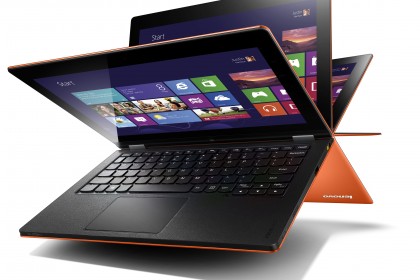
Lenovo IdeaPad jóga - egy sokoldalú átalakítható ultrabook, amely négy pozícióban tud működni: laptop, tablet, prezentáció és konzol. Az Nvidia vagy az Intel nagy teljesítményű processzorainak köszönhetően könnyedén megbirkózik bármilyen feladattal, kis mérete és súlya, valamint a nagy autonómia lehetővé teszi, hogy mindenhol használható legyen. Három típus létezik: a Lenovo Yoga 11 Windows RT-vel, a Lenovo Yoga 11s Y-processzorral és a Lenovo Yoga 13 U-processzorral teljes Windows 8-on.
Lenovo Yoga 11:
CPU: Nvidia Tegra 3 T30S 1,4 GHz.
RAM: 2GB DDR3L-1600MHz, 1 slot, max 2GB.
Videokártya: Nvidia ULP GeForce 533 MHz, 12 mag, SMA.
Képernyő: 11,6 hüvelykes 1366 × 768, tízujjas multi-touch.
HDD: SSD 32-64 GB.
Elem élettartam: 13:00 óráig.
Operációs rendszer: Windows 8 RT (más operációs rendszer nem telepíthető!)
Súly: 1,27 kg.
Méretek (HxSzxM), mm: 298x204x15,6.
Csatlakozók: USB 2.0 x2, HDMI, 1 audio 3,5 mm, SD.
Vezetéknélküli kapcsolat: Wi-Fi 802.11n/b/g, Bluetooth 4.0.
Videokamera: frontális, 1 MP.
Lenovo Yoga 11s:
CPU: Intel® Core™ i3-3229Y 1,4 GHz/i5-3339Y 1,5 GHz/i7-3689Y 1,5 GHz (Ivy Bridge).
RAM: 2/4/8GB DDR3L-1600MHz, 1 slot, max 8GB.
Videokártya: Intel HD Graphics 4000 350-850 MHz, akár 2 GB SMA.
Képernyő: 11,6 hüvelykes 1366x768, tízujjas multi-touch.
HDD: SSD 128/256/512 GB.
Elem élettartam: akár 8 óráig.
Operációs rendszer: OEM Windows 8 SL x64.
Súly: 1,4 kg.
Méretek (HxSzxM), mm: 298x204x17,2.
Csatlakozók: USB 3.0 x1, USB 2.0 x1, HDMI, 1 audio 3,5 mm, SD, 2 mSATA belül.
Vezetéknélküli kapcsolat: Wi-Fi 802.11n/b/g, Bluetooth 4.0.
Videokamera: frontális, 1 MP.
Lenovo Yoga 13:
CPU: Intel® Core™ i3-3217U 1,8 GHz/i3-3227U 1,9 GHz/i5-3317U 1,7 GHz/i5-3337U 1,8 GHz/i7-3517U 1,9 GHz/i7-3537U (Ivy Bridge).
RAM: 4/8GB DDR3L-1600MHz, 1 slot, max 8GB.
Videokártya: Intel HD Graphics 4000 350-1100 MHz, akár 2 GB SMA.
Képernyő: 13,3 hüvelykes 1600x900, tízujjas multi-touch.
HDD: SSD 128-256 GB.
Elem élettartam: akár 8 óráig.
Operációs rendszer: OEM Windows 8 SL x64.
Súly: 1,54 kg.
Méretek (HxSzxM), mm: 333,4x224,8x16,9.
Csatlakozók: USB 3.0 x1, USB 2.0 x1, HDMI, 1 audio 3,5 mm, SD, 2 mSATA belül.
Vezetéknélküli kapcsolat: Wi-Fi 802.11n/b/g, Bluetooth 4.0.
Videokamera: frontális, 1 MP.
Bővebben itt olvashat: Lenovo jóga.
Videó vélemények: oldi, youtube.
Kiegészítők: Lenovo Shop.
Eset áttekintése: Lenovo IdeaPad Yoga 13 és Yoga 11 (24188729. bejegyzés).
Felhasználói kézikönyvek:
-angolul: 
yoga13_ug_en.pdf (5,13 MB)-oroszul.
V: A Windows újratelepítése után a fizikai billentyűzetem nem kapcsol ki táblagép módban. Hogyan lehet javítani?
V: Ezt a Lenovo Transition és az ALSControl telepítésével javíthatja ki (elérhető a Lenovo webhelyén található illesztőprogramokban).
V: Tablet módban a processzor frekvenciája meredeken csökken, és kényelmetlenné válik a munka. Hogyan lehet javítani?
V: Ez a DPTF opció letiltásával javítható a BIOS-ban.
V: Mennyi egy ultrabook akkumulátor élettartama?
V: 5-6 óra energiatakarékos módban 2-3 óra nagy teljesítményű módban.
V: Az Ultrabook sokáig elalszik. Hogyan lehet javítani?
Egy döntés.
V: A billentyűzet felül kissé hajlított. Ez jó?
V: Igen, mindenkinek megvan, és ez nem házasság.
V: Mi az a Windows RT, és futtathatom rajta az .exe fájlt?
V: Ez a Windows speciális verziója ARM processzorokhoz, megjelenésében szinte nem különbözik a Windows 8-tól. De az ARM és az x86-64 architektúrák összeférhetetlensége miatt nem tudja futtatni az .exe fájlt.
V: Az ultrabookom nem tölt 60%-nál többet. Hogyan lehet javítani?
V: A Lenovo Management programban be kell jelölnie a „Maximális akkumulátor-élettartam” jelölőnégyzetet.
V: Hol nézhetek olyan játékokat, amelyek jól futnak az ultrabookon?
O: Tessék.
V: 8 GB-ra szeretném növelni a RAM-ot. Melyik deszkát vegyem?
V: Lásd itt.
V: A specifikáció szerint a memória 1600 MHz-es legyen, a programok kiolvasása szerint pedig 800 MHz. Mi a helyzet?
V: Olvassa el itt.
V: Az SSD méretét szeretném növelni. Melyik lemezt vegyem?
V: Beszélgetés témája SSD. A vélemények és vélemények szerint a legjobb Crucial M4 CT256M4SSD3.
V: Milyen méretű kártyákat támogat a Yoga?
V: Pontosan támogatja az SD és SDXC kártyákat 128 GB-ig.
V: A Wi-Fi működik 5 GHz-en?
V: Nem, csak 2,4 GHz.
V: Lehetséges egy 2,5 hüvelykes HDD-t egy második SSD helyett?
V: Nem, mert A SATA-nak más interfésze van.
V: Hogyan lehet engedélyezni/letiltani a Bluetooth-t?
O: Ez az.
V: Hogyan lehet növelni az érzékelő érzékenységét?
V: Az Eszközkezelőben a HID-eszközök alatt törölje az energiatakarékossági jelölőnégyzetek jelölését mindkét USB-bemeneti eszközön.
V: Van Flash a Metro IE-ben?
V: Igen, a Yoga 11-en és 13-on egyaránt.
V: A játékaimban az ultrabook 90-95 fokra melegszik fel. Nem fog fájni neki?
V: Nem, nem árt – az ULV processzorok maximális üzemi hőmérséklete 105 fok. Az ilyen fűtés a játékra alkalmatlan hűtőrendszernek köszönhető.
V: Hogyan lehet elérni, hogy a Wi-Fi sok hálózatot lásson?
O: Ez az.
V: Vannak a Yoga 13 mércéi?
V: Igen: 3DMark 06, innentől processzorterhelési tesztek, SunSpider teszt.
V: A második SSD helyett lehet mást tenni?
V: Igen, megteheti, mert. Az mSATA lényegében ugyanaz, mint az mPCI. Behelyezhet például egy modemet.
V: Miért melegednek fel különbözőképpen a Yoga 13 különböző ULV processzorai, mivel azonos 17 watt TDP-vel rendelkeznek?
O: Ez nem teljesen igaz.
V: Hogyan viselkedik az Ubuntu a Yoga 13-on?
V: Olvassa el innen és lent.
V: A Flash alkalmazások nem működnek a Metro IE-ben. Hogyan lehet javítani?
O: Ez az.
V: Hogyan indítható el a Windows 8 speciális módban a parancssoron keresztül? Hogyan hozhatunk létre parancsikont a számítógép leállításához vagy újraindításához speciális rendszerindítási beállításokban?
O: Ez az.
V: Hogyan tehetek több alkalmazást elérhetővé a Windows Áruházban?
V: Az üzletben a Charms Bar beállításainál kapcsolja ki mindkét lehetőséget.
V: A Metro IE megnyílik az asztalon. Hogyan lehet javítani?
V: Be kell állítani az IE-t alapértelmezett böngészőként.
V: Hogyan lehet elérni, hogy a billentyűzet automatikusan megjelenjen az asztalon történő gépeléskor?
O: Ez az.
V: Hogyan lehet az összes elemet nagyítani?
V: Vezérlőpult – Megjelenés és személyre szabás – Képernyő – Skála 125%.
V: Hogyan lehet eltávolítani a billentyűk hangját a virtuális billentyűzetről?
V: Charms Bar – Beállítások – Számítógépbeállítások módosítása – Általános – Lejátszási gomb hangjai gépelés közben.
V: Ha merevlemezt csatlakoztat, zümmög / villog, de nem észleli. Hogyan lehet javítani?
V: Nem – ehhez a meghajtóhoz több energiára van szükség.
V: Hogyan állíthatom be automatikusan az energiafogyasztási beállításokat?
V: Vezérlőpult – Hibaelhárítás – Energiaoptimalizálás.
V: A fények a képernyő alján, fekete háttéren láthatók. Ez a házasság?
V: Sok embernek van ilyen, ez nem házasság. tényleg nem zavar.
V: Miért nem látja a rendszer az összes RAM-ot?
V: Mert 128 MB van „kötve” a videokártyához, és a rendszer nem tudja használni.
V: A Windows újratelepítése után is megmarad a garancia?
V: Új rendszer telepítése nem lesz legális, a rendszer visszaállítása lemezekről legális az alkalmak számától függetlenül.
V: Hol lehet hozzájutni és hogyan kell frissíteni a BIOS-t?
O: Tessék.
V: Hogyan telepítsek .appx alkalmazást?
Ó igen.
V: Hogyan telepíthetek alkalmazást SD kártyára?
Ó igen.
V: Működik az AutoCAD és a Photoshop a jógán?
V: Igen, teljesen normálisan működnek, beleértve. 3D modellekkel.
V: Normális, ha egy Windows mappa 30 GB-ot foglal?
V: Igen, ez teljesen normális.
V: Hol találhatom meg az interneten a Windows Store alkalmazáslistáját?
O: Tessék.
V: Van képernyővédő fólia a Yoga 13-hoz?
V: Igen, Yoga 13″ képernyővédő fólia SP830.
V: Hol olvashatok az érintési gesztusokról a Windows 8 rendszerben?
O: Itt:
V: Hogyan lehet máshogy hívni a feladatkezelőt, kivéve az Alt+Ctrl+Del-t?
V: Nyomja meg a Windows gombot a képernyő alján és a leállítás gombot.
V: Egyes programok megnyitásakor a képernyő fényereje csökken. Hogyan lehet javítani?
Ó igen.
V: Milyen RAM telepíthető a Lenovo Yoga 13-ba?
V: Bármilyen DDR3 vagy DDR3L, utóbbi előnyösebb az alacsonyabb energiafogyasztás miatt.
V: A Dolby Home Theater nem működik a hangkártya-illesztőprogramok Windows 8.1 rendszeren történő telepítése után, hogyan javítható?
V: Telepítse az audio-illesztőprogramokat a Windows 8 rendszerhez.
V: A Lenovo Yoga 13 telepítheti a 7/Vista/XP-t?
V: Lehetséges, de csak 7 fog normálisan működni, mert. Az XP és a Vista nem támogatja az ULV processzorokat.
V: Ha a hűtő ki van kapcsolva, halk nyikorgás hallatszik, ez normális?
V: Igen, ez egy működő SSD hangja.
V: A Lenovo Yoga 11 rendelkezik hűtővel?
V: Nem, ez passzív hűtés.
V: A Windows 8.1 telepítése után az .mp3 és az .mp4 lejátszása leállt, hogyan lehet javítani?
V: Telepítse a hangkártya illesztőprogramjait a Lenovo webhelyéről.
V: Létezik 3G-s változata a jógának?
V: Nem, és nem a közeljövőben lesz.
V: A Bluetooth-eszközök folyamatosan leesnek, hogyan lehet megoldani a problémát?
Ó igen.
V: Koppintson duplán az érintőpadon, nem működött, hogyan lehet javítani?
Ó igen.
Ha valaki segített, ne írd a témába: „Köszönöm, szuper vagy!”. Fórumunkon szokás, hogy hírnevünk öregbítésével fejezzük ki hálánkat. Ezt a felhasználói profil alatt balra található zöld plusz gombra kattintva teheti meg. Ha 15-nél kevesebb bejegyzése van, lépjen kapcsolatba a moderátorral a "Panasz" gombra kattintva azzal a kéréssel, hogy javítsa az Önt segítő felhasználó hírnevét.
A bejegyzés szerkesztve PikNic – 01.07.15, 11:29
Sziasztok fórumozók és (remélhetőleg) Lenovo alkalmazottak.
Azért írok ide, mert nem tudom mit csináljak. Valamikor ezelőtt a Lenovo Yoga 2 13-amnak szépen megrepedt a kijelzője (nem megyek bele, hogy hogyan repedt meg - az egy másik történet, de ha érdekel, keress rá a google-ba, hogy "lenovo yoga 2 13 cracked screen", és látni fogod, hogy Nem vagyok egyedül.
Ahogy ilyenkor lenni szokott, felhívtam a támogatási szolgálatot, ahonnan kedvesen elirányítottak a szolgáltató központok részében található oldalra. Itt sok-sok SC-t láttam Moszkvában, de az első benyomás megtévesztő volt. A lenyűgöző táblázatból eltávolítottam a lényegteleneket (csak jogi személyeknél, csak okostelefonoknál stb.), a többit pedig beírtam (kb. 10). Közülük válaszoltak nekem kettő SC.
Az elsőben kiderült, hogy a képernyőcsere költsége majdnem megegyezik egy laptopéval. A másodikban kedvesen beleegyeztek, hogy 10 000 rubelért kicserélik a képernyőt. Boldogan vittem a laptopot a címre és vártam. Vártam 2 hónapot, de végül kiderült, hogy az SC nem találja a képernyőt ("nem"), és semmilyen módon nem tudott segíteni.
Az aliexpressen és az ebay-en végzett független keresések sem vezettek sikerre - vagy az ára megint egy laptop árához hasonlítható, ami nonszensz, vagy az ár gyanúsan alacsony, és nem vagyok benne biztos, hogy hamisítvány. És a végén, ha veszek egy laptopot egy tisztességes, jó nevű cégtől (nevezetesen én ennek tartom a Lenovo-t), veszek legalább valami támogatást is, nem?
Összefoglalva szeretném megkérdezni a cég képviselőit, hogy megnézik-e a hivatalos fórumot. Mit kellene tennem? Csak kérem, ne azt tanácsolja, hogy vegyem fel a kapcsolatot az SC-vel, vagy nézzek bolhapiacokat (ilyen tanácsokat olvastam ezen a fórumon egy hasonló topikban). Más szóval, a Lenovo rendelkezik-e valódi ügyfélszolgálat vagy a vásárlás után véget ér az egész és csak annyit tudnak segíteni, hogy elküldenek az oldalon egy jól ismert rovatba?
- Lapkakészlet: Intel Core i3-3217U
- Processzor: 1800 MHz
- Képernyő: 13.3 WXGA
- Videó adapter: Intel HD Graphics 4000
- Merevlemez: 128 Gb
- RAM: 4096 Mb
Ne essen pánikba, amikor laptop Lenovo IdeaPad Yoga 13 nem kapcsol be, vagy nem tölt be teljesen. Még egy ráfolyt folyadék vagy egy eltört ház sem ok arra, hogy véget vessünk a drága berendezéseknek. Szervizünk szakembereinek ügyes kezében ez az ügy megoldható. Ne pazarolja az idejét, hozza el hozzánk számítógépét.
Ügyfeleink ingyenes diagnosztikát kapnak a meghibásodásról és minden lehetséges megoldást annak elhárítására. Munkatársaink gazdag tapasztalata és szakmai felkészültsége lehetővé teszi számunkra, hogy elvégezzük Lenovo IdeaPad Yoga 13 laptop javítás gyorsan és hatékonyan. Bármilyen elvégzett munkára garanciát vállalunk - ez az Ön bizalma az egyes alkatrészek minőségében és a mester hozzáértésében.
Szervizközpontunk professzionális szintű berendezésekkel rendelkezik a számítástechnikai berendezések teszteléséhez és javításához. Minden műveletet óvatosan hajtanak végre, a ház karcolása és további sérülések nélkül. Ügyfeleink részére felújított berendezések kiszállítását is megszerveztük. Bízza laptopját tapasztalt kézművesekre, és továbbra is hűségesen szolgálja Önt.
Kedvezményhez - iratkozzon fel lent
Az ár csak a szervizre vonatkozik, az alkatrészeket nem tartalmazza.
A Lenovo Yoga Tablet 2 13 Windows operációs rendszerrel történő professzionális konzultációja és pontos diagnosztikája szervizközpontunkban díjmentesen történik.A mesterek ellenőrzik a hardvert, azonosítják a rejtett hibákat, felmérik a készülék műszaki állapotát, ami lehetővé teszi a tablet minőségi javítását.
Rendeljen javítást október 21-ig, és akár 30% kedvezményt kap
- Előnyeink:
- Megfizethető áron
- Jó minőség
- Garancia 1 hónaptól
- Nyitvatartás minden nap 10:00-21:00
- Szervizközpontok Szentpétervár különböző kerületeiben
A Windows hot firmware-rel rendelkező Lenovo Yoga Tablet 2 13 optimalizálja az eszköz teljesítményét, visszaállítja vagy javítja annak funkcióit, és frissíti a szoftvert. Szervizközpontunk tapasztalt mesterei gondoskodnak az Ön személyes adatainak biztonságáról és bizalmas kezeléséről. A szolgáltatás minősége garantált.
Rendeljen javítást október 21-ig, és akár 30% kedvezményt kap
- Előnyeink:
- Megfizethető áron
- Jó minőség
- Garancia 1 hónaptól
- Nyitvatartás minden nap 10:00-21:00
- Szervizközpontok Szentpétervár különböző kerületeiben
Törött képernyő? Szervizközpontunk kicseréli a Windows rendszerű Lenovo Yoga Tablet 2 13 kijelzőjét és üvegét. A technikus hatékonyan és gyorsan elvégzi a javításokat, amivel időt takarít meg és eléri a kívánt eredményt.
Rendeljen javítást október 21-ig, és akár 30% kedvezményt kap
- Előnyeink:
- Megfizethető áron
- Jó minőség
- Garancia 1 hónaptól
- Nyitvatartás minden nap 10:00-21:00
- Szervizközpontok Szentpétervár különböző kerületeiben
Gyorsan ki kell cserélni a Windows rendszerű Lenovo Yoga Tablet 2 13 kijelzőjét/képernyőjét? Forduljon szervizközpontunkhoz, ahol képzett szakemberek végeznek javítást kiváló minőségű alkatrészek és speciális berendezések felhasználásával. Minden manipuláció garantálja a táblagép megfelelő működését.
Rendeljen javítást október 21-ig, és akár 30% kedvezményt kap
- Előnyeink:
- Megfizethető áron
- Jó minőség
- Garancia 1 hónaptól
- Nyitvatartás minden nap 10:00-21:00
- Szervizközpontok Szentpétervár különböző kerületeiben
A Lenovo Yoga Tablet 2 13 érintőképernyőjének Windowsra cseréjét központunk mesterei végzik el a lehető legrövidebb idő alatt, és ami a legfontosabb, szakszerűen és hatékonyan. Az alkatrészek kompatibilitása, az új érzékelő és a Multi-touch funkció megfelelő működése, garancia a nyújtott szolgáltatásokra.
Rendeljen javítást október 21-ig, és akár 30% kedvezményt kap
- Előnyeink:
- Megfizethető áron
- Jó minőség
- Garancia 1 hónaptól
- Nyitvatartás minden nap 10:00-21:00
- Szervizközpontok Szentpétervár különböző kerületeiben
Szervizközpontunk gyorsan és olcsón kicseréli a Lenovo Yoga Tablet 2 13 üvegét/érzékelőjét Windowsra. Egy tapasztalt szakember gondosan kicseréli az üveget, kijavítja az érzékelő és a multi-touch működését. A tableted olyan lesz, mint az új!
Rendeljen javítást október 21-ig, és akár 30% kedvezményt kap
- Előnyeink:
- Megfizethető áron
- Jó minőség
- Garancia 1 hónaptól
- Nyitvatartás minden nap 10:00-21:00
- Szervizközpontok Szentpétervár különböző kerületeiben
A Lenovo Yoga Tablet 2 13 Windows-os tokjának cseréjét a szervizközpontunkban tapasztalt szakemberek végzik, ami kiküszöböli a különféle hibák és holtjátékok megjelenését. Segítség a javításban, ha a táblagép háza eltört vagy megrepedt, miután ütést vagy leejtést szenvedett, vagy ha kopott és kikopott. A legvonzóbb árak.
Rendeljen javítást október 21-ig, és akár 30% kedvezményt kap
- Előnyeink:
- Megfizethető áron
- Jó minőség
- Garancia 1 hónaptól
- Nyitvatartás minden nap 10:00-21:00
- Szervizközpontok Szentpétervár különböző kerületeiben
Hátsó borításra van szüksége Windows rendszerű Lenovo Yoga Tablet 2 13 készülékéhez? A további meghibásodások elkerülése érdekében kérje szervizközpontunk szakembereinek segítségét. A fedél helytelen felszerelése a táblagép felmelegedését, lejátszását vagy más módon meghibásodását okozhatja. A szakszerű javítás garantálja a készülék működőképességét, és egy kis időt vesz igénybe.
Rendeljen javítást október 21-ig, és akár 30% kedvezményt kap
- Előnyeink:
- Megfizethető áron
- Jó minőség
- Garancia 1 hónaptól
- Nyitvatartás minden nap 10:00-21:00
- Szervizközpontok Szentpétervár különböző kerületeiben
Lenovo Yoga Tablet 2 13 Windows akkumulátorral gyorsan lemerül? Pontos diagnózis után az akkumulátort kicserélik. Minőségi javítás megfizethető áron.
Rendeljen javítást október 21-ig, és akár 30% kedvezményt kap
- Előnyeink:
- Megfizethető áron
- Jó minőség
- Garancia 1 hónaptól
- Nyitvatartás minden nap 10:00-21:00
- Szervizközpontok Szentpétervár különböző kerületeiben
Gyors hangszórócserére van szüksége Windows rendszerű Lenovo Yoga Tablet 2 13 készülékén? A képzett mesterek ingyenes diagnosztikát és konzultációt végeznek, majd szakszerű javítást végeznek anélkül, hogy megzavarnák az alaplap épségét. A kiváló minőségű javítás megszünteti a csendes hangot vagy annak hiányát, a sugárzási zavarokat. Gyors eredmények a legjobb áron.
Rendeljen javítást október 21-ig, és akár 30% kedvezményt kap
- Előnyeink:
- Megfizethető áron
- Jó minőség
- Garancia 1 hónaptól
- Nyitvatartás minden nap 10:00-21:00
- Szervizközpontok Szentpétervár különböző kerületeiben
Nincs hang a táblagépen? Szervizközpontunkban kicserélheti a Windows rendszerű Lenovo Yoga Tablet 2 13 többszólamú hangszóróját kiváló minőségű pótalkatrészek használatával. Új hangszóró, kiváló hangminőség és a legrövidebb idő.
Rendeljen javítást október 21-ig, és akár 30% kedvezményt kap
- Előnyeink:
- Megfizethető áron
- Jó minőség
- Garancia 1 hónaptól
- Nyitvatartás minden nap 10:00-21:00
- Szervizközpontok Szentpétervár különböző kerületeiben
Mikrofoncserére van szüksége Windows rendszerű Lenovo Yoga Tablet 2 13 készülékéhez? Szervizközpontunk tapasztalt mesterei minőségileg és olcsón elvégzik a javításokat. Visszaadjuk táblagépének teljes funkcionalitását.
Rendeljen javítást október 21-ig, és akár 30% kedvezményt kap
- Előnyeink:
- Megfizethető áron
- Jó minőség
- Garancia 1 hónaptól
- Nyitvatartás minden nap 10:00-21:00
- Szervizközpontok Szentpétervár különböző kerületeiben
A Windows rendszerű Lenovo Yoga Tablet 2 13 alaplapjának javítását vagy cseréjét tapasztalt mestereink végzik magas minőségben és ésszerű időn belül. A munkavégzés pontossága biztosítja a készülékház biztonságát és megfelelő működését a jövőben.
Rendeljen javítást október 21-ig, és akár 30% kedvezményt kap
- Előnyeink:
- Megfizethető áron
- Jó minőség
- Garancia 1 hónaptól
- Nyitvatartás minden nap 10:00-21:00
- Szervizközpontok Szentpétervár különböző kerületeiben
Tablet kamera nem működik? Szervizközpontunk megjavítja vagy kicseréli a Windows rendszerű Lenovo Yoga Tablet 2 13 kameráját kiváló minőségű alkatrészek felhasználásával. Vonzó árak és hatékonyság a munkában.
Rendeljen javítást október 21-ig, és akár 30% kedvezményt kap
- Előnyeink:
- Megfizethető áron
- Jó minőség
- Garancia 1 hónaptól
- Nyitvatartás minden nap 10:00-21:00
- Szervizközpontok Szentpétervár különböző kerületeiben
Nem töltődik a táblagép? Szervizünk a lehető legrövidebb időn belül kicseréli a Windows-os Lenovo Yoga Tablet 2 13 tápcsatlakozóját, mert minden szükséges alkatrész és tartozék mindig rendelkezésre áll. A javításokat szakszerűen és hatékonyan végezzük.
Rendeljen javítást október 21-ig, és akár 30% kedvezményt kap
Abban az esetben, ha a Lenovo jóga táblagép javításra szorul, javasoljuk, hogy forduljon szervizközpontunkhoz. Minőségi javításokat kínálunk a legjobb feltételek mellett. A cégünkben dolgozó szakemberek a lehető legrövidebb időn belül diagnosztizálják és megszüntetik az esetleges meghibásodásokat. A Lenovo Tablet Yoga karbantartási és javítási szolgáltatásainak teljes skáláját kínáljuk, beleértve:
- Lenovo Yoga táblagépek javítása;
- Lenovo Yoga Tablet képernyőcsere;
- üvegcsere Lenovo Yoga Tablet és mások.
|
Videó (kattintson a lejátszáshoz). |