Részletesen: csináld magad számítógép-javítás igazi mestertől a my.housecope.com webhelyen.

A számítógépek folyamatosan működnek, a rendszer és a programok frissülnek. Cselekedeteink, programhibák, esetleg vírusok következményei miatt a rendszer meghibásodhat. Természetesen szinte minden probléma megoldható valaki segítségével vagy önerőből.
Sokan szeretnének saját számítógép-javítást végezni, de van 5 dolog, amit nem szabad megtennie, ha nincs tapasztalata, vagy legalább 100%-ban pontos útmutatása a helyes elvégzéshez. A felmerült probléma megoldása helyett még rosszabbra fordulhat. Az interneten rengeteg különféle információ található, cikkek és lépésről lépésre videó utasítások formájában. De a számítógép egy összetett eszköz, ezért néhány dolgot csak a műveletek helyességében való teljes bizalommal érdemes megtenni.
- A rendszerleíró adatbázis szerkesztése. A Windows Registry egy összetett adatbázis az információk hierarchikus megjelenítésével. Az operációs rendszer, a telepített programok és berendezések összes beállítását és paraméterét tárolja. A rendszer stabil és helyes működése közvetlenül függ a rendszerleíró adatbázistól. A rendszerleíró adatbázis sérült vagy helytelen adatai a rendszer összeomlásához vezethetnek. Ha a rendszerleíró adatbázis manipulálása után a Windows leállt, vagy rosszabbul kezdett működni, használja a visszaállítást egy ellenőrzőpontból.
- Fájlok törlése a rendszermappákból. Általánosságban elmondható, hogy a Windows figyelmeztet, hogy a rendszermappákba lép, és alapértelmezés szerint nem jelenik meg azok tartalma (a szabványos Explorer használata esetén). De néha törölnie kell vagy módosítania kell fájlokat egy adott probléma megoldásához. De speciális ismeretek vagy helyes és részletes utasítások nélkül jobb, ha nem megy oda. Nagy a kockázata annak, hogy meghibásodik a rendszer, és előfordulhat, hogy a visszaállítási pontok nem segítenek.
- Ne ásson bele a rendszeregységbe. Nem azt mondom, hogy semmi esetre se nyissa ki a rendszeregységet. Elég csak megtisztítani a portól, hozzáadni egy memóriasávot vagy kicserélni a videokártyát. De vannak, akik megpróbálják kicserélni az alaplapot vagy a hűtőrendszert a központi processzoron vagy a videokártyán, aztán sírnak, hogy semmi sem működik. A számítógép-alkatrészek nagyon törékeny és szeszélyes dolgok, amelyek félnek a statikus elektromosságtól és a kínos mozgásoktól. Lépj balra, jobbra és a kijáratnál van egy nem működő számítógép, vagy akár dohányozunk. Ha a számítógép nem kapcsol be, kipróbálhatja, amiben biztos, a többit pedig bízza a szakemberekre.
- Ne játssz a BIOS-szal. Az operációs rendszeren kívül a számítógépnek van egy másik „mini operációs rendszere”, amely a Windows betöltése előtt vezérli a számítógépet. A BIOS vezérli a CPU-t, a ventilátorokat, a merevlemezeket és más eszközöket, és tárolja a működési módjuk beállításait. A BIOS-beállítások helytelen módosítása a rendszer teljes működésképtelenségét vagy kisebb problémákat, például lassú működést vagy egyes eszközök elérhetetlenségét okozhatja. Szükséged van rá?
- Parancssoros manipuláció. Amint azt sokan tudják, a parancssor hatékony eszköz az operációs rendszer és más programok viselkedésének szabályozására, de csak akkor, ha ügyesen használják. Ha elindít egy parancssort, és elindítja a parancsok végrehajtását, különösen a fájlrendszer vagy más adatok módosításával kapcsolatos parancsokat, akkor biztosnak kell lennie abban, hogy mindent megfelelően csinál. Ellenkező esetben a korábbinál komolyabb problémával találhatja szembe magát. És ez nagyon rossz.
 |
Videó (kattintson a lejátszáshoz). |
Ne végezzen saját számítógép-javítást, ha ezt nem érti, vagy nem rendelkezik pontos utasításokkal.Érdemesebb megkérni egy barátot vagy egy számítógépes varázslót, hogy segítsen kevés pénzért, vagy legalább megbízható információforrásokat használjon! Kezdő felhasználóknak azt tanácsolom, hogy nézzenek meg egy videót a programról a számítógép teljesítményének optimalizálása és a problémák megoldása érdekében.

Egyetlen technika sem örök, még a legdrágább sem. Ezért bármilyen szomorúan hangzik is, mindenesetre a számítógép egy nap meghibásodik. Nem, valahogy be tud kapcsolni és működni, de nem akarunk olyan PC-n dolgozni, ami percenként lefagy és lelassul? A problémát meg kell oldani. Egyébként, ha még van garanciális ideje, és biztos abban, hogy Ön nem járult hozzá a meghibásodáshoz, habozás nélkül adja át a garanciális berendezést. Ellenkező esetben nézze meg a cikket, amelynek köszönhetően megtanulhatja hogyan lehet saját kezűleg megjavítani a számítógépet.
Először is, nem kell azonnal mechanikai meghibásodást keresnie. Lehetséges, hogy számítógépe lefagy vagy nagyon rosszul működik kizárólag a rosszindulatú programok miatt (a felhasználók nagyon gyakran találkoznak ilyen kellemetlenséggel). Ezenkívül az ok bizonyos illesztőprogramokban is lehet, amelyek nem alkalmasak a rendszeréhez. Vagy azért, mert telepítették a program néhány fontos, de licenc nélküli verzióját. Mindenesetre először győződjön meg arról, hogy nincsenek vírusok a számítógépen, ezt megteheti a Kaspersky vagy egy egyszerűbb segédprogram segítségével - DrWeb Cureit. Ezután tisztítsa meg számítógépét a különféle szükségtelen fájloktól a népszerű program - Ccleaner - segítségével. Emiatt a PC komolyan lefagyhat.
Figyelem! Ha szét kell szerelni a rendszeregységet, semmi esetre sem szabad ezt megtenni, amíg ki nem kapcsolja a tápfeszültséget. Nagyon egyszerű megtenni – csak ki kell húzni a tápkábelt a konnektorból. Ha van rá lehetősége, azt javaslom, hogy vásároljon antisztatikus csuklópántot. Biztonságosabb lesz vele dolgozni, de ez az elem nem kötelező.
Tápegység számítógéphez - egy nagyon "sebezhető" dolog, ami a legalkalmatlanabb pillanatban is megbukhat. A helyzet az, hogy ez a dolog szabályozza a táplálkozást, stabilizálja azt váratlan változások esetén. De ha hirtelen a feszültség folyamatosan ugrik, akkor ez a stabilizátor egyszerűen kiég. Hogyan ne nézzünk szembe egy ilyen problémával? Ne használjon nem megbízható áramforrást. Szerezzen be egy „Pilot”-ot, amely szabályozza a teljesítményt, és biztosítékként működik túlfeszültség esetén. A rossz időjárás, nevezetesen a zivatar nemcsak az áramellátásunkat tönkreteheti, hanem az összes többi, hálózatra csatlakoztatott eszközön is „átsétálhat”. Tehát ilyenkor ki kell kapcsolni a számítógépet. És ha van laptopod és offline is dolgozol vele ilyen időben, akkor nincs ok az aggodalomra.
Egyes esetekben a RAM cserbenhagyhat bennünket. Ennek ellenőrzésére természetesen van egy speciális program (memtest), de ne hagyatkozzon teljes mértékben a teszteredményekre. Ha ellenőriznie kell a memória teljesítményét 100%-os garanciával, akkor telepítsen egy másik memóriasávot, amely biztosan működik. Így egy, de lehetőleg több csíkkal biztosan megbizonyosodhatunk arról, hogy melyik működik és melyik nem.
A merevlemez természetesen nem megy tönkre olyan gyakran, de mégis olyan problémával, mint merevlemez helyreállítás, minden felhasználó találkozhat. Nagyon egyszerű megérteni, hogy a számítógép meghibásodásának oka a HDD-ben van. Amikor bekapcsolja a számítógépet, figyeljen arra, hogy a BIOS milyen „értesítéseket” ad nekünk. Például, ha a merevlemez nem működik, akkor a számítógép bekapcsolásakor a következő figyelmeztetést fogjuk látni: „Select Proper Boot Device”. Néha előfordulhat, hogy nincsenek értesítések, de a meghibásodás külső jelei „az arcon” lesznek. A merevlemez néha túl furcsa hangokat ad ki, bizonyos esetekben vagy leáll, majd újra működik. Meghibásodás esetén a felhasználó olyasmiket is hallhat, mint a ropogtatás, a tőkehal stb.Ha a lemeze működik, de ilyen külső jeleket észlel, azonnal másolja át az összes adatot az adathordozóra, mert hamarosan nem fog hozzáférni a HDD-hez. Nem fogunk bajlódni egy ilyen alkatrész javításával. Szóval nyugodtan menjen el a boltba és vegyen egy új meghajtót, és azt tanácsolom, hogy az SDD-re figyeljen, ne a HDD-re. Az ilyen típusú merevlemez sokkal gyorsabban működik, és ami a legfontosabb, ez a munka nem vonja el a figyelmét a zajával.
Bármilyen hülyén is hangzik, de még a számítógép be- és kikapcsolására használt leghétköznapibb gomb miatt is előfordulhat, hogy meghibásodik. Az a tény, hogy ha az érintkezők enyhén sérültek, vagy a gomb túl közel van ezekhez az érintkezőkhöz, a rendszer felismeri a jelet a számítógép kikapcsolásához és kikapcsolásához. Így a felhasználó szétszedheti az egész számítógépet, és nem is sejtheti, hogy a meghibásodás oka a szeme előtt van. Tehát győződjön meg róla, hogy minden rendben van ezzel az alkatrészrel (ellenőrizze az érintkezőket).
A PC-vel akkor lesz igazán komoly gondunk, ha "repül" az alaplap. És itt még a meghibásodás sem magában a táblában lesz, hanem az ezen alkatrészen található digitális sávokban. Itt fontos az alaplap összeszerelése. Például nagyon gyakran a kártya nem közvetlenül csatlakoztatható a processzor hűtőbordáihoz, ahogy kellene, hanem egy külön csatlakozó segítségével. És amikor a számítógépet diagnosztizálják (minden évben meg kell tenni), folyamatosan "vissza kell nyomni" a radiátort, de ezt nem könnyű megtenni. Természetesen ilyen erőfeszítésekkel a tábla elhasználódik. Apró és láthatatlan repedések jelennek meg. A gyártók már most komolyan veszik a tábla védelmét, de mégis mindegyikőtök szembesülhet ilyen problémával. Ebben az esetben nincs más hátra, mint egy új alaplap vásárlása. Mert garanciálisan ilyen PC-t nem fogadunk el, mert a táblát valójában mi rongáltuk meg.
Ha hirtelen az egység szétszerelésekor azt látja, hogy ilyen helyzet áll fenn az alaplappal, akkor ezt a rögzítést ki kell cserélni a radiátor és a kártya közvetlen csatlakoztatásával.
A számítógép bekapcsolásakor halk, de elég hangos hang hallható (bios jelek). Sok felhasználó úgy gondolja, hogy ez „éppen olyan, amilyennek lennie kell”, és ez a hang nem mond nekünk semmit. De a valóságban, ha egy jelet hallunk, akkor a PC-vel minden rendben van, az egész rendszer megszakítás nélkül működik, és a számítógéppel való munka során sem lehet gondunk. Az ilyen ellenőrzést egy speciális beépített program végzi.
De mi van akkor, ha egyszerre több jel is megszólal? Vagy volt egy, de nagyon hosszú. Ezt a jelet, amelyet egyébként a BIOS bocsát ki, egyszerűen lehetetlen nem észrevenni. Ebben az esetben nyilván vannak problémáink a szoftverrel, de hogy pontosan mi, azt próbáljuk meg kitalálni.
Alapvetően a gyártók a két BIOS-verzió egyikét telepítik a közönséges számítógépekre: az AMI-t vagy az Award-ot. A két verzió jelei megegyeznek, de ezeknek a hangoknak az okai teljesen eltérőek. Tehát először ki kell találnia, hogy milyen BIOS-unk van. A Windows elindulása előtt egy kis ablak jelenik meg, aminek aljára az lesz írva, hogyan indíthatjuk el a BIOS-t. A legtöbb esetben meg kell nyomnia az F2 vagy a Delete billentyűt.
Amint a jelzett gomb megnyomása után beléptünk a BIOS-ba, a következő jelenik meg előttünk:
A tetején a BIOS-unk verziója azonnal felkelti a figyelmet. Amint látja, megkaptam a díjat.
Ma már szinte minden otthonban van személyi számítógép. Minden felhasználó saját kezűleg javíthatja a számítógépeket.
A technika meglehetősen megbízható, különösen gyakorlott kezekben. Illetve a megbízhatóságot, vagy jobban mondva élettartamot egy túlfeszültség-védő vagy egy UPS (szünetmentes táp) ad majd hozzá, mert senki előtt nem titok, hogy az elektromos hálózatban időszakonként megugrik a feszültség.
Ez a jelenség különféle tényezőkhöz kapcsolódik, magában a hálózatban vagy egy transzformátordobozban, három vízforraló, két hajszárító és néhány fűtőelem beépítése egy konnektorba, erős szél játszik a vezetékekkel, nos, stb. És a számítógép egyes elemei nemcsak a hálózat ugrásától félnek, hanem egyszerűen az emberi bőr statikus elektromosságától. Tehát mielőtt bemásznánk a számítógépbe, nem a fejünket fogjuk, hanem az akkumulátorra tesszük a kezünket, ami után saját kezűleg, úgymond szorosan hozzálátunk a számítógép javításához.
Tehát az első probléma az, hogy a számítógép nem kapcsol be. Az első dolgunk általában az, hogy megnézzük, hogy csatlakozik-e a hálózathoz, ezután még tízszer megnyomjuk a gombot. Ha nem segít, pánik támad. Nem szabad pánikba esni, ellenőrizni, hogy van-e áram a házban. Ha igen, akkor több hiba is lehet. A leggyakoribb probléma a hibás tápegység.
Önmagában úgy néz ki, mint egy doboz, benne ventilátorral. Ezt megtudhatja, ha másik tápegységet csatlakoztat a számítógépéhez. De kevés embernek van ilyenje. A számítógép hálózatról való leválasztása után is leválaszthatja a tápegységet az alaplapról (széles csatlakozó, gyakrabban fehér, ne felejtse el a második kisebb csatlakozót). Amikor az összes vezetéket leválasztották, most újra csatlakoztatjuk a számítógépet a hálózathoz. A tápegység széles csatlakozóján két érintkezőt kell lezárnunk: zöld és fekete (bármilyen fekete). Ha nem indul el, akkor megyünk a boltba újért.
Széles tápegység csatlakozó
Nagyon ritkán az ok a bekapcsológomb meghibásodásában rejlik. Ez is könnyen ellenőrizhető. Az alaplapon találunk két tűt, ahol a PWD SW felirat van mellettük.
Tápcsatlakozók az alaplapon
Ennek legegyszerűbb módja a gombtól induló vezeték követése. Eltávolítjuk a gomb csatlakoztatásához szükséges csatlakozót, és csavarhúzóval lezárjuk. Ha nem indul el, akkor nem róla van szó. Ez ismét egy rendkívül ritka eset, és valószínűleg az ok a tápegységben van. Hiszen egy hibás alaplap is bekapcsol, akár egy másodpercre is, de a hűtőventilátorok beindulnak.
Egyébként a hűtőventilátorok a fő felelősei a hatalmas mennyiségű pornak a számítógép házában. Minden elektronika fél a portól. Különösen nehéz. Ezért rendszeresen tisztítsa meg és ürítse ki a számítógépet. Ezt egy sűrített levegős kannával megteheti, ebben a kérdésben sokat segít nekünk a porszívó, az akvarell ecset, bevallom, én jobban szeretem a rókát.
A második probléma az, hogy bekapcsol, majd azonnal kikapcsol. Többször találkoztam ezzel a gyakorlatom során. Vagy az alaplap, vagy a processzor hibás. Menjünk sorban. Az alaplapon sok kondenzátor található, amelyek egyenirányítják a feszültséget. A túlmelegedés miatt idővel elveszítik kapacitásukat és meghibásodnak. Ezért ügyeljen arra, hogy a számítógép ne melegedjen túl. De ne rohanjon kidobni az alaplapot. Az alaplap a túlmelegedés miatt fokozatosan meghibásodik. Ezt a számítógép lefagyása kíséri, nagyon gyakran ugyanazzal a „Blue Screen of Death”-vel. Tehát az „anyát” nem takarják el azonnal, hanem előtte pár hónappal megveregetik az idegeidet is.
Processzor és hőpaszta felhordása rá
Ha spontán történt.
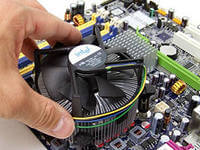
Valószínűleg a processzor a hibás, vagy inkább az elégtelen hűtés. És még annak a lehetősége is fennáll, hogy ép. Mit csinálunk? Ne felejtse el az akkumulátorra tenni a kezét. Leválasztjuk a számítógépet a hálózatról. Távolítsa el a tok fedelét. El kell jutnunk a processzorhoz. A legnagyobb radiátor alatt található, amely viszont a legnagyobb ventilátor alatt található (általában helyes, ha egy ilyen ventilátort a számítógépben „hűtőnek” nevezünk) az alaplapon. Látható, hogy egy vezeték jön a hűtőből, vagy inkább három vezeték általában becsomagolva. Lekapcsoljuk őket. Most vállaljuk a hűtő eltávolítását a radiátorral együtt. Nem sietünk csavarhúzót ragadni.Szinte minden modern alaplapon a modern radiátorokat kapcsokkal szerelik fel, és kézzel távolítják el / szerelik fel.
Lehet, hogy babrálni kell. A legfontosabb, hogy ne alkalmazzon erőt a teljes karjával vagy testtömegével. Csak óvatosan és csak az ujjaival. Miután eltávolítottuk ezt a „szerkezetet”, egy kis fémdobozt látunk (a modern számítógépeken). A fedél a fémfül felemelésével nyílik. Felnyitottuk a fedelet, nagyon óvatosan kivettük a processzort. Azt, hogy leégett, nem fogod látni, hacsak nem dobod a tűzbe. Először nézze meg azt a helyet, ahol a processzort telepítették. Sok-sok kis mancs van. Nézze meg alaposan, hogy egy vagy több nem hajlott-e meg. Ha meg van hajlítva, akkor a lélegzetet visszatartva megpróbálhatod egy tűvel kiegyenesíteni, de nem tanácsolom. Ezt az eljárást a végső megoldásra hagyjuk. Ezután hőpasztára van szükségünk. Megvásárolhatja egy számítógépes boltban. A hőpaszta segít elvezetni a hőt a processzorból a hűtőbordába. Hiszen ha a felületük síkjai között a legkisebb szög is be van zárva, akkor rés van. A hőpaszta, ahogy sejthető, megszünteti ezt a rést.
Termikus paszta extrudálása a processzoron
Fel kell kenni a processzorra, miután megtisztította a régi, megszáradt. Miután a processzort az őt megillető helyre telepítettük, a hűtőt a helyére szereljük a hűtővel. Csatlakoztatjuk a hűtőt. Bekapcsoljuk a számítógépet. Ha minden ugyanaz, akkor valószínűleg ki kell cserélni a processzort. Ügyeljen arra, hogy az új processzorra is tegyen hőpasztát.
Harmadik eset. A számítógép bekapcsol és sípol, nem indul tovább, sőt még a monitort sem kapcsolja be. És mindannyian hozzászoktunk ahhoz, hogy minden alkalommal egy rövid nyikorgást hallunk, amikor bekapcsoljuk. Ez azt jelzi, hogy a kezdeti teszt befejeződött, és minden alkatrész rendben van. De ha valami dallamszerű hangjelzést ad, az már egy alkatrész meghibásodását jelzi. Ezeknek a dallamoknak a készlete meglehetősen tisztességes, az egyes dallamok jelentése a BIOS vállalatától és modelljétől függ. Ezt úgy találja meg, hogy megtalálja az alaplapon a BIOS chipet.
AMIBIOS BIOS chip
Ha AMI van ráírva, akkor nézzük az alábbi táblázatot, ha Award, akkor a második táblázatot nézzük még lejjebb, és ha nem mindkettő, akkor menj el egy baráthoz, szomszédhoz, kapcsold be a számítógépet és menj a Google-be: electricsci .com/35/wp -content/uploads/ext/1717. Keresés a BOIS neve alapján.
Ezt a jelenséget ebben a cikkben korábban említettük. Az alaplap túlmelegedése okozhatja. De nem csak ez okozhatja. A videokártya túlmelegedése szintén kék képernyőhöz vezet. Figyelnie kell a videoadapter hűtőjének állapotát. És, ami szintén elhangzott, nem szabad erőforrás-igényes játékokat játszani a nyári melegben. Ez a jelenség azonban önmagában egy végzetes hibához kapcsolódik az operációs rendszer kernelében. Ha a kernelben futó bármely program vagy illesztőprogram érvénytelen parancsot próbál végrehajtani, ez a hiba lép fel. Az egyetlen mód az újraindítás.
Ötödik eset. A számítógép zúg, "mint egy traktor". Ez a hűtőrendszernek köszönhető, nevezetesen a hűtőknek (ventilátoroknak). Idővel a hűtőcsapágy műanyag tömítése elhasználódik, porral eltömődik. Ez az, ami miatt vibrál és zúg. A probléma megoldásának legegyszerűbb módja annak meghatározása, hogy melyik hűtő zúg, és cserélje ki egy újra. Általában nagyon könnyű felismerni. A tápegység hűtője szinte soha nem zúg. A videokártya és a processzor hűtője zúghat. Elárulok egy kis titkot. Vannak hűtők, amelyek szétszedhetők, és vannak, amelyek nem. Ha úgy döntenek, hogy megszüntetik a zümmögést, akkor a régi hűtő már nem kár. Levesszük a radiátorról, ehhez csavarhúzóval kell megcsavarni. Kell egy kis kereszt. Tehát itt van előttünk az asztalon.
A vezetékek kivezetésének helyét általában ragasztószalaggal borítják. Vegyük ezt a filmet és nézzük meg. Ha szét tudjuk szedni, akkor szétszedjük. A dugó kis laposfejű csavarhúzóval eltávolítható. Ezután szabadon kivesszük a szirmokkal ellátott tengelyt a hűtőtestből.Biztosan látni fog egy piszkos fehér műanyagdarabot - ez a tömítés maradványa. Gyufával, vattával, kölnivel meg kell tisztítani a tengelyt és a behelyezési helyet. Új tömítés készítése nem nehéz. Vegyen egy írószer kést, keressen egy felesleges magot egy hélium tollból, és óvatosan vágjon le egy vékony gyűrűt. Ez lesz az új tömítés. Kenőanyagként - legalább napraforgóolaj. A tengelyt a helyére tesszük, ezt a tokot rögzítjük egy dugóval. És íme, a hűtő olyan hangtalanul működik, mint az új.
Hat eset. A számítógép bekapcsol, a rendszer elindul (de nagyon lassan). Úgy tűnik, minden működik, de ismét csaknem egy percre megnyílik a Saját dokumentumok mappa. Stb. Tipikus merevlemez hiba. A merevlemez nagyon fél a portól. Próbáld jól kifújni. Ne fáradj szétszedni. Le kell zárni. Ha ez nem működik, valószínűleg újat kell vásárolnia. Ha ilyen helyzet állt elő, jobb, ha nem habozik a vásárlással. Bármelyik pillanatban végre feladhatja. Az eredmény az adatok helyrehozhatatlan elvesztése. Itt szeretném elmondani, hogy az adatok biztonsági másolata egy biztosítás arra, hogy ne veszítse el azokat. Vásároljon magának egy külső merevlemezt, amely USB-n keresztül csatlakozik a számítógépéhez.
Az Ön számára kedves fényképeket és egyéb személyes fájlokat a legjobb optikai lemezen tárolni. Megfelelő tárolás mellett, vagyis dobozban, polcon ez a legmegbízhatóbb módja. Hadd mondjak néhány példát személyes tapasztalataimból. Volt egy 8 GB-os USB flash meghajtóm. Rengeteg dokumentum volt, mindenféle program és egyéb apróságok. Egy barátom kérte, hogy dobják le a víruskeresőt. Előfordulhat, hogy az USB-port rossz feszültséget ad ki. A hibás alaplap a hibás. Egy ilyen USB-porton volt az a sors, hogy a flash meghajtóm kedvére tegyen. Azonnal kiégett. Senki nem adja vissza az adatait, de a program vagy az operációs rendszer újratelepítése maximum tizenöt perc kérdése.
Szeretnék néhány általános tanácsot adni a személyi számítógép kezeléséhez.
Elvetemült Lizer lemez
És a legjobb esetben a meghajtó szétszerelésének, a lemeztöredékektől való megtisztításának és összeszerelésének borzasztóan unalmas folyamatához. Ez egy egyszerű eljárás, de nem mindenki tudja kezelni. A saját kezűleg végzett számítógép-javítás végül is bizonyos ismereteket és készségeket igényel.
Befejezésül elmondom, hogy többször volt lehetőségem saját kezemmel javítani a számítógépeket. A barátok és az ismerősök gyakran foglalkoznak ezzel a kérdéssel. Az összes fő pontra kiterjedtünk. Nincs értelme a többi hibát javítani. Ami a számítógépben elromlott, azt speciális oktatás és felszerelés nélkül nem lehet egyértelműen megjavítani. Semmi sem tart örökké, minden számítógép-összetevőnek megvan a maga erőforrása. A többségnél egyébként ez az erőforrás még akkor sem fogy el, amikor erkölcsileg teljesen avulnak. Van egy régi számítógépem, több mint tizenhárom éves. Ezalatt csak hűtőt cseréltek benne, fájdalmasan hangosan berregett. Valamikor drága és nagyon érdemes vétel volt, de mostanra, annyi év után a legtöbbünknek van olyan mobiltelefonja, aminek a teljesítménye sokszorosa annak a számítógépnek.
Nagyon hálás lennék, ha megosztaná ezt a cikket barátaival a közösségi hálózatokon és a blogokon, nagy segítség lesz a blogom növekedésében:

Csináld magad számítógép-javítás? Egészen valóságos.Itt kifejezetten a számítógép hardverével fogunk dolgozni, mérő- és szerelőeszköz segítségével. Vagy próbáljuk meg egyedül kicserélni a számítógép egyes alkatrészeit.
KEDVES OLVASÓK! Ha nem vagy biztos a képességeidben, ne kezdj bele. Bizonyos és érthető körülmények miatt nem mindenkinek adatik meg a lehetőség, hogy önállóan kijavítsa elektronikus barátja hibáit. Gondold át még egyszer, hogy megéri-e...
Ha egy számítógép, laptop, monitor, stb. fizikai javításában szeretne részletesebben elmélyülni, akkor az elméleti felkészültség elengedhetetlen. A konkrét eszközök javítása, amelyekre itt példákat veszünk, valószínűleg haszontalannak és érthetetlennek bizonyul az Ön konkrét esetére. Szóval nézd meg az oldalt, linkeket fogok készíteni az elméleti képzésről szóló cikkekhez. Megpróbálom alaposan megrágni.
További. A hangsúly a merevlemezekről és hajlékonylemezekről történő adat-helyreállításon lesz. Ez a legjelentősebb hely a javítás kérdésében. Az adathordozók nem drágák, de a rajtuk tárolt adatok nagy jelentőséggel bírnak a felhasználó számára.
Ha egy álló változatról beszélünk, akkor hajlamos vagyok csak az egyes blokkok javításának problémáira. Értelmes blokkok és otthoni javítási lehetőség. Konkrét blokkok:
- áramellátás és hibaelhárítás közelgő vagy azonosított meghibásodás esetén
- számítógép alkatrészek cseréje. A chipjavítás (az alaplaptól a RAM csíkokig és a bridge chipek cseréjéig) akkor van értelme, ha a számítógép alkatrészei valóban drágák. És ebben az esetben közvetlen út van a műhelybe. Takarítson meg időt, pénzt és idegeket. De leckéim segítségével Önt nem fogja megtéveszteni a kiadás ára és a javítási idő. Ha a tábla költsége nem haladja meg a 2000 ezret, akkor higgyen nekem - néha jobb, ha megtakarít egy hónapot a sörön, és vásárol egy új példányt.
- monitorok. Külön grafikon. A CRT monitorok eltűntek. A modern képernyők elektronikus kitöltésükben már nem engedik meg nekünk, hazai szerelőknek, hogy elmélyüljünk a régimódi, vastag hegyű forrasztópákákban és a kor előrehaladtával poros és szürkés forrasztóanyagban. Az igazi harcosokat most jelentős költségű forrasztóállomások segítik, amelyek lehetővé teszik a kis rádióalkatrészekkel való munkát. Tehát az elektronikus berendezések általános tartozékainak javításának bemutatására szorítkozom.
- nyomtatók és egyéb irodai berendezések. Gyakorlatilag nem csinálom, de a tudás poggyászának feltöltése érdekében ezt a kérdést is megfontoljuk.
Szándékosan nem adok listát a javításhoz szükséges felszerelésekről. Minden egyes példánál más és más, és külön adjuk meg.
Utolsó dolog. Mérje fel erejét és biztonsági rátáját. A számítógép-javítás a szorgalmas szakemberek nagy része. Mindkét szó kulcsfontosságú. A felszerelés helyreállításának látszólagos gyorsasága a szerelő nagy tapasztalatának jele. A legtöbben messze vagyunk ettől, és ezzel egyelőre meg kell birkózni. Ha úgy dönt, hogy felhívja a mestert, először olvassa el a cikket arról, hogyan ne tévessze meg a gátlástalan kézműveseket.
Berendezések javítása. Elmélet. Eszköz. Mérőműszerek.
DIY
Windows telepítés
Berendezések javítása. Gyakorlat.
Ebben a részben megvizsgáljuk, hogyan javíthat saját maga a számítógépet. Először is egyezzünk meg abban, hogy a számítógép-javítás valójában két független eljárásból áll: az üzemképtelenség okának azonosításából (diagnosztika) és valójában a hibaelhárítás szakasza (javítás).
Hogyan javítsunk számítógépet? Az ember gyakran felteszi magának ezt a kérdést, amikor hűséges vas „barátja” hirtelen megtagadja a bekapcsolást, vagy „lefagy”, spontán újraindul, vagy bármilyen egyéb hibát észlel a munkában.
Emlékezik? Először is: a saját kezűleg végzett számítógép-javítás a probléma diagnosztizálásával kezdődik.A „beteg” vizuális vizsgálatából 🙂 Idővel és tapasztalattal ebben a kérdésben valami furcsa érzés jelenik meg, amelyet feltételesen össze lehet hasonlítani az intuícióval. Kezdi „érezni” a számítógép „hardverét”, vagy mi? 🙂
Azt is meg kell értenie, hogy a számítógép javítása (elég gyakran) egy vagy több működésképtelen alkatrész banális cseréje. Valójában ez a nagy modulból álló összeszerelés. Az is előfordul, hogy át kell ülni egy forrasztópákával, de erről majd később 🙂
A számítógép sikeres javításához természetesen pótalkatrészekre van szükségünk. És minél többen vannak, annál jobb. Néha előfordul (főleg a régi technológiával), hogy az egyik kicserélt alkatrész jól működik az egyik számítógépen, de nem működik a másikon, vagy fordítva. Az én esetemben ezzel nincs gond: van elég különböző „hardver” a működő raktárban, válassz bármelyiket, de mit csinálj otthon?
Tudok tanácsot adni: elcsépelt dolog összeszedni mindent, ami a látóterébe kerül (az alaplap kiégése után megmaradt processzor, „felesleges”, frissítés miatt, RAM modul, elavult videókártya nem „húz” egy új játékot stb.). Szerintem megértesz? Biztosíthatom Önt, hogy ezzel a megközelítéssel idővel elegendő gyűjteménye lesz otthon a különféle alkatrészekből és alkatrészekből, amelyek segítségével megjavíthatja számítógépét.
Idővel teljesen nyugodtan összeszerelhet magának ilyen alkatrészekből, például egy második számítógépből (különösen a tesztekhez), megszervezheti a helyi mini-hálózatot otthon, és általában - megszerezheti a szükséges alapvető tapasztalatokat a számítógéppel való „szorongáshoz”. hardver. Például most van otthon három teljesen összeszerelt számítógépem, egy kis hálózatra csatlakozva, és mindig van lehetőség a speciális polcokon tároltakból összeszedni még néhányat.
Merre tartok ebben a bevezető cikkben? Ezenkívül a számítógép javításának kérdése nem oldható meg hatékonyan elegendő számú pótalkatrész nélkül. Ez egy nagyon fontos szempont! Járt már valaha egy kis számítógépes cég összeszerelési és javítási osztályán? Biztosíthatom Önöket, hogy nagyon sokféle összetevőt fog látni, amelyek gyakran segítenek a helyi srácoknak a számítógépes problémák sikeres diagnosztizálásában.
Bevezető anyagunk végén szeretném megjegyezni, hogy a számítógép javítása előtt (bármilyen elcsépelten is hangzik) meg kell szabadítanunk „páciensünket” a benne felgyülemlett portól. Azt kell mondanom, hogy néha megesik, hogy ez az eljárás maga helyettesíti a teljes javítást 🙂 Erre a célra nagyon alkalmas nekünk egy régi (szovjet) porszívó, amely nem befújásra, hanem magunktól levegő elfújására van kapcsolva. Csak elölről csavarja le a porszívó „csomagtartóját”, és hátulról csavarja fel.
A cikket szerettem volna néhány gyakorlatias anyaggal kiegészíteni, különben sok levél és kevés konkrétum lett belőle. Szeretnék bemutatni (azoknak, akik még nem ismerik) egy olyan csodálatos programot, mint a "Cpu-Z" (a linkről letöltheti a 32 és 64 bites rendszerekhez készült verzióját).
Ne gondolja, hogy a program nem fogja megmondani, hogyan kell megjavítani a számítógépet, de jelentősen megkönnyíti néhány pontot, és gyakorlatilag lehetővé teszi, hogy „belenézzen” a rendszeregységbe anélkül, hogy kinyitná azt. Na, itt kicsit túloztam, de - csak egy kicsit 🙂
Mi a figyelemre méltó a "Cpu-Z" programban? Először is az a tény, hogy nem kell telepíteni. Azonnal fut RAM-ban. Legfőbb előnye, hogy teljes és részletes információkat mutat meg számítógépünk fő elemeiről:
- processzor, foglalatának típusa (socket);
- alaplap (külön az „északi” és „déli” mikroáramkörökre vonatkozó információkkal);
- képesek leszünk (a ház felnyitása nélkül) meghatározni, hogy hány RAM-hely van az alaplapra telepítve, ezek közül melyik van elfoglalva, és mi van bennük;
- a grafikus adapter (videokártya) adatai külön jelennek meg;
Amint látja, egy egész kosár plusz van.És ez a sok boldogság elfér 2 megabájtban! Nézzük meg közelebbről a programot, amely nagyon hasznos lesz számunkra, ha nem magának a számítógépnek a javítása során, de az adatok gyűjtésének szakaszában.
Az indítás után a következő ablakot látjuk:
Ez az első „CPU” (processzor) nevű lap. Nézzük meg részletesebben:
- A "név" mező a processzorunk modellje;
- "Kódnév" "Max. TDP" - a mag kódneve és a maximális energiafogyasztás wattban;
- "Csomag" - a processzorfoglalat neve (foglalat vagy foglalat);
- "Technológia" és "Magfeszültség" - milyen technológiai eljárással (45 nanométer) készült a mag feszültsége;
- "Műszaki adatok" - a termék teljes neve és órajel-frekvenciája (2,80 GigaHertz)
- A képernyőkép alján a rendszerbusz órajele és az első és második szint gyorsítótárának jellemzői láthatók;
Tekintsük az „Alaplap” fület - az alaplapot.
- A „Gyártó” mező jelzi a gyártót (Asus);
- A „Model” a táblamodell teljes neve;
- "Chipset" - a chip gyártója (Intel) és modellje (G41). ez -"északi híd" lapkakészlet;
- "Southbridge" - adatok a következőről: "déli híd“;
- A "BIOS" szakasz - adatokat tartalmaz az alaplap azonos nevű chipjéről;
Továbbmegyünk. Könyvjelző "Memory" - memória.
- A "Típus" sor jelzi számunkra a RAM típusát (DDR2) és a használati módot (kétcsatornás);
- A „Méret” mezőben megjelenik a rendszerbe telepített teljes kötet;
- Az "Időzítés" rész mutatja a működési frekvenciát (Frequency) és annak különböző késleltetéseit (időzítéseket);
És elemezzünk még egy képernyőképet - egy nagyon hasznos lap "SPD» (Serial Presence Detect) vagy – „Serial Presence Detection Circuit”.
Figyelemre méltó, hogy a „Memory Slot Selection” felirat alatti lista megnyitásával lehetőséget ad arra, hogy „nézzük”, hány RAM-hely van az alaplapon (jelen esetben kettő: az 1. és a #. 2). Ez nagyban leegyszerűsíti azt a helyzetet, amikor például gyorsan meg kell határoznia, hogy lehet-e még modult hozzáadni a számítógéphez, és vannak-e szabad csatlakozói ehhez? Ehhez nem kell kinyitnunk.
Az alábbiakban az egyes slotokhoz külön-külön található részletes információ. Látható, hogy melyik chipet használjuk, melyik gyártó, a termék sorozatszáma (egyszer ezt a számot használtam a Corsair márkájú modul további jellemzőinek megadására a gyártó honlapján). Ismét - a működés gyakorisága, üzemi feszültség (Voltage).
Még egyszer - nagyon ajánlom ezt a "Cpu-Z" programot, töltsd le magadnak és használd.
És most - folytassuk a gyakorlatot, és megtudjuk, hogyan lehet megjavítani a számítógépet, ha elromlik?
Hogyan javíthatja meg számítógépét saját maga? Meghibásodás esetén nem minden felhasználó áll készen arra, hogy a hibás eszközt az SC-nek adja át, vagy vegye igénybe a számítógépeket otthon javító szakemberek szolgáltatásait. Sokan megpróbálják (változó sikerrel) megérteni a meghibásodást, és kívülállók beavatkozása nélkül kijavítani. Ha saját kezűleg meri megjavítani számítógépét, ismernie kell a működésének alapelveit. Ebben egyébként Scott Muller "Modernizálás és PC-javítás" című csodálatos könyve segíthet. Hozzáférhető és egyszerű nyelven ír le olyan témákat, mint: a számítógépek megjelenésének és fejlődésének története, a processzorok fejlődése és tervezése, az alaplapok, merevlemezek és egyéb berendezések működési elvei, számítógép összeszerelése és korszerűsítése.
A sikeres számítógép-javításhoz kívánatos az anyagot jól ismerni. Ebben segít ez a könyv. Az összeszerelési ismeretek birtoklása és legalább néhány elektronikai berendezés javításának gyakorlata is jól jön. És végül a legfontosabb dolog: fejnek kell lennie a vállán, és lehetőleg nem üres. A számítógép javítása során elemeznie, összehasonlítania, következtetéseket kell levonnia, gondolkodnia kell ... Ha nem hajlik erre, vagy született humanitáriusnak tartja magát, jobb, ha nem próbálkozik.
A számítógép javítását a diagnosztikával kell kezdeni. A hozzáértő diagnosztika már félig megoldott probléma! A hibás számítógép diagnosztizálásához olyan segédprogramokra lesz szüksége, mint a Memtest (memóriateszt), ViktoriaHDD (merevlemezteszt), AIDA64 (általános rendszerinformációk, stressztesztek, alkatrészek hőmérséklete). Letöltési linkek mindegyikhez, megadom az alkalmazásuknak megfelelő részben.
Ha először javít számítógépet saját kezűleg, egy rövid hibatáblázat nagy segítség lesz. Elemeznie kell az alkatrészek megjelenését, a számítógép hangjelzéseit (BIOS POST jelek). Meg kell jegyezni, hogy néha még egy működő számítógép sem ad ki POST BIOS sípolást az alaplap „SPEAKER” érintkezőihez csatlakoztatott hangszóró (más néven magassugárzó) hiánya miatt.
Néha szorosan az alaplaphoz van forrasztva, néha kábelen keresztül csatlakoztatva, más vezetékekbe bújik, amelyek az előlapra mennek.
Ha önmaga vállalta a számítógép-javítást, vagy úgy döntött, hogy professzionálisan csinálja, akkor egy extra hangszóró, más néven POST Speaker nem fog ártani Önnek.
Üdvözlöm, kedves olvasók a blogon my.housecope.com/wp-content/uploads/ext/654
A személyi számítógépen végzett munka során kevesen gondolnak a műszaki állapotára. A felhasználó távolról sem gondolkodik azon, hogy a csatlakoztatott készülékekhez elegendő-e a tápellátás, hogy a bővítőkártyák biztosan be vannak-e csavarozva, és az elemi megelőzésen.
Minden a személyi számítógép meghibásodásával kezdődik. Hirtelen és a megfelelő pillanatban történik, amikor sürgősen ki kell nyomtatnia a legfontosabb dokumentumot, a számítógép nem hajlandó bekapcsolni. A vészhelyzetekre való felkészülés és a nehézségek megoldásához való minél rövidebb időn belüli hozzájárulás érdekében szükséges a hibaelhárításhoz kapcsolódó alapvető technikák elsajátítása. A hiba okának lokalizálásához számos műveletet kell végrehajtani.
1. Ellenőrizze a tápkábel csatlakozásait a hálózathoz és a rendszeregységhez.
2. Ellenőrizze a monitor csatlakozásait a rendszeregységhez és az elektromos hálózathoz. Ha csatlakozik a hálózathoz, és a számítógép ki van kapcsolva, a monitoron világít a jelzőfény.
3. Ha a számítógép nem kapcsol be sikeresen, akkor minden eszközt ki kell kapcsolni, amennyire csak lehetséges, csak a monitort, a billentyűzetet és az egeret hagyva. Ha nem jelenik meg kép a kijelzőn, és úgy tűnik, hogy a számítógép be van kapcsolva, pl. A rendszeregység házán lévő jelzőfények villognak, és a ventilátorok és más eszközök jellegzetes ismerős hangjai hallhatók, akkor egy sor műveletet kell végrehajtani. Kikapcsolni. Távolítsa el a rendszeregység házának bal oldali fedelét. Távolítsa el a videoadaptert. Radír segítségével tisztítsa meg az érintkezőket, és helyezze vissza a videokártyát a PCI-Ex nyílásba. Ha nincs pozitív képkimenet a monitoron, akkor távolítsa el a videoadaptert az alaplapról, és csatlakoztassa a monitor interfész kábelét a beépített videokártyához. Ha bekapcsolás után ismerős betöltési kép jelent meg a monitoron, akkor a videokártya cseréjén (vagy frissítésén) volt a sor.
4. Ha a tápfeszültség bekapcsolása után a rendszer ventilátorai forogni kezdenek, és az alaplapon található kis hangszóró jellegzetes nyikorgást ad ki, akkor nagy valószínűséggel a RAM-ban van a probléma. Ha egynél több konzol van beszerelve az alaplap nyílásaiba, akkor a lehető legnagyobb mértékben el kell távolítani, egyet meg kell hagyni. Az érintkezők radírral történő tisztítása pozitív eredményhez vezethet. A felsorolási módszerrel könnyű lesz azonosítani a nem működő RAM-sávot.
5.Elég gyakori az eset, amikor a személyi számítógép nem reagál a bekapcsológomb megnyomására. Több lehetséges forgatókönyv is létezik. Nincs érintkezés az elektromos hálózattal (laza a csatlakozó), vagy a tápkábel megszakadt, vagy a tápegységben meghibásodott. A tápellátás meghibásodása a rendszeregység gyakori reakciója a túlfeszültségre, valamint a több energiát fogyasztó eszközök csatlakoztatására, amelyet a meglévő tápegység jellemzői jeleznek. A modern gyakorlat azt mutatja, hogy a leírt elem cseréje gazdaságosabb és megbízhatóbb lehetőség, mint a javítás.
6. Ha a személyi számítógép bekapcsol, de a kezelőhéj instabil, az alkalmazások lassúak, akkor a megoldás valószínűleg nem a hardverben rejlik. A merevlemezen elérhető adatokat, mint minden eszközt, meg kell akadályozni. Az adatok időszakos töredezettségmentesítése, a rendszerleíró adatbázis tisztítása és még az operációs rendszer újratelepítése sem lesz felesleges. Ha egy kis időt szán a megelőző intézkedésekre, megkímélheti magát a rendszeres rendszerlefagyásoktól és a számítógépes munkaterheléstől. Ha van elképzelése a személyi számítógép fő elemeinek jellemzőiről, könnyen megoldhatja a felmerülő nehézségeket, vagy egyáltalán nem engedi meg őket.
|
Videó (kattintson a lejátszáshoz). |
Egyelőre ennyi, és az új érdekes találkozásokig.
Videó: