Részletesen: csináld magad billentyűzet-javítás laptopról egy igazi mestertől a my.housecope.com webhelyhez.
Ehhez először el kell távolítania a billentyűzetet a laptopból. Műanyag reteszekkel rögzíthető a billentyűzet kerülete mentén, vagy csavarokkal rögzíthető a tetején. Vannak kombinált lehetőségek is. Ha a billentyűzet reteszelve van, akkor egy kis lapos csavarhúzóval egymás után kinyomják őket, és egyidejűleg egy spatula csavarhúzóval emelik a billentyűzetet. Néha a billentyűzetet csavarokkal rögzítik a felső lemez alatt, majd először óvatosan kinyomva távolítsa el a lemezt.
Ezután kicsavarjuk a csavarokat, leválasztjuk a szalagkábelt és kivesszük a billentyűzetet. Ezután kivesszük az összes billentyűt a billentyűzetről. Ezt óvatosan, nagy erőfeszítések nélkül tesszük, hogy ne törjük el a liftek és a kulcstartók műanyag részeit. A kulcs levételéhez valamilyen vékony műszerrel igyekszünk különböző oldalról akasztani, és könnyen leszerelhető és kiugorható a konzolból.
A kulcsok szétszerelése után óvatosan ki kell húzni az összes rögzítőelemet és felvonót. Ezután a filmmátrixot kihúzzák a testből. A mátrixot és a billentyűzet tokot meleg szappanos vízben kimossuk, majd tiszta vízben öblítjük és több órán át szárítjuk. Ezután óvatosan hámozzuk le a filmmátrixot három részre. Erős szennyeződés esetén öblítse le újra meleg vízzel, és alaposan szárítsa meg. Nagyító segítségével próbálja megtalálni a sérült nyomokat, multiméterrel ellenőrizze a gyanús helyeket az ellenállásra.
Ha az ellenállás nagyobb, mint az Ohm egységei, akkor megpróbálhatja helyreállítani a sérült vezetékeket speciális vezető ragasztóval vagy vezetőképes jelölővel, felhordva a sérült területekre. Ehhez használhatunk egy autóipari vezetőképes ragasztót az autóablak fűtésének helyreállítására, a "Kontol-A"-t, de kényelmesebb a vezetőképes jelző használata, ezeket az Ebay aukcióról rendeltem.
 |
Videó (kattintson a lejátszáshoz). |
A sávok helyreállítása és a multiméterrel történő ellenőrzés után a mátrixfilmeket ragasztani kell, és vissza kell szerelni a billentyűzetet.
Az ilyen javításoknak akkor van értelme, ha több kisebb sérülés van a pályákon. Ha több sérülés van, akkor a siker valószínűsége lényegesen kisebb lesz.
Miután a laptop billentyűzetére egy kis bronz szobrocska esett, az egyik gomb megpattant, úgy döntöttem, nem keresem fel a tridorogában harcoló szervízeket szolgáltatásaikért, hanem magam cserélem ki a laptop gombját. Rövid keresgélés után találtam egy helyet, ahol mindössze 100 rubelért rendelhetek egy új gombot a billentyűzetről és egy diagramot szervizelési utasításokkal, hogy megismerkedhessek a laptopom belső felépítésével.
A törött részek közül kiderült, hogy egy műanyag "Lift" gomb volt, és a fényképeknek megfelelően kicseréltem:
A gomb "emelésének" cseréjének algoritmusa a következő: először egy széles párkány alatt indítjuk el, majd kissé megnyomjuk az emelőt, és bepattintjuk a horgok alá. Ezután a kulcs először a sarkokkal a csapokon ül, majd az állványokat addig kell nyomni, amíg kattannak
Két billentyűzet van, tele van feketével és szervizelhető, de fehér (feketét nem tudtam venni), ezért úgy döntöttem, hogy kicserélem az érintkezőt.
A hátoldalról folytatjuk a szétszerelést, ehhez óvatosan kipattintjuk a reteszek által tartott kulcsokat, majd gumigombokkal kivesszük a hátlapot a tábláról. Ezután akasztjuk és grafittal közvetlenül kivesszük az aljzatot. A tetejére van ragasztva. Ez a fólia nagyon könnyen megsérülhet, ezért óvatosan le kell húznia. A billentyűzet kábele megfelelő ehhez a filmhez.

Szükségünk van erre a fóliára kábellel, mert nagy valószínűséggel benne van a hiba, különösen, ha a laptop elárasztja. Ezenkívül alulról egy fólia van ragasztva, hogy a billentyűzeten áteső folyadék és törmelék ne essen a laptop táblájára. A fóliát kicsit le kell húzni, mert még jól fog jönni. A keretet műanyag hegesztett szegecsek tartják a billentyűzeten. Szikével óvatosan levágjuk őket, de közben hagyunk egy kis műanyagot, hogy forrasztópákával újra megolvaszthassuk. Távolítsa el a hátlapot, igazítsa a csapokat a kereten úgy, hogy illeszkedjenek a billentyűzeten lévő lyukakba. Ellenkező esetben ez a keret folyamatosan lepattogzik. Egy másik billentyűzet szétszerelése ugyanúgy történik, és az összeszerelés fordított sorrendben történik, ha érthetetlen pillanatok vannak, nézze meg a videót.
A laptop billentyűzetének szennyeződése valószínűleg a hétköznapi felhasználók leggyakoribb problémája. Sokan véletlenül különféle folyadékokat önthetnek a billentyűzetre: gyümölcsleveket, teát, kávét, sört és hasonlókat. Ezenkívül idővel morzsákat, szőrt, háziállatszőrt és más apró részecskéket tömnek a billentyűzet gombjai alá, amelyek zavarják a billentyűzet bizonyos területeinek normál és kényelmes működését. Ma gyakorlati példákat tekintünk meg a laptop billentyűzetének öntisztítására.

A kiadvány szerzője - = - Rovat: Számítógép, kommunikáció, Internet
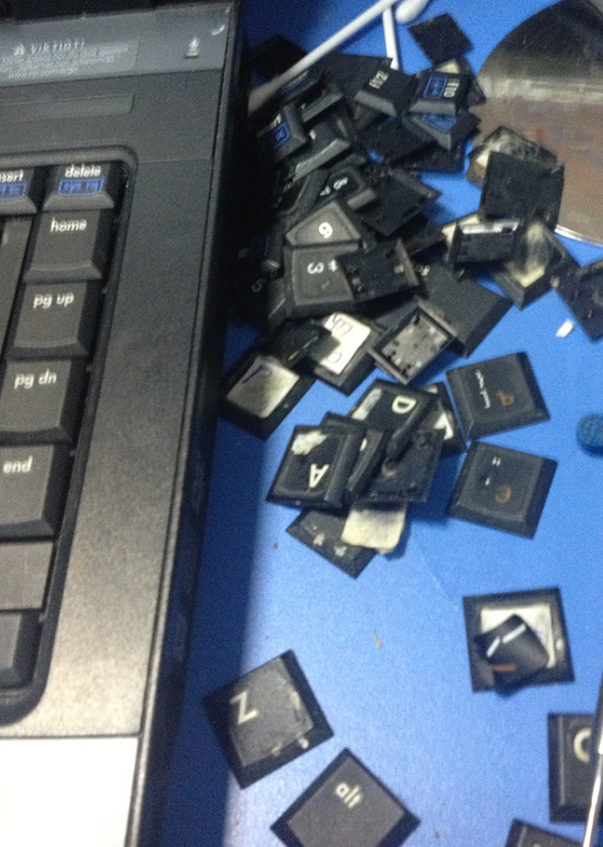
Ma szeretném megosztani veletek az önjavító Acer laptop billentyűzettel kapcsolatos tapasztalataimat.
Ez az igény azért merült fel bennem, mert számos billentyű a különböző sorokban, mind az alfabetikus, mind a numerikus, leállt nálam. Leginkább attól féltem, hogy megszenvedte a vezérlőt, és nem tudom megjavítani a laptop billentyűzetét, de mégis abban reménykedtem, hogy magában a billentyűzetben van a baj.
Ebben a cikkben leírom a tetteimet, és a szöveget fényképekkel kísérem, amelyeket kifejezetten azért készítettem, hogy informatív, könnyen érthető cikket készítsek a laptop billentyűzetének javításáról.
Mivel első kézből tudom, hogy a laptop billentyűzete a laptop leggyakrabban elhasználódott része. Talán vannak olyanok az olvasók között, akik készek önállóan megjavítani a laptop billentyűzetét, ezért is döntöttem úgy, hogy ezt a cikket az olvasó számára érthető stílusban írom meg.
Először is el kell távolítania a billentyűzetet, a laptop modelljétől függően az eljárás eltérő lesz. Leggyakrabban az előlapról csavarozzák le a billentyűzetet, a csavarokhoz való hozzáférést általában a képernyő alatti előlap takarja, amely különösebb erőfeszítés nélkül eltávolítható.
Ezután képet kell készítenie a billentyűzetről, erre azért van szükség, hogy az összeszerelési szakaszban gyorsan és hatékonyan tegye az összes billentyűt a helyére, ellenkező esetben fennáll a veszélye, hogy hosszú időt tölt el a billentyűk visszahelyezésével.
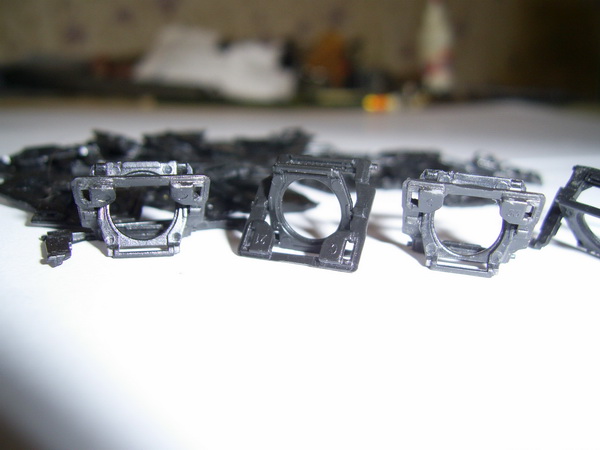
A billentyűzet billentyűi az úgynevezett lifteken vannak rögzítve, amelyek négy rögzítési ponttal rendelkeznek, mind a billentyűhöz, mind a billentyűzet platformjához.
A kulcs eltávolításához óvatosan csúsztasson alá egy kis csavarhúzót vagy egy megfelelő szerszámot, és tegyen erőfeszítéseket a kulcs felemelésével. Ebben az esetben a kulcsot kiengedik a liftzárakból, és eltávolítják.
Legyen nagyon óvatos, mind a lift, mind a kulcsrögzítők szerkezete műanyag, és nem lesz nehéz eltörni, főleg ha nincs tapasztalat
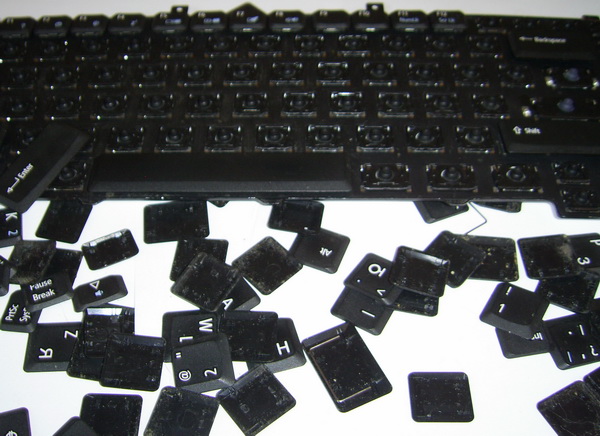
Miután eltávolította az összes billentyűt, ki kell vennie a fóliát a billentyűzet tokjából, és két részre kell osztania.
A film általában egy kibontakozó könyv, amelynek egyik oldalán átmenet van. Jobb, ha a fóliát előmelegítés után, például hajszárítóval választja le, mivel az alkatrészek általában elég jól vannak ragasztva
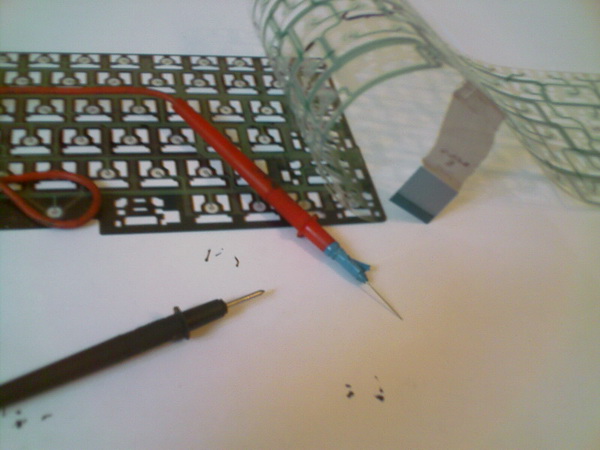
A sérült sávok helyreállításához speciális, nagy vezetőképességű, ideális esetben ezüsttartalmú ragasztóra van szüksége, ilyen ragasztót találhat a rádiópiacon vagy a szaküzletekben, ahol mindent elad a berendezések és az elektronika javításához.Az ár nem drága, csak 100 rubelbe került, hogy vegyek ragasztót ezüsttel a készítményben, Kontaktol
Ezután egy multiméterrel, amelynek szondáin a tűket forrasztottam, keressük a sérüléseket és töréseket, óvatosan átszúrva a pályákat, hogy érintkezésbe kerüljön a pályával. A billentyűzet sávjait mikrofilm borítja, így a ceruzával történő piercing nélkülözhetetlen
Miután megtalálta a pálya sérült részeit, nem kell mást tennie, mint megtisztítani ezeket a helyeket, és óvatosan megrajzolni a pályát ezüst kontaktollal és hagyja megszáradni.
Alapvetően mindent. Újra összerakni és örülni. A laptop billentyűzetének ára átlagosan 2000 rubel, a javítás 100 rubelbe került - a Kontaktol ára, még sok marad belőle a jövőre, ha az ...
A szerző nem vállal felelősséget a laptop meghibásodásáért, ha ezt a cikket használja
- Chip járatokKedvező árak, egyszerű keresés, jutalék nélkül, 24 óra. Foglaljon most – fizessen később!
- Mindig kéznél vannincsenek analógok ^ _ ^ Lehetővé teszi tetszőleges Html-kóddal rendelkező panel beillesztését egy profilba. Ott lehet elhelyezni bannereket, pultokat stb
- KépeslapokÚjjászületett képeslapkatalógus minden alkalomra
- Videók mentése bármely szolgáltatásbólMentse el a videókat bármely videotárhelyről!
- Képeslap (12)
- Photoshop (3)
- Hangoskönyvek (2)
- Ünnepek (1)
- Kert és veteményeskert (1)
- Mindent a naplókról (19)
- Hímzés (73)
- Kötés (195)
- Kötött gyerekeknek (20)
- Pulóverek, blúzok (111)
- Zokni, papucs, csizma stb. (3)
- Kabátok (2)
- Ruhák (9)
- Sálak, sapkák, kesztyűk (23)
- Szoknyák és szoknyák (2)
- Látnivalók (42)
- Egészségügy (13)
- Könyvek, folyóiratok (29)
- Számítógép (18)
- hova menjünk (1)
- Babák (6)
- Főzés (132)
- Dalszöveg (71)
- Bútorok (34)
- Gyermekkorom helyszínei (2)
- MK babákhoz (10)
- Divat és szépség (17)
- Az enyém a naplóhoz (2)
- Zene (15)
- Szövés újságokból (2)
- Kézművesség (117)
- Decoupage (12)
- Természetes anyagok (11)
- Csináld magad (100)
- Kognitív (42)
- Segíts annak, aki közel van (4)
- Patchwork (16)
- Vegyes (74)
- Táskák (16)
- Spotfestés (2)
- Ékszerek (22)
- Koporsók, dobozok (9)
- Varrni (48)
- Humor (22)
Útkozmetikus. ...
Textil kozmetikai táska CD alapján.Kedves Tűnőim) Újabban I.
Kozmetikai táskák (ötletek) 1.2.3 forrás
"Kozmetikai táska - saját kezűleg." Mesterkurzus. Nagyszerű lehetőség kozmetikai táskára - nagyon könnyen varrható.
Bijoux, lámpamunka Mesterkurzus az ékszerek összeállításáról: Medál a telefonhoz.
Néha olyan helyzet adódik, amikor valami a laptopra esik, és a billentyűk megsérülnek vagy kirepültek. Mint az alábbi képen.
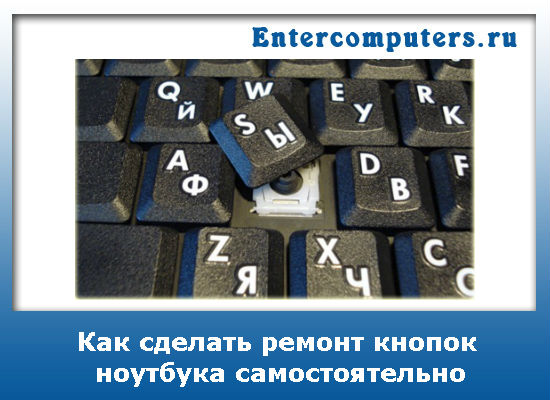
Ebben az esetben a mi feladatunk a helyes végrehajtás laptop kulcs javítás egymaga. Ez az eljárás meglehetősen egyszerű, de anélkül, hogy megértené a laptop billentyűinek elrendezését, könnyen súlyosbíthatja a helyzetet.
Tehát nézzük meg a laptop kulcsainak lépésről lépésre történő javítását. Ha egy kulcsdarab letört, akkor jobb, ha nem próbál meg ragasztani valamit, és nem rögzíti az egészet. Bármely billentyűzeten lévő gombok gyakori expozíciónak vannak kitéve. Ez azt jelenti, hogy egy ilyen kulcs nem tart sokáig.
Ezért, hogy ne pazarolja az energiáját és az idejét, azt javaslom, hogy lépjen kapcsolatba a legközelebbi szervizközponttal, ahol ezeknek a gomboknak tömegesen kell lenniük.
Modelltől függően, laptop gomb javítás eltérő lehet. De láthatja a hozzávetőleges rögzítési elvet a reteszeken és a billenőkön, amelyek alább találhatók.
Mint látható, a billentyűzet billentyűjét egy speciális billenő rögzíti (amelynek fülei a billentyű alatt látszottak). Maga a himba több részből áll, csuklós csatlakozási elvekkel.
Abban az esetben, ha a billenő a kulccsal együtt elrepült, először vissza kell küldenie a billenőkart, és csak ezután kezdheti meg a laptop billentyűinek javítását.
Miután sikeresen visszahelyeztük a billenőt a helyére, felvesszük a kulcsokat. Óvatosan helyezze be a billenő kiálló részeit a fedél hornyaiba.
Miután a fülek bejutottak a barázdákba, enyhe nyomással rögzítse a gombot.
Amikor javítja a laptop nagy gombjait, mint például - "tér"... A gomb alatt egy fém stabilizátor látható. Az egyenletes billentyűleütéshez szükséges.
Ez a stabilizátor emellett a billentyűzet burkolatához van rögzítve. Ebben a tekintetben a biztosíték elve kissé eltérő lesz. A stabilizátor végének elindításához speciális lyukakba indítjuk.
Ezután rögzítjük a himba alját a hornyokban.
És különösebb erőfeszítés nélkül megjavítjuk a gombot.
Alapvetően ennyi. Mint látható, a laptop gombjainak rehabilitációja nem is olyan nehéz feladat.
Sajnos ez a cikk nem egy lépésről lépésre szóló utasítás az elárasztott billentyűzet javításához, mivel a folyamat egyrészt nagyon egyéni, és az eredmény nagymértékben függ a képességektől és a szerencsétől, másrészt ez a leírt eset nem Vegyen figyelembe sok olyan árnyalatot, amelyek jelentősen megnehezíthetik ezt az eljárást (például az „élő” sávok megszakítása a filmek beillesztésének szakaszában). Ezért, ha nem azzal a céllal érkezett erre a linkre, hogy több órányi időt kísérletezzen, jobb, ha nem vesztegeti az extra időt, és azonnal lépjen kapcsolatba velünk az Ön számára megfelelő módon.
Ezt megelőzően elolvashatja a "Laptop billentyűzet cseréje (javítása) Kijevben" című cikket, amely megértheti a billentyűzet tipikus hibáit és javításuk költségeit. Ha problémái vannak a billentyűzettel (például leöntötte vízzel, nem működnek a gombok stb.), és eltökélt szándéka, hogy kitalálja a javítás módját - olvassa el.
Azonnal tegyünk egy fenntartást, hogy az összes közölt információ pusztán tájékoztató jellegű, és nem tekinthető műszaki dokumentációnak. Az anyag szerzője nem vállal felelősséget az Ön tettei által okozott esetleges negatív következményekért. Ezenkívül vegye figyelembe, hogy a nem hivatalos szervizközpont által végzett javítások automatikusan eltávolítják laptopját a jótállási szolgáltatásból. Ezenkívül a laptop billentyűzetének saját kezű javításához speciális eszközre és tudásra van szüksége.
Ezt szem előtt tartva azt javasoljuk, hogy ne kockáztassa laptopját, hanem kérjen segítséget szervizünktől, ahol szakemberei diagnosztizálják, kiderítik a billentyűzet meghibásodásának okait, gyorsan megjavítják vagy kicserélik, attól függően, hogy mi több. gazdaságilag megvalósítható.
A billentyűzet javításával kapcsolatos részletesebb információk a "Laptop billentyűzetének cseréje (javítása)" című cikkben találhatók. Ezenkívül a „Billentyűzetek notebookokhoz” részben megtudhatja az új billentyűzetek költségeit.
Mielőtt megtudná, érdemes-e cserélni, javítani a billentyűzetet, érdemes tájékozódni a meghibásodás okairól.
Leggyakrabban a billentyűzet javításra vagy cseréjére szorul, mert a kiömlött folyadék a fóliákba kerül, és a billentyűzet belsejében lévő vezető utak korrózióját (bomlását) okozza, majd kinyílik, vagy fordítva a záródás.
Az első esetben néhány gomb / gomb / gombsor nem reagál a megnyomásra, a második esetben - a gomb / gombok folyamatosan nyomva vannak. Létezik egy expressz módszer az elárasztott billentyűzet javítására, amely abból áll, hogy desztillált vízzel leöblítik, hogy kimossák a sókat abban a folyadékban, amellyel a billentyűzetet elárasztották. A módszer meglehetősen kockázatos, mivel egyrészt a laptopot önmagában kell szétszerelni a billentyűzet eltávolításához, másrészt nem garantálja, hogy az eljárás után a következmények nem lesznek súlyosabbak, mint korábban. Ezek után mindenképpen használjunk hajszárítót a haj szárításához, de ne felejtsük el, hogy a benne lévő forró levegő hőmérséklete elegendő a gombok megolvadásához. Ezután lehetőséget kell adni a billentyűzetnek, hogy végre megszabaduljon a nedvességtől, hagyja megszáradni a napon, vagy csomagolja egy zacskóba rizzsel, ami jó nedvességmegkötő.
Ha az eljárás után a billentyűzet nem működik, szét kell szerelni a laptop billentyűzetét, és meg kell próbálnia visszaállítani a számokat. Ehhez speciális, vezetőképes lakkra vagy ragasztóra van szüksége (vezetőképes ragasztóval helyreállíthatja az autó hátsó ablakainak fűtési nyomait).
A kezdéshez először ki kell találnia, hogyan távolítsa el a billentyűzetet egy laptopról, és húzza ki a billentyűket. A kulcs egy kettős szerkezet, amely egy liftből és egy billentyűzetből áll (egyes modellek rugós elemmel is rendelkeznek). Kényelmes a kulcs elérése fogászati kampóval vagy hasonló formájú speciális szerszámokkal (ehhez egy vékony óracsavarhúzó is alkalmas). A felvonót és a billentyűzetet három vagy négy csatlakozási ponttal rendelkező retesz köti össze (ebben az esetben egy vagy két csatlakozás mozgatható).
Fontolja meg a rögzített kapcsolatot. Ebben az esetben a horgot maguk a rögzített kötések közé kell helyezni a platform és a felvonó közötti horonyba. A rögzített csatlakozások általában a kulcs alján találhatók. A fényképeken láthatóak a rögzítési pontok (felső mozgatható, alsó fix), amelyek a lift felemelt helyzetben láthatóak. Összehasonlításképpen nézze meg, hogyan néz ki egy süllyesztett lift.
Távolítsa el az összes liftet, és általában kényelmesebb a rögzített tartókról eltávolítani (természetesen vannak kivételek). A fényképeken jól látható, hogy hol találhatók a csatlakozások, így ez a lépés nem okozhat gondot.
Néhány modern billentyűzetmodellben a liftek mozgékonyabbak: felemelhetők, leengedhetők, és összecsukva egymáshoz képest is eltolhatók. Ha ilyen billentyűzettel találkozik, akkor a következőket kell tennie: húzza ki a lift mozgatható részét ütközésig (ebben az esetben a csatlakozási pont túlmegy a tartókeret határán), emelje fel a liftet, válassza le az álló részt.
Miután az összes liftet szétválasztotta, megkezdheti a billentyűzet egy részének (a rugós elemekkel együtt) és a polietilén lap eltávolítását a ráfestett sínekkel. Ezek az elemek speciális alumínium alapon helyezkednek el.
A keretes (keretes) billentyűzetmodellek esetében esetenként más szétszerelési mód is alkalmazható, amely magában foglalja a szegély műanyaggal történő eltávolítását. Ennek a lépésnek a végrehajtásához hajszárítóra vagy hőmérséklet-szabályozott forrasztópákra van szüksége a billentyűzet hátulján lévő műanyag megolvasztásához. Amikor eljön az ideje a teljes szerkezet összeszerelésének, újra meg kell olvasztani a rögzítőelemeket, alternatívaként használhat "pillanatnyi" ragasztót vagy valami hasonlót. A műanyag szegélyű billentyűzetek csak gumisapkákat tartalmaznak, amelyek ebben az esetben rugós elemek szerepét töltik be. Ez a harmadik fotón felülről egészen jól látszik: nincsenek rugós elemek a billentyűkön.
Miután befejeztük a billentyűket, rátérünk a billentyűzet fő elemére - az alkalmazott vezető sávokkal ellátott műanyag fóliákra. Általában két vagy három polietilén alkatrész van sínekkel és egy üres rész (a hézag biztosítása érdekében). A sínekkel rendelkező részek nagyon gyakran érintkezési vonallal rendelkeznek az egyik él mentén, és egyetlen szerkezetet képviselnek. Ugyanakkor az összekötő sínek pontjain meghajlítva félbe is hajtható. Azonban egy másik helyzet is megfigyelhető. Tehát a képen látható, hogy mindhárom rész autonóm, ugyanakkor van egy érintkezőfelületük a csatlakoztatáshoz.
Nagyon gyakran a régebbi billentyűzetmodelleknél az alkatrészek nincsenek egymáshoz kötve, hanem csak néhány helyen van foltragasztás. Ebben a tekintetben a modern billentyűzetekhez képest, amelyekben az alkatrészek össze vannak ragasztva, a szétszerelési folyamat nehezebb. Tehát, ha meghúzza az alkatrészeket, könnyen eltörheti a nyomokat a ragasztóval való érintkezési pontokon.
Ahhoz, hogy ez az eljárás sikeres legyen, hajszárítóra és szikére (használati késre) lesz szüksége. Jól melegítse fel a ragasztót hajszárítóval (a ragasztó szinte mindig kék színű), majd lassan kezdje el szétválasztani a polietilén részek rétegeit (a saroktól kell kezdenie). Ebben a szakaszban a legjobb, ha rászánja az időt. Ha sok pályát eltörsz, akkor szinte lehetetlen lesz visszaállítani (ha 1-2-t megsérülsz, akkor ez javítható).
A rétegek szétválasztása után ellenőrizze, hogy nincs-e sehol a kiömlött folyadék maradéka (ha talál, öblítse le és szárítsa meg újra). Szinte mindig láthatja a sérült nyomokat. Azonban még mindig jobb, ha biztonságosan játszol, és ellenőrizd egy tesztelővel. Elvileg a pálya sérült részeit át lehet rajzolni, de a gyakorlatban ez nem mindig kivitelezhető több okból kifolyólag: kis vágánytávolság stb. Általános szabály, hogy ha alaposan megmosta és megszárította a billentyűzet minden részét, akkor az oxidációs és korróziós folyamat leáll.
Kérjük, vegye figyelembe, hogy a pályák ellenállásának nullához közeli értéknek kell lennie (a tesztelőnek ideális esetben "rövidzárlatot" kell megjelenítenie. Néha a készülék 1-2 Ohmot mutat, ez a mért pontok egymástól való nagy távolságának köszönhető. A sérült pálya is nagy ellenállású lehet, vagy akár „ne hívjon”. Ilyen helyzetben javasoljuk, hogy az utat a megsemmisülten futtassuk át.
Néha megesik, hogy a sín egészen az érintkezőfelületig elkorhad. Ebben az esetben késsel vagy szikével meg kell tisztítani egy kis területet az emelvény közelében. Az összes pálya megrajzolása és a ragasztó megszáradása után (ez körülbelül 1-1,5 órát vesz igénybe), ellenőrizze az ellenállását egy teszterrel.
A fényképeken jól látható a rajzolás folyamata, hogy megkönnyítse a navigációt.
Ezután szerelje össze az alumínium hátlapra helyezendő polietilén részt. Helyezzen rá egy szerkezetet rugós elemekkel. Ezt követően javasoljuk, hogy csatlakoztassa laptopját, és ellenőrizze, hogy a billentyűzet (billentyűk) működnek-e. Ehhez használhat egy jegyzettömböt vagy egy speciális programot: KeyboardTest (662,61 kilobájt)
Ha minden rendben van, és a billentyűk teljesen működőképesek, kapcsolja ki a laptopot a teljes összeszerelési folyamat befejezéséhez. Ügyeljen még egy pontra a webhely telepítésével kapcsolatban. A felvonók felszerelésekor a platformot le kell engedni a középen lévő rugós elemre, majd óvatosan függőlegesen kell nyomni, amíg kattan.
P.S. Kedves olvasók, a szerző, aki ezt az anyagot írta, számos rögzítési módot mérlegelt (a fényképeket az internetről szereztük be), de egyszerűen fizikailag nem emlékszik az összes laptop modellre és a hozzájuk kapcsolódó árnyalatokra. Ezzel kapcsolatban nem garantáljuk 100%-os valószínűséggel, hogy a laptop szétszerelésével kapcsolatos minden kérdésre választ tudunk adni. De mégis, ha megadja a laptop pontos modelljét, és helyes és részletes kérdést is megfogalmaz, akkor nagyobb eséllyel kapja meg a legpontosabb és leghasznosabb választ.
Köszönet a szolgálatodnak! Megtaláltam a legmenőbb irodát, amely segít a billentyűzet egyes részeinek javításában. Most már nem kell az egészet megváltoztatni. Ráadásul szinte minden laptop modelljük van.
Zababulen, köszönjük visszajelzését! Szinte minden laptophoz tudunk gombokat választani. Vagy javasolja a teljes billentyűzet cseréjét, ha a fém tartók eltörtek rajta.
Helló. Kiöntöttem egy kis kávét a billentyűzetre (Asus K40AB), és most néhány billentyű nem működik, kérem, mondja meg, hogy kézzel megtisztíthatja-e a műanyag táblát, vagy vásárolhat egy újat és kicserélheti? Köszönöm. az email címem - s ****
Sergey, a billentyűzethez való szalagokat nem árulják külön. Ha elárasztotta a billentyűzetet, és néhány gomb leállt, 99% az esély arra, hogy a billentyűzetet ki kell cserélni. Gyors, megbízható és viszonylag olcsó (297 UAH ma + munkaköltség).Lépjen kapcsolatba vezetőinkkel, vagy hagyja meg telefonszámát, és minden érdeklõdõ információt megtudhat.
Helló. A szóközzel van gond, gyárilag kissé deformálódott, a tábla felé hajlott, és talán a billentyű alatti központi gomb is szinte nyomott állapotban van. Ez a következő munkavégzés során nyilvánul meg: maga a kurzor kezd jobbra mozogni, és minden alkalmazásban ideiglenesen megoldotta a problémát azáltal, hogy a szóköz billentyű alá középre helyeztek egy kétfelé hajtogatott kis papírlapot. mit tanácsol? A garanciális szervizben a vásárlói vélemények szerint nincsenek normális szakemberek. Almaty város
Eduard, ha elhatározta, hogy egyedül oldja meg ezt a problémát, akkor először azt tanácsoljuk, hogy óvatosan távolítsa el a gombot, és ellenőrizze azt és az alatta lévő gumisapkákat. Ha a kupakok sérültek, cserélje ki őket. Ha a gomb meghajlott, nagyon óvatosan próbálhatja meg hajlítani úgy, hogy hajszárítóval finoman felmelegíti. De ne feledje, hogy a túl magas hőmérséklet azonnal azt a tényt eredményezi, hogy összegömbölyödik, mint egy száraz levél. Nos, a végén keresse meg ennek a gombnak a donor billentyűzetét, és cserélje ki. Mindez bizonyos készségeket és eszközöket igényel, ezért legyen óvatos és óvatos.
Nagyon régen elkopott a szóköz, hogy beállíthassa, a fúvóka már nem tudott, és maguk a hurkok npklava eltörtek. Használt anélkül, hogy a gumipárnára nyomott plasmaski lenne. Most szakadt és az egész billentyűzet leállt.Cserélhetem valahogy?
Artem362846, az a tény, hogy a billentyűzet leállt, egyértelműen nem kapcsolódik a gomb szakadt gumi részéhez. Valószínűleg folyadék volt a billentyűzetben, ami idővel korrodálta a sávokat, vagy a szóköz hiánya ahhoz vezetett, hogy megsértette az alatta lévő filmeket. Mindenesetre 99%-os valószínűséggel most teljesen ki kell cserélni a billentyűzetet. Lépjen kapcsolatba velünk az Ön számára megfelelő módon, és menedzserünk tanácsot ad a billentyűzet áráról és elérhetőségéről.
Itt bármilyen kérdést feltehet, ami érdekli.
Maximum másnap válaszolunk rá.
Megadhatja elérhetőségeit (csak Ukrajnában), ha azt szeretné, hogy személyesen válaszoljunk.
Az összes véleményt a KÖZZÉTÉTEL ELŐTT ellenőrizzük, és NEM teszünk közzé semmilyen elérhetőséget.
Laptop billentyűzet-javítás | Laptopbillentyűk cseréje – Egyszerű és egyszerű, csináld magad laptopjavítás
Laptop billentyűzet ASUS, ACER, Lenovo, HP, MSI, Samsung, Toshiba, PacardBell, SONY, Dell, Compaq, Fujitsu cseréje, javítása Szervizben vagy saját kezűleg?
Laptop javítás:
SC Techno-kedvenc:
Laptop billentyűzet csere/javítás:
Számos oka lehet annak, hogy a laptop billentyűzete meghibásodik. Tekintsük a leggyakoribb okokat.
1) Leggyakrabban a billentyűzet tönkremegy, ha a felhasználó gondatlan cselekedetei következtében folyadék kerül rá. Ez általában akkor fordul elő, ha a laptop tulajdonosa különféle italokat iszik a közvetlen közelében. A nagy mennyiségű kiömlött nedvesség súlyosan károsítja a billentyűzetet, ami laptopjavítást vagy a billentyűzet cseréjét igényli.
2) A meghibásodás másik gyakori oka a mechanikai sérülés. A laptop billentyűzete az elsődleges beviteli eszköz. Rajta keresztül jut el nagy mennyiségű információ a felhasználótól a kijelzőre. Emiatt nagy terhelések keletkeznek. Annak ellenére, hogy a laptopgyártók azonnal megalkotják a billentyűzetet nagy terhelés mellett, bizonyos esetekben károk keletkeznek. Ha ilyen meghibásodás történik, akkor a laptop billentyűzetének javítása egyszerűen elkerülhetetlen.
3) Egy másik ok a billentyűzet oroszosítása. Ebben az esetben a különféle orosz betűkkel, metszetekkel vagy a billentyűzettel ellátott matricák a gombokra cserélődnek. Ha ezt nem szakember teszi, az a laptop károsodásához is vezethet.
Meg kell jegyezni, hogy sok laptopmodell ugyanazzal a billentyűzettel rendelkezik. Ezért nem kell aggódnia a csere lehetősége miatt, kivéve azokat a laptopokat, ahol a billentyűzet nem eltávolítható, és a laptop felső fedelével együtt érkezik (Top case).
A billentyűzet cseréjének és javításának folyamata egy laptopon
A laptop billentyűzetének cseréje a következőképpen történik:
Az első fő pont a berendezés áramtalanítása - a laptopot ki kell kapcsolni, a hálózati tápellátást és az akkumulátort ki kell kapcsolni.
A legtöbb laptopban a billentyűzet eltávolítása a billentyűzet tetején vagy alján található rögzítők lepattintásával történik (gyártótól függően).
Laptop billentyűzet kábele Ezután a billentyűzet felemelkedik, és a kábel lecsatlakozik a laptop alaplapjáról, de egyes gyártók csavarokkal rögzítik a billentyűzetet, ezért meg kell fordítani a laptopot, és általában meg kell nézni az alját, ha van Ha csavarok rögzítik a billentyűzetet, akkor a csavar mellett lesz egy jelölő (K, billentyűzet ikon stb.) ki kell csavarni.
Az új billentyűzet telepítése fejjel lefelé történik.
A billentyűzet javítása általában a következő esetekben alkalmazható:
elveszett gomb,
a tartó eltört,
a gomb membránja leszakadt.
Gomb cseréje és javítása laptop billentyűzetén
A laptop billentyűzet gombjainak / gombjainak cseréje A gomb és a tartó cseréje nem bonyolult művelet - el kell távolítani a szomszédos gombot, meg kell nézni a gombtartót és a fő tartót, és ugyanúgy telepíteni kell. De van egy L alakú rögzítés is a fő (a billentyűzet fém része) ha elromlott, akkor nem lehet visszaállítani és csak a laptop billentyűzetét kell teljesen kicserélni.
A membrán javítása a következőképpen történik:
Vegyen egy másik billentyűzetet (donor), távolítsa el a gombot és a műanyag tartót, és vágja le a gumi membránt,
finoman vigyen fel ragasztót az alsó szélekre (ahol a vágás van), és helyezze fel a javítandó laptop billentyűzetére,
majd szerelje fel a műanyag tartót,
az utolsó lépés pedig magának a gombnak a telepítése.
Videó Laptop billentyűzet javítás | Egyszerű és nem bonyolult, csináld magad laptopjavítás a Live PC csatornáról
Csináld magad laptop billentyűzet-javítás egy Dell Inspiron 3421 laptop példájával vagy a számítógépes szolgáltatások egyik trükkjével
Hello barátok. Ebből a cikkből felbecsülhetetlen tapasztalatokat szerezhet, és megtanulhatja, hogyan ne dőljön be a számítógépes varázslók trükkjeinek. Általában azt tanácsolom, hogy iratkozzon fel a blogfrissítésekről szóló ingyenes hírlevélre, és mindig értesülni fog az új, mindig hasznos cikkek megjelenéséről.
Ma egy Dell Inspiron 3421 laptopról beszélünk, ami hozzám került javításra.
A kérés oka az volt, hogy a laptop nem reagált a billentyűzet billentyűleütéseire. És ez nyilván senkinek sem fog tetszeni, igaz? Ennek az eszköznek a jellemzői nem magas szintűek, de irodai egységként továbbra is elfér:
٭Típus: laptop;
٭Operációs rendszer: Linux;
٭Processzor: Intel Celeron;
٭Processzor frekvencia MHz): 1500;
٭Processzor modell: 887;
٭Processzormagok száma: 1;
٭Memória kapacitása (MB): 2048;
٭Memória frekvencia (MHz): 1600;
٭Memória típusa: DDR3;
٭Képernyőméret: 14 ″;
٭Képernyőfelbontás: 1366 × 768;
٭Képernyő háttérvilágítás típusa: LED;
٭Videó adapter: beépített;
٭Videoadapter lapkakészlet: Intel HD Graphics 2000;
٭Optikai meghajtó: DVD-RW;
٭Merevlemez kapacitása (GB): 500;
٭Merevlemez típusa: HDD;
٭Forgási sebesség (rpm): 5400;
٭Hálózati kártya: 10/100 Mbit / s;
٭Bluetooth: igen;
٭Wi-Fi: 802.11n;
٭3G modem: nem;
٭Interfészek: USB 3. VGA (D-Sub), HDMI, mikrofon bemenet, audio / fejhallgató kimenet, LAN (RJ-45);
٭Flash kártyaolvasó: igen;
٭Helymeghatározó eszköz: Touchpad;
٭Beépített mikrofon: igen;
٭Webkamera: 1.0mpx;
٭Az akkumulátor kapacitása (mAh): 2700;
٭Méretek (HxSzxM) mm: 346 × 25x245;
٭Súly (kg): 1,99;
Később kiderült, hogy pár hónapja az emberek egy csésze kávémaradékot a billentyűzetre dobtak. A meghibásodás okát jellemző legalapvetőbb külső tényezőre pedig szokás szerint mindenki emlékszik valamivel a készülék javításra való átadása után.Még jó, hogy csak abban a pillanatban jutottam el a cetli javításáig, amikor folyadékkal fedeztem fel ezt a titkot. Általában, miután folyadék került a billentyűzetre, azonnal el kell távolítani a laptopról, és a készüléket le kell öblíteni és meg kell szárítani. Egyes laptopmodellek speciális vízelvezető pontokkal rendelkeznek, és ennek köszönhetően a billentyűzet nem szenved kárt, és ami a legfontosabb, a folyadék nem szivárog ki a chipekbe.
Ha hirtelen folyadékot önt a billentyűzetre, azonnal távolítsa el a laptopból. Ha ez egy helyhez kötött számítógéppel történt, akkor minden a billentyűzet csatlakoztatásának interfészétől függ, olvassa el az interfészekről bővebben a "Számítógép alaplap" című cikkben.
Az USB-billentyűzetet azonnal le kell választani a portról. Ha ez egy PS / 2 interfész, akkor nyomja meg a számítógép bekapcsológombját, és tartsa lenyomva, amíg ki nem kapcsol. Az első esetben a folyadék a "déli híd" bezárásához vezethet az USB-porton keresztül, a másodikban pedig a PS / 2 port vagy a "vezérlő" égéséhez. Az ilyen billentyűzetet leöblítjük, és szárítás után általában nem működik rosszabbul, mint egy új.
Miután kaptam egy laptopot az ügyféltől, úgy döntöttem, hogy meggyőződöm arról, hogy a saját kezemmel van-e probléma.