itthonA legjobbAz Iphone 5 nem fogja fel a hálózati barkács javítást
Az Iphone 5 nem fogja fel a hálózati barkács javítást
Részletesen: az iphone 5 nem fogja fel a hálózatot, csináld magad, javítsd meg valódi varázsló segítségével a my.housecope.com webhelyen.
A legtöbb mobileszköz-felhasználó így vagy úgy szembesült a gyenge szint vagy a hálózati jel teljes hiánya problémájával. Egy ilyen kellemetlenségtől nem kímélték az iPhone tulajdonosait, és a kütyü több okból is rosszul tudja felfogni a hálózatot, amelyeket ki kell küszöbölni, hogy visszaállítsa a készülék teljesítményét.
Miért nem fogja jól az iPhone a hálózatot, és mit kell tenni a probléma megoldásához:
Szakembereink nap mint nap szembesülnek hasonló problémákkal, és pontosan tudják, hogyan kell megjavítani az iPhone-t, ha probléma adódik a hálózattal. Lépjen kapcsolatba szervizünkkel, és mi megjavítjuk kütyüjét, garanciát vállalva az elvégzett munkára.
Utasítás: Ebben az esetben, ha a hálózattal kapcsolatos problémák merülnek fel, azokat a Telemama szervizközpontban lehet megoldani. A meghibásodásokra és megoldásokra többféle lehetőség kínálkozik.
Törött antenna. Gyorsan kicseréljük, vagy szükség esetén biztosítjuk utasításokat, és csináld magad javítást lehetségessé válik.
A rádióút sérült. Ez egy egész sor mikroáramkör. A meghibásodás gyakran feszültségesés, ütés stb. miatt következik be.
Hibás jeladó végerősítő iPhone 5S-en. Nagyon gyakran ütések után eltörik, aminek következtében az alkatrészt cserélni kell.
A modem processzora nem működik. Ezt a mikroáramkört ki kell cserélni.
A tartománykapcsoló hibás. Ez gyakran hálózati problémákhoz vezet.
A probléma a táblával is lehet. Mechanikai igénybevétel hatására megsérülhet. A munka megkezdése előtt diagnosztikát kell végeznie.
Videó (kattintson a lejátszáshoz).
Eredmény: Az első esetben a meghibásodást házilag is meg lehet javítani, de ami a többi kárt illeti, azt csak tapasztalt szakemberek tudják elhárítani, ezért gyere el szervizünkbe.
GSM hálózati kábel cseréje iPhone 5S Original készüléken
garancia + szerelés 20 perctől.
GSM chipek cseréje iPhone 5S Original készüléken
Az iPhone tulajdonosai gyakran az iOS cseréje, a telefon javítása vagy a hosszú tétlenség után szembesülnek azzal a problémával, hogy a hálózat eltűnik az eszközről. Miért nem fogja az iPhone a hálózatot? Erről még fogunk beszélni.
A meghibásodás leggyakoribb oka a helytelenül beállított idő, valamint az időzóna. Ezért abban az esetben, ha az iPhone nem fogja fel a hálózatot, az első lépés az, hogy keresse az eltérést a beállított dátumban és időben. Ha a telefon valóban rossz dátumot mutat, a hálózat megjelenéséhez elegendő az ilyen egyszerű műveletek elvégzése:
Csatlakoztatnia kell okostelefonját egy aktív Wi-Fi hálózathoz.
Adja meg a telefon beállításait, nyissa meg az „Általános” részt, és lépjen a „Dátum és idő” elemre.
Állítsa az "Automatikus" sort aktív helyzetbe (ha az alapértelmezett állapot be van állítva, csak ki kell kapcsolnia, majd újra be kell kapcsolnia).
Indítsa újra az iPhone-t.
Valójában számos oka lehet annak, hogy az "alma" telefon képes keresni a hálózatot, de nem látja. A leggyakoribbakat az alábbiakban tárgyaljuk. Ha a „Nincs hálózat” hibaüzenet jelenik meg a megfelelő dátum- és időbeállításokkal, tegye a következőket:
Először is be kell kapcsolnia, majd néhány pillanat múlva ismét ki kell kapcsolnia a „Repülőgép” módot.
Ha ez nem működik, egyszerűen újraindíthatja okostelefonját.
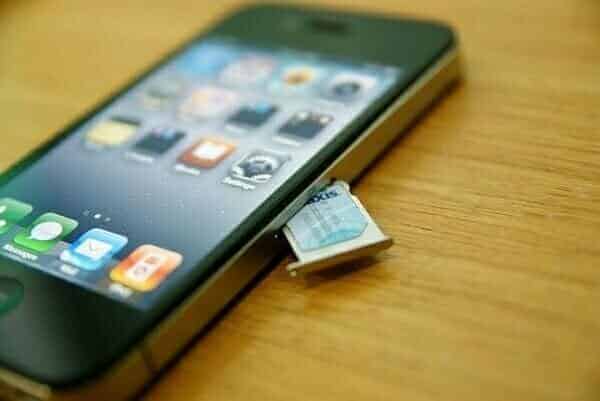
Ezenkívül javasolt a SIM-kártya eltávolítása a márka és az eredetiség biztosítása érdekében. Ezenkívül meg kell nézni, hogy nincsenek-e rajta mechanikai sérülések.
Ezt követően be kell helyeznie a SIM-kártyát az eszközbe, néhányszor engedélyeznie kell / le kell tiltania a "Repülőgép" módot, majd a kapcsolatnak folytatódnia kell.
Ha ezek a műveletek nem vezettek változásokhoz, ellenőrizni kell a mobilszolgáltató beállításait, nem feledkezve meg a frissítésekről. Létre kell hoznia egy kapcsolatot a Wi-Fi-vel, majd lépjen a mobileszköz alapvető beállításaihoz, nyissa meg az „About this device” sort. Feltéve, hogy az okostelefonnak frissítésre van szüksége, az operációs rendszer automatikusan felkéri ezek telepítését. Ha a Wi-Fi nem működik a telefonon, az iPhone-t csatlakoztatni kell az iTunes-hoz, majd frissíteni kell a készüléket az iOS legújabb verziójára.
A legtöbb esetben az iPhone-tulajdonosok az Ultrasn0w nevű programmal vagy firmware-frissítéssel történő feloldást követően találkoznak a vizsgált problémával. Hasonló probléma jelentkezhet az okostelefon Redsn0w, SAM eszközzel történő visszaállítása, frissítése, aktiválása vagy deaktiválása következtében, vagy a jailbreak után.
Megpróbálhatja elhárítani a No Network problémát iPhone-ján, miután a gyári feloldást saját IMEI-számával végezte. Általában egy ilyen probléma gyakorlatilag nem veszélyes, ha összehasonlítjuk a problémás vagy nem támogatott SIM-kártyáról szóló értesítésekkel. Feltéve, ha megjelenik a hálózat hiányáról szóló értesítés, nyugodtan kijelenthetjük, hogy a telefon elfogadja a SIM-kártyát, csak nem lát sem normál hálózatot, sem Euroset-et.
A legegyszerűbb és leggyorsabb módszer, amely gyakran segít a probléma megoldásában, a hálózati beállítások visszaállítása. Az előfizetőnek el kell helyeznie egy nem támogatott SIM-kártyát, lépjen a "Beállítások" elemre, majd nyissa meg az "Általános" részt, lépjen a "Visszaállítás" szakaszba, és válassza a "Hálózati beállítások visszaállítása" lehetőséget. Megpróbálhatja az összes adat visszaállítását és törlését is, de az ilyen műveletek rossz hatással lehetnek az eszköz működésére.
A probléma megfontolt megoldása az esetek 90% -ában pozitív eredményt ad:
Nem AT / TV SIM-kártyát kell helyeznie az iPhone belsejébe, majd USB-kábellel csatlakoztassa az okostelefont az iTuneshoz.
A telefon program általi meghatározása után biztonsági másolatot kell készítenie, majd kattintson a "Visszaállítás" gombra.
A legjobb, ha először megpróbálja visszaállítani a telefont a Shift / Option billentyűk használata nélkül. A modult DFU módban is visszaállíthatja.
Meg kell várnia, amíg a visszaállítási folyamat befejeződik, ezután 2 iTunes funkció nyílik meg.
Visszaállítás biztonsági másolatból.
"Használja az iPhone-t újként" - ajánlott ezt az elemet kiválasztani.
Következik az aktiválás áthaladására vonatkozó javaslat. Ebben az esetben nem AT / T SIM-kártyát kell használnia, és meg kell várnia a szükséges jelet.
Ha minden más nem sikerül, folytatnia kell a megoldások keresését, és meg kell ismételnie az összes lépést, az elsőtől a negyedikig.
Gyakran előfordul, hogy azok az ügyfelek, akik megpróbálták levágni egy új iPhone SIM-kártyáját, egy hiba túszává válnak, amelynek eredményeként az okostelefon nem tudja azonosítani a kártyát. A hiba megoldásához SIM-kártyát kell rendelnie személyes szolgáltatójától.
Előfordul, hogy a csatlakoztatott szolgáltató nem nyújt szolgáltatást ezen a területen - ennek eredményeként az "alma" okostelefon a "nincs hálózat" hibát keresve kiüti. Az is előfordul, hogy a kártya egyszerűen nincs aktiválva. Ebben az esetben a szolgáltatóhoz kell fordulnia segítségért.
Nem ritka, hogy a No Network probléma a hibás antenna miatt fordul elő. Ilyen feltételek mellett érdemes kikérni a szakemberek tanácsát, és lehetőleg az Apple boltot, ahol a szakértők segítenek egy közönséges hálózat, valamint egy Euroset felállításában.
Az Apple technológiája ma már nagyon népszerű az egész világon, és ez nem véletlen. Sokan az iPhone-t részesítik előnyben gazdag funkcionalitása és stílusos kialakítása miatt, a többiek pedig valami mást.Az eszköz használata során különféle problémák merülhetnek fel, amelyeket általában saját maga is megjavíthat.
Elég gyakran adódik probléma, ha az eszköz nem fogja fel a hálózatot. Megfigyelhető gyári beállítások visszaállítása, firmware-frissítés, javítás után, vagy hosszabb ideig, amikor nem Ön használta a telefont. Ennek a problémának számos oka lehet, például a helytelenül beállított idő.
Mielőtt elvinné iPhone-ját a műhelybe, próbálja ki azokat a tippeket, amelyeket megosztunk veled. A legtöbb esetben ez lehetővé teszi a probléma önálló megoldását, még egy kezdő is képes lesz megbirkózni vele.
Először is, ha az iPhone nem fogja fel a hálózatot, ellenőrizze, hogy az időbeállítás helyes-e. Ha tévednek, akkor manuálisan kell beállítania a helyes adatokat, vagy ha van elérhető Wi-Fi hálózat a közelben, tegye a következőket:
Csatlakozzon a WI-Fi-hez, majd lépjen a Beállítások menübe, miután megtalálta az Alap elemet, válassza a "Dátum és idő beállításai" lehetőséget;
Jelölje be a négyzetet az automatikus időzítés engedélyezéséhez. Lehet, hogy alapértelmezés szerint be van kapcsolva, de sokan letiltják ezt a funkciót;
A módosítások elvégzése után érdemes egy percre szünetet tartani, hogy az iPhone-nak legyen ideje alkalmazni az új beállításokat és újraindítsa, majd ellenőrizze, hogy az eszköz elkapja-e a hálózatot, ha nem.
Mi van, ha idővel minden rendben van, de ennek ellenére az iPhone nem látja a hálózatot? Számos egyéb ok is vezethet ehhez a problémához, ezért nézzük meg közelebbről mindegyiket, és keressük meg a probléma megoldásának módját.
Előfordul, hogy az iPhone nem látja a hálózatot a SIM-kártya rossz érintkezésével vagy szerencsétlen időjárási körülmények között.
Az első esetben Javasoljuk, hogy vegye ki a SIM-kártyát, és ellenőrizze, hogy az érintkezők tiszták-e, és nincsenek-e látható sérülések. Ha korábban SIM-kártya nélkül volt a telefon, akkor előfordulhat, hogy meg kell tisztítani a csatlakozót, mert ott por kerülhet, ami miatt a készülék nem látja a hálózatot. Ezután helyezze be a kártyát a helyére, és ellenőrizze, hogy megjelenik-e a jel.
Ezenkívül a hálózat hiányának oka lehet egy nem megfelelően vágott kártya. A hiba kiküszöbölése érdekében újat kell rendelnie a mobilszolgáltatótól, általában közvetlenül a szállításkor speciális berendezéssel vághatja le.
A második esetben az esetleges interferencia vagy rossz időjárási viszonyok mellett előfordulhat, hogy a vásárolt kártya egyszerűen nem működik egy adott területen (az üzemeltető ezen a területen nem nyújtja szolgáltatásait). Az utolsó ellenőrzéshez lépjen a telefon beállításaihoz, és engedélyezze ott a "Repülőgép módot" (ugyanezt a gyorselérési panelen keresztül is megteheti). Ezután várjon néhány másodpercet, és kapcsolja ki ezt az üzemmódot. Ez az eljárás a hálózat újraindításához szükséges.
Ha mindent a fent leírtak szerint tett meg, de az iPhone továbbra sem látja a hálózatot, minden esetre ellenőrizze a szolgáltató beállításait (Beállítások -> Szolgáltató). Győződjön meg arról, hogy a csúszka Automatikus állásban van. A kínzás során ne feledkezzünk meg az eszköz újraindításának lehetőségéről sem, mert a probléma a rendszerhibákban rejlik.
Tekintsük ezt a verziót is, ebben az esetben a készülék nem látja a hálózatot. Harmadik féltől származó kártya behelyezésével látni fogja, hogy az iPhone megfelelően működik, de amikor felkeresi a szolgáltatót, egyszerűen nem fogja fel a hálózatot. Mi a teendő ebben az esetben?
Tanácsot kérhet egy kommunikációs szolgáltatásokat nyújtó cégtől. Ott meg tudják mondani a letiltás lehetséges okát, és elmondják, hogyan kerülheti el azt. Előfordul, hogy az üzemeltető csak azért blokkolja a kártyát, mert Ön hosszú ideje nem utalt be pénzt a számlájára.
A ravasz operátorok blokkolhatják a telefont IMEI-vel, hogy megfeleljenek a feltételeknek. Ha rendelkezik ilyen kezelő kártyájával, lépjen kapcsolatba a szervizközpont szakembereivel. Ott feloldja az IMEY zárolását, amely után könnyedén használhatja a különböző hálózati szolgáltatók kártyáit.
Talán a múltban már végzett hasonló eljárást a telefon feloldására különféle programokkal, például a SAMPrefs vagy a Redsnow segítségével. ahelyett, hogy ismét felvenné a kapcsolatot a szakemberekkel, megpróbálhatja saját maga visszaállítani a telefont. Ha nem zavarja az összes tárolt információ elvesztése, akkor a legtöbb esetben az alábbiakban ismertetett módszer segíthet:
Az iPhone-ba behelyezzük a mobilszolgáltató bármely kártyáját, amely nem blokkolja az eszközt IMEI-vel, majd USB-kábellel csatlakozunk az iTunes-hoz.
Miután a számítógép észlelte az eszközt, biztonsági másolatot készítünk, és csak ezután kattintunk a "Visszaállítás" gombra.
Várjuk a helyreállítás befejezését, ez általában nagyon kevés időt vesz igénybe. Minden az iPhone modelltől, valamint a benne tárolt információ mennyiségétől függ.
Ezután a rendszer felajánl egy választási lehetőséget, amely két pontból áll:
Visszaállítás meglévő biztonsági másolatból
Használja az iPhone-t új eszközként, ki kell választania ezt az elemet.
Ezután az aktiválási eljárás következik, amely után egy jelnek kell megjelennie.
Kommunikációs problémák léphetnek fel az iPhone antenna hibás működése miatt. Ha igen, akkor az eszközt diagnosztika és későbbi javítás céljából el kell vinnie egy szervizközpontba.
(akkor is, ha nem hagyja a készüléket javításra)
Több mint 7 éve foglalkozom Apple berendezések javításával. Ismerek minden berendezés meghibásodást és a megoldási módokat. Szívesen adok tanácsot, ha elromlott az iPhone, iPad, MacBook, stb.. Az én feladatom, hogy kiderítsem a problémáját és elmondjam a legoptimálisabb megoldási módokat ár-érték arányban.
Ha hálózati problémákat tapasztal iPhone 5 telefonjával, ne essen kétségbe azonnal, hiszen a legtöbb esetben a probléma egyedül is megoldható. De először meg kell határoznia a hiba okát, majd folytassa a javítást. A meghibásodásnak több fő oka is van. Az eszköz hibás működésének okának meghatározásával megtanulhatja, hogyan javíthatja ki az iPhone 5S-t, ha az folyamatosan hálózatot keres.
A mobilhálózat gyenge jelerőssége. Ilyen problémák lehetségesek nagy helyiségekben, valamint a településektől távoli helyeken. Ilyenkor érdemes olyan helyet keresni, ahol javul a kapcsolat.
Maga a SIM-kártya meghibásodása. Ha gyakran cseréli a készülékben, előfordulhat, hogy a mágnesezett rész megsérül, ami problémákat okozhat a telefon használata során. A probléma legjobb megoldása az, ha kapcsolatba lép a szervizközpont mestereivel.
Ha külföldről vásárolt telefont, akkor fennáll annak a lehetősége, hogy nem működik a hazai szolgáltatókkal, mivel a külföldi cégek alá van zárva. Ebben az esetben saját maga is megteheti számítógép segítségével.
Ha olyan hálózati hibákat tapasztal, amelyek nem az iPhone 5 károsodásához kapcsolódnak, megpróbálhatja újraindítani a telefont. Ez azokban az esetekben segít, amikor az eszköz nem fogad mobiladatot vagy 3G-t.
Egyes esetekben hálózati problémák lépnek fel, amikor a felhasználó módosítja a beállításokat. Próbálja meg a hálózati alaphelyzetbe állítást vagy a "mester-visszaállítást".
Ha egyik tipp sem adott pozitív eredményt, és nem tudja, mit tegyen, ha az iPhone 5 nem látja a hálózatot, akkor vegye fel a kapcsolatot szakembereinkkel, akik a lehető legrövidebb időn belül elvégzik a kiváló minőségű diagnosztikát és javítást. .
Vannak helyzetek, amikor az iPhone nem látja a mobilhálózatot. Bizonyos esetekben szakember segítsége nélkül is meghatározhatja az okot, és megoldhatja a problémát.
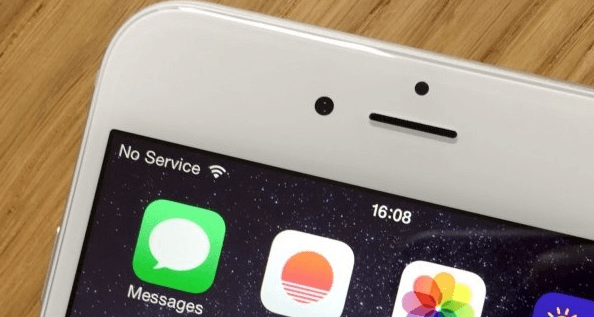
Előfordulhat, hogy az iOS újratelepítése, visszaállítása vagy frissítése után a készülék rosszul kezdi elkapni a hálózatot, vagy teljesen leáll. Hasonló probléma nem csak a rendszerrész meghibásodása miatt jelentkezik, hanem a telefon fizikai alkatrészének meghibásodása miatt is. A hálózati problémákat az értesítési panel bal felső sarkában található felirat jelzi – „Nincs hálózat” vagy Nincs szolgáltatás.
A képernyő jobb felső sarkában egy üzenet látható, amely szerint nincs hálózat
Ha a probléma az iPhone rendszerrészében rejlik, akkor valószínűleg saját maga is megjavíthatja, de ha maga a SIM-kártya vagy a kommunikációért felelős részek egyike megsérül, akkor kapcsolatba kell lépnie a speciális szolgálatokkal. Apple berendezés javítása.
Mindenekelőtt meg kell győződnie arról, hogy ott, ahol éppen tartózkodik, más, ugyanazon mobilszolgáltató SIM-kártyájával rendelkező eszközök veszik fel a kapcsolatot. Lehet, hogy kikerült a lefedettségből. Olyan helyekről is érdemes kijutni, ahol a sűrű mennyezet, falak vagy speciális eszközök elnyomhatják a jelet.
Ha más eszközökön van jel, akkor érdemes követni az alábbi utasításokat, amelyek visszaadhatják a hálózatot.
A helytelen idő és dátum paraméterek a jel eltűnését okozhatják. Hibák akkor is előfordulhatnak, ha a percek nem egyeznek, ezért javasolt az automatikus időegyeztetési mód beállítása:
Bontsa ki az eszközbeállításokat. Nyissa meg az eszközbeállításokat
Lépjen az "Alap" blokkhoz. Megnyitjuk az "Alap" részt
Válassza a Dátum és idő lehetőséget. Nyissa meg a "Dátum és idő" elemet
Ne felejtse el, hogy internetkapcsolatra van szüksége az idő automatikus frissítéséhez, ebben az esetben a mobilinternet és a Wi-Fi hálózat is megteszi. Aktiválja az "Automatikus" funkciót. Ha már engedélyezve van, akkor tiltsa le, majd engedélyezze újra. Ezt követően indítsa újra az eszközt az idő beállításához, a hálózati időre összpontosítva. Állítsa be az automatikus dátum- és időfrissítést
Először győződjön meg arról, hogy a repülőgép üzemmód ki van kapcsolva. Állapota a Gyorselérési eszköztárban látható. Másodszor, ha ki volt kapcsolva, kapcsolja be 15 másodpercre, majd kapcsolja ki újra. Ezek a műveletek újraindítják a SIM-kártyát, és esetleg visszaállítják a hálózatot.
Az eszközbeállítások között válassza az "Általános" részt, és abban a "Visszaállítás" alszakaszt. Nyissa meg a „Reset” részt
Állítsa vissza a hálózati beállításokat. A hálózati beállítások visszaállítása
Térjen vissza az alapbeállításokhoz, és kattintson az "Az eszközről" gombra. A cellás frissítések automatikus diagnosztikája megtörténik. Ha megtalálja őket, a rendszer felkéri, hogy telepítse őket, erősítse meg a műveletet, és várja meg a folyamat végét. Lépjen az "Erről az eszközről" szakaszra
Menjen vissza az eszköz beállításaihoz, és válassza ki a "Cellular" elemet, és abban a "Cellular data" alpontot. Megnyitjuk a "Celluláris kommunikáció" részt.
Kérjük, töltse ki az összes üres mezőt. Az adatok a mobilszolgáltató hivatalos webhelyén érhetők el. Mobil adatok bevitele
Ha a fenti lépések nem segítettek, akkor ellenőriznie kell a SIM-kártyát. Húzza ki, és ellenőrizze, hogy működik-e egy másik iPhone-on. Ha a hálózat nem található ott, akkor a SIM-kártyát ki kell cserélni. Ezt megteheti a mobilszolgáltató legközelebbi szervizében.
Ha a SIM-kártya egy másik készülékben működik, akkor két lehetőség van: vagy a telefon egy része megsérült, és szervizbe kell vinni, vagy olyan hibák jelentek meg a firmware-ben, amelyek megakadályozzák a SIM-kártya működését, és helyreállítást kell végrehajtania.
Ha rendelkezik iCloud vagy iTunes biztonsági másolattal, visszaállíthatja eszközét az adatok elvesztése nélkül. Ellenkező esetben az összes személyes információ és a telepített alkalmazások helyrehozhatatlanul elvesznek, ezért előzetesen készítsen biztonsági másolatot. Ezt követően csatlakozzon egy Wi-Fi hálózathoz, lépjen a készülék alapbeállításaihoz, majd a "Visszaállítás" alszakaszhoz, és válassza a "Tartalom és beállítások visszaállítása" funkciót. Végezze el a visszaállítási eljárást, ennek befejezése után megkezdődik az eszköz kezdeti konfigurálása, melynek egyik lépésében megadhatja, hogy melyik biztonsági mentésből szeretné visszaállítani a készüléket.



Nyissa meg az eszközbeállításokat