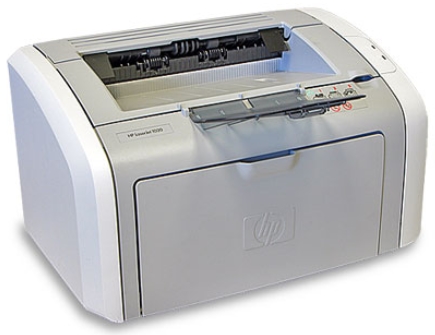
Részletesen: hp laserjet p1005 barkács-javítás igazi mestertől a my.housecope.com oldalra.
Márkától függetlenül a javítás mindig a nyomtató előzetes diagnosztikájával kezdődik, amelyet tapasztalt technikus végez el. Szükség esetén a készülék mechanikus szerelvényeit és alkatrészeit megtisztítják és kenik. A diagnosztika után meghatározzák a meghibásodás okát és becslést készítenek, amely szerint a lézernyomtatók utólagos javítását végzik el. Szakértőink segítenek a rendszercsomópontok beállításában és működésének beállításában, a nyomtató fogyóeszközökkel való feltöltésében, valamint előzetes tesztelésben is a kész nyomtató átadása előtt.
Cégünk nem csak a HP CB435A patron utántöltését végzi, hanem a HP LaserJet P1005 / HP LaserJet P1006 nyomtatók javítását is. A HP LaserJet P1005 nyomtató meglehetősen régi modell, de egyszerűségének és könnyű kezelhetőségének köszönhetően a mai napig nem veszített népszerűségéből. Ezt a kicsi és kompakt nyomtatót ritkán javítják. a benne lévő alkatrészek tartósak. Papírfelszedő görgők, hőfólia, fékbetét, különféle érzékelők, fogaskerekek, tűzhely, gumitengely, motor, sebességváltó, lézeregység - nem hibásodnak meg olyan gyakran, mint más nyomtatómodelleknél, amelyek nagy közönséget vonzanak felhasználókat. A HP LaserJet P1005 nyomtató nagyon olcsó és gazdaságos a karbantartása. A HP 35A patron probléma nélkül újratölthető. Garanciát vállalunk minden típusú javításra, valamint a CB435A kazetta utántöltésére, amíg a festék ki nem fogy. Figyelmeztetjük a patron és a nyomtató egyes részeinek küszöbön álló meghibásodására, hogy elkerüljük a nyomtatási minőség romlását. Ha felteszi a kérdést - hogyan kell újratölteni a CB435A patront vagy hol javíthatja meg a HP LaserJet P1005 nyomtatót, lépjen kapcsolatba cégünkkel.
- A lézeregység hibás vagy piszkos.
- A dobegység elérte élettartama végét.
- Patron utántöltés szükséges. Piszkos vonal a lap mentén, a HP LaserJet P1005 nyomtató hőfóliája elszakadt.
Ha különféle apró tárgyak (gemkapcsok, tűzőkapocsok stb.) esnek a HP LaserJet P1005 nyomtatóba, a HP LaserJet P1005 nyomtató belső részei megsérülhetnek, és ennek megfelelően megsérülhetnek. A károsodás leggyakoribb típusa a hőréteg felszakadása. Ez egy sötétszürke vagy fekete filmhenger. A film hőszakadása természetesen befolyásolja a nyomtatási minőséget. Koszos csík jelenik meg a lap mentén, a festék nem sül meg (ennek megfelelően törlődik), a kép megkettőződik, a lapok harmonikaszerűen gyűrődnek stb. Ezek mind arra utalnak, hogy a nyomtatóban lévő hőfólia elszakadt, és ki kell cserélni. Ebben az esetben nem célszerű a nyomtatón tovább dolgozni, mert a HP LaserJet P1005 nyomtató egyéb részei a lánc mentén tönkremennek, ezek javítása is pénzbe kerül. A javításokat ugyanazon a napon végezzük, amikor az alkatrészek rendelkezésre állnak.
 |
Videó (kattintson a lejátszáshoz). |
A HP LaserJet P1005 nyomtató nem „látja” a patront vagy a papírt, papírelakadást mutat. Ez általában akkor fordul elő, ha az érzékelők meghibásodnak a HP LaserJet P1005 nyomtató nem megfelelő működése miatt, vagy papírelakadás történik, és a nyomtató hibába esik. Ha a hiba kikapcsolás után is fennáll. és incl. HP LaserJet P1005 nyomtató, akkor bizonyos érzékelők megsérülnek.
A HP LaserJet P1005 nyomtató erős recsegést vagy zümmögést bocsát ki. Ez leggyakrabban akkor történik, amikor valamilyen tárgyat eltaláltak, vagy bármely alkatrész erőforrása kimerült. Ilyen esetekben az elhasználódott alkatrészek cseréje vagy idegen tárgy eltávolítása szükséges. Ez általában magában a sebességváltóban történik.
A HP LaserJet P1005 nyomtató sötét vagy világos csíkokkal nyomtat. A kazetta vagy a fixáló egység karbantartása, javítása szükséges. Ez általában a patronnak köszönhető.
A HP LaserJet P1005 nyomtató hangos nyikorgást ad ki.A HP LaserJet P1005 lézeregység-szerelvény javításra vagy cserére szorul.
A HP LaserJet P1005 nyomtató a bekapcsolás után betűket, számokat, "hülyeségeket" nyomtat.
- Kapcsolja ki a HP LaserJet P1005 nyomtatót, törölje a nyomtatási sort, kapcsolja be a nyomtatót. Indítsa újra a HP LaserJet P1005 nyomtatóhoz csatlakoztatott számítógépet.
A HP LaserJet P1005 nyomtató működik, de a kép szélein sötét, szaggatott csíkok láthatók.
- Cserélje ki a HP CB435A kazettát.
A HP LaserJet P1005 nyomtató működik, de a képen világos vagy sötét vízszintes csíkok láthatók.
- Cserélje ki a HP CB435A kazettát. Ellenőrizze a hőfóliát a HP LaserJet P1005 nyomtató beégetőjében.
A nyomtató HP LaserJet P1005 működik, de a képen világos függőleges csíkok vannak.
- Cserélje ki a HP CB435A patront, vagy tisztítsa meg a HP LaserJet P1005 nyomtató optikáját a képalkotási útvonalon.
A nyomtatón HP LaserJet P1005 fut, de a kép a papírhoz képest meg van dőlve.
- Csúsztassa el a papírtálca vezetőit, hogy illeszkedjenek a laphoz.
A HP LaserJet P1005 nyomtató papírelakadást jelez, bekapcsolás után nem sípol.
- Nyissa ki az elülső fedelet, és ellenőrizze, hogy nincs-e elakadt papír a HP LaserJet P1005 nyomtatóban. Töröld. Ellenőrizze a papírút-érzékelőket.
A HP LaserJet P1005 nyomtató az egyik lapot normál módon nyomtatja, a másik pedig megáll a nyomtatóban.
- Ellenőrizze a papírkilépési érzékelőt (műanyag zászló, rugó, optocsatoló).
A HP LaserJet P1005 nyomtató működik, de a kép az ujjával törlődik a lapról.
- Ellenőrizze, hogy nem túl vastag-e a papír. Ellenőrizze a HP LaserJet P1005 nyomtató beégetőjét.
A HP LaserJet P1005 nyomtató működik, de a kép lefelé kissé elkenődött.
- Ellenőrizze a kenőanyagot és a hőfóliát a HP LaserJet P1005 nyomtató beégetőjében.
A HP LaserJet P1005 nyomtató működik, de több lapot is felvesz (a nyomtatott lapokon üres lapok vannak).
- Cserélje ki vagy fordítsa meg a papírt a túlsó oldalával maga felé. Cserélje ki a papírút fékbetétjét.
A HP LaserJet P1005 nyomtató működik, de susogó hangot ad ki. A HP LaserJet P1005 nyomtató meggyűri a lapok sarkait.
- Ellenőrizze a HP LaserJet P1005 nyomtató beégetőművét és hőfóliáját.
A HP LaserJet P1005 nyomtatóban elakadt a papír (mindig).
- Ellenőrizze a HP LaserJet P1005 nyomtató papírútját és beégetőjét. Bekapcsolás után a HP LaserJet P1005 nyomtató nem jön ki a készenlétből, belső hibát mutat (minden jelzőfény világít).
- A HP LaserJet P1005 nyomtató diagnosztizálása és javítása.
A HP laserJet p1005 nyomtató szétszerelése
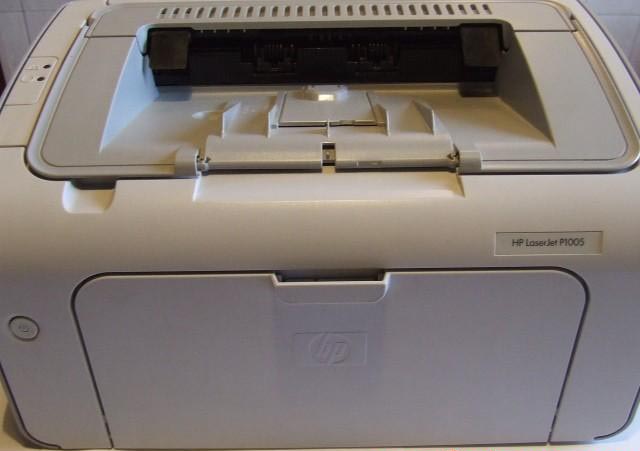
Kivesszük a patront. Ugyanakkor ügyelve a megjelölt területekre, akkor ott le kell választani a tartót.
Fordítsa fejjel lefelé a nyomtatót, és két csavar kicsavarásával távolítsa el a fékbetétet.
Az előlap rögzítését megfeszítve távolítsa el.
És (vagy) a tetején (ahol a legjobban megy).
Kicsavarjuk hátulról az öt csavart, és figyeljük a megjelölt területet, ott van a hatodik csavar, de az oldalsó burkolat mögött van elrejtve és amíg oda nem érünk.
Az oldallapot eltávolítva eljutunk a "hatodik" csavarhoz
A második oldallal is ugyanúgy foglalkozunk.
Ismét felvesszük az alját, és a négy csavar kicsavarásával távolítsuk el az alját.
Nyissa ki a nyomtató fedelét, engedje el a tartót (korábban volt szó, a második képen ez volt jelölve)
Kicsavarjuk a három csavart, és két helyen lefeszítjük a felső fedelet és a hátsó falat.
Most el kell távolítania a táblát, ehhez le kell csavarnia négy csavart (a negyedik nem látható a képen, a hurok közelében található, mellesleg a hurkot is le kell választani)
A tábla eltávolítása után le kell húzni a csatlakozókat, mindegyik más és akkor lehetetlen hibásan csatlakoztatni.
Válasszuk le a megjelölt piros vezetéket, és válasszuk ki a kábelbilincsekből. Ezután csavarja ki a két csavart.
És távolítsa el a panelt úgy, hogy a jobb oldalon megemeli.
Most el kell távolítania a jelölt, vaslemezt.
Ehhez hátoldalról csavarja ki itt a csavart.
Ezután leszereljük a két fogaskereket (kicsavarva a tartót, kezdjük a kisebbel).
Most mindkét oldalról összenyomjuk a tartót a tengelyen.
Jobbról balra haladva eltávolítjuk a tengelyről.
Könnyen érthető, és ezzel nem lesz gond.
A HP LASERJET P1005 többfunkciós nyomtató javítása
HP LASERJET P1005 nyomtató szerviz és javítás Moszkvában és a régióban.
HP LASERJET P1005 nyomtatójavítás
Elromlott a HP LASERJET P1005 nyomtatója?
Van megoldás!
Gyakran előfordul, hogy a nyomtató nem működik megfelelően, és rosszul, vagy egyáltalán nem nyomtat. Mi a teendő ebben az esetben?
Egy professzionális varázsló segítségére van szüksége, aki ismeri a mesterségét, aki diagnosztizálja és megjavítja HP LASERJET P1005 nyomtatóját.
Műszaki központunk éppen az ilyen meghibásodásokkal foglalkozik. A lehető leghamarabb üzembe helyezzük HP LASERJET P1005 nyomtatóját. Csak tárcsázzon és lépjen kapcsolatba velünk!
A HP LASERJET P1005 nyomtató karbantartása
A HP LASERJET P1005 nyomtató diagnosztikájának és javításának eljárása
A HP nyomtató szervizelése csak a gyártó minőségi cserealkatrészeire vonatkozik.
Hellóe, kedves barátaim.
Amit szeretnék megjegyezni. A videó a gomb javítását mutatja be. Két lehetőség volt. Vagy a műanyag alkatrészek, a vezetők törtek el, vagy maga a gomb hibásodott meg. Ezúttal egy kísérletet végeztünk, és bebizonyosodott, hogy a gombot egyszerűen le lehet forrasztani úgy, hogy leharapjuk a tábláról, de ez nem túl kényelmes megoldás, mert nincs kapcsoló a nyomtatón, és nagyon rossz húzni. minden alkalommal húzza ki a konnektorból. Második. Lezárásnál kiderül, hogy folyamatosan nyomják a bekapcsológombot, ez pedig nem felel meg a készülék logikájának és mi lehet ebből később, azt senki sem tudja.
Felhívjuk figyelmét, hogy az oldal anyagainak használatakor az azokra mutató hivatkozás KÖTELEZŐ!
Tanulj, tanulj és a siker mindig veled lesz!
Katona
Csoporttagok
Hozzászólások: 4
Felhasználói szám: 9151
Bejegyzés:
Január 20-15
Szép napot a fórum minden résztvevőjének és olvasójának!
Kérdés mindenkinek aki ismeri. Próbáltam a fórumon a keresőt használni, de valamiért nem működik
A következő problémám van. A nyomtató mostanában lett, lásd a témát, elkezdett hülyíteni valamit. Vagy inkább nem magát a nyomtatót, hanem csak a „Bekapcsoló” gombot. Nem nagyon használom. Nos, van néhány nyomtatandó dokumentum, és így szinte újak.
Néha szinte azonnal bekapcsol, de a legtöbb esetben elegendő időbe telik a bekapcsolása. Megnyomod a gombot erre-arra, átvarázsolod, de nem akar bekapcsolni és ennyi. majd valamilyen helyzetben hirtelen bekapcsol. Ugyanez a helyzet a leállással. Megértem, hogy ez valami kapcsolattartóval van kapcsolatban (én ezt gondolom). de mit kell tenni? Hogyan lehet népszerűsíteni és érdemes-e csinálni? Piszkálj, kérlek, az orrom a megfelelő helyen Mit tanácsolhatnak hozzáértő emberek?
Vehetek újat?
Nos, ha a játék nem éri meg a gyertyát, akkor mit lehet mondani az Ubuntuhoz készült Samsung SL-M2022W / SEE-ről, hogy problémamentesen telepíthető legyen, és persze, hogy minden úgy működjön, mint a karikacsapás.
Ha valami nem világos, vagy valami nem stimmel, arra kérlek, hogy ne rúgj túl erősen.
Köszönöm.
A Master's Secret megosztja a HP LaserJet 1010 lézernyomtató javításában szerzett sikeres tapasztalatait. A kézikönyv az 1000 - 1200 sorozatú HP LJ nyomtatókhoz alkalmas.A történet egyszerű, a vásárolt használt nyomtató (1000 rubelért) egy évig működött és bután megrongálta egy gemkapoccsal ellátott lap, leöblítették és susogni kezdett - eltörte a hőfóliát. A hőfólia sérülése könnyen ellenőrizhető egy cserepatron behelyezésével. A szervizközponttal való kapcsolatfelvétel azt jelentette, hogy a javításért legalább egy új nyomtató vásárlásához hasonló áron kellett fizetni. Én is ösztönöztem a nyomtató hőfólia keresését, az eladók felajánlották, hogy irreális áron, akár 1500 rubelért vásárolnak hőfóliát (a piros ára
100 rubel), plusz az eladók trükkjei a javítókészletben lévő hőzsír hiányában, és ennek az alkatrésznek az értékesítése javításra szintén nagyságrendileg túlárazott.
A hőfóliát egy hónapon belül megkeresték, és 300 rubelért (2013) vásárolták meg hőzsírral együtt. A javításhoz egy egyszerű szerszámra van szükség:
A javítási sémát lépésről lépésre hajtják végre a következő sorrendben.
lépés: 1. Ellenőrizze a fólia integritását és a hőzsír jelenlétét. Húzza ki a patront a nyomtatóból. Húzza ki a tápkábelt.

1. lépés Húzza ki a tápkábelt
1. lépés: Vegye ki a patront a nyomtatóból
lépés: 2. A kazetta fedelét egy rúd tartja a helyén. A szárat a műanyag szegecs belső szélének megnyomásával kell leválasztani a burkolatról. Tartsa a szegecset leválasztás közben.
Lépés: 3 Fordítsa maga felé a nyomtatót a hátlappal, és egy Phillips csavarhúzóval távolítsa el a fém burkolatból a három csavart, két csavart a bal oldalon és egy csavart a jobb oldalon. Lásd a fényképet.
3. lépésCsavarja ki a csavart a bal oldalon
3. lépés Csavarja ki a csavarokat a jobb oldalon
lépés: 4 Távolítsa el a nyomtató oldalait. A kötegeket műanyag kapcsok tartják a helyükön, amelyek felül, alul és hátul találhatók. A gombok nélküli fedél tartja a legerősebben. A titkos zárak a képen láthatók.
4. lépés: Fali reteszek gombokkal
4. lépés: Fali reteszek gombok nélkül
Lépés: 5 Emelje fel a kazetta ajtaját, és távolítsa el a gép két csavarját. Távolítsa el a fedelet.
lépés: 6 Lapos csavarhúzóval feszítse fel a fém hátlap jobb alsó szélét, és távolítsa el.
6. lépés: Csavarhúzóval távolítsa el a fedelet
lépés: 7. A tápcsatlakozó oldalán található a tápegység. A tábla tetején négy különböző csatlakozó található, húzza ki őket. A fehér vastag vezetékekkel ellátott csatlakozó csak a retesz megnyomása után válik le, lásd a fényképet. A hátlapon lévő piros vezetéket is le kell választani. Csak húzd fel. Ne feledje, hogyan van rögzítve egy rugóval előfeszítve. Távolítsa el a vezetékeket a rendezőkapcsokról.
7. lépés: A tápegység csatlakozói
7. lépés: Reteszelő a negyedik csatlakozóhoz
7. lépés A piros vezeték rögzítése
7. lépés Piros vezetékcsatlakozó
7. lépés: A vezetékek szabadok
Lépés: 8. Így eljutottunk a tűzhelyhez. A tűzhely három csavarral van rögzítve. Lásd a fényképet. Kicsavarjuk a csavarokat. Lazítás közben tartsa a csavarokat.
8. lépés. Az első csavar, amely rögzíti a tűzhelyet
8. lépés A tűzhelyet rögzítő második csavar
8. lépés. A harmadik csavar a tűzhely rögzítéséhez
lépés: 9 Fogja meg a tűzhely jobb szélét, és húzza ki.
lépés: 10 Csavarja ki a tűzhely fedelét rögzítő két csavart. Távolítsa el a fedelet oldalra húzva.
10. lépés: Első fedőcsavar
10. lépés Második fedlapcsavar
10. lépés: A beégető fedelét eltávolították
11. lépés Most látjuk a hőfólia megsemmisülését. Emlékezzen a deszkák helyzetére csapokkal és karokkal! A kályha oldalain rugók vannak, a rugókat alulról akasztjuk ki hosszú orrú fogóval. Mindkét oldalon eltávolítjuk a fémcsíkokat és a műanyag nyomókarokat. Ne keverje össze őket összeszereléskor!
11. lépés. A kart rögzítő rugó
11. lépés Távolítson el minden rugót
12. lépés: Elengedjük a fehér vezetékeket a kapcsokról, és eltávolítjuk a dobot hőfóliával. Csak felfelé megy.
12. lépés Távolítsa el a termikus dobot
12. lépés: A termikus dobot eltávolítjuk
13. lépés: Saját kezünkkel eltávolítjuk a műanyag hegyet arról az oldalról, ahol vékony vezetékek jönnek ki a dobból. A sapkát a reteszek tartják.
14. lépés Távolítsa el a sérült hőfóliát, és törölje le a fémfelületet és a hőelemet egy nedves ruhával a régi zsírtól és szennyeződéstől.
14. lépés Távolítsa el a hőfóliát
Lépés: 15. Vigyen fel új hőzsírt a tűzhely felületére. Óvatosan szerelje fel a hőfóliát. A henger végét a szemközti műanyag hegyhez kell rögzíteni. gondosan szerelje fel a megfelelő hegyet is. Hasznos a kifolyt hőzsír eltávolítása.
15. lépés: Vigyen fel termikus zsírt
15. lépés A hőfólia felhelyezése
15. lépés Távolítsa el a felesleges hőzsírt
lépés: 16. A tűzhely összeszerelése fordított sorrendben. A deszkák helyes elhelyezkedése a képen.
16. lépés A burkolat fel van szerelve
Lépés: 17 Helyretesszük a tűzhelyet, és három csavarral rögzítjük. Megtöltjük és csatlakoztatjuk az összes vezetéket a csatlakozókhoz. Helyezze be megfelelően a piros vezetéket.
Lépés: 18 Szerelje fel a hátsó és a felső fedelet. Szerelés közben emelje fel a tűzhely műanyag zászlóit. hogy illeszkedjenek a burkolat megfelelő barázdáiba.
19. lépés Nyomtasson ki egy tesztoldalt
Lépés: 19 A nyomtató összeszerelése után ellenőrizzük, hogy nincsenek-e benne felesleges alkatrészek. Csatlakoztatjuk a tápkábelt. Bekapcsoljuk a nyomtatót. Először adjuk ki a papír nélküli adagolás parancsot, majd a zöld gombot egy kicsit tovább nyomva nyomtatunk egy tesztoldalt. Az első néhány oldalon zsírnyomok jelenhetnek meg a széleken. A munkát egy órán keresztül kapkodatlanul végezték. Az ilyen munkában megtakarított pénz több mint 100 000 rubel havi fizetésnek felel meg.
Az ilyen meghibásodásokat saját maga javítsa ki!
Jómagam tucatnyi hőfóliát cseréltem a hp-re – tanúbizonyságom szerint – helyesen van megírva.
És hogyan lehet becsapni egy lézernyomtatót xerox 3140 Van egy problémám vettem hozzá patront, kifogyott a tinta és elkezdtem önteni az új port, majd azt írja, hogy állítólag nincs patron és a piros dióda leállt és ennyi / Hogy ne mondjuk neki, hogy csaljon?
Ilyen problémával szembesült:
A HP LaserJet p1005 nyomtató, amikor kifogy a papír a tálcából, még sírva is abbahagyja a nyomtatást. Még egy új csomagot is be kell tenni – ez nulla érzelem. A legérdekesebb dolog a továbbiakban - nos, szerintem meg kell találni a hőn áhított gombot, amit megnyomsz, és a nyomtatás folytatódik. Fig, ilyen gomb nincs! Általában egy gomb van rajta - POWER. Hajrá - nincs érzékelő, ami felelős azért, hogy kifogyott a papír! Ez egy vicc – a HP LaserJet nyomtató rájön, hogy kifogyott a papírból, miután háromszor ráüti az üres tálcát az asztalra. Nagyon jól tudjuk, hogy ilyenkor mit kell tennünk: kimegyünk a kihelyezett oldalra, és letöltjük a legújabb illesztőprogramokat a nyomtatónkhoz. Fuh letöltve, az ablak eleje felugrik, amelyen van egy "folytatás" gomb. Néhány próbálkozás után, hogy kinyomtassa, amikor a papír kifogyott, a nyomtató ismét elgondolkodott, hogy mi célból készült. Elkezdtem nézegetni a portokat a nyomtató tulajdonságai között, és ott lóg a régi nyomtató-illesztőprogram az USB001-en. Lebontunk mindent, amit lehet, újratelepítjük a nyomtatót és íme! Minden működik!
Minden esetre a tseemdeshnik sbatsat, aki jól jöhet.
Lényege, hogy leállítja a nyomtatási sorkezelőt és papír hiányában törli a nyomtatás közben lefagyott fájlokat. Ezután újra elindítja a nyomtatási sorkezelőt, és már lehet nyomtatni.
@echo kikapcsolva
net stop spooler
ping localhost> nul
del / Q "C: WindowsSystem32SpoolPRINTER *. *"
net start spooler
Másolja ki és illessze be ezt a kódot például a Jegyzettömbbe, és mentse a fájlt .cmd kiterjesztéssel (spooler.cmd).
Ha túl lusta a fájl létrehozásához, letöltheti a letétből
egy igazán ritka hiba, miután beragadtam a POKOLBA, megesküdtem, tk. tedd be a medencébe... Szerintem szegény könyvelők már rég nem hallottak ilyen szőnyeget, és miután a többi nyomtató abbahagyta az 1C jelentéseinek kihordását, további szavakat kaptak, mert Véletlenül kihoztam a többi nyomtatót a nyomtatóval... nem foglalkoztam vele, azt mondta: egyszóval hibás a nyomtató, ha nyomtat akkor biztos van papír, de általában minek nyomtatni papír nélkül? -))
röviden: ritka barom a nyomtató, mert kicsi a patron térfogata, akár egy tintasugarasé, a sütni küldött dokumentumok feldolgozásánál egy vacak zökkenőfelhő őrül meg a baromságom miatt.
Mint mindig, most is a megszűnt HP 1320 nyomtató mentett meg, 49A patronokon - egy mesés nyomtató... miért vették le? Nincsenek problémák, ahogy mondják, tegyél mindenkit a medencébe ...
Szintén nem panaszkodik a HP 2015-re – kifogyott a gyártás. Kb húsz darabba kerül, bár egy időben kirepültek a formázó táblák, de csere után semmi gond. Úgy tűnik, sok volt a rossz táblák. Az 53A-es patronokat 2-3x gond nélkül tankolják, 53X-ben pedig azonnal dob+kés csere kell.
Jó napot kedves barátaim! Másfél hete nem írtam semmi újat, sok alapmunkát. Ez egy szabad este lett. Ma leírom a HP P1505n nyomtató szétszerelésének és tisztításának folyamatát. Elhozták nekem ezt a csodálatos készüléket, amely a fixáló egység hőfóliájának kopását és elhasználódását diagnosztizálja. Ilyen nyomtatókat már nem gyártanak, de még több mint egy évig használni fogják, hiszen véleményem szerint ez a jó minőségű, nagy sebességű, hálózatba kapcsolt készülék továbbra is felveheti a versenyt az újabb modellekkel.
Azonnal elnézést kérek néhány kissé homályos képért. Itt nem sok van belőlük, csak nem fogom tudni újra lefotózni. Lássunk neki.
Először is, mint szinte minden nyomtatónál, elkezdjük szétszerelni a házat, nevezetesen az oldalsó burkolatokkal kezdjük, amelyeket reteszek tartanak, és a hátoldalon két csavarral megerősítenek. Csavarjuk ki a csavarokat, majd pattintsuk le az oldalfalakat a reteszekről (a helyek a képen láthatók).
A folyamat során ki kell csavarnia egy csavart a vezérlőpanelről, és el kell távolítania.
Ezután vegye ki a patront a nyomtatóból, jelenleg nincs semmi köze. Egyes műveletek különböző sorrendben is elvégezhetők, az tény, hogy a patront már az elején ki lehetett venni, de a nyomtatót anélkül javítom meg, hogy megnézném az utasításokat, így elhasználódhatok, és 100% lépésről lépésre nem fog működni, de megpróbálom leírni az összes lépést.még azokat is, amelyekben elhasználódtam.
Most távolítsuk el a tetejét, de először le kell választani azt a fület, amely összeköti a fogaskereket a fotótekerccsel.
Ezután eltávolítunk még két sütő lábat a hornyokból, amelyek gyengítik a hőfólia nyomását az alsó tengelyre, miközben felemeli a fedőt. Ez azért szükséges, hogy a fixáló egységben elakadt papír esetén a papírt szakadás nélkül ki tudja húzni.
Tehát a fedelet függőleges helyzetbe tesszük, és lesüllyesztjük a lábakat a hornyokból.
Nekünk marad hátra egy csavart kicsavarni a hátoldalról, és alulról kicsit megnyomni a fém hátfalat.
Az előlap eltávolítása előtt a kényelem kedvéért eltávolítom a kinyomtatott lapokat tartó fület, amíg a nyomtató működik. Két tűn támaszkodik, emelje fel a nyelvet, és finoman pattintsa le.
Ezután eltávolítjuk az elülső részt úgy, hogy az oldalról lepattintjuk alulról és felülről.
A következő képen az alsó (nyomásos) tengelyről két darab leszakadt. Innen értjük, hogy itt nem szorítkozunk a hőfólia cseréjére, az alsó görgőt is cserélni kell.
A fixáló egység (sütő) eltávolításához le kell választani a vezetékeket a tábláról. Ebben az esetben a kényelem kedvéért eltávolítom a formázólapot, amelyet négy csavar tart a helyén. Ne felejtse el kihúzni belőle a kábelt.
A tábla eltávolításakor lecsavarjuk azt a tányért is, amelyen ez a tábla valójában tartott.
Most már nyugodtan leválaszthatjuk az érzékelő három érintkezőjét és az egyik legnagyobbat, a hőelem érintkezőt.
Megnézzük a nyomtató hátulját, és egy másik piros vezetéket látunk, ami töltést ad a korotronnak, azt is leválasztjuk, ill.
Ezután ki kell húznunk az összes vezetéket a hornyokból, hogy kiszabadítsuk a sütőt, és távolítsuk el a műanyag biztosítékot a hőelem érintkezőkhöz.
Így láttunk három csavart, amelyek a tűzhelyet tartják.
Egyelőre félreteszem a nyomtatót, és megjavítom a fixáló egységet.
Az első lépés a hőmérséklet-érzékelő érintkezőjének leválasztása.
Kicsavarjuk a két csavart és levesszük a sütő felső fedelét.
A burkolatot eltávolítva látjuk a hőfóliát. Ha figyelmetlenül nézi, úgy tűnhet, hogy a hőfólia sértetlen, de alaposan megnézve azt látjuk, hogy a jobb oldalon nem fekszik teljesen. Pontosan körbe tört. Itt van fémezett hőfólia, ha egyszerű olcsó lett volna, az sokkal jobban szétrepedt volna. Egyébként amiatt, hogy a hőfólia fémezett, a kliens még egy hónapig nyomott egy hibás nyomtatón, és ami meglepő volt, a nyomtató jól nyomtatott. A recsegés és susogás okozta kórházba kerülését.
Folytatjuk a tűzhely szétszerelését, és a fém bilincseket műanyag mancsokkal távolítjuk el (ezeket a mancsokat pattintjuk le a tok felső fedeléről), mindkét oldalon leakasztjuk a rugókat.
Most már felemelhetjük a beégetőblokkot, és láthatjuk a sérült alsó tengelyt.
Ha a vásárló azonnal észrevenné a susogást a nyomtató belsejében, akkor az alsó tengely nagy valószínűséggel sértetlen lenne.
A következő képen a hőfólia sérülésének helye látható.
Azonnal szemrevételezéssel megvizsgálom az alsó tengelyperselyeket. Ha törli őket, akkor alapos szemléléssel szabálytalanságokat láthat, ami azt jelenti, hogy kívánatos változtatni is. Az én esetemben a perselyek még jó állapotban vannak.
Az alsó tengely kidobása előtt távolítsa el a fogaskereket, csak óvatosan nyomja ki a kis fület, és csúsztassa le a fogaskereket a tengelyről.
A következő képen régi és új cserealkatrészeket raktam ki. Ugyanazt a jó minőségű hőfóliát fogom használni (fémezett). Az alsó tengely csak kínai (de még mindig jó minőségű), nem új, de kiváló állapotban. A jó alsó tengelyen a gumi legyen puha tapintású, ne tölgy, mint az olcsó tengelyeken.
A termoelem blokkot szétszedjük, a vezetékek oldaláról a hőérzékelőhöz eltávolítjuk a műanyag tartót, erről az oldalról tudjuk kihúzni a régi hőfóliát és meghúzni az újat.
Továbbá a hőelem kioldásához távolítsa el az érintkező dugóját.
Ezután eltávolítom a beégetőt úgy, hogy egy műanyag kártyával leszedem. Ezen a ponton legyen rendkívül óvatos, mert még kis erőfeszítések is eltörhetik a hőelemet. Ha ragad, próbálja meg felemelni különböző oldalról, vegye le a bal oldali fém tartót.
Most mindent gondosan meg kell tisztítania, és be kell helyeznie a hőelemet a helyére.
Annak megakadályozására, hogy a hőfólia rátapadjon a hőelemre, az utóbbira szükségszerűen speciális hőpasztát kell alkalmazni. Kicsit kell lennie, de nem kicsit, körülbelül olyan, mint a fotómon (kicsit el is kentem, nem szaggatott).
Amikor kinyitottam a csövet új résszel, ott láttam a hőpasztát benne (a jövőre halasztom). Ma van egy jó paszta, a malikote, amit mindig használok.
Az új hőfóliára nézve láthatjuk a fém éleket az élek körül. Úgy kell elhelyeznünk, hogy a széles él illeszkedjen az alsó tengelyen lévő fekete vezetőgyűrűhöz. Ez a statikus elektromosság enyhítésére szolgál.
Az én esetemben a széles élnek a termoelem érintkező oldalán kell lennie. Benyomjuk a hőfóliát és a műanyag tartót a helyére tesszük.
Az új alkatrészek beszerelése előtt tisztítsa meg a házat, különös figyelmet fordítson a műanyag vezetőre, amelyen a festék összegyűlik és a papírporral együtt kokszolódik.
A kokszos toner eltávolítható csiszolópapírral, vagy óvatosan levágható késsel.
Cserélje ki a vezetőt, és kenje be zsírral a perselyeket.
Most már felteheti az alsó tengelyt (a képen látható, hogy elfelejtettem feltenni a vezetőt - a fej tele van lyukakkal, de gyorsan megjavítottam).
Ezután kicseréltem a beégetőblokkot, és megbizonyosodtam arról, hogy a hőfólia széles széle egy vonalban van az alsó tengelyen lévő fekete gyűrűvel.
Most helyezzük be a lábakat és a nyomólemezeket, húzzuk a rugókat a helyükre.
Helyretesszük a felső fedelet és rögzítjük két csavarral.
Illessze a helyére a hőmérséklet-érzékelő érintkezőjének dugóját, és tegye a fogaskereket a gumitengelyre, és kenje be vezetőképes zsírral a tengelyét.
A kész sütőt elhagyjuk, és visszatérünk a nyomtatóhoz.
A nyomtató megfelelő tisztítása érdekében folytatom a szétszerelést, és a papíradagoló és -adagoló egységgel kezdem.
Az eltávolításhoz először ki kell csavarni 6 csavart, hármat a bal oldalon és hármat a jobb oldalon.
A fékbetétet is el kell távolítani a nyomtató alján található két csavar eltávolításával.
Ezután távolítsa el a „kebab” papíradagoló tengely rögzítését, egyszerűen fordítsa el az óramutató járásával ellentétes irányba, és húzza ki. A papíradagoló és a papíradagoló egység könnyen leválik a nyomtatóról.
Ezután lecsavarom a fémlemezt az összes fogaskerékkel, hogy ellenőrizzem az integritást és a kenést. Csavarjuk ki a 4 csavart és óvatosan távolítsuk el, hogy a fogaskerekek ne essenek különböző irányokba.
A nyomtató falán marad a főmotorból származó gumiszíjjal ellátott fogaskerék. Az eltávolításhoz csavarja ki az egyik csavart a szíjfeszítőből. Ezt nem szükséges megtenni, csak akkor távolítom el a fogaskereket a szíjjal, ha nagyon koszos a nyomtató, és szét kell szerelnem a lemezt, amelyen a lézeregység és a főmotor található.
Egyébként, ha úgy dönt, hogy eltávolítja ezt a lemezt, akkor csavarja ki a két csavart, ezzel kiszabadítja a motort és a fehér csavart alulról, amely a lemezt tartja, és a nyomtató másik oldalán távolítsa el teljesen a táblát, alatta talál egy másik csavart.
Ezután a nyomtatót magunk felé fordítjuk, és kicsavarjuk a négy csavart. Emelje fel az elülső fémházat.
Utolsóként a papírtálcákat fogom szétszedni, mert szétszedés nélkül nem lehet normálisan tisztítani. A papírtálca eltávolításához nézze meg a nyomtató alját, ott hat csavart fog látni, amelyek a helyén tartják.
Ezután megkezdődik az összes szétszerelt alkatrész tisztítása és a nyomtató fokozatos összeszerelése. Először is kitisztítottam a nyomtató megmaradt össze nem szerelt részét, majd folytattam a papírtálca szerelvény szétszerelését és tisztítását.
Azonnal távolítsa el a rugókat, hogy később ne repüljenek el.
Most távolítsa el a két csavart mindkét oldalon, és vegye ki a tálcát két nyílásból, mindkét oldalon egy-egy.
Így mindkét tálcát különválasztottuk.
Az első tálcát úgy tisztítjuk meg, hogy két reteszt meghajlítva eltávolítjuk a fém aljáról.
A második tálcánál távolítsa el a papíremelőt, és tisztítsa meg az összes alkatrészt. A tálcákat fordított sorrendben szereljük össze.
Most csavarjuk vissza a tálcákat a nyomtató aljáról.
Ezután feltesszük a fém elülső tokot.
Ne felejtse el itt cserélni a lézeres redőny nyitófület.Ha elfelejti ezt megtenni, nyomtatáskor egy üres fehér lap jön ki.
A helyére tesszük a főmotort fedő lemezt és a sarkokban 4 csavarral meghúzzuk az egészet.
A blokkot fogaskerekekkel összeszereljük, először gumiszíjjal rátesszük a fogaskereket és rácsavarjuk a szíjfeszítőt (ha eltávolítottuk), majd az összes fogaskereket a helyére tesszük és rácsavarjuk a fedelet A félreértések elkerülése végett különböző színek, hova kell tenni az egyes fogaskerekeket...
Ezután lesz egy papírfelszedő és -adagoló egység. Itt eltávolítom a corotront és a felszedő görgőt.
Amint a képen látható, a felszedőgörgő eltávolításához görgetni kell, ehhez nyomja meg oldalról a mágnesszelepet, és görgesse a fogaskereket.
Könnyen eltávolítható a görgő, csak a két lábat kell különböző irányba mozgatni, és magáról az ülésről pattan le.
A hengert speciális gumifelületek tisztítására szolgáló folyadékkal tisztítom az irodai berendezésekben, de ha nincs kéznél, egyszerűen izopropil alkohollal tisztítom meg a szennyeződéstől. Helyezze be a görgőt úgy, hogy először az alját vezesse, majd pattintsa fel a tetejét. A corotron, ha nem is nagyon koszos, egyszerűen felporszívózható, esetenként hideg vízben mosogatószeres mosogatószeres mosogatószeres, majd alaposan szárítható. Nem mindig távolítom el a papírfelszedő és -adagoló egység többi részét, csak akkor, ha a nyomtató nagyon szennyezett.
Kitérek egy pillanatra a témától, és a piszkos nyomtatókról írok. A legtöbb esetben a nyomtató belseje nagyon piszkos amiatt, hogy a kliens a kazetta élettartamának végén elkezdi rázni (hogy kiszívja belőle az utolsó levet). A rázás során a hulladéktartályban felgyülemlett toner kirepül, és fokozatosan feltölti a kazetta és egyben a nyomtató belső részeit. Ez a szennyeződés mozgásuk során azonnal elkezdi gyorsított üzemmódban rontani a patron részeit, és fokozatosan felhalmozódva a nyomtatóban a nyomtató részeibe is besüllyed. Folyamatosan magyarázom az ügyfélnek, hogy nem az utolsó festékmaradvány kirázásával spórolnak, hanem ellenkezőleg, később többet fizetnek, de nem minden remegő szerelmes hallgat.
Folytatjuk a nyomtató összeszerelését. Amíg a papírfelszedő és -adagoló egységet a helyére tolja, át kell dugnia a kezét a tálcákon, és le kell engednie a papíremelőt, különben az első nekitámaszkodik az utóbbinak.
Meghúzzuk a hat csavart, behelyezzük a műanyag tartót, és alulról rögzítjük a fékbetétet.
Most a helyére szereljük a korábban megjavított sütőt, és 3 csavarral húzzuk meg.
Ne felejtse el behelyezni a műanyag biztosítékot a beégető érintkezőihez.
Az összes vezetéket a helyére helyezzük, és az érintkezőket beillesztjük az aljzatokba. Minden érintkező csak a saját aljzatába fér bele, így nem lehet összetéveszteni.
Ezután csavarja be a lemezt - a formázókártya tartóját és magát a táblát. Ne felejtsen el minden kábelt és kábelt csatlakoztatni.
Marad a külső ház összeszerelése. Először pattintsa be az elülső tokot, majd helyezze be a tetejét a burkolattal együtt a hornyokba, és pattintsa be a fotótekercset forgató fogaskerék fülét.
Helyezze be a fixáló egység további két lábát a nyílásokba.
Ezután csúsztassa be a fém hátlapot a tetején lévő hornyokba, majd nyomja le.
A hátsó falnak könnyen kell tartania a helyén, ha úgy érzi, hogy valahol nem nyomja jól, akkor a fal nem pattant be. Rögzítse a hátsó falat egy csavarral.
Helyezze vissza a vezérlőpanelt és húzza meg.
Most helyezze be az oldalsó burkolatokat úgy, hogy először elölről, majd hátul pattintsa a helyükre. Rögzítse az oldalfalakat két csavarral hátulról.
Helyezze be a patront a nyomtatóba, és helyezze vissza a nyomtatott papír fülét.
|
Videó (kattintson a lejátszáshoz). |
Az ellenőrzéshez behelyezek egy papírlapot, és kinyomtatok egy konfigurációs jelentést. Minden jól működik, a nyomtató suttog, a nyomtatott lapon nincs elakadás.