Részletek: hp laserjet 1020 barkács-javítás igazi mestertől a my.housecope.com címen.
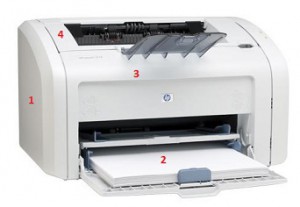
Ezeknek a nyomtatóknak a szétszerelése a nyomtató hátulján lévő csavarok kicsavarásával kezdődik.
Ezután eltávolítják az oldalsó burkolatokat 1, amelyeket alulról és felülről reteszekkel rögzítenek. Hátul akasztjuk a fedelet, majd lapos csavarhúzóval oldjuk ki az alsó és felső reteszt, és oldalra és előre mozgatva távolítsuk el az oldalburkolatot.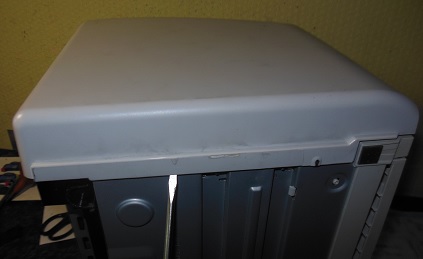
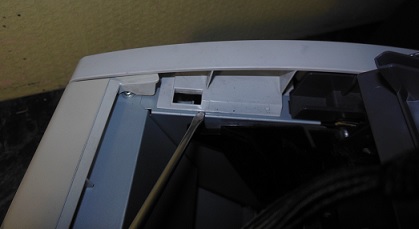
Az lj 1022 után a felső sávot balra csúsztatva eltávolíthatja.
Ezután eltávolítjuk a 2. tálcát, a tálca után eltávolítjuk az elülső fedelet 3, elől felkapva a reteszeket.
Ezután csavarjuk ki a felső burkolat 1-2 csavarját, pattintsuk le a kapcsot és távolítsuk el a fedelet a hátsó fémfallal együtt.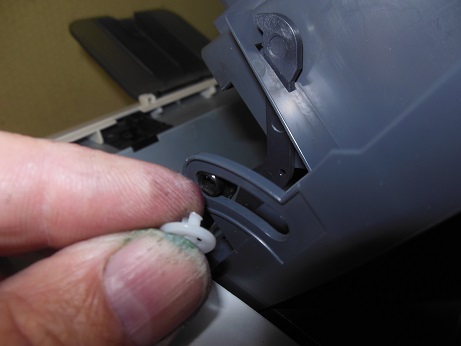
.
A kályha eltávolításához csavarja ki a kályhát felülről rögzítő 4 csavart, és válassza le a vezetékeket.
A szétszerelés után folytatjuk a nyomtató javítását.
A HP LaserJet 1010,1012,1015,1020 nyomtatók részletes szervizkönyve segít a nyomtató karbantartásában, javításában és megfelelő működésében. Részletesen ismertetjük a nyomtató részleteit és alkatrészeit, azok jellemzőit és működési elvét. Példákat mutat be a HP LaserJet 1010,1012,1015,1020 egységek tisztítására és kenésére. A nyomtató karbantartásának és javításának teljes folyamata fényképek vagy diagramok formájában látható.
A nyomtató csomópontjainak kölcsönhatási sémája jól látható.
A HP LaserJet 1010,1012,1015,1020 nyomtató szét- és összeszerelését részletesen átgondoljuk, mindezt fényképek formájában is jól szemléltetjük.
Mindenekelőtt a szervizkönyv hasznos lesz a számítógépes berendezéseket szervizelő szervizközpontok alkalmazottai számára, valamint azoknak a hétköznapi felhasználóknak, akik ezeket a nyomtatómodelleket üzemeltetik.
Ha érdekli a HP LaserJet 1010,1012,1015,1020 nyomtató újratöltése, akkor itt többet megtudhat.
 |
Videó (kattintson a lejátszáshoz). |
Ezen anyag kiegészítéseként javasoljuk, hogy nézzen meg egy videót a HP Q2612 patron újratöltéséről, amelyet a HP 1010,1012,1015,1020 nyomtatókban használnak.

Letöltheti a HP LaserJet 1010,1012,1015,1020 nyomtató szervizkönyvét itt.
A Mester titka megosztja sikeres tapasztalatait a HP LaserJet 1010 lézernyomtató javításában.Az utasítás az 1000-1200-as sorozatú HP LJ nyomtatókhoz alkalmas.A történet egyszerű, a használtan (1000 rubelért) vásárolt nyomtató egy darabig működött. évben, és ostobán megsérült egy gemkapoccsal ellátott lap, csíkozott és susogni kezdett - elszakadt a hőfólia. A hőfólia sérülése könnyen ellenőrizhető egy cserepatron behelyezésével. A szervizzel való kapcsolatfelvétel azt jelentette, hogy a javításért legalább egy új nyomtató vásárlásához hasonló áron kellett fizetni. A nyomtatóhoz hőfólia keresését is ösztönözték, az eladók irreális áron, akár 1500 rubelért (ez piros ár) felajánlották, hogy hőfóliát vásárolnak.
100 rubel), plusz az eladók trükkjei a javítókészletben lévő hőzsír hiányában és ennek az alkatrésznek az értékesítése javításra, szintén túlzott áron.
A hőfóliát egy hónapig keresték, és 300 rubelért (2013) vásárolták meg hőzsírral együtt. A javításhoz egy egyszerű szerszámra van szükség:
A javítási sémát lépésről lépésre hajtják végre a következő sorrendben.
lépés: 1. Ellenőrizze a fólia integritását és a hőzsír jelenlétét. Húzza ki a patront a nyomtatóból. Húzza ki a tápkábelt.
1. lépés Húzza ki a tápkábelt
1. lépés: Vegye ki a patront a nyomtatóból
lépés: 2. A patron fedelét a szár tartja. A szárat a műanyag szegecs belső szélének megnyomásával kell leválasztani a burkolatról. Tartsa a szegecset leválasztás közben.
Lépés: 3 Fordítsa a nyomtató hátulját maga felé, és egy Phillips csavarhúzóval távolítsa el a három csavart a fém burkolatból, két csavart a bal oldalon és egy csavart a jobb oldalon. Lásd a fényképet.
3. lépés Csavarja ki a csavart a bal oldalon
3. lépés Csavarja ki a csavarokat a jobb oldalon
lépés: 4 Távolítsa el a nyomtató oldalfalait. A kötegeket műanyag reteszek tartják a helyükön felül, alul és hátul. A gombok nélküli fedél a legerősebb. A titkos zárak a képen láthatók.
4. lépésFali reteszek gombokkal
4. lépés: Fali reteszek gombok nélkül
Lépés: 5 Emelje fel a kazetta ajtaját, és távolítsa el a két rögzítőcsavart. Távolítsa el a fedelet.
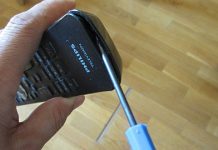
lépés: 6 Laposfejű csavarhúzóval feszítse le a fém hátlap jobb alsó szélét, és távolítsa el.
6. lépés Csavarhúzóval csavarja le a fedelet
lépés: 7. A tápegység a tápcsatlakozó oldalán található. A tábla tetején négy különböző csatlakozó található, húzza ki őket. A fehér vastag vezetékekkel ellátott csatlakozó csak a retesz megnyomása után válik le, lásd a fényképet. A hátsó falon lévő piros vezetéket is le kell választani. Csak húzd fel. Ne feledje, hogyan kell rögzíteni egy rugóval előfeszítve. Távolítsa el a vezetékeket a szervezőkről.
7. lépés: A tápegység csatlakozói
7. lépés: Negyedik csatlakozórögzítő
7. lépés Csatlakoztassa a piros vezetéket
7. lépés Piros vezetékcsatlakozó
7. lépés: A vezetékek felszabadultak
Lépés: 8. Így eljutottunk a tűzhelyhez. A tűzhely három csavarral van rögzítve. Lásd a fényképet. Csavarja ki a csavarokat. Lazítás közben tartsa a csavarokat.
8. lépés. Az első csavar a tűzhely rögzítéséhez
8. lépés A második csavar a tűzhely rögzítéséhez
8. lépés. A harmadik csavar a tűzhely rögzítéséhez
Lépés: 9. Megfogjuk a kályhát a jobb szélénél, és kihúzzuk.
lépés: 10 Csavarja ki a tűzhely felső fedelét rögzítő két csavart. Távolítsa el a fedelet oldalra húzva.
10. lépés: Az első fedőcsavar
10. lépés Második fedél csavar
10. lépés Távolítsa el a sütő fedelét
11. lépés Most látjuk a hőfólia megsemmisülését. Emlékezzünk a hevederek helyzetére rugóval és karral! A kályha oldalain rugók találhatók, a rugókat alulról hosszú fogóval akasztjuk ki. Mindkét oldalról eltávolítjuk a fémcsíkokat és a rögzítő műanyag karokat. Ne keverje össze őket összeszereléskor!
11. lépés Karrögzítő rugó
11. lépés Távolítson el minden rugót
12. lépés: Oldja ki a fehér vezetékeket a kapcsokról, és távolítsa el a hőfólia dobját. Csak felfelé megy.
12. lépés Távolítsa el a termikus dobot
12. lépés: A hődob eltávolítása
13. lépés: Saját kezünkkel eltávolítjuk a műanyag hegyet arról az oldalról, ahol vékony vezetékek jönnek ki a dobból. A sapkát klipek tartják.
14. lépés Távolítsa el a sérült hőfóliát, és nedves ruhával törölje le a fémfelületet és a hőelemet a régi zsírtól és szennyeződéstől.
14. lépés Távolítsa el a hőfóliát
15. lépés: Vigyen fel új hővédő zsírt a tűzhely felületére. Óvatosan szerelje fel a hőfóliát. A henger végét az ellenkező műanyag hegyre kell rögzíteni. gondosan szerelje fel a megfelelő hegyet is. Hasznos a kiálló hőzsír eltávolítása.
15. lépés: Vigyen fel Thermal Grease-t
15. lépés. Helyezze fel a hőfóliát
15. lépés: Távolítsa el a felesleges hőzsírt
lépés: 16 Szerelje össze a tűzhelyet fordított sorrendben. A lécek helyes elhelyezkedése a képen.
16. lépés Fedő felszerelve
Lépés: 17 Helyretesszük a tűzhelyet, és három csavarral rögzítjük. Megtöltjük és csatlakoztatjuk az összes vezetéket a csatlakozókhoz. Helyezze be megfelelően a piros vezetéket.
Lépés: 18 Szerelje fel a hátsó és a felső fedelet. A kályha műanyag zászlóit beépítéskor felhúzzuk. hogy a burkolat megfelelő barázdáiba essenek.
19. lépés Tesztoldal nyomtatása
Lépés: 19 A nyomtató összeszerelése után ellenőrizzük, hogy nincsenek-e benne felesleges alkatrészek. Csatlakoztatjuk a hálózati kábelt. Bekapcsoljuk a nyomtatót. Először adjuk ki a papír nélküli adagolás parancsot, majd a zöld gombot egy kicsit tovább nyomva nyomtatunk egy tesztoldalt. Az első néhány oldalon elkenődési nyomok jelenhetnek meg a szélein. A munka lassan egy óra alatt elkészült. Az ilyen munkából származó megtakarítás több mint 100 000 rubel havi fizetésnek felel meg.
Az ilyen meghibásodásokat saját maga javítsa ki!
Ő maga cserélt több tucat hőfóliát a hp-hez – tanúbizonyságom szerint – helyesen van megírva.
És hogyan lehet becsapni egy xerox 3140 lézernyomtatót, van egy problémám, vettem hozzá patront, kifogyott a tinta, elkezdtem önteni az új port és akkor azt írja, hogy állítólag nincs patron és leállt a nyomtatás, piros dióda be van kapcsolva, és ennyi / Hogyan mondhatod, hogy becsapjam?
A cikk tárgyalja a "HP LaserJet 1018/102" nyomtatók szétszerelésének módszerét, az eszközök megelőző karbantartásának néhány jellemzőjét, az alkatrészek és alkatrészek cseréjét.
Figyelem. A szerző nem vállal felelősséget az esetleges negatív következményekért a javítások vagy karbantartási munkák elvégzése során, ezért ha nem biztos a képességeiben, forduljon szakemberhez.
Általános információk és szükséges eszközök
A „HP LaserJet 1018/1020” lézernyomtatók otthoni és kis irodák számára készült termékek. A nyomtatók maximális monokróm nyomtatási sebessége 12 (14) cp/perc 600x600 dpi mellett, illetve 2400x600 dpi, ha a HP Resolution Enhancement (REt) technológiát használják.
Az USB 2.0 interfész a számítógéphez való csatlakozásra szolgál. A nyomtató Q2612A patront használ. A gyártó által bejelentett patronforrás 2000 A4-es oldal 5%-os lefedettség mellett. A nyomtató vezérlőpultján két jelzőfény világít: Figyelem és Kész. A nyomtatók vezérlése számítógépről történik, hardveres gombok a bekapcsológombon kívül nincsenek a készülékekben.
A csomópontok leírása, megelőzése és cseréje a HP LJ 1020 modell példáján keresztül történik, a HP LJ 1018 nyomtatón hasonló módon történik a munka.
A megelőző karbantartás magában foglalja a nyomtatóegységek portól és festéktől való megtisztítását, valamint szükség esetén a gépegységeken lévő zsír és a fixáló egység hőfólia alatti hőzsír cseréjét. Az eszköz szétszerelésének szükséges mértékét az elvégzett műveletek sorozata határozza meg. Szennyeződés és a szerelvény normál működése hiányában nem szabad szétszerelni.
A javítási munka a készülék szennyeződéstől való megtisztításával (szükség esetén), az elemek és szerelvények külső vizsgálatával, a csatlakozók érintkezésének ellenőrzésével és a készülék érzékelőinek működésének ellenőrzésével kezdődik.
A szétszerelési, javítási és karbantartási munkák elvégzéséhez a következő eszközökre van szükség:
1. Lapos csavarhúzó - 2 db. (pengeszélesség 3 és 5 mm).
6. Ecset - 2 db. (puha és kemény).
7. Porszívó tonerhez (ha szükséges a gép alkatrészeit a festéktől és a portól megtisztítani)
A készüléken végzett munkától függően fogyóeszközök (hőzsír, hőpaszta, vezető zsír, olaj és zsír, aceton, alkohol stb.) és pótalkatrészekre is szükség lehet.
A burkolatok eltávolítása a készülékről
1. Helyezze el a nyomtatót úgy, hogy az előlapja Ön felé nézzen. Nyissa ki az elülső fedelet, vegye ki a patront a készülékből, és helyezze sötét műanyag zacskóba vagy az eredeti csomagolásba.
2. Állítsa a kimeneti tálcát munkahelyzetbe, nyomja balra, és nyomja meg a tálca középső részét a forgástengely mentén. Távolítsa el a jobb oldali tengelyt az elülső burkolaton lévő lyukból, és vegye ki a tálcát a nyomtatóból (1. ábra, 1. poz.).
3. Állítsa a bemeneti tálcát munkahelyzetbe, emelje fel a nyomtató közeli oldalát 15-20 mm magasságba, és rögzítse ebbe a pozícióba egy megfelelő méretű sín (fa gerenda stb.) elhelyezésével. Megnyomják a tálca közepét a forgástengely mentén, és a tálcát balra nyomva (2. poz.) eltávolítják a jobb oldali tengelyt az elülső burkolaton lévő furatból. Távolítsa el a bal tengelyt és vegye ki a tálcát a készülékből.
4. Helyezze a nyomtatót a hátoldalával maga felé, és csavarja ki az oldalsó (2. ábra, 1. poz.) és a hátsó (2. tétel) fedelét rögzítő csavarokat.
5. Helyezze el a nyomtatót úgy, hogy az alja ön felé, a hátlapja pedig felfelé nézzen. Lapos csavarhúzóval oldja ki a jobb oldali burkolat alsó reteszt (3. ábra, 1. poz.). Az oldalsó burkolatokon lévő reteszek elhelyezkedését nyilak jelzik. A bal oldali borítón nincs alsó retesz.
6. Helyezze el a nyomtatót úgy, hogy az előlapja Ön felé nézzen. Nyissa ki a felső fedelet. Mozgassa balra a bal oldali burkolat túlsó oldalát, és egyidejűleg egy lapos csavarhúzóval oldja ki a burkolat tetején található reteszt (4. ábra, 1. tétel). Mozgassa maga felé a fedelet, és távolítsa el a nyomtatóból.
7. Mozgassa jobbra a jobb oldali burkolat túlsó oldalát, és a bal oldali burkolathoz hasonlóan lapos csavarhúzóval oldja ki a felső részen található reteszt (2. poz.). Mozgassa maga felé a fedelet, és távolítsa el a nyomtatóból.
8. A jobb oldalon távolítsa el a kazetta fotodob meghajtó mechanizmusának vezérlőkarjának rögzítőkarját a felső fedél hornyában.A kacsacsőrűkkel vagy csipesszel való eltávolításhoz nyomja össze a reteszben található reteszelő reteszeket (5. ábra), és válassza le a kart a felső burkolatról. Szerelje fel a reteszt a karra (a véletlen elvesztés elkerülése érdekében).
9. Csavarja ki a felső fedelet rögzítő két csavart (6. ábra, 1. tétel), és a burkolat közeli oldalát felfelé és magától elmozdítva távolítsa el a készülékből. A burkolat eltávolításakor ügyeljen arra, hogy ne sérüljenek meg a fixáló egység nyomókarjai és a burkolaton található meghajtó hornyok (2. poz.).
10. Helyezze el függőlegesen a hátsó fémburkolatot, mozgassa felfelé, amíg a hornyok ki nem jönnek a reteszekből (2. ábra, 3. poz.), majd távolítsa el a nyomtatóból.
11. Emelje fel a nyomtató elülső szélét, és oldja ki az elülső burkolaton található két reteszt az alapon lévő hornyokból (3. ábra, 2. poz.).
12. Mozgassa maga felé a burkolat alsó részét, és egyidejűleg oldja ki a felül található reteszeket (6. ábra, 3. poz.), és távolítsa el az előlapot.
A teljes cikk a magazin papír változatában olvasható.
- Nyomtató vagy többfunkciós nyomtató javítására vonatkozó igény benyújtása
- Az első felmérés során a menedzser felméri a sérülés mértékét és tanácsot ad a javítás megvalósíthatóságáról, meghatározza a futár indulásának dátumát és időpontját, vagy megvárja Önt irodánkban.
- Elvégezzük a meghibásodott berendezések teljes körű diagnosztizálását - azonosítjuk a meghibásodás okát és megállapodunk az irodai berendezések javítási költségeiben, valamint a határidőkben
- Teljes körű munkákat végzünk, hogy a megbeszélt szolgáltatásokat a megadott határidőn belül teljesítsük
- A munkavégzésre kész felszerelést személyesen vagy futárszolgálaton keresztül kapja meg.
A LaserJet 1020 nyomtató / MFP javítása a lehető leghamarabb megtörténik a legalacsonyabb áron. Fizetni kétféleképpen lehet: készpénzzel vagy banki átutalással. Cégünk előre utalás nélkül dolgozik. A szükséges dokumentumok teljes készletét másnap futárszolgálattal tudjuk szállítani.
Ha a nyomtatója gyanúsan viselkedik, forduljon hozzánk bizalommal!
A varázsló hívásának leggyakoribb okai: a LaserJet 1020 elakadt a papír, a nyomtató csíkosan nyomtat, nem veszi fel a papírt, „tétlenül” dolgozik, a nyomtatási szektorok ismétlődő lapjait ad ki, vagy a LaserJet 1020 elkenődik. a kép.
A következő kazetták kompatibilisek a LaserJet 1020 készülékkel:
Olvassa el a HP LJ 1010, 1018, 1020, 1022, 3050, 3055, M1005 utántöltési információkat, a HP nyomtató önfeltöltés Q2612A kézikönyvét
Ez a kézikönyv a következő nyomtatókra vonatkozik: LaserJet-1010 / 1012 / 1015 / 1018 / 1020 / 1022 / 3015 / 3020 / 3030 / 3050 / 3052 / 3055 / M1005 / M1319
A tankoláshoz szüksége lesz:
- kompatibilis toner;
- lapos csavarhúzó;
- hegyes csipesz (csipesz).
Távolítsa el a két csavart a fogaskerék felőli burkolatból.
Helyezze a patront fejjel lefelé, és csúsztassa félre a ház műanyag részét. Csavaró mozdulattal távolítsa el a dobot. Távolítsa el a fogaskereket a dobból. Távolítsa el a dobot.
Speciális dobtisztítóval megnedvesített, szöszmentes kendővel távolítsa el a festékmaradványokat a dobból.
Ha régi festékanyag halmozódott fel a dobon, használjon speciális terméket az erősen szennyezett dobokhoz.
Tegye félre a dobot, távol a fénytől.
Tisztítsa meg szöszmentes ruhával és görgős tisztítószerrel.
Lyukasztó segítségével kalapáccsal üsse ki belülről a patron csapját. Elég 2-3 mm-t kiütni.
Ismételje meg ugyanezeket a lépéseket a másik oldalon lévő tűvel, a kezével tartva a patront.
Távolítsa el a második csapot. Ne felejtse el a kazettát a hulladékfiókkal lefelé tartani.
Miközben hüvelykujjával fogja a rugót, válassza szét a patron két felét.
Jegyezze fel a redőnyrugó helyét, és távolítsa el.
Távolítson el 2 csavart a gumibetétből.
Távolítsa el a gumibetétet és tisztítsa meg porszívóval.
Ürítse ki a maradék festéket a rekeszből, és porszívóval tisztítsa meg a rekeszt.
Tisztítsa meg a tömítőlapot tisztítószerbe mártott vattakoronggal.
Tisztítsa meg a gumibetétet tisztítószerbe mártott vattakoronggal.
Távolítsa el a régi zsírt a tengelytartókról, és vigyen fel új zsírt.
Kenje be zsírral a dobtartót.
Szerelje fel a gumibetétet és csavarja a helyére.
Vigyen fel port a tömítőlapra és a gumibetétre.
Helyezze be a VPZ kazettába.
Vigyen fel port a dobra.
Helyezze be a dobot a kazettába.
Szerelje be a dob redőnyt a hornyokba. Ne felejtse el beszerelni a rugót a csavarba.
Tegye félre az összeszerelt kazetta felét fénytől védett helyre.
Vegye ki a patron másik felét. Távolítsa el a csavart a sebességváltó burkolatából.
Húzza ki a mágneses tengelyt perselyekkel és fogaskerekekkel.
Tisztítsa meg a hengert porszívóval, hogy eltávolítsa a maradék festéket, majd törölje le ruhával és görgőtisztítóval.
Nyissa ki a rekesz dugóját.
A rekeszt belülről alaposan tisztítsa meg egy speciális fúvókával ellátott porszívóval.
Tisztítószerrel megnedvesített vattakoronggal tisztítsa meg a tömítőpengét és az orvosi pengét.
Szerelje fel a fehér műanyag perselyt és a fogaskereket a mágneses tengelyre. Szerelje be a fekete perselyt a tengely ellenkező oldalára.
Szerelje be a tengelyt a fogaskerék oldalával a patronon lévő tartóba.
Rázza fel a festékpalackot, és öntse a festéket a rekeszbe. A festék felébredésének elkerülése érdekében nyomja a mágneses görgőt a fiókhoz.
Forgassa el a mágneses hüvelyt a vágással felfelé.
Helyezze fel a kupakot a kazetta oldalára úgy, hogy a hüvelyen lévő bevágás egy vonalba essen a kupakon lévő bevágással. Csavarja be a csavart.
Helyezze a rugó szemét a párkányra úgy, hogy a rugó indája a dob köré tekeredjen.
Fogja meg a rugót az ujjával, és csatlakoztassa a patron két felét. Szerelje be a rugó második szemét.
Tartsa erősen az összekapcsolt feleket, és helyezze be a tűt a patron oldalairól.
Nyomja meg kissé a dobot, és helyezze fel a fedelet két csavarral a helyére csavarva.
Forgassa el a dobot a felesleges por eltávolításához. A kazetta használatra kész.
A fényképek és a tesztek a zapravka.in webhelyről származnak