Részletesen: hp laserjet 1020 csináld magad javítás valódi varázslótól a my.housecope.com webhelyhez.
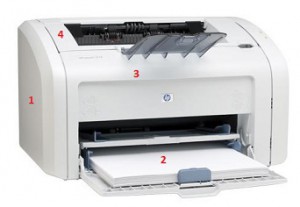
A nyomtatók szétszerelése a nyomtató hátulján lévő csavarok kicsavarásával kezdődik.
Ezután eltávolítják az oldalsó burkolatokat 1, amelyeket alulról és felülről reteszekkel rögzítenek. Hátul akasztjuk a fedelet, majd lapos csavarhúzóval oldjuk ki az alsó és felső reteszt, és egy oldal- és előre mozdulattal távolítsuk el az oldalburkolatot.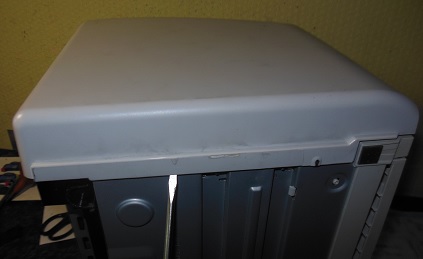
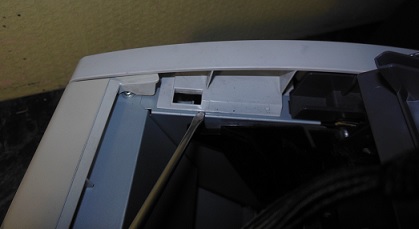
Az lj 1022 után a felső sávot balra csúsztatva eltávolíthatja.
Ezután eltávolítjuk a 2. tálcát, a tálca után eltávolítjuk az elülső fedelet 3, felvesszük az előlapon lévő reteszeket.
Ezután csavarjuk ki a felső burkolat 1-2 csavarját, pattintsuk le a kapcsot és távolítsuk el a fedelet a hátsó fémfallal együtt.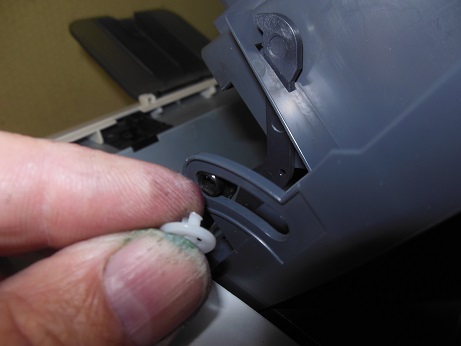
.
A kályha eltávolításához csavarja ki a kályhát felülről rögzítő 4 csavart, és válassza le a vezetékeket.
A szétszerelés után folytatjuk a nyomtató javítását.
A HP LaserJet 1010,1012,1015,1020 nyomtatók részletes szervizkönyve segít a nyomtató karbantartásában, javításában és megfelelő működésében. Részletesen ismertetjük a nyomtató részleteit és összeállításait, jellemzőit és működési elvét. Példákat mutat be a HP LaserJet 1010,1012,1015,1020 szerelvények tisztítására és kenésére. A nyomtató karbantartási és javítási munkáinak teljes folyamata fényképek vagy diagramok formájában látható.
A nyomtató csomópontjainak kölcsönhatásának diagramja jól látható.
A HP LaserJet 1010,1012,1015,1020 nyomtató szét- és összeszerelését részletesen megvizsgáljuk, mindez jól látható fényképek formájában.
Először is, a szervizkönyv hasznos lesz a számítógépes berendezések karbantartását végző szervizközpontok alkalmazottai számára, valamint az ilyen nyomtatómodelleket használó hétköznapi felhasználók számára.
Ha érdekli a HP LaserJet 1010,1012,1015,1020 nyomtató tankolása, akkor itt többet megtudhat.
 |
Videó (kattintson a lejátszáshoz). |
Az anyag kiegészítéseként javasoljuk, hogy nézzen meg egy videót a HP Q2612 patron újratöltéséről, amelyet a 1010,1012,1015,1020 HP nyomtatókban használnak.

Letöltheti a HP LaserJet 1010,1012,1015,1020 nyomtató szervizelési kézikönyvét itt.
A Master's Secret megosztja a HP LaserJet 1010 lézernyomtató javításában szerzett sikeres tapasztalatait. A kézikönyv az 1000-1200 sorozatú HP LJ nyomtatókhoz alkalmas.A történet egyszerű, a vásárolt használt nyomtató (1000 rubelért) egy évig működött és bután megrongálta egy gemkapoccsal ellátott lap, leöblítették és susogni kezdett - eltörte a hőfóliát. A hőfólia sérülése könnyen ellenőrizhető egy cserepatron behelyezésével. A szervizközponttal való kapcsolatfelvétel azt jelentette, hogy a javításért legalább egy új nyomtató vásárlásához hasonló áron kellett fizetni. Én is ösztönöztem a nyomtató hőfólia keresését, az eladók felajánlották, hogy irreális áron, akár 1500 rubelért vásárolnak hőfóliát (a piros ára
100 rubel), plusz az eladók trükkjei a javítókészletben lévő hőzsír hiányában, és ennek az alkatrésznek az értékesítése javításra szintén nagyságrendileg túlárazott.
A hőfóliát egy hónapon belül megkeresték, és 300 rubelért (2013) vásárolták meg hőzsírral együtt. A javításhoz egy egyszerű szerszámra van szükség:
A javítási sémát lépésről lépésre hajtják végre a következő sorrendben.
lépés: 1. Ellenőrizze a fólia integritását és a hőzsír jelenlétét. Húzza ki a patront a nyomtatóból. Húzza ki a tápkábelt.
1. lépés Húzza ki a tápkábelt
1. lépés: Vegye ki a patront a nyomtatóból
lépés: 2. A patron fedelét egy rúd tartja a helyén. A szárat a műanyag szegecs belső szélének megnyomásával kell leválasztani a burkolatról. Tartsa a szegecset leválasztás közben.
Lépés: 3 Fordítsa a nyomtatót maga felé a hátlappal, és egy Phillips csavarhúzóval távolítsa el a fém burkolatból a három csavart, két csavart a bal oldalon és egy csavart a jobb oldalon. Lásd a fényképet.
3. lépés Csavarja ki a bal oldali csavart
3. lépés Csavarja ki a csavarokat a jobb oldalon
lépés: 4 Távolítsa el a nyomtató oldalait. A kötegeket műanyag kapcsok tartják a helyükön, amelyek felül, alul és hátul találhatók. A gombok nélküli fedél tartja a legerősebben. A titkos zárak a képen láthatók.
4. lépés.Fali reteszek gombokkal
4. lépés: Fali reteszek gombok nélkül
Lépés: 5 Emelje fel a kazetta ajtaját, és távolítsa el a gép két csavarját. Távolítsa el a fedelet.
lépés: 6 Lapos csavarhúzóval feszítse fel a fém hátlap jobb alsó szélét, és távolítsa el.
6. lépés: Csavarhúzóval távolítsa el a fedelet
lépés: 7. A tápcsatlakozó oldalán található a tápegység. A tábla tetején négy különböző csatlakozó található, húzza ki őket. A fehér vastag vezetékekkel ellátott csatlakozó csak a retesz megnyomása után válik le, lásd a fényképet. A hátsó falon lévő piros vezetéket is le kell választani. Csak húzd fel. Ne feledje, hogyan van rögzítve egy rugóval összenyomva. Távolítsa el a vezetékeket a rendezőkapcsokról.
7. lépés: A tápegység csatlakozói
7. lépés: Reteszelő a negyedik csatlakozóhoz
7. lépés A piros vezeték rögzítése
7. lépés Piros vezetékcsatlakozó
7. lépés: A vezetékek szabadok
Lépés: 8. Így eljutottunk a tűzhelyhez. A tűzhely három csavarral van rögzítve. Lásd a fényképet. Kicsavarjuk a csavarokat. Lazítás közben tartsa a csavarokat.
8. lépés. Az első csavar, amely rögzíti a tűzhelyet
8. lépés A tűzhelyet rögzítő második csavar
8. lépés. A harmadik csavar a tűzhely rögzítéséhez
lépés: 9 Fogja meg a tűzhely jobb szélét, és húzza ki.
lépés: 10 Csavarja ki a tűzhely fedelét rögzítő két csavart. Távolítsa el a fedelet oldalra húzva.
10. lépés: Első fedőcsavar
10. lépés Második fedlapcsavar
10. lépés: A beégető fedelét eltávolították
11. lépés Most látjuk a hőfólia megsemmisülését. Emlékezzen a deszkák helyzetére csapokkal és karokkal! A kályha oldalain rugók vannak, a rugókat alulról akasztjuk ki hosszú orrú fogóval. Mindkét oldalon eltávolítjuk a fémcsíkokat és a műanyag nyomókarokat. Ne keverje össze őket összeszereléskor!
11. lépés. A kart rögzítő rugó
11. lépés Távolítson el minden rugót
12. lépés: Elengedjük a fehér vezetékeket a kapcsokról, és eltávolítjuk a dobot hőfóliával. Csak felfelé megy.
12. lépés Távolítsa el a termikus dobot
12. lépés: A termikus dobot eltávolítjuk
13. lépés: Saját kezünkkel eltávolítjuk a műanyag hegyet arról az oldalról, ahol vékony vezetékek jönnek ki a dobból. A sapkát a reteszek tartják.
14. lépés Távolítsa el a sérült hőfóliát, és törölje le a fémfelületet és a hőelemet egy nedves ruhával a régi zsírtól és szennyeződéstől.
14. lépés Távolítsa el a hőfóliát
Lépés: 15. Vigyen fel új hőzsírt a tűzhely felületére. Óvatosan szerelje fel a hőfóliát. A henger végét a szemközti műanyag hegyhez kell rögzíteni. gondosan szerelje fel a megfelelő hegyet is. Hasznos a kifolyt hőzsír eltávolítása.
15. lépés: Vigyen fel termikus zsírt
15. lépés A hőfólia felhelyezése
15. lépés Távolítsa el a felesleges hőzsírt
lépés: 16. A tűzhely összeszerelése fordított sorrendben. A deszkák helyes elhelyezkedése a képen.
16. lépés A burkolat fel van szerelve
Lépés: 17 Helyretesszük a tűzhelyet, és három csavarral rögzítjük. Megtöltjük és csatlakoztatjuk az összes vezetéket a csatlakozókhoz. Helyezze be megfelelően a piros vezetéket.
Lépés: 18 Szerelje fel a hátsó és a felső fedelet. Beépítéskor felemeljük a kályha műanyag zászlóit. hogy illeszkedjenek a burkolat megfelelő barázdáiba.
19. lépés Nyomtasson ki egy tesztoldalt
19. lépés A nyomtató összeszerelése után ellenőrizze, hogy nincsenek-e benne felesleges alkatrészek. Csatlakoztatjuk a tápkábelt. Bekapcsoljuk a nyomtatót. Először adjuk ki a papír nélküli adagolás parancsot, majd a zöld gombot egy kicsit tovább nyomva nyomtatunk egy tesztoldalt. Az első néhány oldalon zsírnyomok jelenhetnek meg a széleken. A munkát egy órán keresztül kapkodatlanul végezték. Az ilyen munkában megtakarított pénz több mint 100 000 rubel havi fizetésnek felel meg.
Az ilyen meghibásodásokat saját maga javítsa ki!
Jómagam tucatnyi hőfóliát cseréltem a hp-re – tanúbizonyságom szerint – helyesen van megírva.
És hogyan lehet becsapni egy lézernyomtatót xerox 3140 Van egy problémám vettem hozzá patront, kifogyott a tinta és elkezdtem önteni az új port, majd azt írja, hogy állítólag nincs patron és a piros dióda leállt és ennyi / Hogy ne mondjam neki, hogy csaljon?
A cikk leírja a "HP LaserJet 1018/102" nyomtatók szétszerelésének módját, az eszközök megelőző karbantartásának néhány jellemzőjét, az egységek és alkatrészek cseréjét.
Figyelem. A szerző nem vállal felelősséget az esetleges negatív következményekért a javítások vagy karbantartási munkák elvégzése során, ezért ha nem biztos a képességeiben, forduljon a szakemberekhez.
Általános információk és szükséges eszközök
A „HP LaserJet 1018/1020” lézernyomtatókat otthoni és kisirodai termékek közé sorolják. A nyomtatók maximum 12 (14) másolat/perc sebességgel tudnak nyomtatni monokróm 600 dpi x 600 dpi felbontással és 2400 dpi x 600 dpi felbontással a HP Resolution Enhancement Technology (REt) használatával.
Az USB 2.0 interfész a számítógéphez való csatlakozáshoz használható. A nyomtató Q2612A patront használ. A gyártó deklarált patronkapacitása 2000 A4-es oldal 5%-os lefedettség mellett. A nyomtató vezérlőpultján két jelzőfény van: Figyelem és Üzemkész. A nyomtatók vezérlése a számítógépről történik, a bekapcsológombon kívül nincsenek hardvergombok az eszközökben.
A leírást, a megelőző karbantartást és az egységek cseréjét a „HP LJ 1020” modell példáján vesszük figyelembe, a „HP LJ 1018” nyomtatón a munka ugyanúgy történik.
A karbantartási munkák magukban foglalják a nyomtató alkatrészeinek megtisztítását a portól és a festéktől, valamint szükség esetén a kenőanyag cseréjét a készülék alkatrészein és a hőkenőanyagot a fixáló egységben lévő hőfólia alatt. A készülék szétszerelésének szükséges mértékét az elvégzett műveletek sorozata határozza meg. Ha nincs szennyeződés, és az egység megfelelően működik, nem szabad szétszerelni.
A javítási munkák a készülék szennyeződéstől való megtisztításával (szükség esetén), az elemek és szerelvények külső vizsgálatával, a csatlakozók érintkezésének ellenőrzésével és a készülék érzékelőinek működésének ellenőrzésével kezdődnek.
A szétszerelési, javítási és karbantartási munkák elvégzéséhez a következő eszközökre van szükség:
1. Lapos csavarhúzó - 2 db. (pengeszélesség 3 és 5 mm).
6. Ecset - 2 db. (puha és kemény).
7. Porszívó festékhez (ha szükséges a készülék alkatrészeit a festéktől és a portól megtisztítani)
Szükség lehet fogyóeszközökre (hőzsír, hőpaszta, vezetőképes zsír, folyékony és zsíros kenőanyagok, aceton, alkohol stb.) és pótalkatrészekre is, a készüléken végzett munkától függően.
A burkolatok eltávolítása a készülékről
1. Helyezze el a nyomtatót úgy, hogy az előlapja Ön felé nézzen. Nyissa ki az elülső fedelet, vegye ki a patront a készülékből, és tegye egy sötét műanyag zacskóba vagy az eredeti csomagolásába.
2. Állítsa a kimeneti tálcát munkahelyzetbe, nyomja balra, és nyomja meg a tálca középső részét a forgástengely mentén. Vegye ki a jobb oldali tengelyt az elülső burkolaton lévő lyukból, és vegye ki a tálcát a nyomtatóból (1. ábra, 1. poz.).
3. Állítsa az adagolótálcát munkahelyzetbe, emelje fel a nyomtató közeli oldalát 15-20 mm magasságba és rögzítse ebbe a pozícióba egy megfelelő méretű sín (fahasáb stb.) elhelyezésével. Nyomja meg a tálca közepét a forgástengely mentén, és a tálcát balra nyomva (2. poz.) távolítsa el a jobb oldali tengelyt az elülső burkolaton lévő furatból. Távolítsa el a bal tengelyt és vegye ki a tálcát a készülékből.
4. Helyezze a nyomtatót a hátoldalával Ön felé, és csavarja ki az oldalsó (2. ábra, 1. tétel) és a hátsó (2. tétel) fedelét rögzítő csavarokat.
5. Helyezze be a nyomtatót úgy, hogy az alja felfelé nézzen, a hátlapja pedig felfelé. Lapos csavarhúzóval oldja ki a jobb oldali burkolat alsó reteszt (3. ábra, 1. tétel). Az oldalsó burkolatokon lévő reteszek helyét nyilak jelzik. A bal oldali borítón nincs alsó retesz.
6. Helyezze el a nyomtatót úgy, hogy az előlapja Ön felé nézzen. Nyissa ki a felső fedelet. Mozgassa balra a bal oldali burkolat túlsó oldalát, és egyidejűleg egy lapos csavarhúzóval oldja ki a burkolat tetején található reteszt (4. ábra, 1. tétel). Mozgassa maga felé a fedelet, és távolítsa el a nyomtatóból.
7. Mozgassa jobbra a jobb oldali burkolat túlsó részét, és a bal oldali burkolathoz hasonlóan lapos csavarhúzóval oldja ki a felső részen található reteszt (2. poz.). Mozgassa maga felé a fedelet, és távolítsa el a nyomtatóból.
8. A jobb oldalon távolítsa el a kazettás dob meghajtó mechanizmusának vezérlőkarjának rögzítőkapcsát a felső fedél hornyában.A kacsacsőrűkkel vagy csipesszel való eltávolításhoz nyomja meg a rögzítőn található rögzítőreteszeket (5. ábra), és válassza le a kart a felső burkolatról. Szerelje fel a reteszt a karra (a véletlen elvesztés elkerülése érdekében).
9. Csavarja ki a felső fedelet rögzítő két csavart (6. ábra, 1. tétel), és a burkolat közeli oldalát felfelé és magától elmozdítva távolítsa el a készülékből. A burkolat eltávolításakor ne sértse meg a fixáló egység bilincsének karjait és a burkolaton található meghajtó hornyait (2. poz.).
10. Helyezze függőlegesen a hátsó fémburkolatot, mozgassa felfelé, amíg a hornyok ki nem jönnek a reteszekből (2. ábra, 3. tétel), majd távolítsa el a nyomtatóból.
11. Emelje fel a nyomtató elülső szélét, és oldja ki az elülső burkolat két reteszt az alapon lévő nyílásokból (3. ábra, 2. tétel).
12. Mozgassa maga felé a burkolat alsó részét, és ezzel egyidejűleg a felül található reteszt (6. ábra, 3. tétel) kioldva távolítsa el az előlapot.
A teljes cikk a magazin papír változatában olvasható
- Nyomtató vagy többfunkciós készülék javítására vonatkozó kérés benyújtása
- Az első felmérés során a menedzser felméri a meghibásodás mértékét és tanácsot ad a javítás megvalósíthatóságáról, kijelöli a futár indulásának dátumát és időpontját, vagy irodánkban várja Önt
- Elvégezzük a meghibásodott berendezések teljes körű diagnosztikáját - azonosítjuk a meghibásodás okát és megállapodunk az irodai berendezések javításának költségeiről, valamint a határidőkről
- Teljes körű munkákat végzünk a megállapodás szerinti szolgáltatások meghatározott határidőn belüli teljesítésére
- A munkavégzésre kész felszerelést személyesen, vagy futárszolgálaton keresztül kapja meg.
A LaserJet 1020 nyomtató / mfp javítása a lehető legrövidebb időn belül, a legalacsonyabb áron történik. Fizetni kétféleképpen lehet: készpénzzel vagy banki átutalással. Cégünk előre utalás nélkül dolgozik. A szükséges dokumentumok teljes készletét másnap futárszolgálattal tudjuk szállítani.
Ha nyomtatója gyanúsan viselkedik, ne habozzon kapcsolatba lépni velünk!
A varázsló hívásának leggyakoribb okai: A LaserJet 1020 elakadt a papír, a nyomtató csíkosan nyomtat, nem veszi fel a papírt, "tétlen" dolgozik, ismétlődő nyomtatási szektorokkal rendelkező lapot készít, vagy a LaserJet 1020 elkenődik a képen.
A következő kazetták kompatibilisek a LaserJet 1020 készülékkel:
Olvassa el a HP LJ 1010, 1018, 1020, 1022, 3050, 3055, M1005 tankolási információkat, a HP nyomtató önfeltöltési kézikönyvét, Q2612A
Ez az utasítás a következő nyomtatókra érvényes: LaserJet-1010/1012/1015/1018/1020/1022/3015/3020/3030/3050/3052/3055 / M1005 / M1319
A tankoláshoz szüksége lesz:
- kompatibilis toner;
- lapos csavarhúzó;
- hegyes csipesz (csipesz).
Távolítsa el a két csavart a hajtómű oldalsó burkolatából.
Helyezze be a kazettát úgy, hogy a rekesz felfelé nézzen, és csúsztassa le a ház műanyag részét. Forgó mozdulattal távolítsa el a dobot. Távolítsa el a fogaskereket a dobból. Távolítsa el a dobot.
Szöszmentes kendővel és speciális dobtisztítóval tisztítsa meg a dobot a festékmaradványoktól.
Ha régi festékanyag halmozódik fel a dobon, használjon speciális tisztítószert az erősen szennyezett dobokhoz.
Tegye félre a dobot fénytől védett helyre.
Tisztítsa meg szöszmentes ruhával és hengertisztítóval.
Egy ütéssel üsse ki belülről a patron csapját egy kalapáccsal. Elég 2-3 mm-t kiütni.
Ismételje meg ugyanezeket a lépéseket a tű másik oldalára, miközben a kezével támasztja meg a patront.
Távolítsa el a második csapot. Ne felejtse el úgy tartani a kazettát, hogy a hulladéktartó rekesz lefelé nézzen.
Fogja meg a rugót a hüvelykujjával, és válassza szét a patron két felét.
Jegyezze fel a csavarrugó helyét, és távolítsa el.
Távolítsa el a 2 csavart a gumibetétről.
Távolítsa el a gumibetétet és tisztítsa meg porszívóval.
Ürítse ki a maradék festéket a rekeszből, és porszívóval tisztítsa meg a rekeszt.
Tisztítsa meg a tömítőlapot tisztítószerbe mártott vattakoronggal.
Tisztítsa meg a gumibetétet tisztítószerbe mártott vattakoronggal.
Távolítsa el a régi zsírt a tengelyrögzítésekről, és vigyen fel új zsírt.
Kenje be zsírral a dobtartót.
Szerelje fel a gumibetétet és csavarja a helyére.
Vigyen fel port a tömítőlapra és a gumibetétre.
Helyezze be a VCF kazettába.
Vigyen fel port a dobra.
Helyezze be a dobot a kazettába.
Szerelje be a dob redőnyt a hornyokba. Ne felejtse el a rugót a farba szerelni.
Tegye félre az összeszerelt kazetta felét fénytől védett helyre.
Vegye ki a patron másik felét. Távolítsa el a csavart a sebességváltó burkolatából.
Húzza ki a mágneses tengelyt perselyekkel és fogaskerekekkel.
Porszívóval távolítsa el a festékmaradványokat a hengerről, majd törölje le egy törlőkendővel és hengertisztítóval.
Nyissa ki a rekesz dugóját.
Speciális tartozékkal ellátott porszívóval alaposan tisztítsa meg a rekesz belsejét.
Tisztítsa meg a tömítőpengét és az adagolópengét tisztítószerrel megnedvesített vattakoronggal.
Helyezze a fehér műanyag perselyt és a fogaskereket a mágneses tengelyre. Szereljen be egy fekete perselyt a tengely ellenkező oldalára.
Helyezze a tengelyt a fogaskerék oldalával a patronon lévő tartóba.
Rázza fel a festékpalackot, és tegye a festéket a rekeszbe. A festék kiszóródásának elkerülése érdekében nyomja a mágneses görgőt a rekeszhez.
Forgassa el a mágneses hüvelyt a bevágással felfelé.
Helyezze a kupakot a kazetta oldalára úgy, hogy a hüvelyen lévő bevágás egy vonalba essen a kupakon lévő bevágással. Húzza meg a csavart.
Helyezze a rugós fület a párkányra úgy, hogy a rugóinda a dob körül hajoljon.
Fogja meg a rugót az ujjával, és csatlakoztassa a patron mindkét felét. Szerelje be a második rugós fület.
Tartsa erősen a csatlakoztatott feleket, és helyezze be a tűt a patron oldalairól.
Nyomja le kissé a dobot, és helyezze fel a fedelet két csavarral a helyére csavarva.
Forgassa el a dobot a felesleges por eltávolításához. A kazetta használatra kész.
A fényképek és a tesztek a zapravka.in webhelyről származnak